
Google Opal 教程:手把手教你做出第一个 AI 小应用
一份完整的 Google Opal 新手实操攻略——从模板画廊跑通第一个应用,到 Remix 改造工作流、用一句话让 AI 加步骤、看懂报错并修好,再到从零搭出自己的小应用。每一步都配了截图。
Google Opal 快速一览
- Google Opal 是 Google Labs 出品的零代码工具:用大白话描述需求,它自动帮你把 AI 步骤串成一个小应用。
- 从模板画廊(Gallery)开始最快——打开任意模板,在预览里点 Start,几分钟就能跑出一个能用的应用。
- 点 Remix 就能改:在输入框里用一句话让 AI 加步骤、给每一步换模型,报错看红色提示条和 Console 就能定位。
- 也能从零搭:User Input → Generate → Output 三类节点连线即可,结果可以输出成网页或 Google 文档、表格、幻灯片。
Opal Google Explained: How to Use Google Opal AI
视频来源:proflead9:16
截图均取自来源视频,并以时间戳深链注明出处;文字教程为本站原创,基于完整字幕整理,事实与视频一致。
本图文攻略是 proflead 视频的图文版总结。产品事实另参考了 Google for Developers 官方视频《How to get started on Opal》——因含主播摄像头画面,未采用其截图。
跟着做:在 Google Opal 里搭一个应用
- 1
打开 Opal 并登录
浏览器访问 opal.google。落地页会让你“从零开始”或“逛模板画廊”,点 Try now 直接进入编辑器。只需要一个 Google 账号,从右上角登录即可;公测期间完全免费。
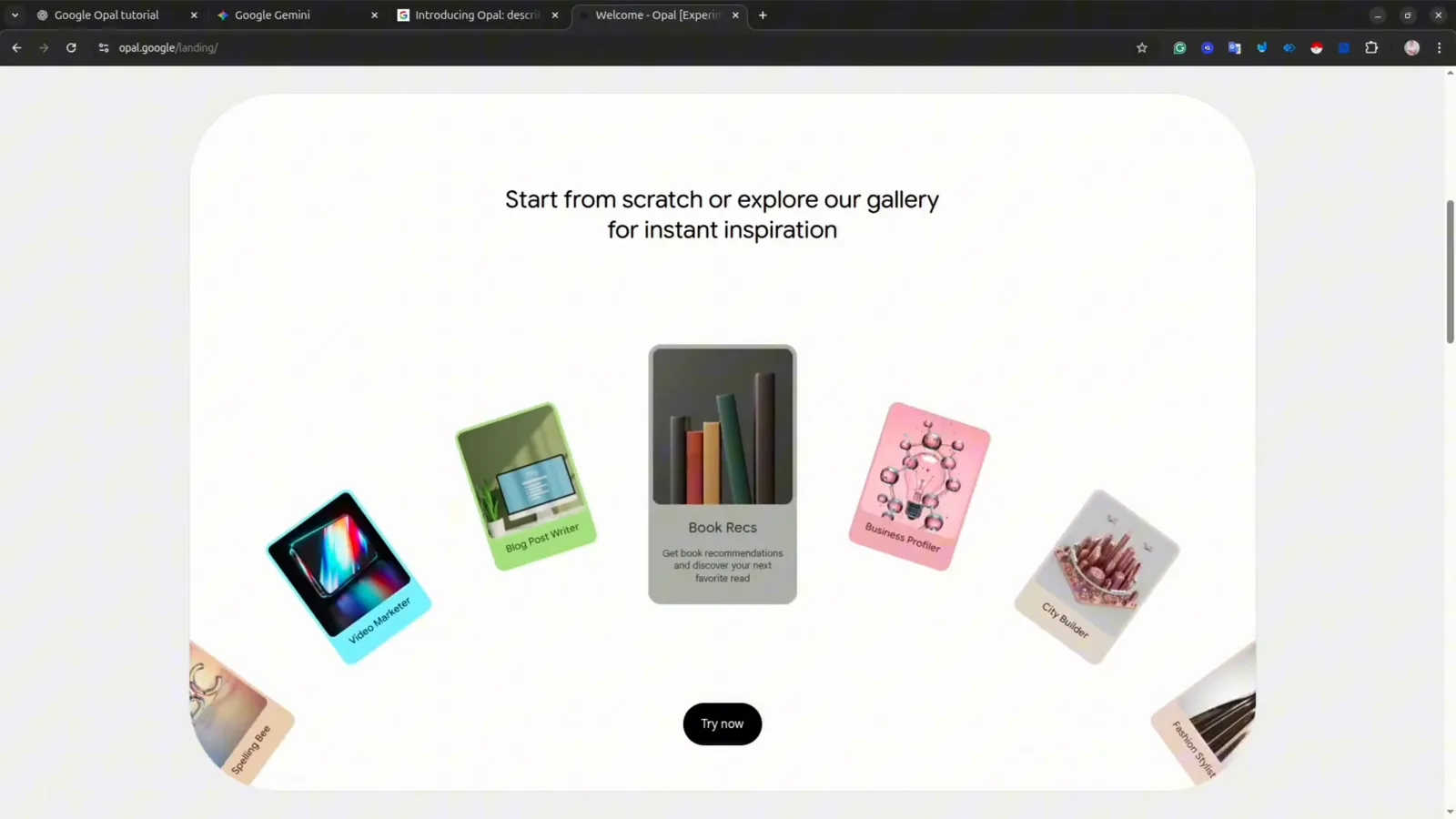
opal.google 落地页:从零开始,或挑一个模板。看原视频 1:02 处 - 2
认识控制台和模板画廊
登录后进入控制台。Create New 下面是你自己的应用,下面的 Gallery 画廊里有大量现成模板:Blog Post Writer、Book Recs、Business Profiler、City Builder、Learning with YouTube、Spelling Bee 等等。可以把 Opal 理解成一个“AI 智能体搭建器”,把 Google 的各种模型串成小应用。
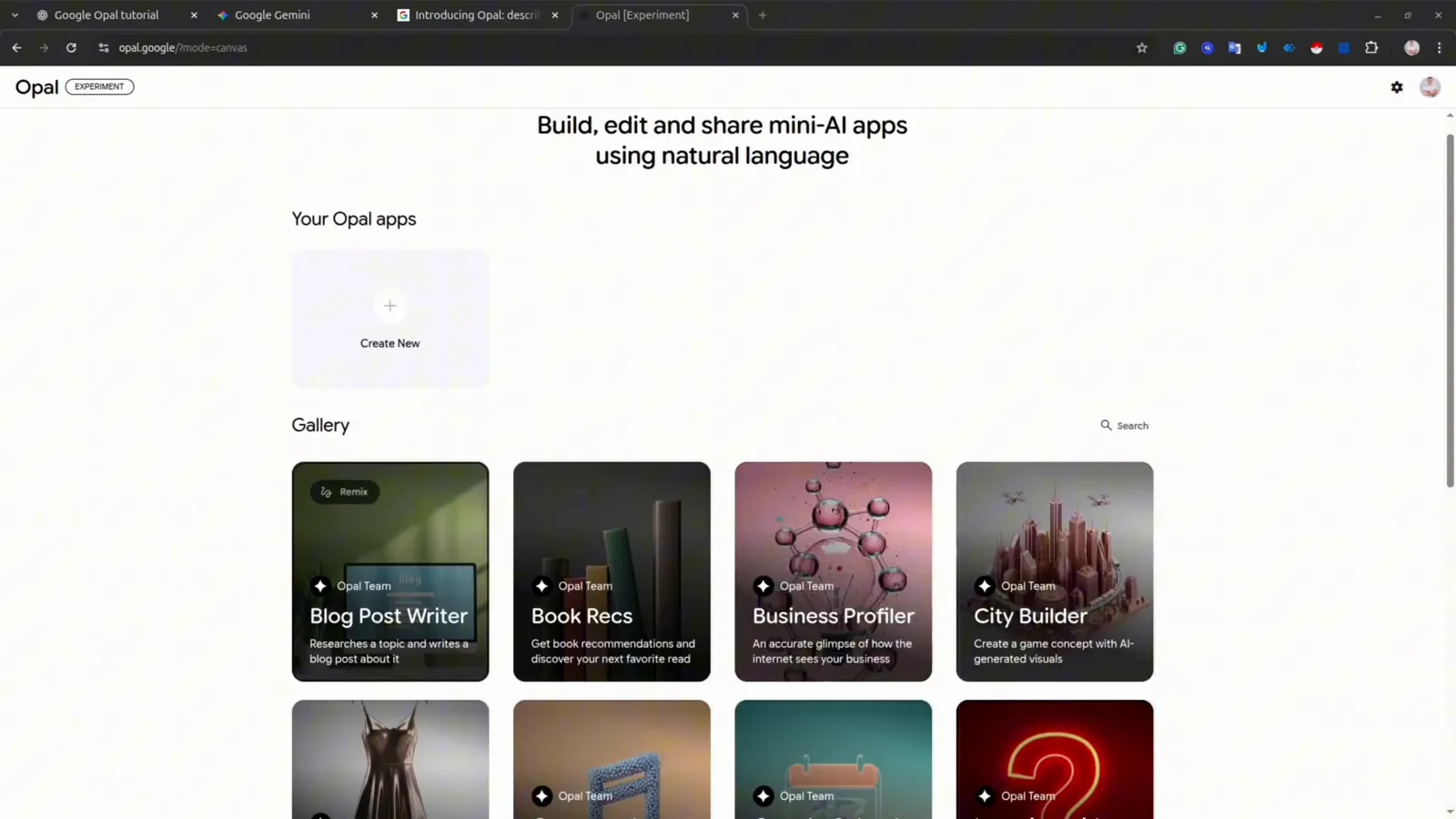
Google Opal 控制台,Gallery 里全是可 Remix 的模板。看原视频 2:08 处 - 3
打开一个模板,看懂应用结构
点任意模板卡片打开——本攻略用的是 Learning with YouTube,作用是把视频变成测验。左侧是应用结构:每张卡片就是一步,和 make.com、n8n 里的节点一个概念;右侧是应用的实时预览。
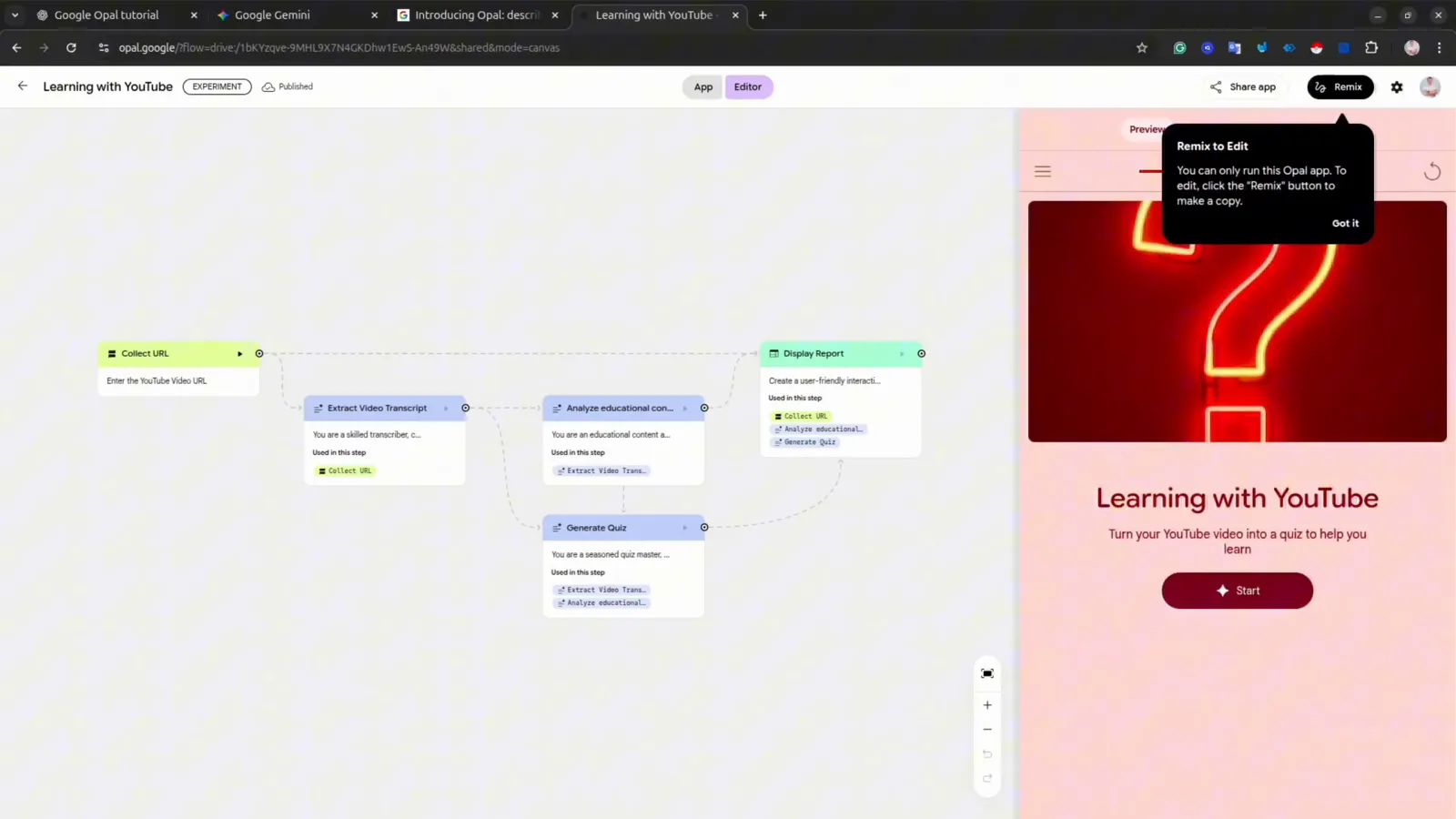
Learning with YouTube 打开后的样子:左边步骤卡片,右边预览。看原视频 2:14 处 - 4
在预览里把模板跑起来
点预览面板里的 Start(也可以切全屏)。这个应用会要一个 YouTube 链接——粘贴后回车。工作流越复杂,跑完越久,大概五到十分钟,期间每一步依次执行。
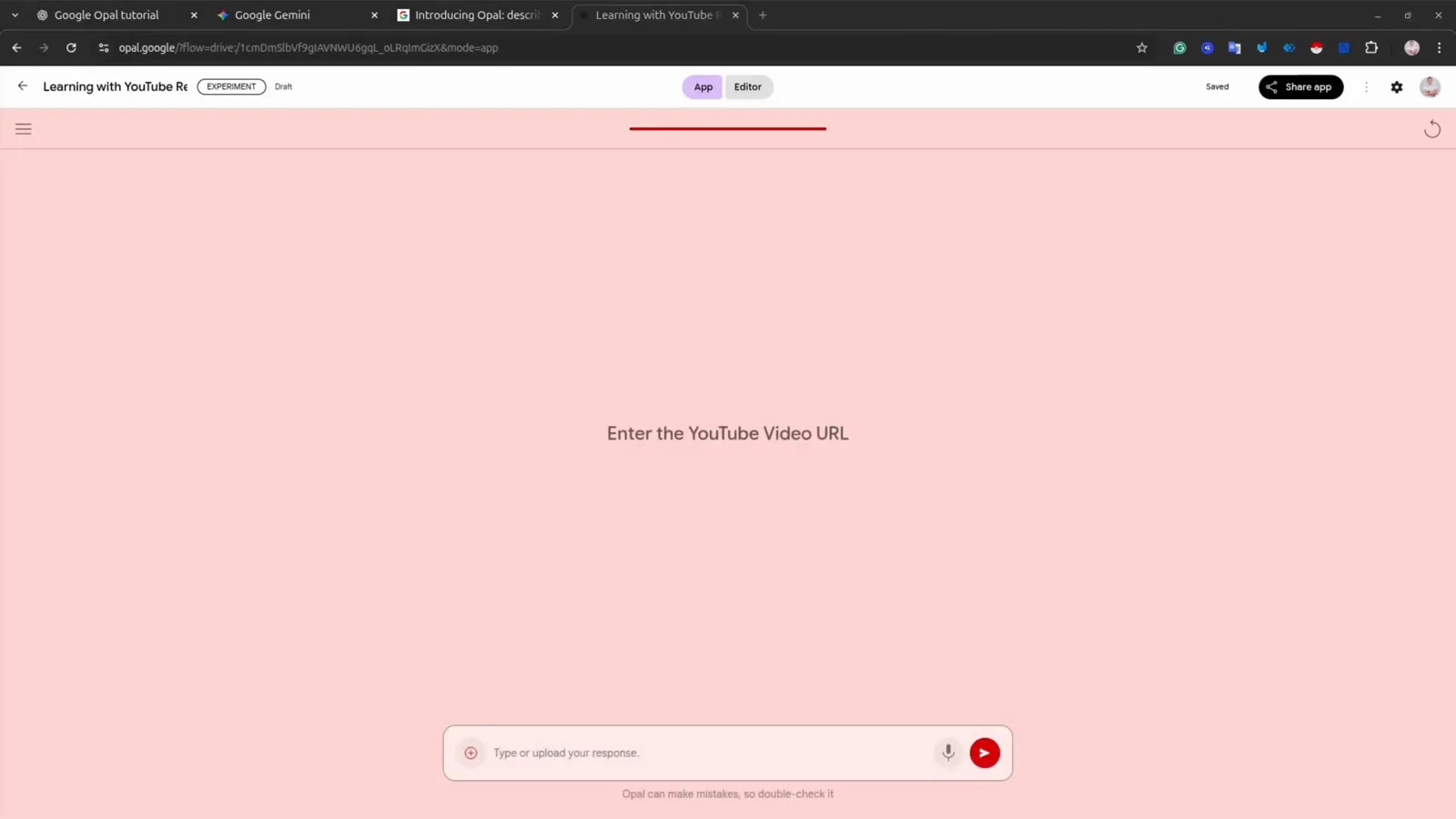
开始运行后,预览里提示粘贴 YouTube 链接。看原视频 3:18 处 - 5
看懂生成的报告
产出是一张网页。这次运行针对一条 Agent Development Kit 教程视频生成了 Educational Report:内容摘要、关键概念,还有从视频字幕里提炼的安装命令和代码片段。
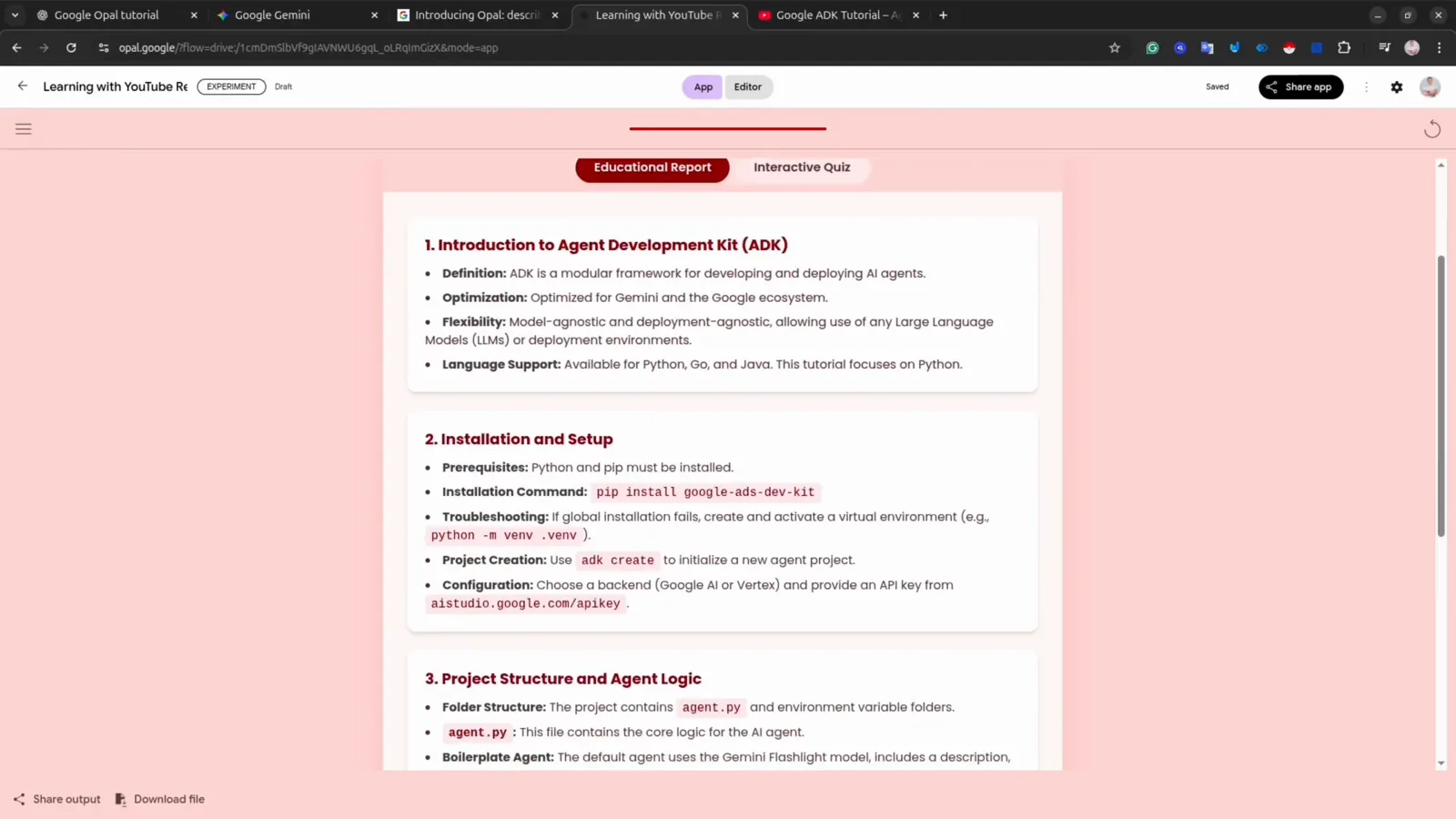
根据视频字幕生成的 Educational Report 标签页。看原视频 3:28 处 - 6
做一下生成的测验
切到 Interactive Quiz 标签,同一条视频就变成了可作答的题目——选一个选项立刻知道对错,用 Previous / Next 翻页。刚才只粘贴了一个链接,报告和测验就都出来了。
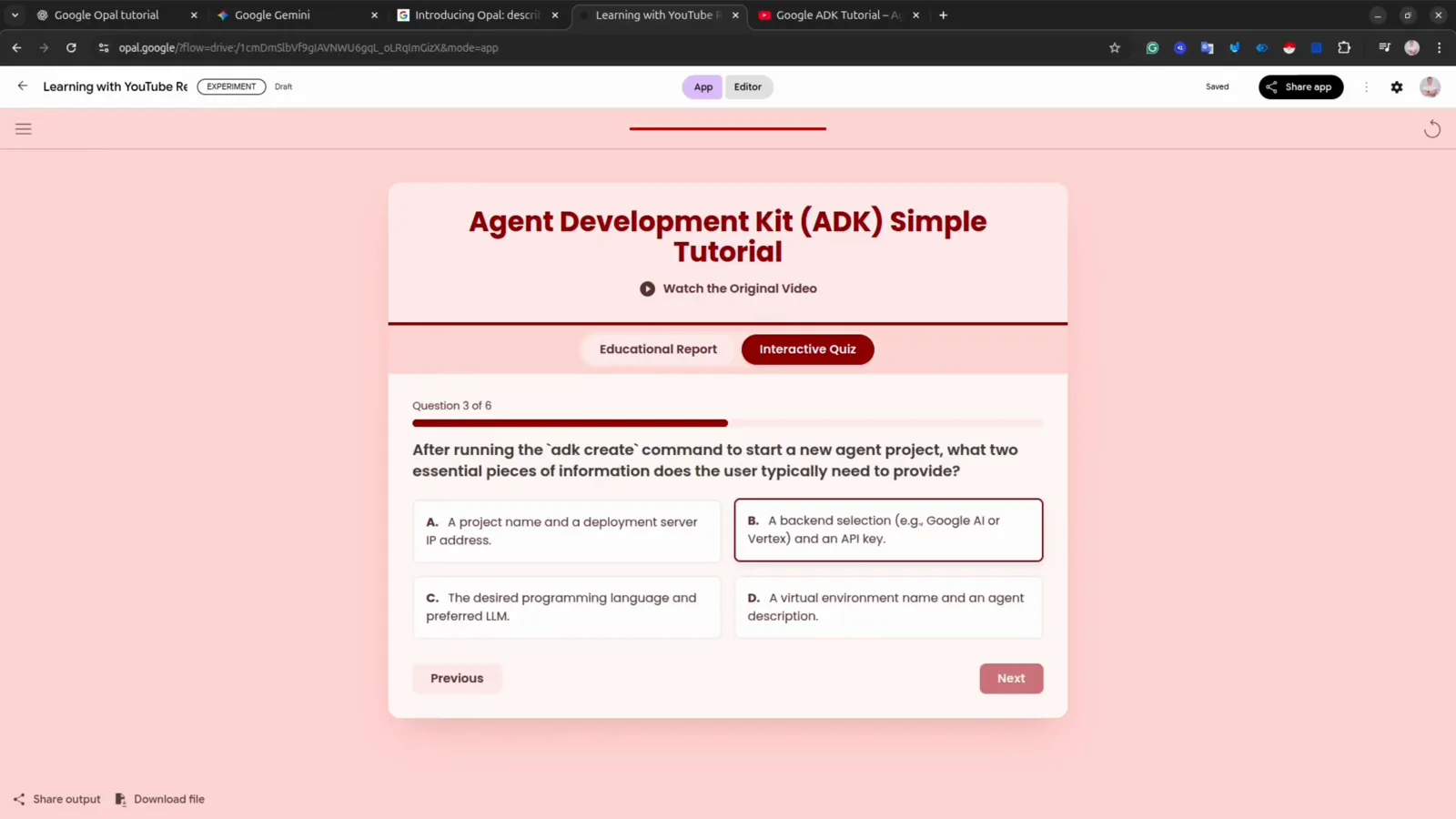
自动生成的测验,第 3 题(共 8 题)。看原视频 3:44 处 - 7
Remix 模板,改成你自己的
再打开一个模板——Blog Post Writer 有六步,从 Get Topic 到 Display Blog Post——点右上角的 Remix 按钮。Remix 会复制一份给你随意改:调步骤、换模型、改提示词,原模板不受影响。
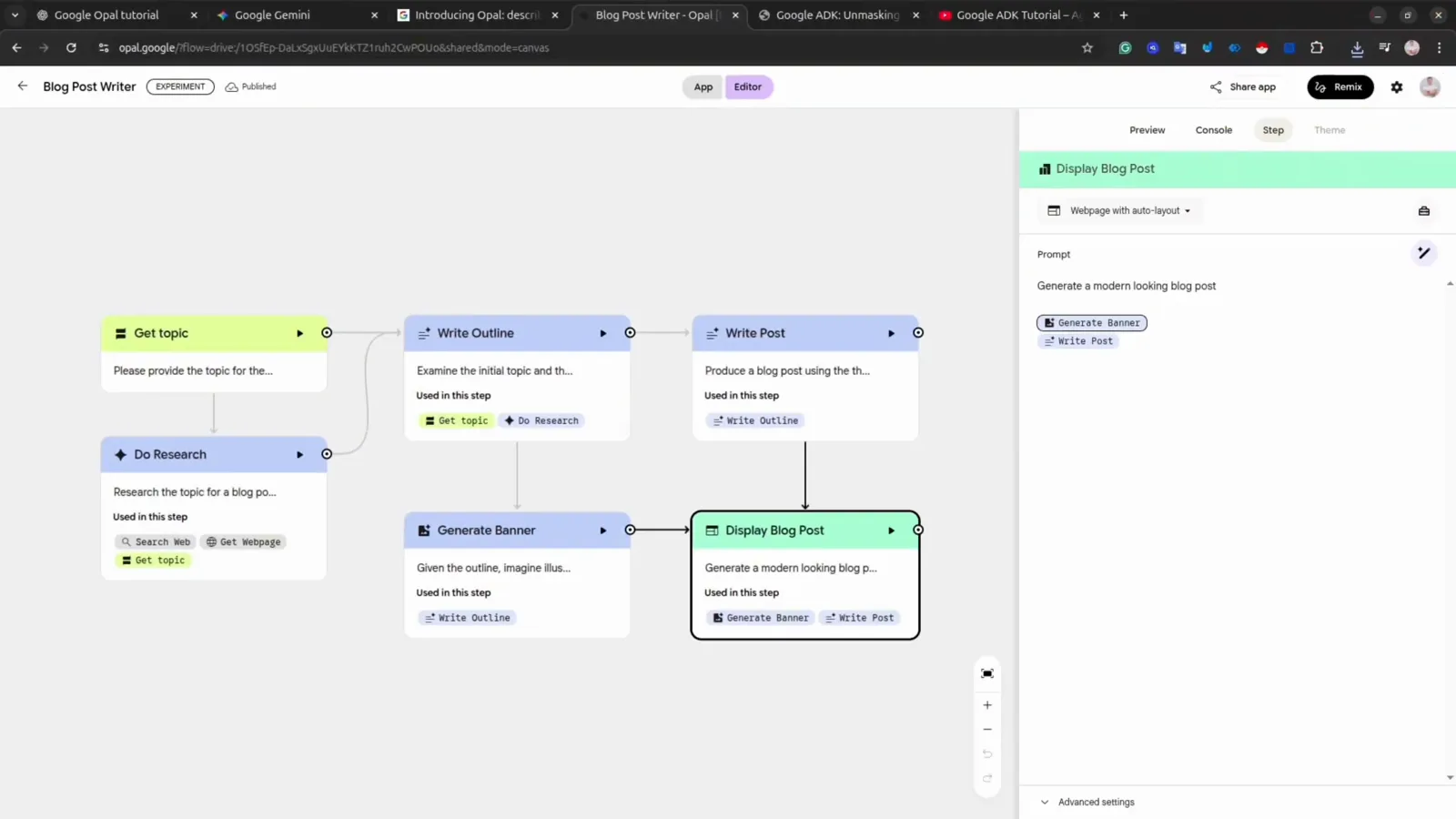
Blog Post Writer 的六张步骤卡片,等待 Remix。看原视频 4:10 处 - 8
用一句话让 AI 加步骤
扩展工作流最快的方式是画布下方的提示词输入框。视频里输入“add a video generation”,Opal 大约二十秒就自动加上了 Generate Video Instruction 和 Generate Video Clip 两步,连线都帮你接好了。
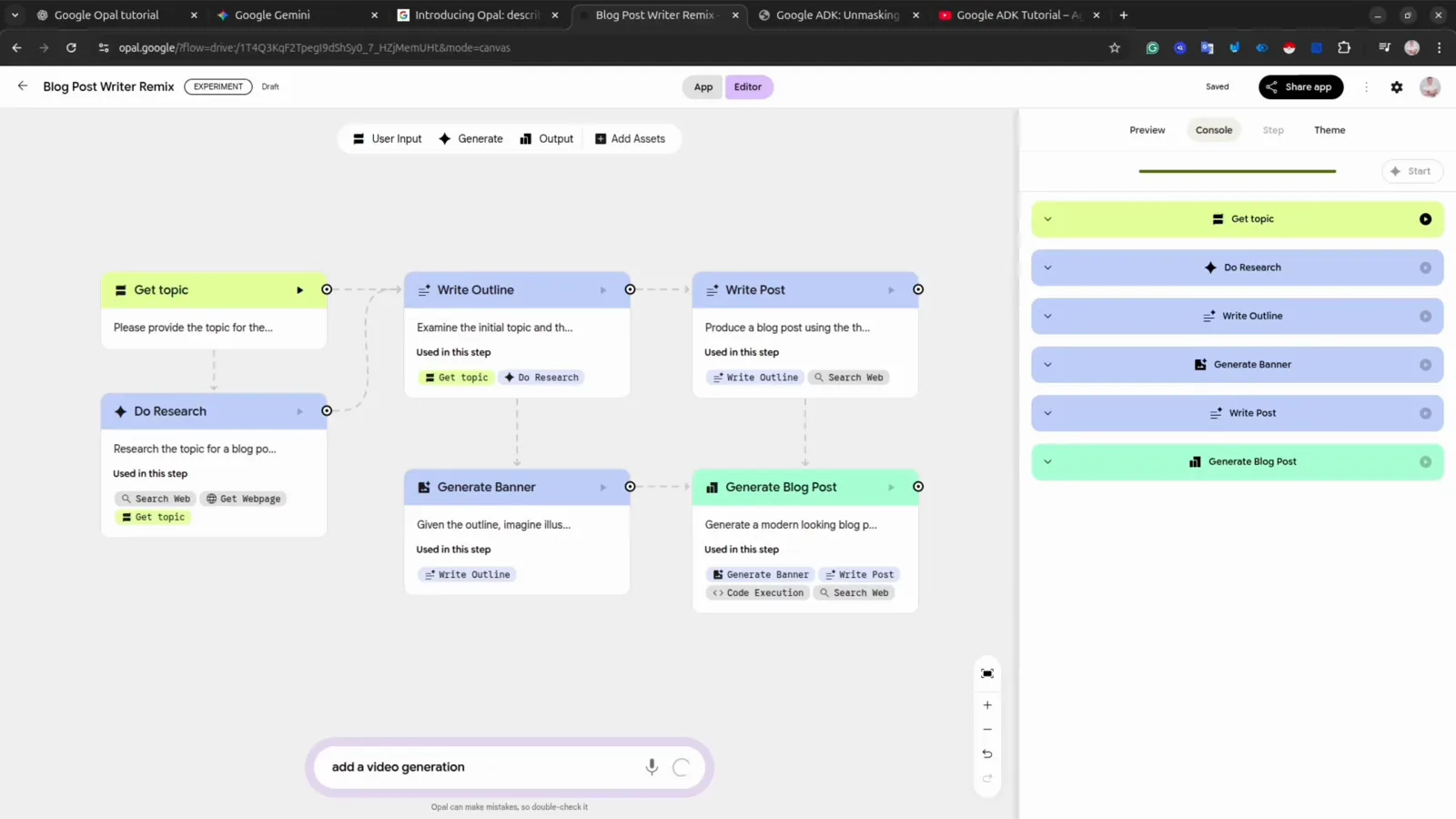
在输入框里让 Opal 加一个视频生成步骤。看原视频 4:58 处 - 9
给每一步挑模型
点选任意卡片,右侧面板就是它的设置。模型下拉列表里有 Gemini 2.5 Flash 和 Pro、Deep Research、图像模型 Nano Banana、视频模型 Veo、音乐模型 Lyria 2——同一步可以多试几个,看哪个效果最好。
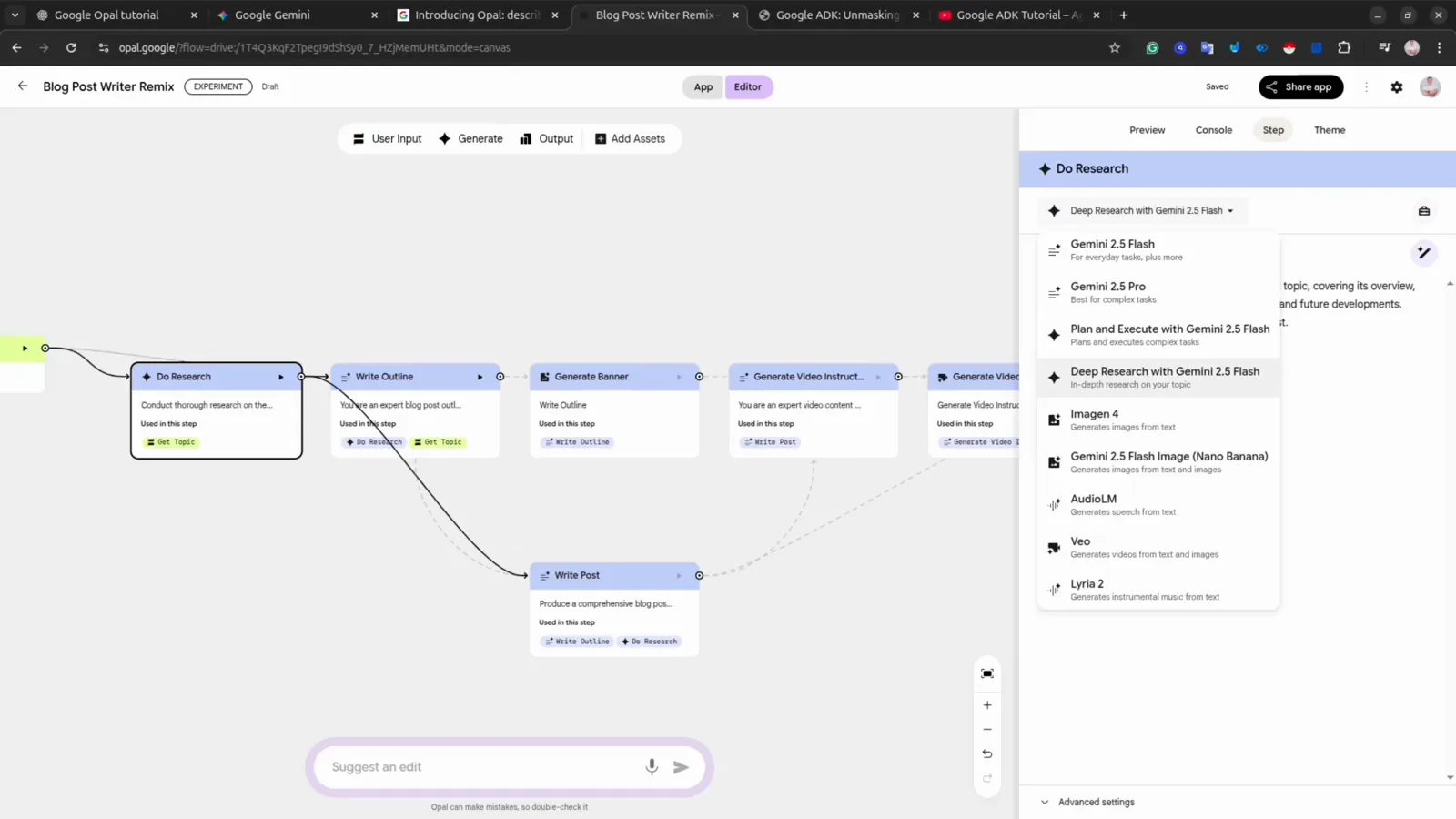
Do Research 步骤的模型下拉列表:从 Gemini 到 Veo、Lyria。看原视频 6:02 处 - 10
输出不对?改提示词
某一步的产出不能用,就直接编辑它的 Prompt 字段。视频里的视频生成步骤一直出错,直到在指令里加了明确的 IMPORTANT 规则(生成的画面里不许出现人物)才修好——这招通用:把要求写得更直白、更严格。
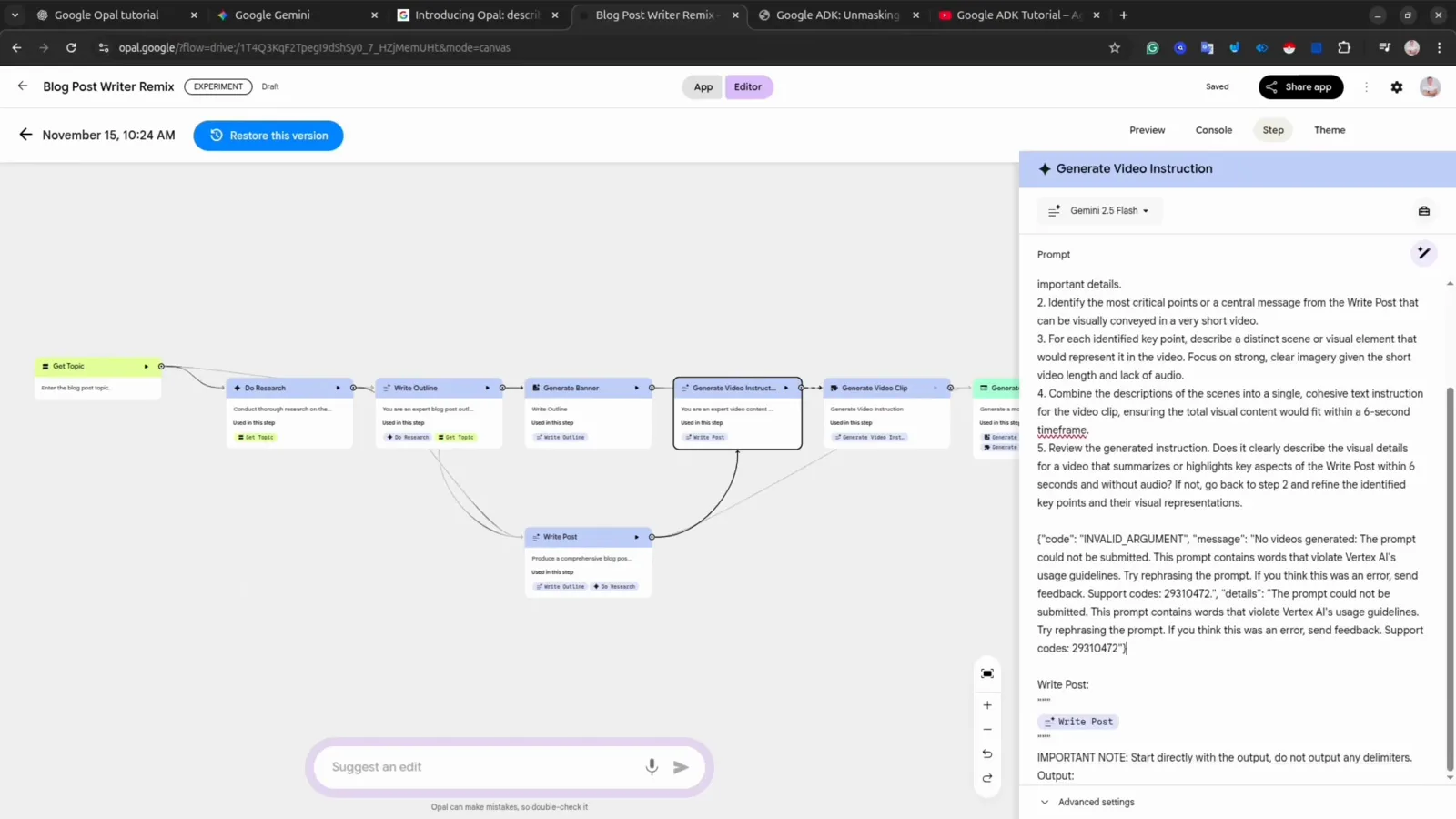
改过的 Generate Video Instruction 提示词,带 IMPORTANT 规则。看原视频 7:10 处 - 11
报错看红色提示条
失败不会悄无声息:出问题的步骤会在面板里显示红色横幅——这里提示图像生成已达免费额度上限。用 Console 视图可以逐步运行,先定位到底断在哪一步,再动手修。
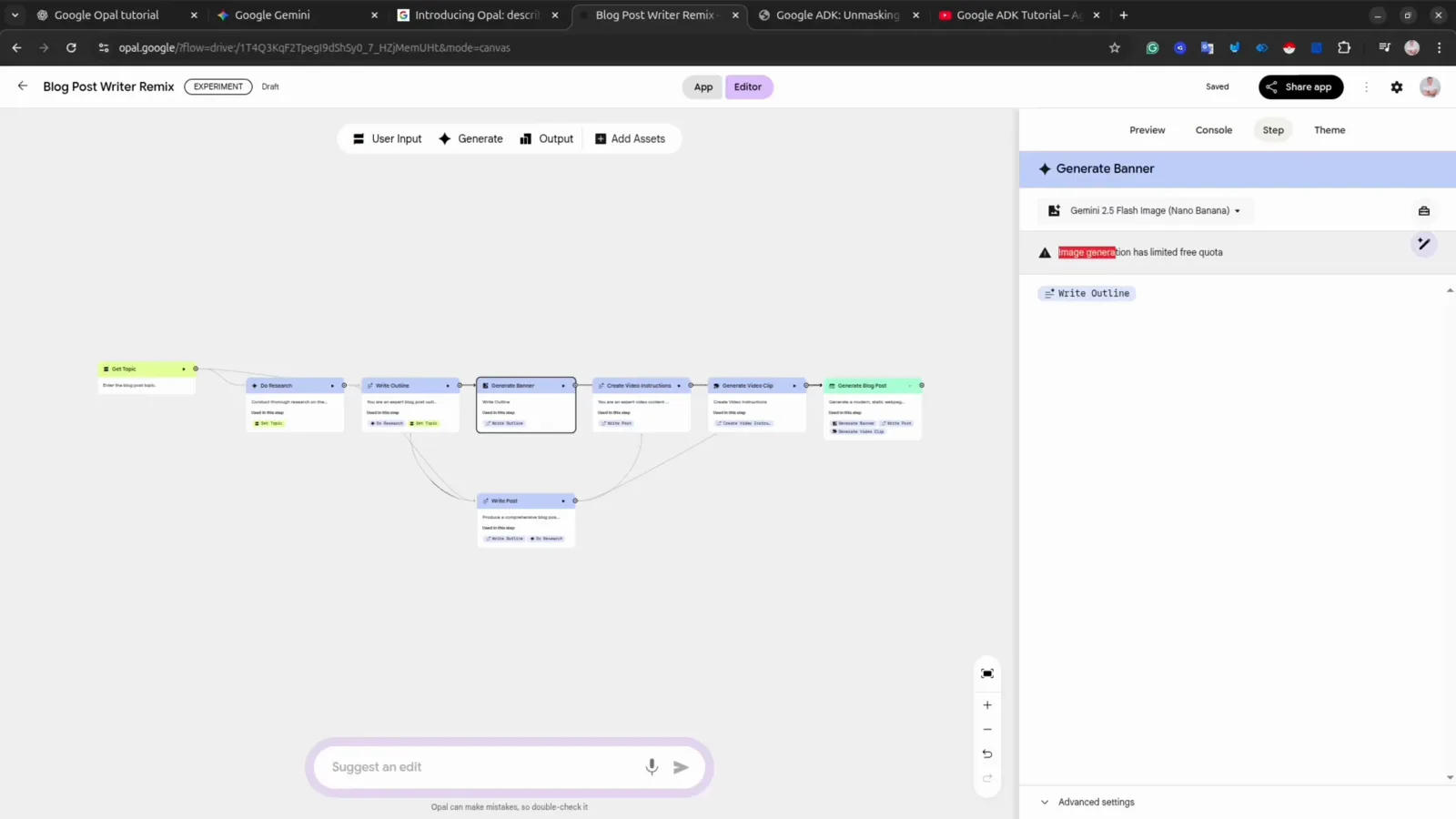
Generate Banner 步骤上的额度提示横幅,说明了失败原因。看原视频 7:32 处 - 12
你的副本都在控制台里
每个 Remix 出来的应用都会自动存到 Your Opal apps——Blog Post Writer Remix 就排在 Learning with YouTube Remix 旁边。你怎么改都不会动到 Google 的原版模板。
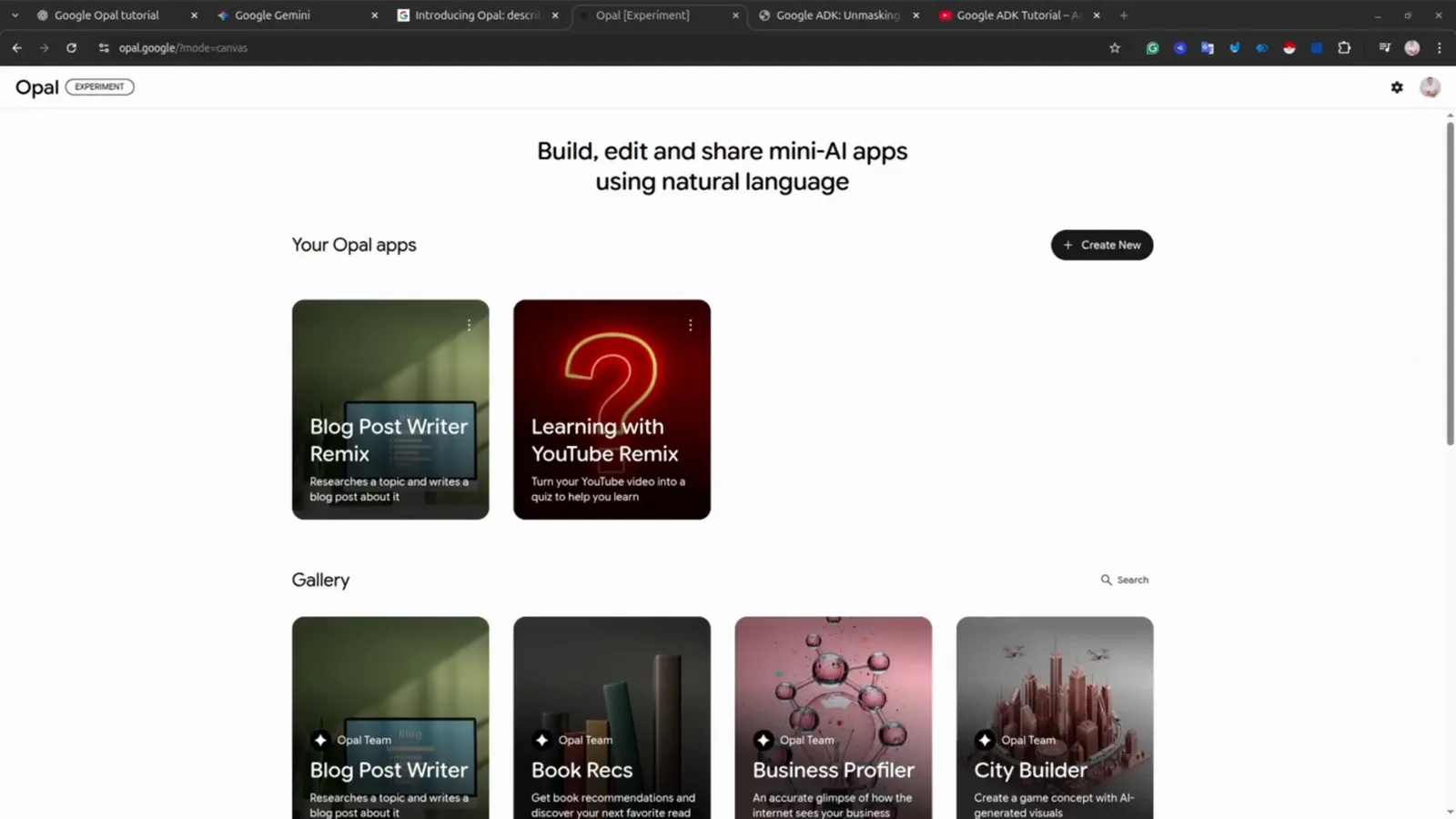
控制台的 Your Opal apps 里已经有两个 Remix 应用。看原视频 7:36 处 - 13
从零搭自己的应用
点 Create New,得到一张空白画布。从顶部菜单加第一步——通常是 User Input,用来收集应用要处理的输入:一个主题、一条链接或一个问题。
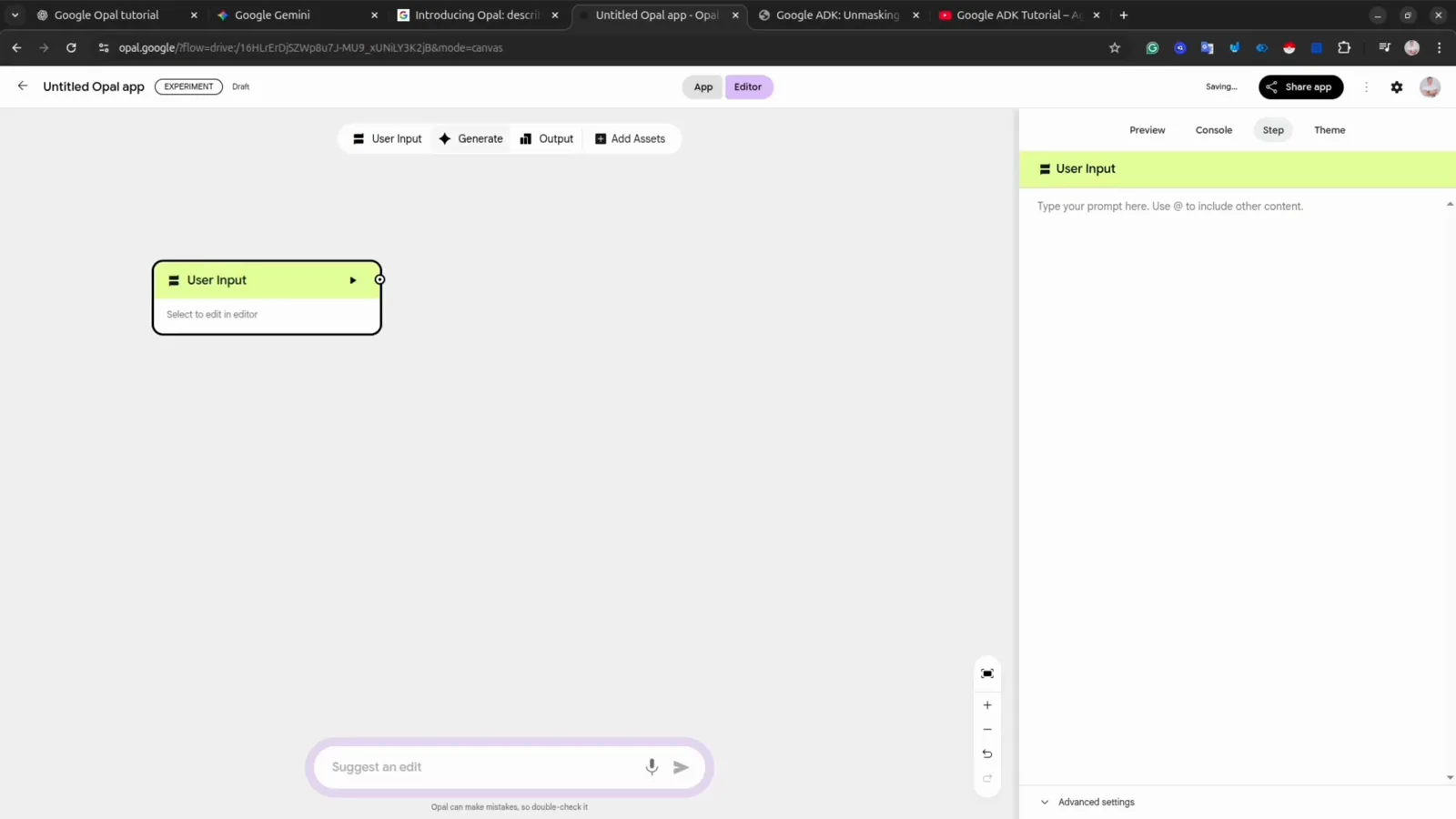
新建的 Untitled 应用,画布上放了第一个 User Input 节点。看原视频 7:56 处 - 14
连步骤,加输出
继续加 Generate 步骤来生成文字、图像或视频,每一步还能挂 web search、code execution 之类工具。从一个卡片拖到下一个卡片,让上一步的输出变成下一步的输入,最后加 Output 步骤——这里输出网页,也可以存成 Google 文档、表格或幻灯片。
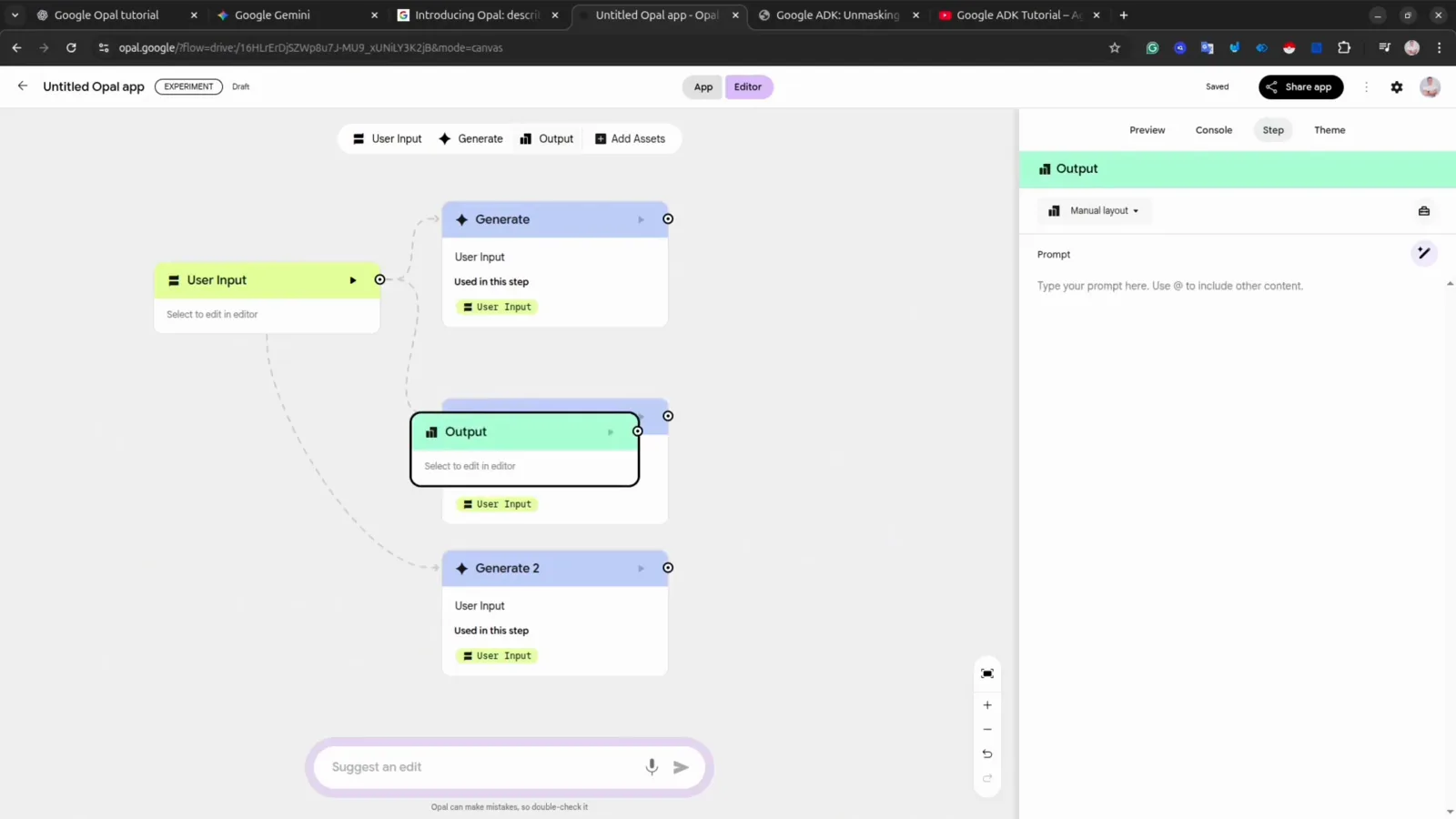
User Input 连接两个 Generate 步骤,最后接 Output 节点。看原视频 8:40 处 - 15
跑起来,收成品
在 User Input 里给应用一个主题,让它跑完。搭好的工作流把一篇文章渲染成了带排版的网页——每个 Opal 应用都是这样:一个输入进去,一个能分享的成品出来。
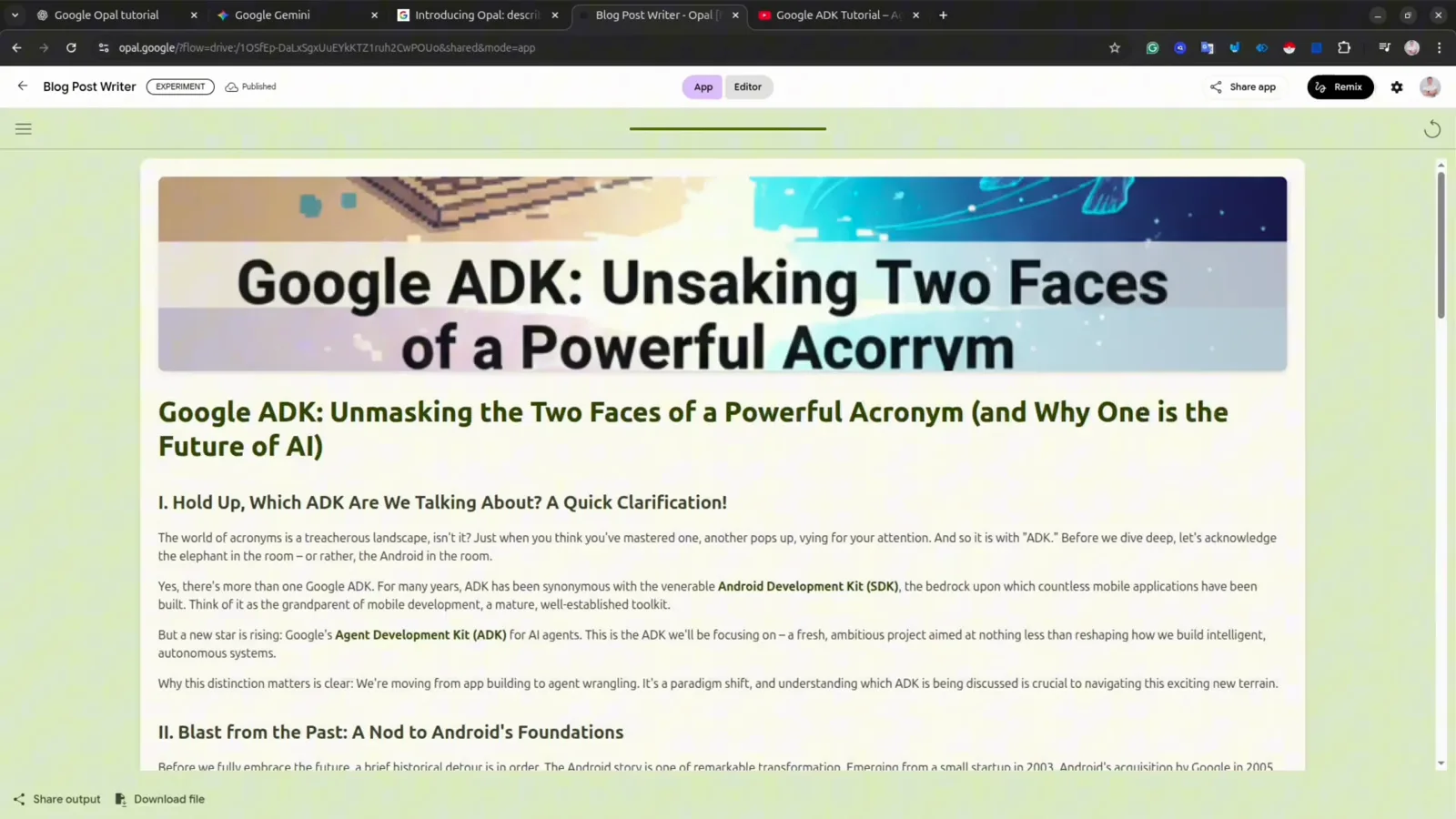
从零搭的工作流生成的 Google ADK 主题网页。看原视频 9:06 处