
Tutorial do Trae SOLO: crie apps em autonomia (2026)
O modo SOLO do Trae é um agente autônomo que planeja o trabalho, faz perguntas de esclarecimento e entrega resultados de verdade. Este passo a passo acompanha uma construção real — de relatórios de dados brutos a um dashboard React finalizado — em 13 etapas ilustradas.
Resumo rápido
- O SOLO é o modo autônomo do Trae: em vez de autocompletar código, ele planeja o projeto, faz perguntas de esclarecimento e produz entregas prontas — documentos, apresentações e apps que funcionam.
- O ciclo central mostrado aqui: anexe seus dados brutos no modo MTC, responda às perguntas sobre a entrega, revise a lista de tarefas gerada automaticamente e deixe o SOLO redigir o PRD.
- Para a construção, mude para o Code with SOLO: ele extrai as cores da marca de uma imagem de brand book, aplica no estilo do app e entrega um dashboard funcional que abre no navegador.
- O SOLO funciona na web e no desktop, executa as tarefas na nuvem e está incluído nos planos pagos — o Pro custa US$ 10/mês com até 2 tarefas na nuvem simultâneas. Os créditos somem rápido em builds pesados.
TRAE SOLO Tutorial - 2026 | How I Built a React App From Raw Data Reports
Vídeo de origem:Dan - Smart Tutorials6:35
Get Started with SOLO Builder
Demo oficial:Trae8:29
As capturas de tela vêm do vídeo acima; os fatos sobre o SOLO Builder foram conferidos com a demo oficial do canal Trae e com a documentação em docs.trae.ai.
Todas as capturas continuam sendo propriedade de seus criadores, creditados acima; cada etapa aponta para o momento exato do vídeo original.
De relatórios brutos a um dashboard funcionando em 13 etapas
- 1
Comece no modo MTC e anexe seus dados brutos
Abra o Trae SOLO (web ou desktop) e fique no modo padrão More Than Coding. Anexe os dados com que o agente vai trabalhar — aqui, uma exportação do Excel sobre comportamento de usuários — e escreva um objetivo como "pesquisar o mercado por trás desses números". A escolha de ferramentas e skills fica por conta do SOLO Auto Mode.
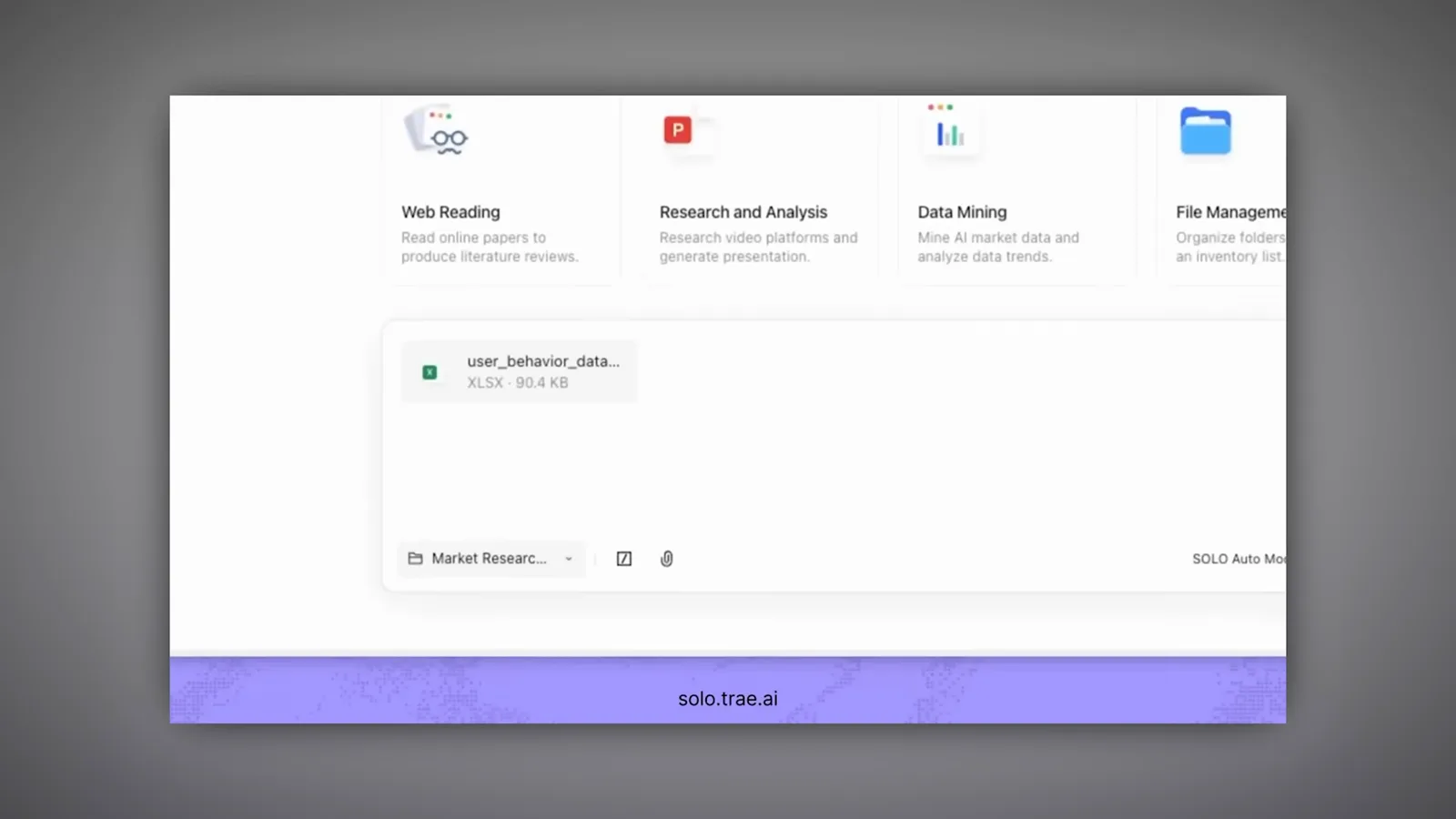
O composer do MTC com o dataset anexado e o objetivo da pesquisa digitado.Assistir em 1:00 - 2
Responda à pergunta sobre a entrega
Antes de fazer qualquer coisa, o SOLO pergunta como é "pronto". O primeiro questionário quer saber a entrega final: um relatório DOCX com gráficos e fontes, uma apresentação PPTX, ambos ou uma planilha Excel anotada. Escolha o que seus stakeholders realmente precisam — tudo o que vem depois depende dessa decisão.
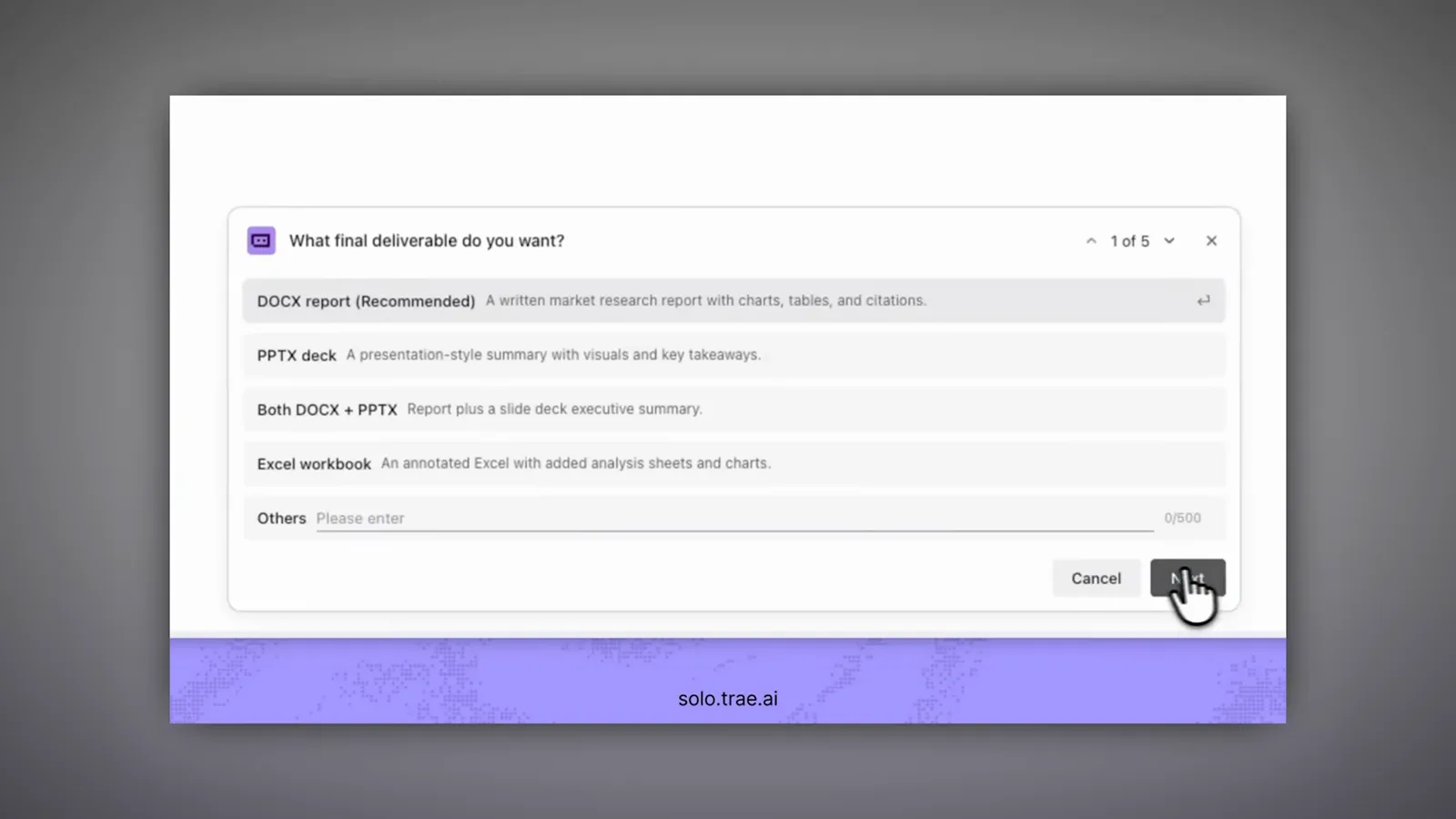
O diálogo "Qual entrega final você quer?" com quatro opções.Assistir em 1:05 - 3
Deixe o SOLO esboçar a lista de tarefas do projeto
Com objetivo e formato definidos, o SOLO gera uma lista de tarefas estruturada para o trabalho todo e a executa como tarefa rastreada no workspace roxo. Cada linha do checklist vira uma unidade de trabalho monitorada pelo agente, e o título da janela mostra o nome do trabalho — aqui, "Generate PRD from To-Do List".
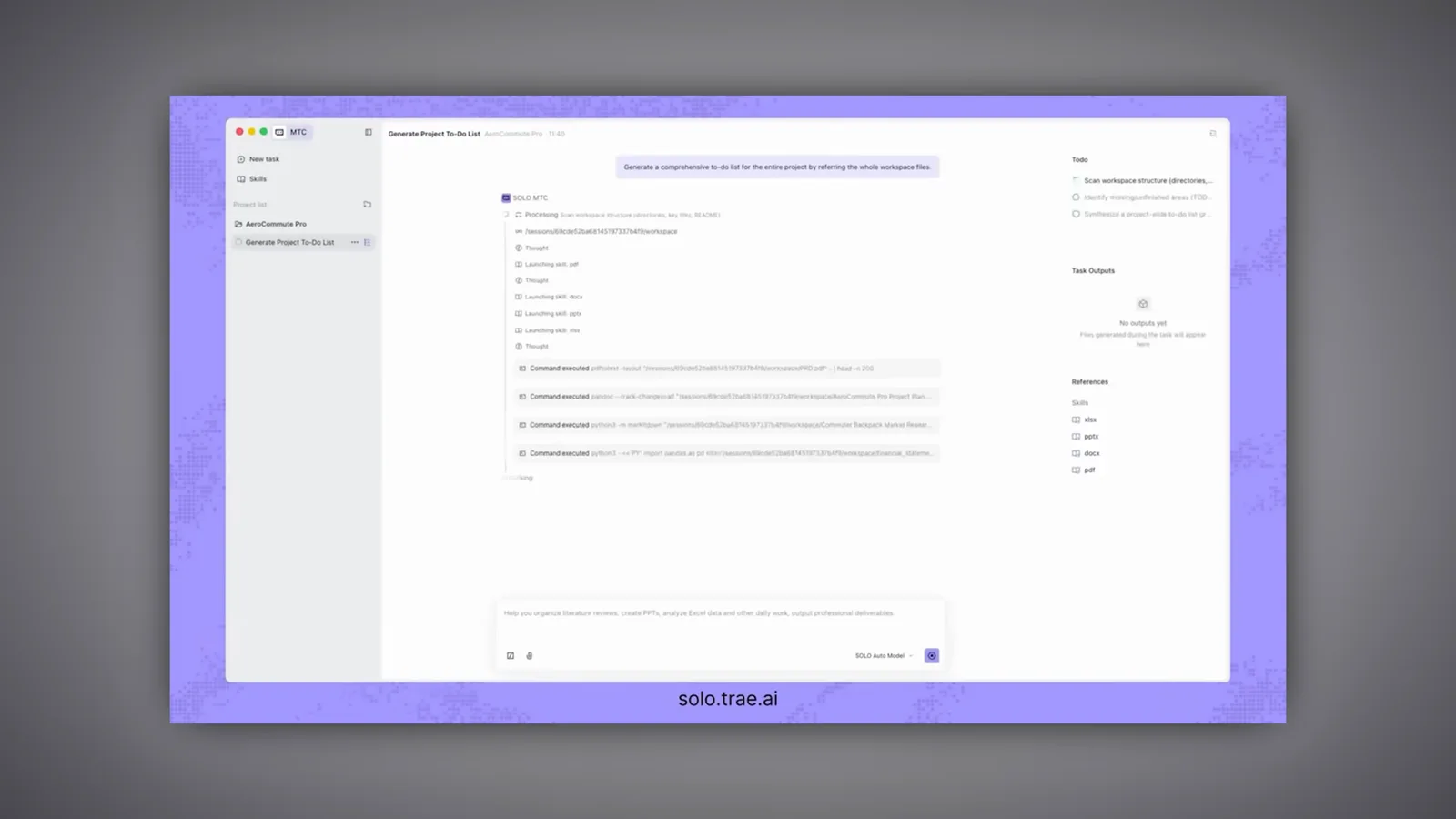
A lista de tarefas gerada rodando como tarefa rastreada no workspace do SOLO.Assistir em 1:06 - 4
Empilhe mais fontes — em qualquer formato
Projetos reais nunca cabem em um único arquivo. O SOLO aceita vários anexos de uma vez e mistura formatos livremente: uma exportação de KPI em JavaScript, um xlsx de desempenho de canais, um brief de pesquisa em PDF e notas de medição em DOCX foram anexados a uma única mensagem pedindo um resumo em PDF com recomendações de crescimento.
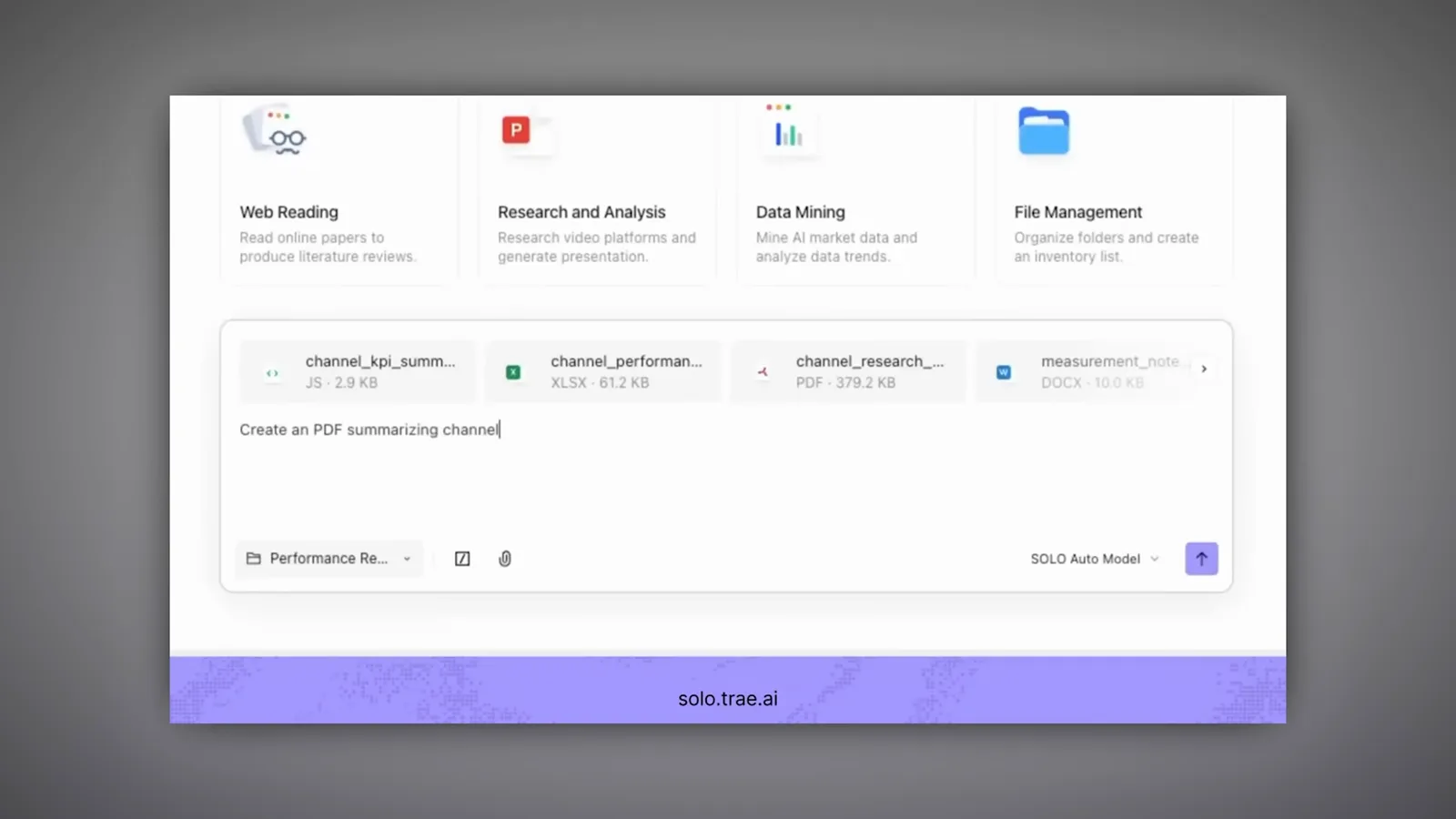
Quatro tipos de arquivo diferentes anexados a um único pedido de resumo em PDF.Assistir em 1:31 - 5
Veja o SOLO ler: pensamentos, skills, arquivos
Enquanto trabalha, o painel do MTC narra o comportamento do agente: uma linha de Thought e, em seguida, Launching skill pdf e Launching skill data conforme abre a capacidade certa para cada anexo. É a hora de iniciar uma segunda tarefa: tudo roda na nuvem e sua máquina fica livre.
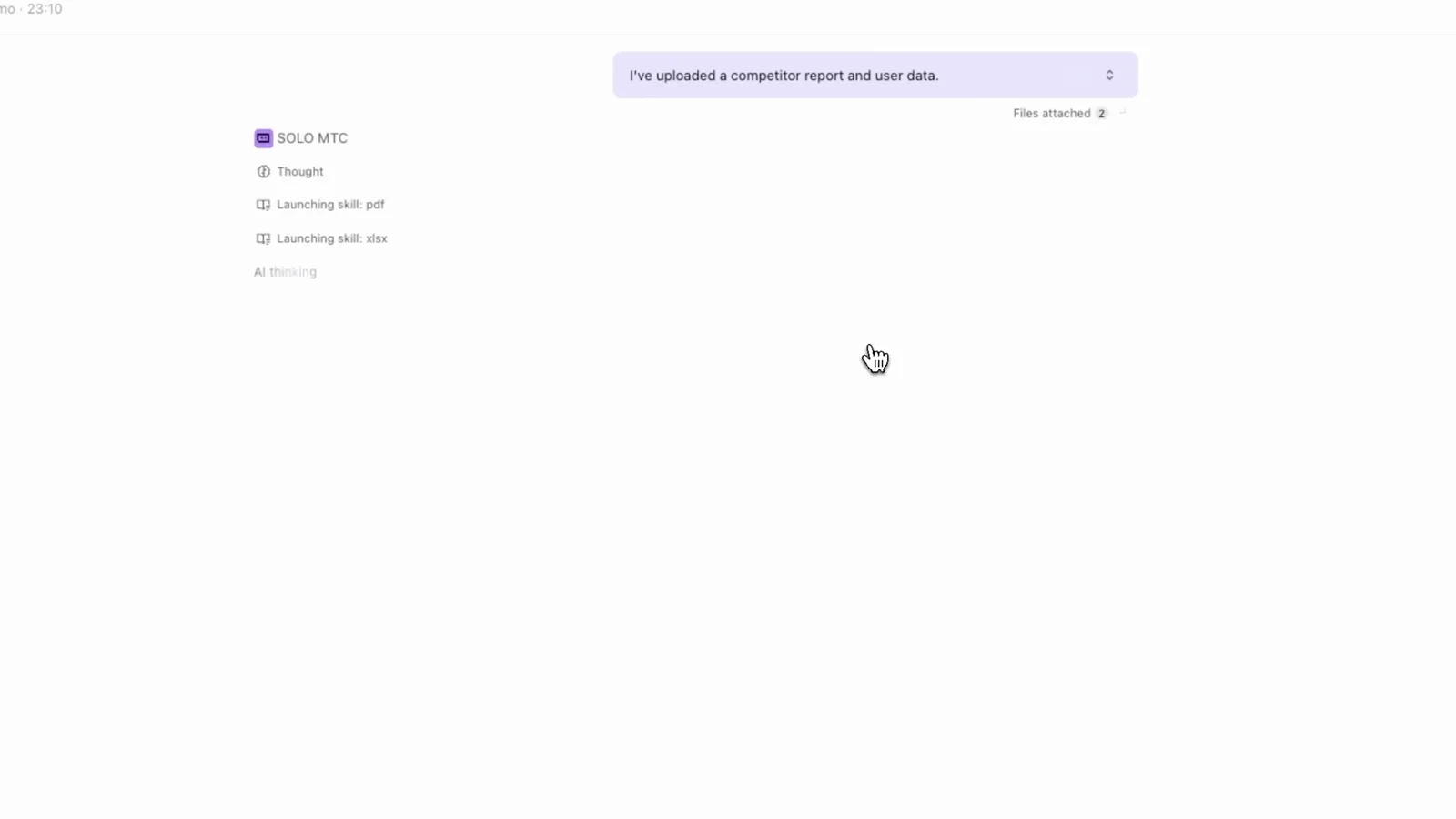
O feed de atividades mostrando o SOLO acionando suas skills de PDF e de dados sobre os uploads.Assistir em 2:48 - 6
Mude para o Code with SOLO na hora de construir
Para o app em si, inicie uma tarefa no Code with SOLO. O composer oferece cartões de tipo de tarefa — Application Development, Project Understanding, Game Creativity, Automation Tools — e aceita a imagem de um brand book. Anexar aqui as diretrizes da marca TraeWISE é o que mantém o build em React dentro da identidade visual.
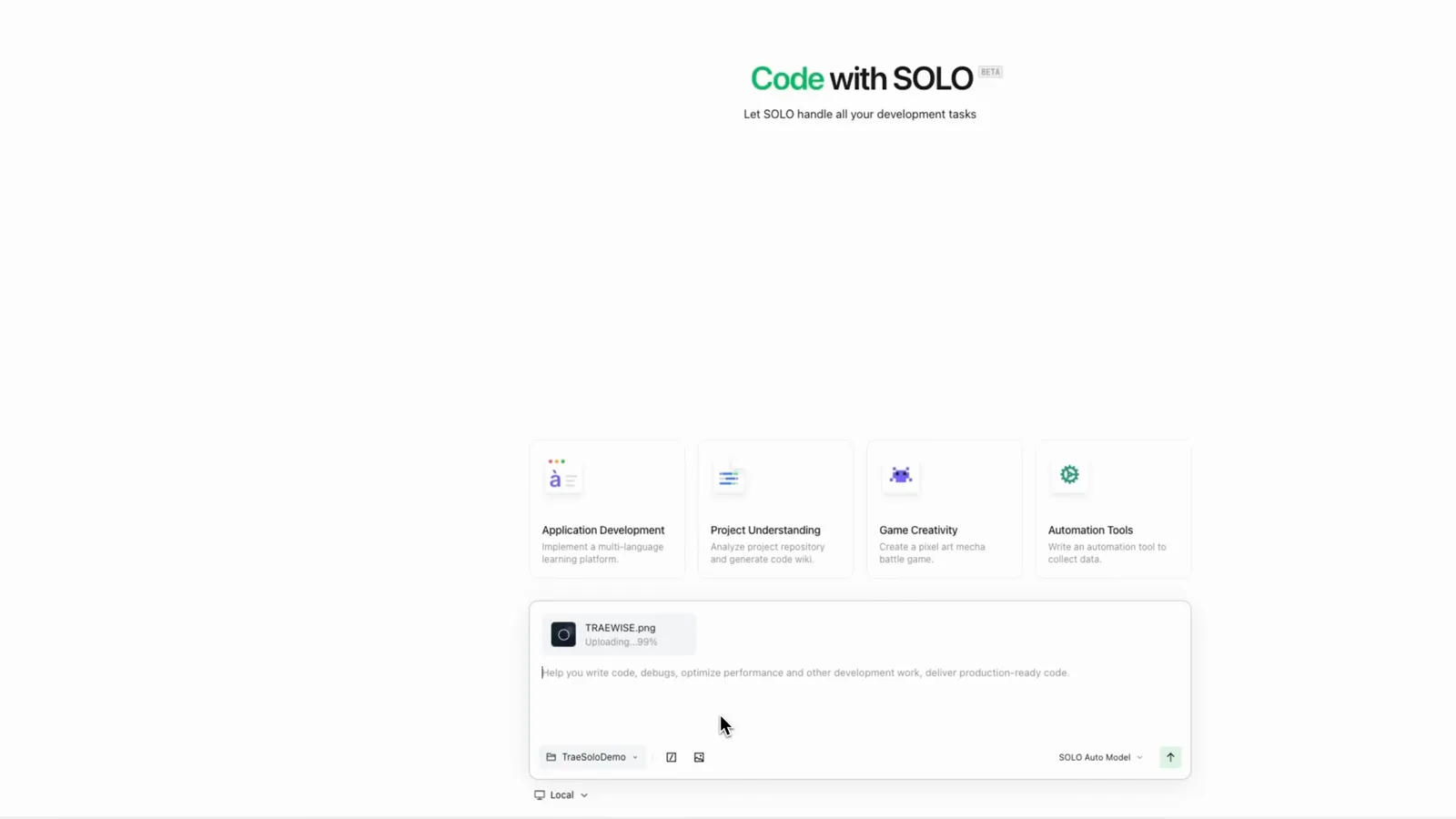
O composer do Code with SOLO com a imagem do brand book anexada.Assistir em 3:19 - 7
Do brand book ao sistema de design
O SOLO lê a imagem do brand book e extrai uma linguagem visual utilizável: variações do logo, a paleta exata com códigos hex (#009669 verde, #0F173A azul-marinho, #FFFFFF branco) e a amostra tipográfica da Inter Light. Esses valores viram os tokens de estilo do app — sem cópia manual.
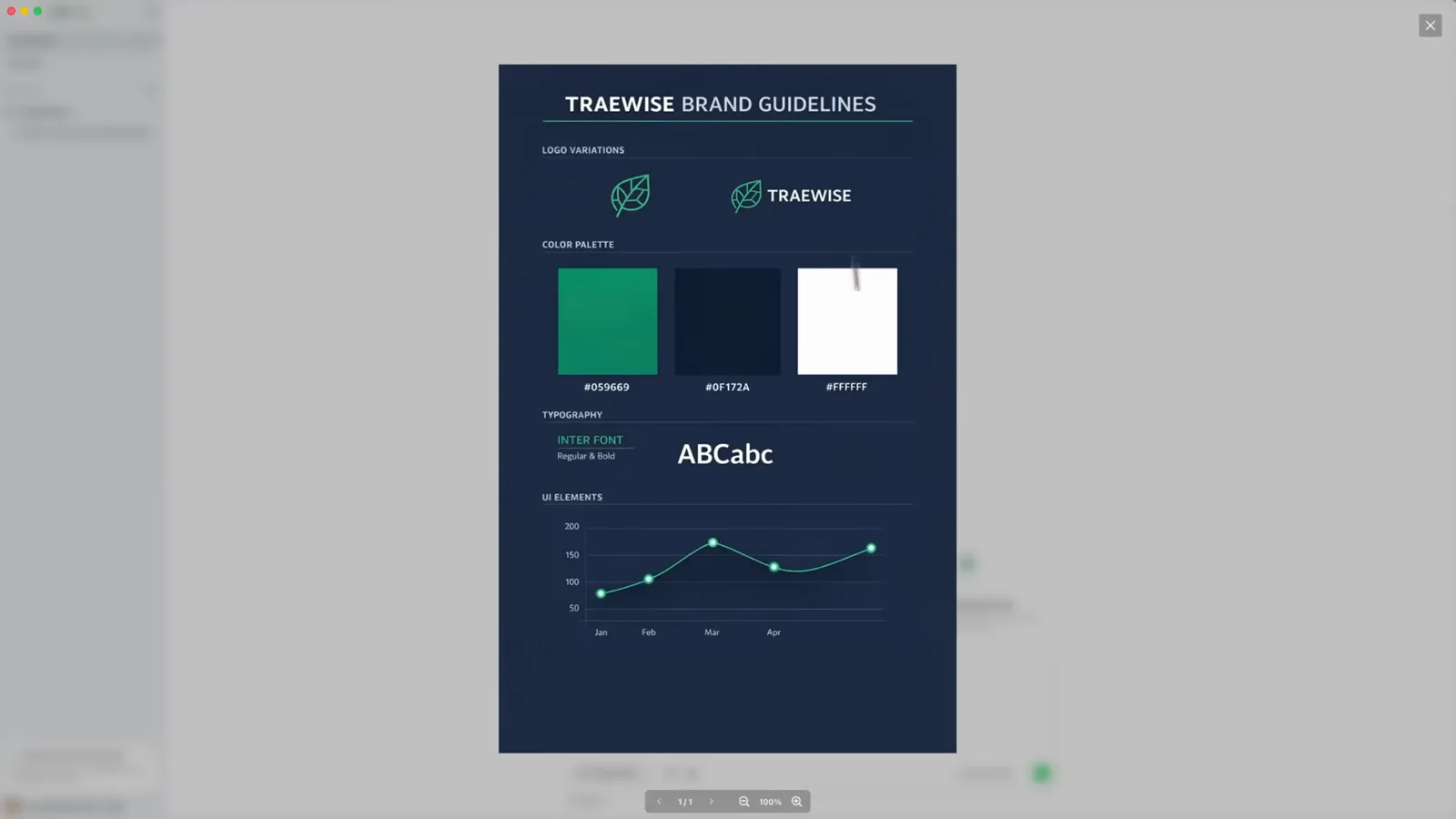
As diretrizes TraeWISE extraídas: códigos hex da paleta e tipografia.Assistir em 3:21 - 8
Responda ao questionário do PRD
Em seguida, o SOLO prepara o PRD e pergunta o formato desejado: DOCX é recomendado para documentos internos compartilháveis, Markdown é melhor se você for versionar no repositório, PDF serve para distribuição, ou leve DOCX e Markdown juntos. É a primeira de várias perguntas — as próximas cobrem profundidade e escopo.
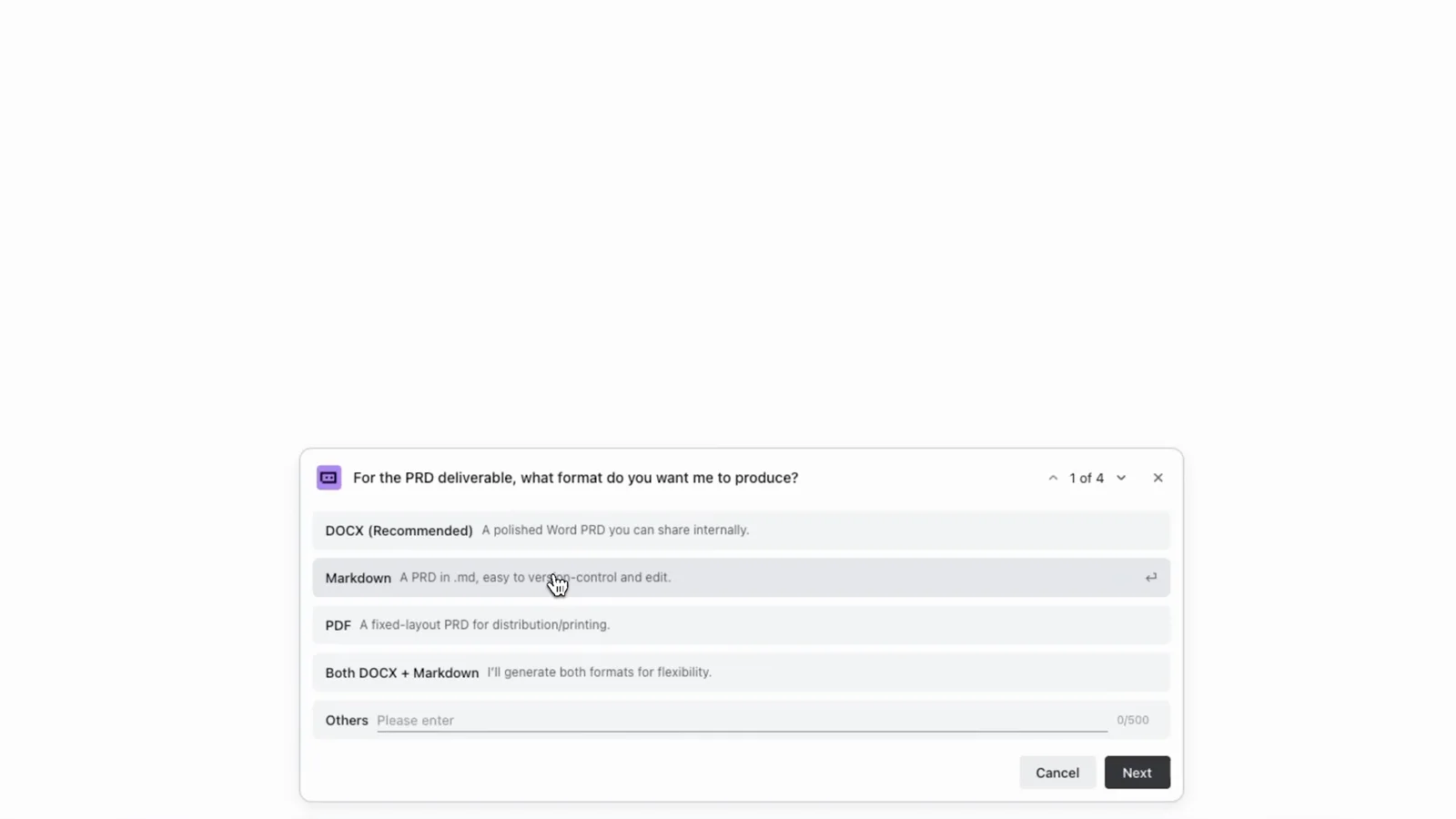
A pergunta de formato do PRD com o DOCX marcado como recomendado.Assistir em 3:45 - 9
Revise o PRD gerado
O PRD pronto aparece como um documento de verdade no workspace: um bloco de capa, o argumento "Why this dashboard now" e uma seção "Three critical market gaps (and our wedge)" que saiu direto da pesquisa anexada. Leia com espírito crítico — tudo o que você corrigir aqui entra no build.
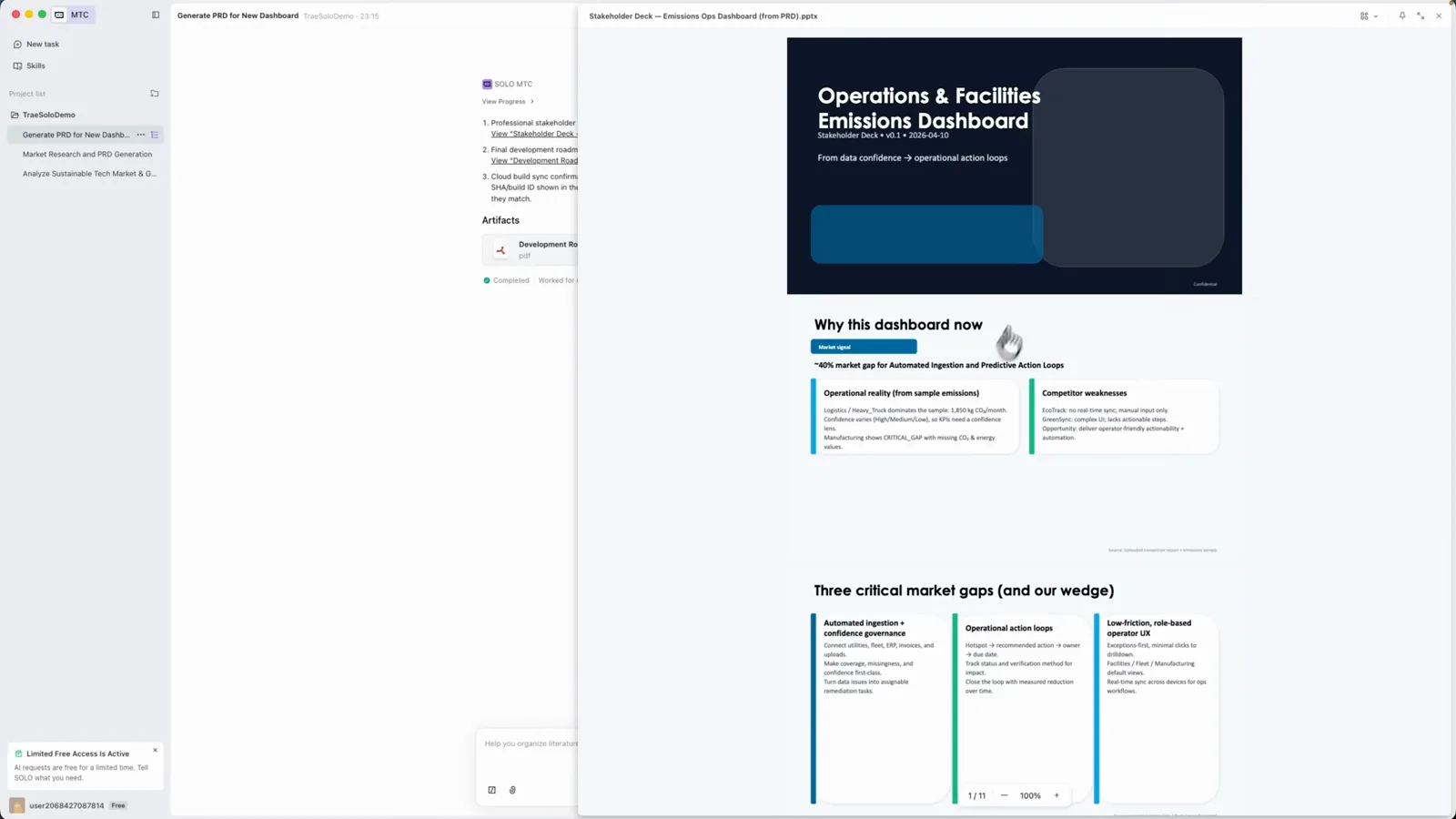
O PRD do painel Operations & Facilities Emissions aberto ao lado da lista de tarefas.Assistir em 4:31 - 10
Confira o documento de análise
Junto com o PRD, o SOLO organiza a entrega de análise pedida na etapa 2: módulos da solução, o ciclo "do insight à redução verificada" e uma tabela de confiança dos dados que aponta pontos críticos e lacunas nas fontes. É este documento que os stakeholders não técnicos vão realmente ler.
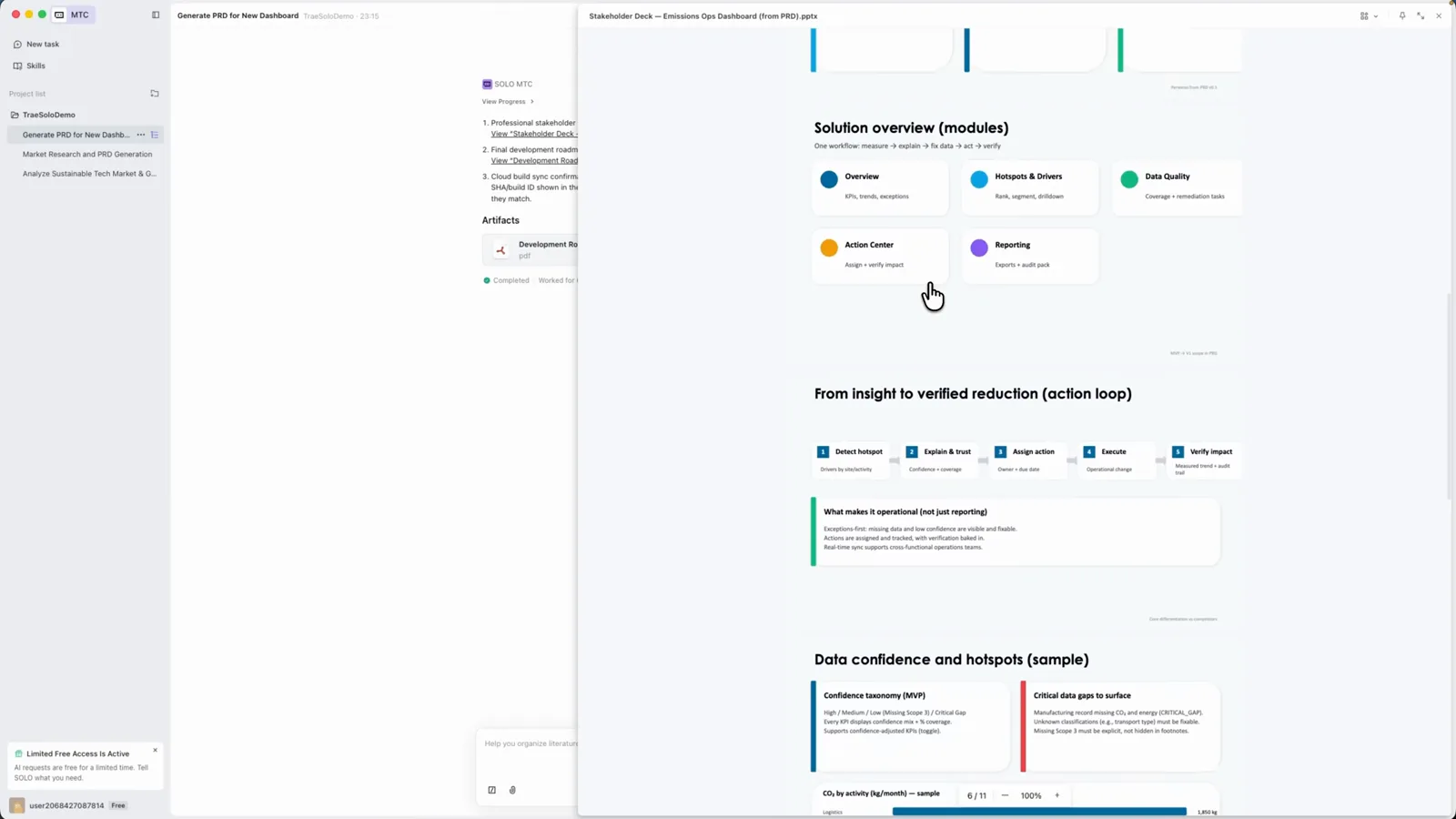
Módulos da solução, ciclo de ação e tabela de confiança dos dados no relatório.Assistir em 4:35 - 11
Abra o dashboard pronto
O build chega como um app real em funcionamento: o dashboard TraeWISE abre com 142,5 MWh de economia de energia, cartões de KPI de emissões e água, um gráfico de linhas de economia, atividades recentes e uma pontuação de sustentabilidade de 92 — tudo estilizado com a paleta extraída na etapa 7. O agente ainda verificou o próprio build de produção no caminho.
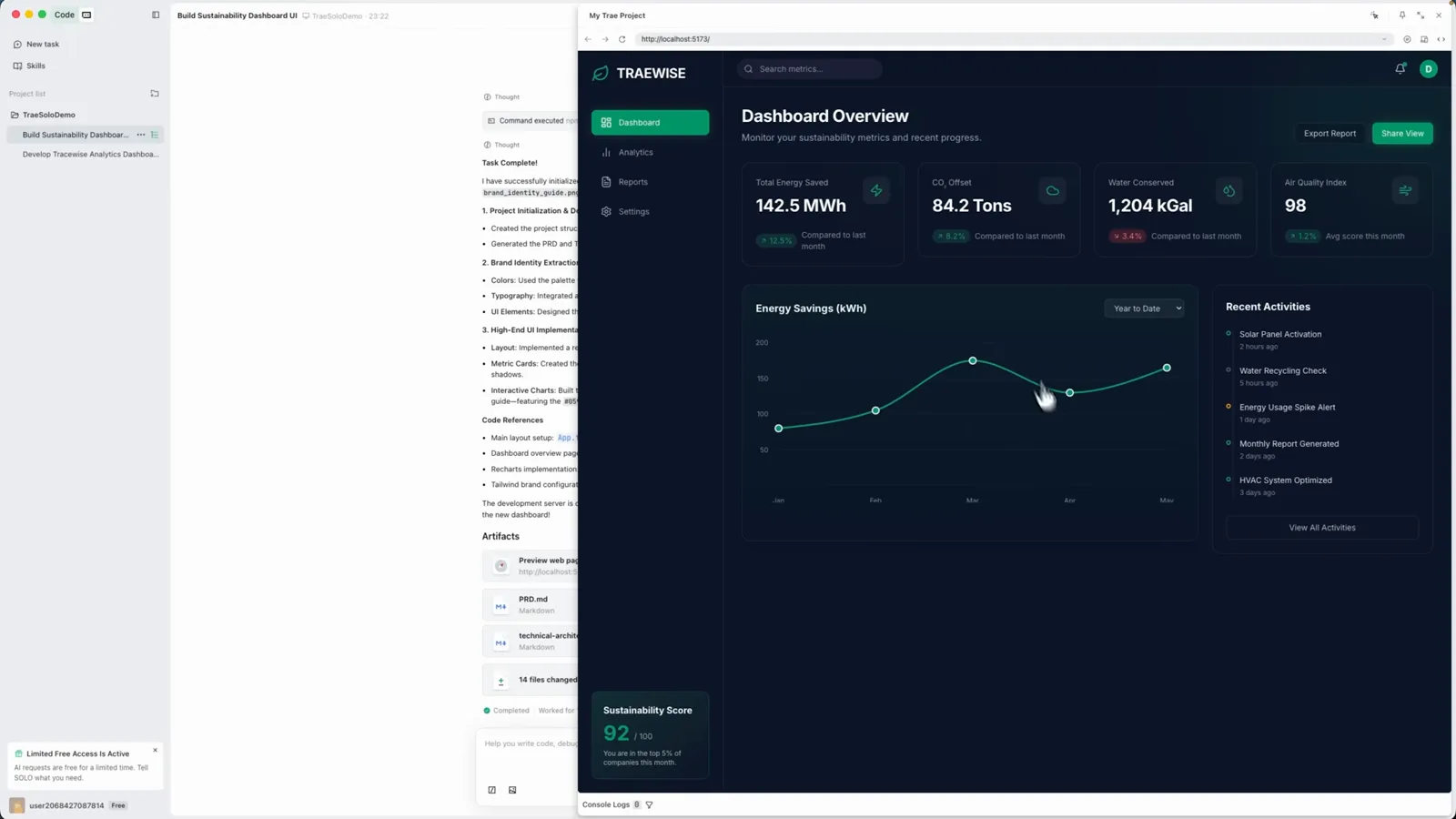
O dashboard de sustentabilidade TraeWISE finalizado, com cartões de KPI e gráficos.Assistir em 4:50 - 12
Inspecione a tarefa concluída e os artifacts
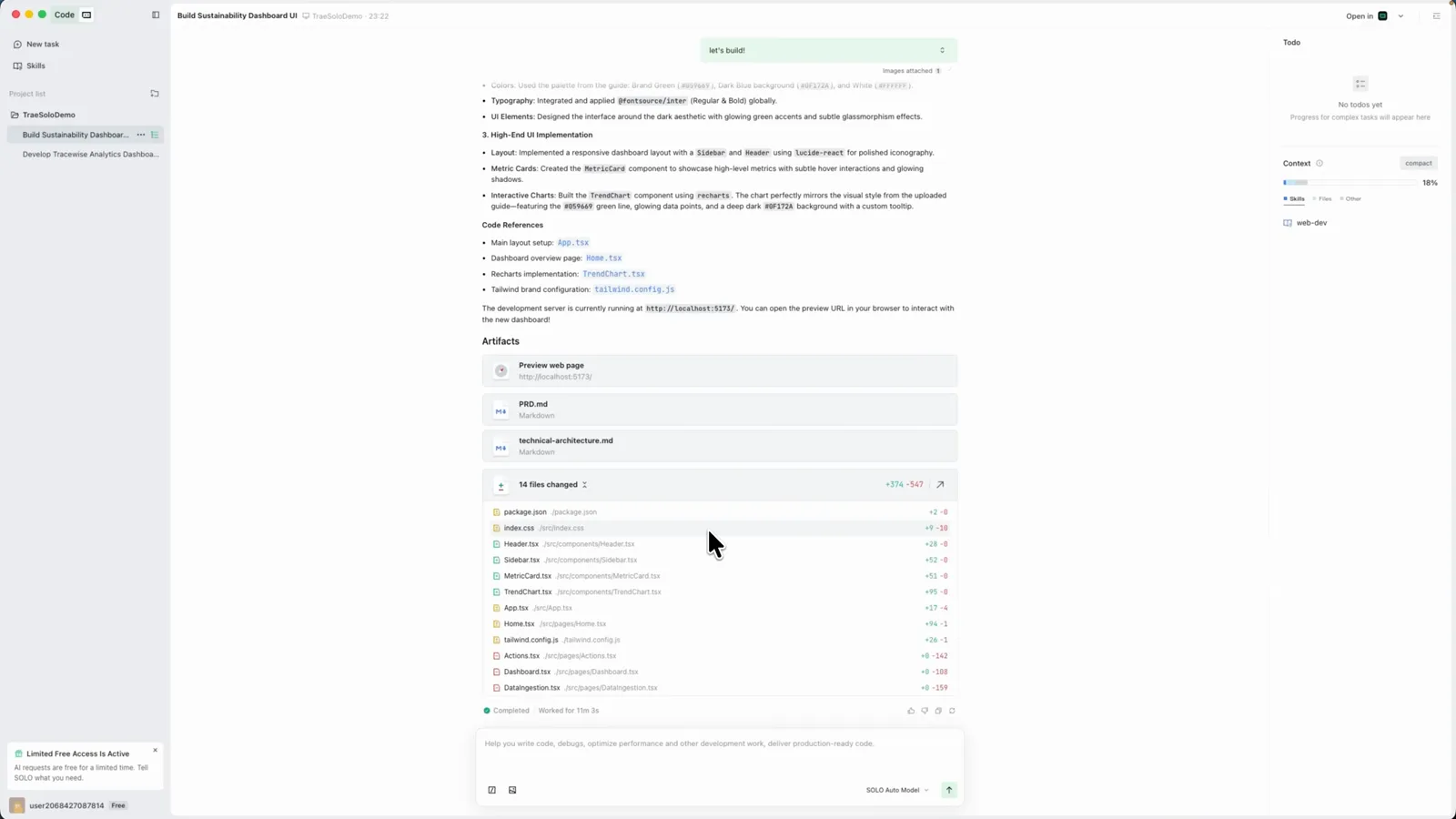
Quando a tarefa conclui, o resumo lista tudo o que foi entregue e reúne os artifacts: PRD.md, sustainability-architecture.md, um protótipo em PNG e a saída de KPI em JSON, além da contagem de arquivos alterados. Os artifacts são o contrato entre o que você pediu e o que o agente produziu.
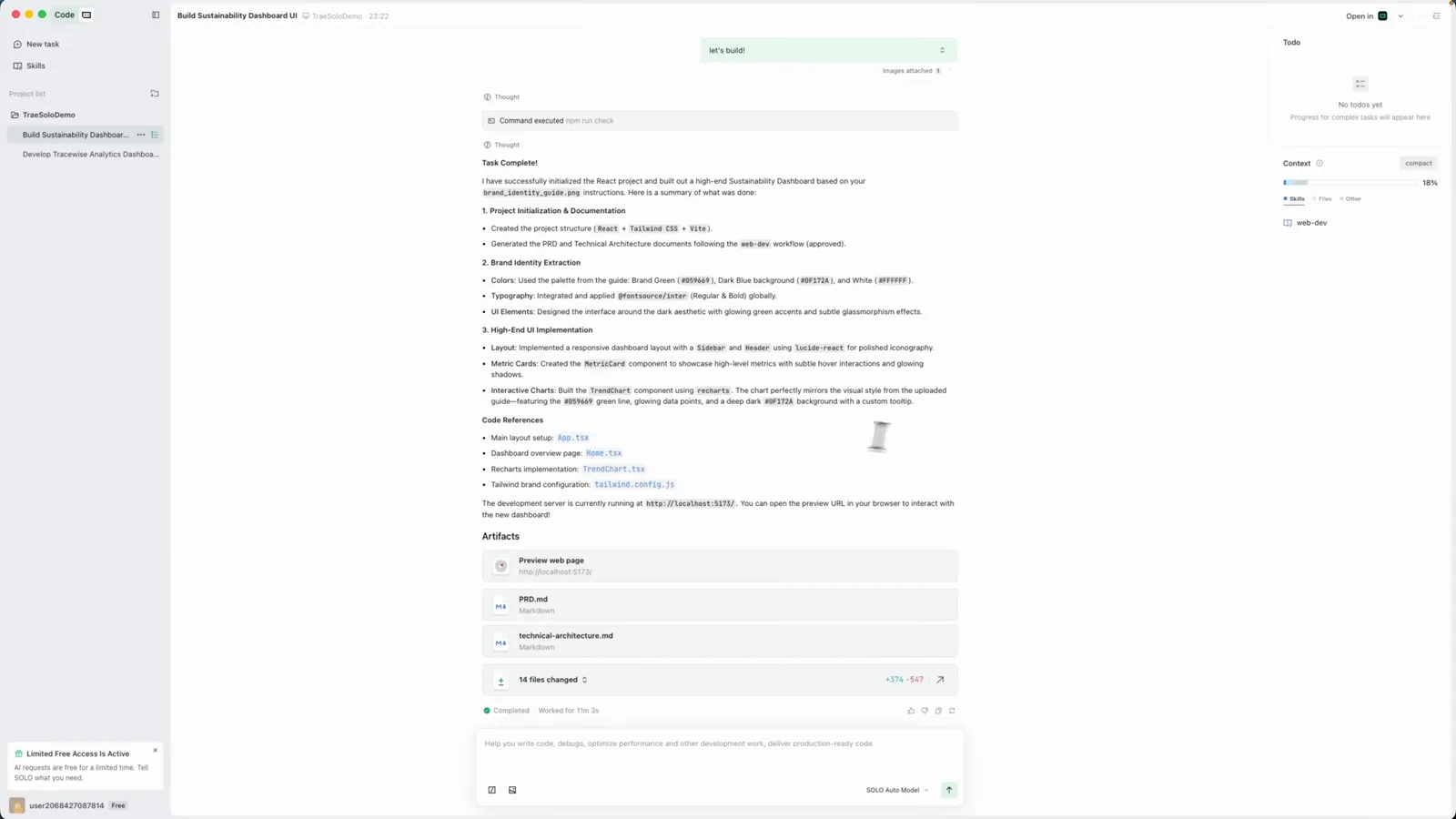
Resumo da tarefa com a seção Artifacts listando PRD, arquitetura e protótipo.Assistir em 5:05 - 13
Navegue pelos arquivos do workspace
Cada arquivo escrito pelo agente fica no workspace da tarefa: index.html, as pastas assets e src, Analysis.pdf e até um Testing.mp4 e um Testing.zip. Daqui você salta entre tarefas paralelas na barra lateral e continua iterando — o SOLO mantém todo o contexto do projeto para os próximos passos.
O navegador de arquivos do workspace com os arquivos do projeto gerados.Assistir em 5:12