
Tutorial do GitHub Copilot CLI: do npm install aos agentes personalizados
O GitHub Copilot CLI coloca um agente em qualquer terminal: ele lê o seu repositório, propõe diffs, executa testes e conversa com o GitHub por meio de um servidor MCP integrado. Este passo a passo de 15 etapas — com capturas dos vídeos de demonstração oficiais do GitHub — cobre instalação, login, confiança em pastas, seus primeiros prompts, arquivos de instruções, skills e agentes personalizados.
Resumo: GitHub Copilot CLI em quatro linhas
- Uma instalação só: npm install -g @github/copilot no Node 22+ com uma assinatura Copilot ativa e, depois, digite copilot em qualquer repositório. O login também conecta o servidor MCP do GitHub — repositórios, issues e pull requests ficam acessíveis desde o primeiro prompt.
- O Copilot pede licença antes de agir: confiança na pasta ao iniciar, permissão única ou permanente por comando de shell e uma revisão de diff com três opções antes de cada edição de arquivo. Shift+Tab alterna o modo de planejamento; Ctrl+T mostra o raciocínio do modelo.
- Ensine seus padrões em markdown: /init gera o copilot-instructions.md (sempre no contexto), os arquivos .instructions.md delimitam regras por globs via applyTo, e o gh.io/awesome-copilot traz conjuntos prontos para React, Playwright e mais.
- Depois, escale: .github/skills adiciona tarefas reutilizáveis disparadas como comandos slash ou pedidos em linguagem natural, .github/agents adiciona especialistas como revisores de acessibilidade ou SEO, e /delegate entrega a sessão inteira ao agente de código na nuvem.
The ultimate guide to the GitHub Copilot CLI - Full demo
Vídeo de demonstração:GitHub Checkout · GitHub6:18
Using GitHub Copilot CLI — commands, shortcuts, permissions
Fatos do produto:docs.github.comDocs
Todas as capturas vêm do canal oficial do GitHub: passos 1-8 de "Getting started with GitHub Copilot CLI" e os quadros de instruções, skills e agents de "How to use agents, skills, and instructions in Copilot CLI", ambos com gravação de tela limpa. Os fatos sobre /mcp, o servidor MCP do GitHub pré-instalado, a implementação da issue e a depuração de porta vêm de "The ultimate guide to the GitHub Copilot CLI" acima; nomes de comandos, rótulos de aprovação e atalhos foram conferidos com docs.github.com.
As imagens são capturas creditadas dos vídeos oficiais do GitHub, cada uma com link direto para o seu instante. O texto deste guia é original — não é transcrição.
GitHub Copilot CLI, passo a passo
1 · Instalação e login
- 1
Instale o Copilot CLI com npm
Você precisa de Node.js 22 ou superior, npm e uma assinatura ativa do GitHub Copilot. Em qualquer terminal, execute npm install -g @github/copilot — a instalação multiplataforma que o GitHub documenta como método principal. Quem prefere gerenciador de pacotes tem Homebrew (brew install --cask copilot-cli) e o winget no Windows.
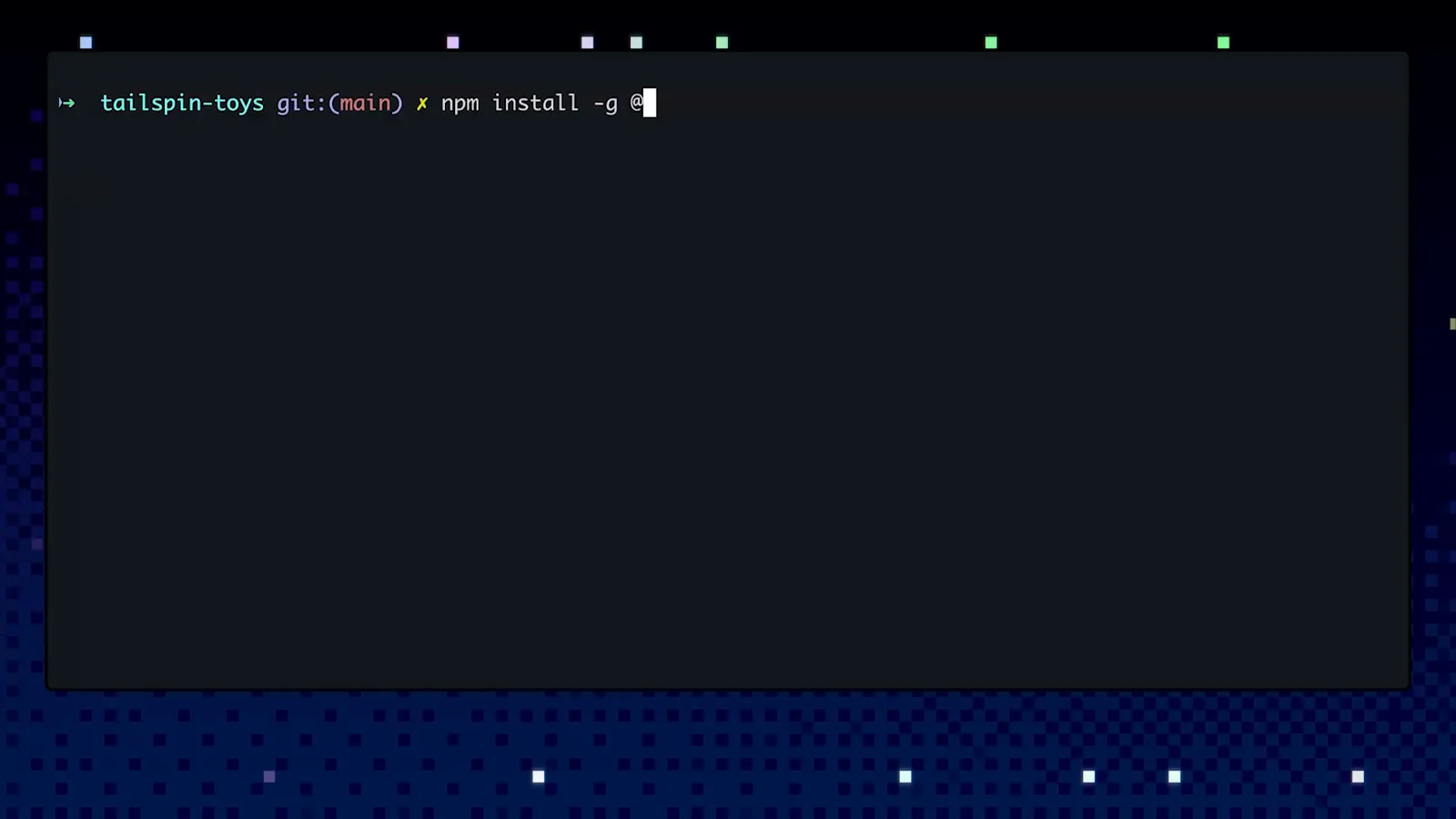
npm install -g @github/copilot digitado no terminal do repositório de demonstração.Ver o vídeo em 1:24 - 2
Inicie e escolha a conta
Inicie o agente digitando copilot numa pasta de projeto. Na primeira execução, ele pergunta em qual conta entrar: GitHub.com ou GitHub Enterprise Cloud com residência de dados num domínio *.ghe.com. Escolha aquela em que vive a sua assinatura Copilot.
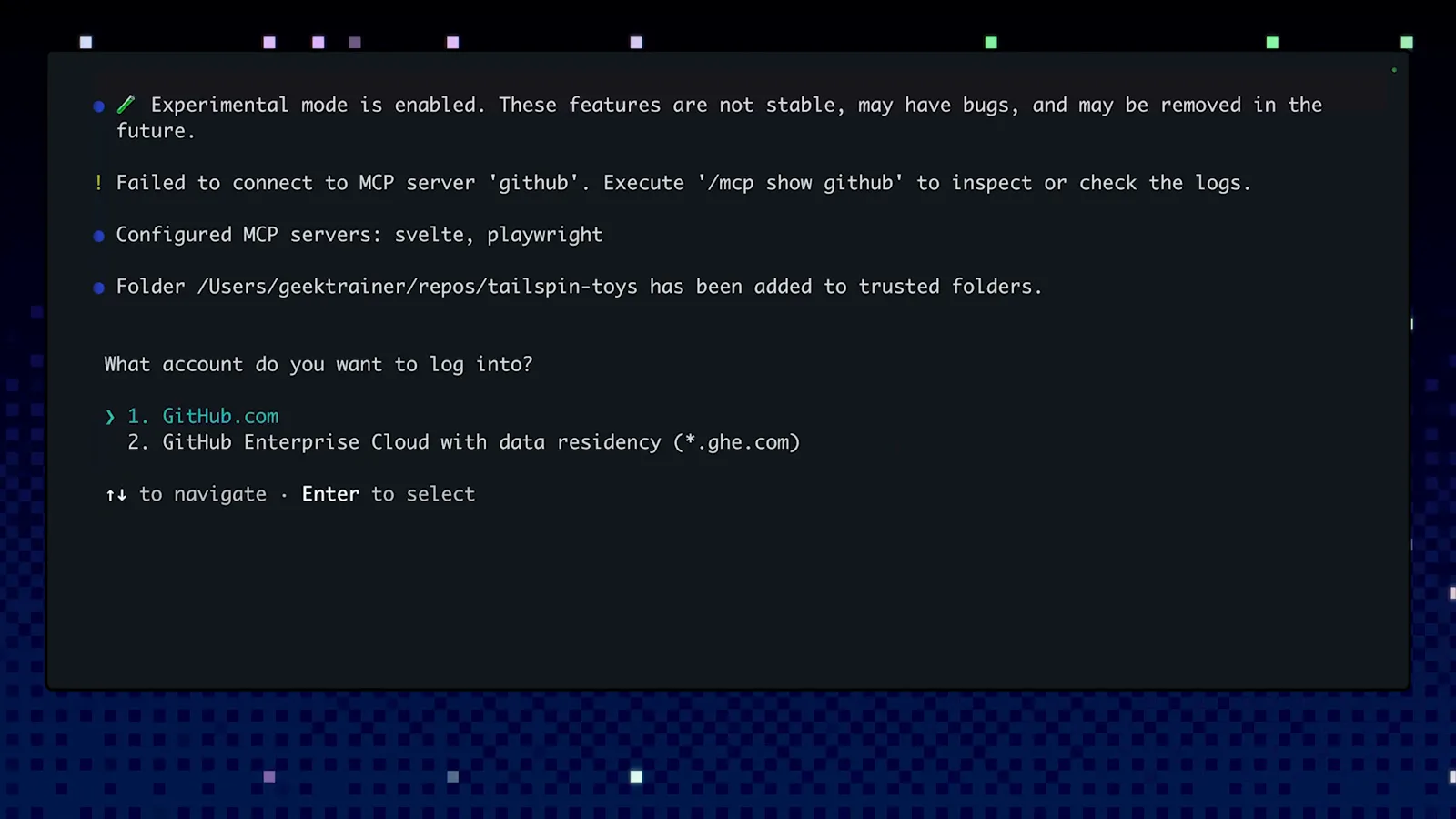
Seletor de conta da primeira execução com o GitHub.com selecionado.Ver o vídeo em 2:00 - 3
Aprove o dispositivo no navegador
O Copilot CLI conclui o login pelo fluxo de dispositivo do GitHub: o navegador abre, você autoriza a CLI e o GitHub confirma com "Congratulations, you're all set! Your device is now connected.". O login faz duas coisas — vincula o cliente à sua conta Copilot e conecta o servidor MCP do GitHub, que é o que permite ao agente ler issues e pull requests depois.
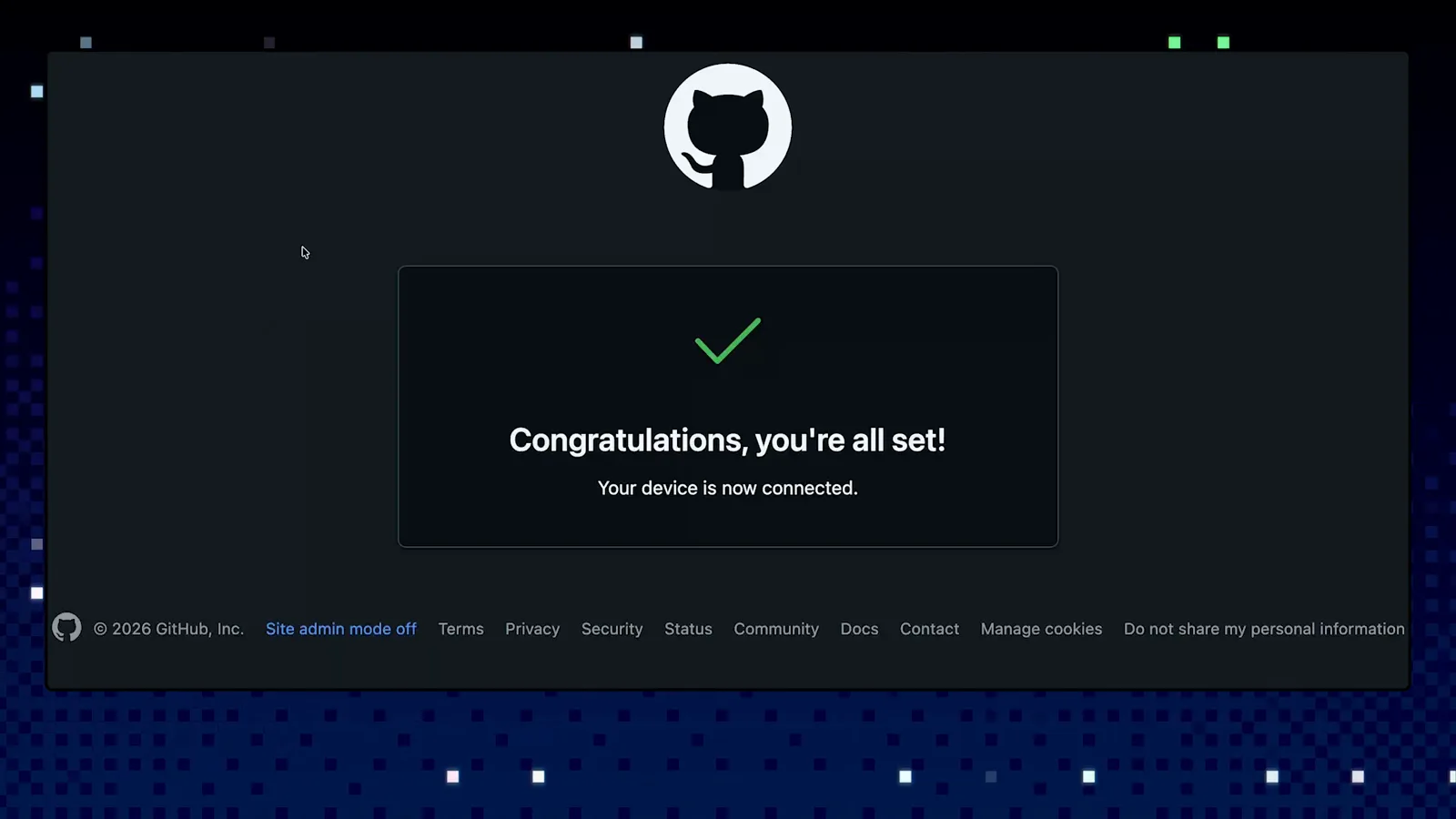
Confirmação do fluxo de dispositivo do GitHub após autorizar o Copilot CLI.Ver o vídeo em 2:06 - 4
Confie na pasta do projeto
Antes de ler ou editar qualquer coisa, o Copilot pergunta "Do you trust the files in this folder?" — porque arquivos não confiáveis podem levar um agente a executar comandos perigosos. Escolha Yes apenas para esta sessão, ou "Yes, and remember this folder for future sessions" para nunca mais reaprovar um repositório de sempre. /add-dir adiciona mais pastas depois.
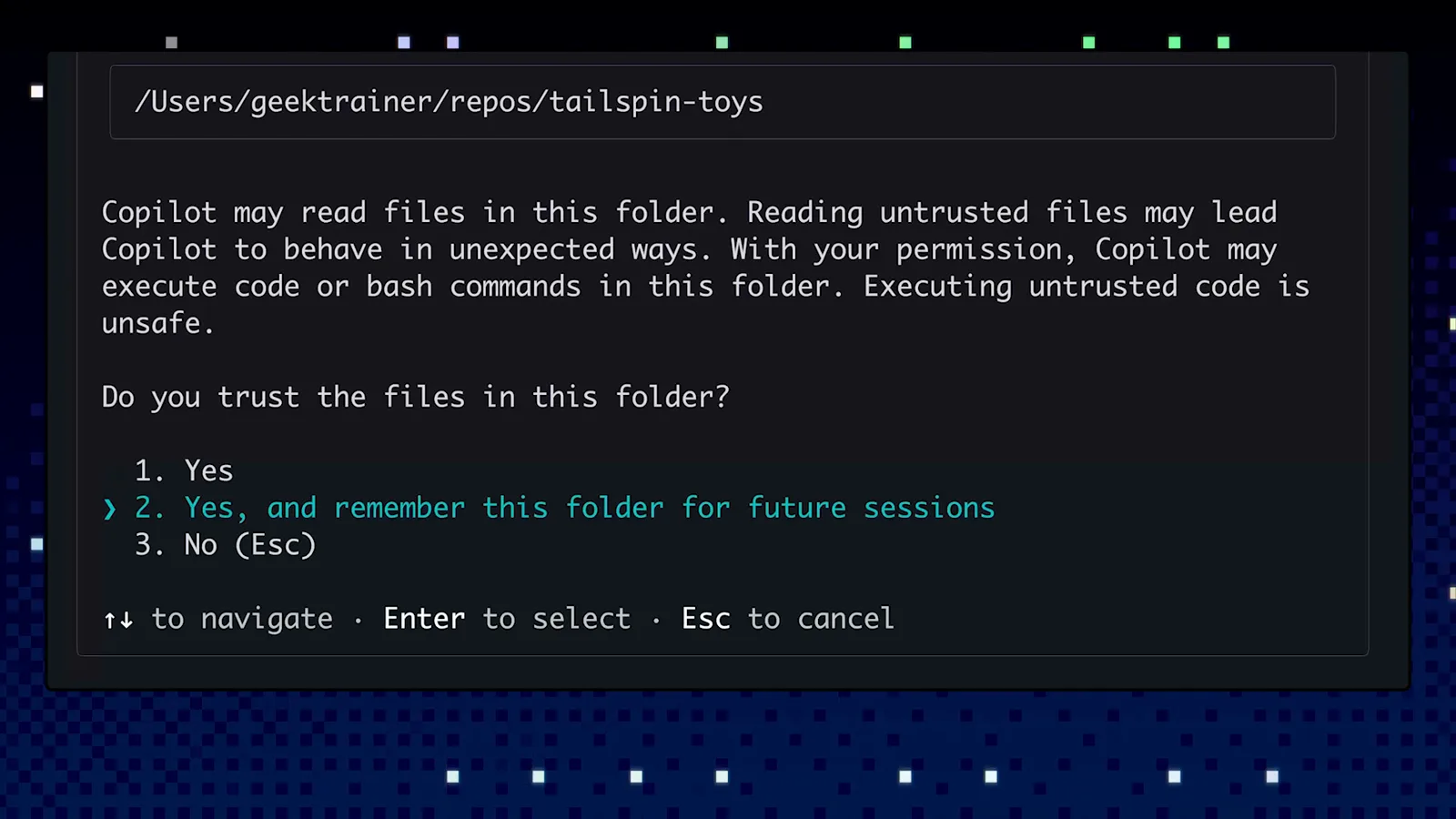
Aviso de confiança da pasta com a opção de lembrar para futuras sessões destacada.Ver o vídeo em 2:23
2 · Primeiros prompts que provam o agente
- 5
Login concluído — peça uma visão geral
Assim que aparecer "Signed in successfully" e o GitHub MCP Server mostrar Connected, dispare o primeiro prompt clássico: "Give me an overview of this project.". O Copilot explora o diretório, abre os arquivos que importam e relata — na demo, ele mapeia a árvore src e lista os comandos do Quick Start. A linha do prompt mostra o modelo ativo (aqui claude-sonnet-4.5); /model troca o modelo.
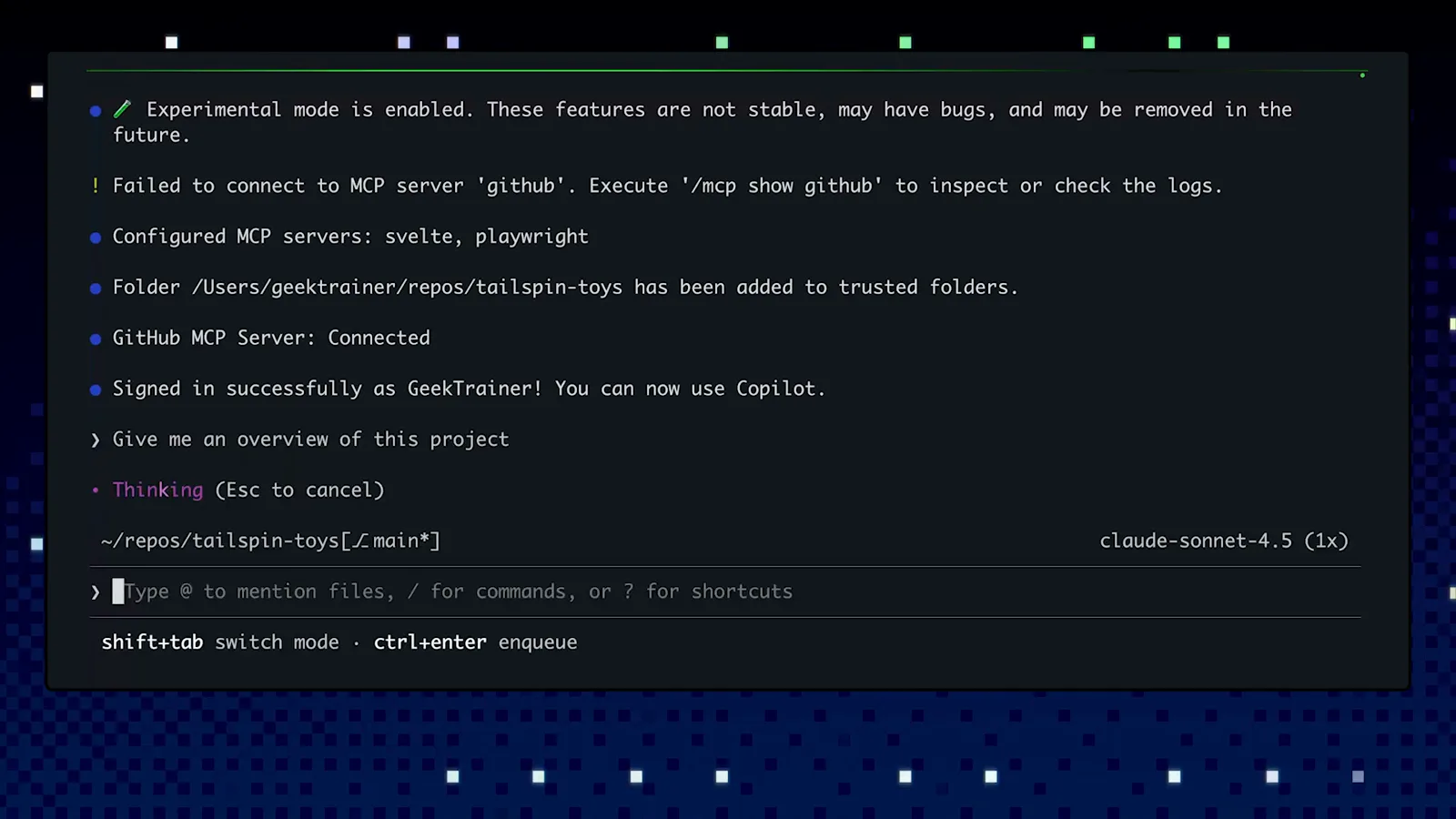
Sessão autenticada com o servidor MCP do GitHub conectado e o primeiro prompt enviado.Ver o vídeo em 2:50 - 6
Peça uma função de verdade
Agentes mostram valor em tarefas, não em papo. A demo segue a visão geral com "Let's add a new endpoint to return all categories" — o Copilot relê o projeto, encontra documentação e exemplos existentes e planeja a mudança segundo os padrões que achou. Shift+Tab alterna entre modo de planejamento e edição enquanto você conduz.
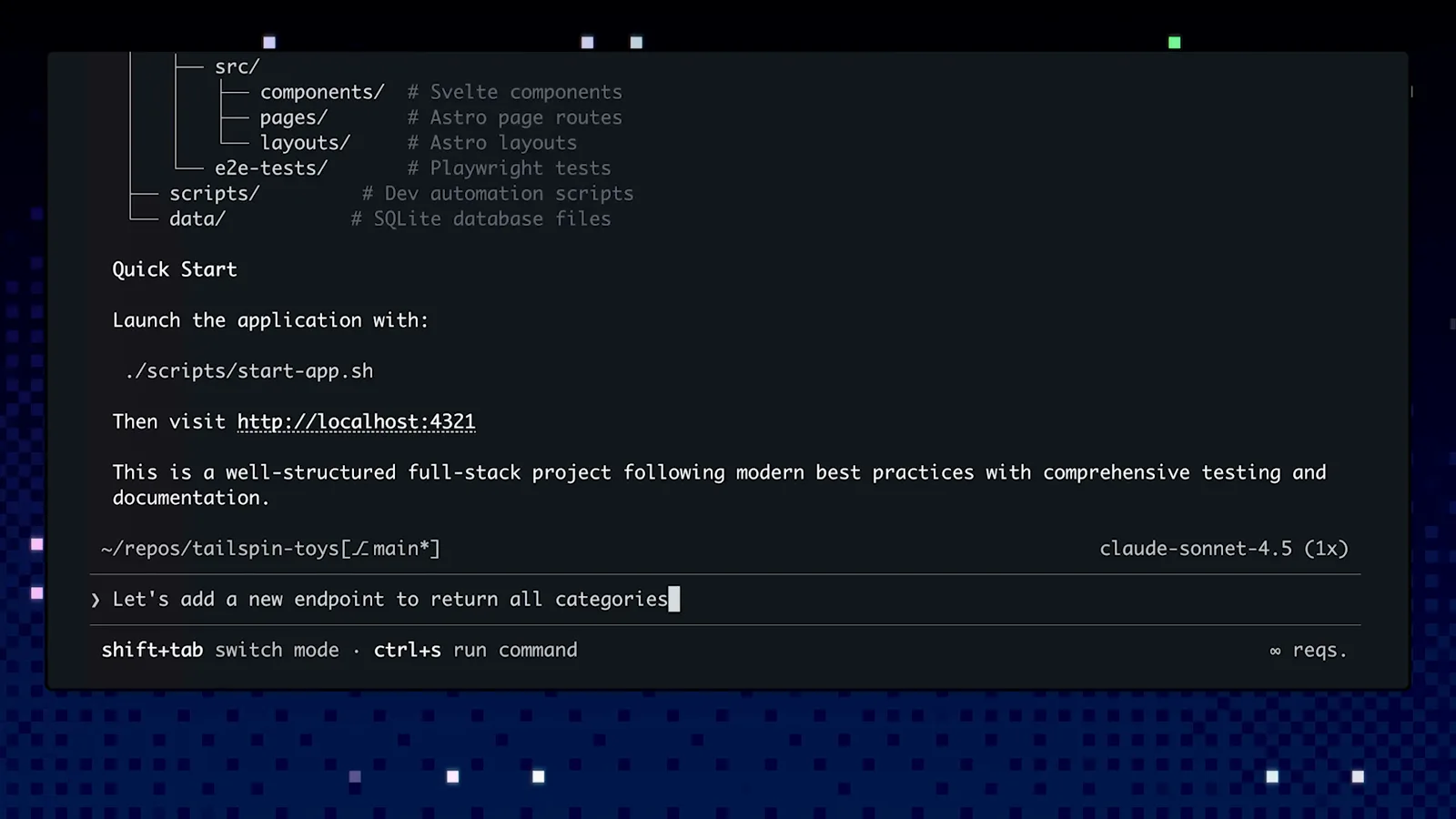
A resposta da visão geral com o pedido de endpoint digitado na sequência.Ver o vídeo em 3:02 - 7
Revise o diff antes de cada edição
O Copilot explora primeiro — você verá "List directory" e "Exploring API structure" no caminho — e só então propõe a mudança. Toda edição de arquivo parada para aprovação: Yes, "Yes, and approve all file operations for the rest of the running session" ou "No, and tell Copilot what to do differently (Esc)". Na demo, o diff acrescenta um docstring ao get_publishers_list — exatamente o que as instruções do projeto exigem.
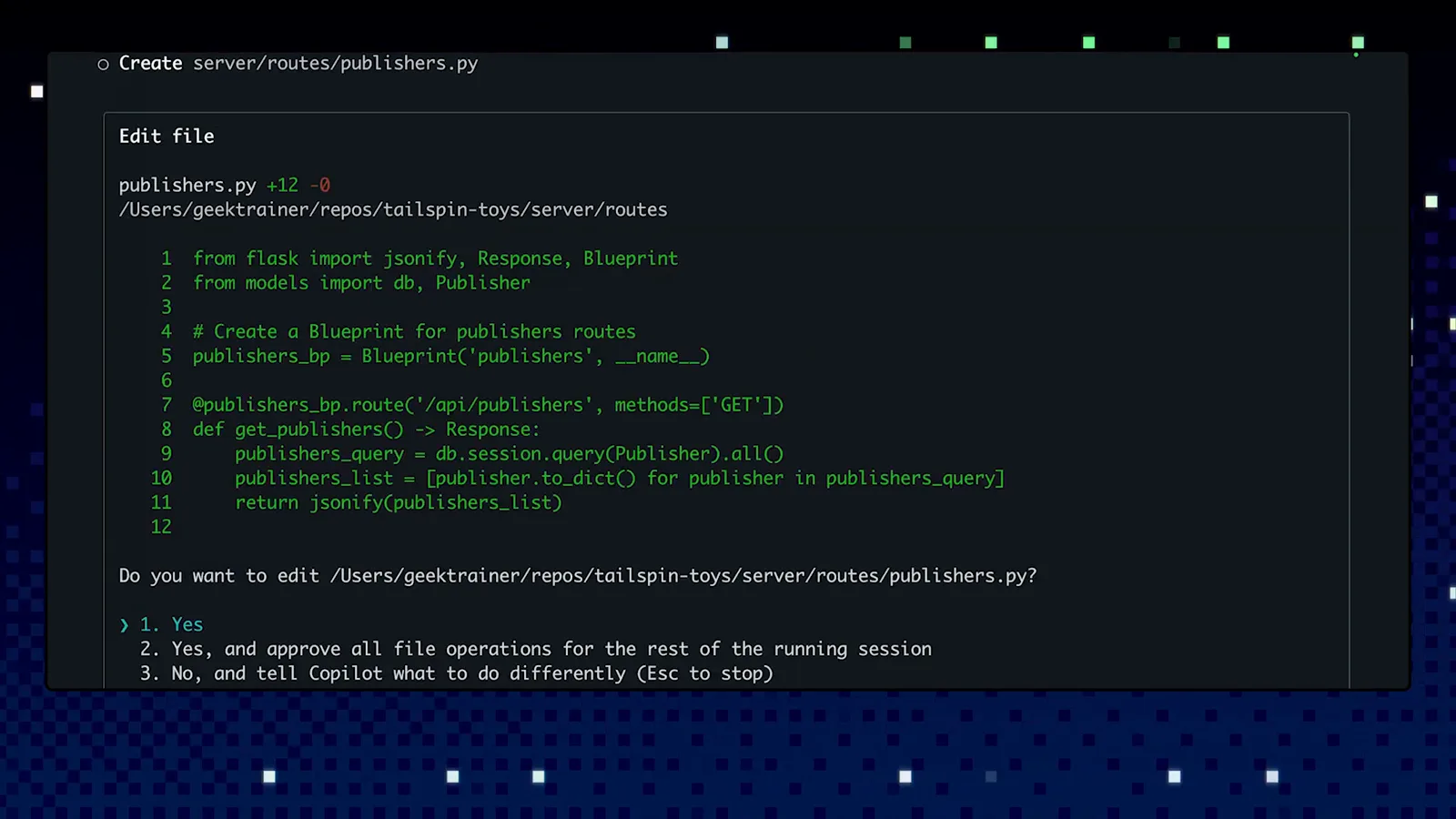
O diff de publishers.py com a aprovação de edição de três opções.Ver o vídeo em 1:38 - 8
Deixe-o testar e se autocurar
Aprove e o Copilot escreve o endpoint e se verifica sozinho: a demo reporta os 59 testes passando, checagens ao vivo nas duas rotas e um exemplo de resposta da API — notando que a implementação segue as Flask endpoint guidelines do repositório. Esse é o ciclo em que agentes são bons: construir, rodar testes e consertar o que quebra sem pedir duas vezes.
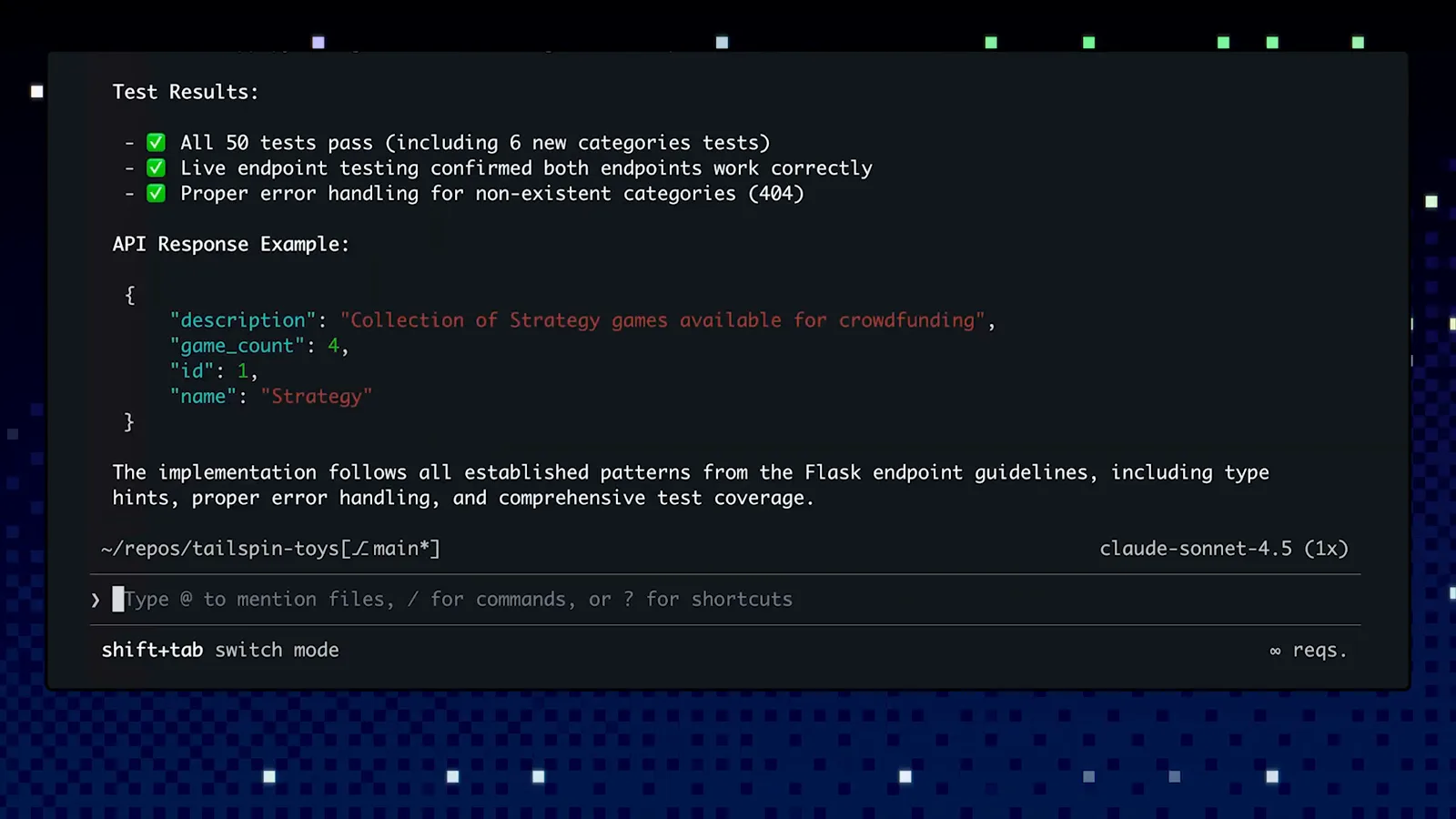
Resumo de testes com o exemplo de resposta da API e a nota de guidelines.Ver o vídeo em 3:16
3 · Ensine seus padrões com arquivos de instruções
- 9
Rode /init antes de qualquer coisa
O próprio banner de boas-vindas avisa: "No copilot instructions found. Run /init to generate a copilot-instructions.md file for this project.". Esse arquivo vale para o projeto inteiro e está sempre no contexto — o time do GitHub o chama de obrigatório em todo repositório. O /init escreve um ponto de partida para refinar, não uma página em branco. O mesmo banner aponta o /model para trocar de modelo e o /delegate para entregar a sessão ao agente de código na nuvem.
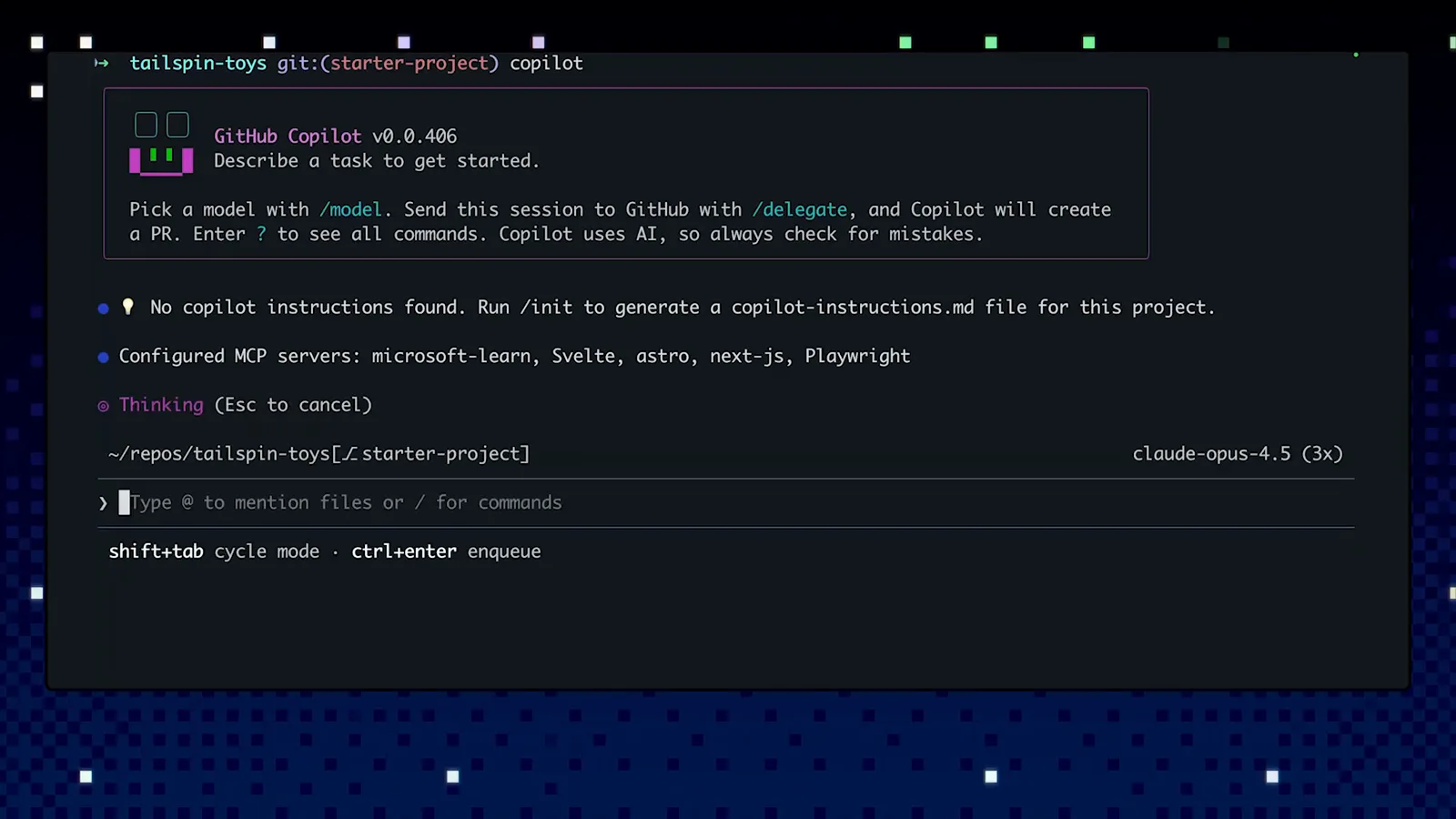
Banner de boas-vindas com as dicas de /model e /delegate e a recomendação do /init.Ver o vídeo em 1:30 - 10
Preencha o copilot-instructions.md com o que importa
O arquivo gerado já esboça o projeto — na demo ele registra "Tailspin Toys is a game crowdfunding platform with a Flask/SQLAlchemy backend and Astro/Svelte frontend" além de Build, Test, and Run Commands. Fique nos fatos duradouros: o que você constrói, a stack, os comandos. Mesmo pedido, código melhor: quando a demo acrescentou uma regra de docstrings, a função regenerada veio com uma.
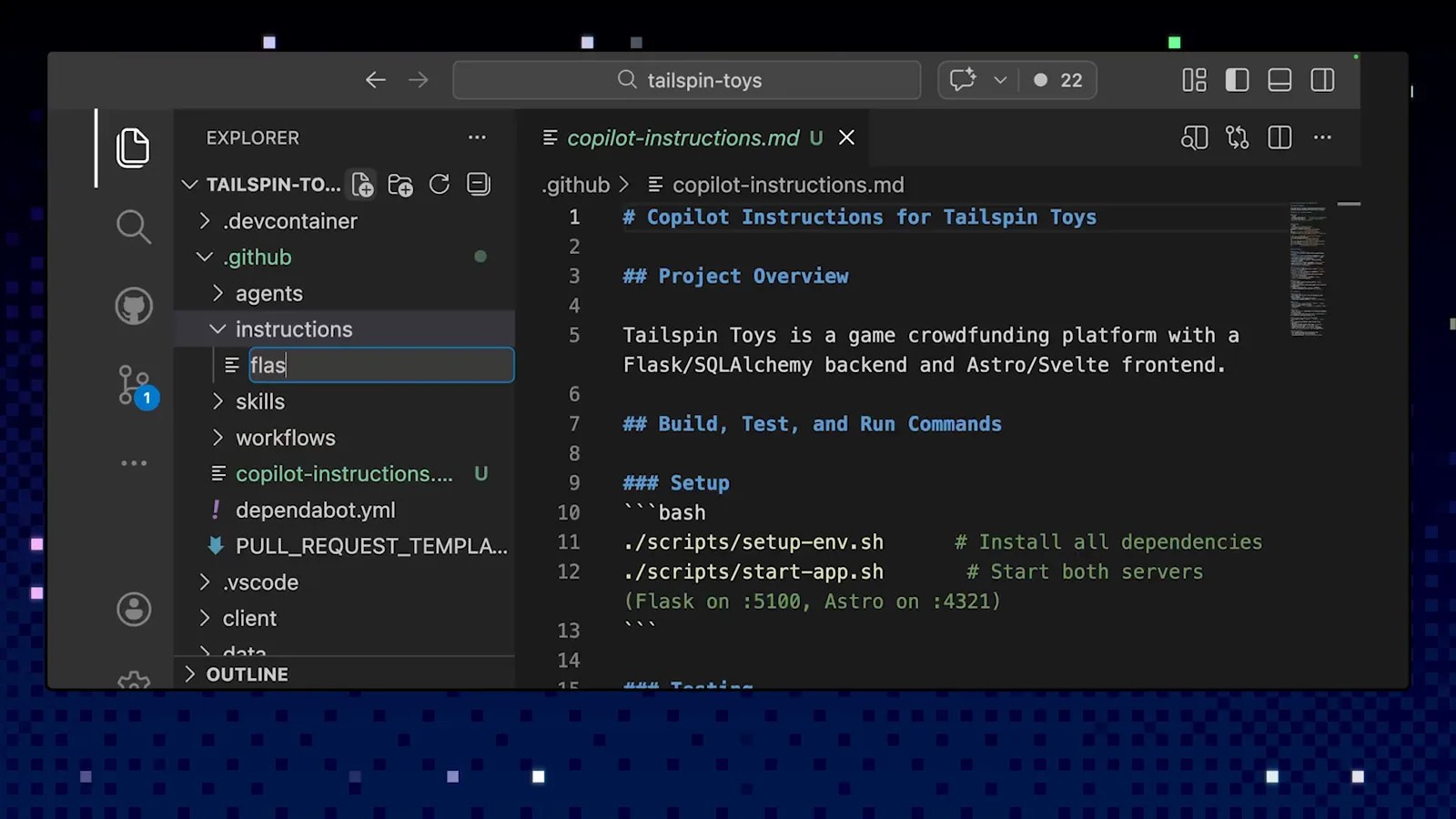
copilot-instructions.md gerado com visão geral do projeto e comandos de execução.Ver o vídeo em 2:30 - 11
Delimite regras com arquivos .instructions.md
Quando a orientação vale só para alguns arquivos, separe-a: os arquivos .instructions.md em .github/instructions carregam um glob applyTo no front matter — o astro.instructions.md da demo usa '**/*.astro' para que regras de Astro carreguem só em arquivos Astro. O gh.io/awesome-copilot reúne conjuntos prontos para componentes React, testes Playwright e mais.
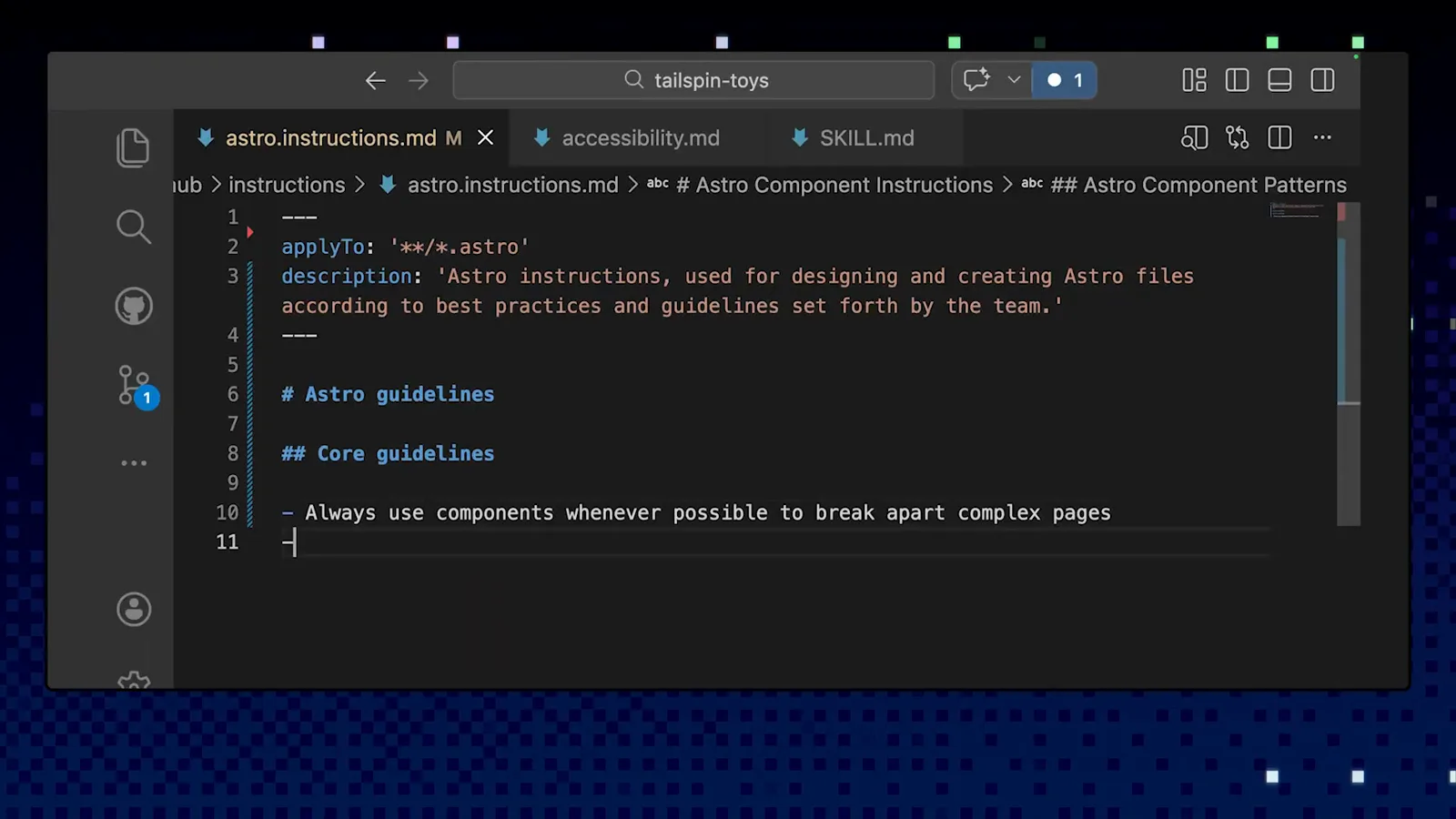
astro.instructions.md com applyTo mirando **/*.astro.Ver o vídeo em 0:36 - 12
Entenda o trio markdown
Toda a expansão passa pelo markdown em .github: copilot-instructions.md para contexto permanente, skills para roteiros de tarefas e agentes personalizados como especialistas. O repositório da demo tem tudo aberto ao mesmo tempo — dois arquivos de instruções, um agente de acessibilidade e um SKILL.md. Use-os em harmonia: instruções dizem como o código deve ser escrito, skills como as tarefas rodam, agentes assumem trabalhos inteiros.
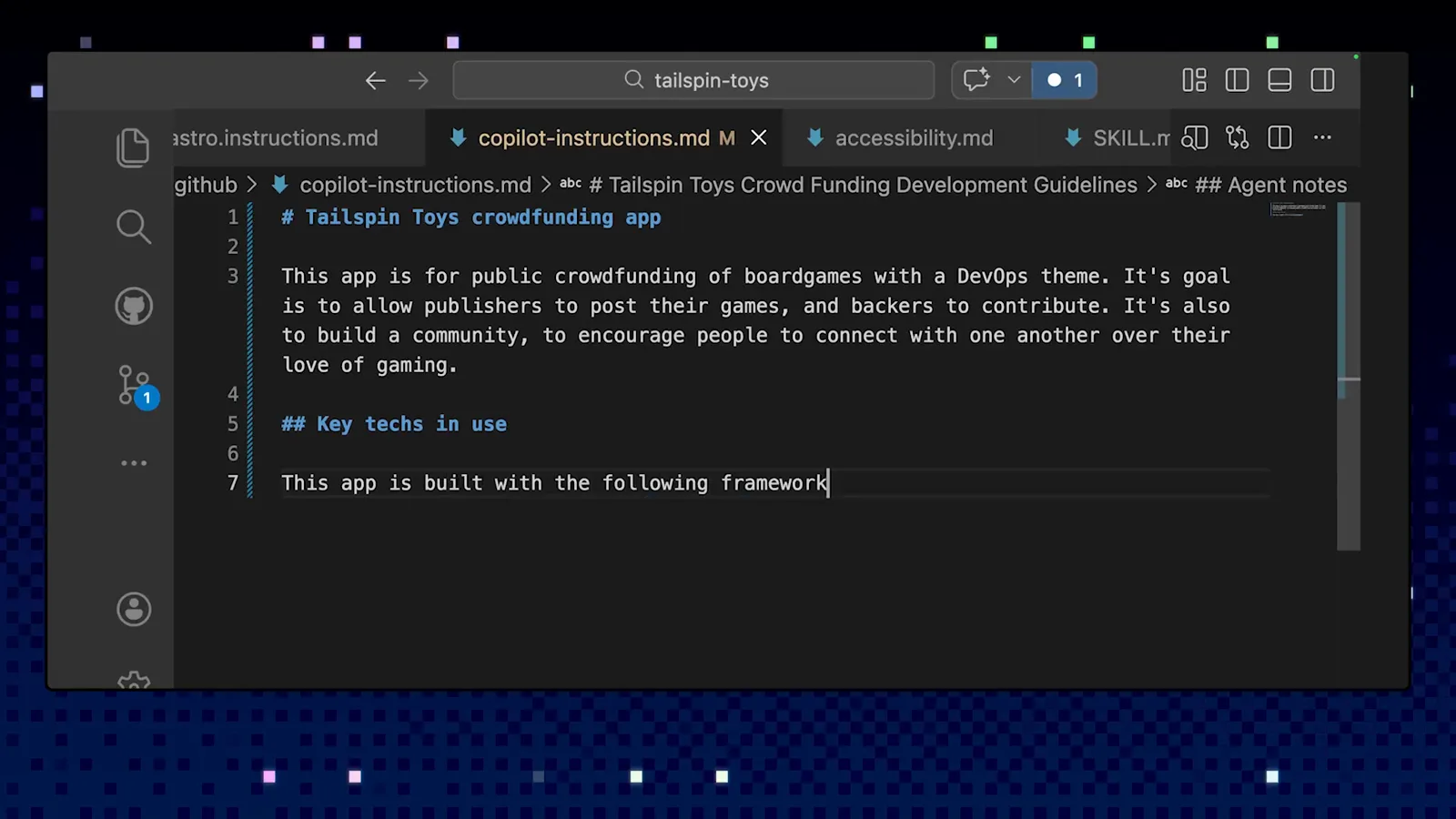
Arquivos de instruções, agente e skill abertos lado a lado no VS Code.Ver o vídeo em 1:15
4 · Skills e agentes personalizados
- 13
Invoque um skill como comando
Os skills vivem em .github/skills, em markdown mais scripts opcionais, e aparecem no menu de comandos slash como se fossem nativos — digitar / revela o /make-contribution com a descrição. O skill de contribuição da demo manda o Copilot procurar as diretrizes de contribuição e os templates de issue e pull request do repositório, e segui-los.
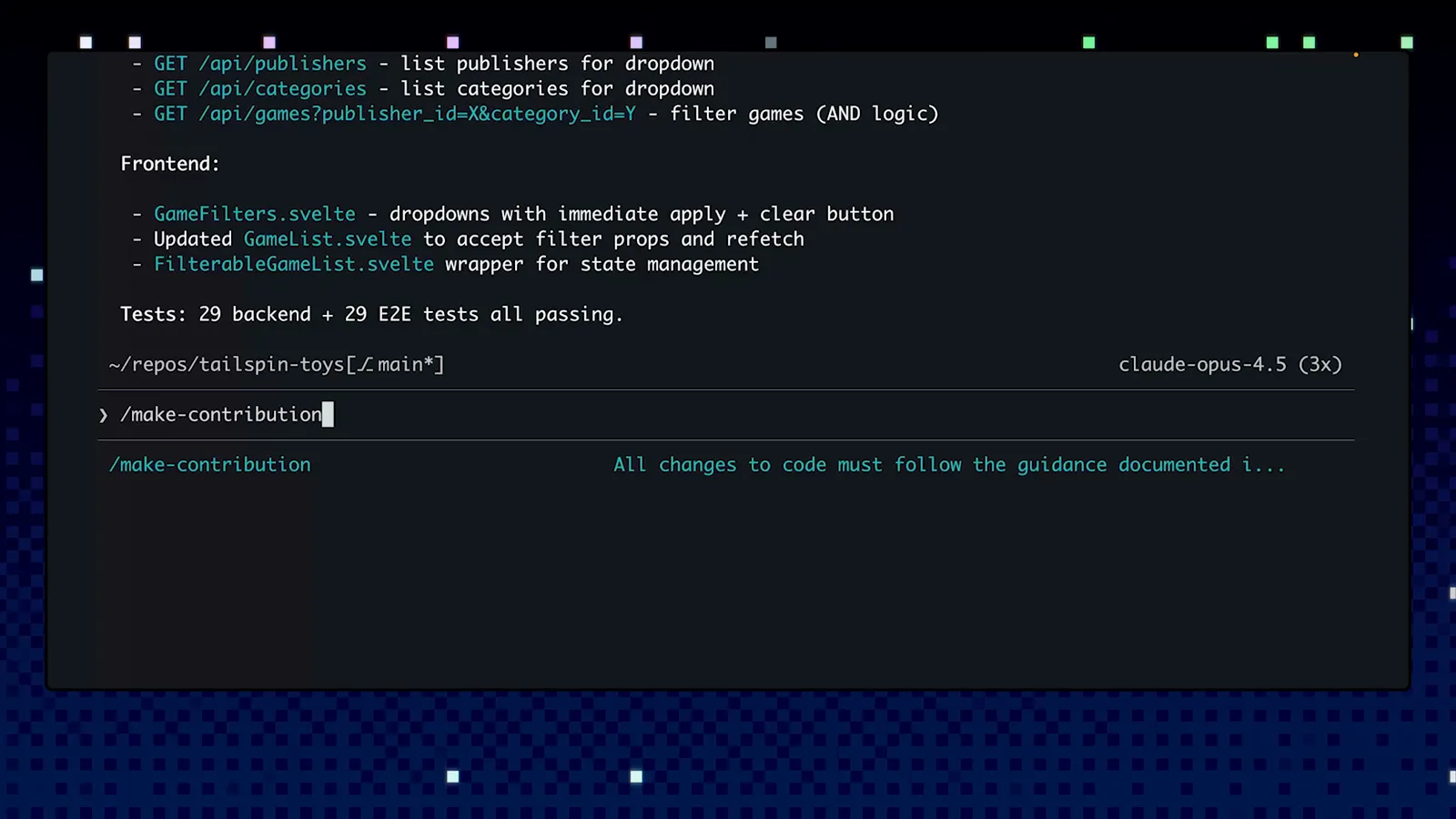
Menu slash listando /make-contribution com sua descrição.Ver o vídeo em 3:50 - 14
Ou deixe a linguagem natural disparar
Você não precisa decorar o comando. Peça "let's create a pull request" e a CLI mostra skill(make-contribution) ativando sozinho — o skill cria um branch, agrupa commits com lógica e abre um PR com o template do próprio repositório. Esse gatilho duplo, comando slash ou pedido em linguagem natural, é o que faz os skills funcionarem no dia a dia.
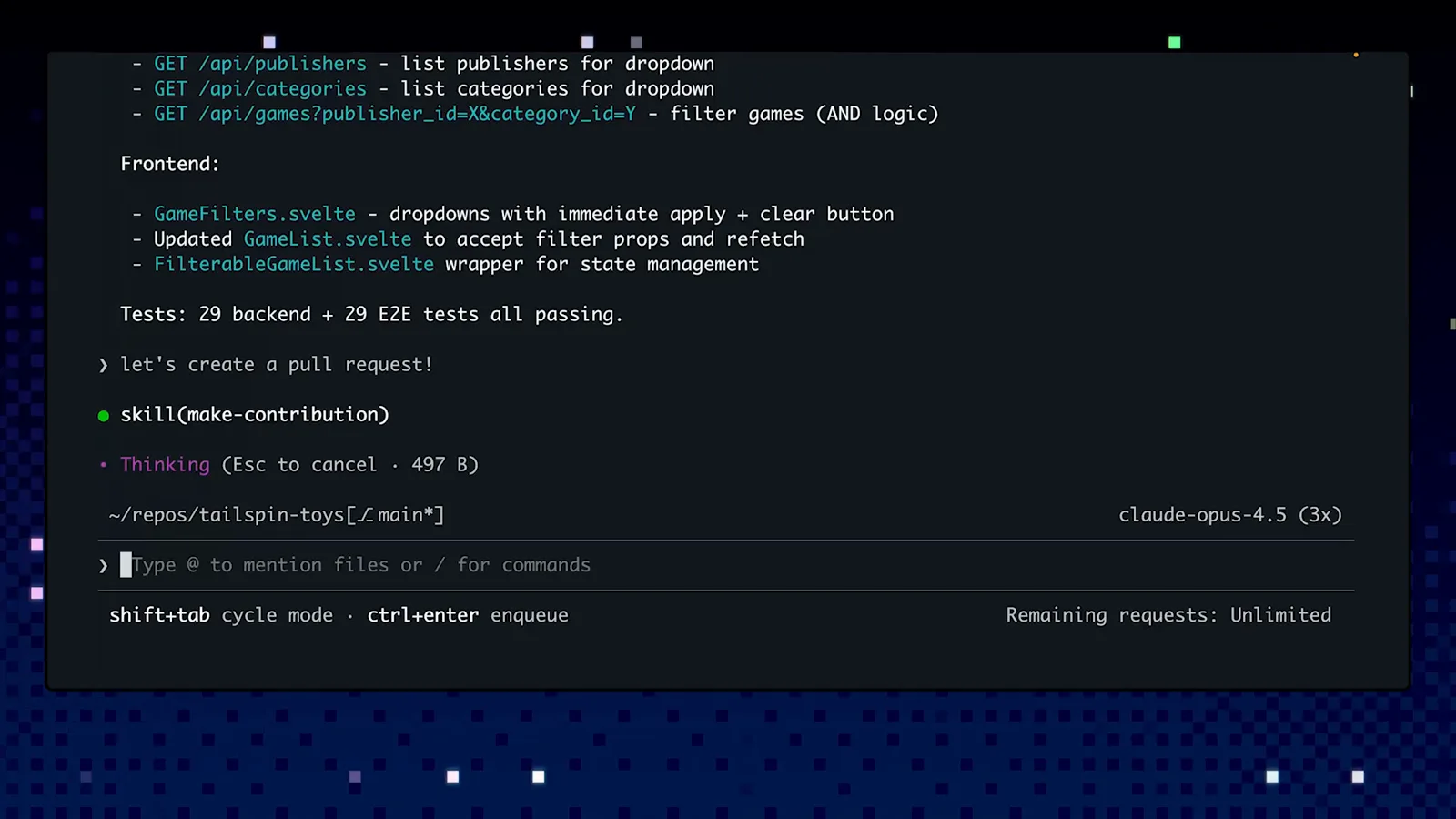
skill(make-contribution) ativando sozinho após o pedido de pull request.Ver o vídeo em 4:06 - 15
Para trabalhos grandes, troque para um agente personalizado
Para trabalho que atravessa o projeto, o /agent abre a lista Select Agent: Default, Accessibility agent, Code review, Compliance, Documentation Specialist, um agente de react 19 upgrade, Search engine optimisation (SEO) — mais Create new agent. Agentes são arquivos markdown em .github/agents, cada um com contexto próprio. A demo escolhe o agente de acessibilidade, pede a revisão de maior impacto e depois manda aplicar as correções.
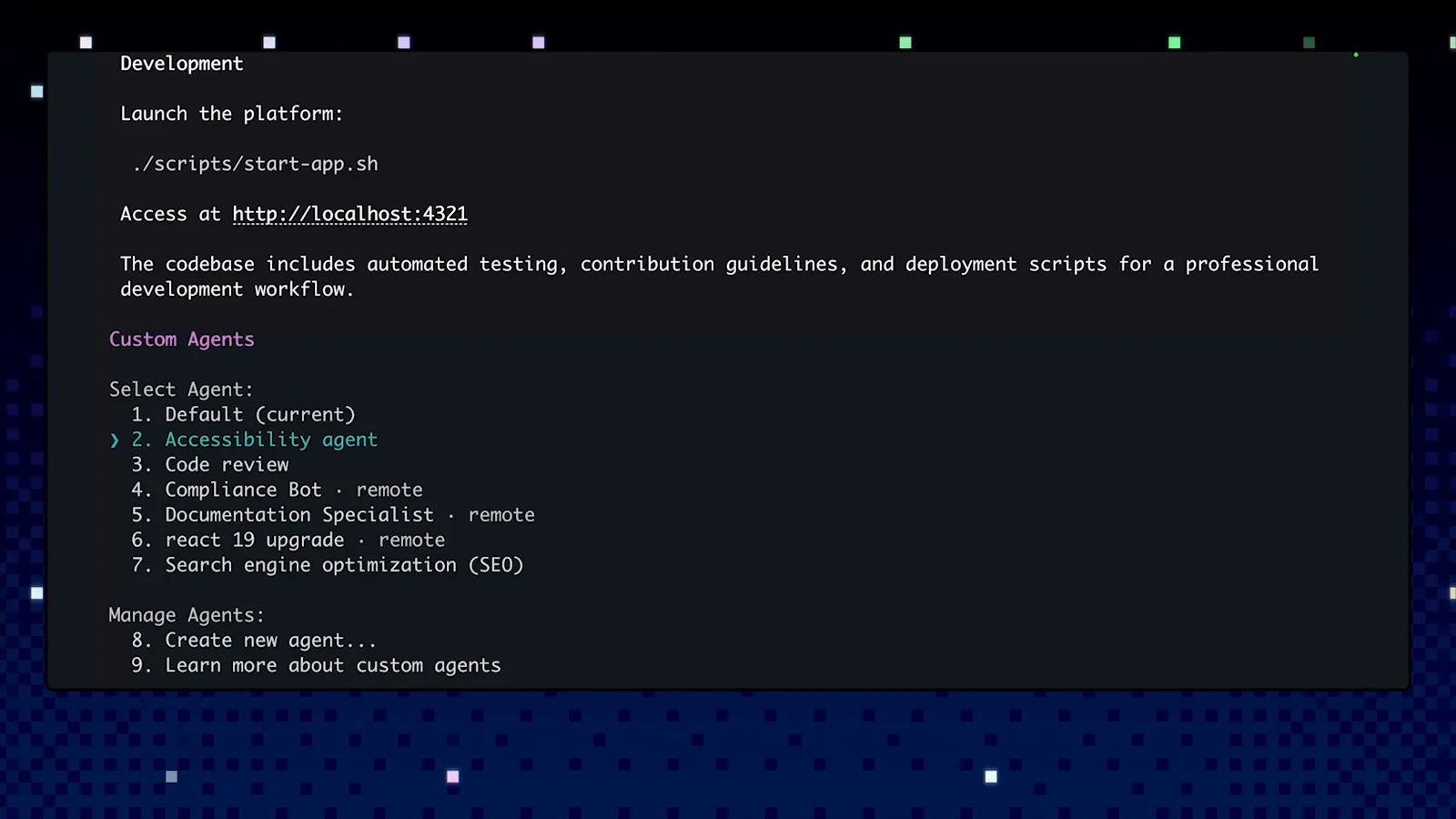
Menu Select Agent com o agente de acessibilidade destacado.Ver o vídeo em 5:00