
Automações do GitHub Copilot App: tutorial passo a passo
Descreva uma tarefa uma vez, escolha um gatilho e deixe a Copilot app cuidar dela conforme o agendamento. Este passo a passo segue a demonstração oficial do GitHub: uma triagem diária de Dependabot que transforma uma manhã de organização de PRs em um único relatório.
Resumo rápido
- Uma automação é uma tarefa que você descreve uma vez e a Copilot repete em um gatilho — manual, de hora em hora, diária, semanal ou quando um issue é criado.
- Ajuste o horário para logo antes do seu expediente (a demo usa 9:00) e decida entre execução na nuvem ou na sua máquina.
- Escreva o prompt em linguagem natural, escolha o projeto e use Create and run para testar na hora, sem esperar o agendamento.
- Cada execução termina em um relatório: PRs agrupados por risco, merges seguros sinalizados e um resumo dos melhores próximos passos que vira uma nova sessão com um clique.
Automate recurring developer tasks with the GitHub Copilot app
Canal: GitHub4:13
About automations
Docs: docs.github.com
Automations in the GitHub Copilot app
Docs: docs.github.com
As capturas de tela vêm do vídeo tutorial oficial do GitHub; a lista de gatilhos e os detalhes de nuvem foram conferidos com as páginas de documentação linkadas acima.
Cada captura aponta para o momento exato do vídeo original. GitHub e Copilot são marcas da GitHub, Inc. Este é um guia independente.
Crie sua primeira automação, passo a passo
Configurar a automação
- 1
Crie uma automação nova e dê um nome
Na Copilot app, abra a seção Automations e clique em New automation. Dê um nome que você reconheça depois numa lista — a demo usa “Daily Dependabot triage”. O nome é para você; o que a Copilot segue é o prompt.
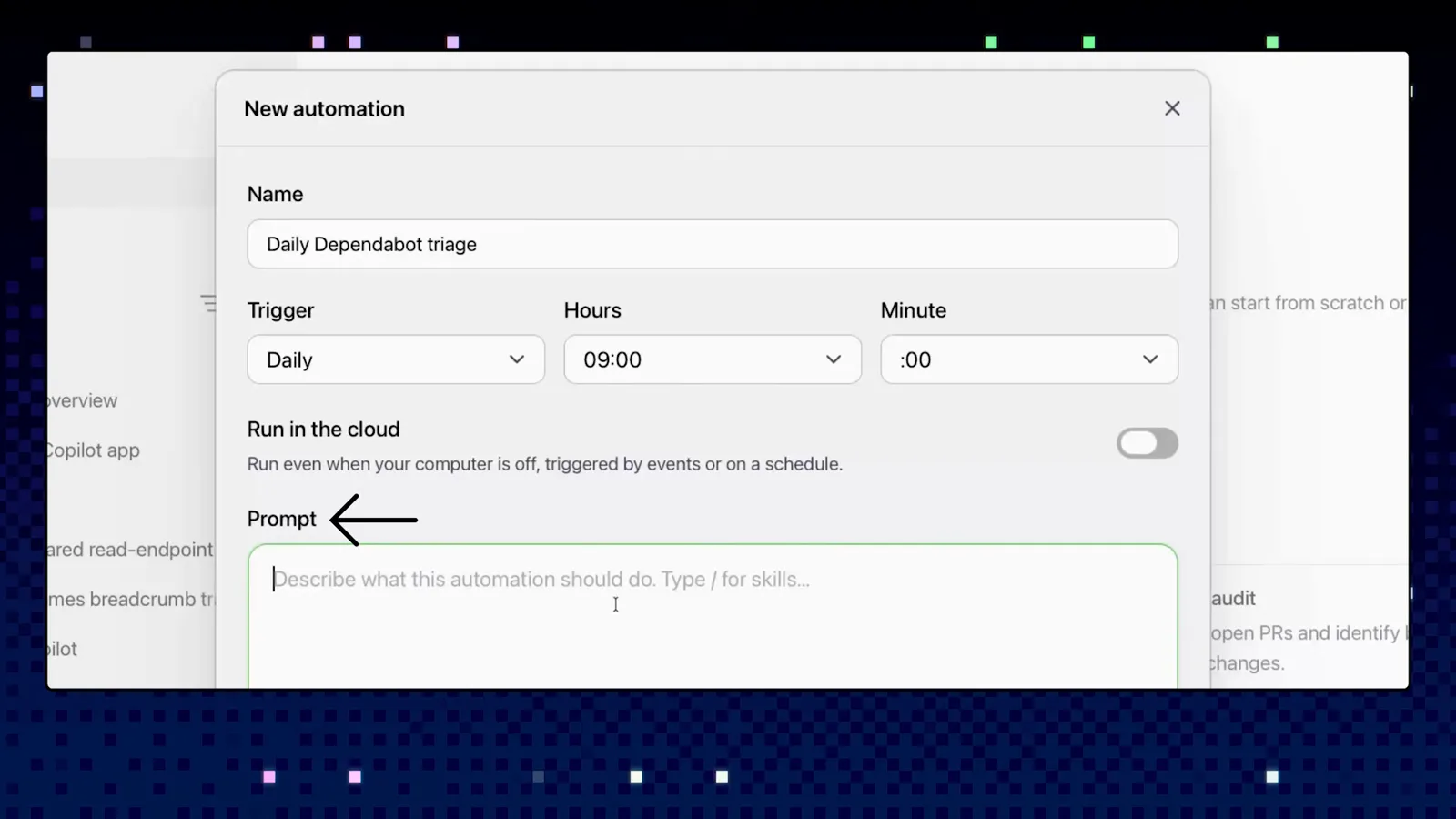
Nomeie a automação pela tarefa que ela faz, não pela ferramenta.Assistir em 1:28 - 2
Escolha o gatilho que combina com a rotina
São cinco gatilhos no menu: Manual para disparar você mesmo, Hourly, Daily e Weekly para horários, e Issue created, que roda sempre que um issue novo aparece. A demo deixa Daily às 9:00 — logo antes do expediente começar.
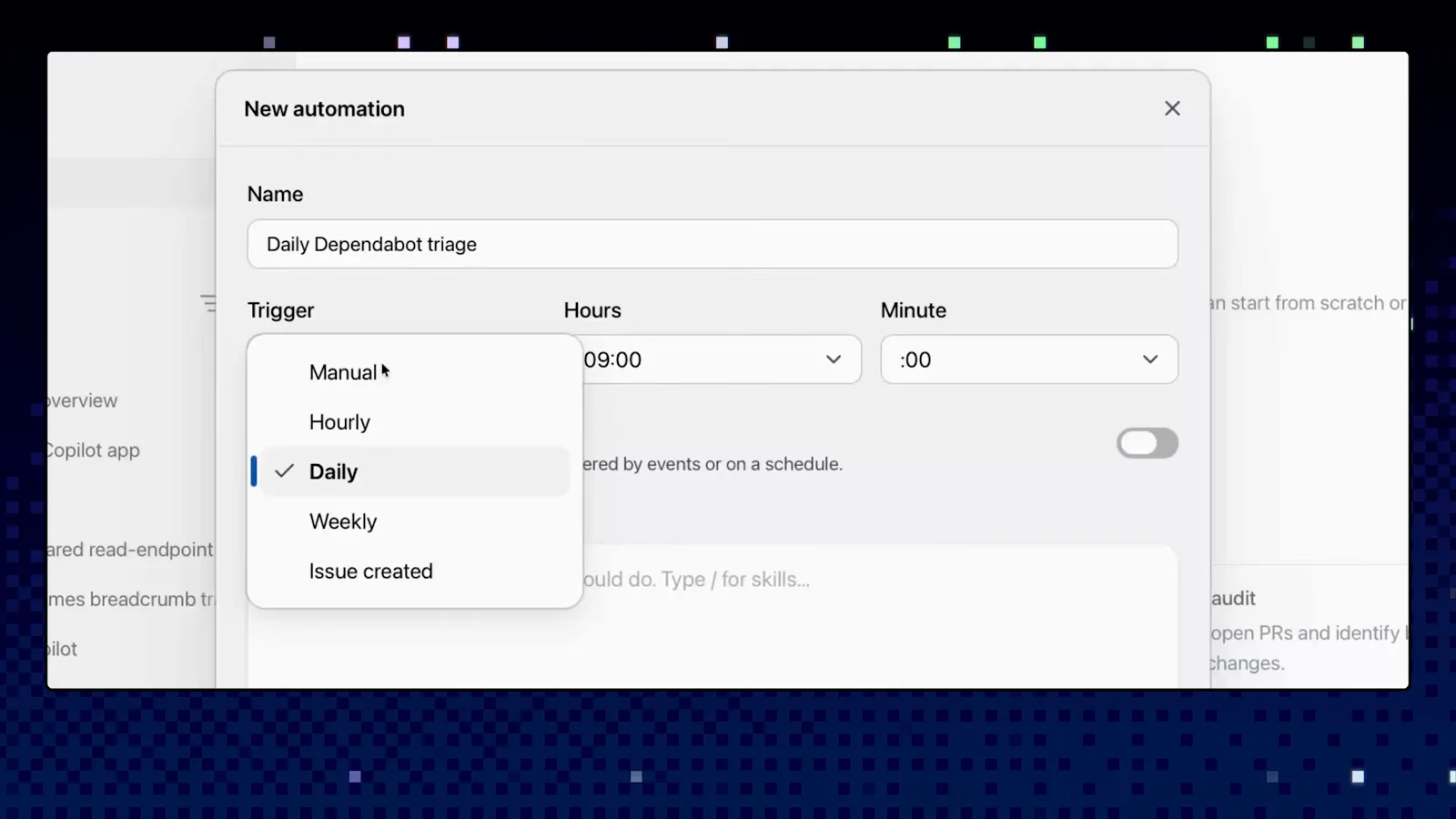
Manual enquanto experimenta; agendado quando ganhar confiança.Assistir em 1:00 - 3
Descreva o trabalho uma vez, em linguagem natural
O prompt funciona como numa sessão normal da Copilot. A demo pede para revisar os PRs abertos do Dependabot, agrupá-los por risco, destacar os merges seguros, separar bumps menores de atualizações maiores, confirmar que a CI passa e fechar com um resumo curto dos melhores próximos passos.
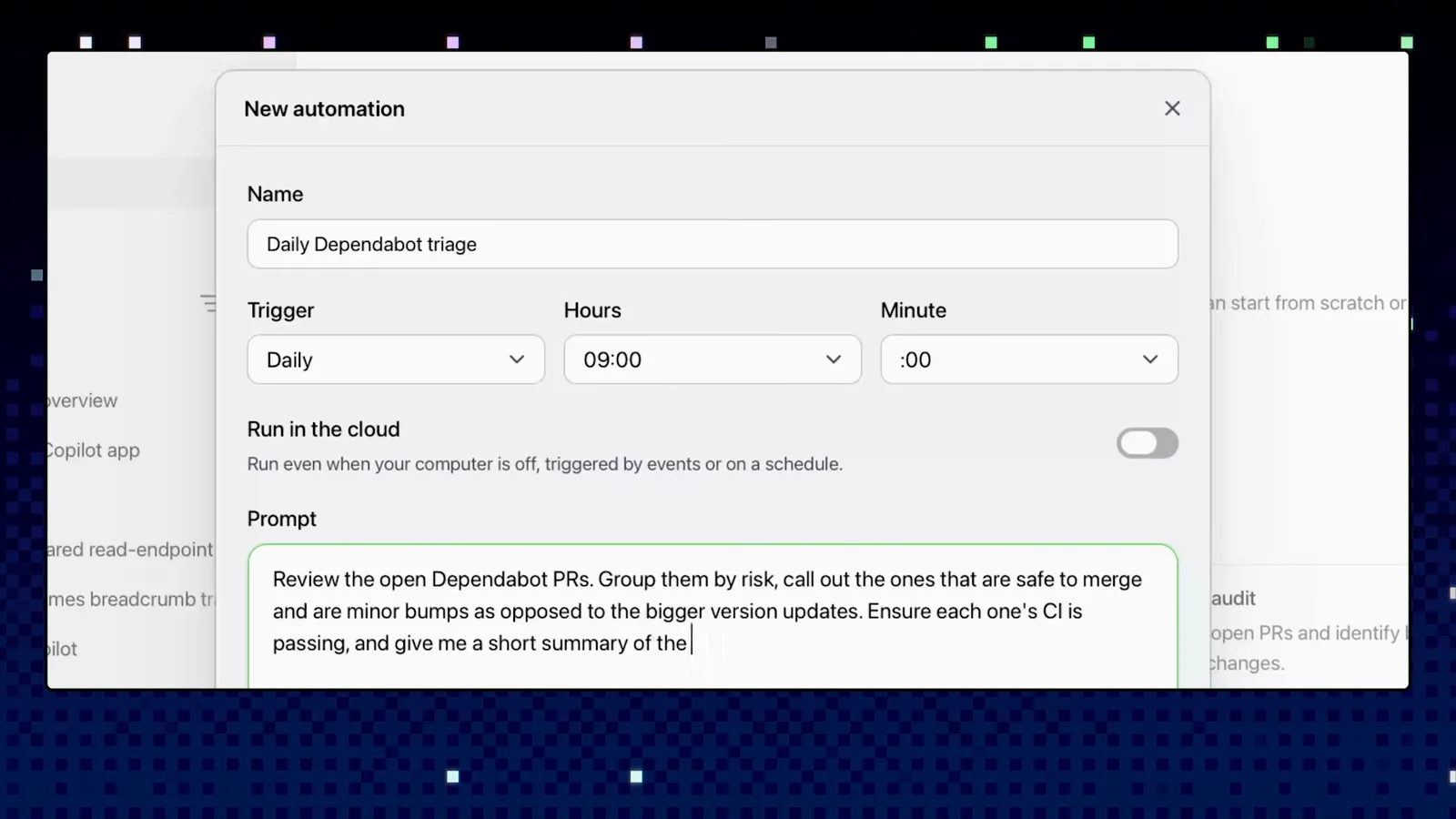
O que você digitaria numa sessão funciona como automação.Assistir em 2:00 - 4
Aponte para o projeto certo
Abaixo do prompt, escolha o repositório em que a automação vai trabalhar — a demo escolhe o tailspin-toys, onde moram todos os PRs do Dependabot. É aqui também que se ajustam modelo e agente, igual numa sessão interativa.
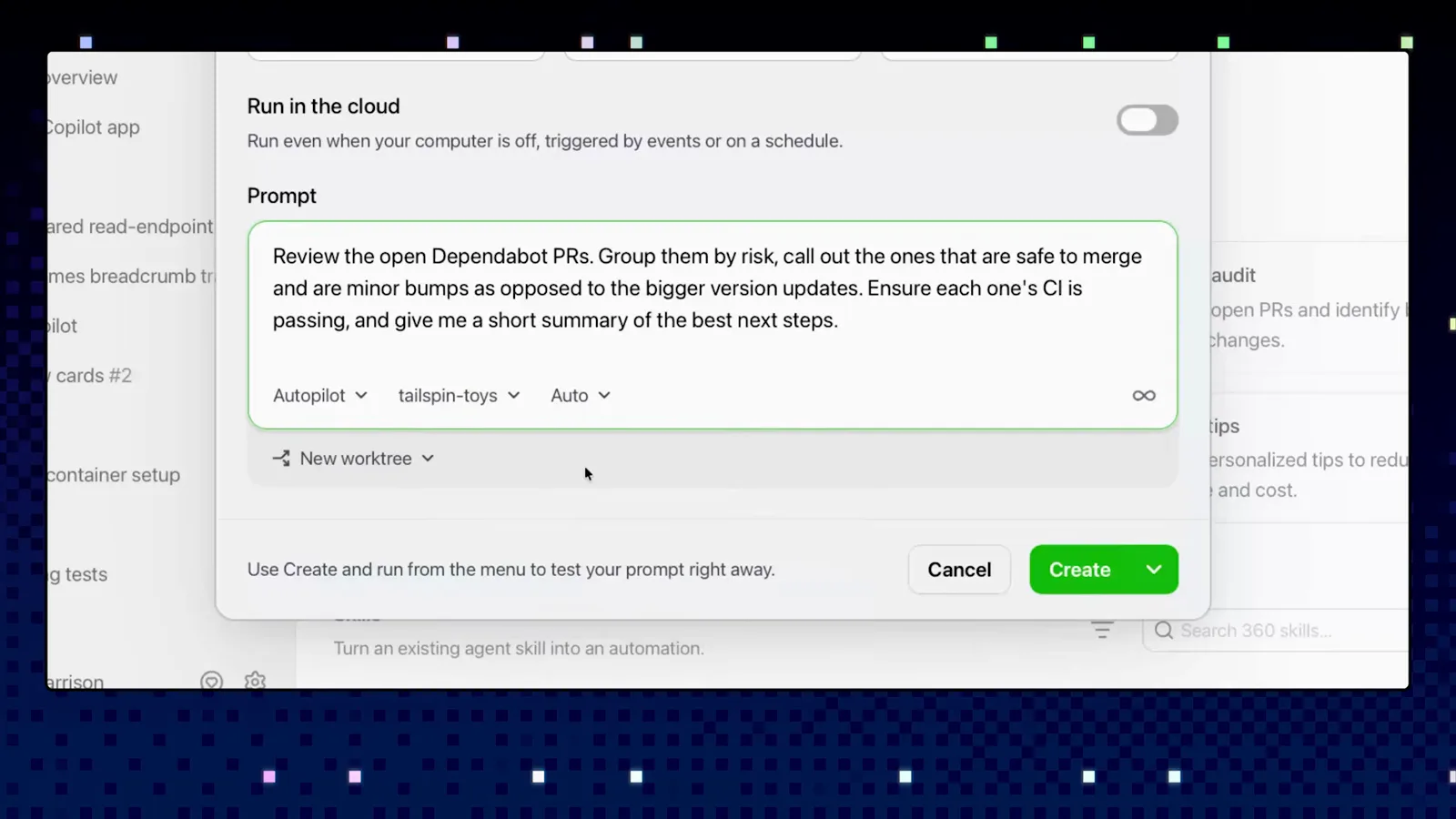
Uma automação, um projeto: o relatório fica focado.Assistir em 2:08
Disparar e acompanhar a primeira execução
- 5
Salve e dispare a primeira execução na hora
Clique em Create para salvar para as 9:00 — ou abra a seta ao lado de Create e escolha Create and run, que salva a automação e inicia imediatamente uma execução manual para você ver funcionando sem esperar.
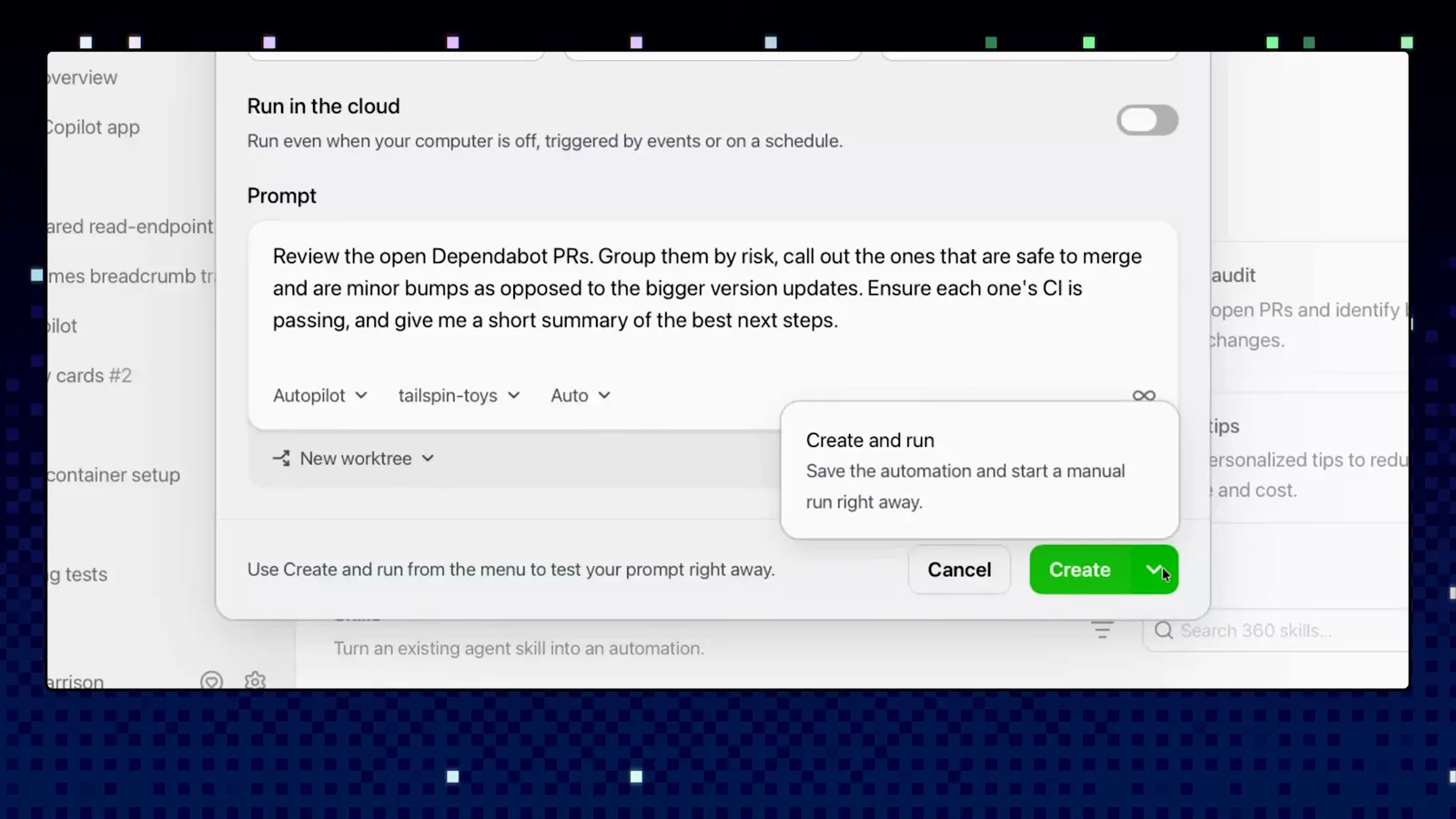
Create and run é o jeito mais rápido de testar seu prompt.Assistir em 2:20 - 6
Veja-a aparecer em Your automations
A automação salva aparece como um cartão na tela Automations, com o selo do gatilho e o status ao vivo. Daí você a executa manualmente quando quiser ou edita o prompt conforme entende melhor o que precisa.
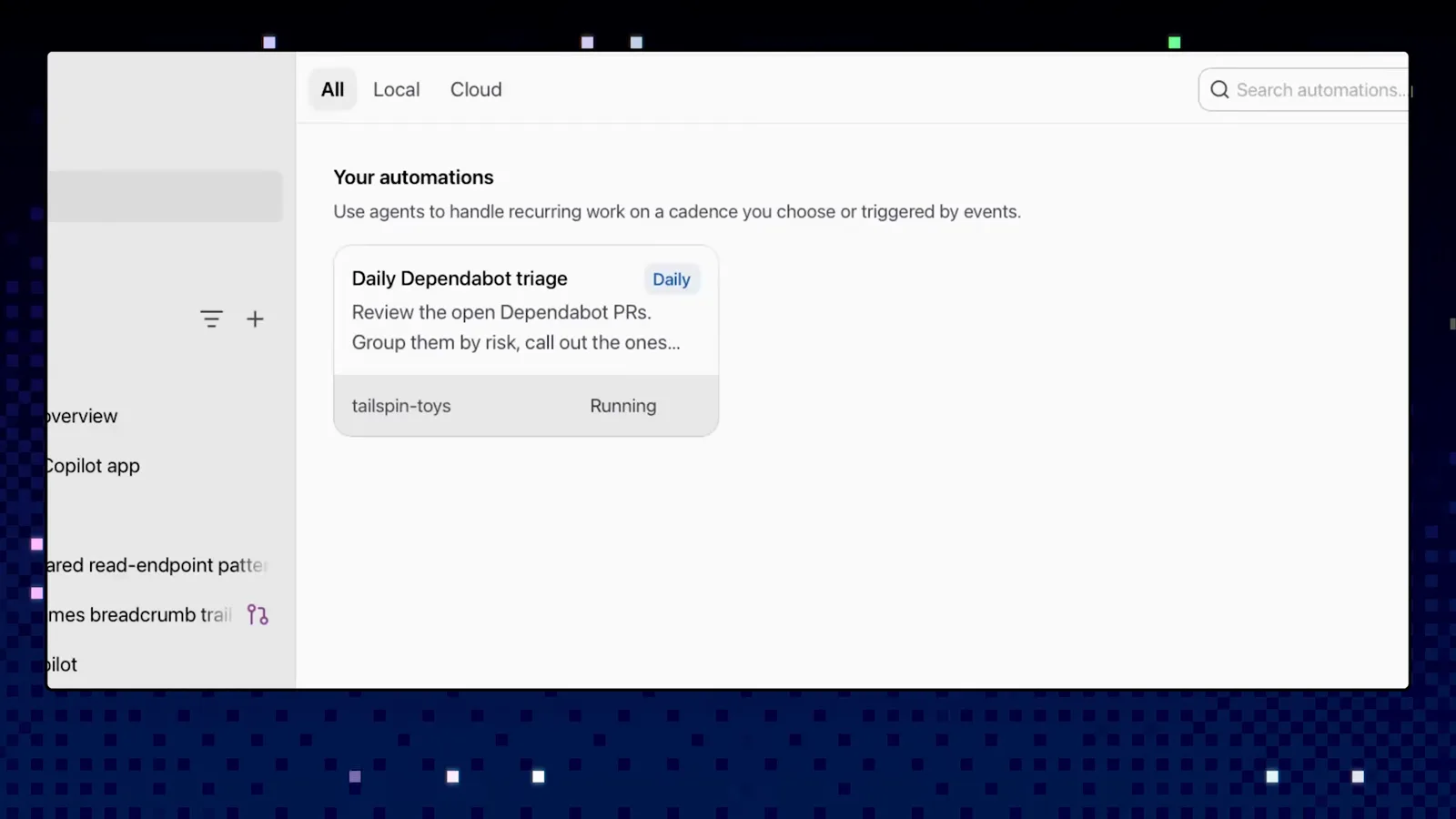
Gatilho, repositório e última execução num relance.Assistir em 2:26 - 7
Leia o relatório em vez da lista de PRs
Uma tarefa que devorava a manhã volta como um único relatório organizado. A execução da demo agrupa os PRs do Dependabot por nível de risco, marca os seguros como Passing e carrega no cabeçalho o carimbo “Last run 1m ago”.
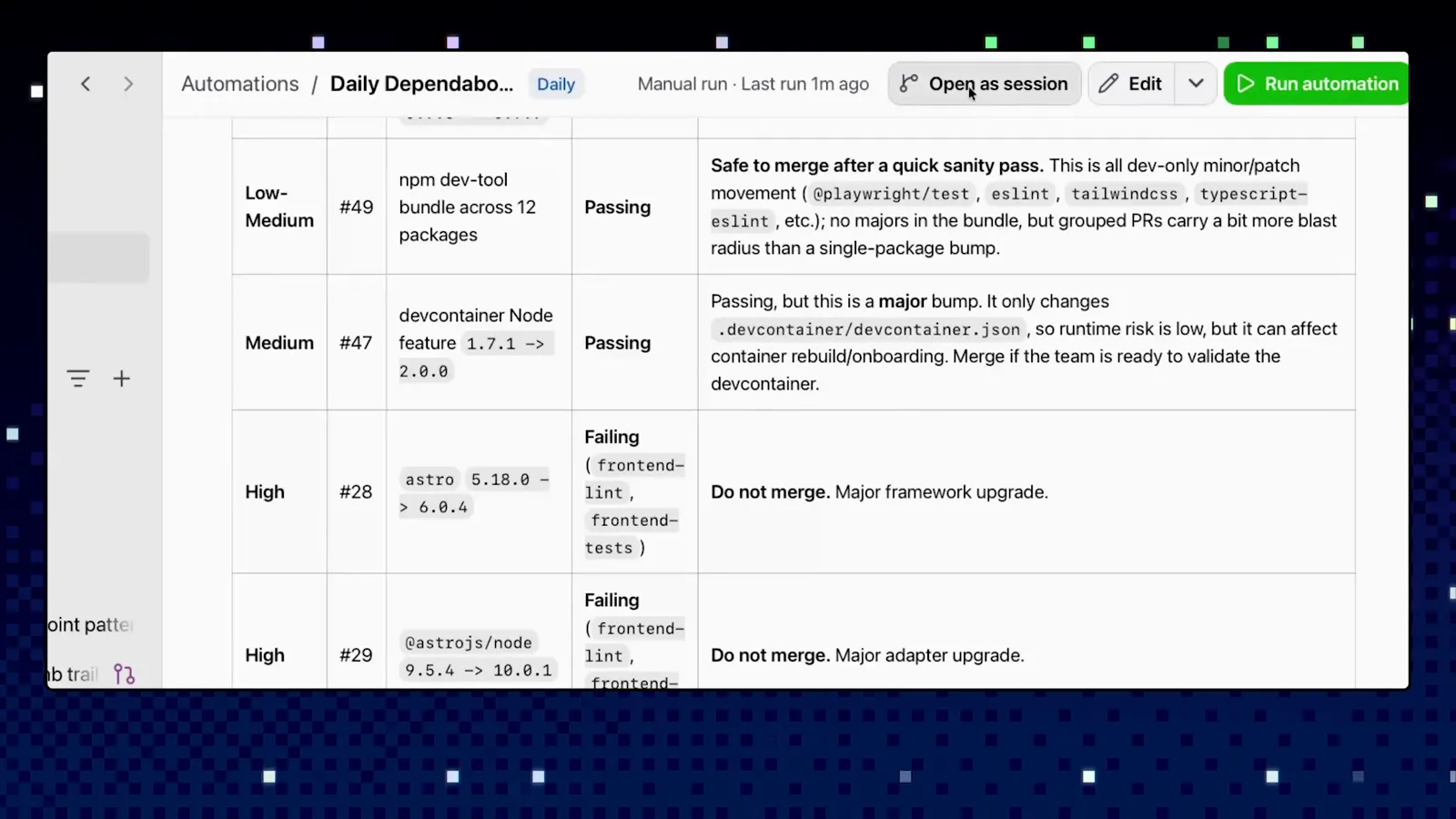
Grupos de risco e status de CI substituem uma caixa cheia de PRs.Assistir em 3:00
Agir sobre os resultados
- 8
Separe merges seguros de atualizações maiores
Linhas Low e Medium — bumps agrupados de dependências de dev e atualizações menores — estão liberadas para merge após uma olhada rápida. Linhas High dizem Do not merge: atualizações maiores de framework ou integração que merecem revisão própria.
O trabalho do relatório é deixar óbvia a linha entre seguro e perigo.Assistir em 3:08 - 9
Siga o resumo dos melhores próximos passos
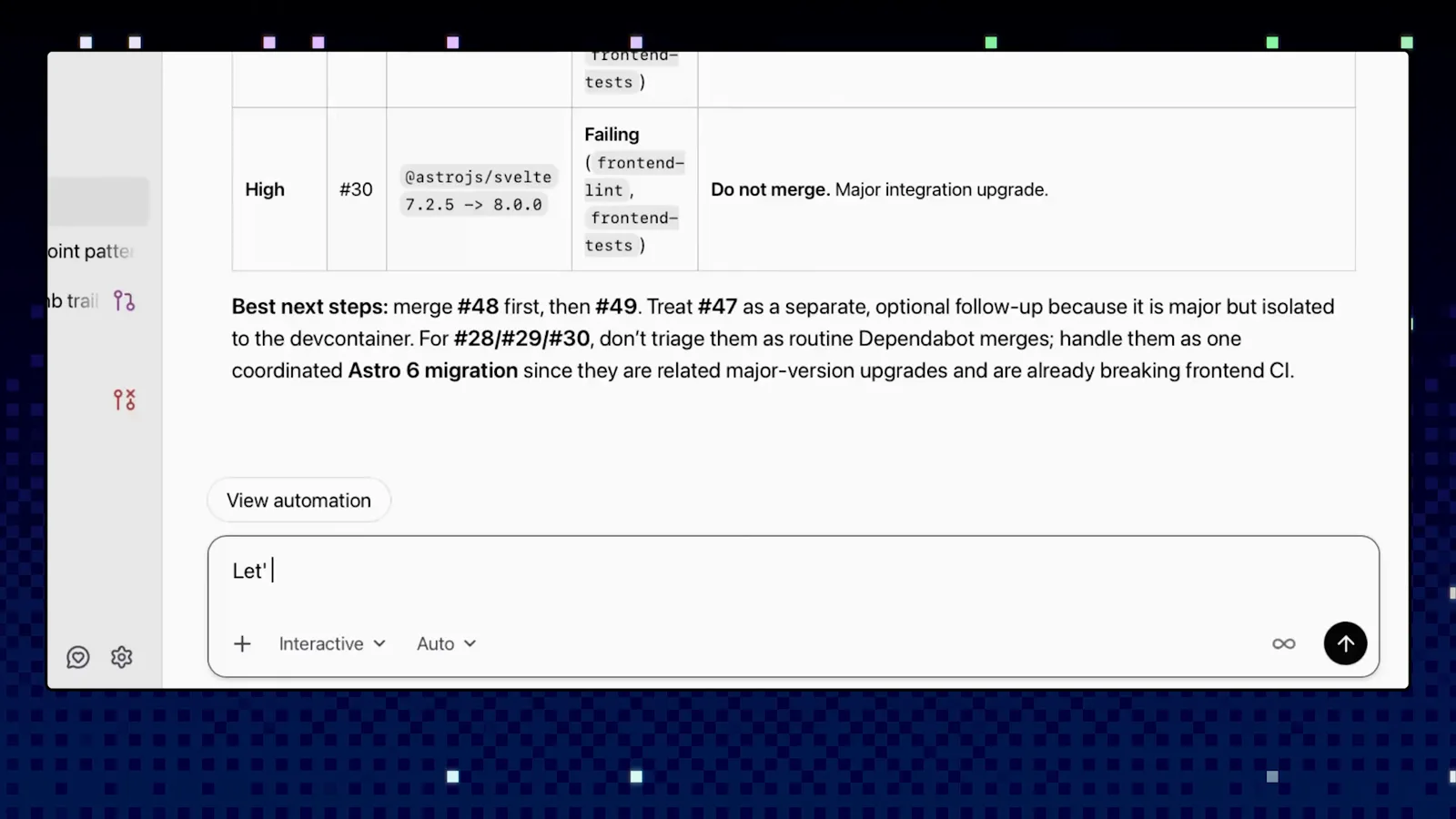
Além da tabela, a Copilot sugere uma ordem: mescle os seguros primeiro, trate o bump maior isolado como opcional e encare as atualizações do Astro relacionadas como uma migração coordenada, porque já estão quebrando a CI.
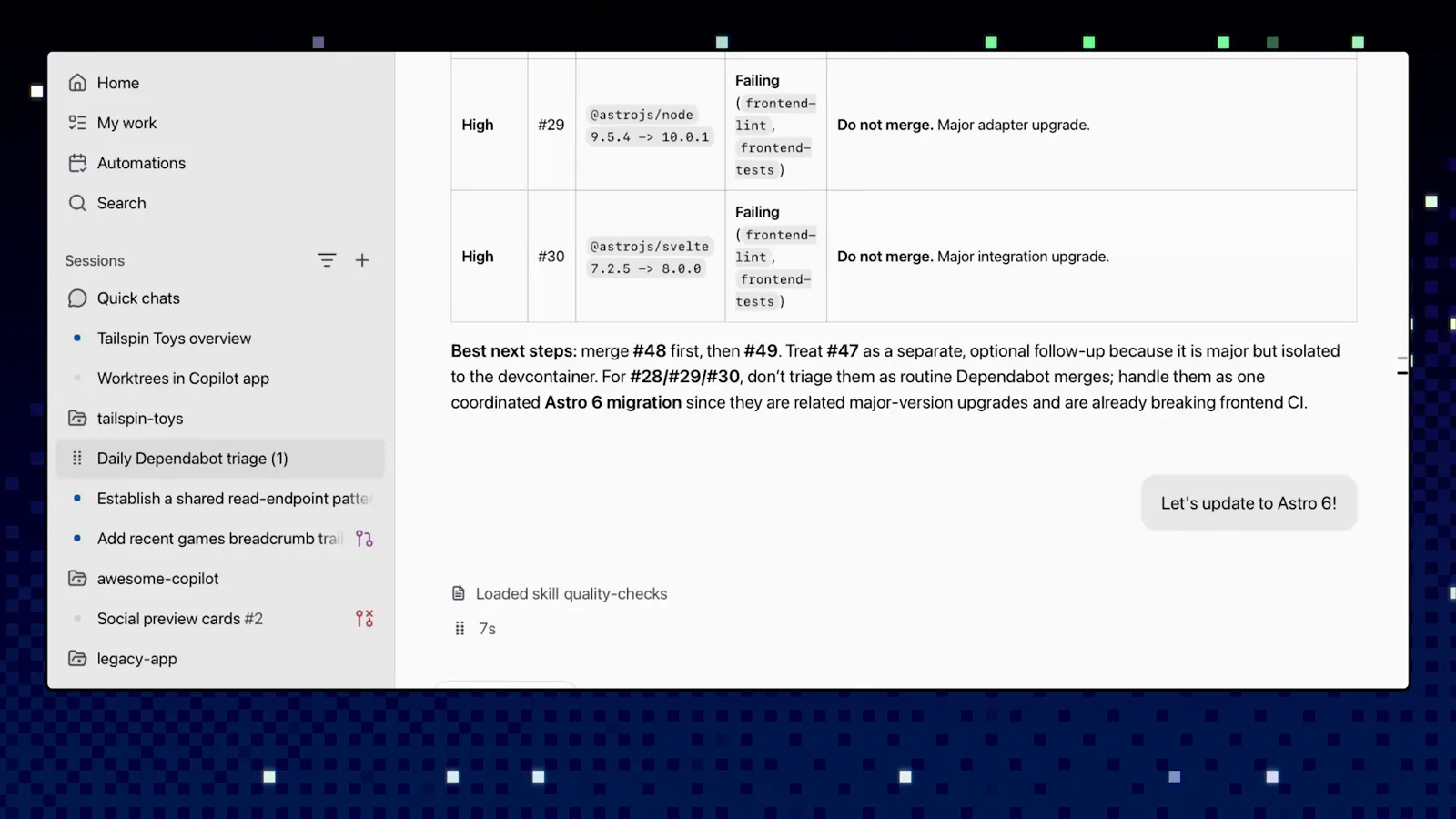
O resumo diz o que fazer, em que ordem e por quê.Assistir em 3:20 - 10
Transforme um achado em uma sessão de continuação
Quando o relatório revelar trabalho de verdade — como uma atualização para o Astro 6 — não é preciso reexplicar nada. Digite o pedido no compositor abaixo do relatório e a Copilot abre uma nova sessão com o contexto que já tem, enquanto o registro da automação segue como auditoria.
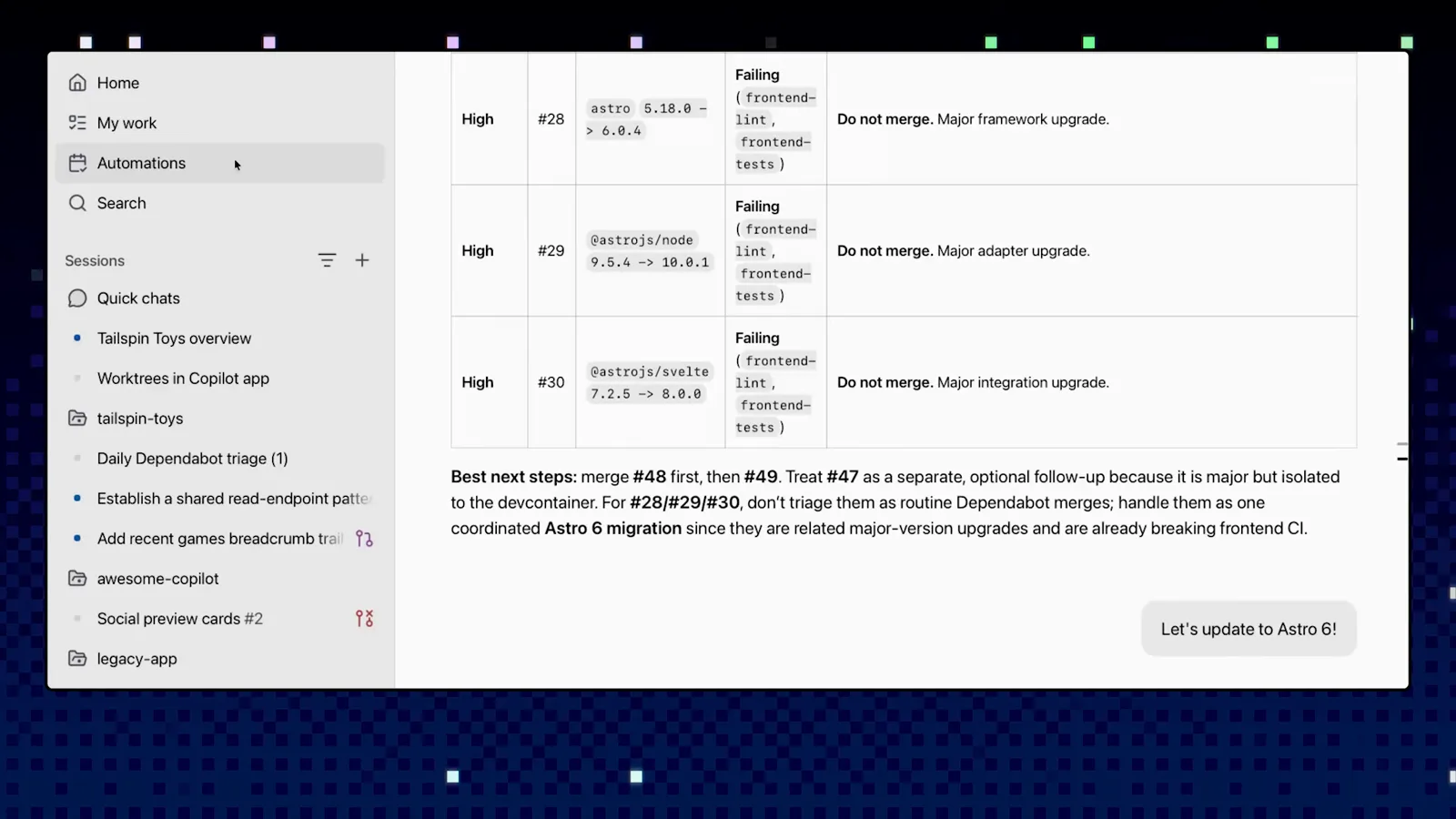
O relatório vira o ponto de partida da correção.Assistir em 3:28
Nuvem ou local: onde as automações rodam
A chave Run in the cloud decide onde o agente executa, e muda mais do que o lugar do processo. A demo oficial a deixa desligada e roda localmente; veja como os dois modos se diferenciam na prática.
- 1Execuções locais rodam na sua máquina, então só acontecem com o computador ligado. São o primeiro passo natural enquanto o prompt é experimental; segundo a documentação, só automações locais aceitam ainda uma expressão CRON própria.
- 2Execuções na nuvem seguem funcionando “mesmo com o computador desligado” — é a própria descrição da chave. Elas exigem o Copilot cloud agent habilitado no repositório e atuam dentro do repo, não no seu workspace.
- 3No modo nuvem, um dropdown de Tools limita o que a Copilot pode fazer: empurrar mudanças, atualizar labels, abrir pull requests. A documentação recomenda marcar só as ferramentas que a tarefa exige — uma coleira curta para um trabalho não supervisionado.
- 4Custo e acesso também mudam: automações na nuvem exigem repositório privado ou interno e cobram os minutos de Actions e créditos de IA de cada execução de quem criou a automação. Qualquer pessoa com acesso de escritura pode criar uma.
Um padrão prático: itere localmente com Create and run até o relatório ficar bom, depois ligue a chave e deixe o agendamento trabalhar. E se um gatilho não bastar, o app permite adicionar outro — a automação roda quando qualquer um deles ocorrer.
O que automatizar primeiro (e como depurar uma execução)
Conselho do próprio GitHub: comece com uma tarefa chata que você já faz no piloto automático. Se faltar inspiração, a tela Automations traz modelos — Issue triage, Changelog draft e Repo audit — bons pontos de partida.
- 1A manutenção diária é o ponto ideal: organizar PRs do Dependabot, triar issues novos, conferir se a CI está verde no repo inteiro. A regra do vídeo: se a tarefa tem critérios claros, ela roda sem supervisão.
- 2Parta de um modelo e reescreva o prompt no mesmo estilo que usaria numa sessão — verbos concretos, agrupamento explícito, saída definida. O prompt da demo pede grupos, rótulos e um resumo, não apenas “olhe os PRs”.
- 3Automações não são uma caixa-preta: cada execução aparece na seção Automations com o que rodou, quando e o que fez exatamente. Se um resultado parecer estranho, abra a execução e leia a sessão antes de mexer no prompt.
- 4Quando o relatório apontar trabalho real, encadeie uma sessão de continuação direto do resultado — a atualização para o Astro 6 na demo começou assim, herdando o contexto da automação.
- 5O prompt não está entregando o que você quer? Edite a automação, aperte o pedido e use Create and run para testar na hora, sem esperar o próximo disparo agendado.
Trate automações como cron com cérebro: tarefas pequenas, bem descritas e frequentes vencem uma gigante vaga mensal. Quando uma rotina ganhar confiança, clone-a para o próximo repositório.