
Codex não funciona: corrija PATH, login, inicialização e erros de stream
Uma lista de correções para o OpenAI Codex na ordem do diagnóstico — "command not found" e o erro "sh" do Windows, inicializações presas no carregamento, loops de login, "stream disconnected before completion" e a troca de /model que revive sessões do VS Code e do Cursor — cada correção mostrada numa gravação real.
Diagnostique nesta ordem
- "codex is not recognized" ou "command not found" logo após instalar? A instalação está fora do PATH — e no Windows instale também o Git for Windows e adicione C:\Program Files\Git\bin ao PATH, porque o Codex invoca o sh ao iniciar.
- Codex preso no "What should we work on?" ou que nem inicia? Atualize primeiro para 0.162.1 ou mais novo — ele corrige falhas de inicialização causadas por configurações de features do servidor em segundo plano divergentes — depois reinicie o estado em cache da sua pasta .codex.
- Loop de login ou "login not working"? Feche o Codex, apague o auth.json em cache dentro da sua pasta .codex, abra de novo e rode codex login para entrar com o ChatGPT novamente.
- "stream disconnected before completion"? Confira o status.openai.com, desligue VPN ou proxy, depois troque de modelo com /model e volte — na gravação uma sessão morta revive em segundos.
- Quebrado dentro do VS Code ou do Cursor? A extensão comanda o mesmo CLI — feche o terminal, reabra, e use o seletor de /model quando um modelo trava no meio do stream.
How To Fix Codex Stuck On Loading
Canal: GUMY Art1:25
OpenAI Codex docs — install, auth & troubleshooting
Documentação: developers.openai.com/codex
Os quadros vêm de duas gravações limpas de tela: o conserto do travamento no carregamento no Windows acima (GUMY Art), e o conserto do stream cortado dentro do VS Code (w_ntLum92GY, de Shivesh). Mais quatro vídeos — o conserto de "sh" do hUndefined (ey8XJeloUWY), o reset de config pós-atualização do ZEROBRENE (FzR7ZoET0Qg), as checagens de carregamento e status do PurpleCircuit (Fk70XxkTHfg, YEMPT7eBka0) — forneceram fatos mas foram descartados como fontes de quadros por câmera de rosto ou legendas queimadas. Cada passo aponta para o segundo exato da fonte.
Os quadros de vídeo permanecem propriedade de seus criadores e estão incorporados aqui como documentação passo a passo, com atribuição e links com marca de tempo.
O roteiro de correções
Instalação e PATH — o estágio do "não reconhecido"
- 1
Comece por uma inicialização saudável
Abra seu projeto no VS Code, abra o terminal integrado e digite codex. Uma inicialização saudável imprime o banner do OpenAI Codex com a linha do modelo e o diretório do projeto, como na gravação. Se o Windows responde "codex is not recognized" ou o macOS diz "command not found", siga em frente: a instalação está fora do PATH, não quebrada.
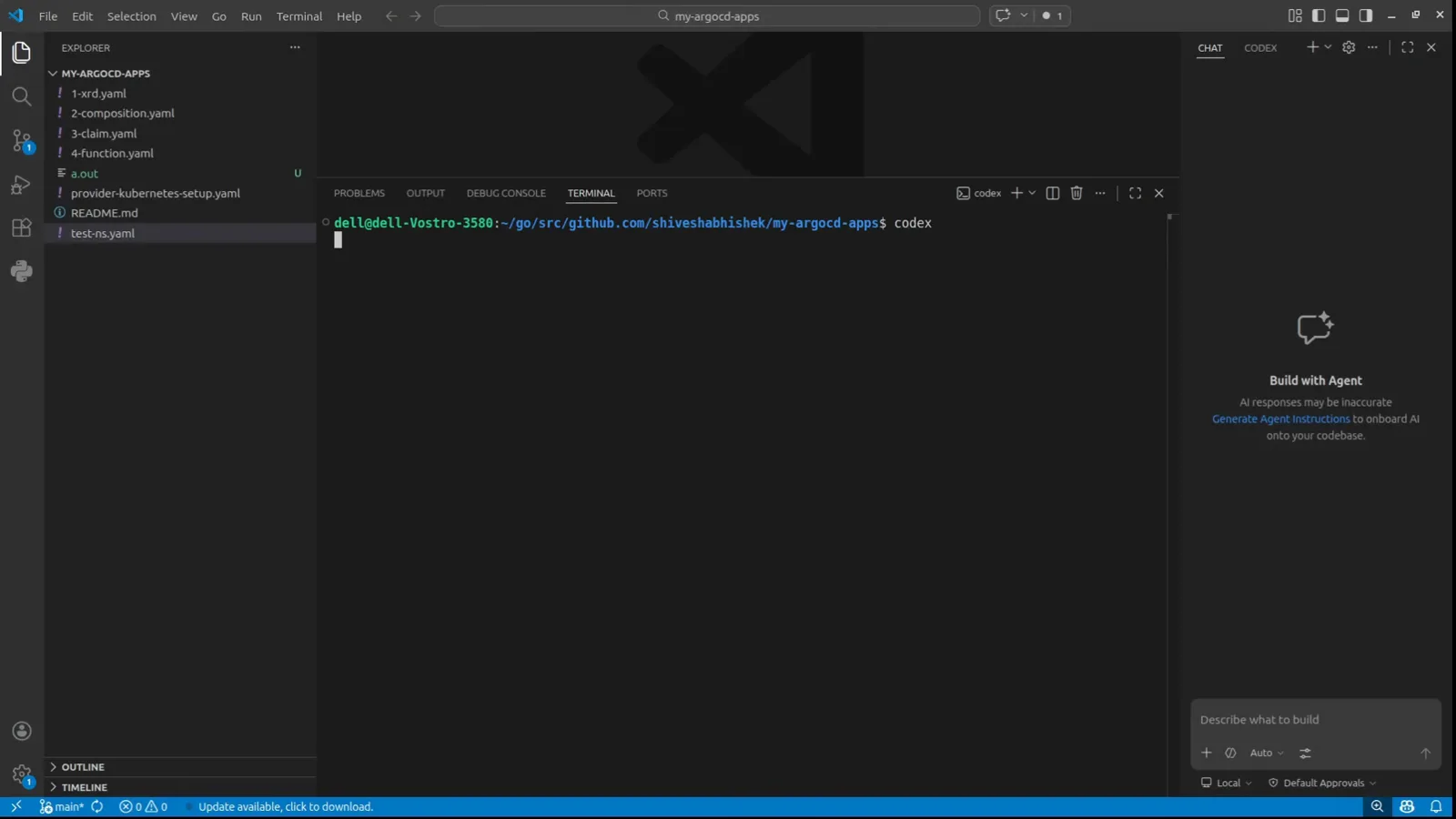
O comando codex digitado no prompt bash do terminal do VS CodeAssistir em 0:28 - 2
Corrija "sh não é reconhecido" no Windows
O Codex invoca o sh ao iniciar, e no Windows o sh viaja dentro do Git for Windows — instale-o em git-scm.com/downloads com as opções padrão. Depois aperte a tecla Windows, digite environment, abra "Editar as variáveis de ambiente do sistema", clique em Variáveis de Ambiente, dê dois cliques em Path, adicione uma nova entrada C:\Program Files\Git\bin e confirme. Feche o Prompt de Comando por completo e reabra — mudanças de PATH só chegam a terminais novos — e o codex vai iniciar.
Falhas de inicialização e travamento no carregamento — o estágio 0.162.1
- 3
Reconheça o estado travado no carregamento
O app de desktop abre o "What should we work on?" e nunca termina — o campo fica acinzentado e as tarefas não saem, embora seu plano apareça ufano no canto. Esse é o estado travado da gravação: vem do estado em cache da sua pasta .codex, não dos servidores da OpenAI — por isso reinstalar o app sozinho nunca conserta.
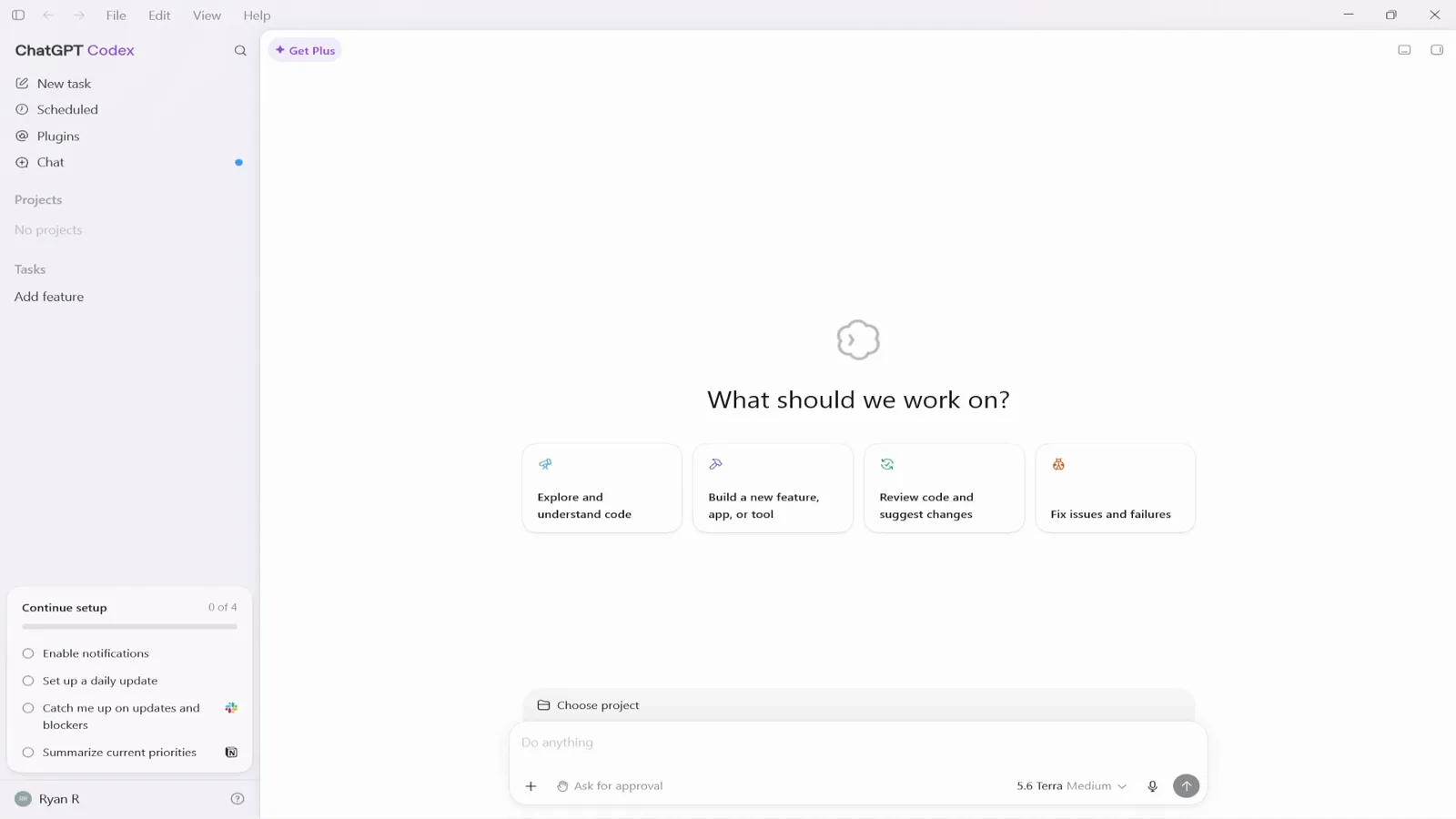
O app ChatGPT Codex congelado na página inicial What should we work on?Assistir em 0:00 - 4
Atualize para 0.162.1 antes de qualquer coisa
A estável 0.162.1 (9 de outubro de 2026) "corrigiu falhas de inicialização causadas por diferenças entre as configurações de features de um servidor em segundo plano em execução e os padrões do CLI" — as checagens de compatibilidade agora se aplicam só a overrides explícitos de linha de comando — além de um crash do TUI com perguntas assíncronas multilinha. Rode codex --version; se aparecer um banner "Update available!" como o 0.114.0 -> 0.116.0 da gravação, reinstale com curl -fsSL https://chatgpt.com/codex/install.sh | sh (ou npm install -g @openai/codex) e tente de novo.
Login e autenticação — reinicie as credenciais em cache
- 5
Feche tudo e abra Este PC
Saia do Codex e garanta que ele não segue em segundo plano — feche também o VS Code se a extensão estava pendurada. No Explorador de Arquivos caminhe até Este PC → Disco Local (C:) → Users, como no quadro. No macOS a mesma pasta mora em ~/.codex (Finder: Ir → Ir para a Pasta).
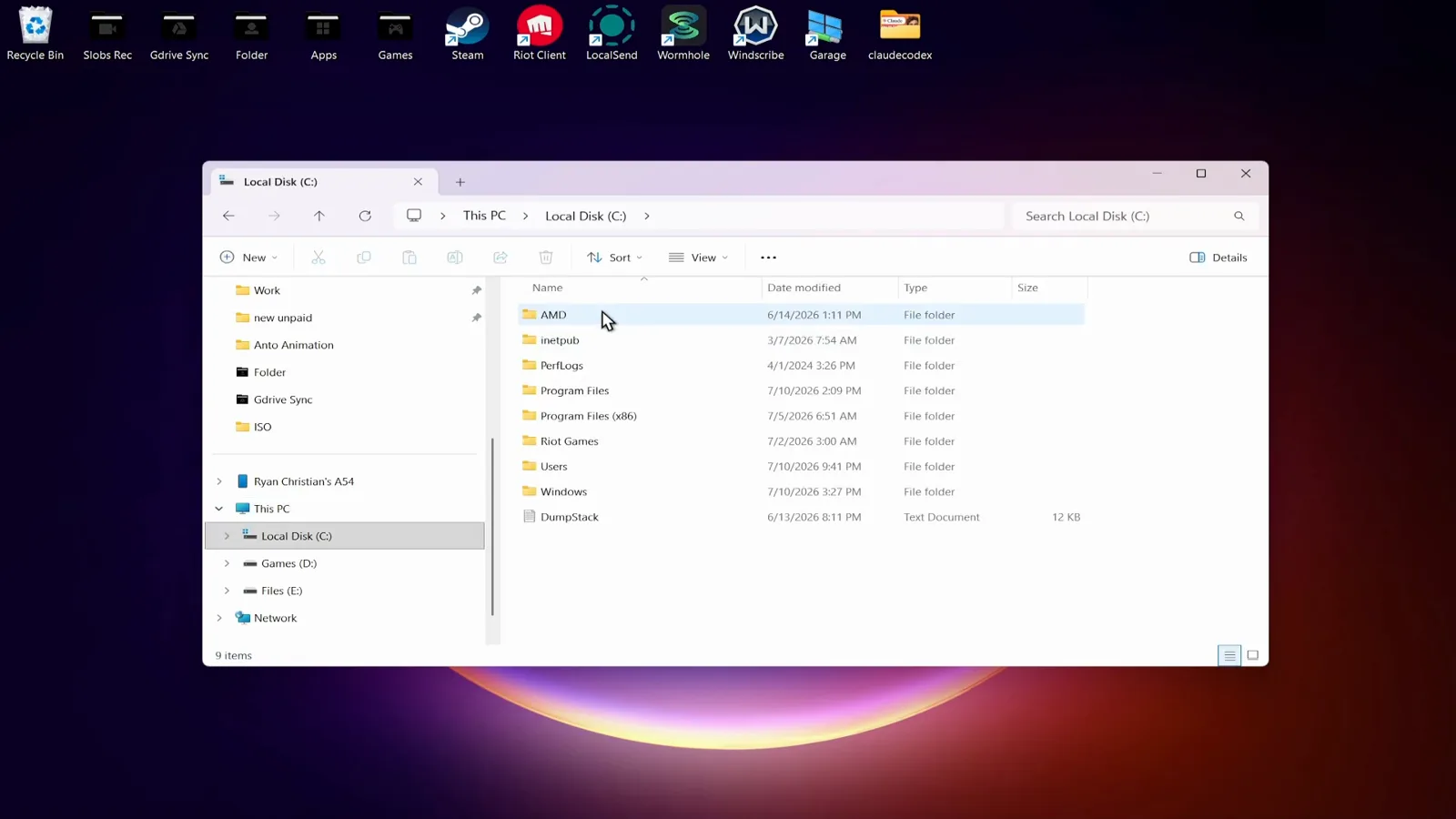
O Explorador de Arquivos no Disco Local (C:) com a pasta Users à vistaAssistir em 0:26 - 6
Abra sua pasta .codex
Dentro de Users abra a pasta da sua conta (a gravação mostra ryanc) e depois o .codex. Essa é a casa do Codex: o auth.json guarda as credenciais do ChatGPT em cache, o config.toml suas configurações, o sessions suas transcrições, e os arquivos sqlite seus logs e histórico. Quando o Codex congela na inicialização, um desses arquivos de estado — geralmente o auth.json — é o culpado.
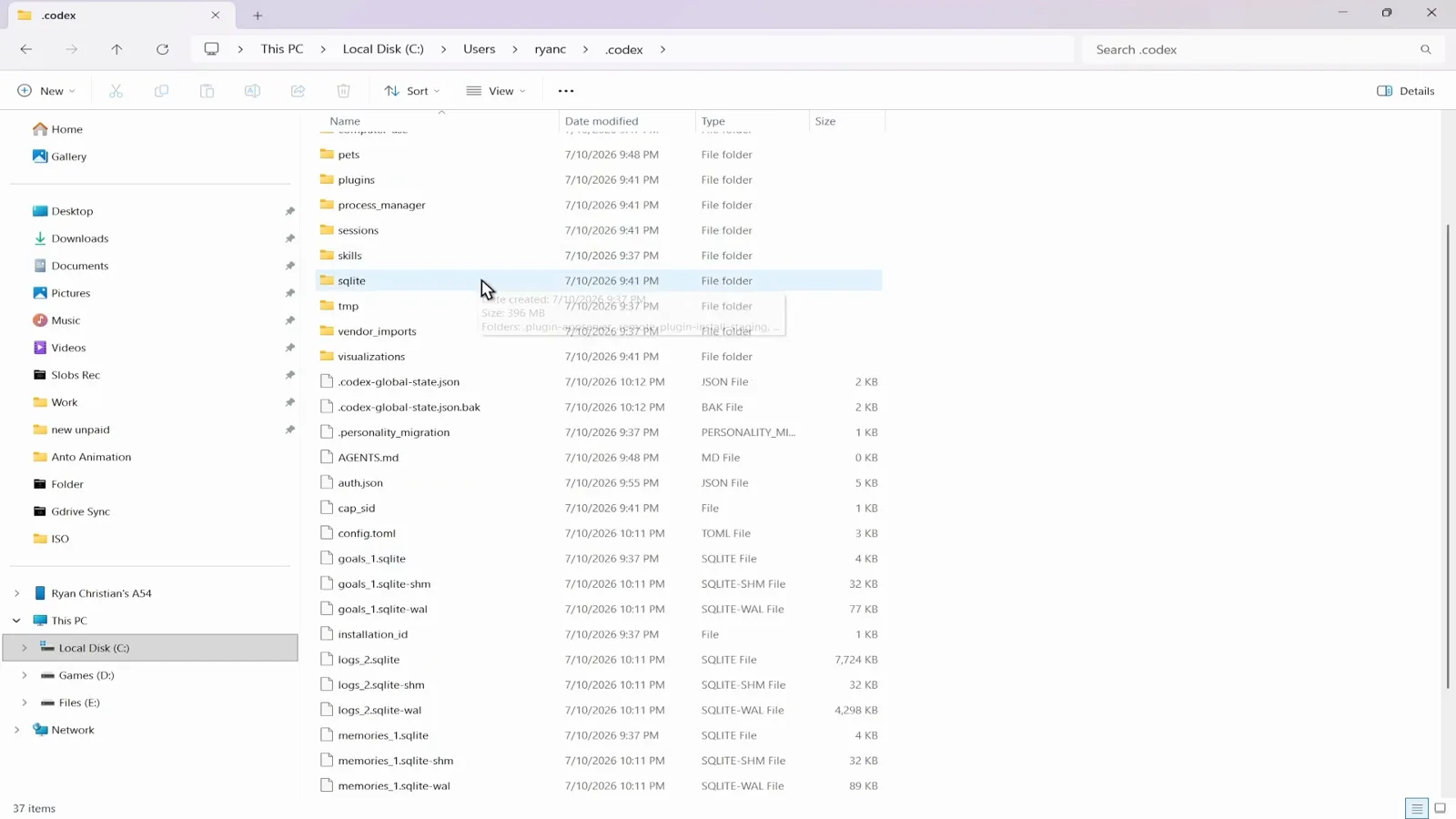
Dentro do .codex: auth.json, config.toml, sessions e os logs sqliteAssistir em 0:36 - 7
Apague o auth.json para reiniciar o login
Clique no auth.json — a barra de status deve mostrar "1 item selecionado" — e apague. O arquivo de credenciais é exatamente o que o "codex login not working" ronda: um auth.json truncado ou meio atualizado mantém o app travado na inicialização ou devolve você à tela de login. Apagar é seguro; o Codex só vai pedir o login de novo.
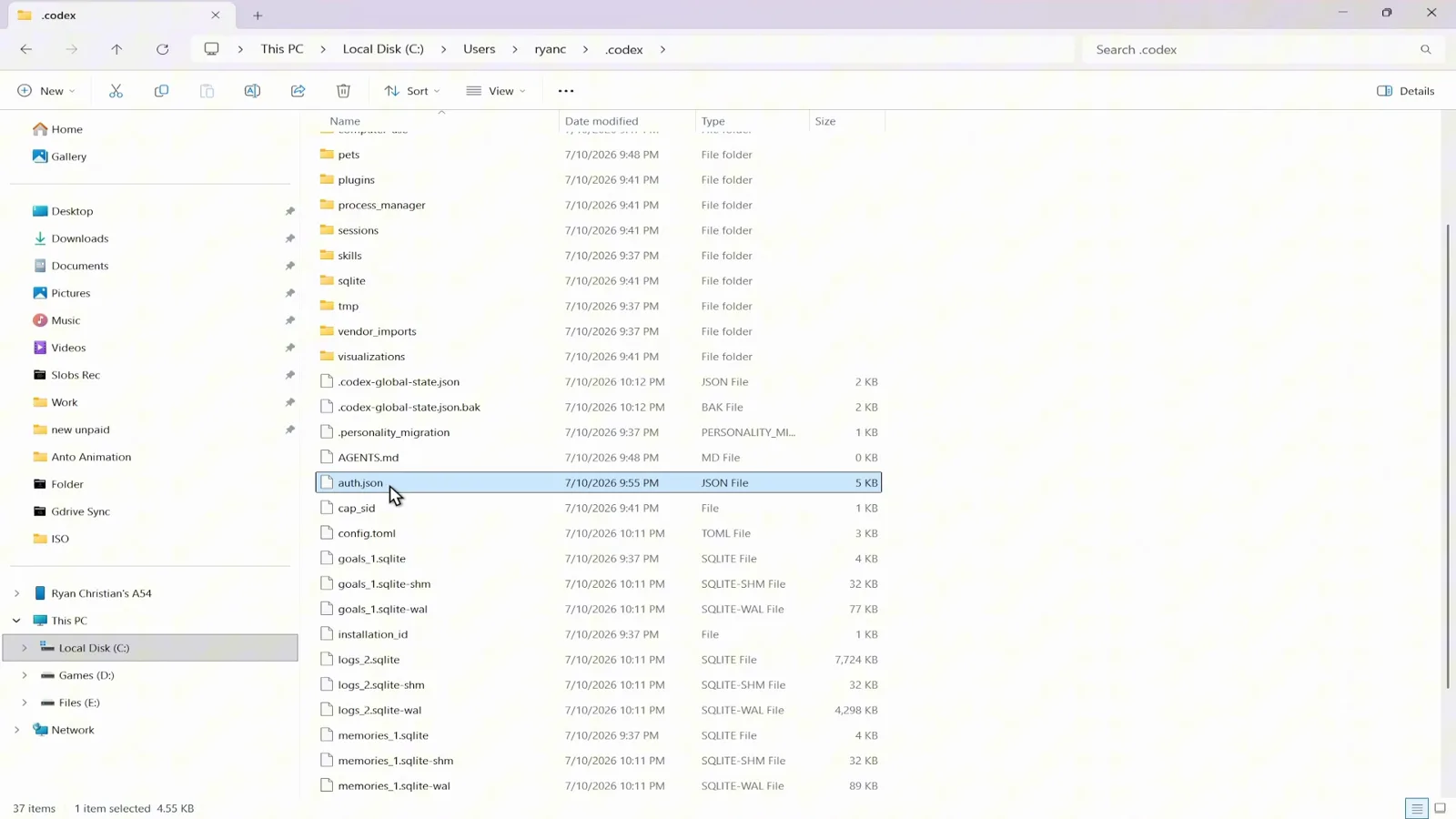
auth.json selecionado na pasta .codex, pronto para apagarAssistir em 0:40 - 8
Relance e entre com o ChatGPT novamente
A lista mostra agora 36 itens em vez de 37 — o auth.json sumiu enquanto config.toml e sessions sobrevivem. Inicie o Codex de novo, escolha Sign in with ChatGPT e rode codex login status num terminal; deve reportar "Logged in using ChatGPT". Se o app continuar pendurado, reinicie o computador uma vez — o autor da gravação precisou disso no Windows.
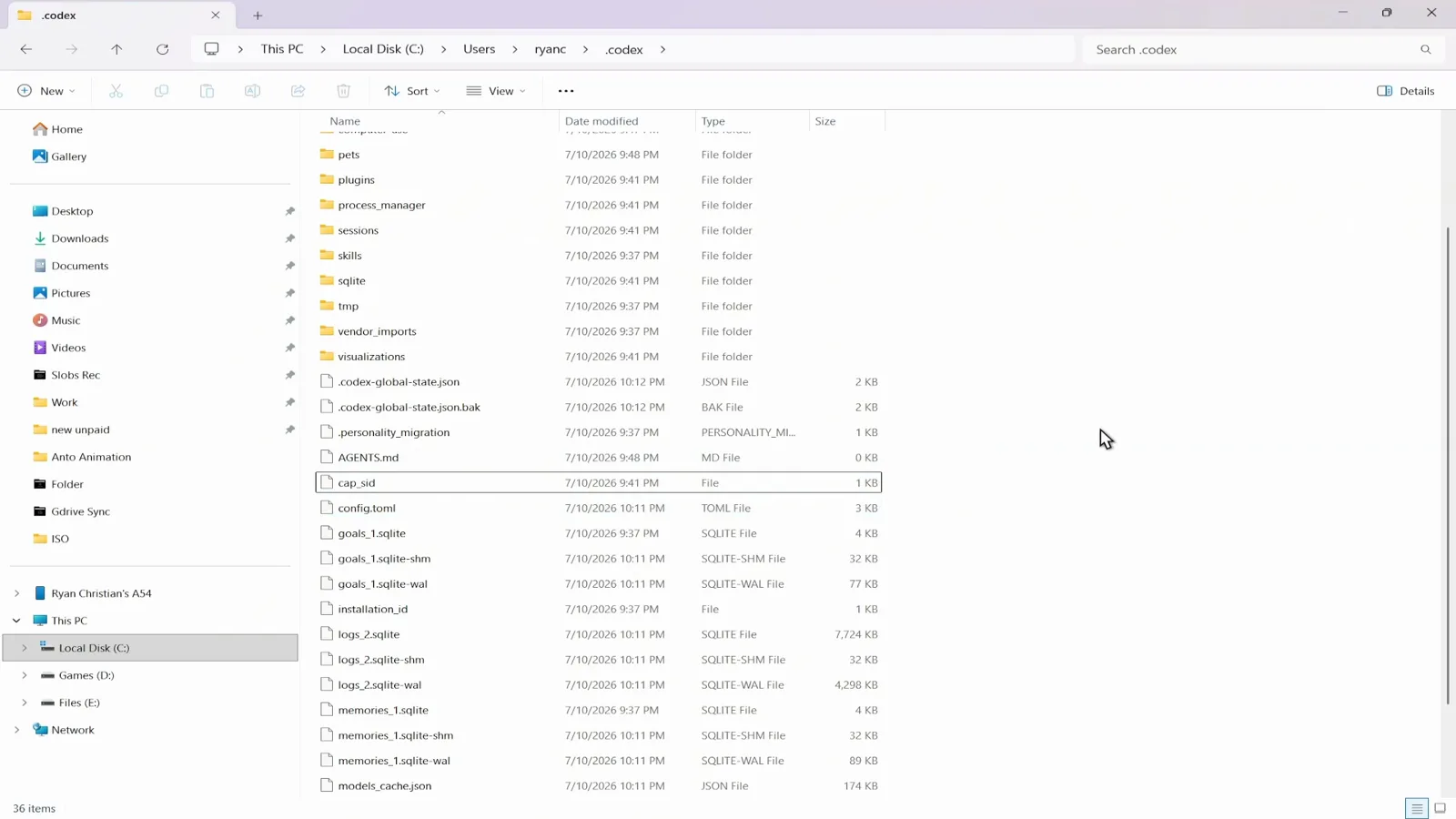
A lista do .codex em 36 itens após o reset do auth.jsonAssistir em 0:46
Erros de rede — "stream disconnected before completion"
- 9
Leia direito o erro de stream cortado
Quando uma requisição morre no meio do stream, o Codex imprime "Falling back from WebSockets to HTTPS transport. stream disconnected before completion. An error occurred while processing your request" com um ID de requisição — o quadro o mostra no editor e no TUI ao mesmo tempo. Costuma ser passageiro: confira o status.openai.com quanto a uma queda, desconecte uma VPN ou proxy que possa rasgar o stream e simplesmente tente de novo.
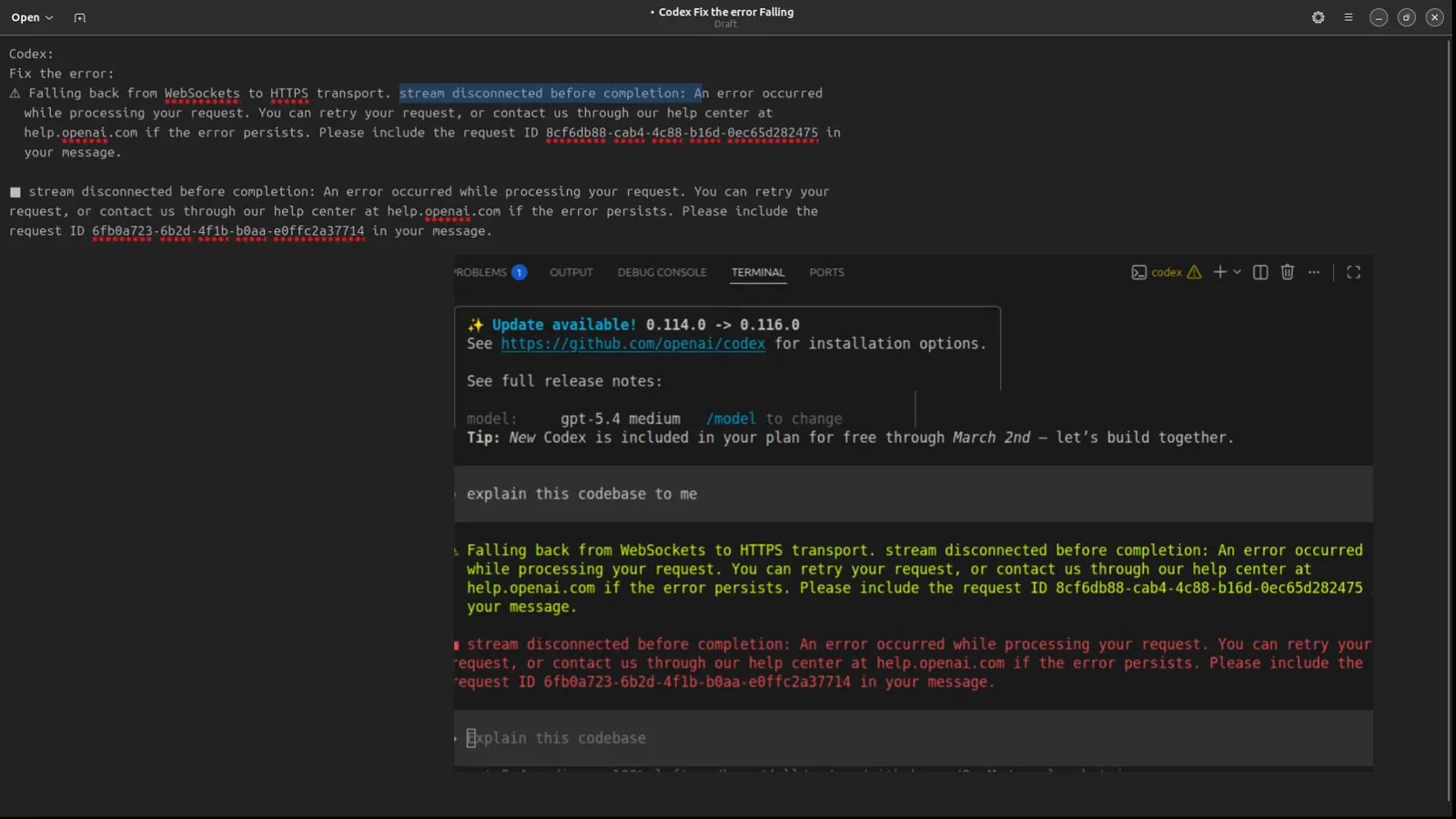
O erro stream disconnected before completion, colado para o Codex consertarAssistir em 3:00
No VS Code e no Cursor — a troca de /model
- 10
Troque de modelo com /model
Se as tentativas seguem falhando, abra o seletor de /model no TUI do Codex — a gravação lista gpt-5.4, gpt-5.4-mini, gpt-5.3-codex, gpt-5.2-codex e as variantes gpt-5.1. Escolha qualquer outro modelo (a gravação passa do gpt-5.4 para o gpt-5.2-codex). O mesmo seletor funciona nos terminais do VS Code e do Cursor, o que o torna o conserto mais rápido para os "codex não funciona no VS Code".
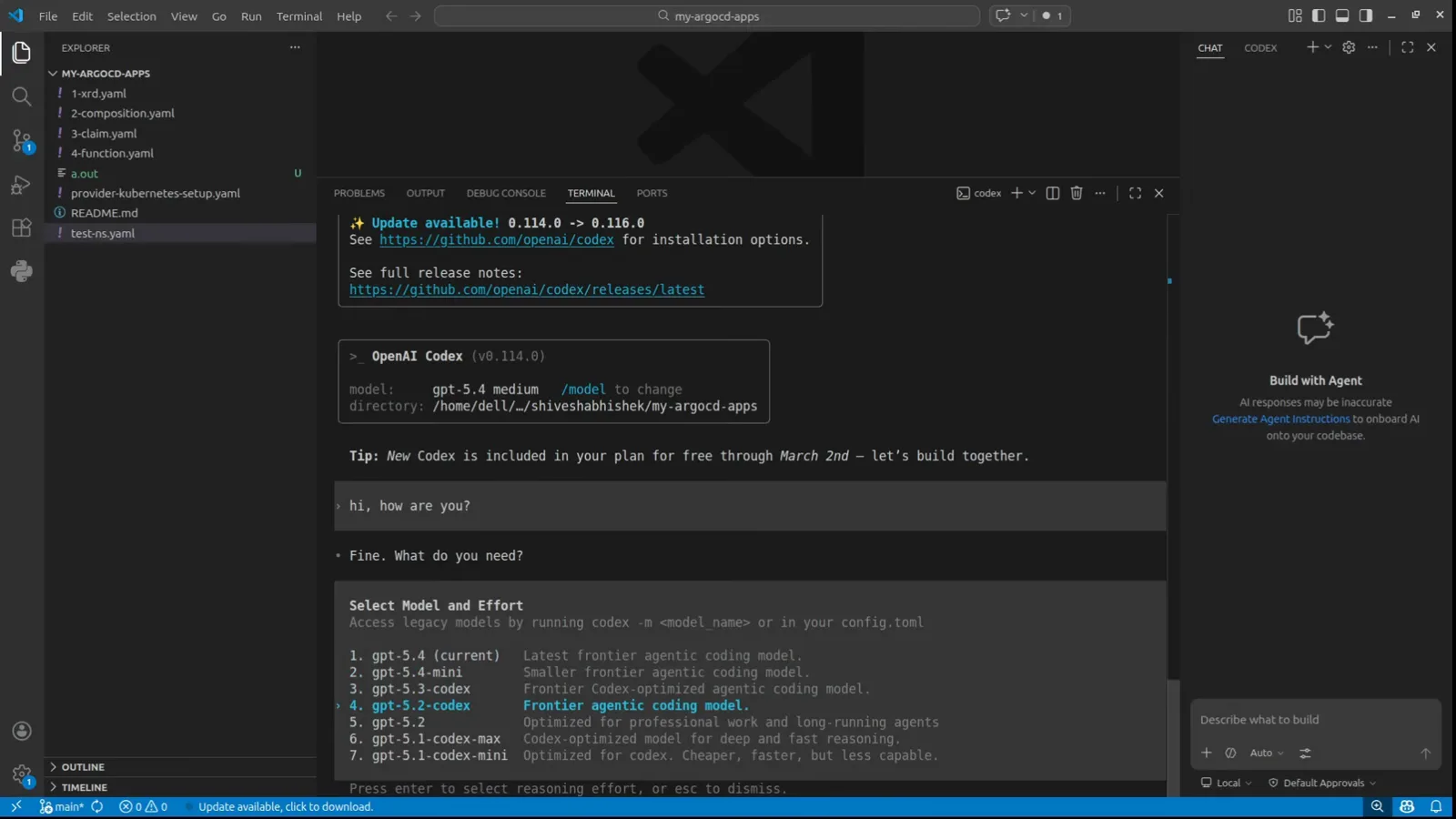
O seletor de /model aberto no Codex v0.114.0 dentro do VS CodeAssistir em 2:20 - 11
Pergunte de novo e depois volte
O TUI confirma "Model changed to gpt-5.2-codex medium" e a linha de status mostra gpt-5.2-codex medium · 100% left. Mande seu prompt outra vez — a sessão da gravação volta a streamear normal logo em seguida — e quando a requisição terminar você pode voltar com /model ao seu modelo preferido. Esse sai-e-volta é o conserto da comunidade para os erros de stream intermitentes.
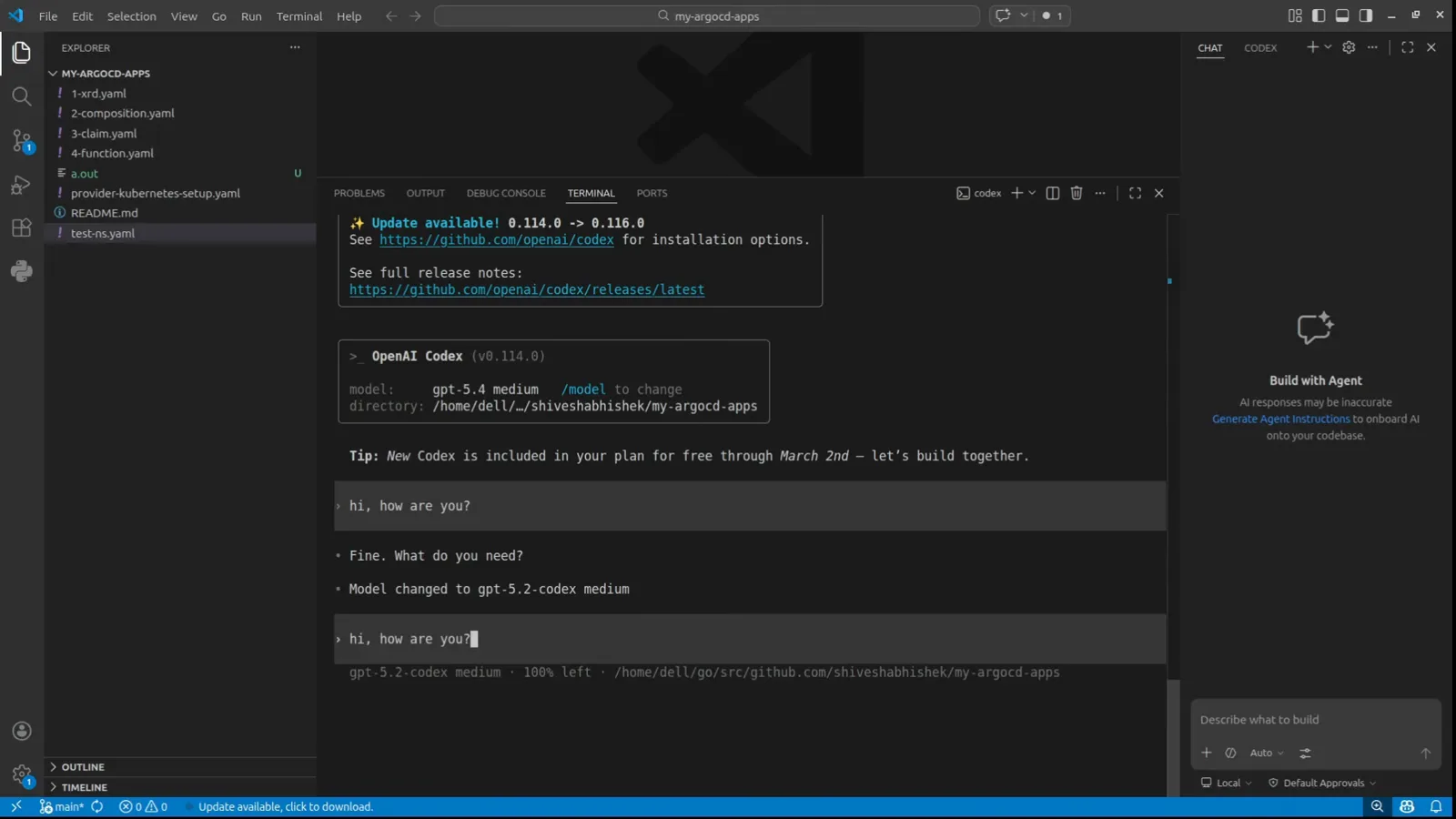
"Model changed to gpt-5.2-codex medium" confirmado no TUIAssistir em 2:24
Checagens rápidas de Windows e mac
- 12
Checagens rápidas de Windows e mac
No Windows, mantenha o Git for Windows instalado (a base do conserto do sh) e repare o redistribuível do Microsoft Visual C++ se o Codex seguir sem iniciar após uma atualização — ambos são consertos documentados do Windows. No macOS e no Linux, rode codex --version num terminal novo para confirmar o PATH e reinstale com o script oficial na dúvida. Nas duas plataformas: quando "o codex não funciona hoje" explodir, o status.openai.com diz em segundos se a culpa é sua ou da OpenAI.
Ainda quebrado? O checklist pós-atualização
A maioria dos relatos de "codex não funciona depois da atualização" cai num destes baldes. Trate-os em ordem — começam pelos arquivos de estado que esta página mostrou e terminam nas notas de release que valem a leitura.
- 1Config corrompida por uma atualização: um config.toml escrito durante uma atualização falha quebra toda inicialização. Feche o Codex e apague (ou renomeie) o %USERPROFILE%\.codex\config.toml num PowerShell de administrador — o Codex escreve um novo na próxima inicialização. Texto vermelho de erro de um comando já rodado é inofensivo.
- 2Falhas de inicialização do 0.162.1: antes desta estável (9 de outubro de 2026), o Codex podia se recusar a iniciar quando as configurações de features de um servidor em segundo plano divergiam dos padrões do CLI. O conserto vem no 0.162.1 — "as checagens de compatibilidade agora se aplicam só a overrides explícitos de linha de comando" (#52648) — o remédio é atualizar, não editar a config.
- 3Crash do TUI multilinha: o 0.162.1 também "corrigiu um crash do TUI quando perguntas assíncronas contêm várias linhas, preservando quebras de linha e destinos completos de hiperlinks" (#51866). Se o Codex crashava com prompts multilinha colados, o 0.162.1 encerra isso.
- 4Queda ou local: "codex não funciona hoje" ou "agora mesmo" geralmente significa OpenAI, não você — o banner da página de status lista as quedas do Codex explicitamente, e uma página de status toda verde é a cara de "consertado".
- 5Banner de atualização ignorado: o TUI imprime "Update available! 0.114.0 -> 0.116.0" com o link das notas de release — uma versão tão velha perdeu meses de consertos de stream e login. Reinstale pela URL do banner ou pelo script de instalação.
- 6Ainda nada: guarde o codex --version mais o arquivo mais novo de ~/.codex/log (Windows: %USERPROFILE%\.codex\log), inclua o ID de requisição do erro de stream e, ao abrir uma issue no github.com/openai/codex, leve a transcrição da sessão de ~/.codex/sessions.
Tratados em ordem — atualizar, reiniciar estado, reiniciar login, tentar o stream de novo, trocar de modelo — estes itens cobrem quase todos os "codex not working" relatados neste mês. Quando nada ajuda, o ID de requisição mais o log mais novo é o que os mantenedores pedem primeiro.