
Como usar o Claude Projects: tutorial passo a passo completo
O Claude Projects dá a cada objetivo o seu próprio espaço de trabalho: instruções permanentes, conhecimento reutilizável de arquivos e todos os chats relacionados num só lugar. Este guia ilustrado de 15 passos segue o tutorial completo do Kevin Stratvert e a visão geral oficial da Anthropic — do ícone na barra lateral até o primeiro chat com instruções e arquivos.
TL;DR — o que é o Claude Projects
- Os Projects ficam na barra de ícones à esquerda do claude.ai. Cada projeto é um espaço autossuficiente: os próprios chats, as próprias instruções personalizadas e a própria base de conhecimento de arquivos — nada vaza entre projetos.
- As instruções são salvas uma vez e valem para todos os chats do projeto — tom, formato, papel, fluxo de trabalho. A regra do emoji de biscoito do vídeo só torna o efeito visível; no trabalho real você define tom, marca e formatos de saída.
- O conhecimento vem de quatro fontes: Upload from device, Add text content, GitHub e Google Drive. Arquivos adicionados ao projeto são referenciados por todos os chats dele; arquivos anexados num único chat ficam naquela conversa.
- Contas gratuitas podem criar até 5 projetos. O conhecimento com recuperação aumentada que ultrapassa a janela de contexto exige plano pago, e compartilhar com permissões Can edit / Can view exige Team ou Enterprise.
How to Use Claude Projects (Full Tutorial)
Vídeo passo a passo:Kevin Stratvert6:35
Getting started with projects in Claude.ai
Fonte oficial:Anthropic7:08
Os passos 1-3, 5-8, 10-13 e 15 são fotogramas do tutorial prático do Kevin Stratvert; os passos 4, 9 e 14 vêm da visão oficial da Anthropic. Fatos sobre planos e limites vêm da central de ajuda da Anthropic.
Os fotogramas são capturas creditadas dos vídeos de origem, cada uma com link profundo para o seu instante. O texto deste guia é original — não é transcrição de legendas.
Claude Projects, passo a passo
1 · Encontrar Projects e criar o primeiro
- 1
Abrir o Projects pela barra lateral
Entre no claude.ai e olhe a barra de ícones no canto esquerdo da tela inicial. Clique no ícone de Projects entre os ícones abaixo do histórico de chats, e o Claude abre a página de Projects. Esse único ícone é todo o ponto de entrada — não há app separado nem modo a ativar.
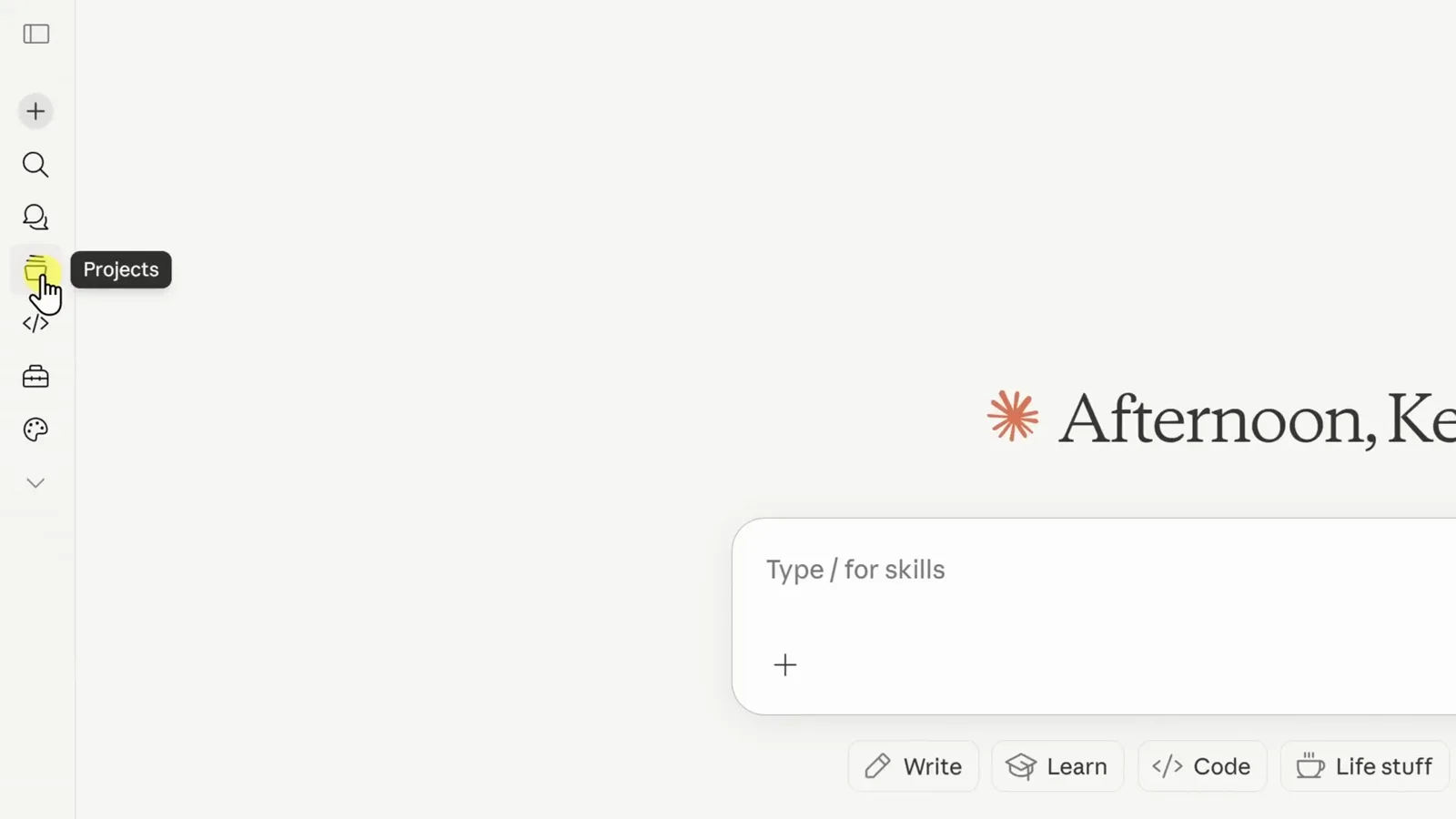
O ícone de Projects na barra lateral é o único ponto de entrada de que você precisa.Ver em 0:33 - 2
Criar um projeto novo
Na página de Projects, clique no botão preto New project no canto superior direito. Os projetos existentes aparecem como cartões em Your projects, e o que foi arquivado espera na aba Archived — começar algo novo nunca enterra o que está pronto.
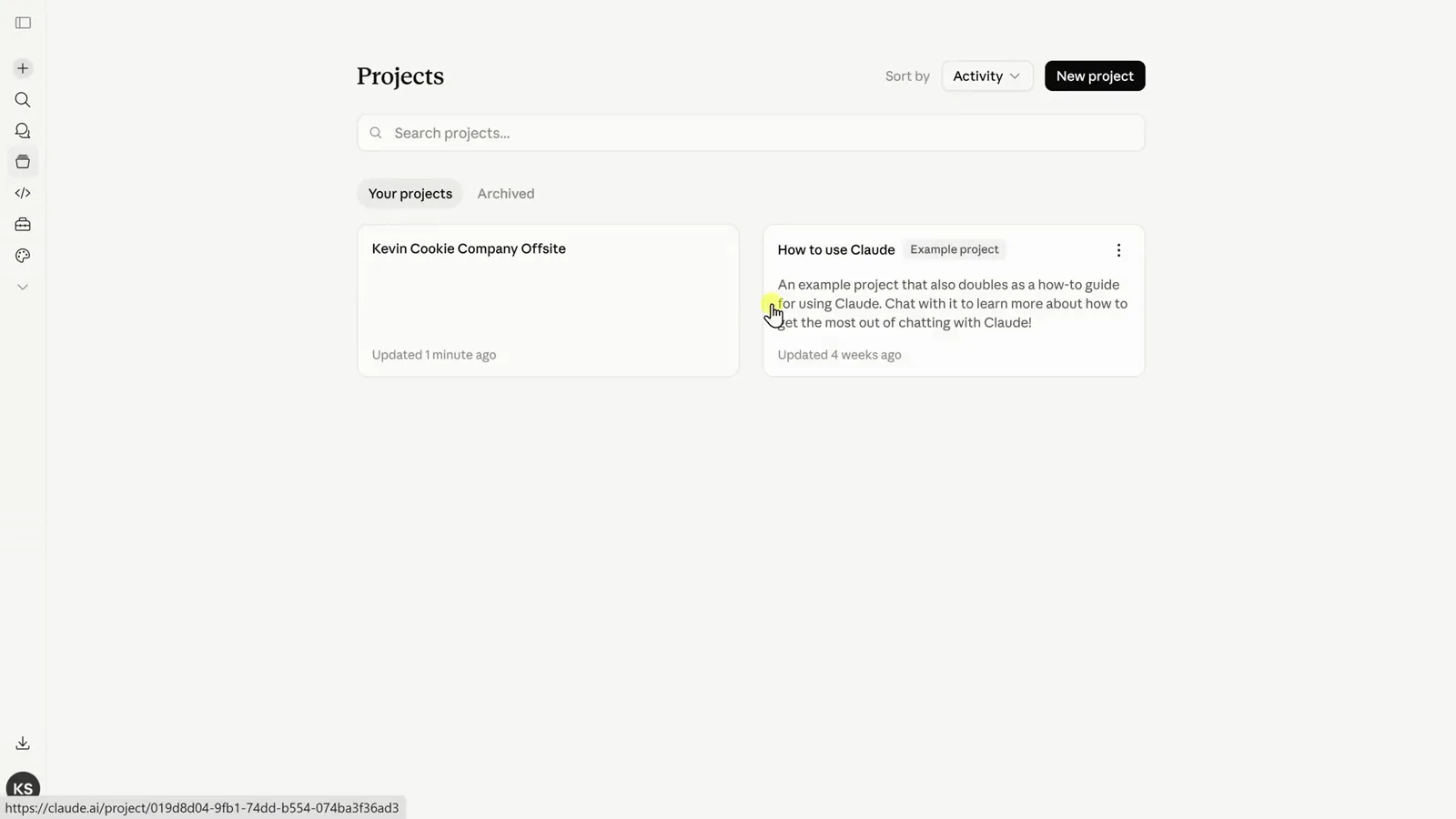
O New project fica no canto superior direito da página de Projects.Ver em 0:37 - 3
Nomear o projeto e descrever o objetivo
A caixa Create a personal project pergunta duas coisas. What are you working on? recebe o nome — no vídeo é lançado um biscoito Brown Butter Salted Caramel para a Kevin Cookie Company. What are you trying to achieve? é opcional e editável depois, mas um objetivo de uma linha orienta o Claude. A regra do Kevin: um projeto por tipo de trabalho — marketing, pesquisa, código.
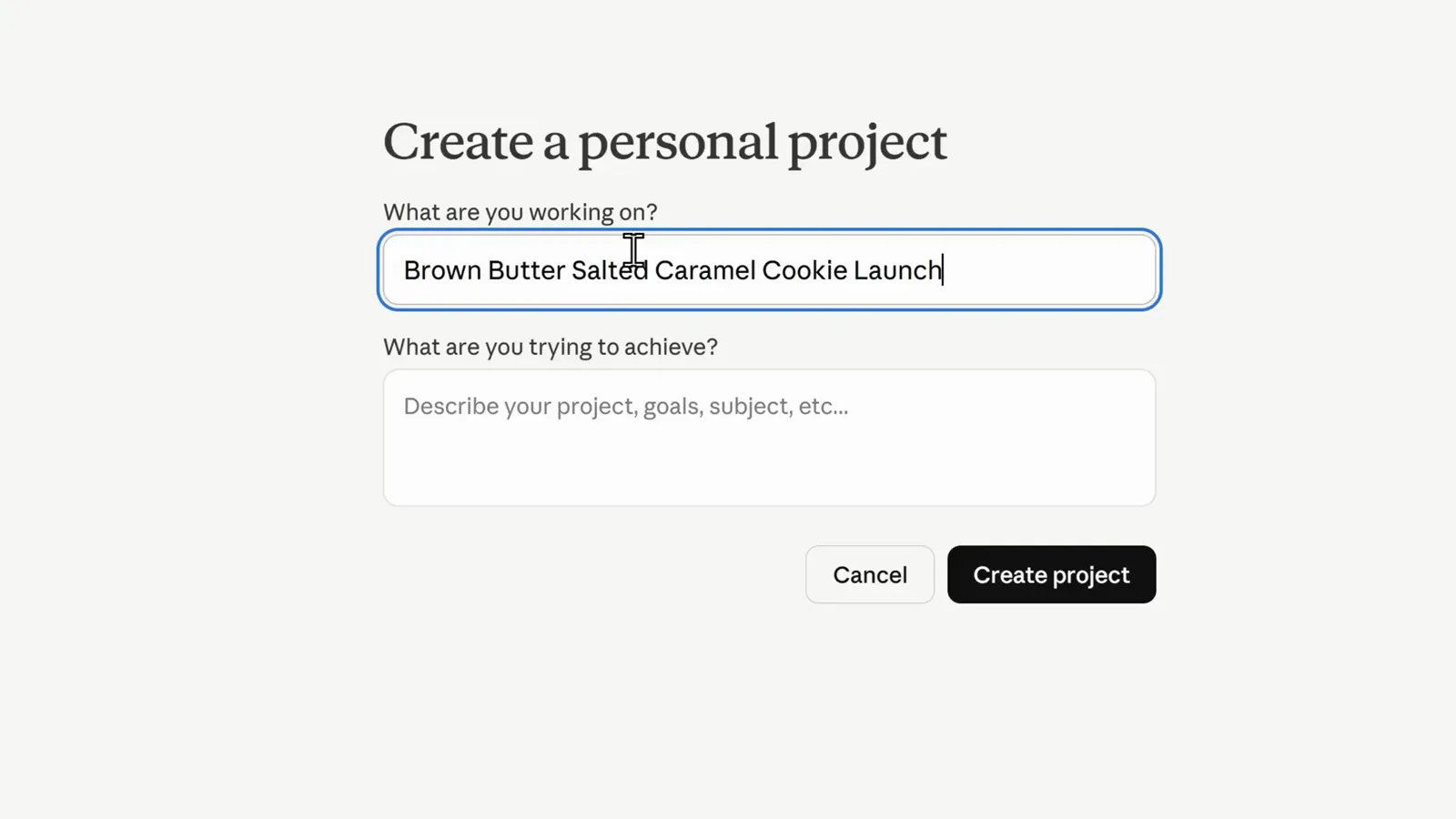
Um nome claro mais um objetivo opcional de uma linha bastam para criar.Ver em 0:49 - 4
Escolher a visibilidade Private ou Public
O passo a passo oficial da Anthropic acrescenta um campo antes do Create project: a visibilidade. Private mantém o projeto com você e com quem convidar; Public o abre para toda a organização. Public para ativos de equipe como guias de marca, Private para o pessoal.
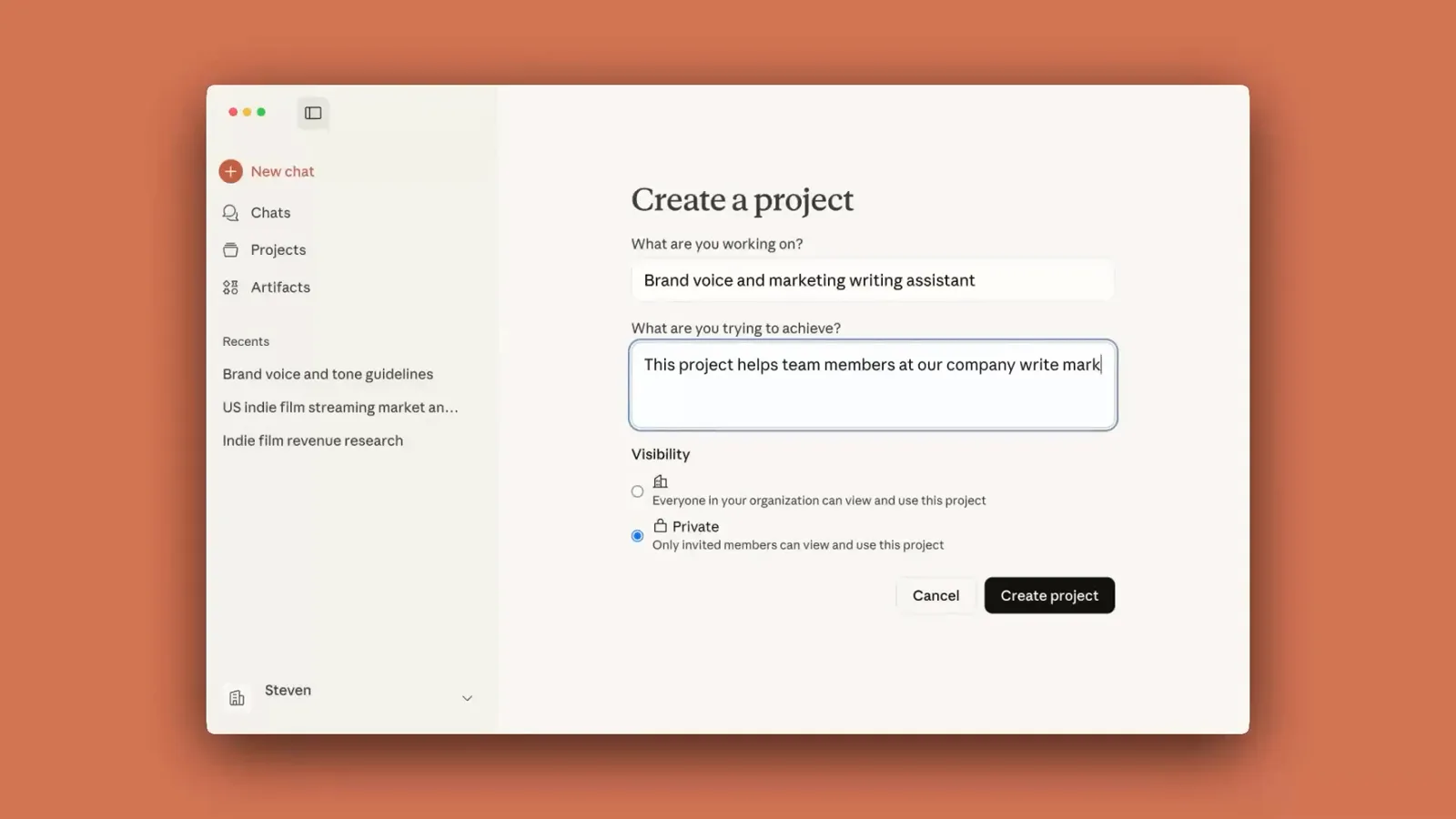
A visibilidade é escolhida na criação — Private para você, Public para a organização.Ver em 1:45
2 · Ensinar o Claude a responder
- 5
Conhecer o seu projeto vazio
O Claude deixa você direto dentro do projeto. O cabeçalho traz o título, um ícone de estrela e um menu de três pontos. À direita ficam três painéis: a Memory se preenche sozinha após alguns chats, a Instructions guarda suas regras permanentes e a Files armazena o conhecimento compartilhado. O campo no meio inicia chats que ficam dentro deste projeto.
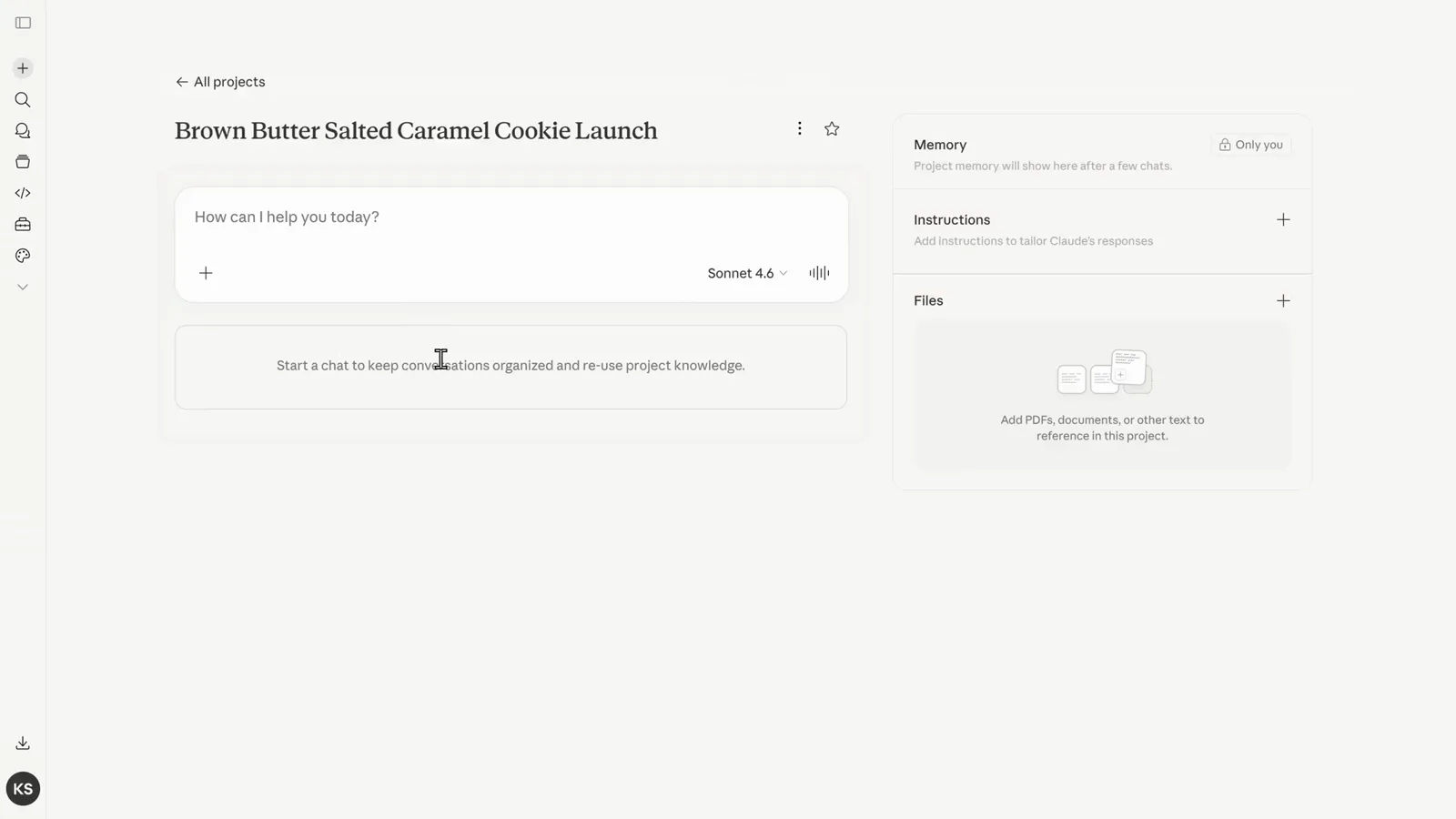
Título e estrela no cabeçalho, Memory / Instructions / Files à direita.Ver em 1:36 - 6
Escrever as instruções do projeto
Clique no mais ao lado de Instructions e a caixa Set project instructions se abre. O que você salvar aqui vale para todos os chats do projeto — tom, formato, nível de especialização, fluxo de trabalho. Kevin digita uma regra propositadamente óbvia — Always start every response with a cookie emoji — para o efeito ser impossível de perder, e clica em Save instructions.
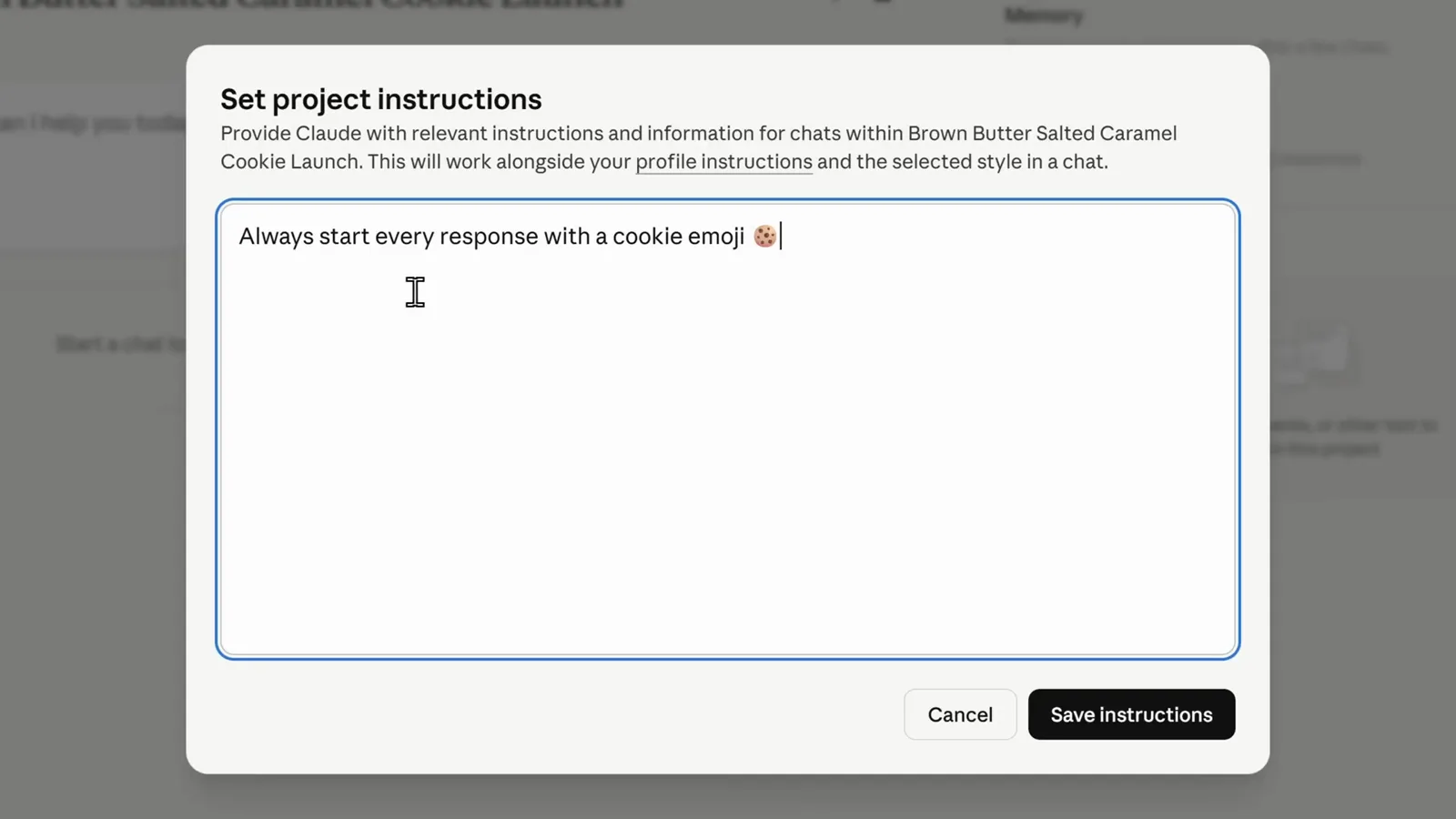
Uma regra fácil de verificar prova que as instruções alcançam todos os chats.Ver em 2:19 - 7
Testar com um prompt real
Peça um slogan para o novo biscoito. A resposta começa com o emoji de biscoito, exatamente como instruído — sem lembrar, sem reexplicar. Esse é o ganho central do Projects: configurar uma vez e toda conversa do projeto herdar o contexto.
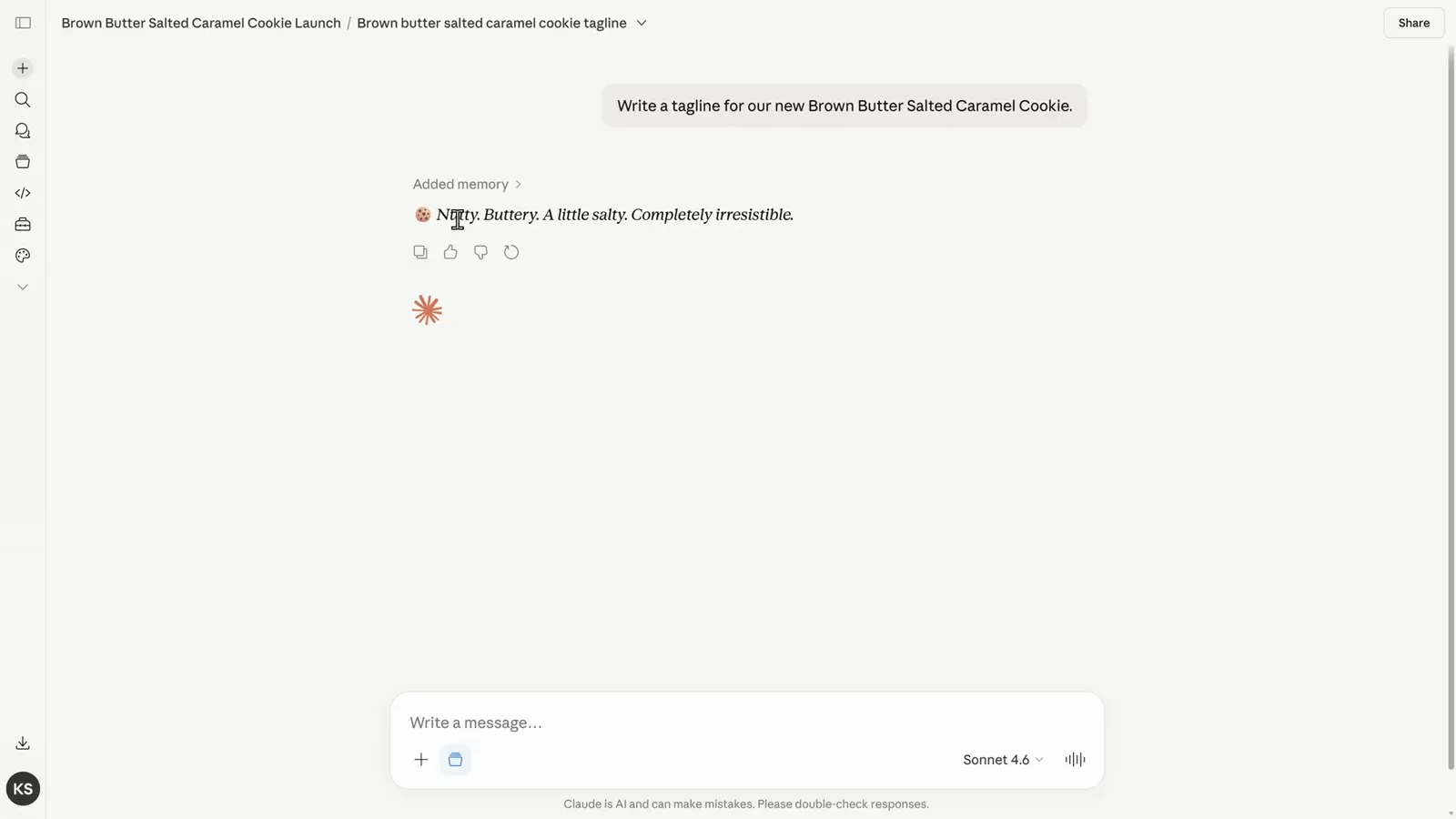
O emoji de biscoito no começo da resposta confirma que a instrução pegou.Ver em 2:43
3 · Adicionar conhecimento reutilizável
- 8
Abrir o menu de conteúdo da Files
De volta à página do projeto, ache o painel Files à direita e clique no seu mais. O menu oferece três fontes: Upload from device, Add text content para texto colado e GitHub — normalmente para projetos de programação. Tudo o que entra aqui vira conhecimento que todos os chats do projeto podem citar.
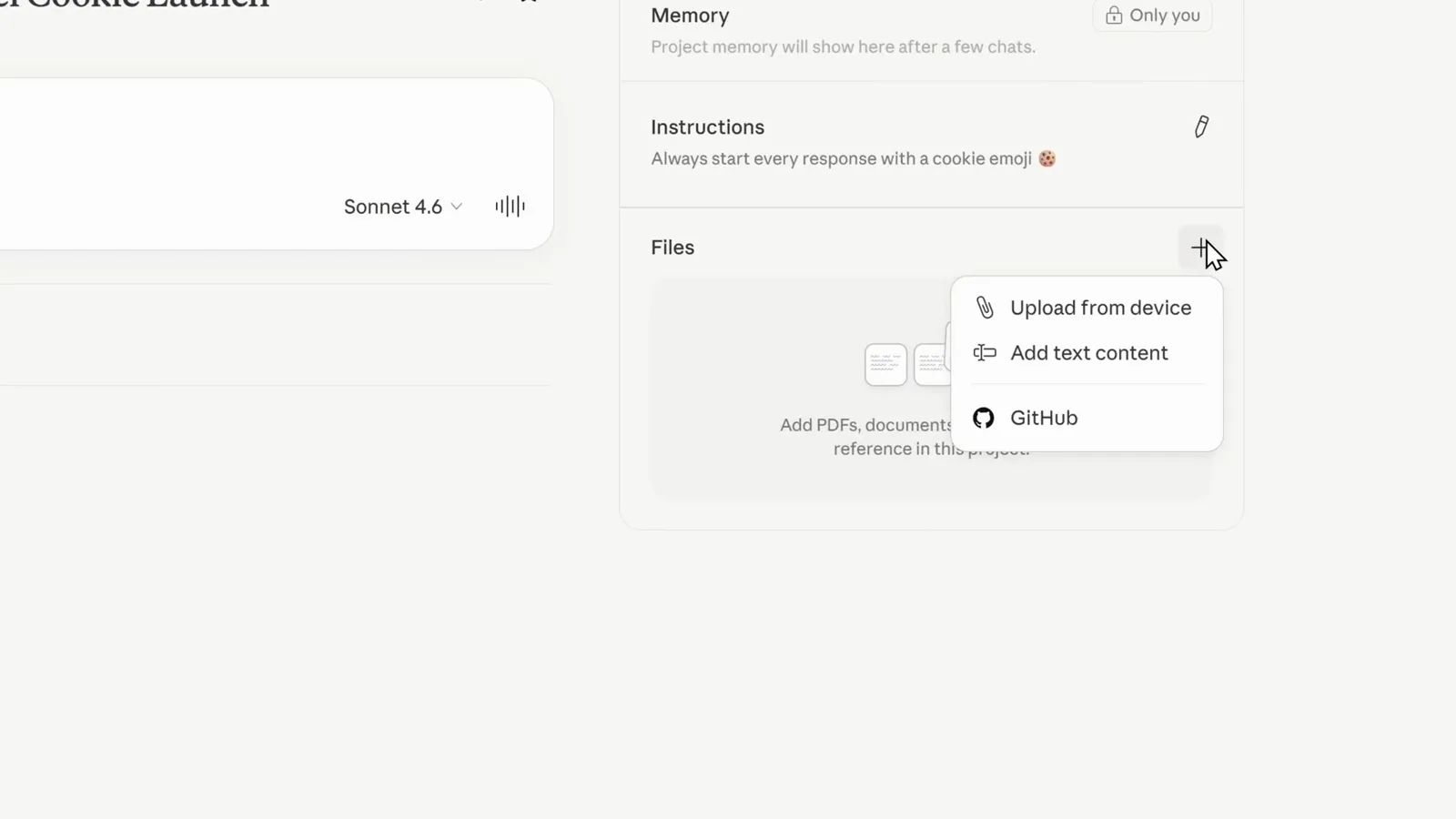
Três formas de entrar: arquivos do dispositivo, texto colado ou um repositório do GitHub.Ver em 3:19 - 9
Ou conectar o Google Drive
A versão da Anthropic do mesmo menu acrescenta uma quarta fonte: o Google Drive. Conectar um drive traz os documentos compartilhados direto — sem baixar e subir de novo. O Claude processa o que chega ao painel e referencia automaticamente nos chats do projeto.
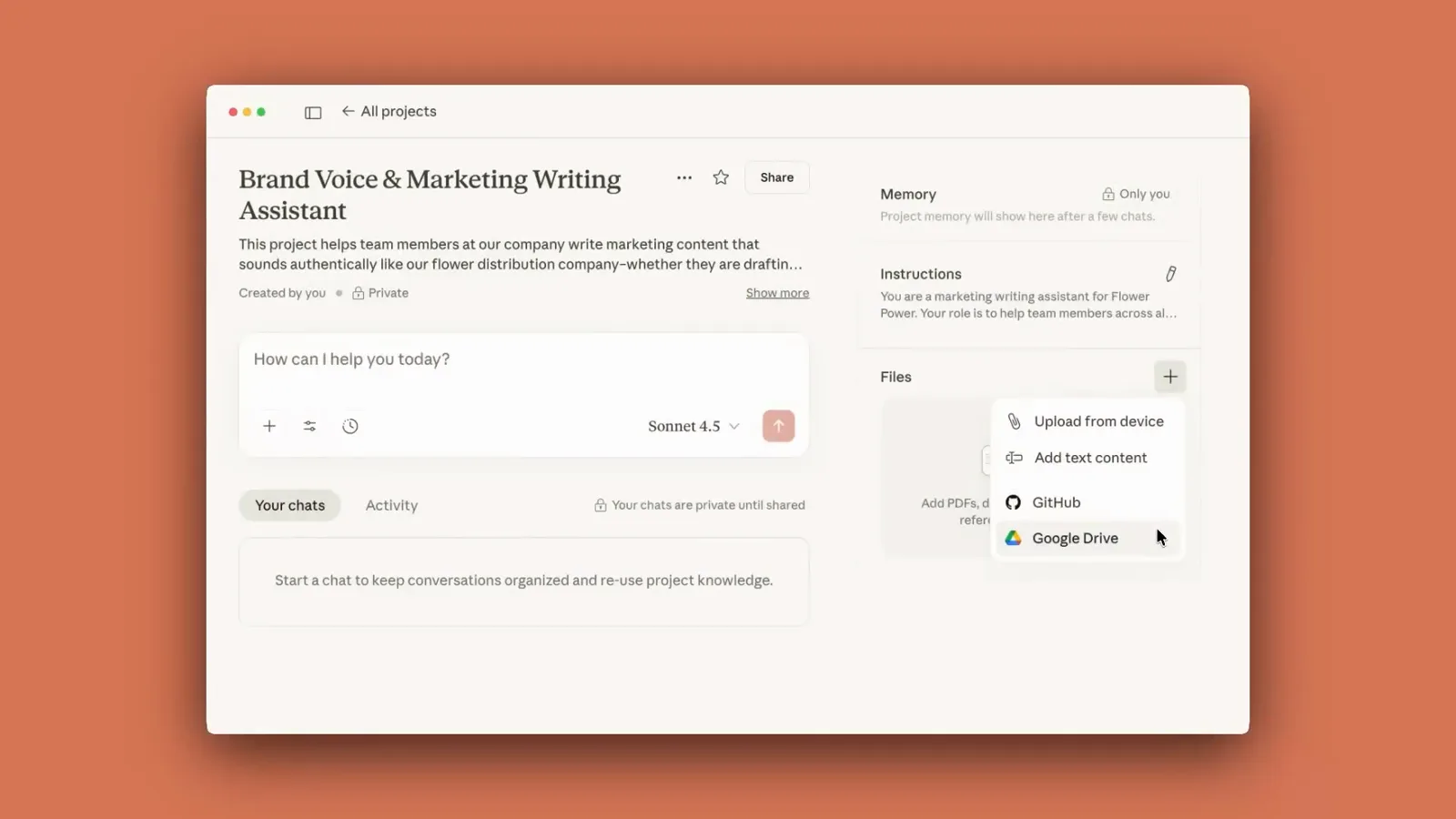
O Google Drive conecta documentos da equipe sem ciclos de baixar e subir.Ver em 3:16 - 10
Conferir os arquivos e tirar os excedentes
Os arquivos enviados aparecem como miniaturas no painel Files — o vídeo adiciona uma pesquisa com clientes, uma planilha de preços e notas de marca. Documentos, planilhas, imagens e PDF funcionam. Mudou de ideia sobre um? Clique no X na miniatura para tirá-lo da base de conhecimento.
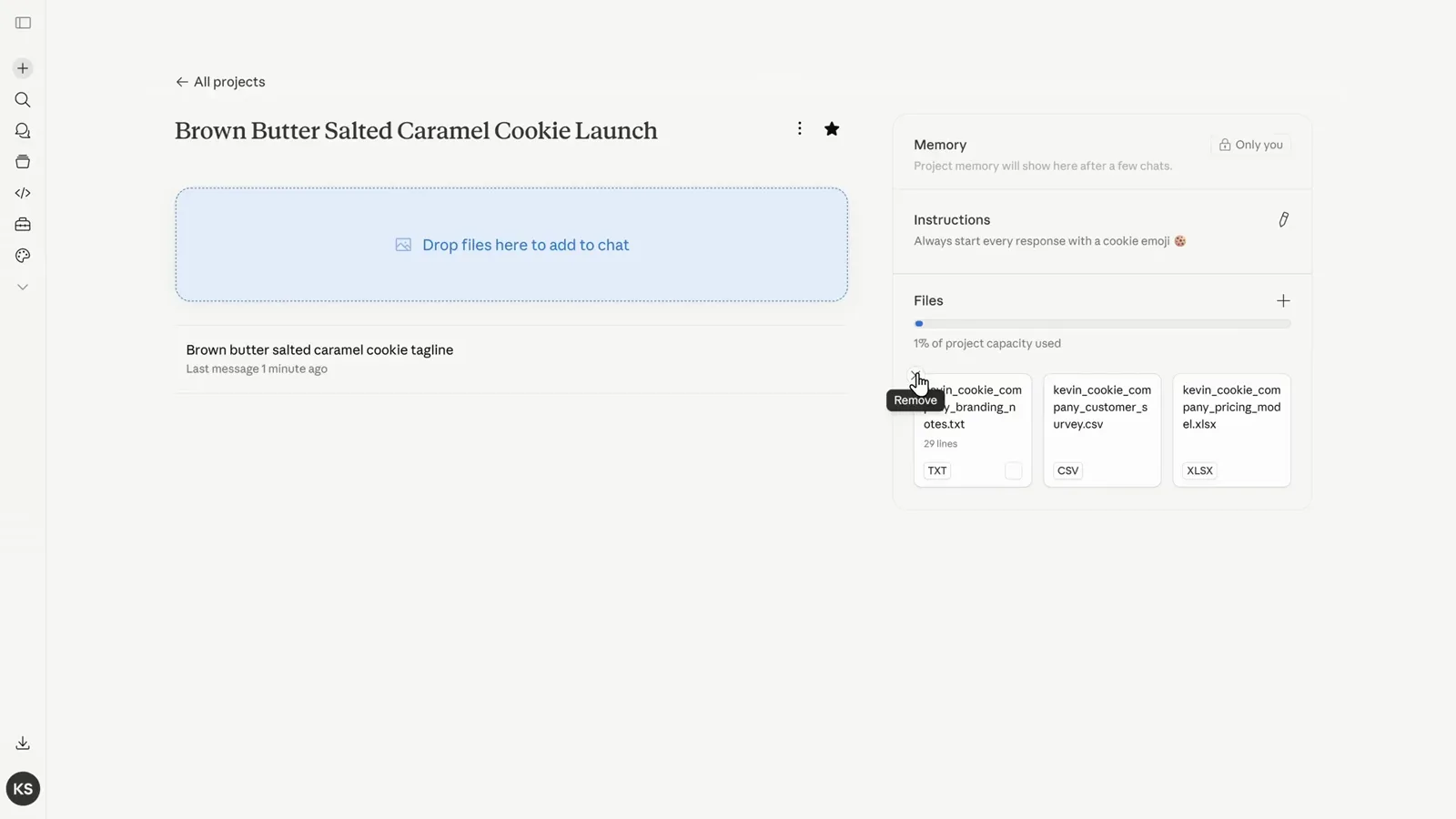
Três arquivos guardados como conhecimento do projeto, a um clique de X da remoção.Ver em 4:00 - 11
Colocar o conhecimento para trabalhar
Peça ao Claude para resumir o feedback dos clientes. Ele lê a pesquisa pelo conhecimento do projeto — o arquivo nunca foi anexado a este chat — e responde com os temas que se repetem. Quando o conhecimento do projeto se aproxima do limite da janela de contexto, o Claude muda automaticamente para o modo de recuperação aumentada para continuar ampliando a capacidade.
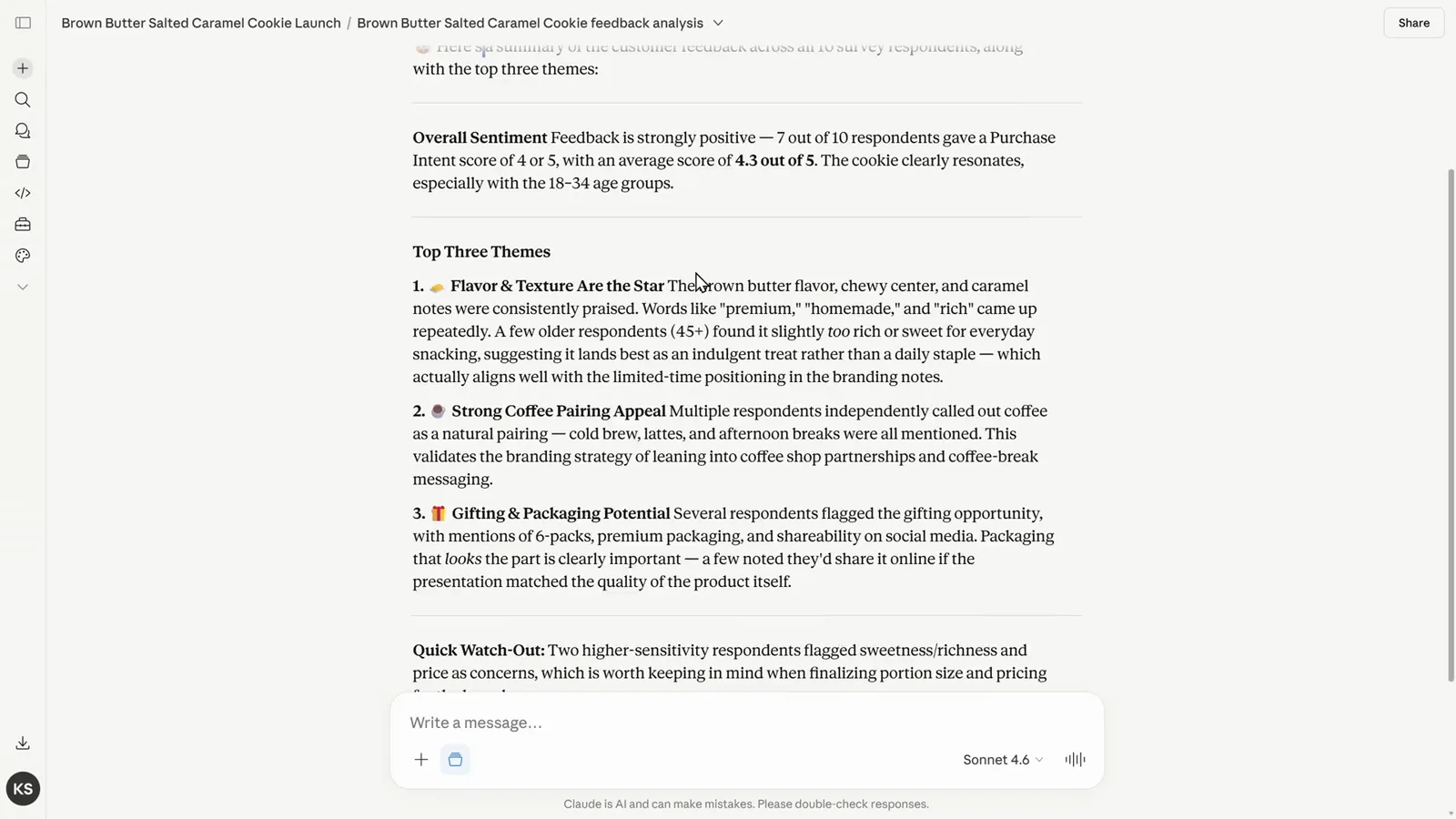
O conhecimento do projeto respondeu sobre um arquivo que este chat nunca viu.Ver em 4:28
4 · Organizar, compartilhar e arquivar
- 12
Manter cada chat relacionado no projeto
Os chats iniciados dentro do projeto aparecem na própria página inicial, prontos para retomar. Conversas existentes também podem se mudar: abra a barra lateral, clique nos três pontos do chat e escolha a opção de adicionar ao projeto. Pode também aparar no sentido contrário — Kevin recomenda deixar chats sem relação de fora para o Claude manter o contexto certo.
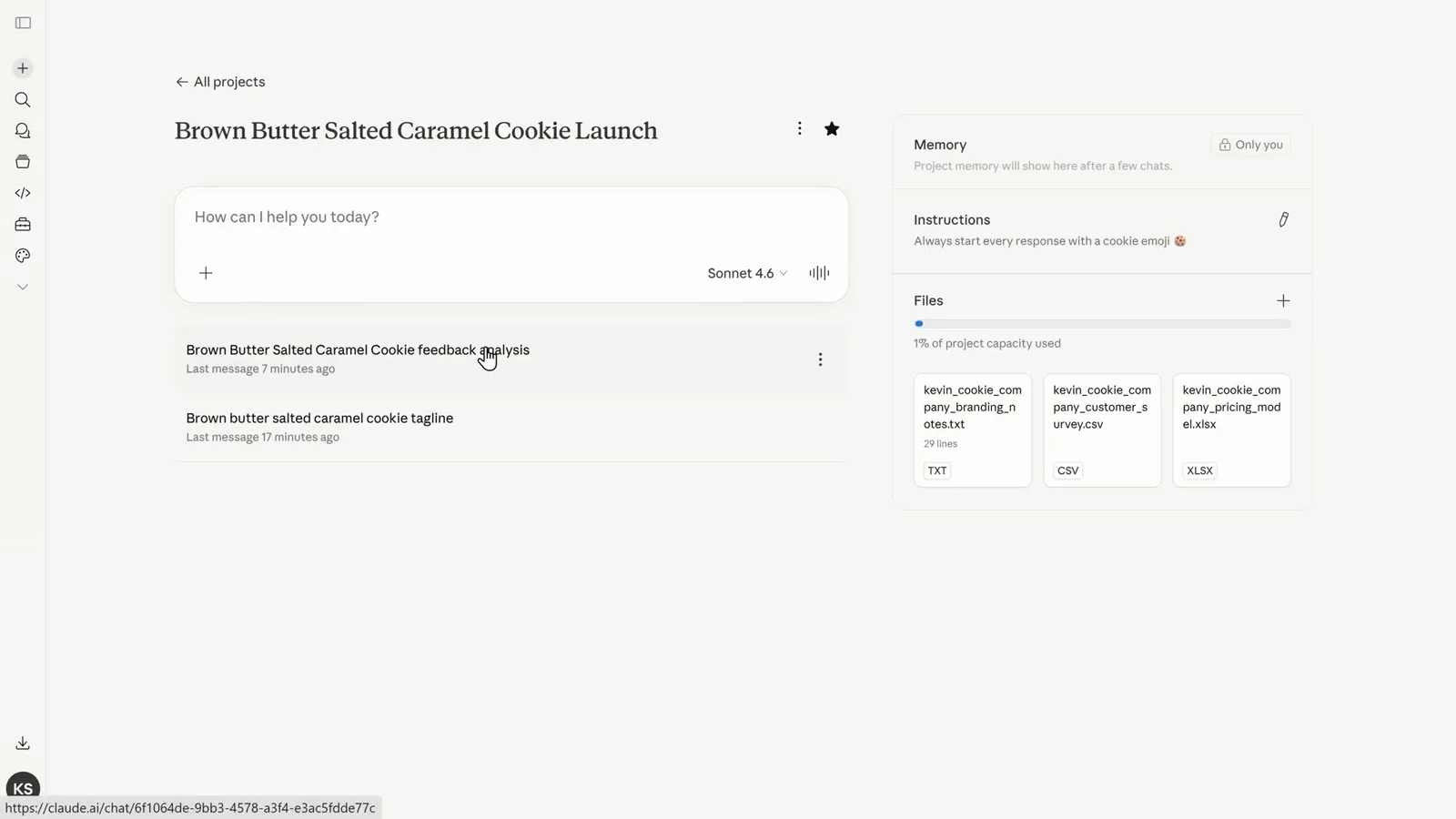
Os chats anteriores do projeto ficam a um clique na página inicial dele.Ver em 5:08 - 13
Dar estrela, renomear ou deixar ir
A estrela no cabeçalho fixa um projeto para acesso rápido. O menu de três pontos no cartão do projeto é o console de gestão: Unstar (prova de que este está com estrela), Edit details para nome e descrição, e Archive e Delete para os projetos que não precisam mais ficar em primeiro plano.
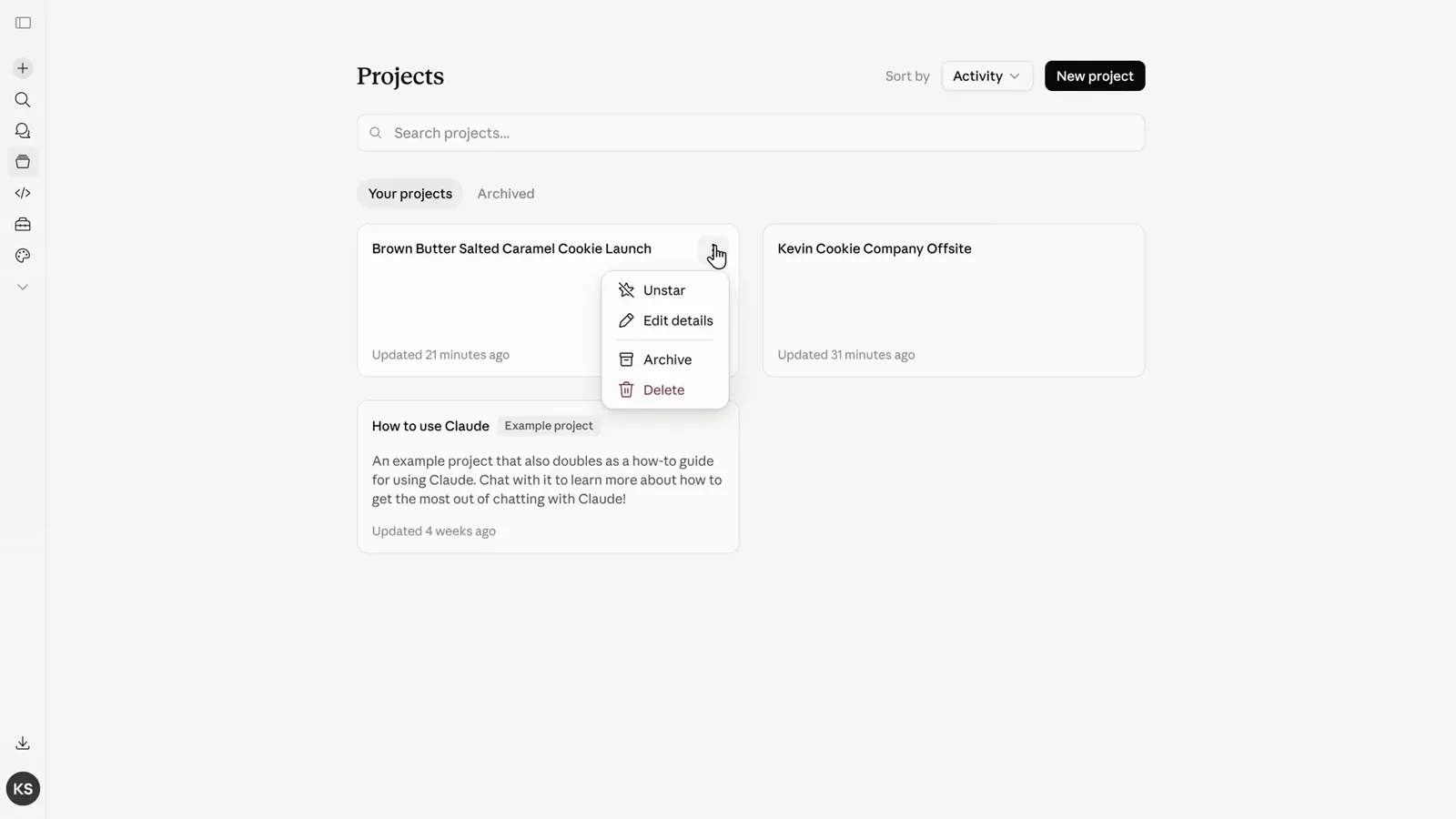
Um único menu cuida de estrela, detalhes, arquivo e exclusão.Ver em 6:03 - 14
Compartilhar o projeto com a equipe
Nos planos Team e Enterprise, a caixa Share convida pessoas por nome ou e-mail e define uma permissão por membro: Can edit para mudar instruções, conhecimento e membros, Can view para acesso só de leitura com discussão. O General access fica em Only people invited a menos que você o amplie de propósito, e um botão Copy link completa.
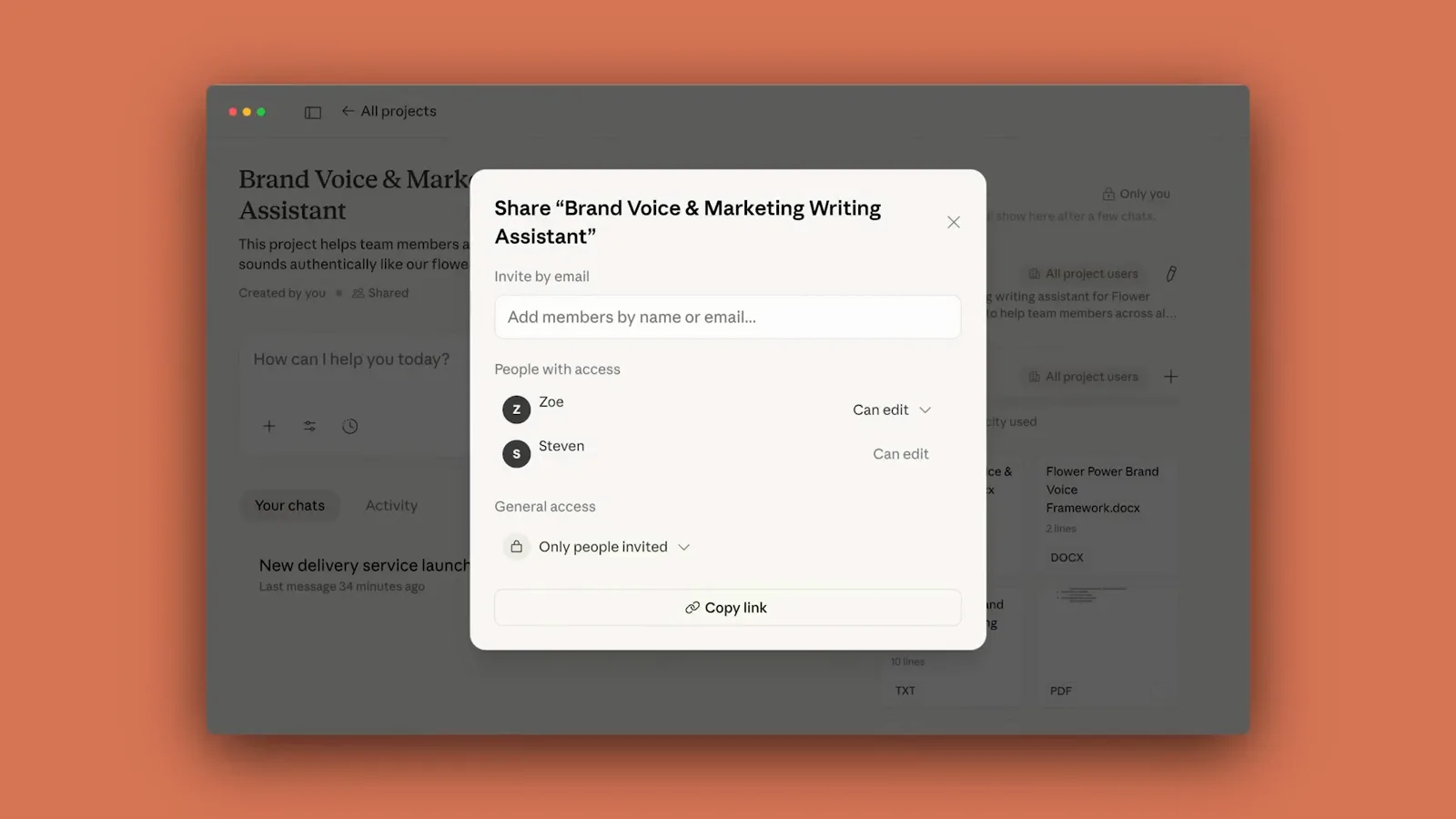
Permissões por membro: editores comandam o projeto, leitores acompanham.Ver em 4:45 - 15
Arquivar quando o lançamento acabar
Quando o trabalho sai, escolha Archive no menu do projeto e confirme na caixa. O projeto desliza para a aba Archived na página de Projects — fora do caminho mas nunca perdido, deixando sua página inicial só com o trabalho ativo.
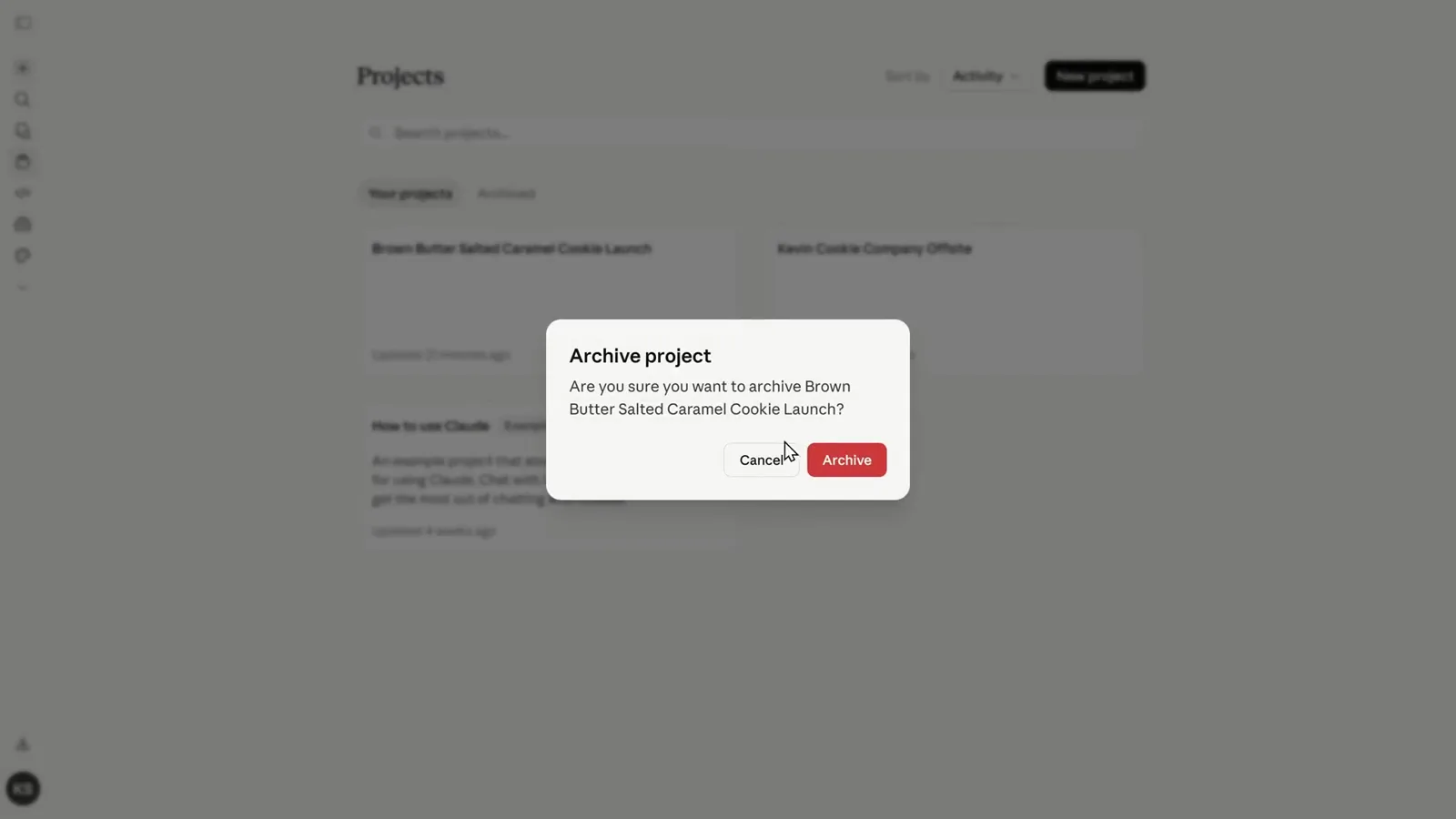
Arquivar é reversível: o projeto espera na aba Archived.Ver em 6:07