
Claude Code para JetBrains: guia do plugin IntelliJ e WebStorm
Instale o plugin Claude Code [Beta] no IntelliJ IDEA, WebStorm, PyCharm ou GoLand, faça login e revise os planos do agente e os diffs dentro do seu IDE — mais correções para quando o plugin do IntelliJ não funciona.
Resumo
- Instale primeiro a CLI do Claude Code (script curl, npm ou Homebrew), depois adicione o plugin Claude Code [Beta] pelo JetBrains Marketplace e reinicie seu IDE — IntelliJ IDEA, PyCharm, WebStorm, PhpStorm, GoLand e Android Studio funcionam todos.
- Basta fazer login uma vez com sua conta Claude (Pro, Max, Team ou Enterprise) ou com a cobrança do Anthropic Console — não precisa de chave API separada. Em máquinas gerenciadas, a regressão do login via gateway foi corrigida no Claude Code 2.1.296.
- No dia a dia: escolha o Claude Agent no seletor de ferramentas de IA, peça no modo Plan ou Build, revise o plano gerado e aceite ou rejeite — cada mudança passa primeiro pelo visualizador de diff do IDE.
Introducing Claude Agent in JetBrains IDEs
Canal: JetBrains0:52
Installing Claude Code
Canal: Claude3:02
JetBrains IDEs — official documentation
Fonte oficial: code.claude.com/docs
Claude Code [Beta] — marketplace listing
Fonte oficial: plugins.jetbrains.com
Os passos foram verificados na documentação oficial de integração com JetBrains; os dois vídeos oficiais acima são a fonte visual das capturas de tela. O nome do plugin, o fornecedor e a versão atual (Claude Code [Beta] 0.1.14-beta da Anthropic PBC) foram verificados no JetBrains Marketplace.
As capturas pertencem aos seus criadores e são usadas com atribuição e links diretos para o momento exato do vídeo original. Nenhum quadro com rostos é utilizado.
Configure o Claude Code no seu IDE JetBrains
Instalação
- 1
Instale primeiro a CLI do Claude Code
O plugin JetBrains comanda a CLI do Claude Code — ele não a traz embutida. Instale a CLI com o script curl para macOS, Linux ou WSL (ou as alternativas npm, Homebrew e PowerShell) e verifique com claude --version antes de mexer no IDE.
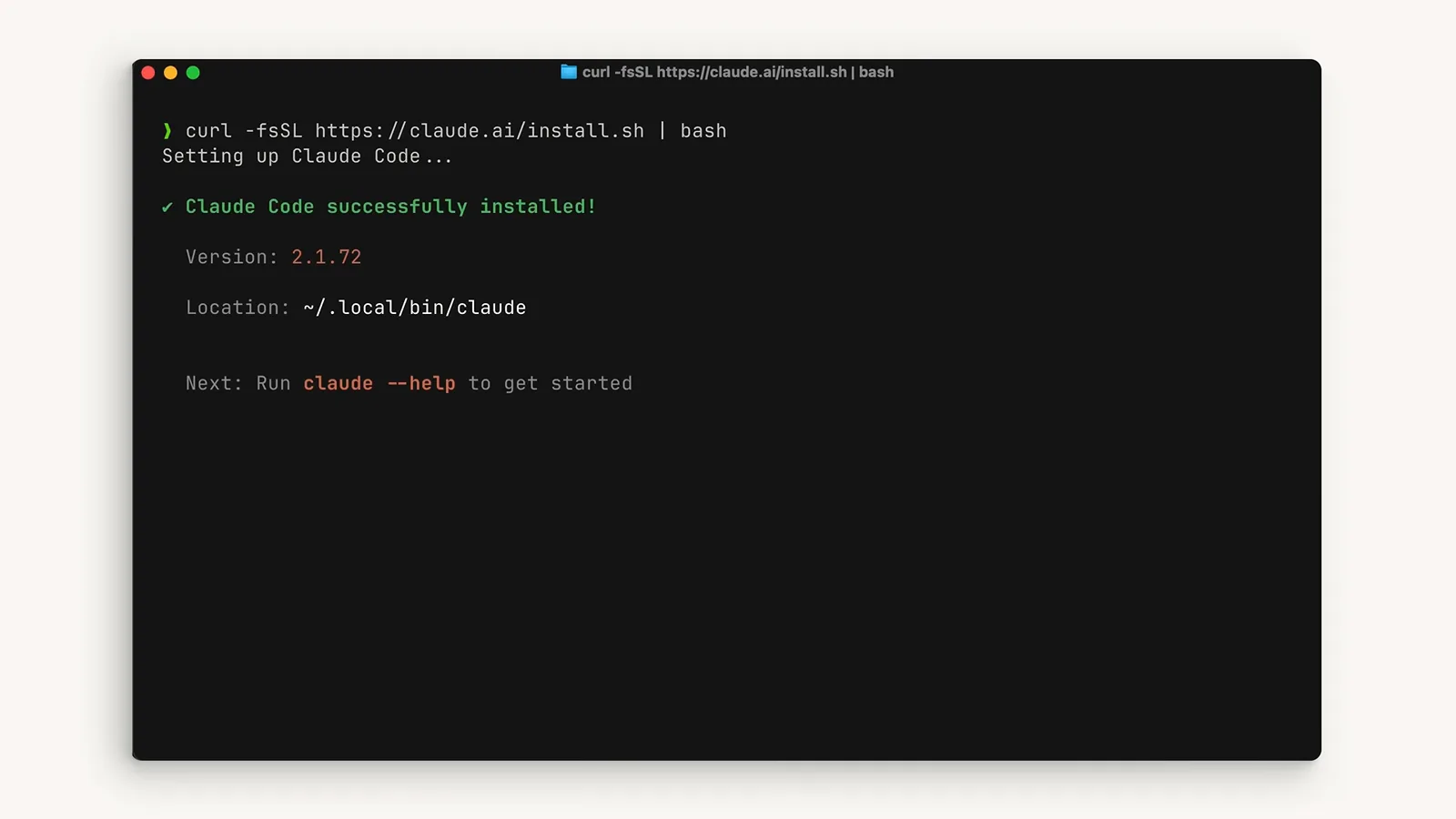
O instalador oficial termina mostrando a versão do Claude Code e o local ~/.local/bin/claude.Ver em 0:24 - 2
Adicione o plugin Claude Code [Beta] pelo Marketplace
No seu IDE, abra Settings → Plugins → Marketplace e busque "Claude Code". Escolha o da Anthropic PBC — atualmente na versão 0.1.14-beta — e clique em Install. O mesmo plugin cobre IntelliJ IDEA (Community e Ultimate), PyCharm, WebStorm, PhpStorm, GoLand e Android Studio.
- 3
Reinicie o IDE e abra a janela de ferramenta
Uma reinicialização completa ativa o plugin. Você ganha uma janela de ferramenta do Claude Code com o iniciador New Session, além do logo Claude na barra de ferramentas. Se a janela nunca aparecer, a seção de solução de problemas abaixo é sua amiga.
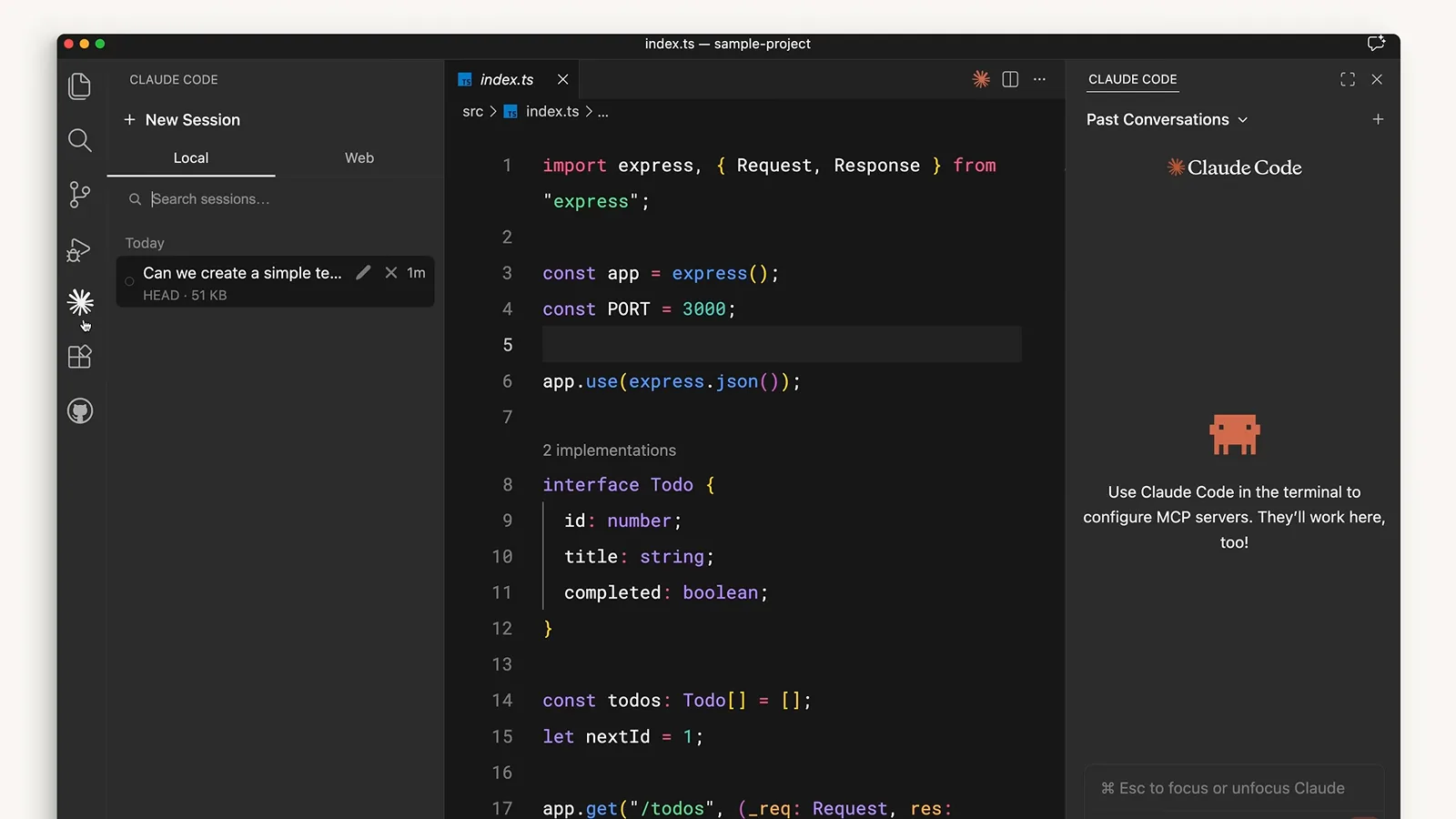
IntelliJ IDEA após a reinicialização: o iniciador New Session à esquerda, Past Conversations à direita.Ver em 1:05
Login
- 4
Faça login com sua conta Claude
Na primeira execução ele pergunta como faturar o Claude Code: 1) uma conta Claude com assinatura Pro, Max, Team ou Enterprise, 2) cobrança de API pelo Anthropic Console, ou 3) uma plataforma de terceiros (Amazon Bedrock, Microsoft Foundry, Vertex AI). O login por assinatura não precisa de chave API.
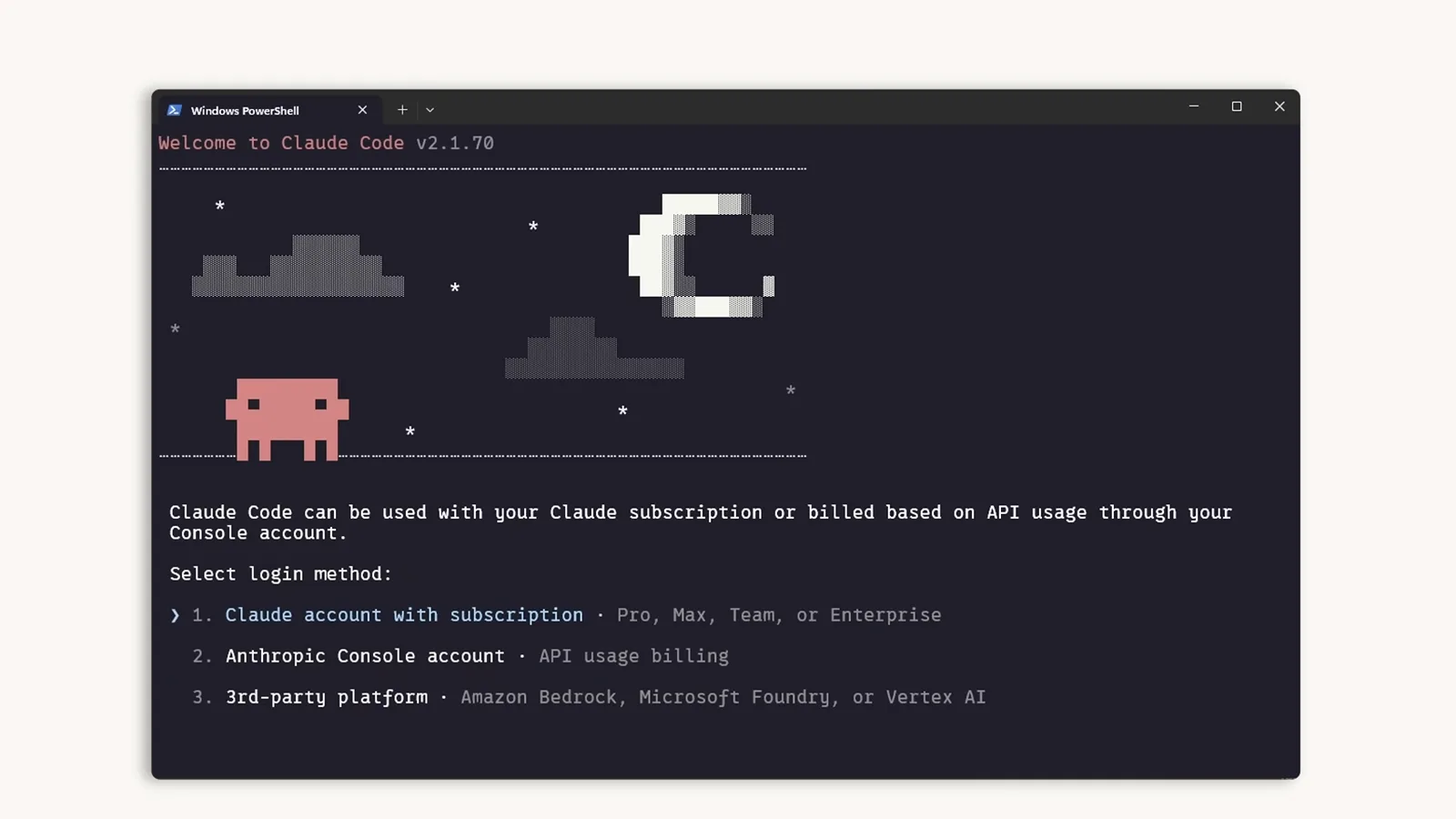
O seletor de login na primeira execução — a opção 1 cobre os planos Pro, Max, Team e Enterprise.Ver em 0:48
Uso diário
- 5
Escolha o Claude Agent no seletor de ferramentas de IA
Os IDEs JetBrains reúnem várias ferramentas de IA em um único seletor: Junie by JetBrains, Claude Agent e Quick Edit. Com uma assinatura do JetBrains AI, o Claude Agent roda nativamente nesse painel e recebe os modelos novos automaticamente; com o plugin da Anthropic, são usados o seu próprio login e cobrança do Claude.
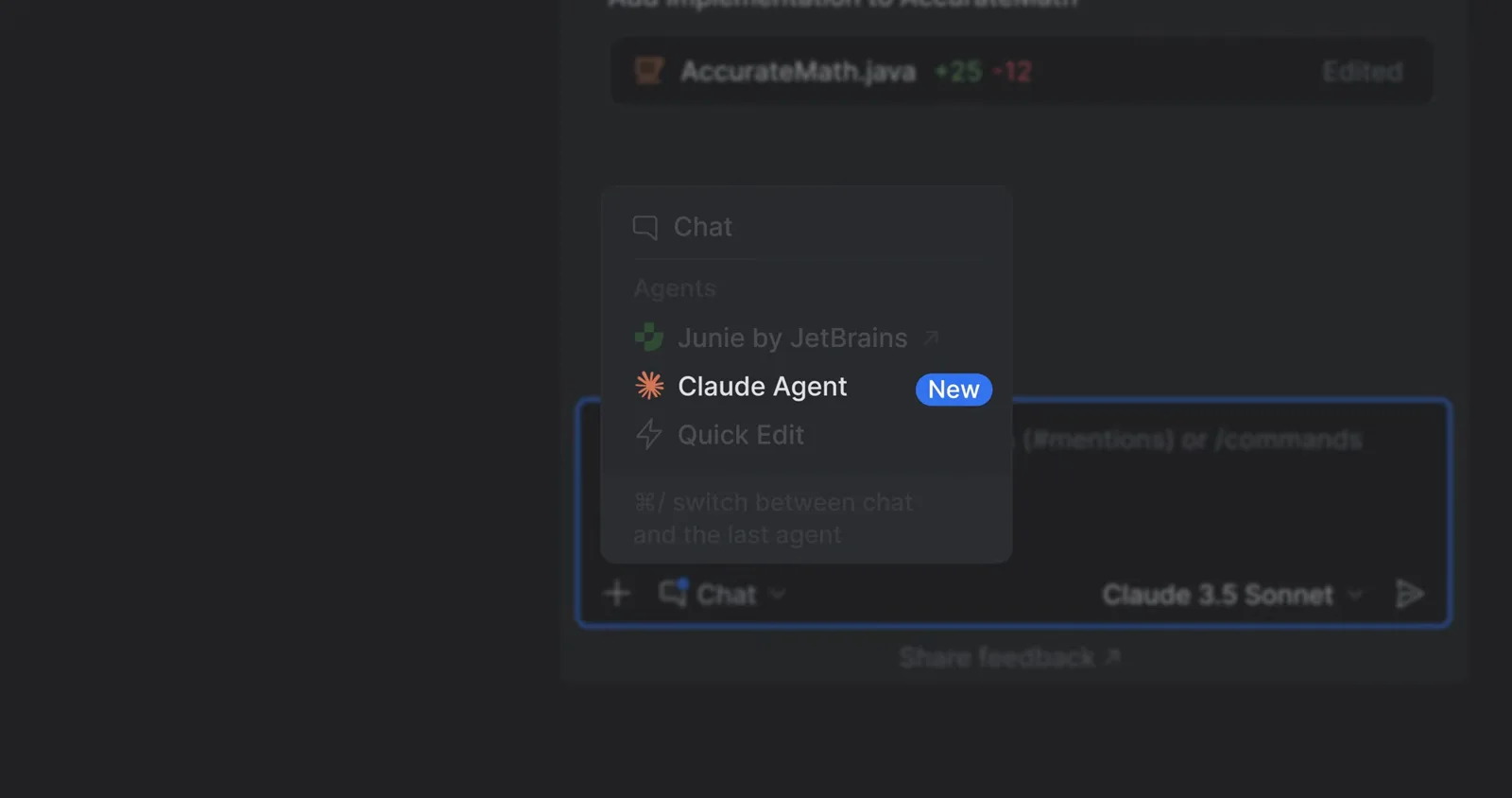
O seletor de ferramentas de IA — o Claude Agent carrega o selo New ao lado do Junie by JetBrains.Ver em 0:10 - 6
Peça no modo Plan ou Build
Digite um pedido como "Refactor this class" na entrada de IA. Alterne para Plan quando quiser primeiro uma abordagem revisada, e para Build quando quiser as edições na hora. O seletor de modelo na mesma linha troca a versão do Claude sem sair do editor.
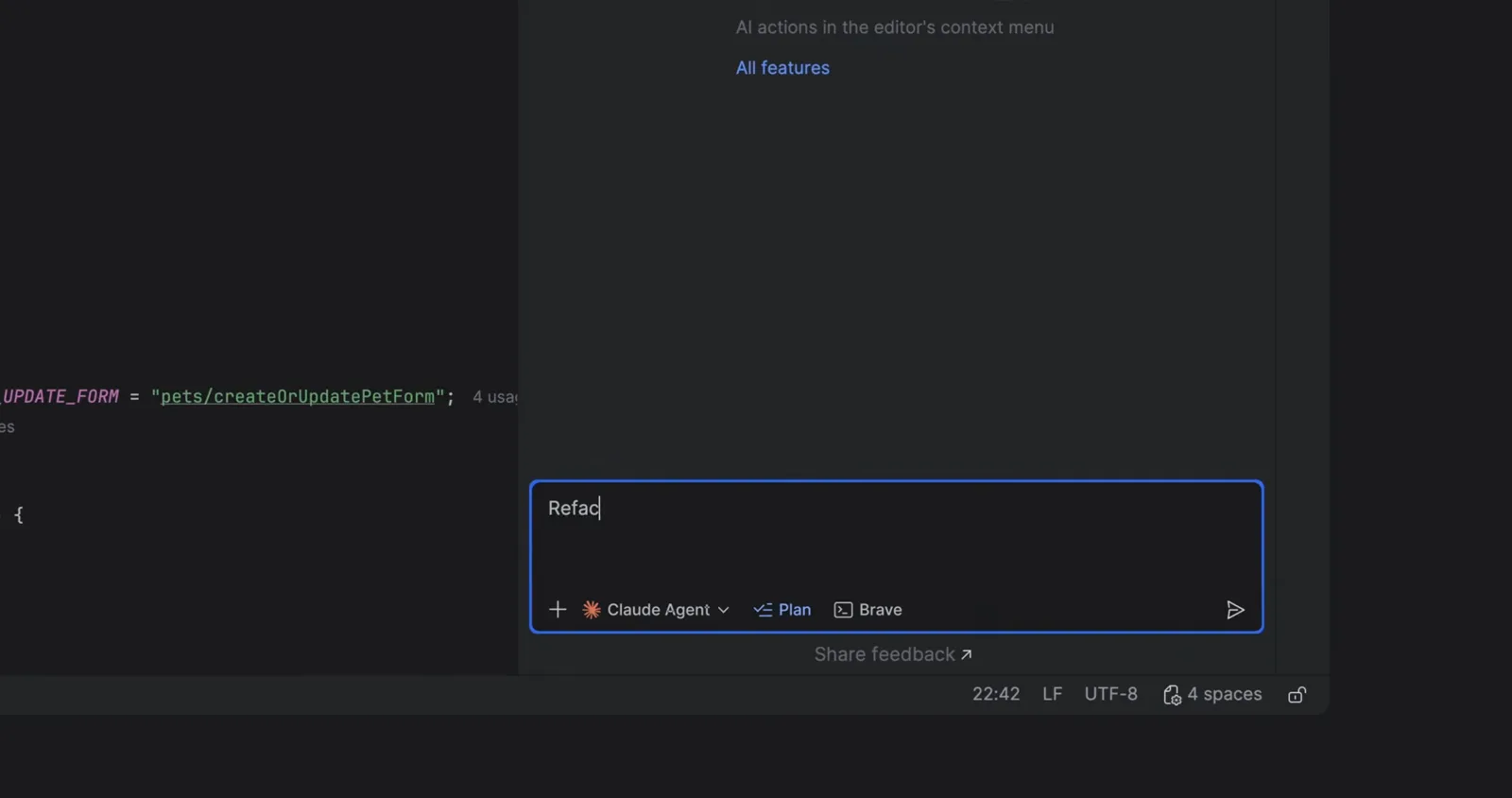
Um pedido de refactor com as chaves Plan e Build — o Plan responde primeiro com um plano antes de tocar no código.Ver em 0:26 - 7
Revise o plano do agente
No modo Plan, o agente primeiro lista o que encontrou — aqui seis problemas em um PetController de Spring, da injeção de campos inconsistente à validação espalhada — seguidos de passos de refactor numerados. Ajuste o plano no chat antes de qualquer mudança em arquivos.
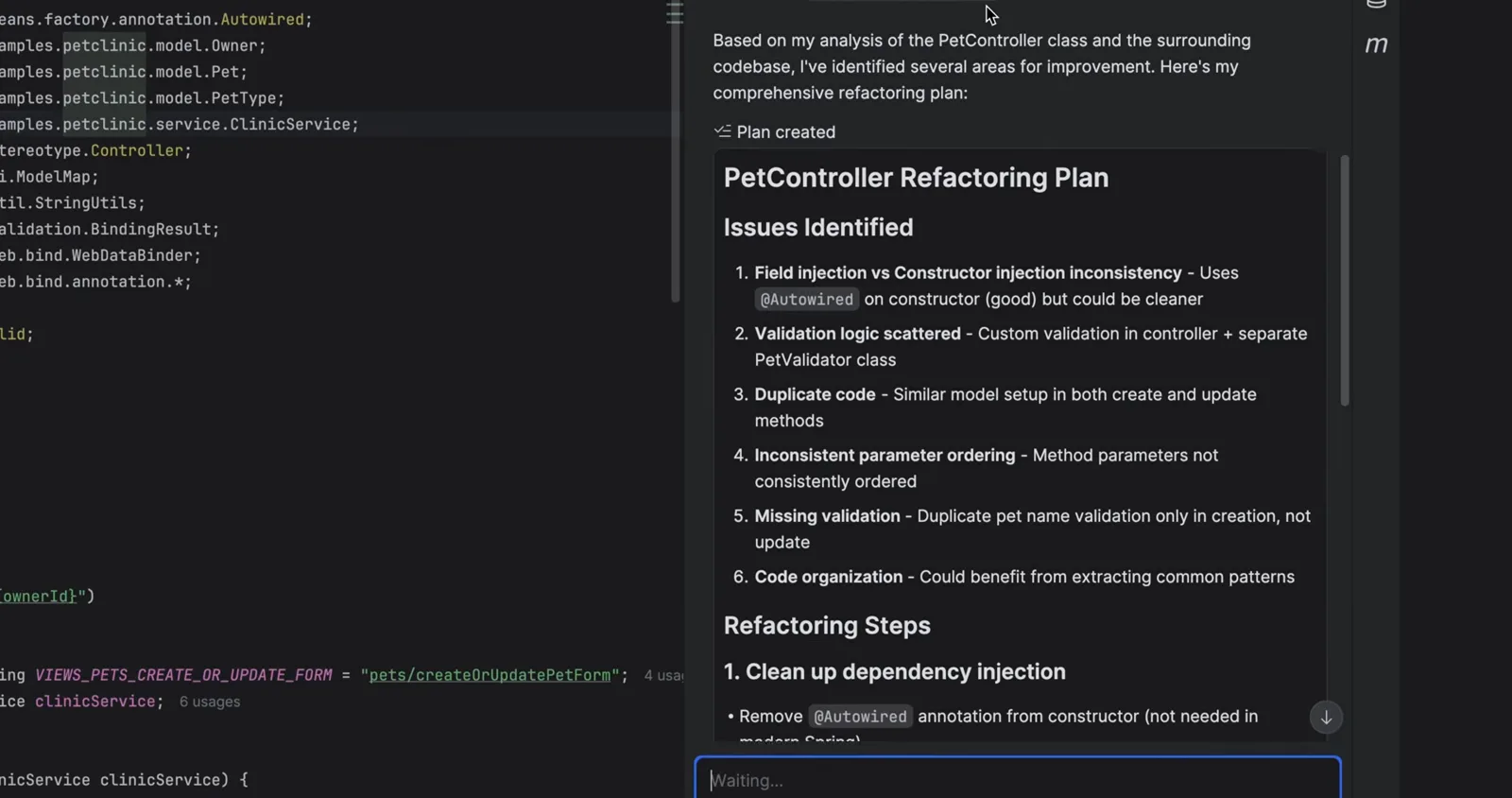
O plano de refactor do PetController: os problemas identificados primeiro, depois os passos numerados.Ver em 0:32 - 8
Aceite ou rejeite o resultado
Ao fim da execução você recebe um resumo das melhorias mais o consumo de tokens da rodada. Nada é definitivo até você apertar Accept — o Decline descarta as mudanças, e é isso que torna refactors agressivos seguros de tentar.
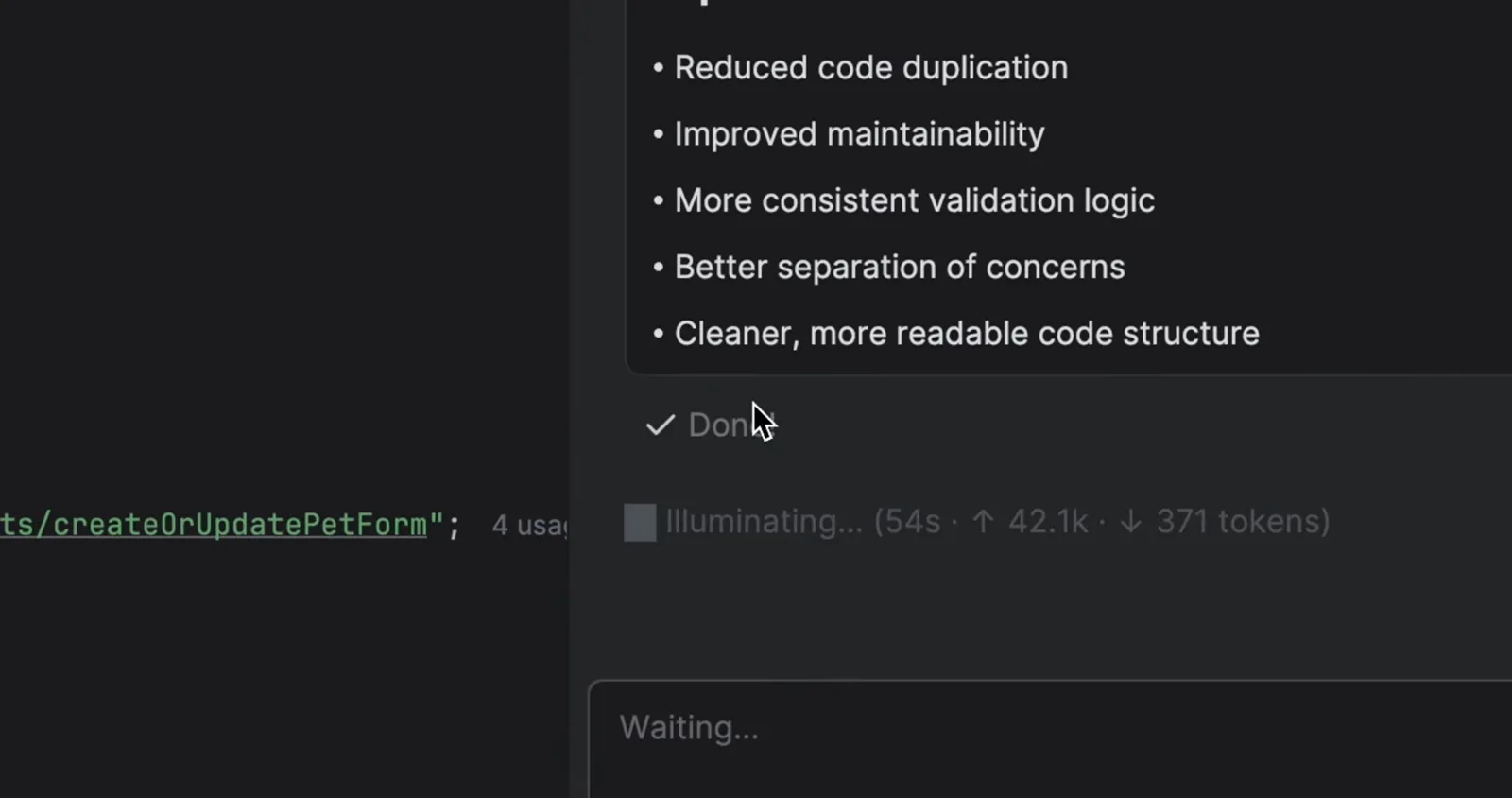
O resumo da execução com estatísticas de uso — Accept e Decline ficam sempre a uma tecla de distância.Ver em 0:34 - 9
Inspecione cada mudança no visualizador de diff
As edições chegam no visualizador de diff nativo do IDE: versão original e atual lado a lado com marcadores inline verdes e vermelhos, exatamente como um git diff. A ferramenta de diff usada pelo Claude Code também se troca com /config.
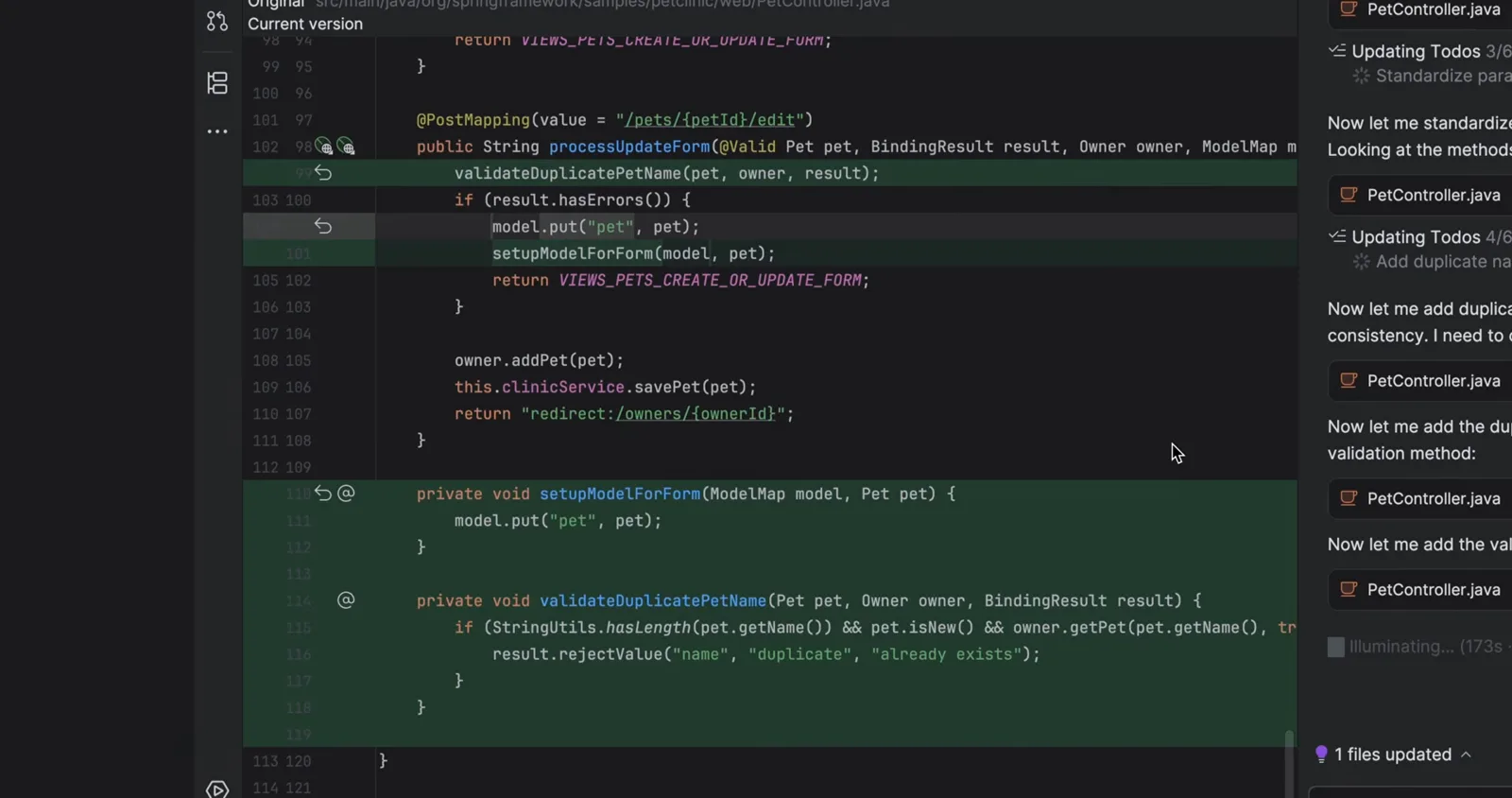
O visualizador de diff do IntelliJ com as edições do Claude destacadas linha por linha.Ver em 0:36
IntelliJ, WebStorm, PyCharm, GoLand: o que muda
Um plugin cobre todos os IDEs JetBrains, mas os detalhes do dia a dia variam um pouco por editor. A documentação oficial lista IntelliJ IDEA, PyCharm, Android Studio, WebStorm, PhpStorm e GoLand como suportados.
- 1IntelliJ IDEA — a integração mais profunda e o IDE mostrado na demo oficial da Anthropic. Tanto Community quanto Ultimate instalam o mesmo plugin pelo JetBrains Marketplace.
- 2WebStorm — mesma janela de ferramenta e mesmos atalhos; seus fluxos de JavaScript e TypeScript (refactors de Angular, Vue, React) movem o agente exatamente como o Java no IDEA.
- 3PyCharm — execute claude na raiz do projeto para que a CLI enxergue seu virtualenv e o plugin ligue os diagnósticos ao interpretador certo.
- 4GoLand e PhpStorm — mesmo plugin, mesmo login; se a sua versão do IDE precisa de atualização antes, isso é decidido pela faixa de compatibilidade do Marketplace.
- 5Android Studio — instale pelo JetBrains Marketplace (não pelo canal do Google) e conte com uma reinicialização extra na primeira ativação.
O Rider ainda não está na lista oficial de suporte — desenvolvedores .NET, por enquanto, executam a CLI do Claude Code no terminal do Rider e esperam o Marketplace alcançar a compatibilidade.
O plugin Claude Code do IntelliJ não funciona? Conserte em ordem
A maioria dos relatos de "o plugin não faz nada" se resume a uma de seis causas. Vá de cima para baixo — cada passo elimina uma família inteira de falhas.
- 1O plugin não instala ou não aparece na lista — busque no Marketplace o nome exato Claude Code [Beta] da Anthropic PBC (versão atual 0.1.14-beta). Se o build do seu IDE for mais antigo que a faixa de compatibilidade do plugin, atualize o IDE primeiro; senão a entrada simplesmente não aparece.
- 2Instalado, mas sem janela ou logo do Claude — confira se o plugin está ativado em Settings → Plugins → Installed e reinicie o IDE por completo; a documentação recomenda algumas reinicializações completas, não apenas fechar a janela do projeto.
- 3Login ignorado em máquinas gerenciadas — o Claude Code 2.1.296 (2026-10-09) corrigiu uma regressão: um login gateway do Claude apps salvo era ignorado quando as configurações gerenciadas definiam forceLoginMethod como gateway sem forceLoginGatewayUrl (introduzido no 2.1.295). Atualize a CLI para além do 2.1.296 antes de reprovisionar.
- 4"No available IDEs detected" ou o /ide não encontra nada — execute o claude pelo terminal integrado do IDE para herdar o workspace, verifique se o plugin está instalado no IDE que você realmente executa (incluindo o host de desenvolvimento remoto) e, no WSL2, ative a rede espelhada ou redirecione a porta do IDE.
- 5claude: command not found — o plugin nunca inclui a CLI. Instale-a, defina o caminho absoluto em Settings → Tools → Claude Code [Beta] no campo "Claude command" e confirme que o claude --version funciona num terminal comum.
- 6Quebra depois de uma atualização da CLI — reinicie o IDE para o plugin pegar o binário novo e revise o caminho de comando configurado; uma sessão velha na janela de ferramenta pode sobreviver à atualização e bloquear as novas.
Ainda travado? A seção de solução de problemas da documentação cobre também conexões MCP, peculiaridades de NAT/firewall do WSL2 e configurações de atualização automática — e as FAQ abaixo respondem às dúvidas de versão mais frequentes.
Claude Code no JetBrains vs VS Code
As duas integrações comandam a mesma CLI, então o comportamento do agente, os planos e os diffs são idênticos. O que muda é a casca em volta.
- 1O JetBrains dá uma janela de ferramenta dedicada mais o visualizador de diff nativo, e o Ctrl+Esc (Cmd+Esc no macOS) faz a naveta entre editor e agente.
- 2O VS Code tem o ícone de faísca na barra do editor, referências de arquivos @ com Alt+Ctrl+K / Cmd+Opt+K, e costuma receber os experimentos de interface um pouco antes.
- 3Contexto por seleção funciona nos dois: selecione código, pergunte, e o editor anexa automaticamente o trecho exato e seus diagnósticos.
- 4O JetBrains tem uma segunda rota — o Claude Agent embutido que vem com uma assinatura do JetBrains AI, com atualização automática de modelos. O plugin da Anthropic, por sua vez, mantém o seu próprio login e cobrança do Claude.
- 5Trocar não custa nada: mesmas credenciais de ~/.claude, mesma memória de projeto CLAUDE.md, mesmos comandos slash — seus prompts e histórico seguem a CLI, não o IDE.
Se você trabalha nos dois editores, trate a CLI como a fonte da verdade e cada plugin como uma visão dela.
O lado do VS Code cobrimos em detalhe neste guia: Claude Code no VS Code.