
GitHub Copilot App 자동화(Automations) 완벽 가이드
반복 업무를 한 번만 적어두고 트리거를 고르면, Copilot app이 스케줄대로 대신 처리합니다. GitHub 공식 데모를 따라가는 이 가이드에서는 매일의 Dependabot 분류 작업을 보고서 한 장으로 압축하는 방법을 다룹니다.
핵심 요약
- 자동화는 한 번 설명해 두면 Copilot이 트리거에 따라 반복 실행하는 작업입니다. 트리거는 Manual, Hourly, Daily, Weekly, Issue created 다섯 가지입니다.
- 실행 시각은 업무 시작 직전으로 맞추고(데모는 오전 9:00), 클라우드 실행과 로컬 실행 중 하나를 고릅니다.
- 프롬프트는 자연어로 쓰고 프로젝트를 선택한 뒤 Create and run으로 스케줄을 기다리지 않고 바로 테스트합니다.
- 실행 결과는 보고서 한 장으로 돌아옵니다. PR이 위험도별로 묶이고, 안전한 병합이 표시되며, 다음 단계 요약을 클릭 한 번으로 새 세션으로 넘길 수 있습니다.
Automate recurring developer tasks with the GitHub Copilot app
채널: GitHub4:13
About automations
문서: docs.github.com
Automations in the GitHub Copilot app
문서: docs.github.com
스크린샷은 GitHub 공식 튜토리얼 영상에서 가져왔으며, 트리거 목록과 클라우드 실행 세부 사항은 위에 링크한 공식 문서와 대조해 확인했습니다.
모든 스크린샷은 원본 영상의 해당 시점으로 연결됩니다. GitHub와 Copilot은 GitHub, Inc.의 상표입니다. 이 페이지는 독립 가이드입니다.
첫 자동화 만들기, 단계별로
자동화 설정하기
- 1
새 자동화를 만들고 이름 붙이기
Copilot app에서 Automations 섹션을 열고 New automation을 클릭합니다. 나중에 목록에서 알아볼 수 있는 이름을 붙이세요. 데모는 “Daily Dependabot triage”를 사용합니다. 이름은 자신을 위한 것이고, Copilot이 실제로 따르는 것은 프롬프트입니다.
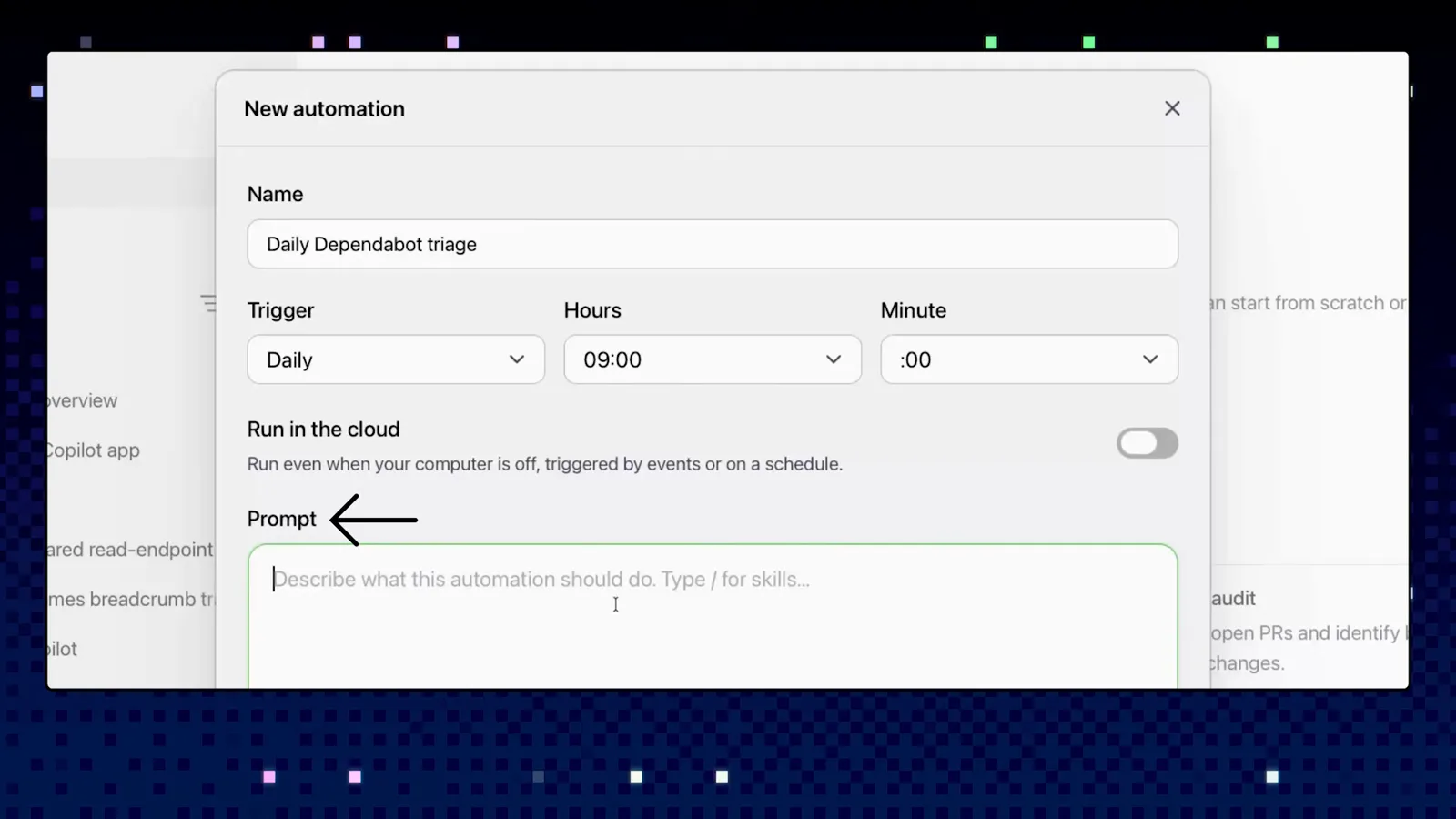
도구가 아니라 하는 일을 기준으로 이름을 붙이세요.1:28에 보기 - 2
리듬에 맞는 트리거 고르기
메뉴에는 다섯 가지 트리거가 있습니다. 직접 실행하는 Manual, 시간표로 도는 Hourly·Daily·Weekly, 그리고 새 이슈가 생길 때 자동 실행되는 Issue created입니다. 데모는 Daily를 오전 9:00에 두어 하루가 시작되기 직전에 돌게 합니다.
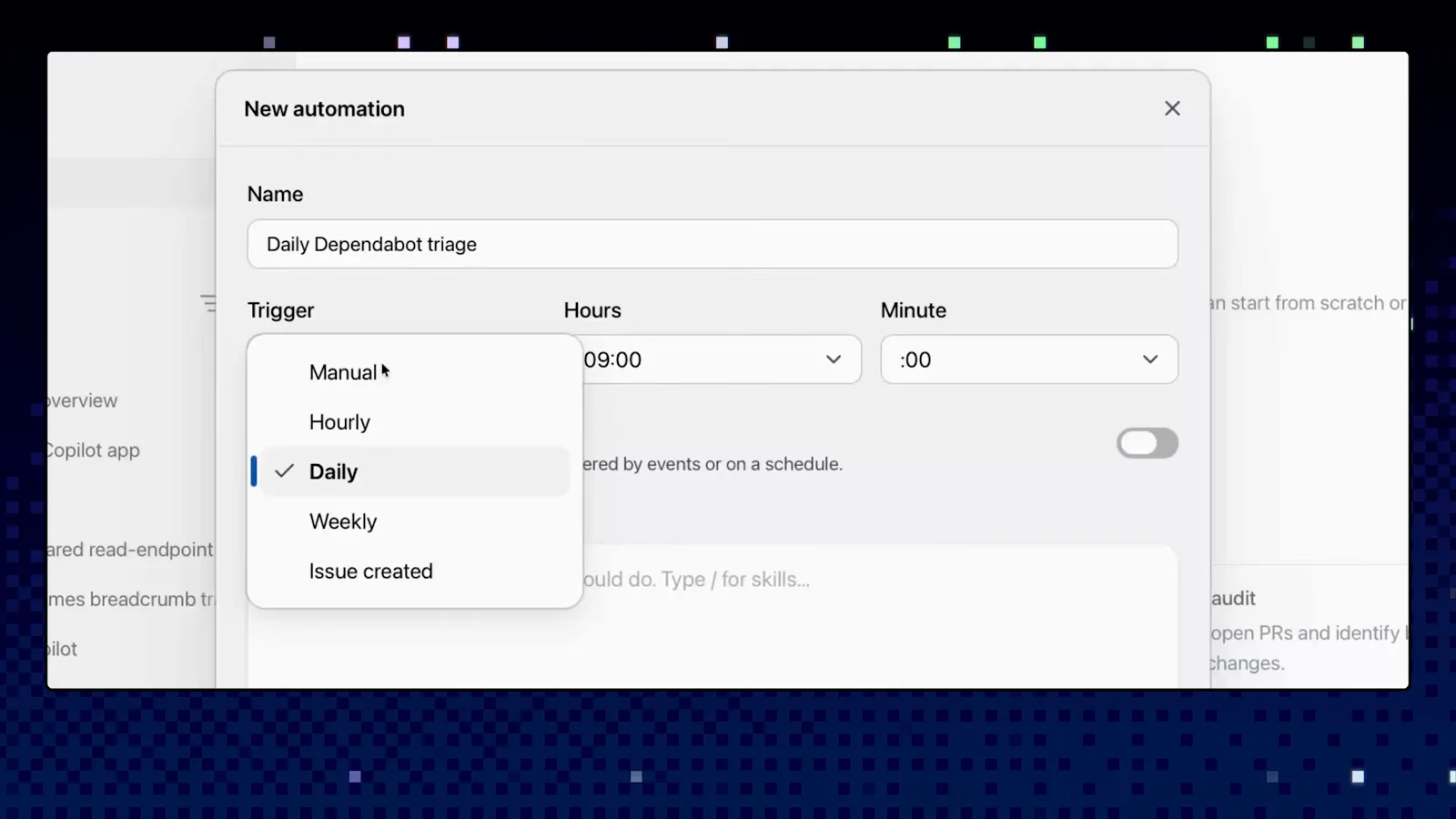
실험할 땐 Manual, 신뢰가 생기면 스케줄로.1:00에 보기 - 3
할 일을 한 번, 자연어로 적어 두기
프롬프트는 일반 세션과 똑같이 동작합니다. 데모는 Dependabot의 열린 PR을 검토하고, 위험도로 묶고, 안전하게 병합할 것을 표시하고, minor와 major 업데이트를 구분하고, CI 통과를 확인한 뒤 다음 단계 요약으로 마쳐 달라고 요청합니다.
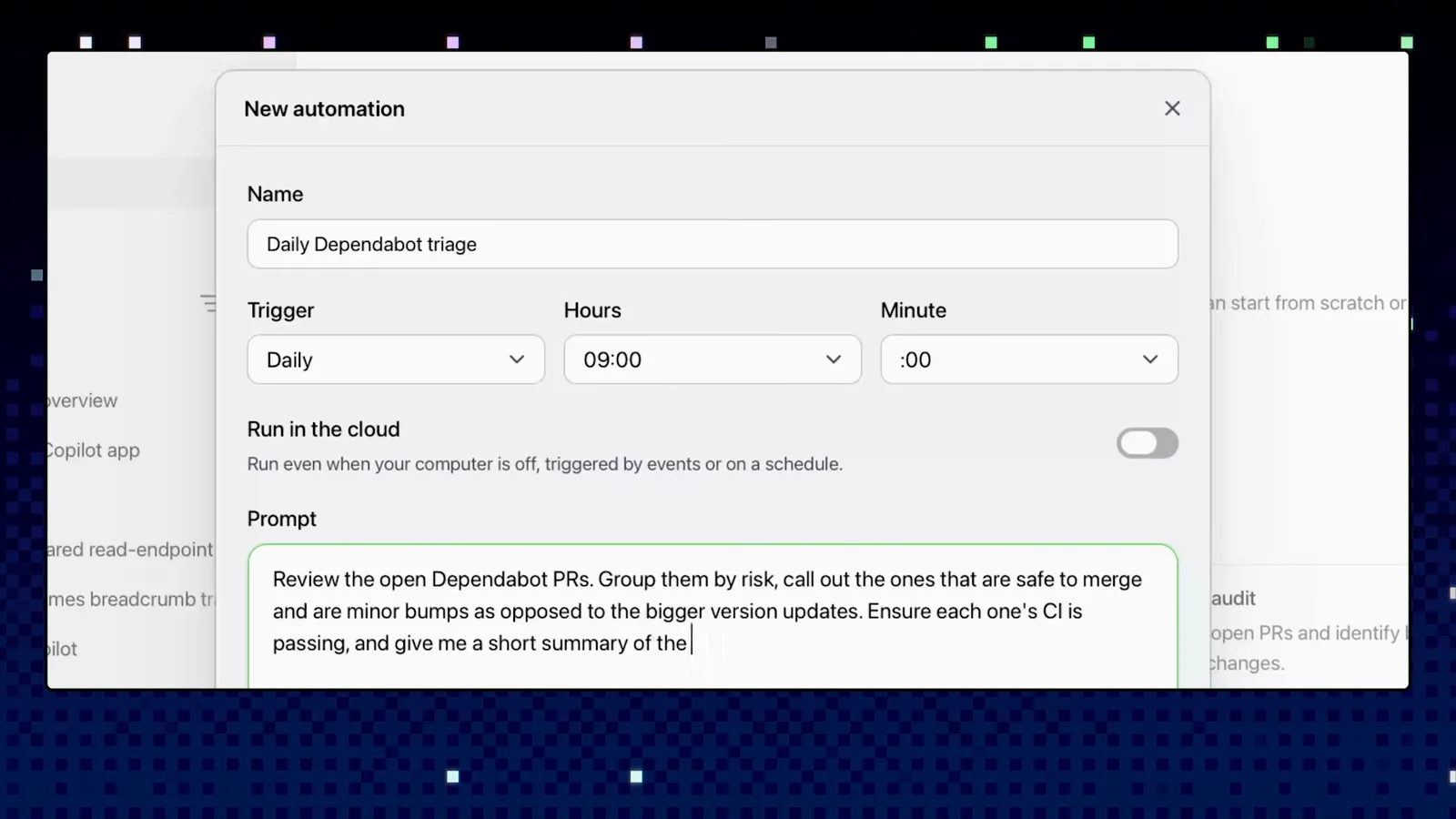
세션에 붙여넣을 수 있는 요구사항은 자동화가 될 수 있습니다.2:00에 보기 - 4
올바른 프로젝트로 향하게 하기
프롬프트 아래에서 자동화가 작업할 저장소를 선택합니다. 데모는 Dependabot PR이 모여 있는 tailspin-toys를 고릅니다. 모델과 에이전트 설정도 대화형 세션처럼 이 자리에서 조정합니다.
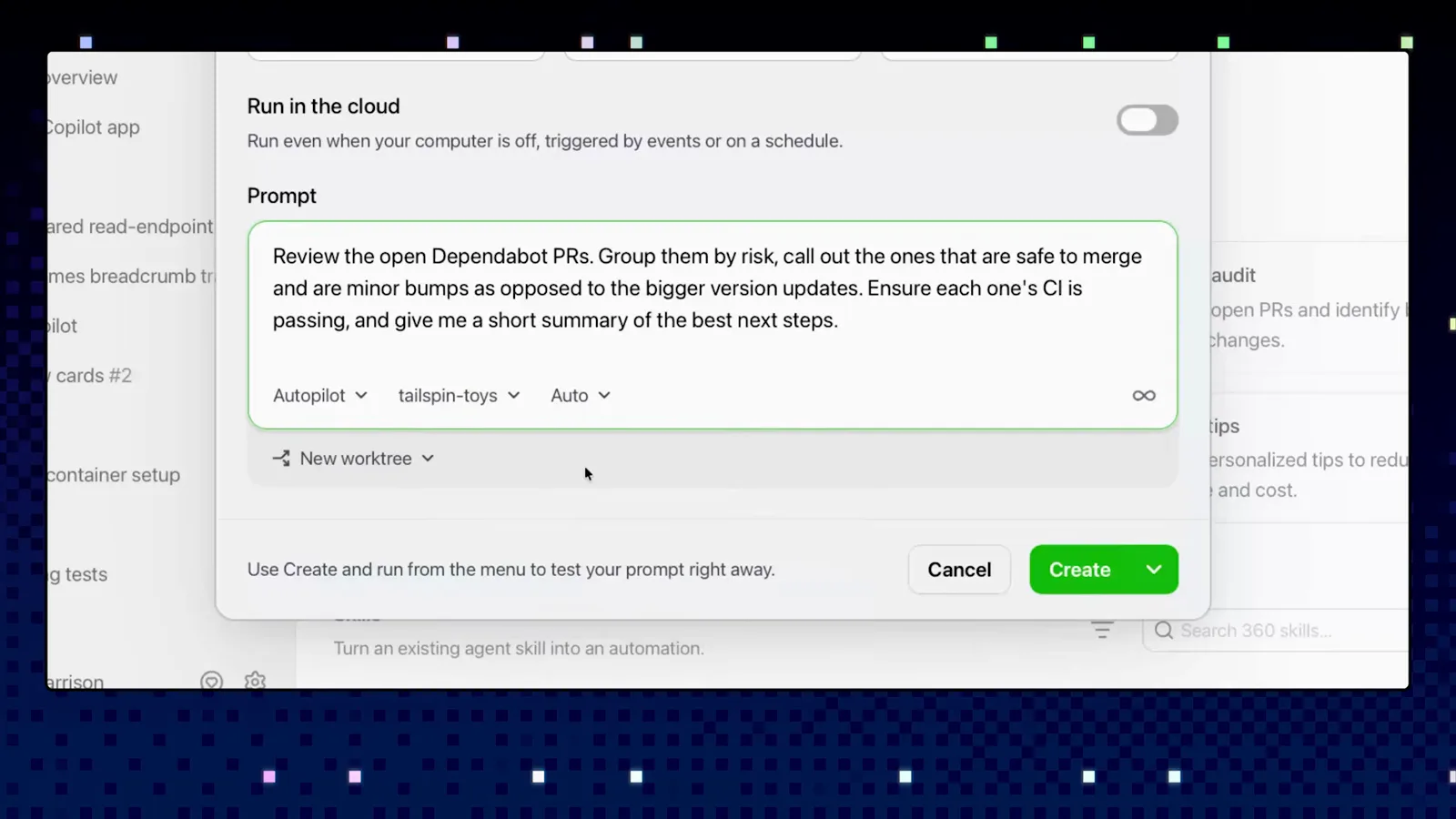
자동화 하나에 프로젝트 하나, 보고서가 집중됩니다.2:08에 보기
첫 실행을 띄우고 지켜보기
- 5
저장하고 첫 실행을 바로 돌리기
Create를 누르면 오전 9시 스케줄로 저장됩니다. 또는 Create 옆의 화살표를 열어 Create and run을 고르세요. 저장과 동시에 수동 실행이 시작되어 스케줄을 기다릴 필요 없이 바로 동작을 볼 수 있습니다.
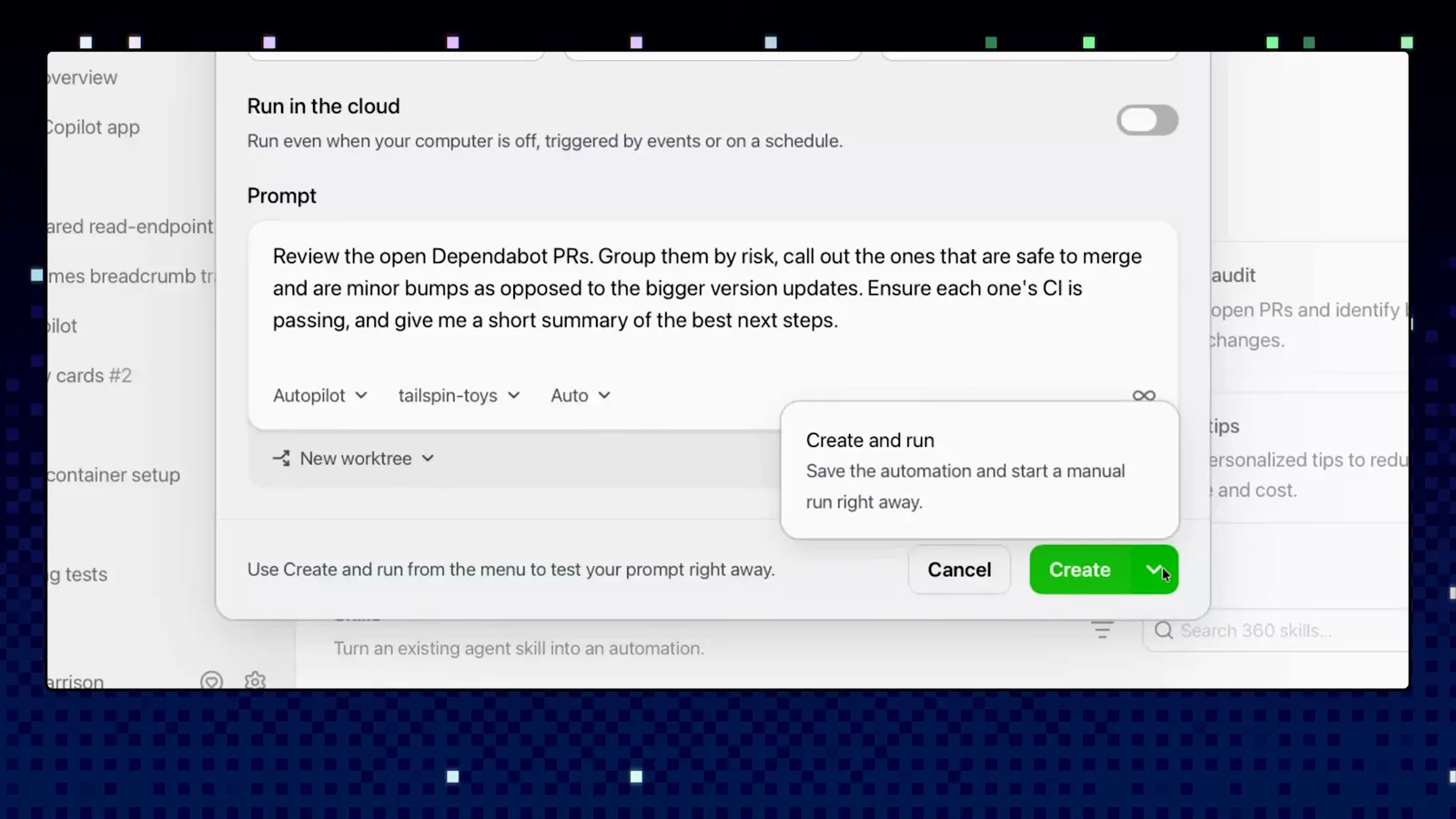
프롬프트 검증은 Create and run이 가장 빠릅니다.2:20에 보기 - 6
Your automations에 나타나는 모습 확인
저장된 자동화는 Automations 화면에 트리거 배지와 실시간 상태를 단 카드로 표시됩니다. 이곳에서 언제든 수동으로 실행하거나, 원하는 게 뚜렷해지면 프롬프트를 고쳐 쓸 수 있습니다.
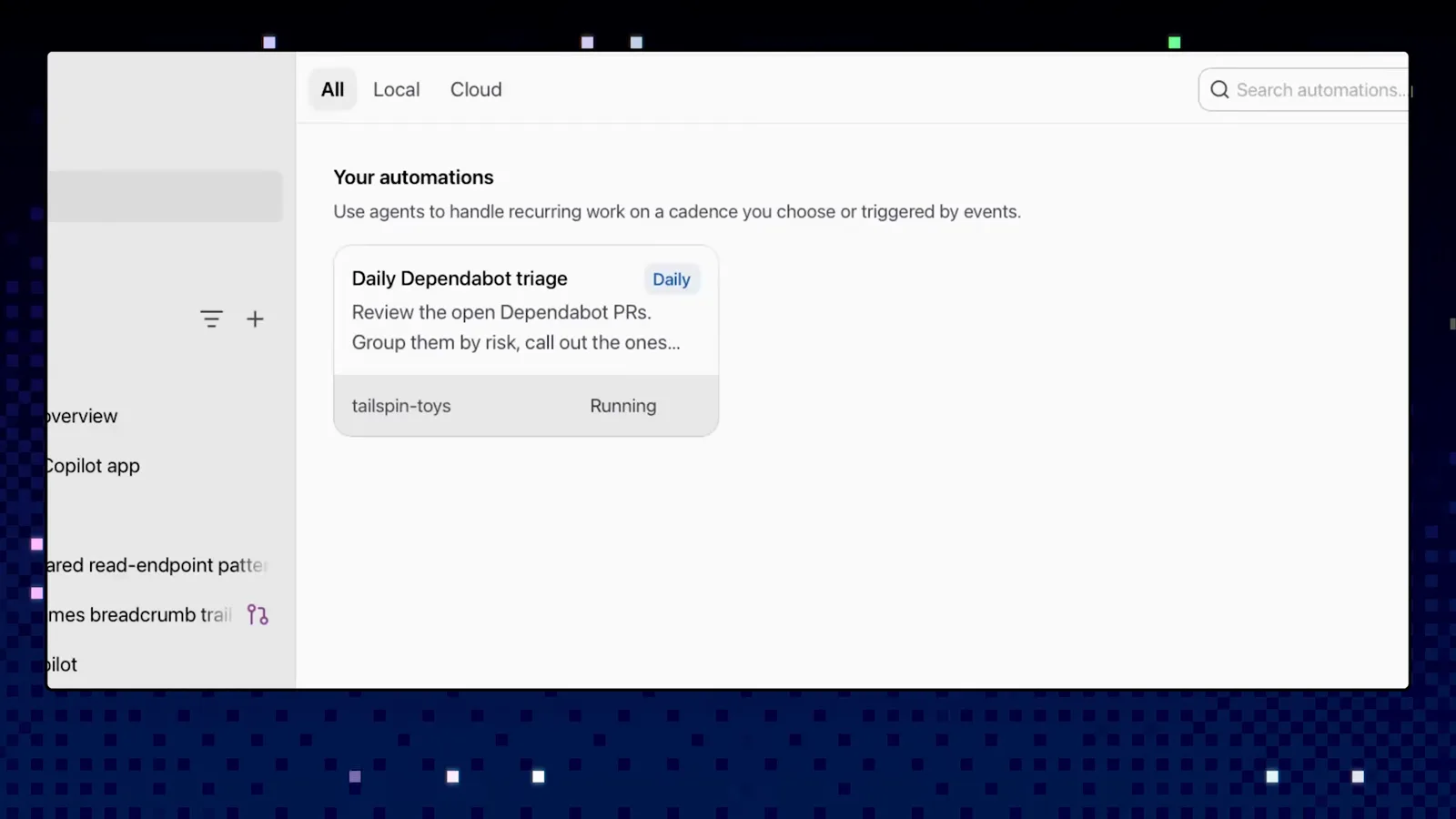
트리거, 저장소, 마지막 실행이 한 장의 카드에.2:26에 보기 - 7
PR 목록 대신 보고서 읽기
아침을 통째로 삼키던 작업이 정리된 보고서 한 장으로 돌아옵니다. 데모 실행은 Dependabot PR을 위험도별로 묶고, 안전한 항목에 Passing을 표시하며, 헤더에는 “Last run 1m ago” 스탬프를 찍어 줍니다.
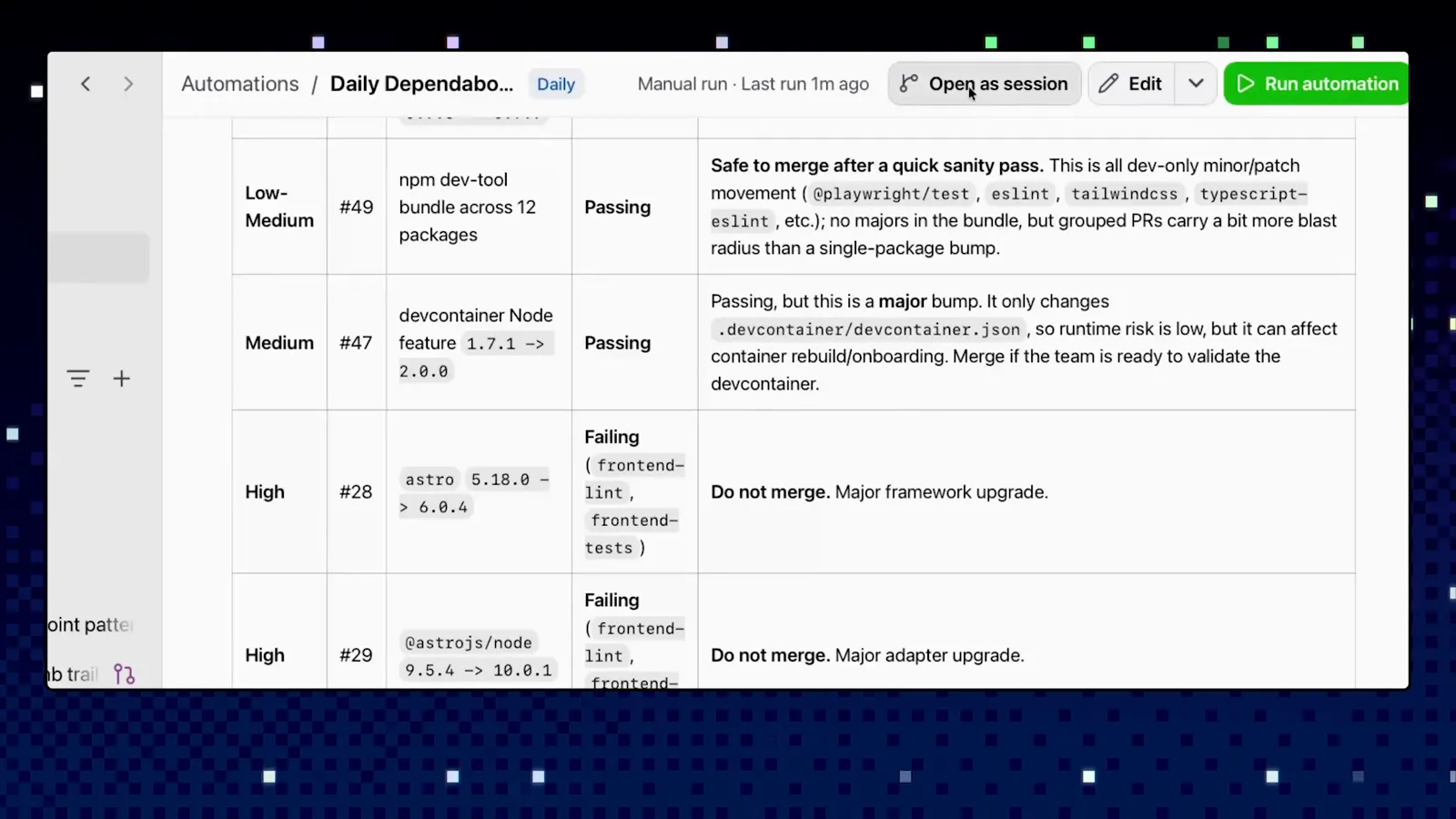
위험 그룹과 CI 상태가 업데이트 PR 수신함을 대체합니다.3:00에 보기
결과로 일하기
- 8
바로 병합할 것과 큰 업그레이드 분리하기
Low·Medium 행 — 묶인 dev 의존성 bump와 minor 업데이트 — 는 가볍게 훑어 본 뒤 병합하면 됩니다. High 행에는 Do not merge가 적혀 있습니다. major 프레임워크·통합 업그레이드라 별도의 검토가 필요하다는 뜻입니다.
보고서의 역할은 ‘안전/보류’ 선을 분명히 그리는 것입니다.3:08에 보기 - 9
다음 단계 요약 따라 실행하기
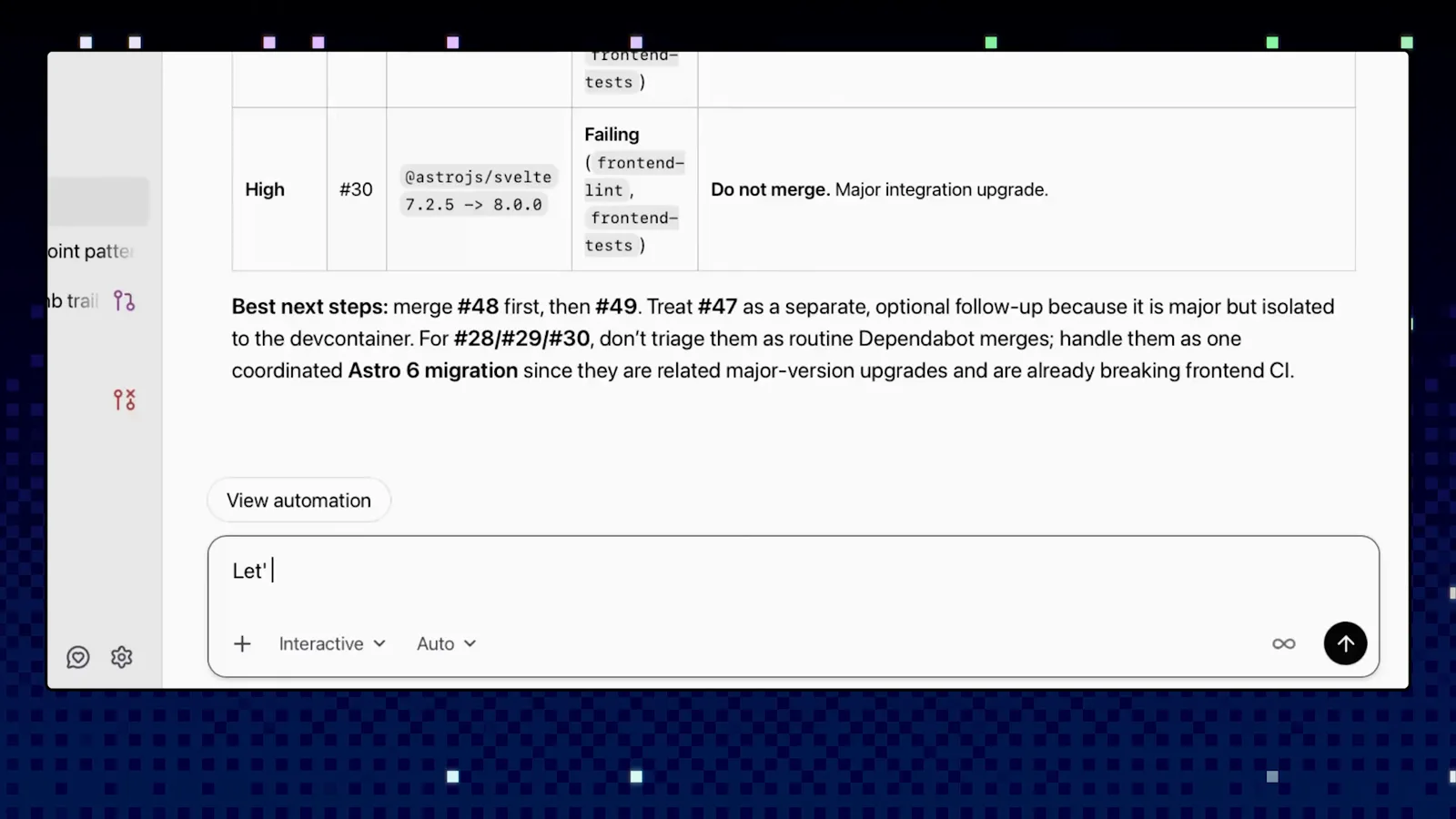
표 너머로 Copilot은 실행 순서도 제안합니다. 안전한 것부터 병합하고, 고립된 major bump는 뒤로 미루며, 이미 CI를 깨고 있는 관련 Astro 업그레이드는 하나의 통합 마이그레이션으로 묶어 처리하라고 알려줍니다.
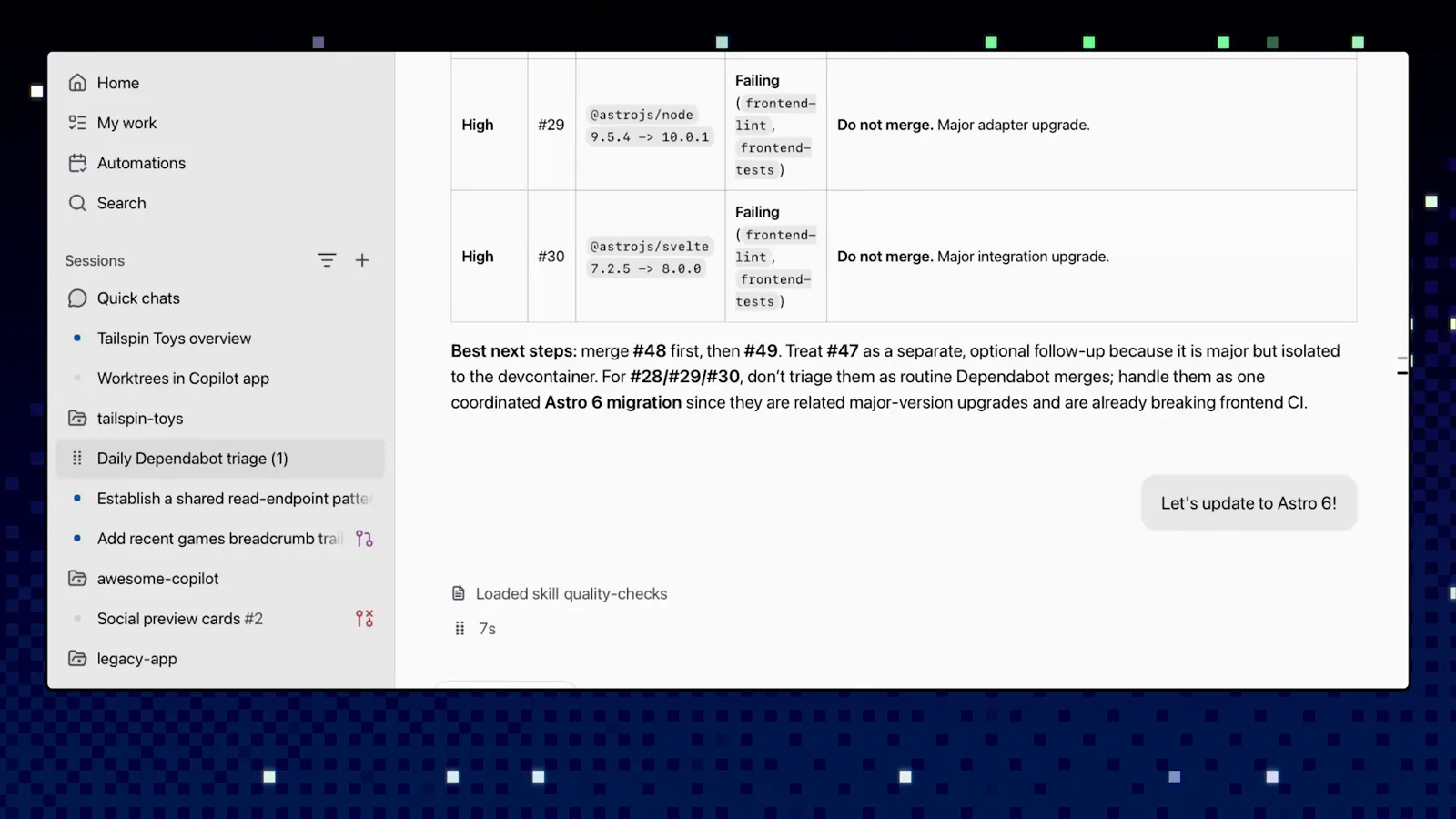
요약이 무엇을, 어떤 순서로, 왜 하는지 알려 줍니다.3:20에 보기 - 10
발견 사항을 후속 세션으로 전환하기
보고서가 Astro 6 업그레이드 같은 실제 작업을 짚어 주면 다시 설명할 필요가 없습니다. 보고서 아래 입력창에 요청을 적으면 Copilot이 이미 가진 맥락 그대로 새 세션을 시작하고, 자동화 항목은 감사 기록으로 남습니다.
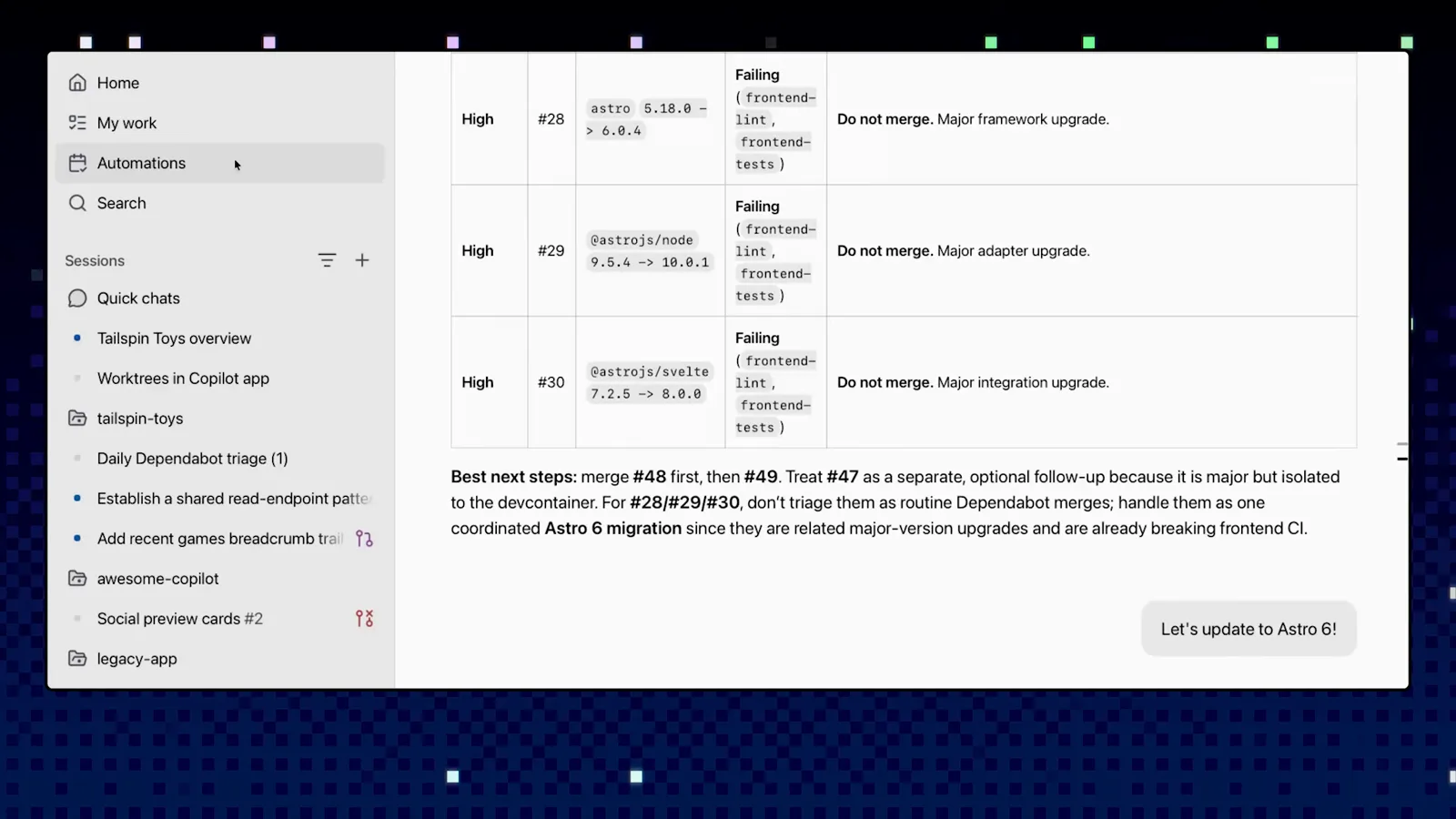
보고서가 곧 수정 작업의 출발점이 됩니다.3:28에 보기
클라우드냐 로컬이냐: 자동화 실행 위치 고르기
Run in the cloud 토글은 에이전트가 어디서 실행되는지를 결정하며, 프로세스의 위치만 바꾸지 않습니다. 공식 데모는 토글을 끈 채 로컬로 실행합니다. 두 모드의 실무 차이는 다음과 같습니다.
- 1로컬 실행은 내 컴퓨터에서 돌아가므로 전원이 켜져 있을 때만 이뤄집니다. 프롬프트가 실험 단계일 때의 자연스러운 선택이고, 문서에 따르면 커스텀 CRON 표현식을 받는 것도 로컬 자동화뿐입니다.
- 2클라우드 실행은 “컴퓨터가 꺼져 있어도” 계속 동작합니다. 토글 자체의 설명 그대로입니다. 클라우드 실행에는 저장소에서 Copilot cloud agent가 활성화되어 있어야 하고, 작업은 워크스페이스가 아니라 저장소 안에서 이뤄집니다.
- 3클라우드 모드에서는 Tools 드롭다운으로 Copilot이 할 수 있는 일을 제한합니다. 변경 사항 푸시, 레이블 업데이트, PR 열기 등이 그 예입니다. 문서는 작업에 필요한 도구만 선택하라고 권하며, 무인 작업을 짧은 목줄에 묶어 둡니다.
- 4비용과 접근 권한도 다릅니다. 클라우드 자동화는 private 또는 internal 저장소를 요구하고, 실행당 Actions 분과 AI 크레딧은 자동화를 만든 사람에게 청구됩니다. 쓰기 권한이 있으면 누구나 만들 수 있습니다.
실용적인 기본값: Create and run으로 로컬에서 보고서가 제대로 나올 때까지 다듬고, 그다음 토글을 켜 스케줄에 맡깁니다. 트리거가 하나 부족하면 앱에서 추가할 수도 있습니다. 어떤 트리거든 발생하면 자동화가 실행됩니다.
무엇을 먼저 자동화할까 (그리고 실행 디버깅)
GitHub의 조언은 간단합니다. 이미 무의식적으로 하던 지루한 작업부터 넘기세요. 아이디어가 필요하면 Automations 화면에 Issue triage, Changelog draft, Repo audit 템플릿이 준비되어 있습니다.
- 1매일의 잡무가 가장 좋은 대상입니다. Dependabot PR 분류, 새 이슈 분류, 저장소 전체의 CI가 초록색인지 확인하기. 영상의 경험칙은 이렇습니다. 판단 기준이 명확한 작업은 무인으로 돌릴 수 있습니다.
- 2템플릿에서 시작하되, 프롬프트는 세션에서 쓰던 스타일로 다시 쓰세요. 구체적인 동사, 명시적인 그룹화, 정의된 출력. 데모 프롬프트는 “PR 좀 봐”가 아니라 그룹, 라벨, 요약을 요구합니다.
- 3자동화는 블랙박스가 아닙니다. 모든 실행은 Automations 섹션에 무엇을, 언제, 정확히 무엇을 했는지 남습니다. 결과가 수상하면 프롬프트를 만지기 전에 실행 기록의 세션부터 읽어 보세요.
- 4보고서가 실제 작업을 가리키면 결과에서 바로 후속 세션을 이어갑니다. 데모의 Astro 6 업그레이드가 이 방식으로 시작되며 자동화의 맥락을 그대로 물려받았습니다.
- 5프롬프트 결과가 만족스럽지 않다면 자동화를 편집해 요구를 조이고 Create and run으로 즉시 테스트하세요. 다음 스케줄을 기다릴 필요가 없습니다.
자동화를 뇌가 달린 cron job으로 다루세요. 작고 명확하며 자주 도는 작업이 크고 막연한 월간 작업을 이깁니다. 한 루틴이 신뢰를 얻으면 다음 저장소로 복제하면 됩니다.