
Claude Code 백그라운드 작업: 보기, 멈추기, 관리하기
끝나지 않는 명령, 폭주하는 서브에이전트, 컨텍스트를 바꾸는 동안에도 일하게 놔두고 싶은 세션——컨트롤 패널 전부가 여기 있습니다: Ctrl+B, /tasks, agent view, 그리고 사이사이의 타임아웃과 정지 스위치들.
요약
- Ctrl+B(tmux에서는 두 번)로 실행 중인 Bash 명령을 백그라운드로 보내거나, 그냥 Claude에게 백그라운드 실행을 부탁해도 됩니다.
- /tasks로 실행 중인 백그라운드 셸과 서브에이전트를 확인하세요. Ctrl+T 작업 목록은 별개——백그라운드 화면이 아닙니다.
- 세션째도 백그라운드로 갑니다: /bg가 현재 대화를 떼어 내고, claude agents가 agent view를 열어 하나씩 지켜보고 답장하고 멈출 수 있습니다.
- 백그라운드 작업은 기본 30분 후 멈추고(최대 2시간), Claude Code 종료 시 정리되며, CLAUDE_CODE_DISABLE_BACKGROUND_TASKS=1로 아예 끌 수 있습니다.
Introducing agent view in Claude Code (official)
채널: Claude — official YouTube channel0:39
The Explore → Plan → Code → Commit workflow (official)
채널: Claude — official YouTube channel3:12
Claude Code v2.1.287 — Claude Mods and Agent Plugins
채널: Claude Code Changelog2:13
Interactive mode & agent view — official docs
문서: code.claude.com/docs
스크린샷은 Anthropic 공식 agent view 발표 영상, 공식 Explore → Plan → Code → Commit 워크스루, v2.1.287의 타이포그래피 체인지로그 정리에서 가져왔습니다. 사실 관계는 공식 interactive-mode 및 agent-view 문서와 대조해 검증했습니다.
프레임 타임스탬프는 원본 영상으로 딥링크로 돌아갑니다. Claude Code는 Anthropic의 상표입니다. 이 가이드는 독립적인 콘텐츠로 공식과 제휴 관계가 없습니다.
백그라운드 작업 단계별 정복하기
명령을 백그라운드로 보내기
- 1
무엇이 백그라운드 작업에 해당하는지 알기
Claude Code에서 백그라운드로 도는 것은 두 가지입니다: 한쪽으로 치워둔 셸 명령(개발 서버, 긴 테스트 실행)과, 당신이 계속 타이핑하는 동안 따로 일하는 서브에이전트. 둘 다 같은 화면에 나타나고 같은 타임아웃 예산을 씁니다.
- 2
Ctrl+B로 명령을 백그라운드로
Bash 도구 호출이 돌고 있을 때 Ctrl+B를 누르면 백그라운드로 밀어 넣고 프롬프트를 되찾습니다——tmux 안에서는 두 번 누르세요. 첫 번째 입력은 tmux가 삼킵니다. 아니면 처음부터 자연어로 Claude에게 백그라운드 실행을 부탁해도 됩니다.
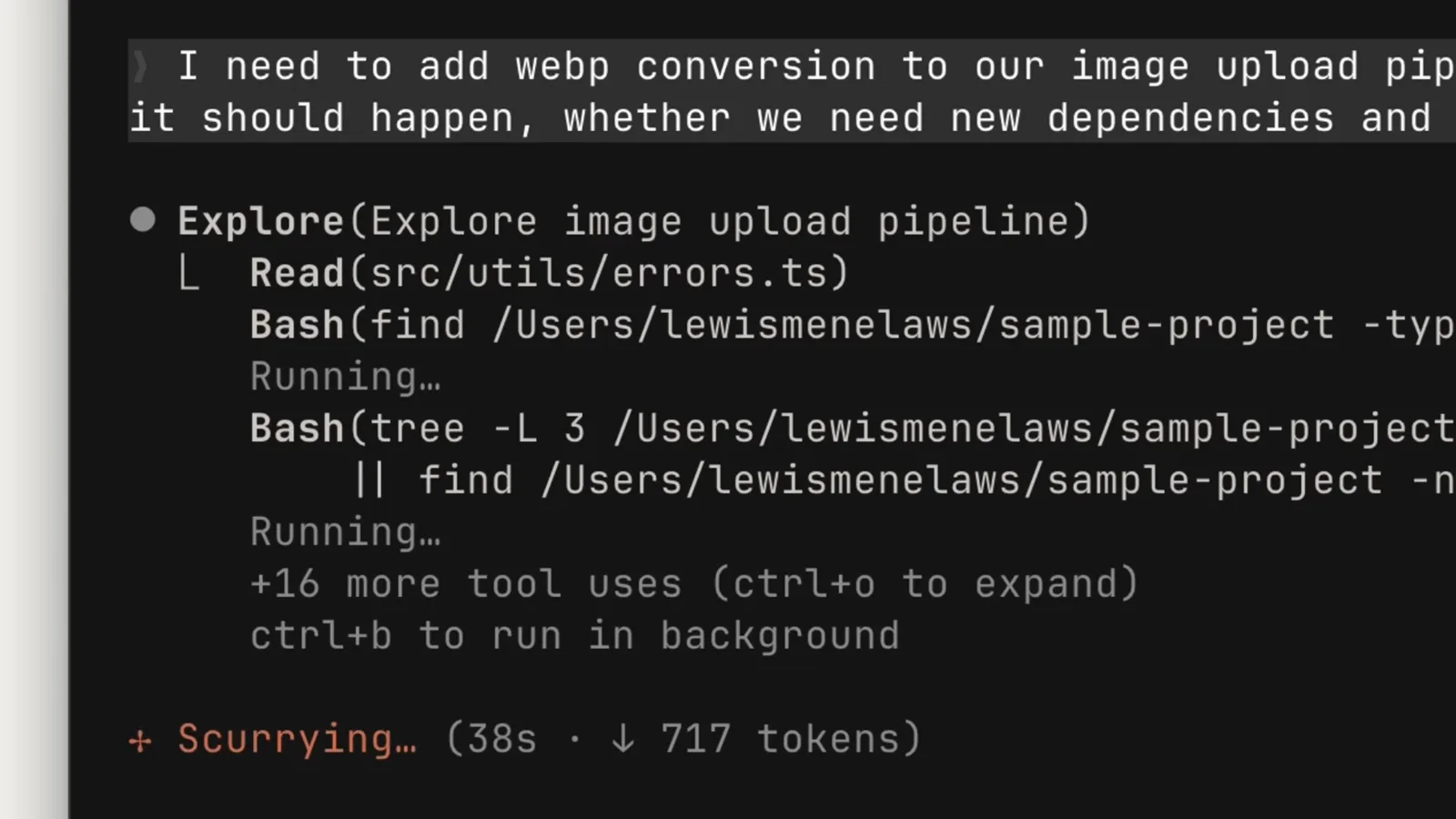
공식 워크스루 한 장면: Explore 단계가 실행 중이고 진행 줄 바로 위에 ctrl+b to run in background 힌트가 보입니다.영상 2:42 보기 - 3
타임아웃 규칙 이해하기
타임아웃에 도달한 명령은 자동으로 백그라운드로 넘어갑니다——sleep으로 시작하는 것만 빼고. 백그라운드 작업은 기본 최대 30분, 또는 Claude가 요청한 타임아웃까지이며 단단한 상한은 2시간. 출력이 5GB를 넘으면 작업이 종료됩니다.
지켜보고, 멈추고, 한도 정하기
- 4
/tasks로 전체 보기
/tasks를 입력하면 이 세션의 실행 중 백그라운드 셸과 서브에이전트가 나열됩니다. Ctrl+T 작업 목록과 헷갈리지 마세요——그쪽은 agent view에서 세션을 고정하는 기능이고 백그라운드 셸과는 무관합니다.
- 5
멈춰야 할 것은 멈추기
Ctrl+X 후 Ctrl+K로 세션의 모든 실행 중 백그라운드 서브에이전트를 정지합니다——확인하려고 조합을 3초 안에 두 번 누르세요. 개별 백그라운드 셸은 /tasks 화면에서 종료할 수 있고, Claude Code 종료 시 모든 것이 자동으로 정리됩니다.
- 6
필요하다면 백그라운드 작업 전면 비활성화
CLAUDE_CODE_DISABLE_BACKGROUND_TASKS=1을 환경에 설정하면(또는 bare 모드로 시작하면) 백그라운드로 넘어간 명령이 자원을 붙잡고 있는 대신 타임아웃 시점에 멈춥니다. 메모리 압박 상태의 macOS/Linux에서는 30분 이상 놀던 작업을 회수하기도 하는데——CLAUDE_CODE_DISABLE_BG_SHELL_PRESSURE_REAP=1로 이 회수를 끌 수 있습니다.
- 7
VS Code에서는: 백그라운드 작업 카드
Claude Code 2.1.287부터 VS Code 확장은 실행 중인 명령과 서브에이전트를 백그라운드로 보내고 그 셸 출력을 agent map 카드에 바로 보여줍니다. 작업은 계속 처리되고 작업 공간은 깔끔하게 유지됩니다.
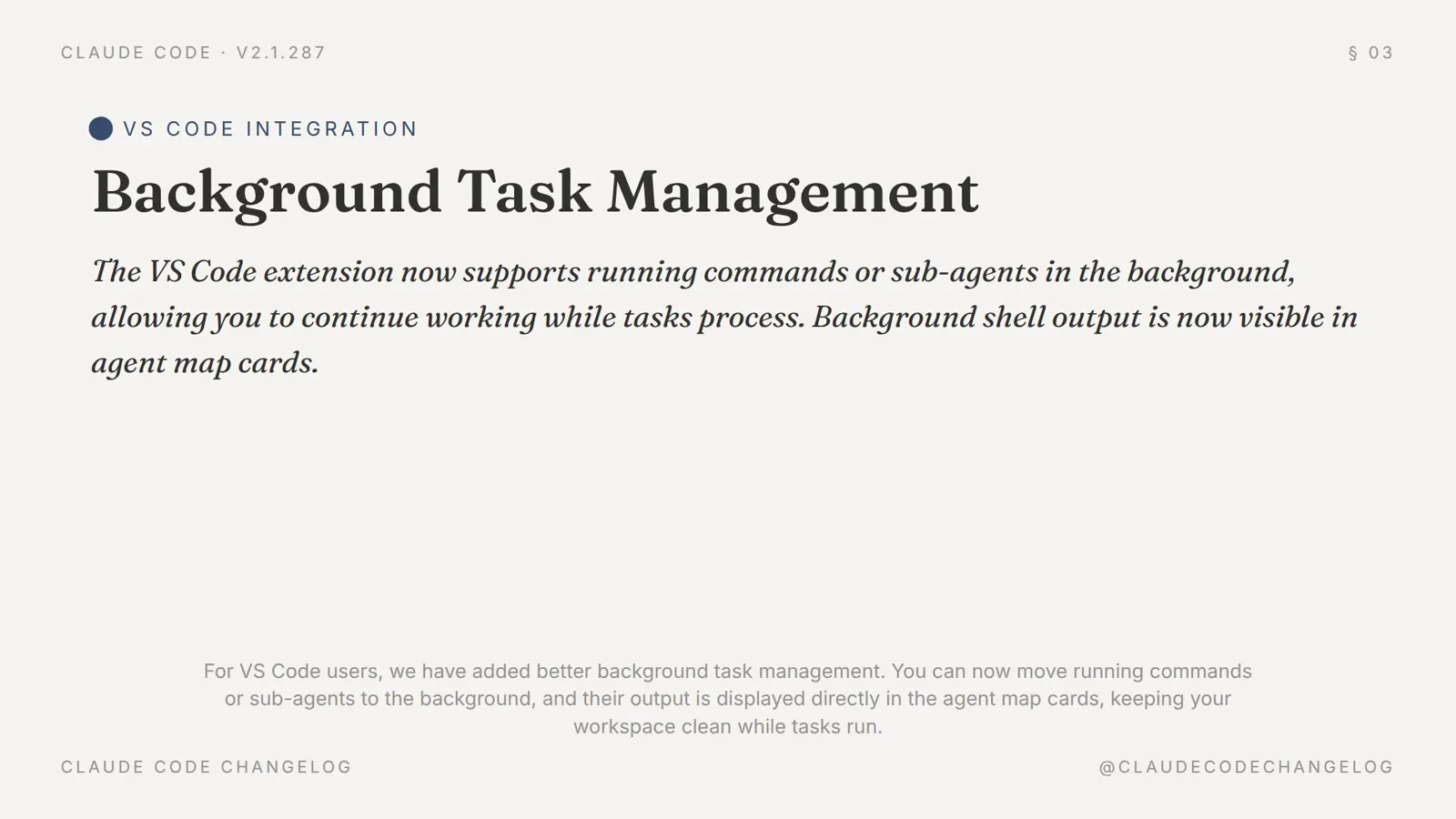
v2.1.287 릴리스 노트: VS Code 백그라운드 작업 관리가 셸 출력을 agent map 카드에 바로 올립니다.영상 0:58 보기
세션째 백그라운드로: agent view
- 8
/bg로 세션째 백그라운드로
/bg(또는 /background)를 입력하면 현재 대화가 백그라운드로 넘어갑니다——일감을 붙여서 보낼 수도 있습니다. 예: /bg run the test suite and fix any failures. /fork는 대화를 새 백그라운드 세션으로 복제하고 원본은 계속 돌아갑니다.
- 9
agent view 열기
터미널에서 claude agents를 실행하면 모든 백그라운드 세션을 한눈에 봅니다. 세션 안에서 빈 프롬프트 상태로 ←를 누르면 백그라운드 전환과 agent view 열기가 한 번에 끝납니다. 맨바닥 claude 명령이 새 채팅 대신 이 화면을 열게 하려면 /config에서 defaultToAgentsView=true로 설정하세요.
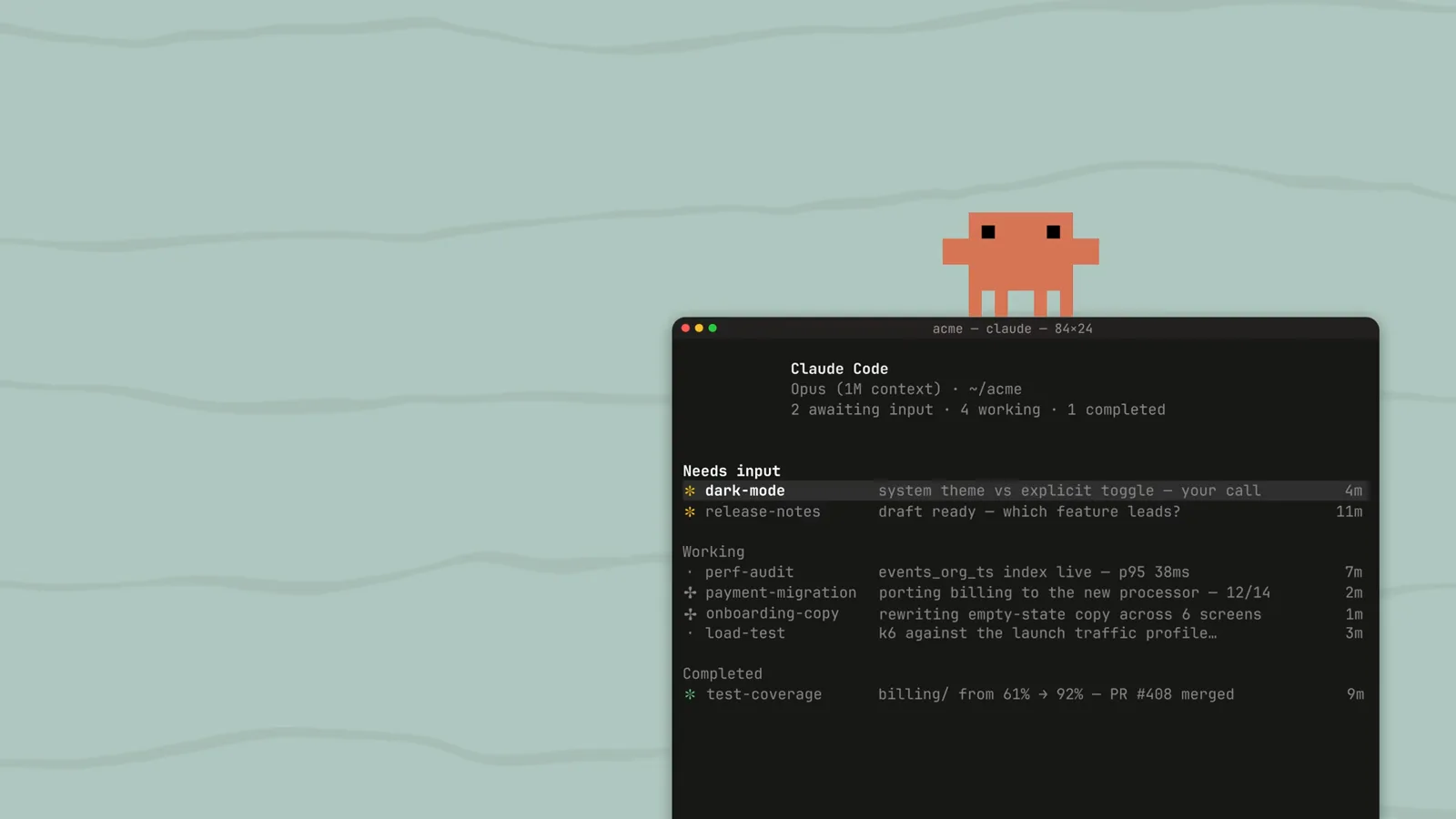
Agent view: 입력 대기 1, 작업 중 5, 완료 2——아래쪽에 새 백그라운드 작업을 던지는 입력 바.영상 0:14 보기 - 10
상태를 한눈에 읽기
세션은 Needs input, Working, Completed로 묶입니다. 각 행에는 자동 생성된 요약과 나이가 붙고, 아이콘 모양으로 프로세스가 살아 있는지, 끝났는지, /loop에서 자는지 알 수 있어요——훑어보기 한 번으로 어디에 주의가 필요한지 알 수 있습니다.
Agent view의 세 묶음: Needs input(dark-mode, release-notes), Working(pr-review, perf-audit, payment-migration), Completed(test-coverage).영상 0:17 보기 - 11
붙어 들어가지 않고 답장하기
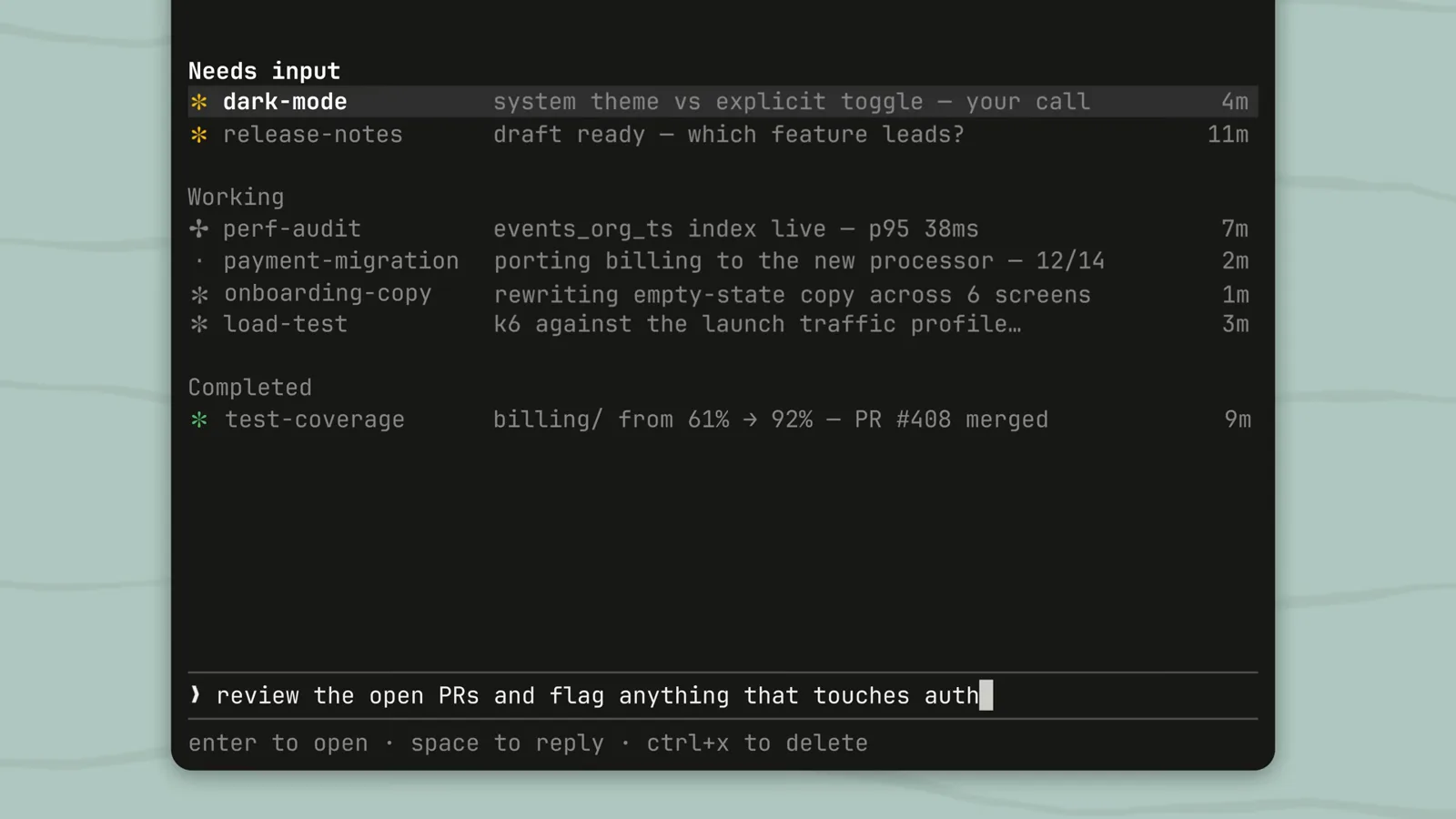
선택한 세션에서 Space를 누르면 peek 패널이 열리고 그 자리에서 답장할 수 있습니다——메시지 앞에 !를 붙이면 셸 명령으로 실행되고, /stop을 보내면 그 세션을 멈춥니다. Enter로 세션에 붙고, ←는 멈추지 않고 나옵니다.
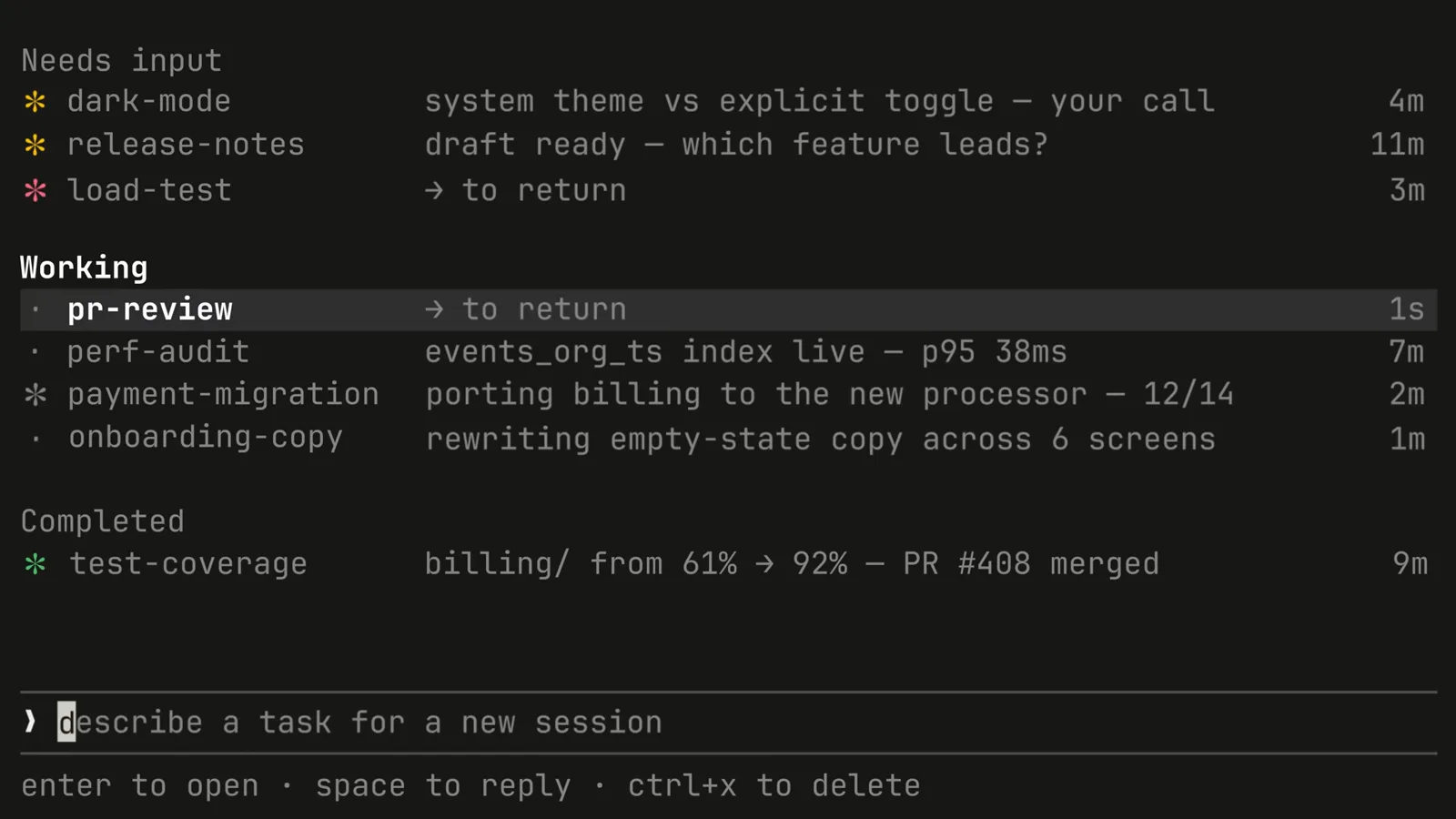
peek 패널이 pr-review 세션에 그 자리에서 답장 중——enter로 열기, space로 답장, ctrl+x로 삭제.영상 0:19 보기 - 12
목표 세션 빠르게 찾기
Agent view는 필터를 지원합니다: n:<텍스트>는 세션 이름이나 첫 프롬프트에 매칭(v2.1.287+), s:<상태>는 상태로 걸러내고, a:<이름>은 에이전트로, #1234는 풀 리퀘스트로 직행합니다. 조합도 됩니다, 예: s:blocked a:reviewer. 회수되면 곤란한 세션은 Ctrl+T로 고정해 두세요.
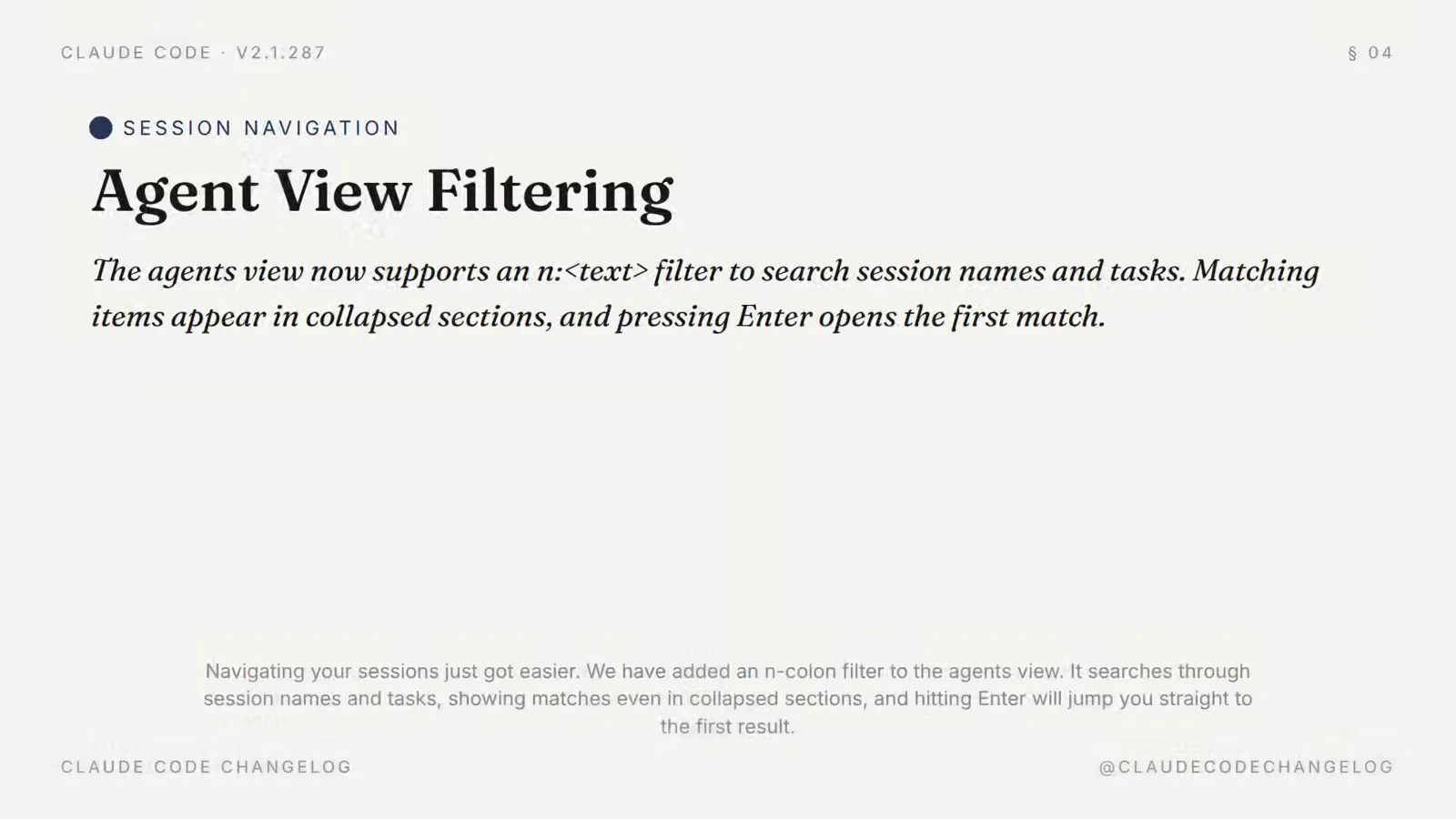
Agent view의 n:<텍스트> 필터는 세션 이름과 작업을 검색합니다. Enter로 첫 매치를 엽니다.영상 1:14 보기
백그라운드 작업 키보드 치트시트
중요한 조작을 한 장에——인쇄해서 터미널 옆에 붙여 두세요:
- 1Ctrl+B — 실행 중인 Bash 도구 호출을 백그라운드로(tmux에서는 두 번 누름).
- 2/tasks — 이 세션의 백그라운드 셸과 서브에이전트 목록.
- 3Ctrl+X, Ctrl+K — 이 세션의 모든 백그라운드 서브에이전트 정지. 확인하려고 3초 안에 두 번.
- 4/bg — 현재 대화를 백그라운드로. 할 일 프롬프트를 붙여도 됩니다.
- 5빈 프롬프트에서 ← — 이 세션을 백그라운드로 보내고 agent view 열기.
- 6Space — peek 패널: 그 자리에서 답장, !는 셸 명령 실행, /stop으로 그 세션 정지.
- 7Enter / → 세션에 붙어 들어가기. ← 또는 /exit는 멈추지 않고 나오기.
- 8Ctrl+T 고정 · Ctrl+R 이름 바꾸기 · Ctrl+S 디렉터리별 묶기 · Ctrl+X 두 번: 정지 후 삭제.
셸 쪽 도우미들도 있습니다: claude attach, claude logs, claude stop, claude rm은 세션 id를 받고, claude agents --json은 스크립트용으로 보드 전체를 내려줍니다.