
요약
- 아무 Claude Code 세션에서 /insights를 실행하세요 — 이 머신의 미분석 세션을 최대 200개 분석하고, 너무 짧은 세션은 건너뜁니다.
- 약 1분 후 ~/.claude/usage-data/report.html에 HTML 리포트가 저장되고, 실행할 때마다 타임스탬프 사본도 함께 저장됩니다.
- 리포트는 진행 중인 프로젝트, Claude Code 사용 방식, 마찰 지점, 시도할 기능을 다룹니다 — 각 항목에 링크나 복사해 붙일 수 있는 프롬프트가 붙습니다.
- 같은 세션에 "top 3 actionable pieces of advice"를 200단어 이내로 요약해 달라고 하고, Claude가 CLAUDE.md와 hooks에 수정 사항을 직접 적용하게 하세요.
Claude Code Course 15 - The /insights Report
채널: Code Playbook5:09
Claude Code: 5 New "Minor" Features You May Have Missed
채널: AI Coding Daily6:31
Analyze your usage patterns (official docs)
문서: code.claude.com
이 페이지의 사실은 공식 Claude Code changelog와 문서로 확인했습니다: /insights는 이 머신의 미분석 세션을 최대 200개 분석하고, 너무 짧은 세션은 건너뛰며, 리포트는 ~/.claude/usage-data/에 기록됩니다(정리 주기 cleanupPeriodDays, 기본 30일 지나면 삭제).
스크린샷은 위 두 크리에이터 녹화에서 추출했으며 카메라 PiP는 크롭으로 제거했습니다. 각 단계는 원본 영상의 정확한 초로 연결됩니다.
/insights 실행하고, 리포트 읽고, 수정 적용하기
명령 실행 (1–3단계)
- 1
실행 전에 /insights가 무엇인지 알아두기
Anthropic은 /insights를 "지난 한 달의 메시지 기록을 읽고, 프로젝트와 Claude Code 사용 방식을 요약하며, 워크플로 개선을 제안하는 명령"으로 소개했습니다. 토큰을 얼마나 썼는지가 아니라, 평소 어떻게 일하는지를 보고합니다.
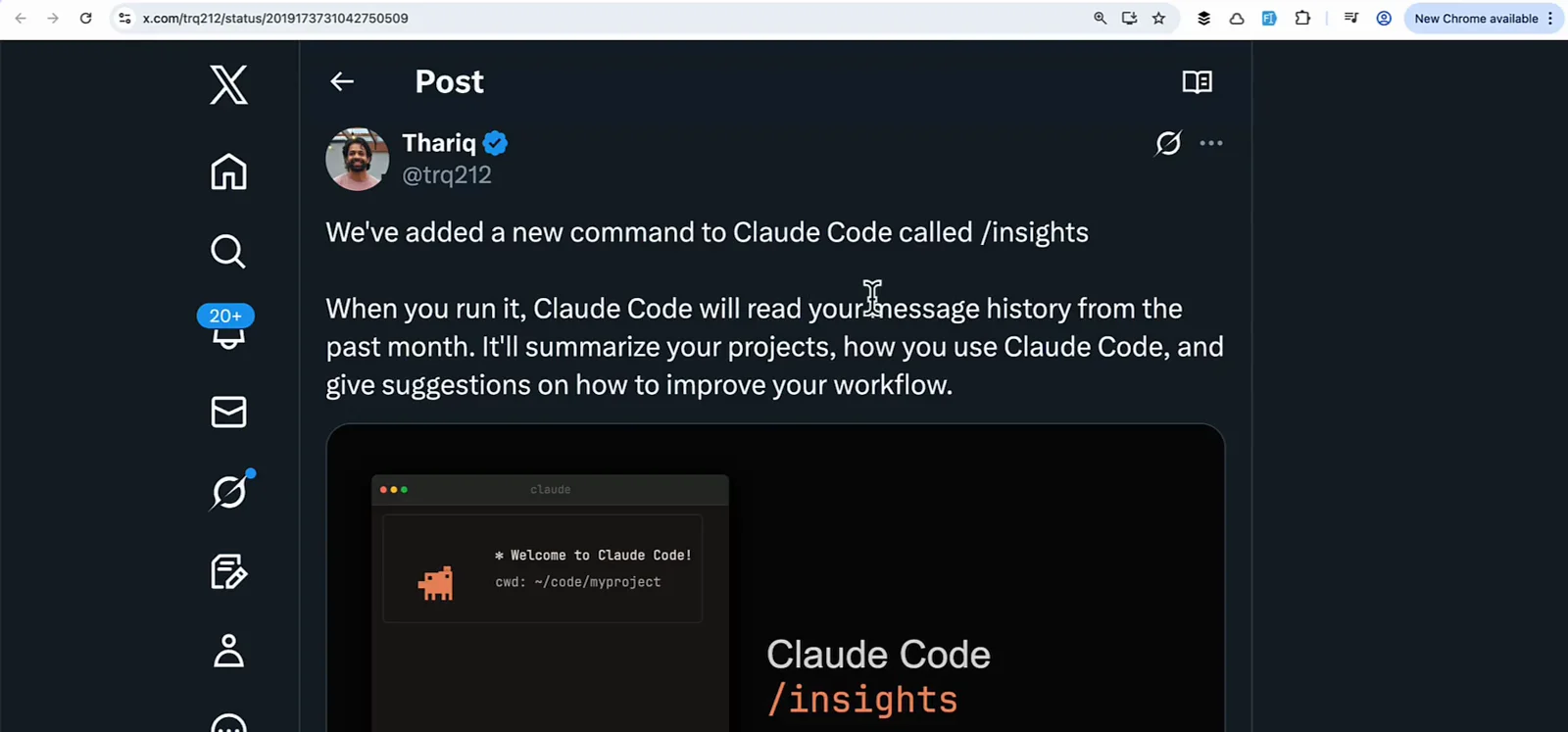
공식 발표 포스트 (AI Coding Daily 영상에서 캡처).영상 0:35 지점 보기 - 2
아무 프로젝트에서 /insights 입력
아무 폴더에서 Claude Code를 열고 /insights를 실행하세요. 분석은 현재 프로젝트뿐 아니라 이 머신의 최근 세션 전체를 대상으로 합니다. Claude가 기록을 읽는 동안 스피너가 돌며, 1분 정도 걸립니다.
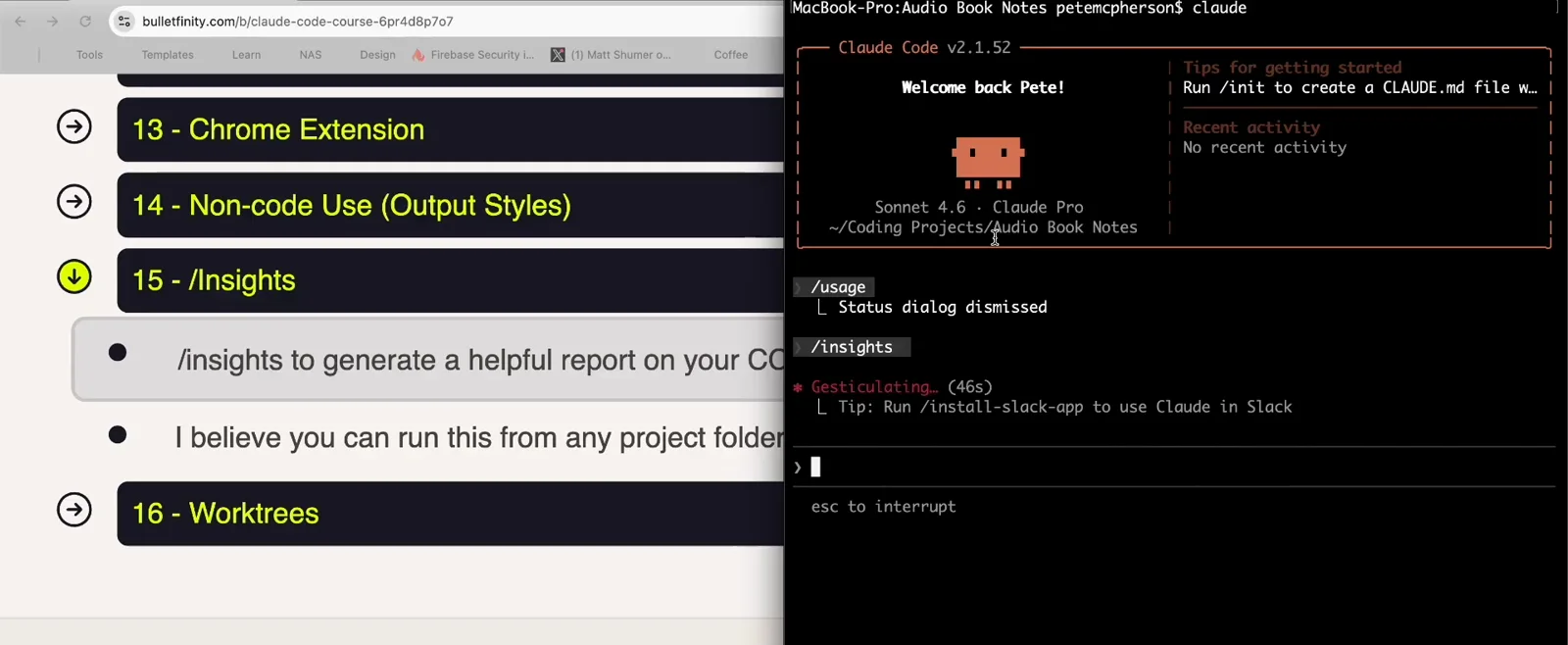
Code Playbook 녹화에서 실행 중인 /insights. 스피너가 분석 중임을 보여줍니다.영상 0:50 지점 보기 - 3
'리포트 준비 완료' 메시지 기다리기
완료되면 Claude Code가 리포트 경로 ~/.claude/usage-data/report.html을 출력하고, 섹션을 자세히 볼지 제안을 시도해 볼지 물어봅니다 — 세션에서 바로 답하면 됩니다.
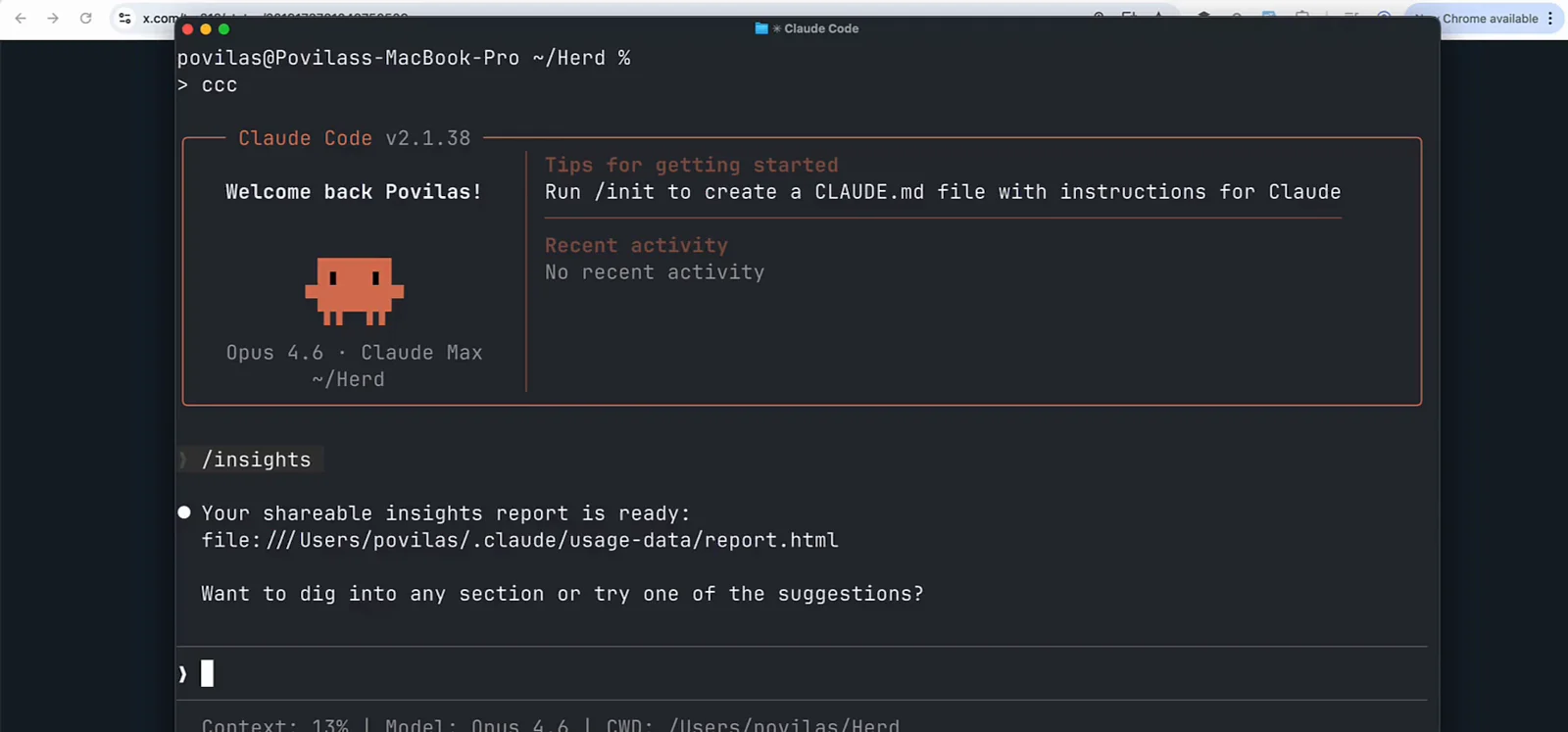
report.html 경로가 담긴 완료 메시지 (두 번째 녹화에서).영상 0:45 지점 보기
리포트 읽기 (4–8단계)
- 4
report.html을 열고 헤더부터 보기
리포트는 단일 로컬 HTML 파일입니다. 헤더에는 메시지 수, 추가·삭제 줄 수, 건드린 파일 수, 활동 일수, 일일 메시지 수가 표시되고, What You Work On부터 Team Feedback까지 8개 섹션 칩이 나열됩니다.
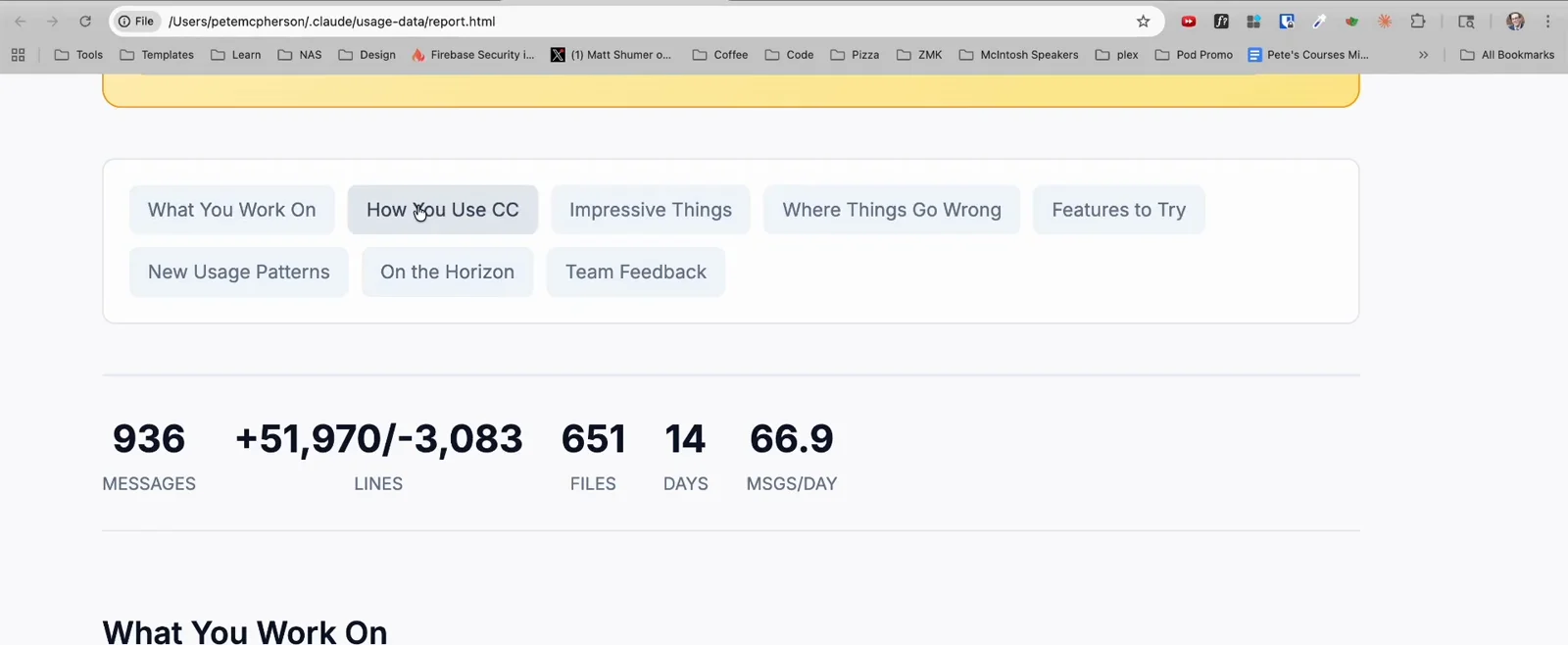
176개 세션 분석의 헤더 통계: 14개 활동일에 936개 메시지.영상 2:10 지점 보기 - 5
At a Glance 카드를 먼저 읽기
도입부 카드는 리포트 전체를 네 문단으로 요약합니다: 잘 되고 있는 것, 방해되는 것, 바로 시도할 빠른 승리, 야심 찬 워크플로. 이 예시에서 Claude는 반복된 문법 마찰을 짚고 CLAUDE.md 규칙과 빌드 확인 hook을 제안했습니다.
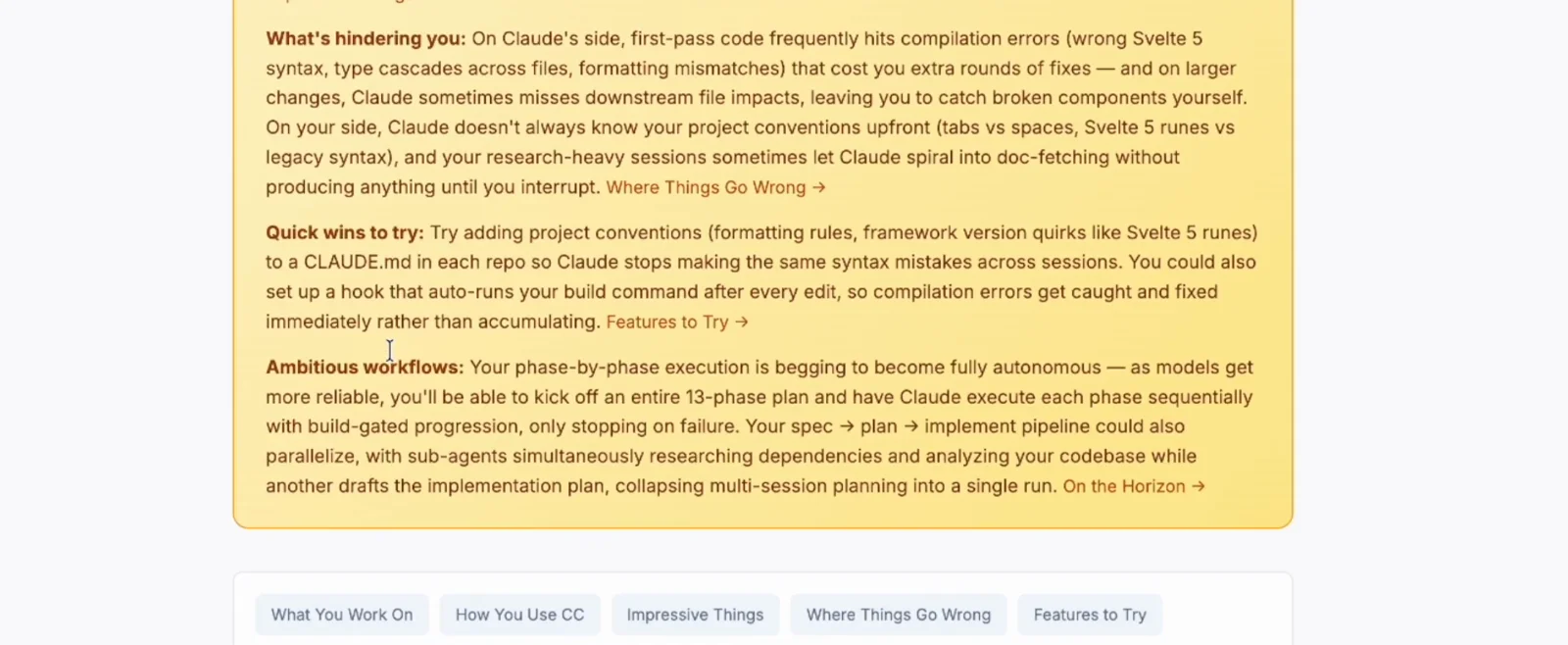
At a Glance 요약 — 무엇부터 손볼지 가장 빨리 판단하는 입구입니다.영상 1:48 지점 보기 - 6
내가 실제로 Claude Code를 쓰는 방식 보기
How You Use CC 섹션은 무엇을 요청했는지, Claude가 어떤 도구를 썼는지(Read, Edit, Bash…), 언어 구성, 세션 유형을 차트로 보여줍니다. 이 크리에이터는 "계획 후 실행" 워크플로가 가장 큰 강점이었음을 여기서 알았죠.
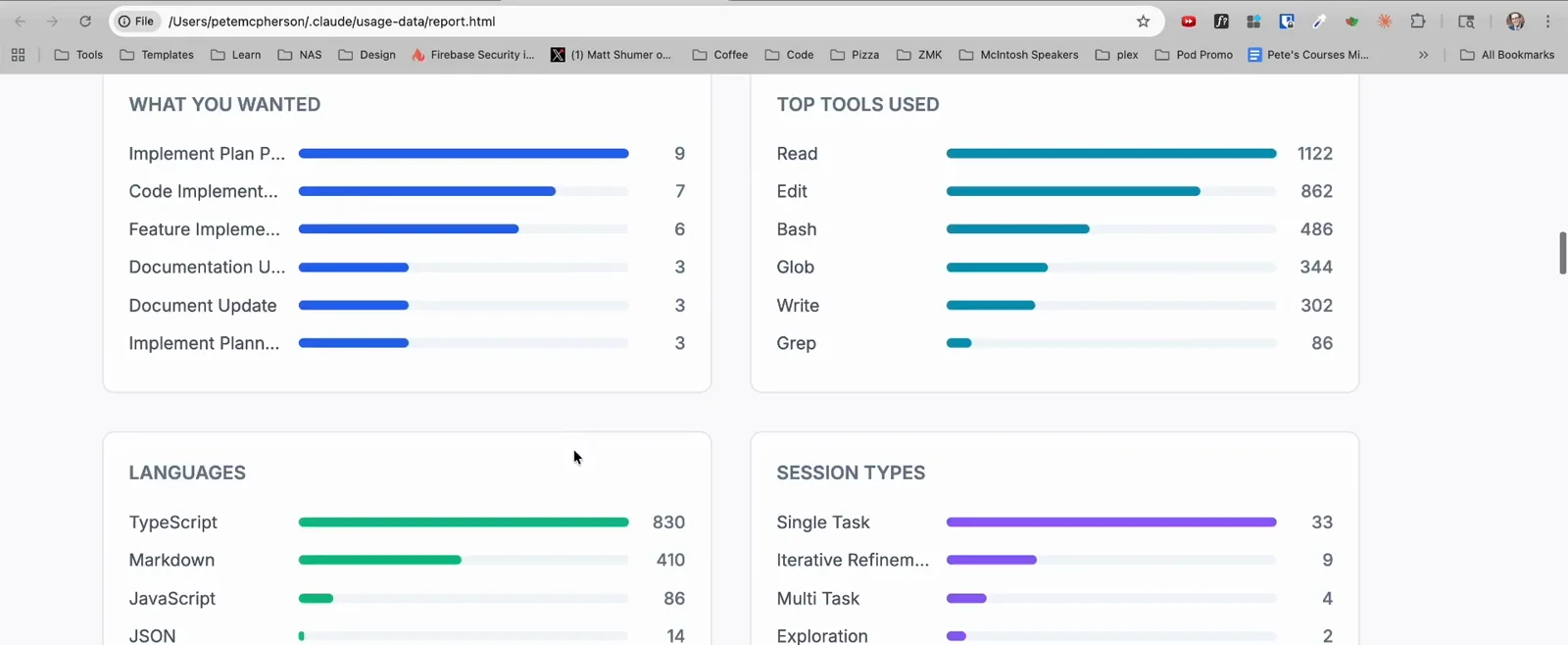
리포트의 사용량 차트: 자주 쓰는 도구, 언어, 세션 유형.영상 2:18 지점 보기 - 7
프로젝트별 내역 확인하기
What You Work On은 최근 프로젝트마다 무엇을 만들었고 몇 개의 세션이 걸렸는지 정리합니다 — 어느 프로젝트가 가장 많은 왕복을 소모했는지 한눈에 보입니다.
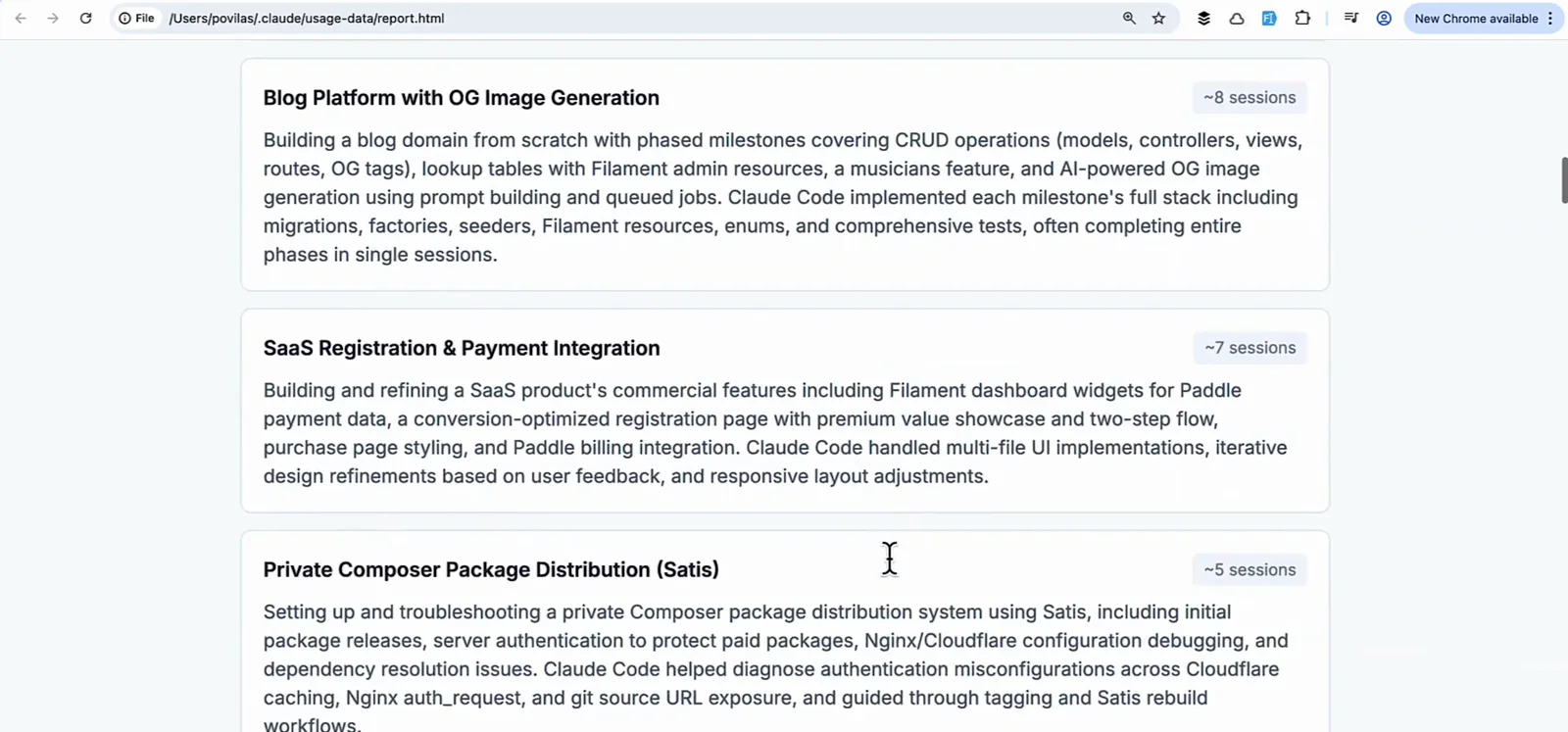
세션 수가 표시된 프로젝트 카드 (두 번째 녹화에서).영상 1:25 지점 보기 - 8
마찰 섹션 마주하기
리포트는 문제를 정량화합니다: buggy code나 잘못된 접근 같은 주요 마찰 유형과 모델 추정 만족도 점수. 바로 아래 Existing CC Features to Try에서 CLAUDE.md 규칙, hook, 커스텀 /plan skill 같은 구체적인 추가를 제안합니다.
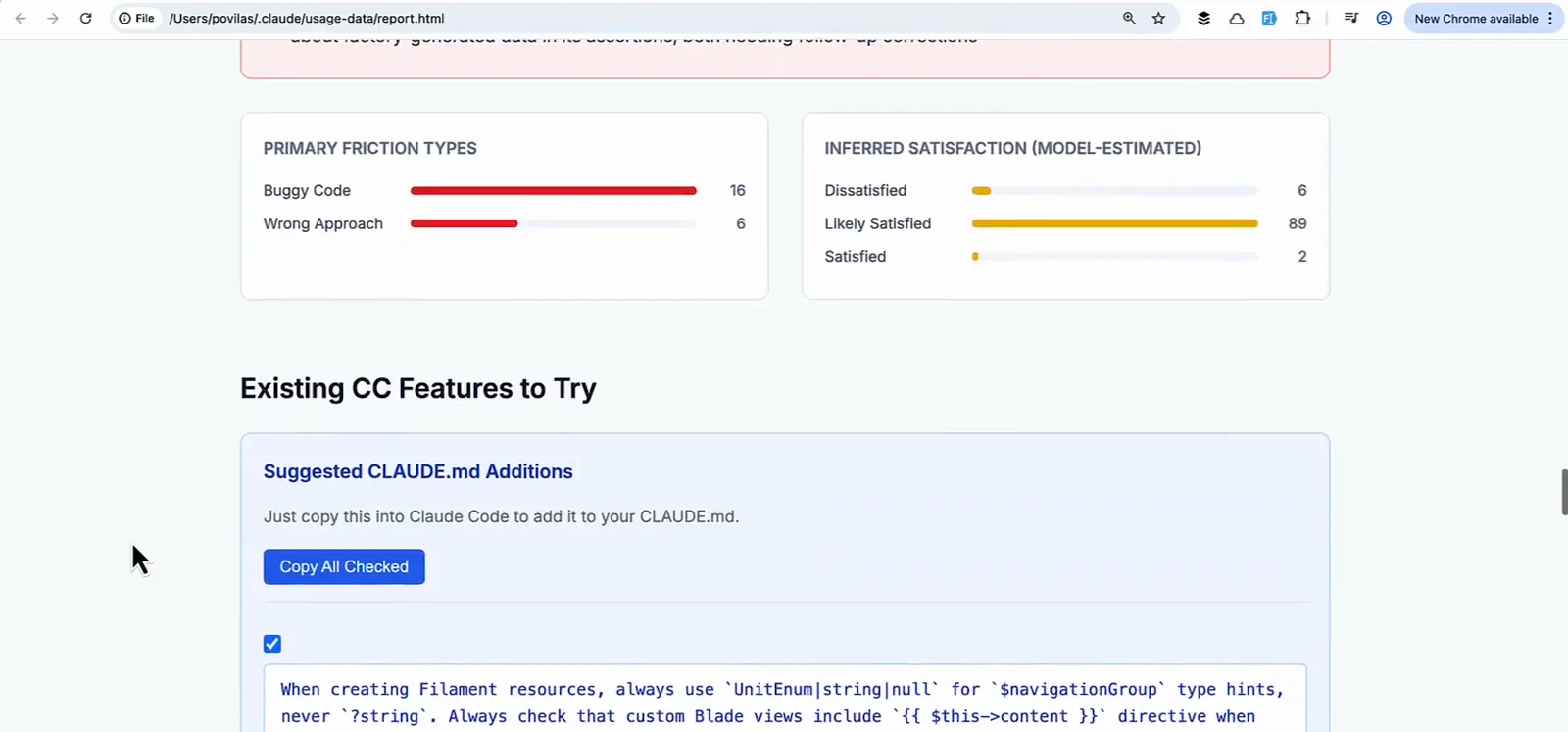
마찰 유형, 만족도 추정, 시도할 기능 제안.영상 1:40 지점 보기
발견을 수정으로 바꾸기 (9–11단계)
- 9
PASTE INTO CLAUDE CODE 블록 활용하기
많은 제안이 완성된 프롬프트로 제공됩니다. 이 예시는 빌드-검증-수정 루프를 정의합니다: 매 편집 후 typecheck 실행, 오류 파싱 후 전부 수정, 재빌드, 변경된 타입의 모든 사용처를 grep. Copy를 눌러 세션에 붙여넣으세요.
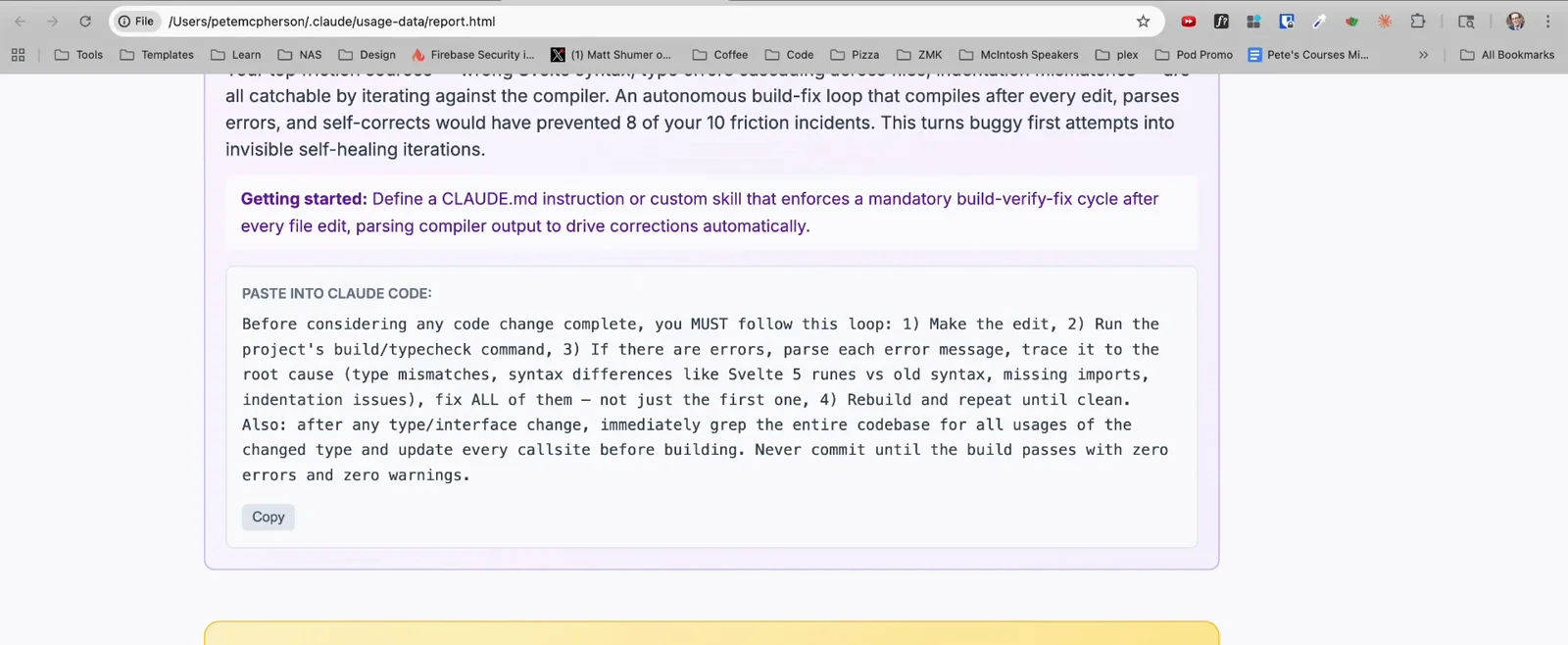
리포트가 생성해 주는 복사용 프롬프트 — 직접 작성할 필요 없습니다.영상 2:35 지점 보기 - 10
같은 세션에서 요약 요청하기
리포트는 깁니다. 같은 세션에서 "give me the top 3 actionable pieces of advice, summarized in less than 200 words"라고 물으면 리포트에서 뽑은 짧은 목록을 돌려주고, 계속 더 물어볼 수도 있습니다.
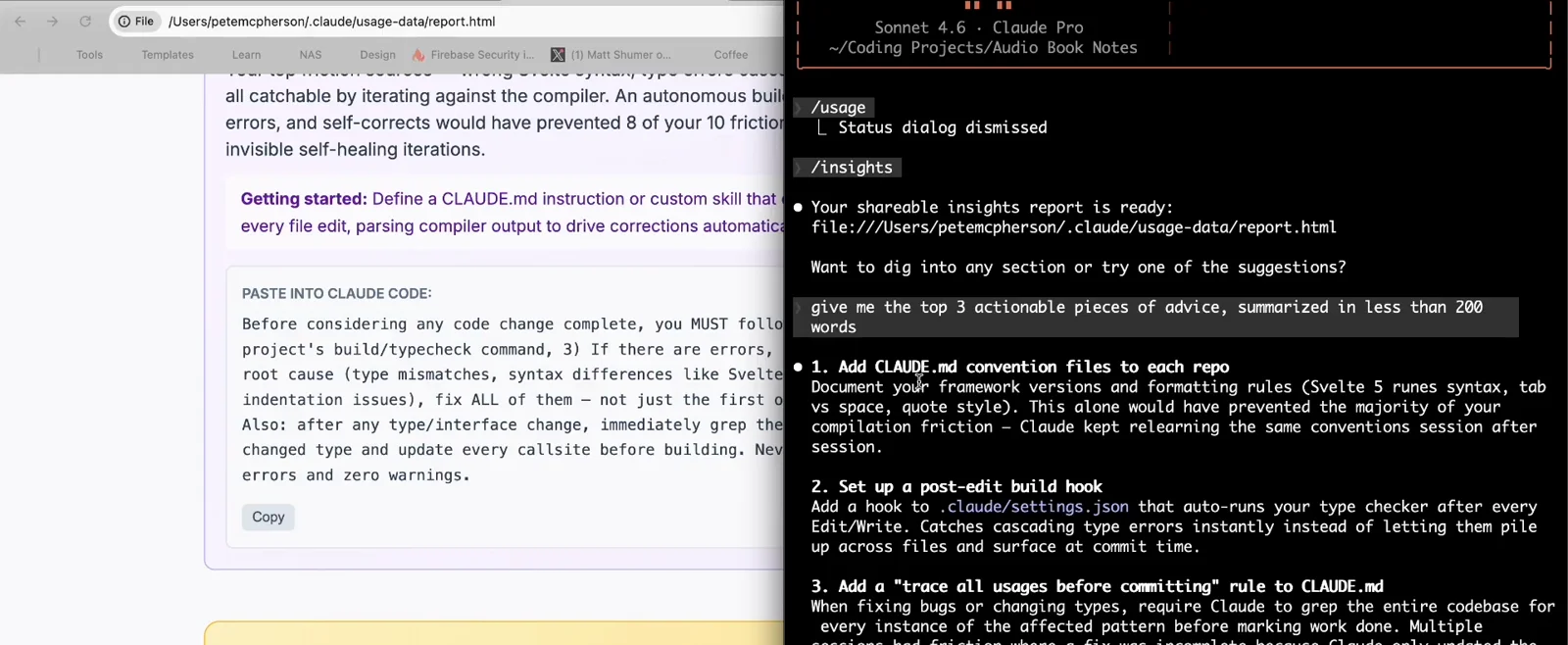
리포트가 끝나자마자 top 3를 요청한 장면.영상 2:55 지점 보기 - 11
수정 적용을 Claude에게 맡기기
전형적인 top 3: 저장소마다 CLAUDE.md 규칙 파일 추가, .claude/settings.json에 편집 후 빌드 hook 설정, "커밋 전 모든 사용처 추적" 규칙 추가. "그래"라고 하면 Claude가 CLAUDE.md 항목과 hook 설정을 대신 작성합니다.
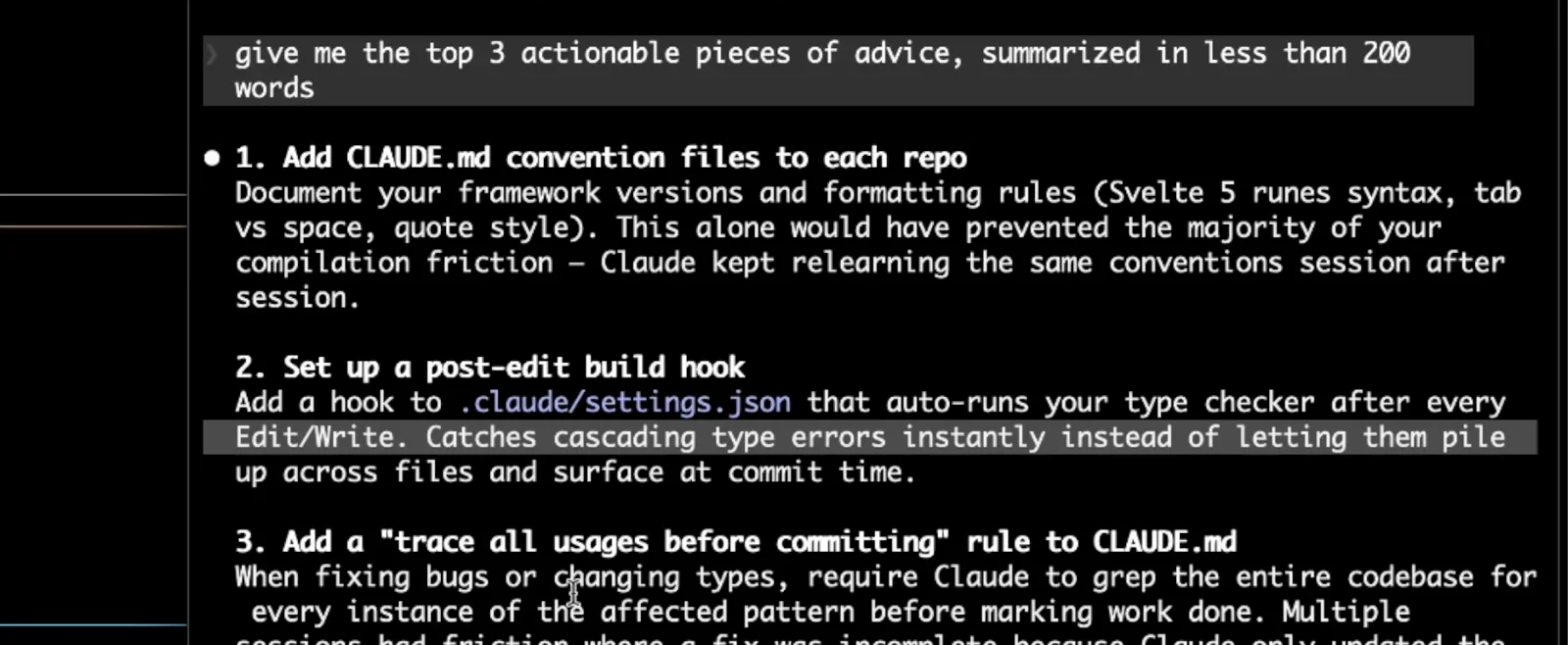
세 가지 제안 수정 — 각각 Claude가 바로 적용할 수 있습니다.영상 3:45 지점 보기
리포트 보관과 공유 (12단계)
- 12
HTML 파일 보관하거나 공유하기
report.html은 자체 완결 로컬 파일입니다 — 언제든 브라우저에서 다시 열거나 동료에게 보낼 수 있습니다. 실행마다 타임스탬프 사본이 새로 저장되고, 정리 주기(cleanupPeriodDays, 기본 30일)가 지나면 삭제됩니다.
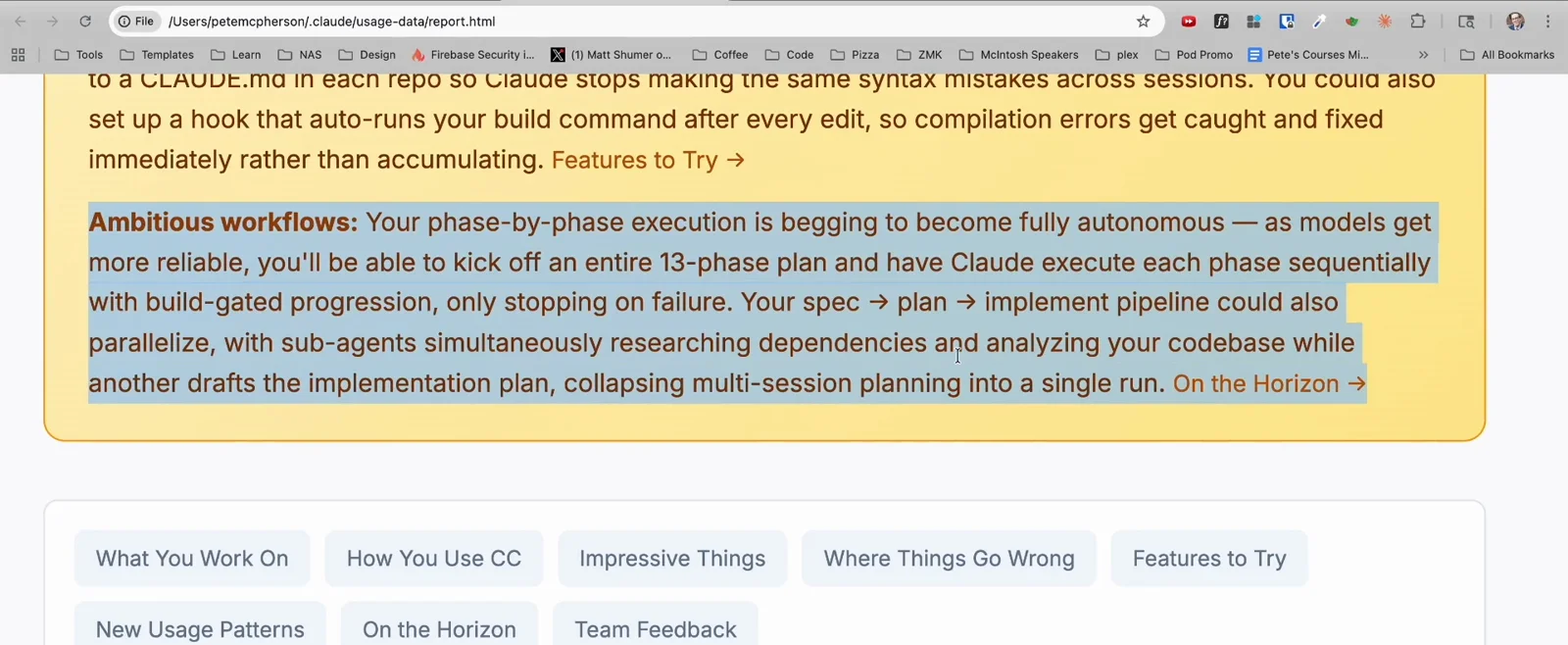
file:/// 로컬 주소로 동작하는 리포트 — 오프라인에서도 열립니다.영상 2:06 지점 보기
v2.1.281 신규: auto mode 추천
Claude Code v2.1.281 changelog는 /insights에 auto mode 추천을 추가했습니다: 리포트가 최근 세션에서 auto mode가 처리했을 권한 승인 프롬프트 수를 추정합니다. 승인 때문에 자주 끊긴다면 업데이트 후 /insights를 다시 실행해 몇 개를 흡수할 수 있는지 확인해 보세요.
v2.1.281 changelog 읽기