
TL;DR — Claude Projects란
- Projects는 claude.ai 왼쪽 아이콘 레일에 있습니다. 각 프로젝트는 독립된 작업 공간으로, 자체 대화·사용자 지시·파일 지식 기반을 갖고 프로젝트 사이에서 섞이지 않습니다.
- 지시는 한 번 저장하면 프로젝트의 모든 대화에 적용됩니다 — 톤, 형식, 역할, 워크플로까지요. 영상의 쿠키 이모지 규칙은 효과를 눈에 보이게 하기 위한 것일 뿐, 실무에서는 톤·브랜드·출력 형식을 정하는 데 씁니다.
- 지식은 네 가지 소스에서 옵니다: Upload from device, Add text content, GitHub, Google Drive. 프로젝트에 추가한 파일은 그 프로젝트의 모든 대화에서 참조되고, 한 대화에 첨부한 파일은 그 대화에만 머뭅니다.
- 무료 계정은 최대 5개까지 프로젝트를 만들 수 있습니다. 컨텍스트 창 한도를 넘어 확장하는 RAG 검색 강화 지식은 유료 플랜이 필요하고, Can edit / Can view 권한 공유는 Team 또는 Enterprise가 필요합니다.
How to Use Claude Projects (Full Tutorial)
영상 워크스루:Kevin Stratvert6:35
Getting started with projects in Claude.ai
공식 설명:Anthropic7:08
1-3, 5-8, 10-13, 15단계의 스틸컷은 Kevin Stratvert의 실습 튜토리얼에서, 4, 9, 14단계는 Anthropic 공식 Projects 개요 영상에서 가져왔습니다. 플랜·제한 사실은 Anthropic 도움말 센터에 근거합니다.
모든 프레임은 출처 영상의 크레딧 스크린샷이며 타임스탬프로 연결됩니다. 본문은 오리지널 작성이며 자막 전사본이 아닙니다.
Claude Projects 단계별 가이드
1 · 입구를 찾아 첫 프로젝트 만들기
- 1
왼쪽 아이콘 레일에서 Projects 열기
claude.ai에 로그인하고 홈 화면 맨 왼쪽 아이콘 레일을 보세요. 대화 기록 아래 아이콘들 가운데 Projects 아이콘을 클릭하면 Projects 페이지가 열립니다. 입구는 이 아이콘 하나뿐입니다 — 별도 앱이나 모드 전환이 필요 없습니다.
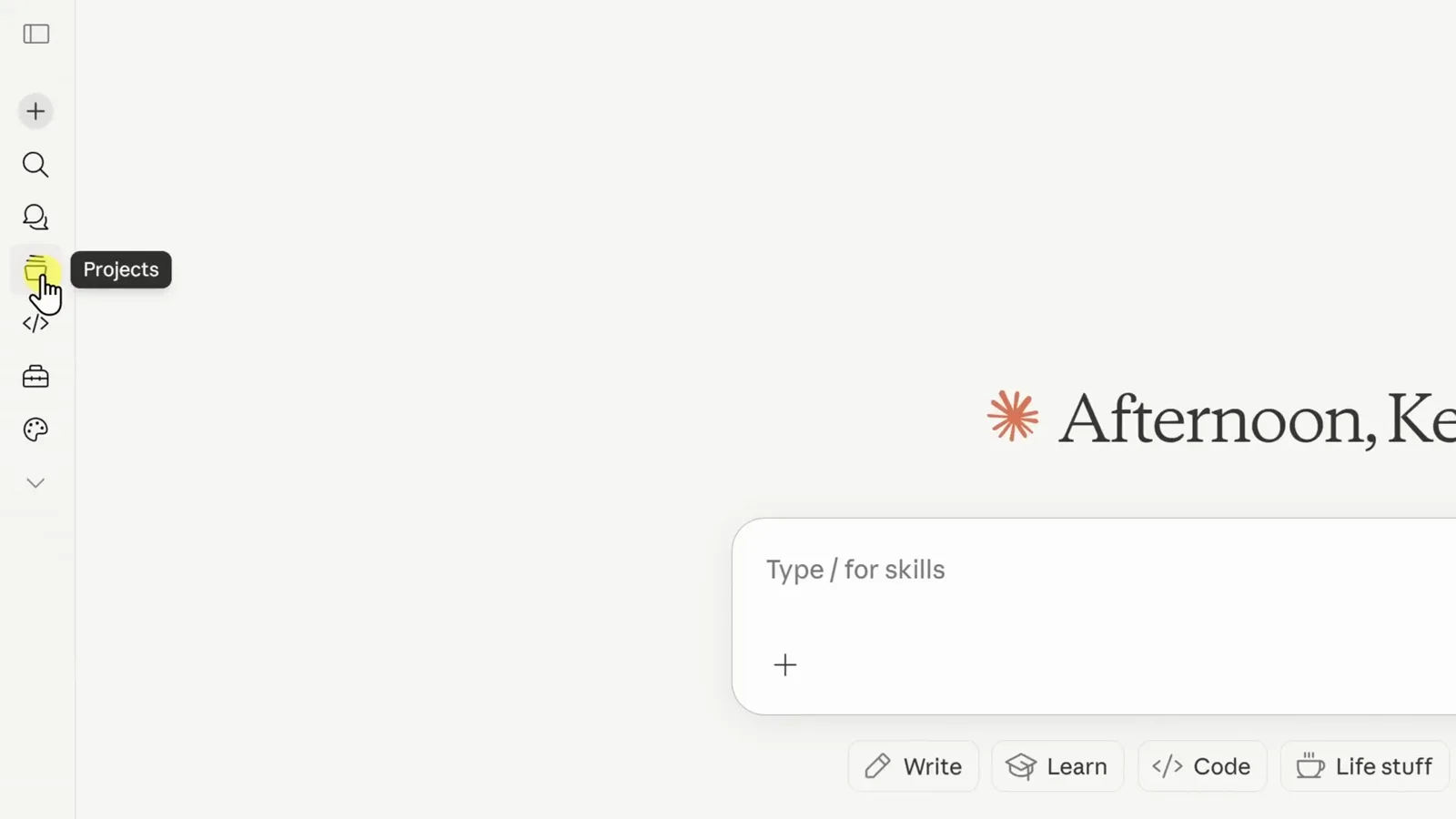
왼쪽 아이콘 레일의 Projects 아이콘이 유일한 입구입니다.0:33 영상 보기 - 2
새 프로젝트 만들기
Projects 페이지에서 오른쪽 위의 검은 New project 버튼을 클릭합니다. 기존 프로젝트는 Your projects 아래 카드로 표시되고, 보관한 프로젝트는 Archived 탭에서 기다립니다 — 새 작업을 시작해도 끝낸 일이 묻히지 않습니다.
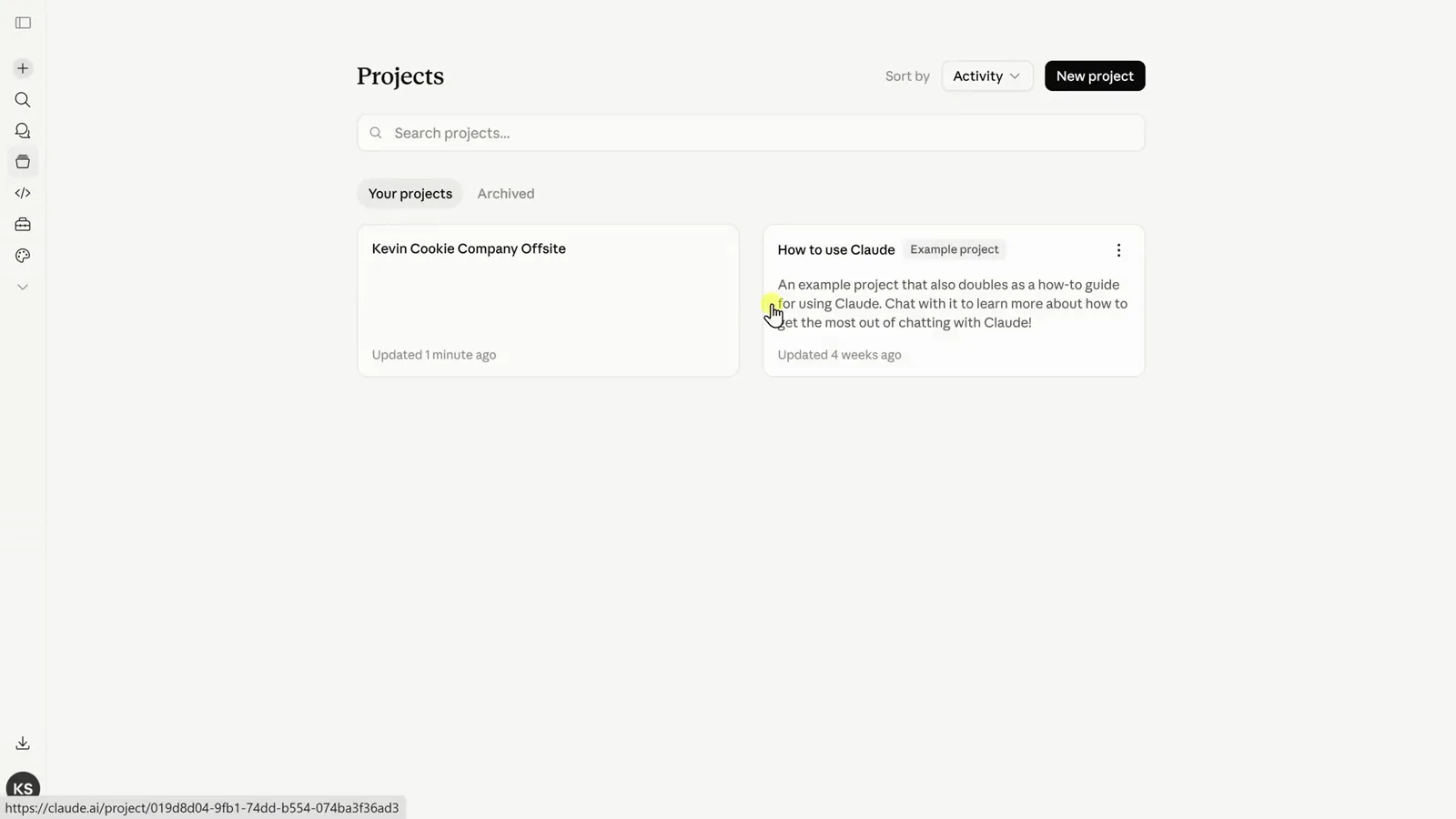
New project 버튼은 Projects 홈 오른쪽 위에 있습니다.0:37 영상 보기 - 3
프로젝트 이름과 목표 적기
Create a personal project 대화상자는 두 가지를 묻습니다. What are you working on?에는 이름을 적습니다 — 영상에서는 Kevin Cookie Company의 신제품 쿠키 출시 프로젝트죠. What are you trying to achieve?는 선택 사항이고 나중에 수정할 수 있지만 한 줄 목표가 있으면 Claude가 방향을 잡기 쉽습니다. Kevin의 경험칙: 업무 유형별로 프로젝트 하나 — 마케팅, 리서치, 코딩을 나눕니다.
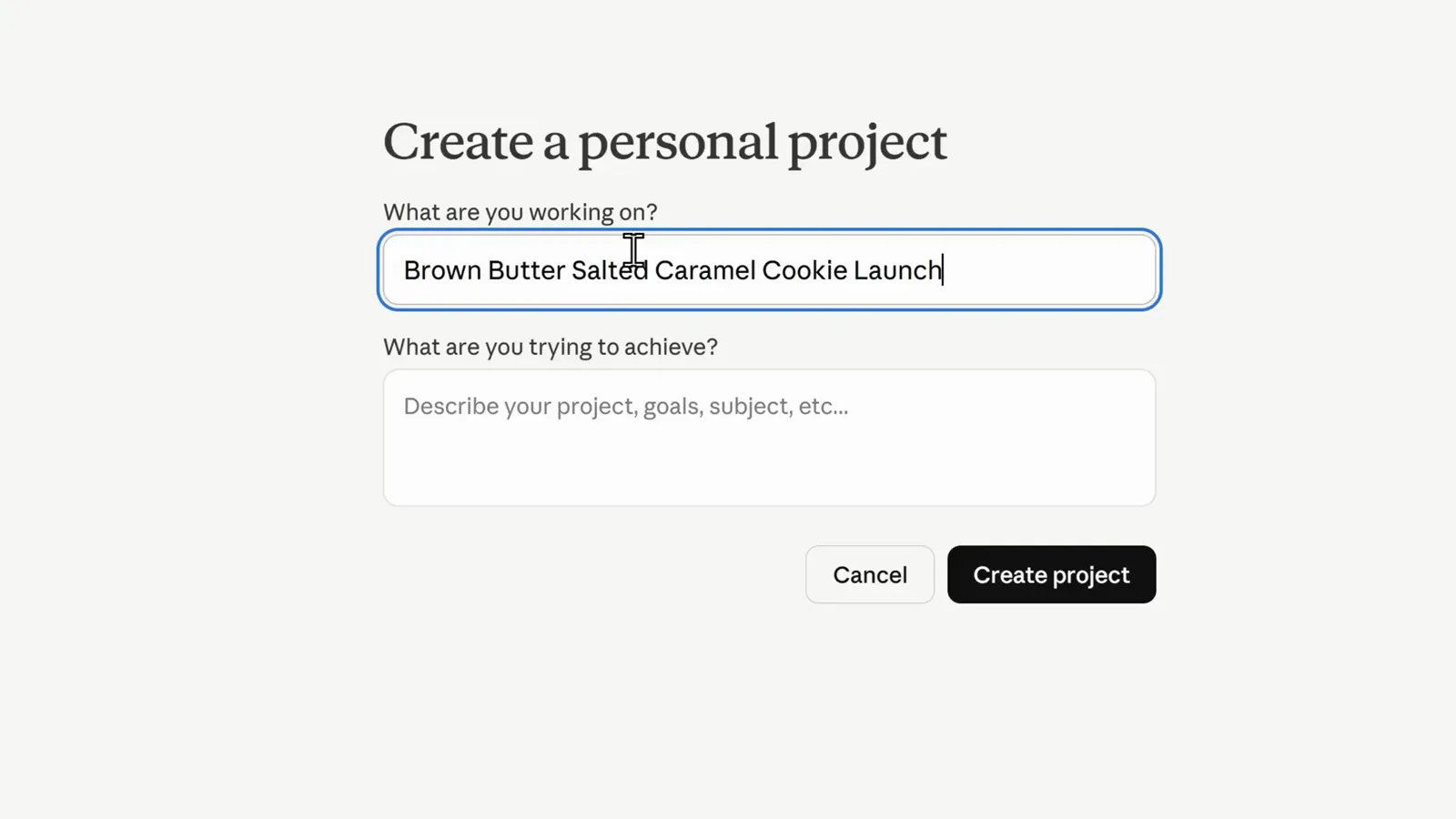
분명한 이름과 선택 사항인 한 줄 목표면 만들기에 충분합니다.0:49 영상 보기 - 4
Private / Public 공개 범위 고르기
Anthropic 공식 워크스루에는 Create project 전에 한 필드가 더 있습니다: 공개 범위입니다. Private는 나와 초대한 사람만, Public은 조직 전체에 열립니다. 브랜드 가이드라인 같은 팀 자산은 Public, 개인 작업은 Private가 맞습니다.
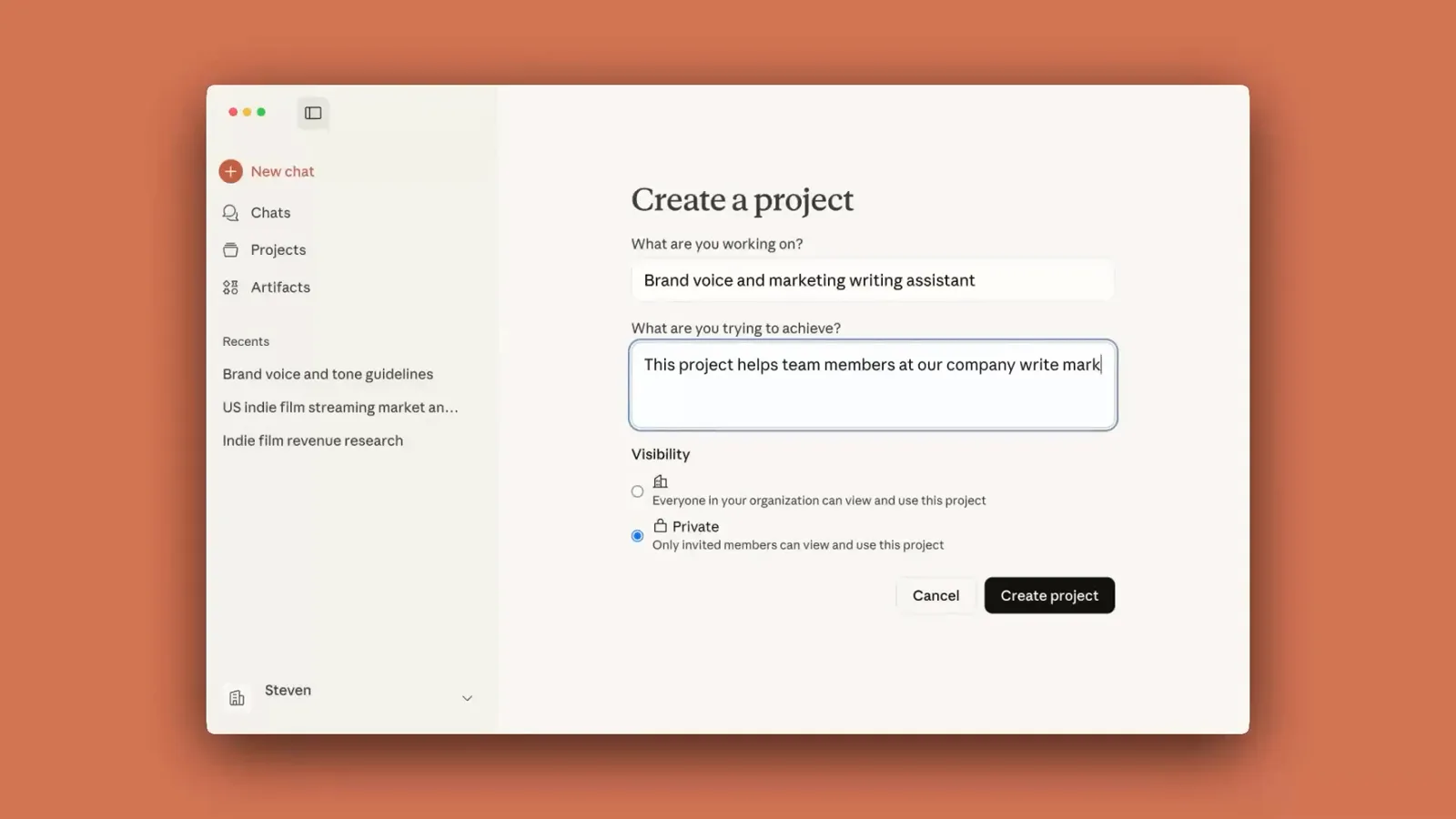
공개 범위는 만들 때 정합니다 — Private는 나만, Public은 조직 전체.1:45 영상 보기
2 · Claude에게 응답 방식 가르치기
- 5
빈 프로젝트 둘러보기
만들면 Claude가 바로 프로젝트 안으로 안내합니다. 헤더에는 제목, 별표 아이콘, 점 세 개 메뉴가 있고, 오른쪽에는 세 패널이 있습니다: Memory는 대화 몇 번 후 자동으로 쌓이고, Instructions에는 상시 규칙이, Files에는 공유 지식이 저장됩니다. 가운데 입력창에서 시작한 대화는 이 프로젝트 안에 머뭅니다.
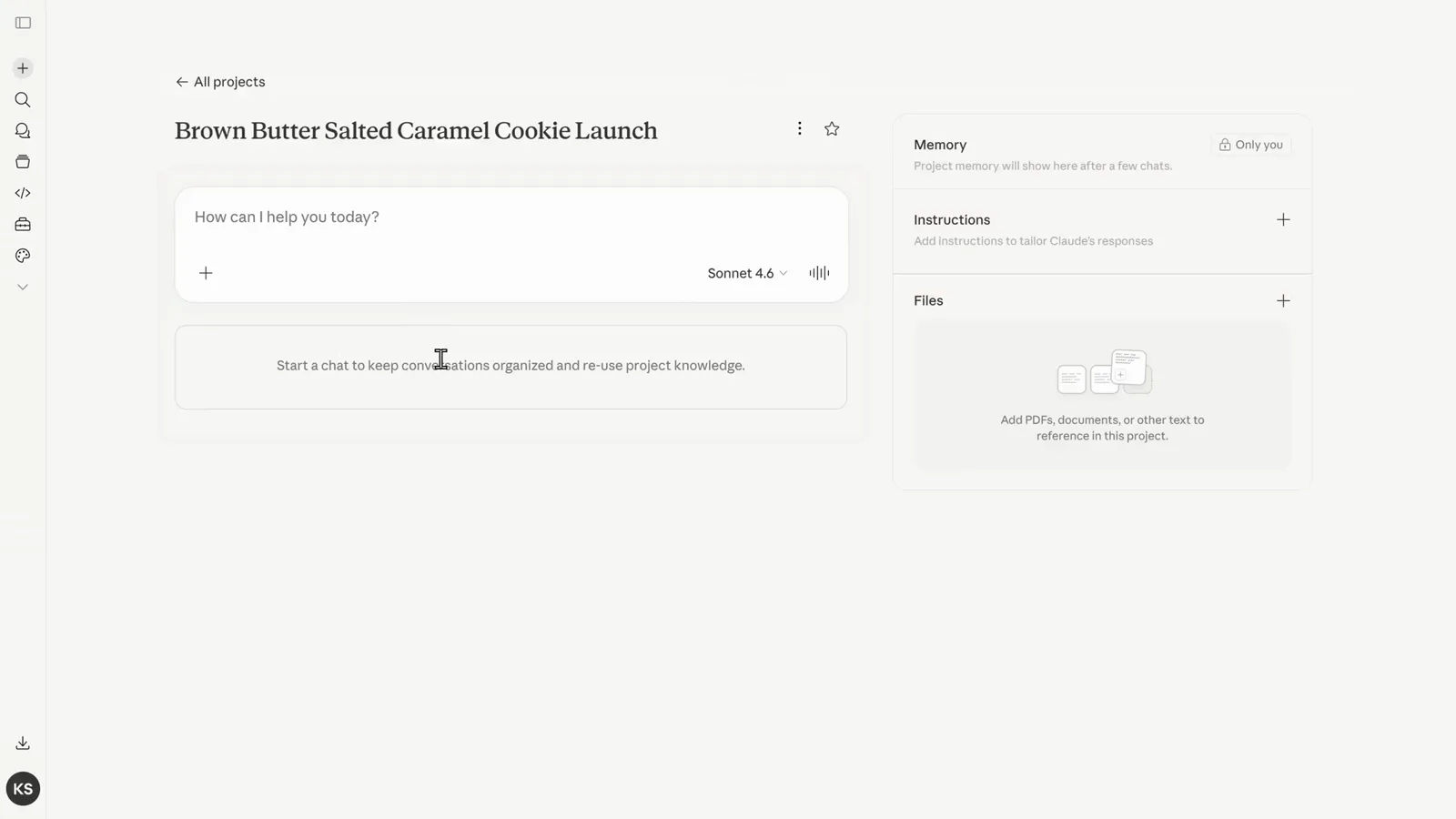
헤더의 제목과 별표, 오른쪽 Memory / Instructions / Files 패널.1:36 영상 보기 - 6
프로젝트 지시 작성하기
Instructions 옆의 더하기를 클릭하면 Set project instructions 대화상자가 열립니다. 여기에 저장하는 내용은 프로젝트의 모든 대화에 적용됩니다 — 톤, 형식, 전문성, 워크플로. Kevin은 효과를 확실히 확인할 수 있는 규칙 "Always start every response with a cookie emoji"를 입력하고 Save instructions를 누릅니다.
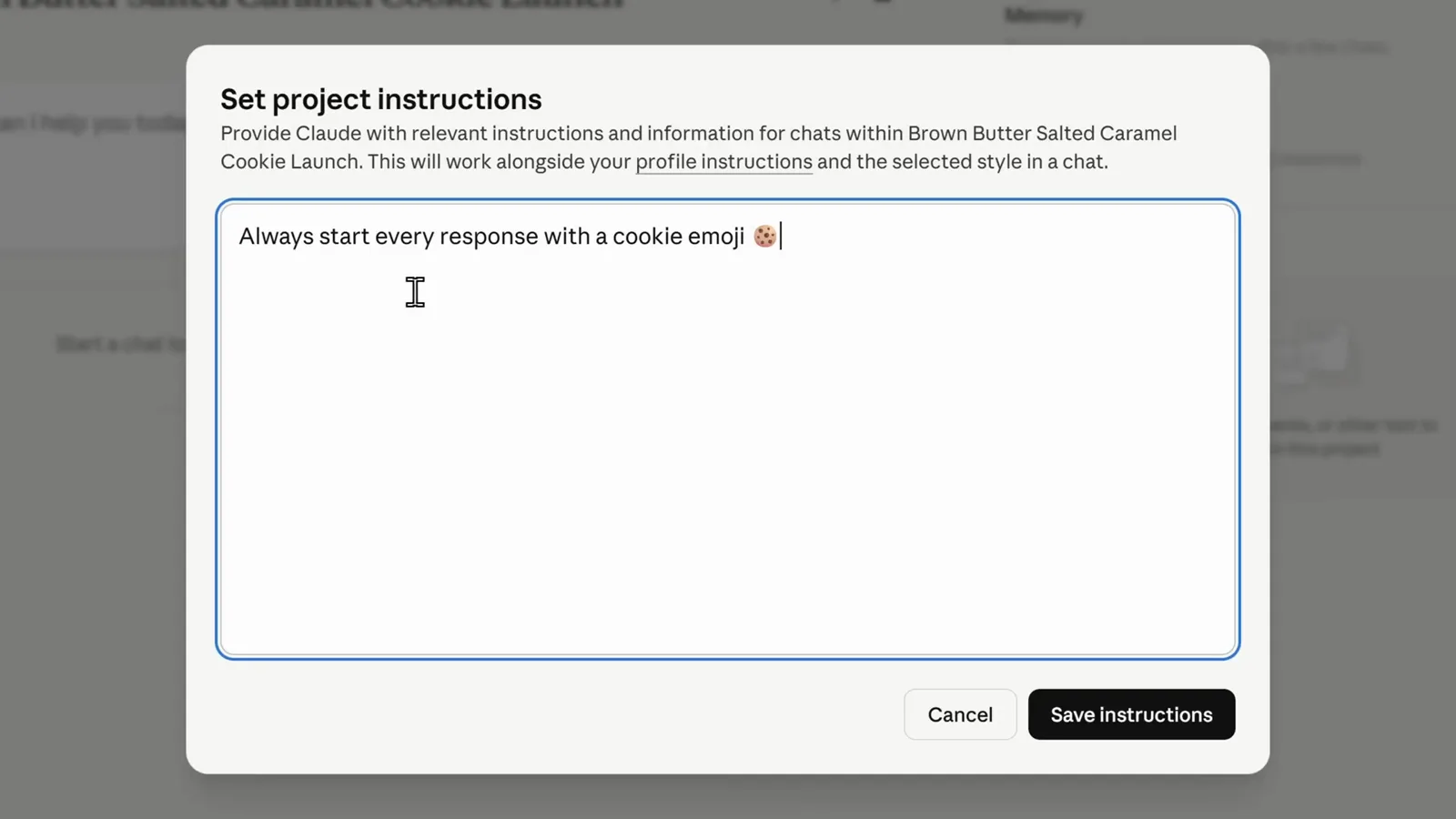
눈으로 확인 가능한 규칙 하나면 지시가 모든 대화에 닿는지 알 수 있습니다.2:19 영상 보기 - 7
실제 프롬프트로 시험하기
새 쿠키의 슬로건을 요청해 보세요. 지시대로 답변이 쿠키 이모지로 시작합니다 — 다시 알려줄 필요도, 재설명도 없이요. 이것이 Projects의 핵심 가치입니다: 한 번 설정하면 프로젝트 안의 모든 대화가 맥락을 물려받습니다.
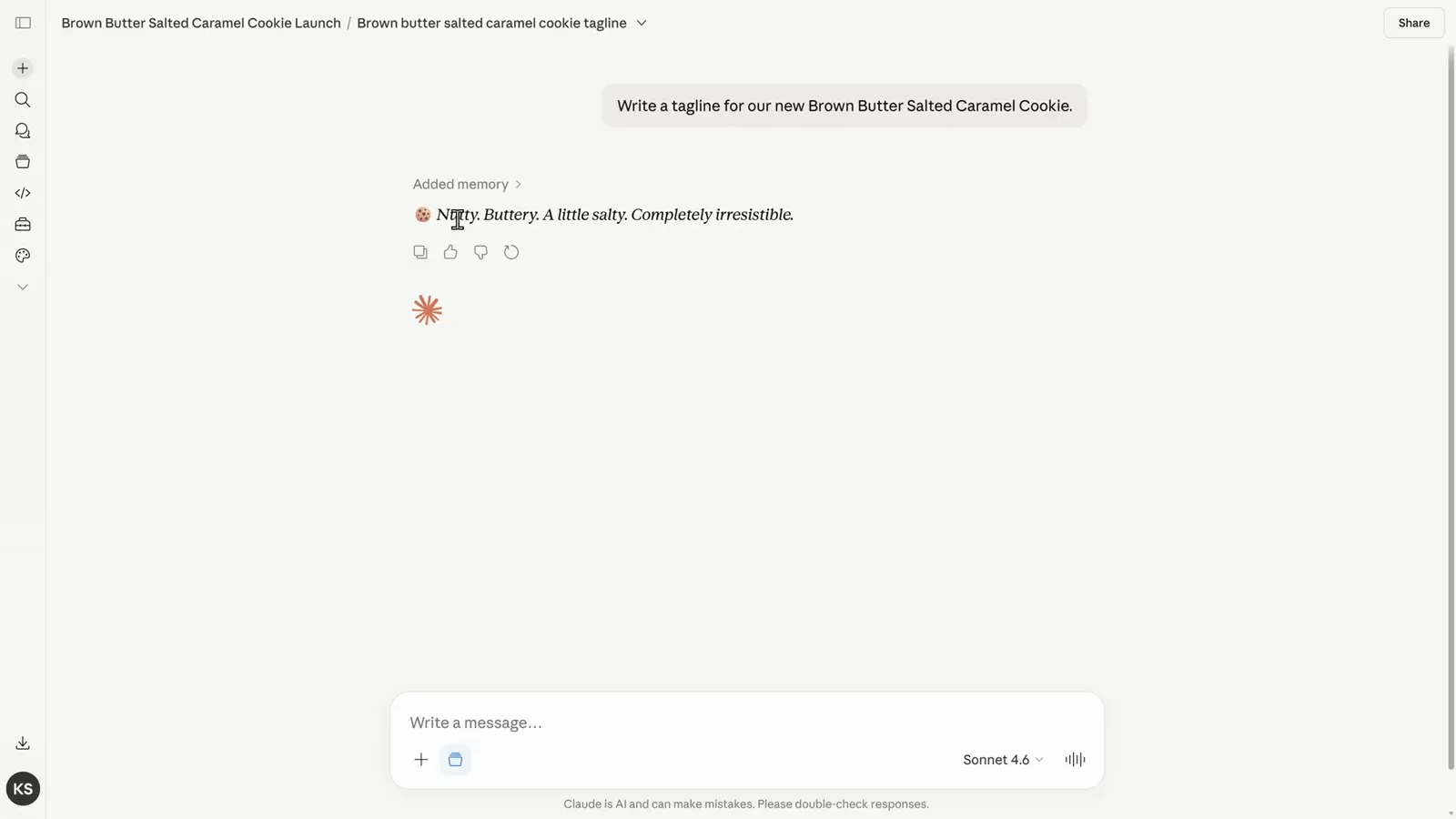
답변 앞에 붙은 쿠키 이모지가 지시가 작동함을 확인해 줍니다.2:43 영상 보기
3 · 재사용할 지식 추가하기
- 8
Files 콘텐츠 추가 메뉴 열기
프로젝트 페이지로 돌아와 오른쪽 Files 패널의 더하기 아이콘을 클릭합니다. 메뉴에는 세 소스가 있습니다: Upload from device, 붙여넣은 텍스트용 Add text content, 그리고 주로 코딩용 GitHub. 여기에 넣은 것은 모두 이 프로젝트의 모든 대화가 참조하는 지식이 됩니다.
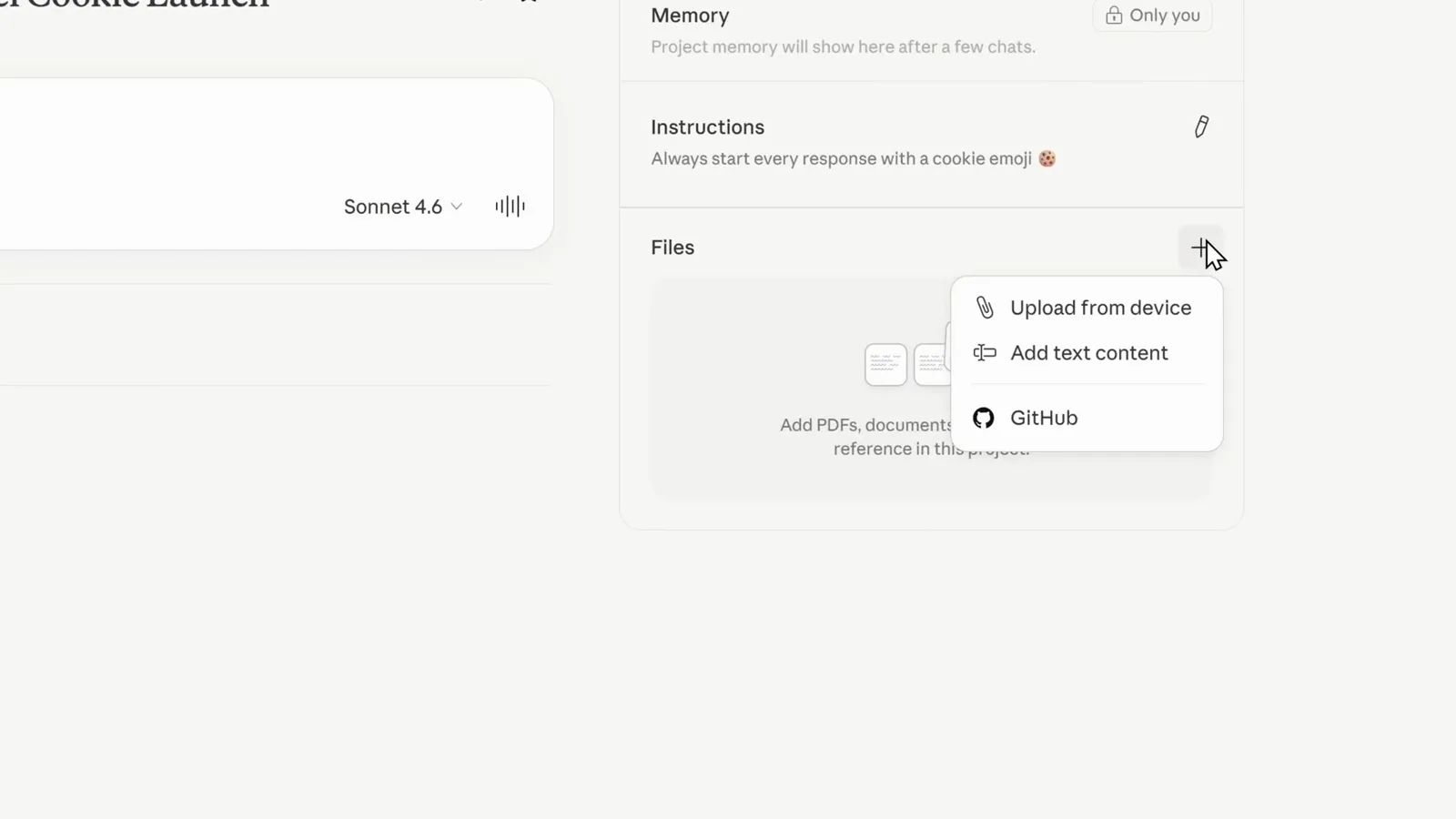
세 가지 입구: 로컬 파일, 붙여넣은 텍스트, GitHub 저장소.3:19 영상 보기 - 9
또는 Google Drive 연결
Anthropic 버전의 같은 메뉴에는 네 번째 소스 Google Drive가 있습니다. 드라이브를 연결하면 공유 문서를 곧바로 가져와 다운로드·재업로드가 필요 없습니다. 패널에 들어온 내용은 Claude가 처리해 프로젝트 대화에서 자동으로 참조합니다.
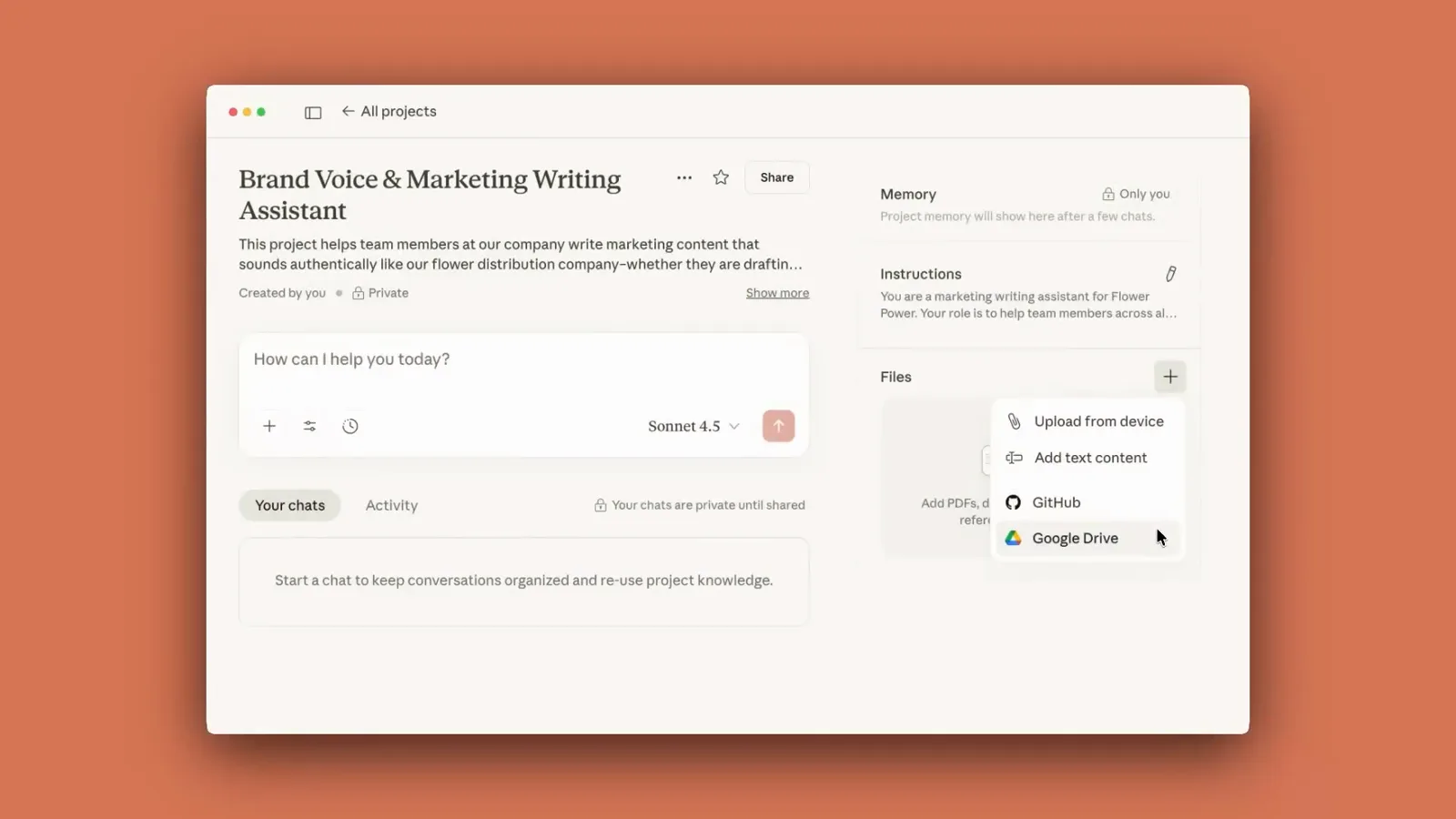
Google Drive로 팀 공유 문서를 다운로드 없이 바로 연결합니다.3:16 영상 보기 - 10
파일을 점검하고 필요 없는 것은 제거
업로드한 파일은 Files 패널에 썸네일로 표시됩니다 — 영상에서는 고객 설문, 가격표, 브랜드 노트 세 개를 올립니다. 문서, 스프레드시트, 이미지, PDF가 모두 지원됩니다. 마음이 바뀌면 썸네일의 X를 눌러 지식 기반에서 제거하세요.
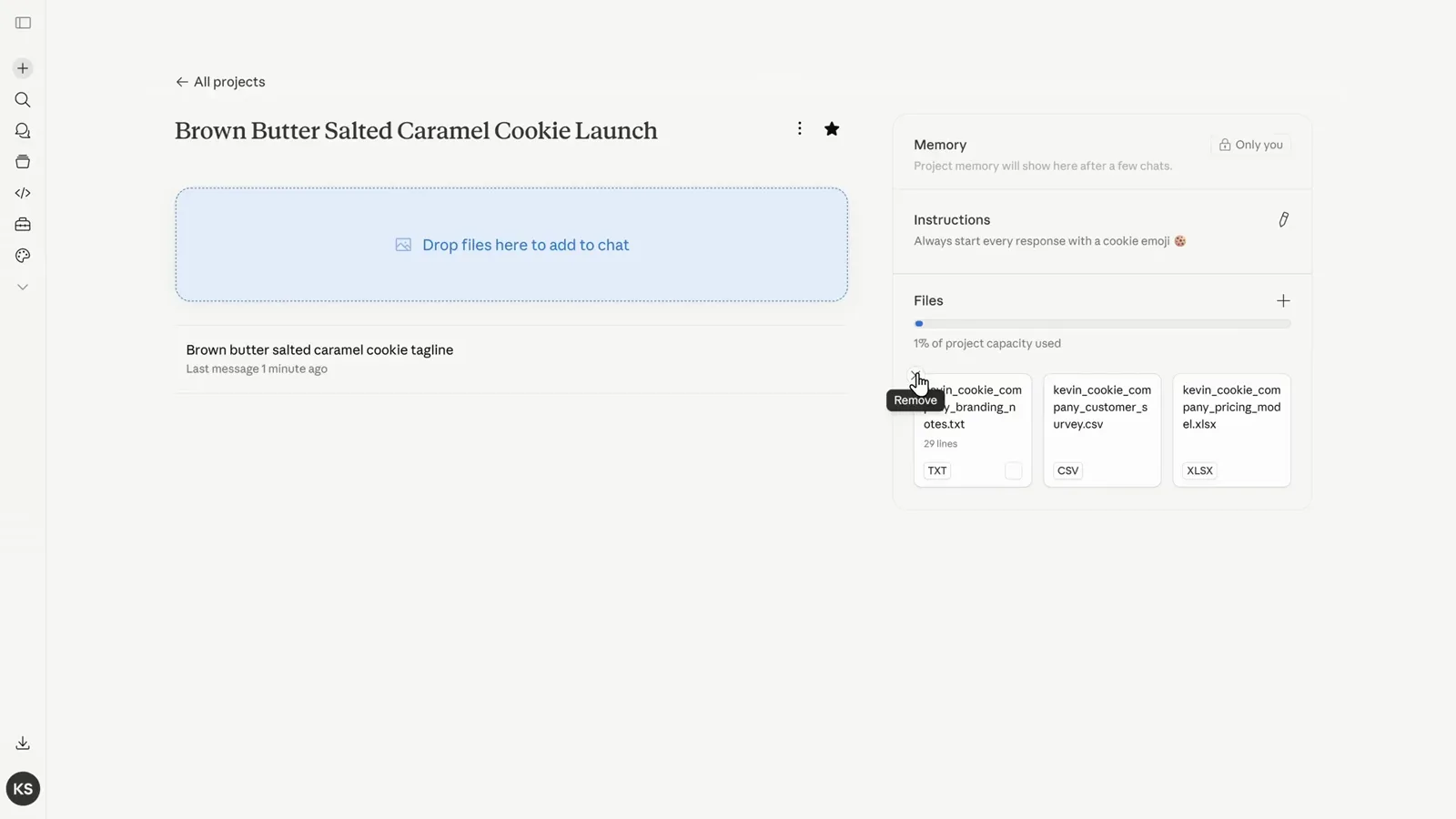
세 파일이 프로젝트 지식으로 저장되고, X 한 번으로 제거됩니다.4:00 영상 보기 - 11
지식을 일하게 만들기
고객 피드백 요약을 요청하세요. Claude는 프로젝트 지식에서 설문을 읽어 — 이 대화에는 파일을 첨부한 적이 없는데도 — 반복되는 주제를 뽑아 답합니다. 프로젝트 지식이 컨텍스트 창 한도에 가까워지면 Claude가 자동으로 RAG 모드로 전환해 용량을 계속 넓힙니다.
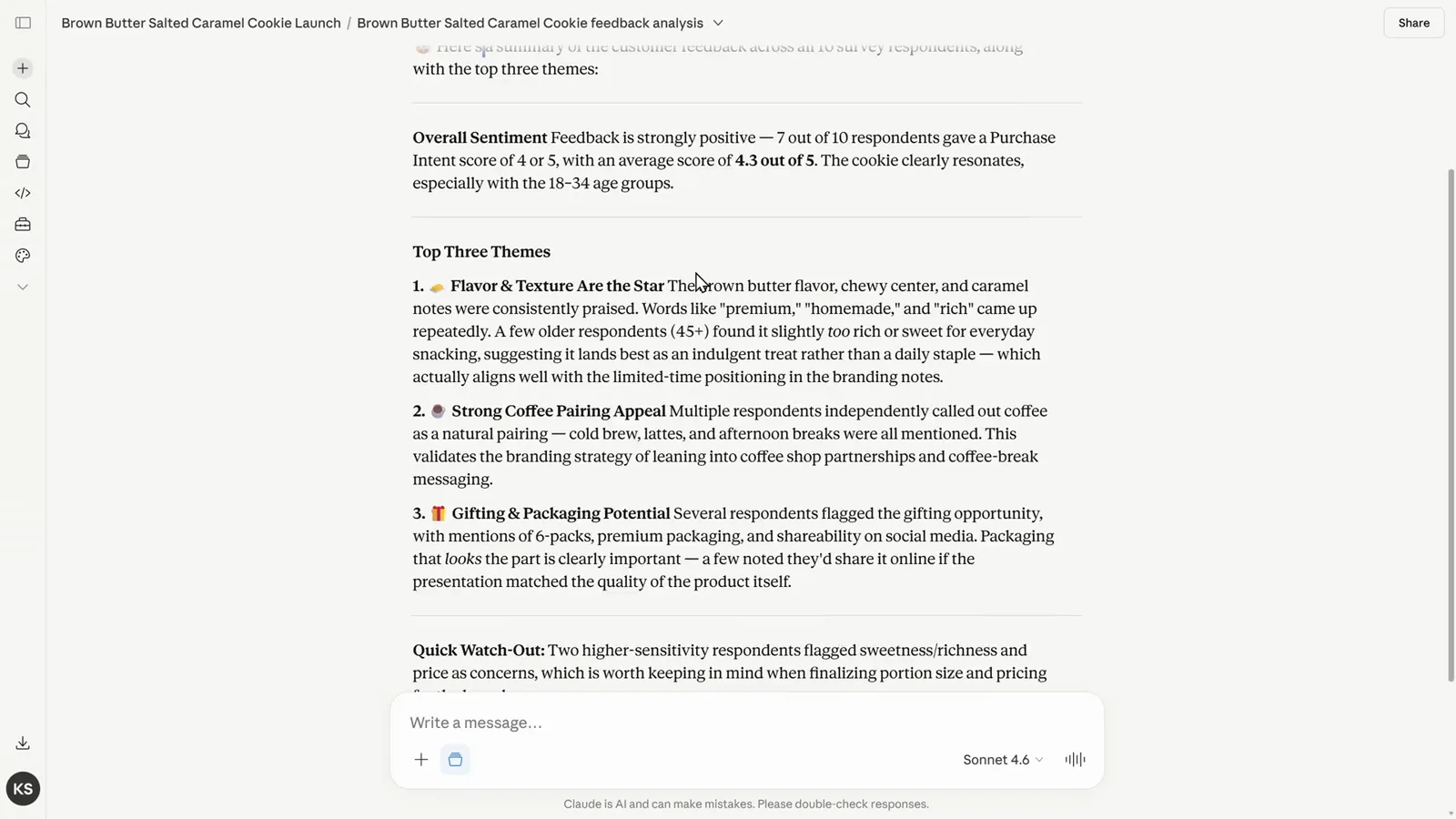
이 대화가 본 적 없는 파일의 질문을 프로젝트 지식이 대신 답합니다.4:28 영상 보기
4 · 정리, 공유, 보관
- 12
관련 대화를 프로젝트에 모으기
프로젝트 안에서 시작한 대화는 프로젝트 홈에 표시되어 언제든 이어갑니다. 기존 대화를 옮길 수도 있습니다: 사이드바를 열고 대화의 점 세 개 메뉴에서 프로젝트에 추가를 고르세요. 반대 방향 정리도 중요합니다 — Kevin은 무관한 대화를 섞지 말라고 권합니다. Claude가 올바른 맥락에 집중하도록요.
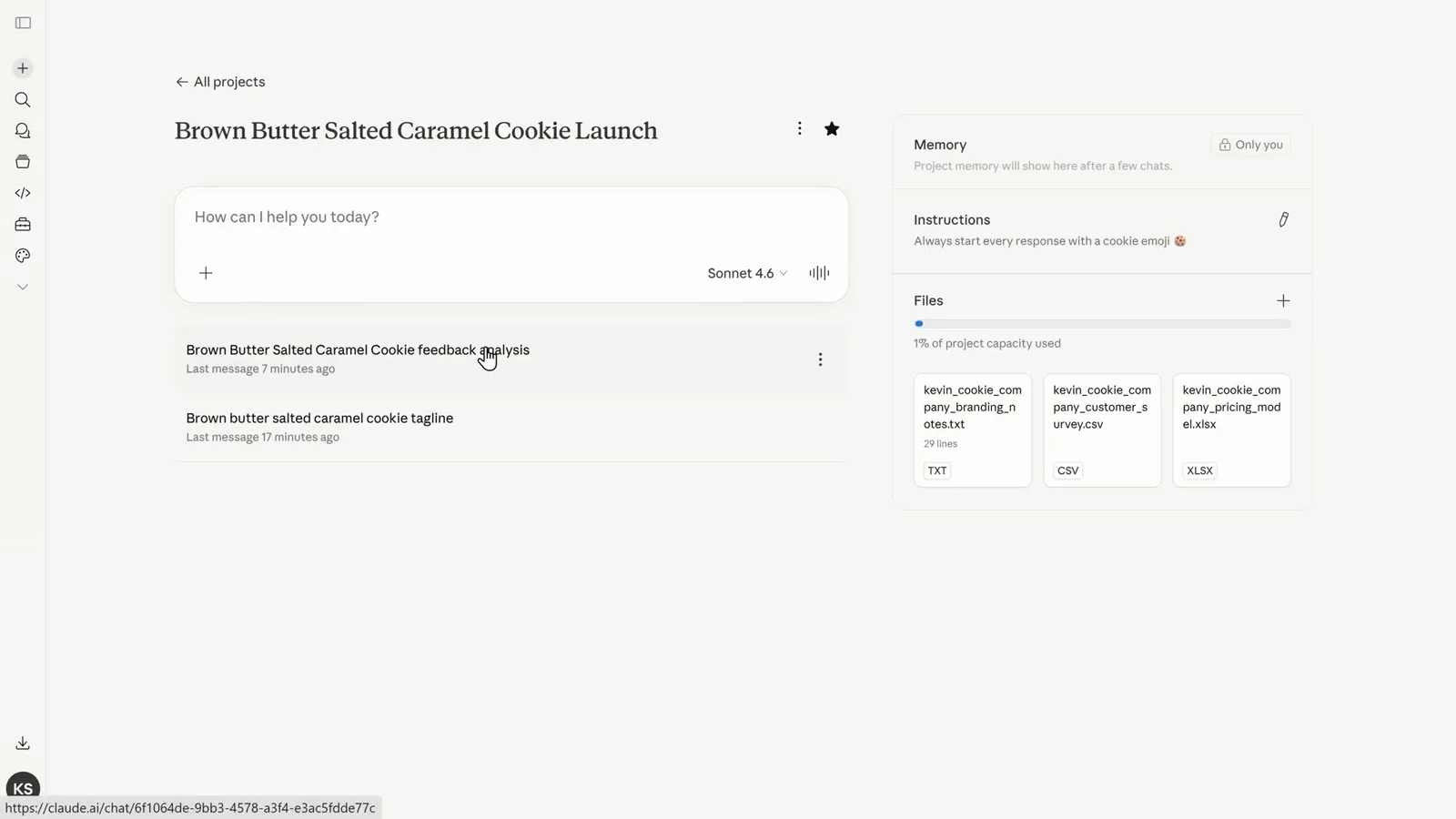
프로젝트의 지난 대화는 홈에서 한 번 클릭으로 이어갑니다.5:08 영상 보기 - 13
별표, 이름 변경, 또는 놓아주기
헤더의 별표로 프로젝트를 빠른 접근 대상에 고정합니다. 프로젝트 카드의 점 세 개 메뉴가 관리 콘솔입니다: Unstar(별표가 되어 있다는 증거), Edit details로 이름·설명 수정, 그리고 더는 내세울 필요 없는 프로젝트를 Archive와 Delete로 정리합니다.
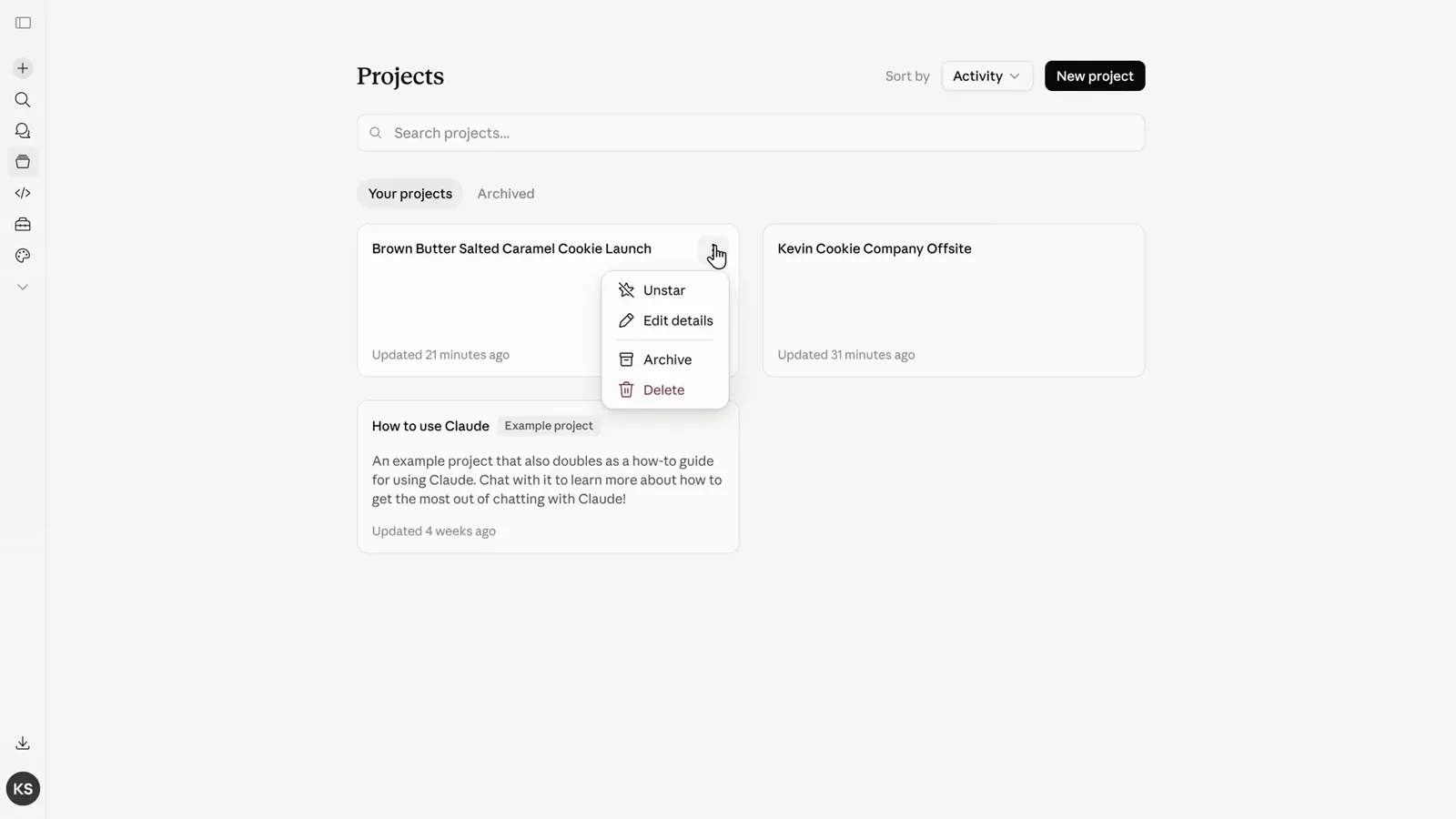
별표, 정보 수정, 보관, 삭제를 하나의 메뉴에서 처리합니다.6:03 영상 보기 - 14
팀과 프로젝트 공유하기
Team 및 Enterprise 플랜에서는 Share 대화상자로 이름이나 이메일로 구성원을 초대하고 각자에게 권한을 줍니다: Can edit는 지시·지식·멤버 변경 가능, Can view는 읽기 전용+토론. General access는 의도적으로 넓히지 않는 한 Only people invited로 유지되며 Copy link 버튼이 마무리합니다.
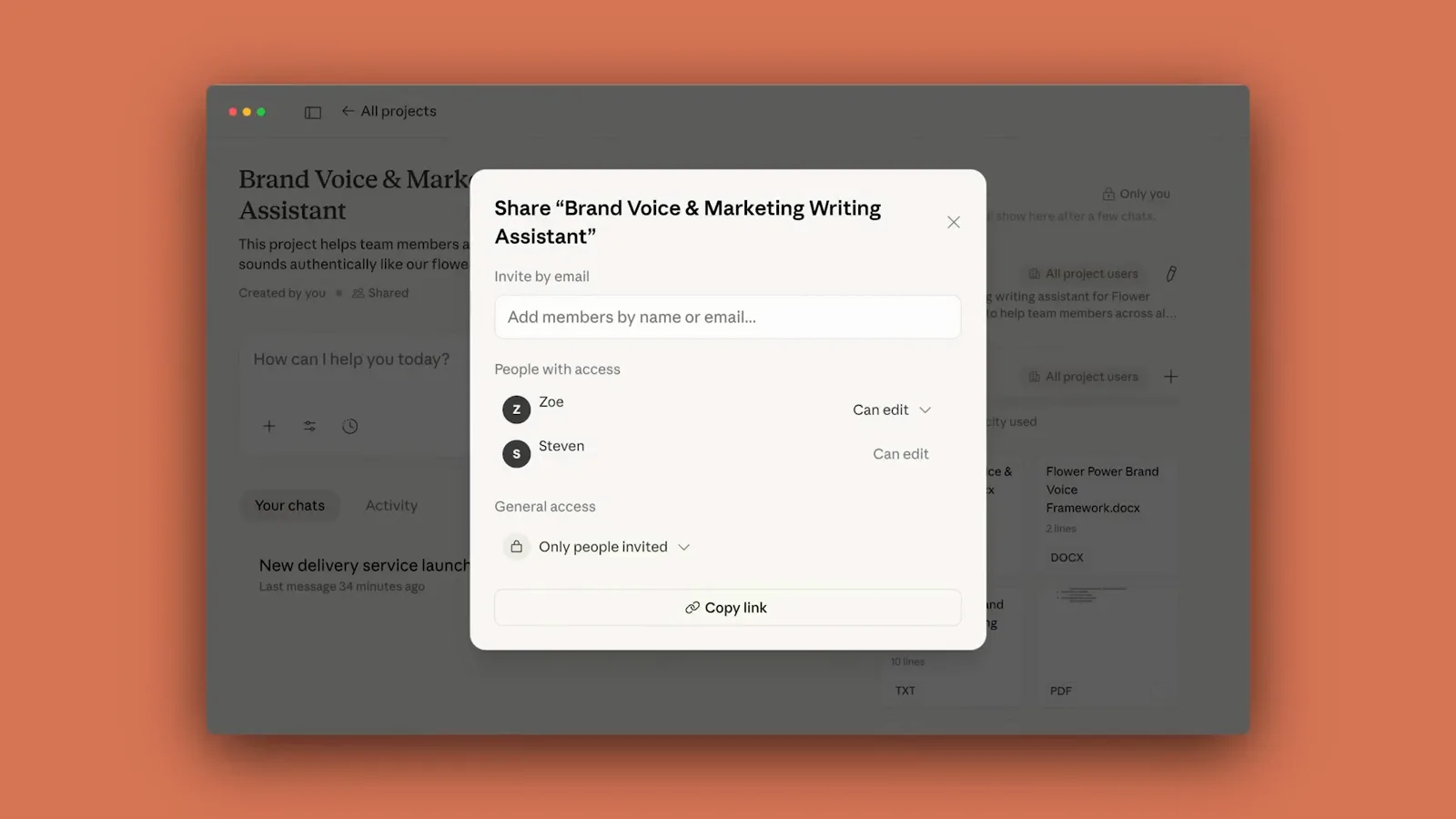
멤버별 권한: 편집자가 프로젝트를 운영하고, 열람자는 읽으며 따라갑니다.4:45 영상 보기 - 15
끝나면 보관하기
일이 끝나면 프로젝트 메뉴에서 Archive를 고르고 대화상자에서 확정하세요. 프로젝트는 Projects 페이지의 Archived 탭으로 이동 — 방해되지도, 사라지지도 않으니 홈에는 진행 중인 작업만 남습니다.
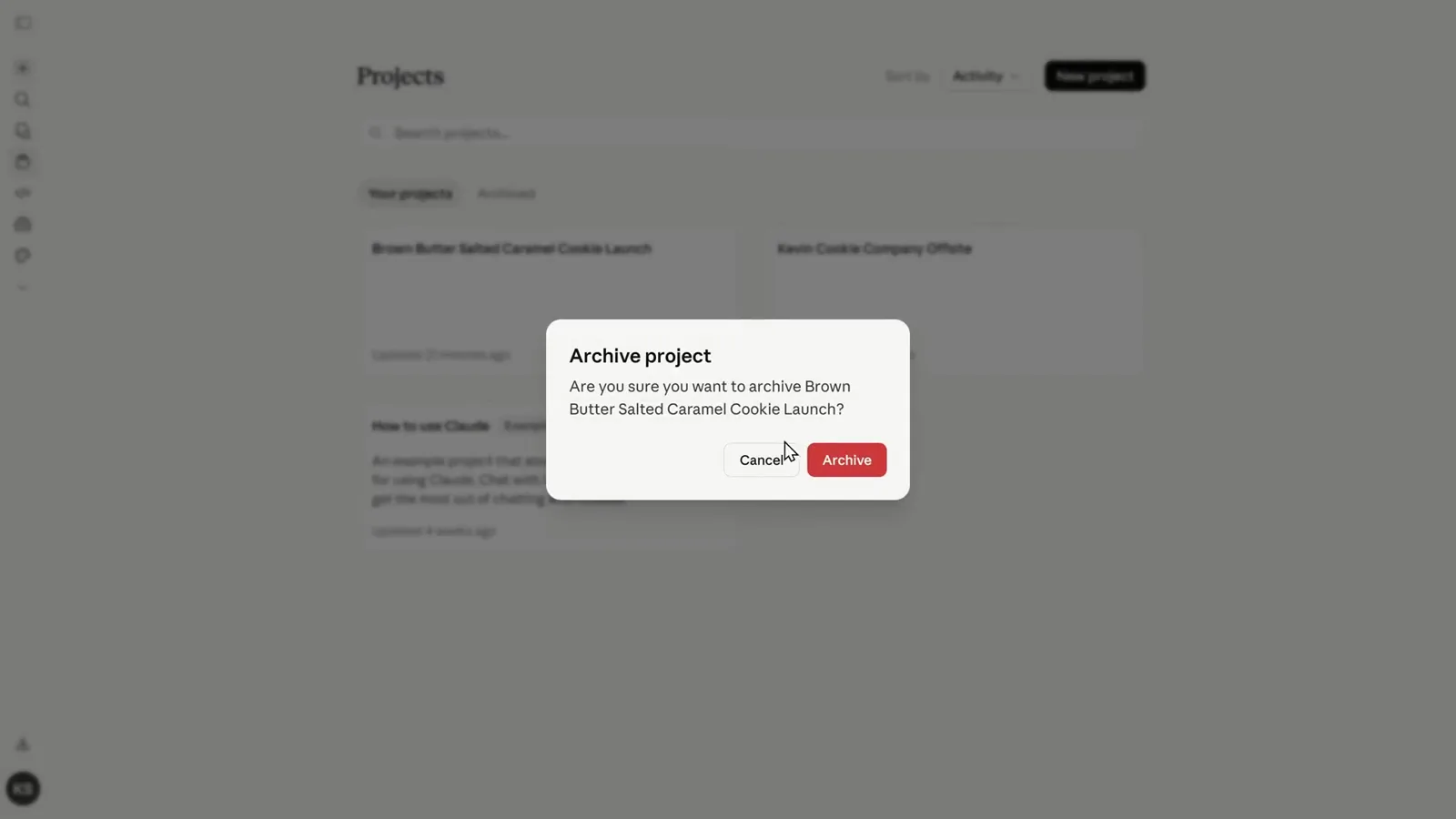
보관은 되돌릴 수 있습니다: 프로젝트는 Archived 탭에서 기다립니다.6:07 영상 보기