
Claude Code 플래닝 모드 가이드: 먼저 조사하고, 승인하고, 그다음 코딩
플래닝 모드가 있느냐 없느냐로 Claude Code를 몰고 가는지, 뒤늦게 궤도를 고치는지가 갈립니다. 이 워크스루는 Shift+Tab 단축키, 플래닝 중에 Claude가 할 수 있는 것과 없는 것, 승인 옵션 고르기, 어떤 모드를 언제 쓸지 알려 주는 모드 대조표를 다룹니다.
요약
- Shift+Tab으로 권한 모드를 돌려가며 상태 표시줄에 "plan mode on"이 뜰 때까지 진행——이 모드의 Claude는 조사와 제안만 하고 당신의 파일은 편집하지 않습니다.
- 프롬프트 앞에 /plan을 붙이거나 claude --permission-mode plan으로 시작할 수도 있습니다.
- Ctrl+G가 제안된 플랜을 당신의 에디터에서 열어 주므로, Claude가 코드를 만지기 전에 다시 쓸 수 있습니다.
- 플랜을 승인하면 플래닝 모드를 벗어나 고른 모드로 바뀝니다: auto 모드 또는 수동 승인. Shift+Tab 한 번 더는 승인 없이 나가기입니다.
The Explore → Plan → Code → Commit workflow (official)
채널: Claude — official YouTube channel3:12
Permission modes — official docs (plan mode)
문서: code.claude.com/docs
스크린샷은 Anthropic 공식 Explore → Plan → Code → Commit 워크스루에서 가져왔습니다. 깨끗한 화면 구간만 썼고 진행자가 나오는 구간은 모두 뺐습니다. 모든 사실은 공식 permission-modes 문서와 대조해 검증했습니다.
프레임 타임스탬프는 원본 영상으로 딥링크로 돌아갑니다. Claude Code는 Anthropic의 상표입니다. 이 가이드는 독립적인 콘텐츠로 공식과 제휴 관계가 없습니다.
플래닝 사이클 한 바퀴 돌기
플래닝 모드에 들어가기
- 1
플래닝 모드가 왜 있는지 이해하기
공식 워크플로는 explore, plan, code, commit입니다——그리고 플래닝 모드는 앞의 두 단계가 가장 빨리 진행되는 자리입니다. Claude는 파일을 읽고 읽기 전용으로 탐색하고, 당신의 코드가 한 줄도 바뀌기 전에 행동 플랜을 써 둡니다.
공식 워크스루 자체의 구도: 먼저 탐색과 플래닝을 끝내니 코드 단계의 깜짝 변수가 줄어듭니다.영상 0:20 보기 - 2
Shift+Tab으로 들어가기
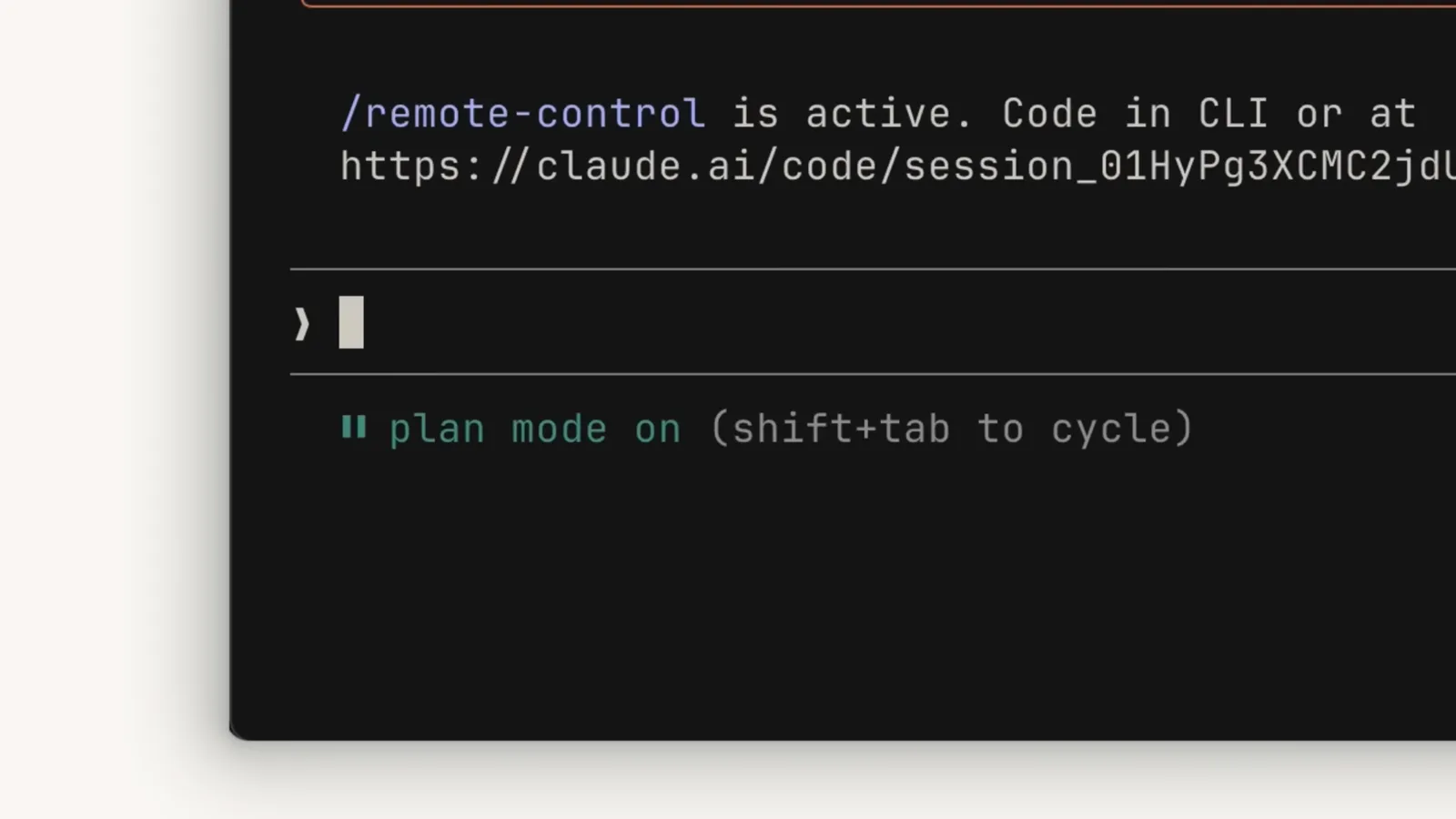
Shift+Tab으로 권한 모드를 돌려가며 상태 표시줄을 지켜보세요: default(표시는 manual), accept edits, 플래닝 모드, 이어서 선택인 bypass와 auto. "plan mode on"이 보이면 멈춥니다. VT 입력이 없는 Windows에서는 Alt+M이 같은 일을 합니다. 접두어가 편하면 프롬프트 앞에 /plan을.
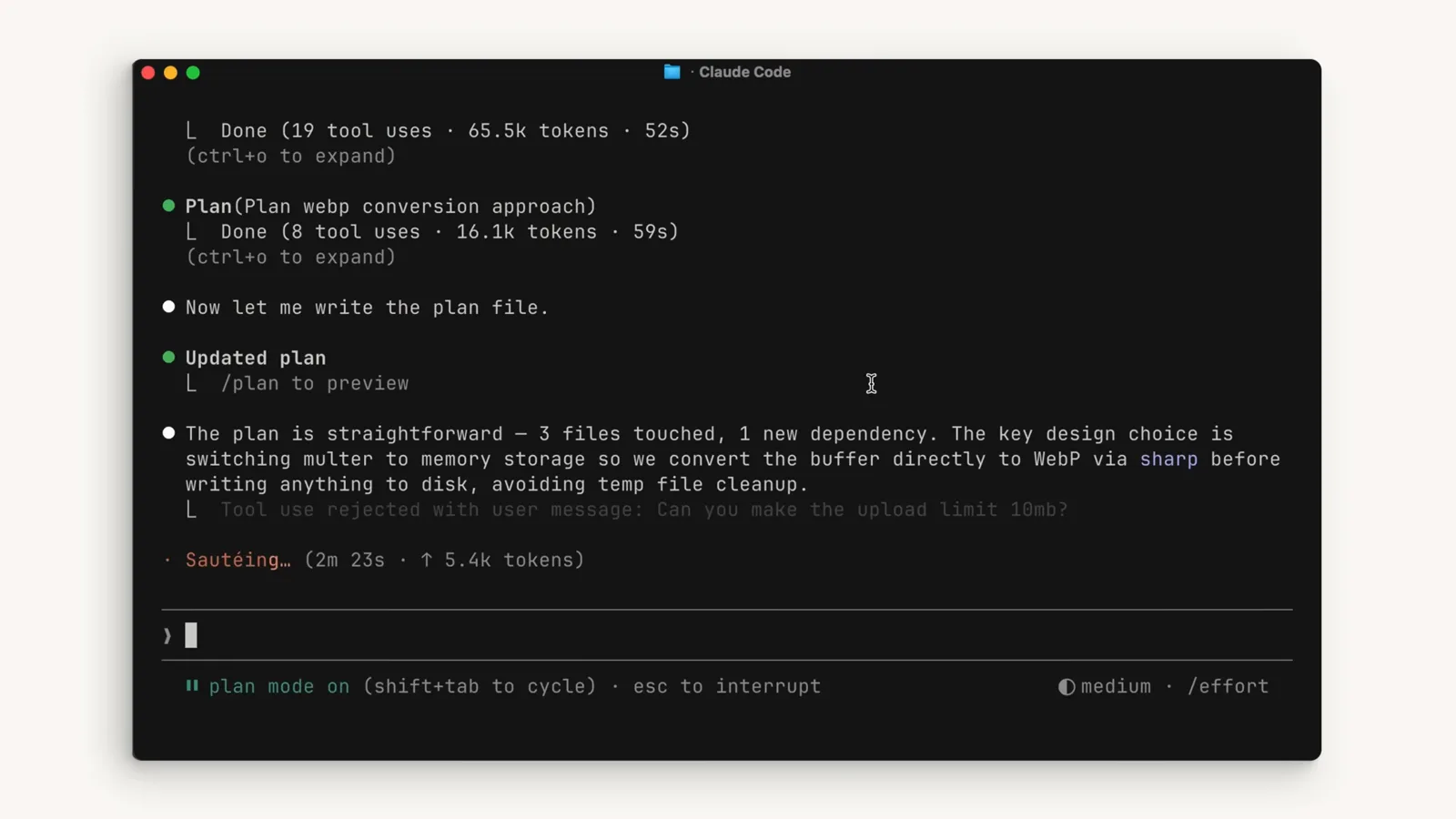
상태 표시줄이 "plan mode on (shift+tab to cycle)"으로 바뀝니다——편집 중이 아니라 플래닝 중이라는 눈에 보이는 증거.영상 0:59 보기 - 3
플래닝 모드가 순환의 어디에 있는지 알기
Shift+Tab 순환은 default → accept edits → plan 순이고, bypass permissions(켠 경우)와 auto 모드가 plan 뒤에 끼어 있습니다. auto에서 한 번 더 누르면 default로 돌아옵니다. 각 모드가 답하는 질문은 하나: Claude는 묻지 않고 어디까지 해도 되나? 아래 모드 대조표가 모든 선택지를 설명합니다.
Claude에게 조사와 제안 맡기기
- 4
Claude에게 조사용 프롬프트 주기
구현이 아니라 결과를 묘사합니다: "이미지 업로드 파이프라인에 webp 변환을 추가하고 싶어. 파이프라인의 어느 단계에서 처리하는 게 맞는지, 새 의존성이 필요한지, 어떻게 접근할지 조사해 줘." 어디서·필요한지·어떻게 같은 물음이 Claude를 제안 이전의 조사로 밀어 넣습니다.
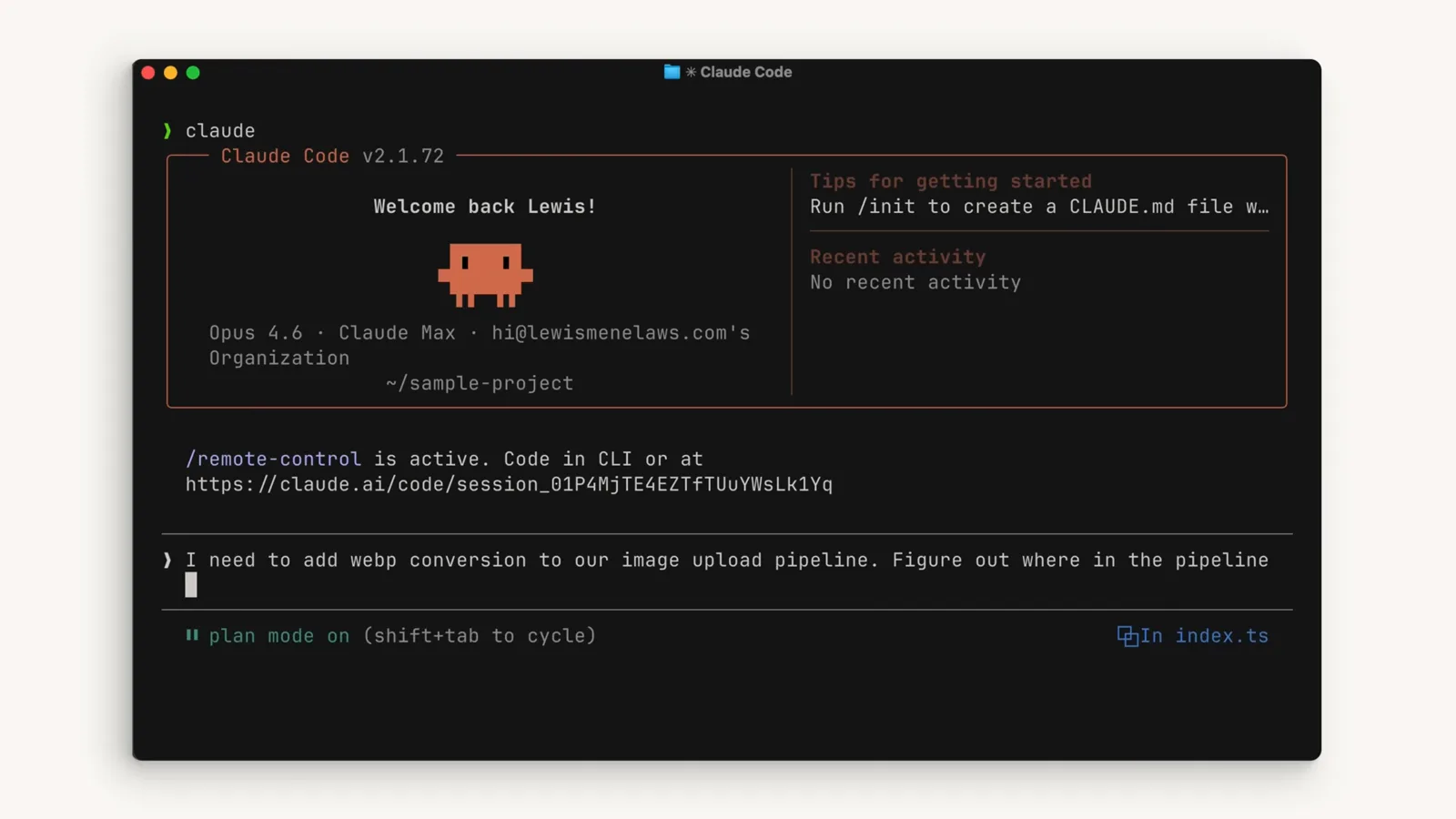
공식 워크스루의 실제 플래닝 프롬프트. 입력 당시 상태 표시줄은 plan mode is on을 표시.영상 0:40 보기 - 5
탐색에 맡기기——아무것도 안 바뀜
플래닝 모드의 Claude는 파일을 읽고 탐색용 셸 명령을 돌릴 수 있습니다. 편집은 플랜 승인까지 막혀 있어요. 코드베이스를 지도화하라고 Explore 서브에이전트를 띄우기도 합니다——auto 모드를 쓸 수 있는 환경이라면 읽기 전용이 아닌 명령을 매번 묻는 대신 분류기가 검사합니다.
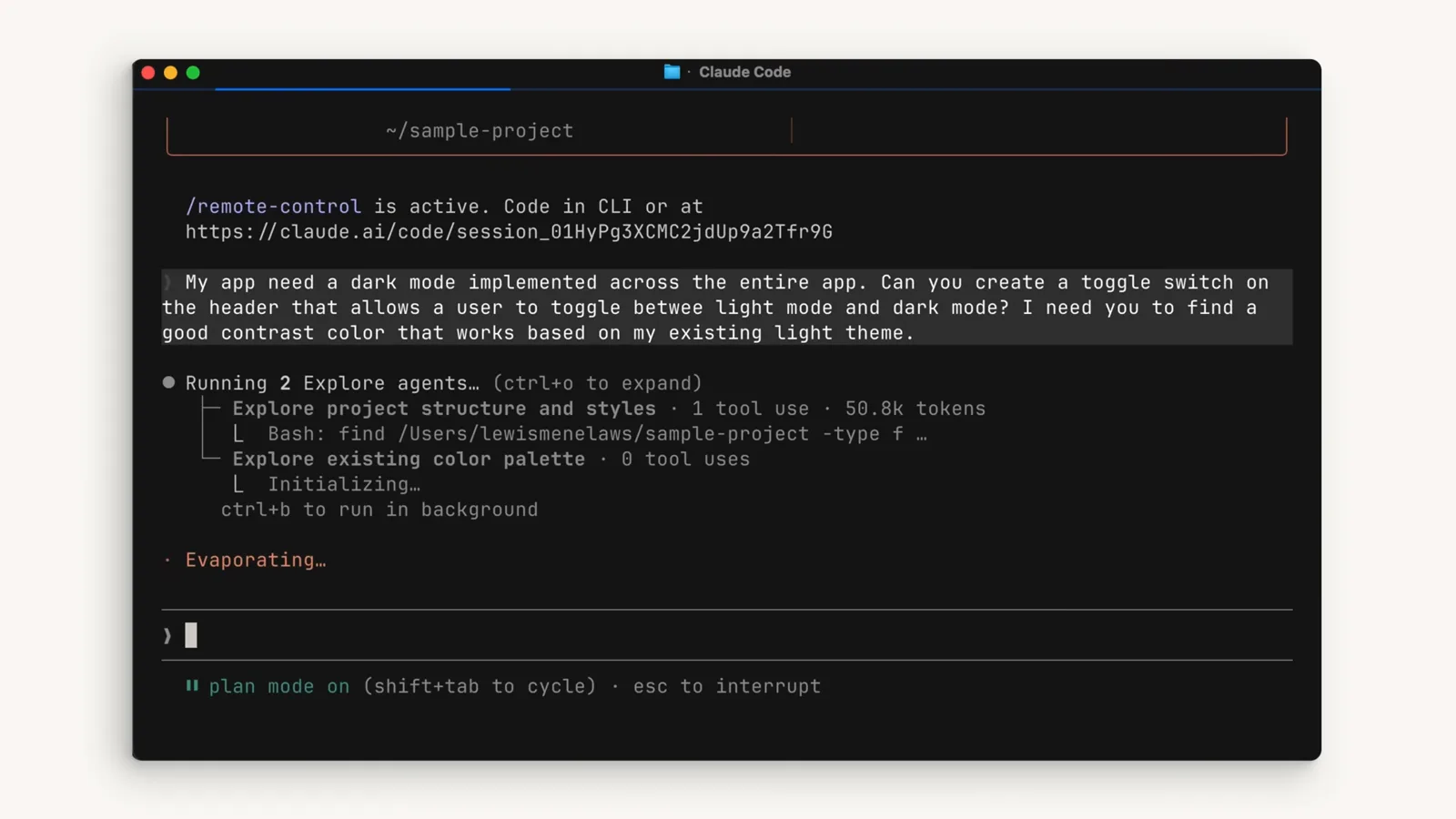
VS Code에서 플래닝 모드로 돌아가는 Claude Code. 두 Explore 서브에이전트가 구조와 스타일을 지도화하는 동안 편집은 막혀 있습니다.영상 2:50 보기 - 6
제안된 플랜 검토하기
플랜은 파일별 구체적 변경으로 돌아옵니다——여기엔 의존성 추가, 거긴 업로드 핸들러 교체 식으로. 항로 수정이 가장 싼 순간입니다: 아직 아무것도 안 쓰였고, 토론의 흐름은 플랜을 빚은 맥락째로 코딩 단계에 넘어갑니다.
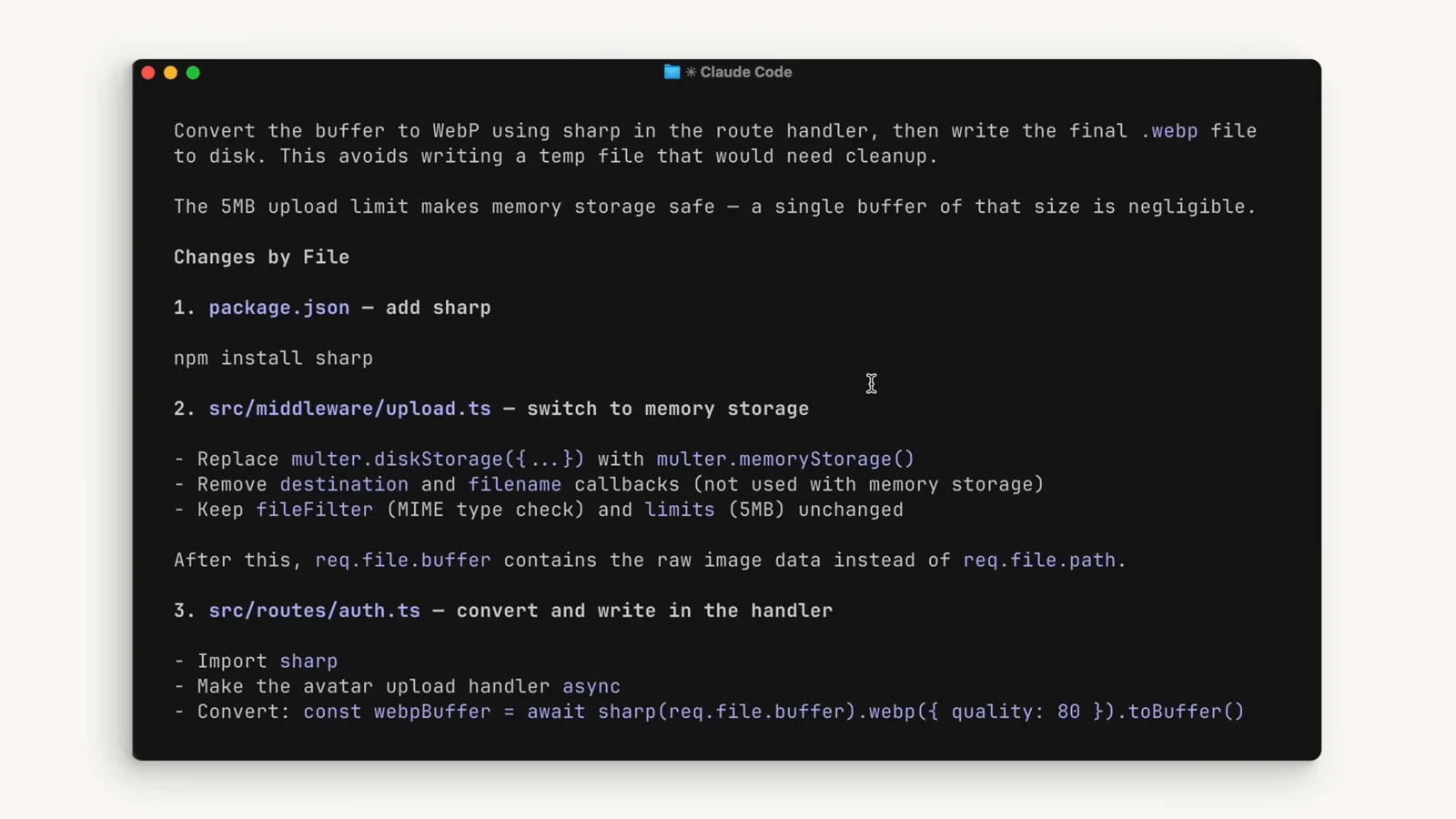
파일별로 변경을 나열한 제안 플랜: sharp 추가, 업로드 라우트를 메모리 스토리지로, 핸들러에서 변환.영상 0:50 보기 - 7
Ctrl+G로 플랜 파일 편집하기
표현이 마음에 안 드나요? Ctrl+G를 누르면 제안된 플랜이 당신의 에디터에서 열립니다(~/.claude/plans/ 아래). Claude가 계속하기 전에 직접 다시 쓰면 됩니다. Claude도 다듬은 플랜을 이 파일에 기록하니 세션에서 미리 볼 수 있습니다.
업데이트된 플랜이 세션에, 플래닝 모드는 여전히 켜진 상태——토론이 흐르는 대로 Claude가 플랜 파일을 이어 갱신합니다.영상 0:34 보기
검토하고, 고치고, 승인하기——또는 물러나기
- 8
올바른 승인 옵션 고르기
승인에는 세 갈래가 있습니다: yes + auto 모드(Claude는 계속 전진하고 안전 검사는 뒤에서), yes + 편집 수동 승인(하나하나 당신이 확인), no——플래닝 계속으로, 당신의 피드백을 들고 Claude가 되돌아옵니다. 네 번째 비상구는 항상 열려 있습니다: 승인 대신 뭘 바꿀지 타이핑하기.
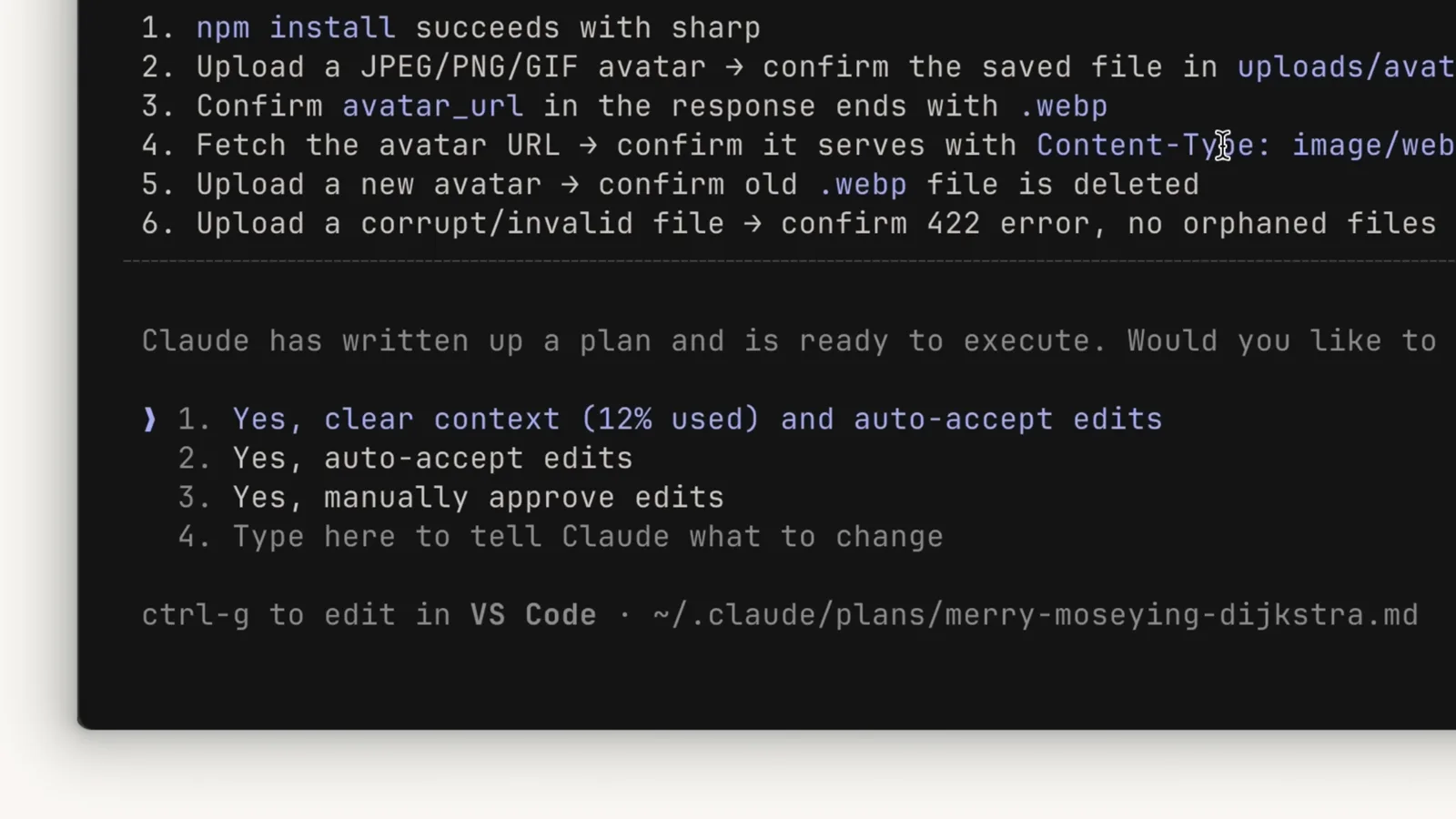
플랜 승인 프롬프트: auto-accept edits, 수동 승인, 플래닝 계속——더하기 ctrl+g로 먼저 플랜 파일 편집.영상 1:20 보기 - 9
승인 후에 무슨 일이 일어나는지 알기
승인하면 플래닝 모드를 벗어나 고른 모드로 세션이 바뀝니다. 세션에는 승인된 플랜을 바탕으로 생성된 제목도 붙어서, 이후 agent view나 세션 히스토리에서 알아보기 쉽습니다.
- 10
승인 없이 나가기
Shift+Tab을 한 번 더 누르면 아무것도 승인하지 않고 플래닝 모드를 나옵니다——조사 내용은 컨텍스트에 남지만 승인된 플랜은 없고 편집도 잠긴 채입니다. 시작 시점의 대안은 claude --permission-mode plan으로, 처음부터 플래닝 중인 세션을 엽니다.
플랜을 더 좋게 만드는 습관
- 11
플랜에 더 나은 입력 주기
플랜의 품질은 당신이 가리켜 주는 사실에 달려 있습니다: Claude가 돌릴 수 있는 테스트 스위트를 갖추고, 스스로 검증할 도구를 주고(UI 작업이면 Claude in Chrome 확장 같은), 명시적인 성공 기준을 CLAUDE.md에 적으세요——모든 플랜이 물려받습니다.
- 12
플래닝 모드 습관 들이기
작업이 몇 개 파일을 넘을 때, 접근이 확실치 않을 때, 빗나갔을 때 대가가 클 때——그럴 때 플래닝 모드를 쓰세요. 한 줄 수정은 accept edits가 더 빠릅니다. 플랜 단계의 항로 수정은 코드 한가운데서보다 언제나 셉니다.
플래닝 모드 vs accept edits vs auto vs manual
Shift+Tab의 각 자리와, 각 자리에서 Claude가 묻지 않고 할 수 있는 일:
- 1default(표시는 manual)——읽기는 자유, 나머지는 전부 묻습니다. 가장 안전한 기본값.
- 2acceptEdits——파일 편집과 흔한 파일시스템 명령(mkdir, touch, mv, cp 등)은 묻지 않고 실행. 이후 git diff로 검토합니다.
- 3plan——읽기에 읽기 전용 탐색까지. 플랜을 승인할 때까지 편집은 막혀 있고, 승인 후에는 고른 모드로 바뀝니다.
- 4auto——전부 실행. 별도 분류기 모델이 요청을 넘어서는 행동을 막습니다. 묻는 횟수는 줄지만 안전을 보장하진 않습니다.
- 5bypassPermissions——전부 즉시 실행, 안전 검사 없음. 직접 켰을 때만 나타나고 관리자가 통째로 끌 수 있습니다. dontAsk는 설정 전용 모드로 물어야 할 것은 전부 거절합니다.
경험칙: 생각은 plan, 믿는 반복은 acceptEdits, 길고 확신 있는 달리기는 auto, 예민한 건 manual——결정은 습관이 아니라 Shift+Tab 상태 표시줄에게.