
핵심 답변
- Codex 입력창에 /model을 입력하면 모델 피커가 열립니다. 화살표 키로 선택 항목을 옮기고, Enter로 확정, Esc로 한 단계 뒤로 갑니다.
- Codex CLI 0.156.1(2026년 9월 23일)에서 GPT-6 Sol과 GPT-6 Luna가 모델 카탈로그에 추가됐습니다. 최신 버전 피커에는 두 모델이 모두 표시됩니다.
- 모델을 고르면 바로 Select Reasoning Level 화면으로 넘어갑니다. 기본값은 Medium이고, 상위 단계일수록 깊게 생각하지만 사용량을 더 빨리 소모합니다.
- 입력창 아래 상태 표시줄에는 항상 '모델 + effort' 조합(예: gpt-6-sol high)이 보입니다. 기본값을 고정하려면 ~/.codex/config.toml의 model 키를 사용하세요.
Change the Model and Reasoning Level in OpenAI Codex CLI using a Screen Reader
영상 출처:Coding Blind Tech11:46
OpenAI Codex CLI Course #2: /model · /fast
명령어 참고:Standarity2:26
모든 스크린샷은 Coding Blind Tech의 터미널 녹화에서 가져왔으며, 녹화 시점이 0.156.1 이전이라 피커에 이전 카탈로그인 gpt-5.6-sol / terra / luna가 보입니다(최신 버전에서는 같은 자리에 GPT-6 Sol과 Luna). 명령 동작은 공식 문서를 기준으로 했습니다.
프레임은 출처 영상의 저작자 표기 스크린샷이며 각 이미지에서 원본 영상의 해당 시점으로 이동할 수 있습니다. 본문은 오리지널 설명이고 자막 전사본이 아닙니다.
Codex CLI 모델 피커로 모델 바꾸기, 단계별 가이드
1 · 프로젝트에서 Codex 실행
- 1
통합 터미널 열기
Codex는 어떤 터미널에서든 실행되지만, 영상은 VS Code 통합 터미널을 씁니다. Ctrl+`(Tab 위의 키)를 누르면 VS Code가 열어 둔 프로젝트 폴더에서 바로 터미널이 열려, Codex가 처음부터 올바른 워크스페이스를 인식합니다.
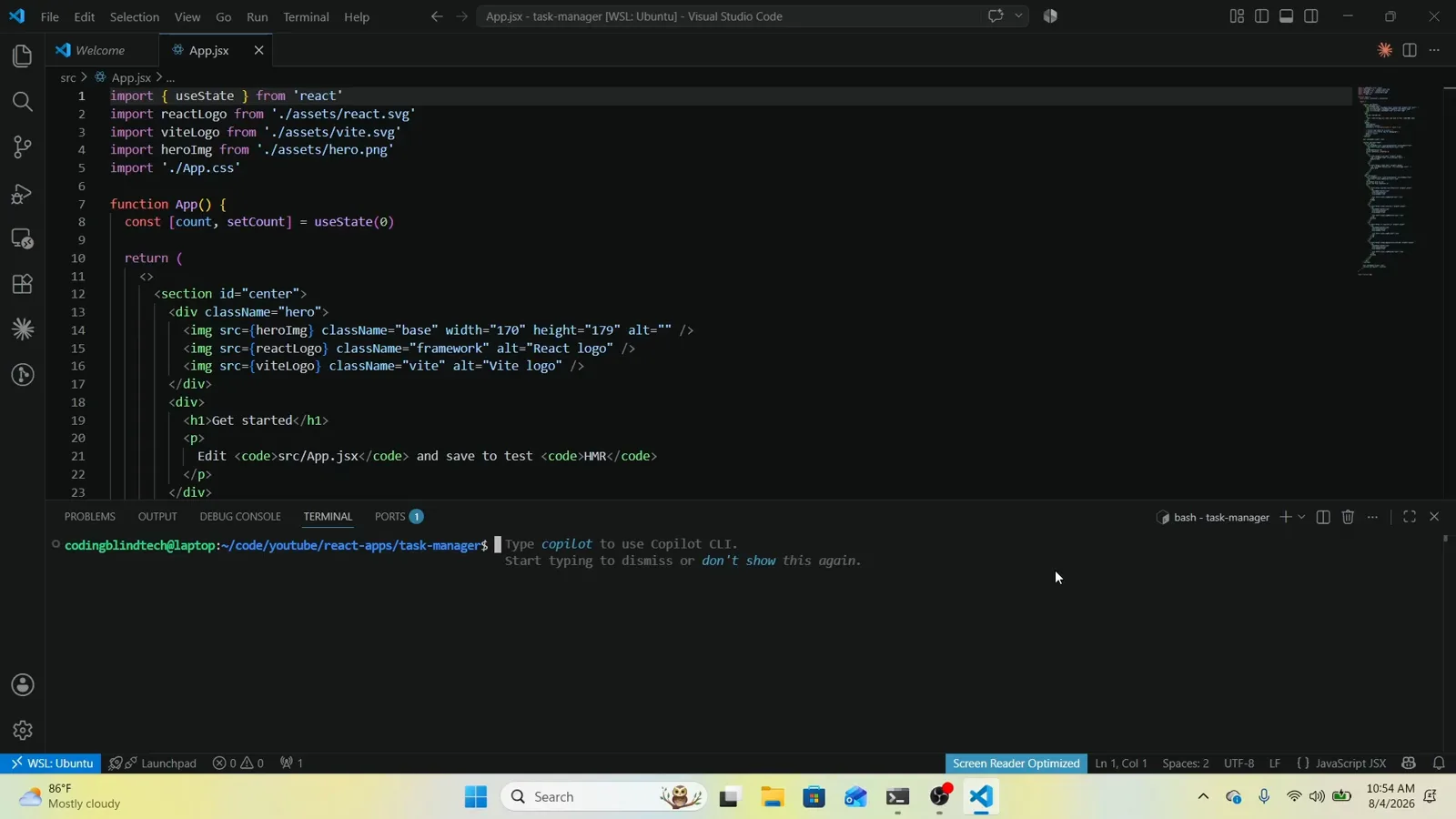
Ctrl+`로 연 터미널은 VS Code가 열어 둔 폴더를 그대로 사용합니다.1:52 영상 보기 - 2
Codex 실행하기
codex를 입력하고 Enter를 누르세요. 현재 디렉터리에서 대화형 세션이 시작됩니다. 지금부터 바꿀 모델이 바로 이 세션에 적용됩니다.
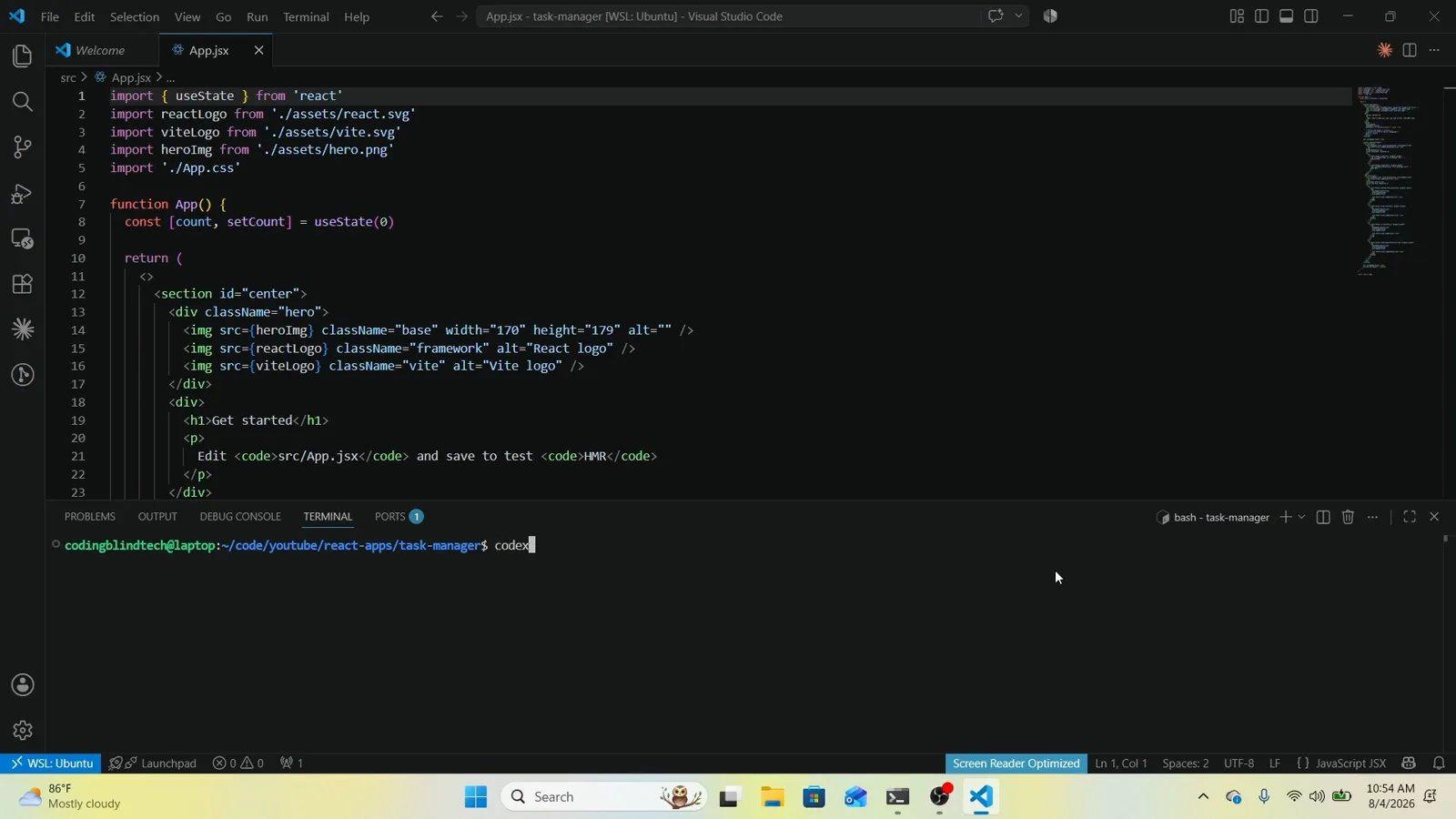
한 단어로 에이전트가 실행됩니다. 피커에는 플래그가 필요 없습니다.2:07 영상 보기 - 3
디렉터리 신뢰 프롬프트 확인
새 폴더에서 처음 실행하면 Do you trust the contents of this directory? 라고 묻습니다. 신뢰하면 프로젝트 단위 config, hooks, exec policies를 불러옵니다. 1. Yes, continue를 선택한 채로 Enter를 누르세요. > 로 시작하는 줄이 현재 선택 항목입니다.
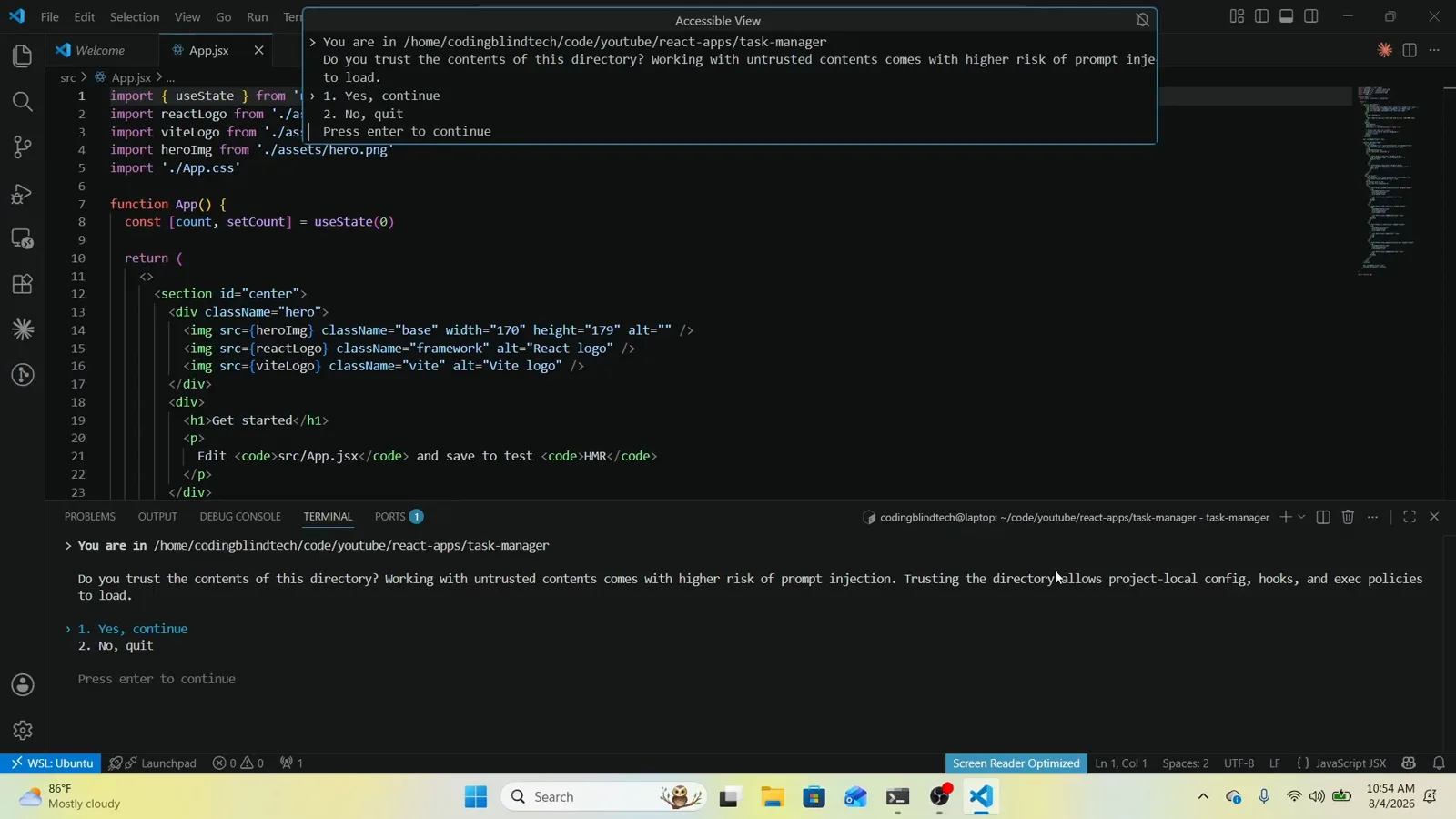
새 폴더에서의 첫 실행은 항상 신뢰 확인부터 시작됩니다.2:28 영상 보기 - 4
상태 표시줄에서 현재 모델 확인
바꾸기 전에 푸터를 읽어 두세요. 현재 '모델 + effort'(예: gpt-5.6-sol high)와 프로젝트 경로가 함께 표시되고 /model to change 힌트도 옆에 붙어 있습니다. 이 줄이 전체 전환의 전후 비교 기준입니다.
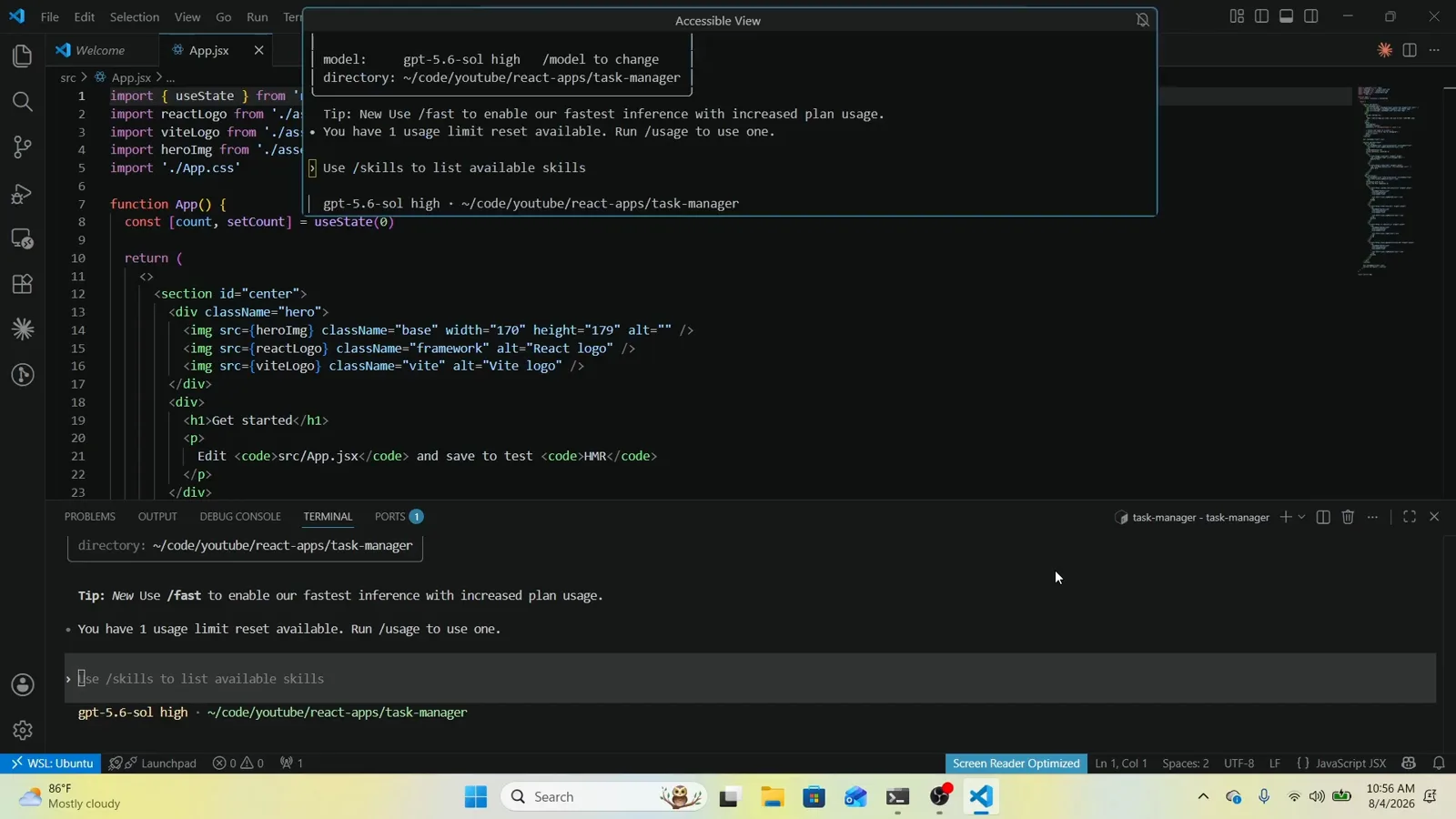
푸터는 gpt-5.6-sol high처럼 모델과 effort를 한 쌍으로 보여 줍니다.4:22 영상 보기
2 · /model로 모델 변경
- 5
/model로 피커 열기
입력창에 /model을 입력하고 Enter를 누르세요. Select Model and Effort 대화상자에 카탈로그의 모든 모델과 한 줄 설명이 나열되고, legacy 모델은 codex -m <model_name> 또는 config.toml로 쓸 수 있다는 안내도 함께 표시됩니다.
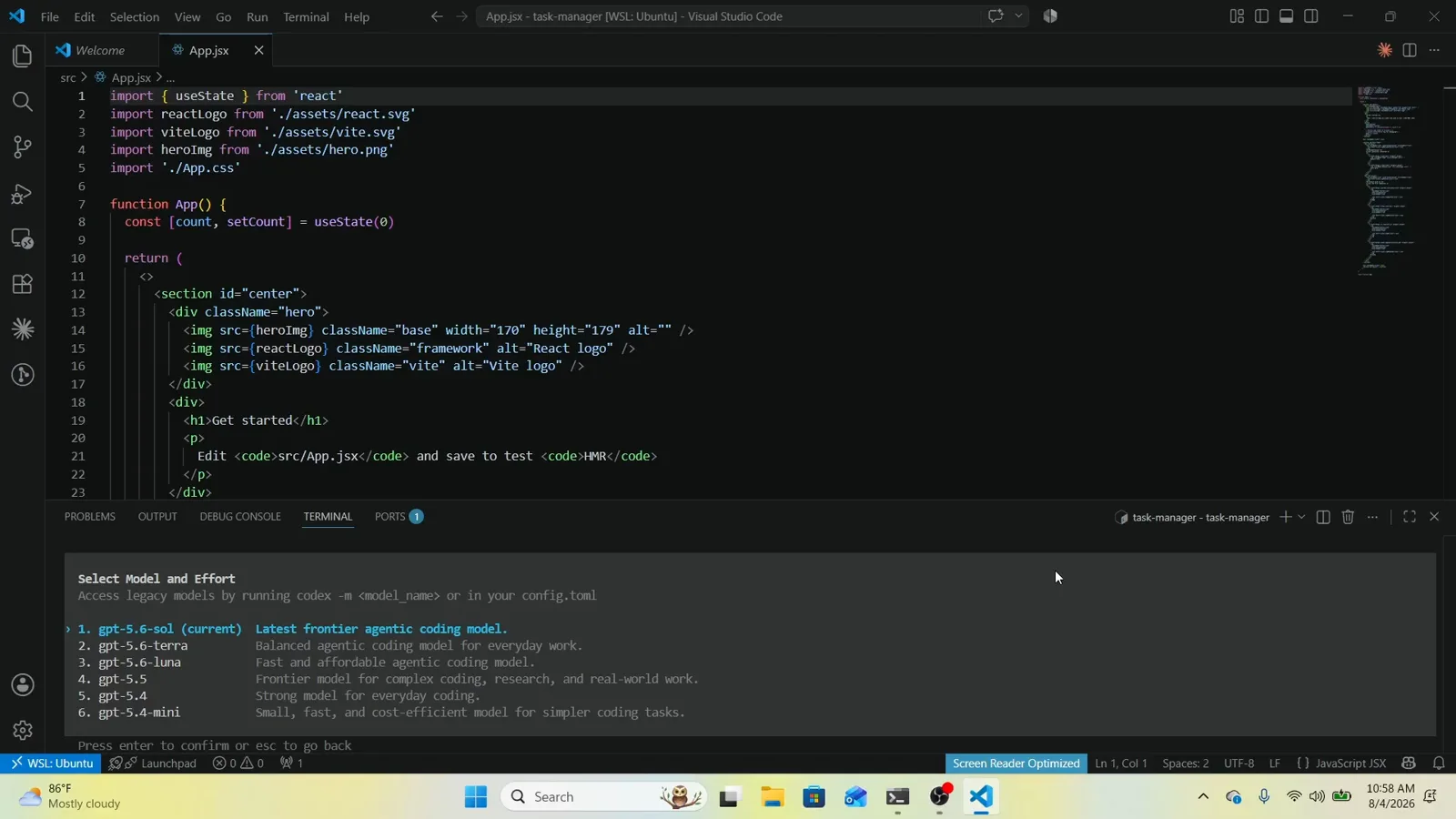
Select Model and Effort가 바로 모델 피커입니다.6:15 영상 보기 - 6
화살표 키로 선택 이동하기
아래 화살표를 누르면 > 마커가 다음 항목(여기서는 2. gpt-5.6-terra)으로 이동합니다. 아직 아무것도 확정되지 않았습니다. Enter는 확정, Esc는 취소이므로 목록 전체를 안심하고 훑어볼 수 있습니다.
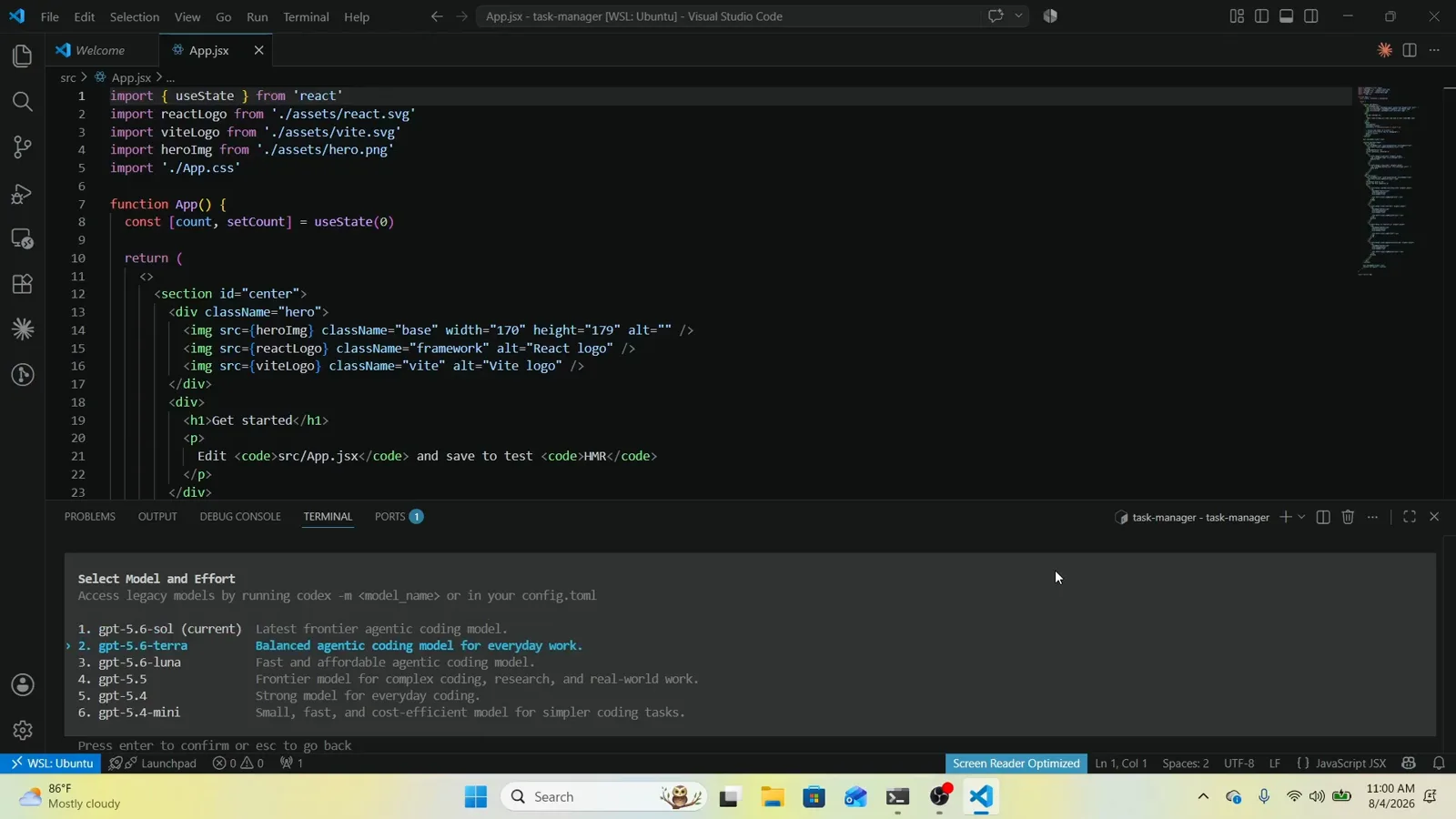
> 마커가 실시간 선택 항목입니다. 둘러보기만으로는 모델이 바뀌지 않습니다.7:45 영상 보기 - 7
원하는 모델에서 멈추기
마커가 목표 항목(여기서는 3. gpt-5.6-luna, Fast and affordable agentic coding model)에 놓일 때까지 화살표를 누르세요. 최신 버전에서는 같은 목록에 GPT-6 Sol과 GPT-6 Luna가 있고, 조작 방법은 동일합니다.
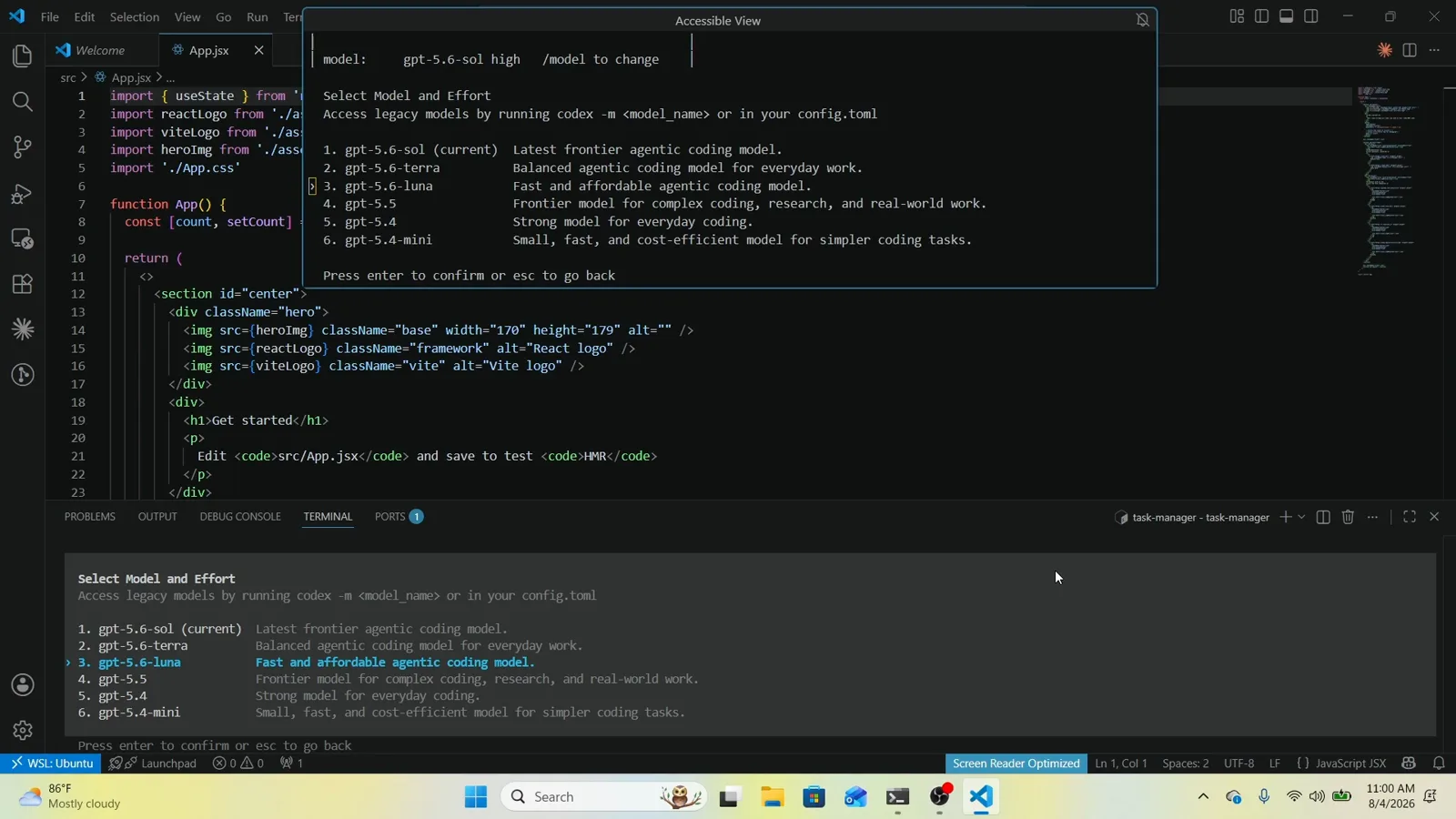
gpt-5.6-luna에서 선택 멈춤 — Enter를 누르면 effort 단계로 넘어갑니다.8:12 영상 보기
3 · reasoning effort 선택 및 확인
- 8
reasoning effort 고르기
모델을 확정하면 Select Reasoning Level for <model> 화면이 열립니다. Medium에는 default 표시가 있고 속도와 추론 깊이의 균형이 가장 좋습니다. Low가 가장 빠르고, High와 Extra high는 시간을 들여 깊이를 더하며, More reasoning은 사용량을 더 빨리 소모합니다.
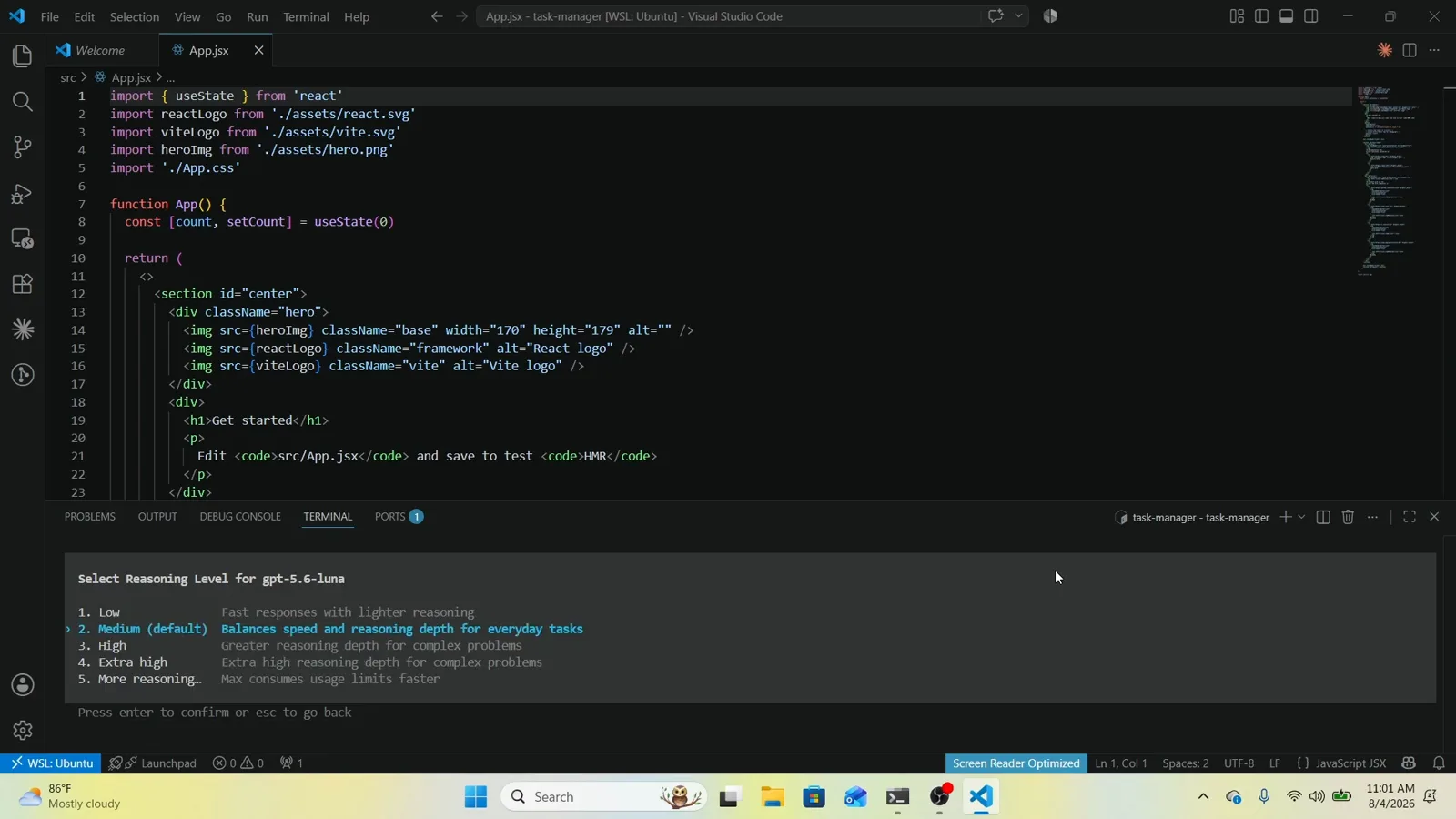
effort는 모델별로 제공됩니다. gpt-5.6-luna에는 Medium(default)이 기본 선택입니다.9:12 영상 보기 - 9
확정 전에 상위 단계 파악하기
전체 메뉴는 Low, Medium, High, Extra high, More reasoning 순서이고, 공식 문서는 effort 축을 low, medium, high, xhigh, max, ultra로 설명합니다(모델에 따라 다름). 상위 단계일수록 깊게 생각하지만 느리고 사용 한도도 빨리 줄어듭니다. 일상적인 코딩에는 Medium이 여전히 무난한 기본값입니다.
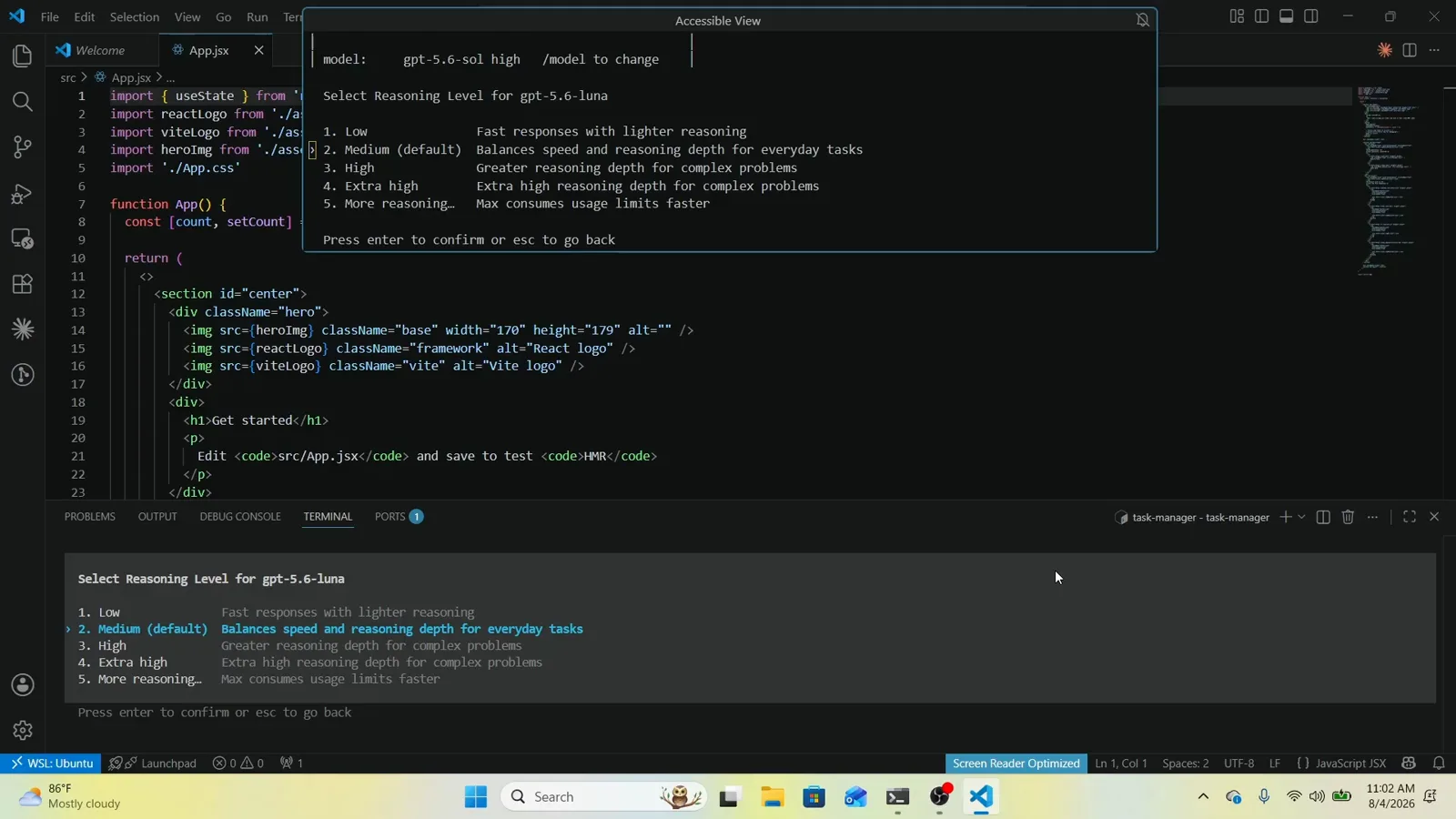
effort 전체 단계를 한 화면에서 확인. 푸터에는 아직 이전 모델이 보입니다.9:35 영상 보기 - 10
확정하고 전환 결과 확인하기
Enter를 누르면 Model changed to <model> <effort> 메시지가 표시되고 상태 표시줄이 gpt-5.6-luna medium으로 바뀝니다. 이 푸터 조합이 전환 영수증입니다. 이전 모델이 그대로라면 Esc로 빠져나와 확정하지 않은 것입니다.
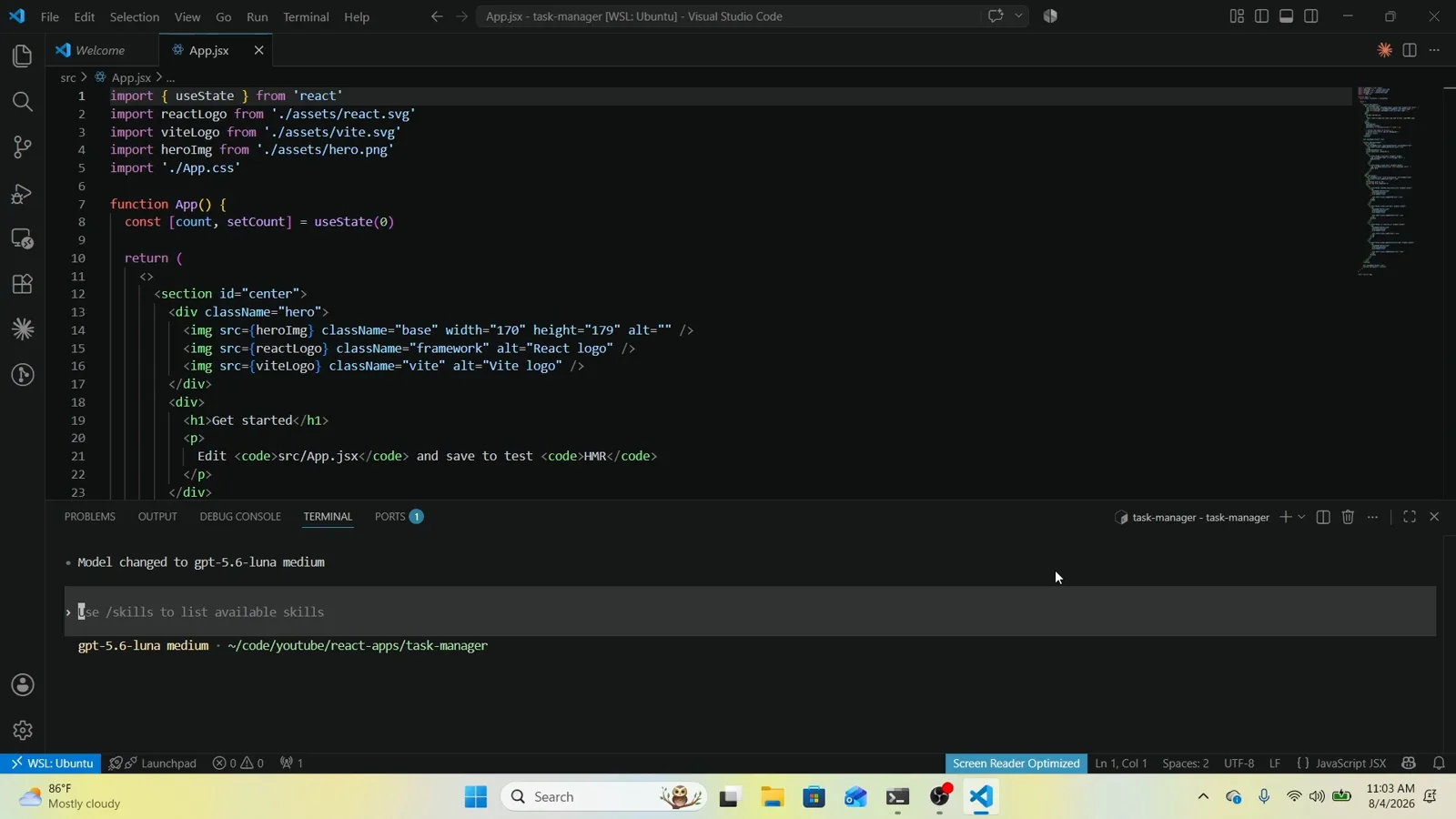
Model changed to gpt-5.6-luna medium — 푸터가 곧 확인증입니다.10:40 영상 보기
모델 피커 문제 해결
피커에 gpt-5.6 계열만 보이고 GPT-6 Sol / Luna가 없다
설치 버전이 0.156.1(2026년 9월 23일에 GPT-6 Sol과 Luna 추가)보다 오래된 것입니다. npm install -g @openai/codex@latest(또는 brew upgrade codex)로 업데이트하고 세션을 다시 연 뒤 codex --version으로 확인하세요. 이전 카탈로그에는 gpt-5.6-sol, terra, luna가 표시됩니다. 영상의 화면이 바로 그 상태입니다.
/model이 반응하지 않는다
이 명령은 대화형 세션 안에서만 동작합니다. 먼저 codex를 실행한 뒤 입력창에서 /를 입력하세요. 명령 목록에 /model 자체가 없다면 빌드가 오래된 것이니 CLI를 업데이트하고 새 세션을 시작하세요.
상태 표시줄에 여전히 이전 모델이 보인다
effort 선택 화면을 통과해야 전환이 완료됩니다. 단계를 고르고 Enter를 누르세요. Esc를 두 번 누르면 아무 것도 바꾸지 않고 빠져나오고, 한 번 더 누르면 메뉴가 다시 열립니다. 푸터에 새 조합이 표시될 때까지 확정하세요.
원하는 모델이 목록에 없다
피커는 현재 카탈로그만 보여 줍니다. 구형이거나 특수한 모델은 legacy 대상으로 실행 시 codex -m <model_name> 플래그를 쓰거나 ~/.codex/config.toml에 model = "<model_name>"을 지정해 매 세션의 기본값으로 고정할 수 있습니다.