
빠른 답변
- 아무것도 수정하지 않고 현재 기본 모델 확인: Codex 시작 시 환영 배너에 활성 모델이 찍히고, 세션 안에서는 /status, codex doctor --summary는 어떤 설정 파일이 로드됐는지 알려줍니다.
- 이 세션만 바꾸려면 /model 슬래시 명령어 — 세션이 끝나면 전환도 사라지고 config.toml의 기본값으로 돌아옵니다.
- 영구적으로는 ~/.codex/config.toml에 model = "gpt-6.1-sol"을 쓰고, model_reasoning_effort = "high"를 곁들여 추론 깊이를 조절하세요.
- 신뢰된 프로젝트는 자체 .codex/config.toml로 사용자 기본값을 덮을 수 있고, 중첩 폴더는 또 덮을 수 있습니다 — 다만 CLI 플래그와 -c 덮어쓰기가 항상 이깁니다. 영상은 스코프 표로 이 우선순위 스택 전체를 증명합니다.
- Codex CLI 0.161.0(2026년 10월 7일)은 번들 카탈로그와 Amazon Bedrock 카탈로그에서 GPT-6.1 Sol을 기본 모델로 만들었습니다 — 업그레이드하면 기본값이 몰래 바뀌었을 수도 있습니다.
Codex CLI Setup & Configuration: Which Setting Wins?
채널:Coding With Chuck10:12
Config reference — official documentation
문서:developers.openai.com/codex
Release rust-v0.161.0 — default model swap
릴리스:github.com/openai/codex
녹화는 일회성 CODEX_HOME 실험 환경에서 gpt-5.6-terra·gpt-5.6-sol·gpt-5.6-luna를 예시값으로 사용합니다. 시연되는 키 — model, approval_policy, sandbox_mode, projects trust_level — 는 공식 레퍼런스의 실제 config.toml 키입니다. 세션 내 /model과 /status는 공식 슬래시 명령어 문서에서 왔습니다.
영상 장면의 저작권은 Coding With Chuck에게 있으며, 출처와 딥 링크를 밝혀 단계별 문서로 삽입했습니다.
Codex 기본 모델 한 단계씩 설정하기
실제로 돌고 있는 모델 확인하기
- 1
공식 허브에서 설치하거나 열기
모든 것은 chatgpt.com/codex에서 시작합니다 — 녹화는 터미널을 만지기 전에 허브와 Download 버튼을 엽니다. CLI가 이미 있다면 건너뛰고, 기본 모델이 스스로 바뀐 것 같다면 먼저 버전을 확인하세요. 번들 카탈로그는 릴리스 사이에서 움직입니다.
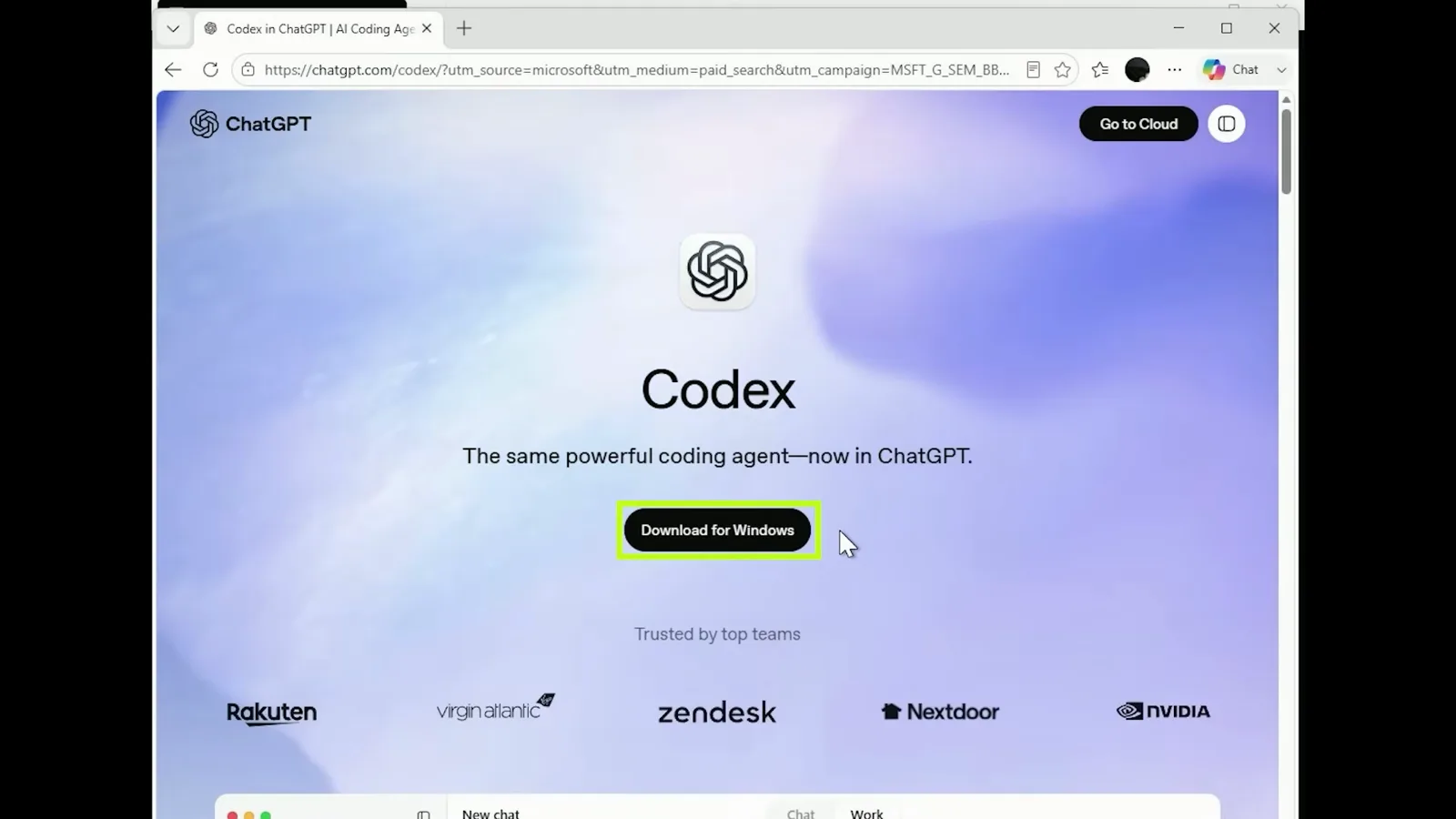
Download for Windows 버튼이 있는 chatgpt.com/codex 허브1:30에 보기 - 2
셸이 실행하는 codex가 무엇인지 확인하기
설정을 탓하기 전에, 실행 중인 게 내가 생각하는 Codex인지부터 확인하세요. PowerShell에서는 Get-Command codex가 codex.ps1로 풀리고 설치 경로를 보여주고, macOS·Linux에서는 which codex가 같은 역할을 합니다. 설치가 여러 개(npm + 독립 바이너리)면 수정한 설정이 무시되는 전형적인 원인이 됩니다.
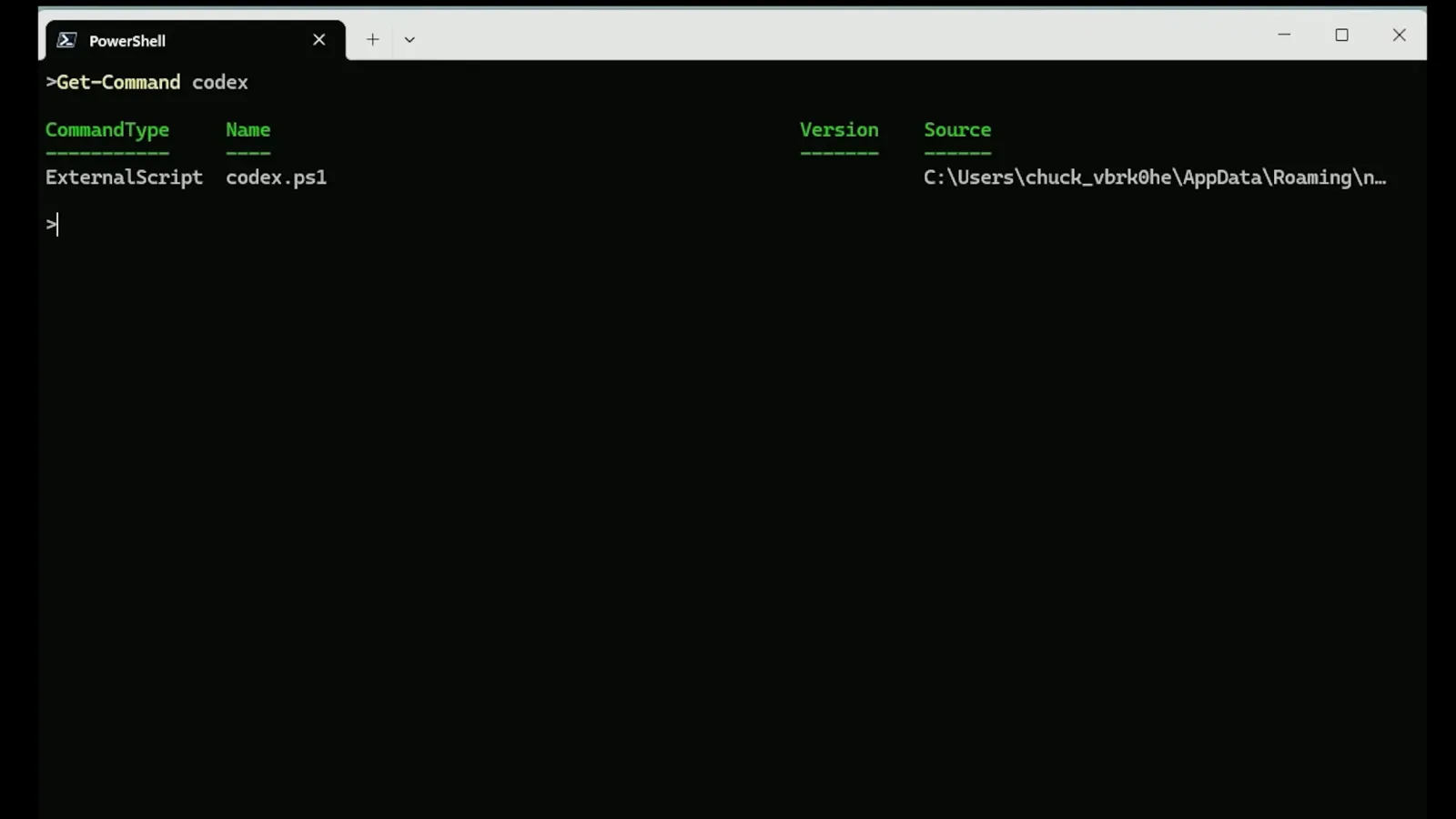
Get-Command codex가 실행 스크립트와 소스 경로를 풀어내는 장면2:00에 보기 - 3
버전과 로그인 상태 확인하기
codex --version을 실행하고 이어서 codex login status. 녹화에는 codex-cli 0.146.1과 "Logged in using ChatGPT"가 보입니다. 여기서 버전이 중요합니다: 기본 모델은 CLI의 번들 카탈로그를 따라오므로, 버전이 다른 두 대의 컴퓨터는 '기본이 뭔지'조차 서로 다르게 판단할 수 있습니다.
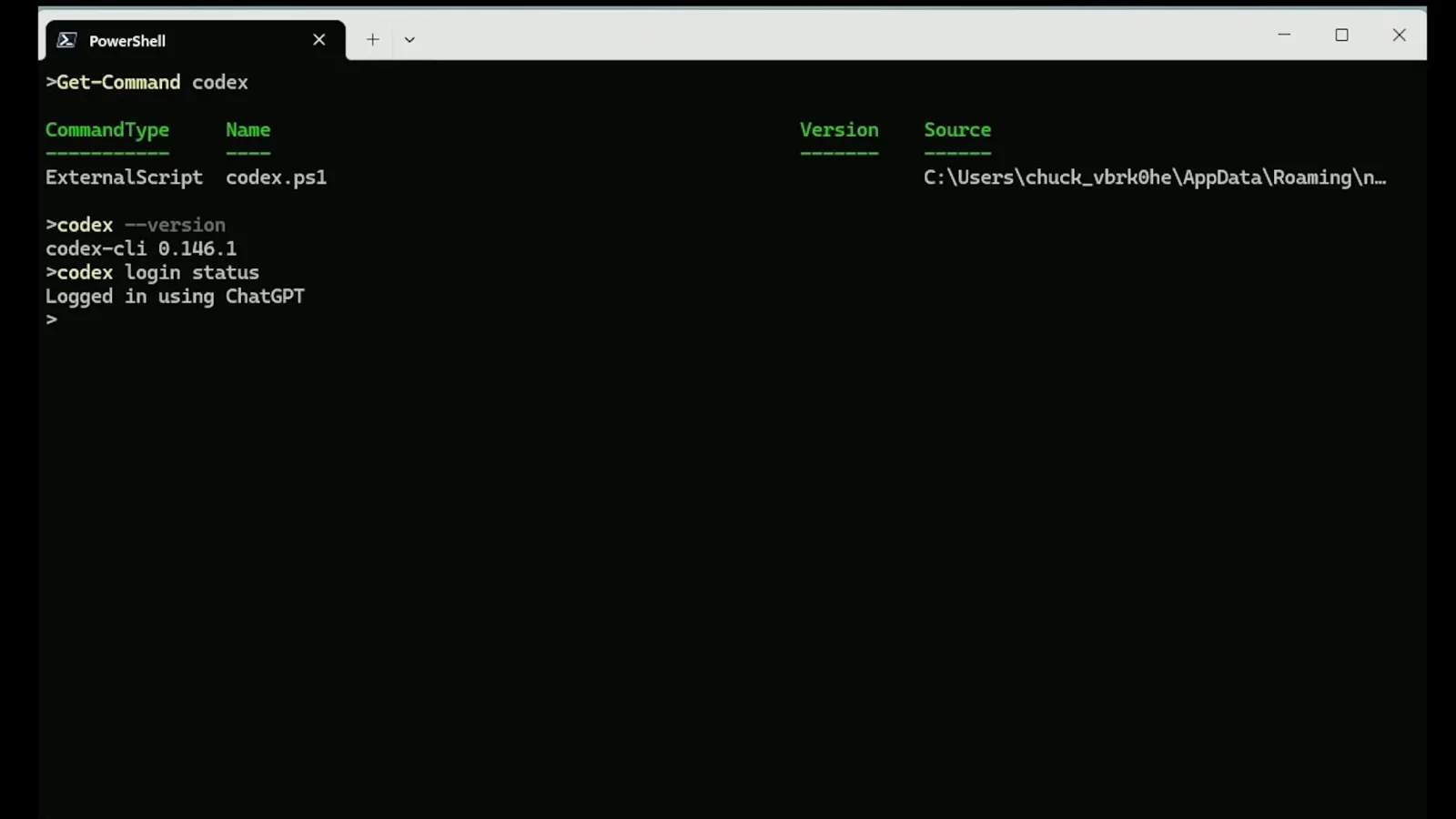
한 화면에 codex --version과 codex login status2:40에 보기 - 4
codex doctor로 실제 설정 검사하기
codex doctor --summary는 건강 검사 보고서를 출력합니다: 녹화에는 "mixed auth signals" 메모(ChatGPT 로그인과 API 키 환경 변수 공존), runtime·install·git·terminal의 초록 체크, config loaded를 확인하는 Configuration 섹션이 담겨 있습니다. 설정 파일이 애초에 읽히는지 가장 빨리 확인하는 방법입니다.
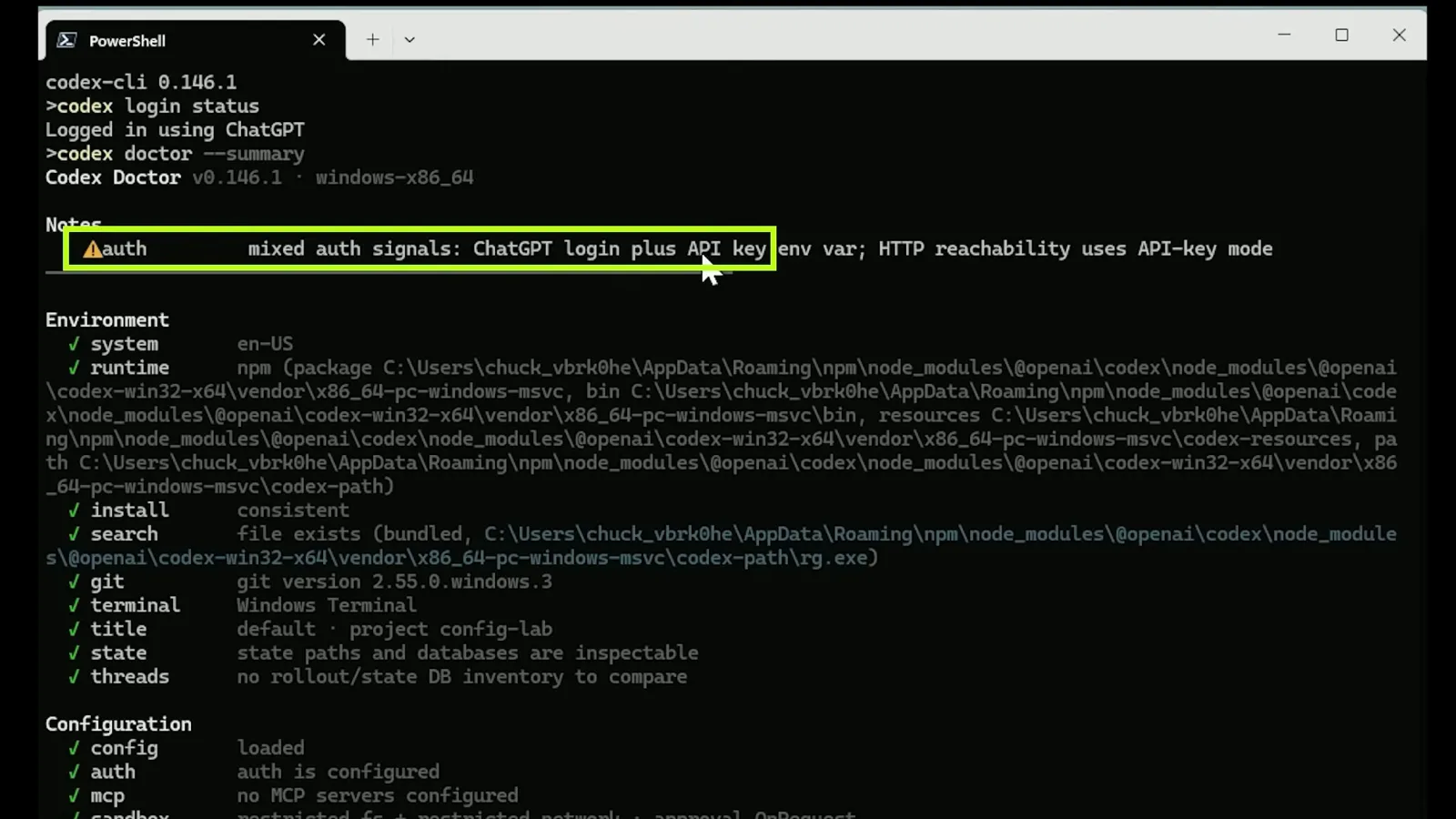
인증 메모와 초록 환경 체크가 담긴 doctor 보고서3:00에 보기
config.toml에 기본값 설정 — 사용자·프로젝트·하위 폴더
- 5
Codex home 위치 찾기
사용자 설정은 ~/.codex에 있고, CODEX_HOME 환경 변수는 Codex를 완전히 다른 곳으로 보낼 수 있습니다 — 녹화는 일회성 실험 폴더를 만들고 CODEX_HOME을 거기로 향하게 합니다. 동료나 스크립트가 CODEX_HOME을 설정해 뒀다면, ~/.codex/config.toml을 수정해도 Codex가 절대 읽지 않는 파일에 기록되는 셈입니다.
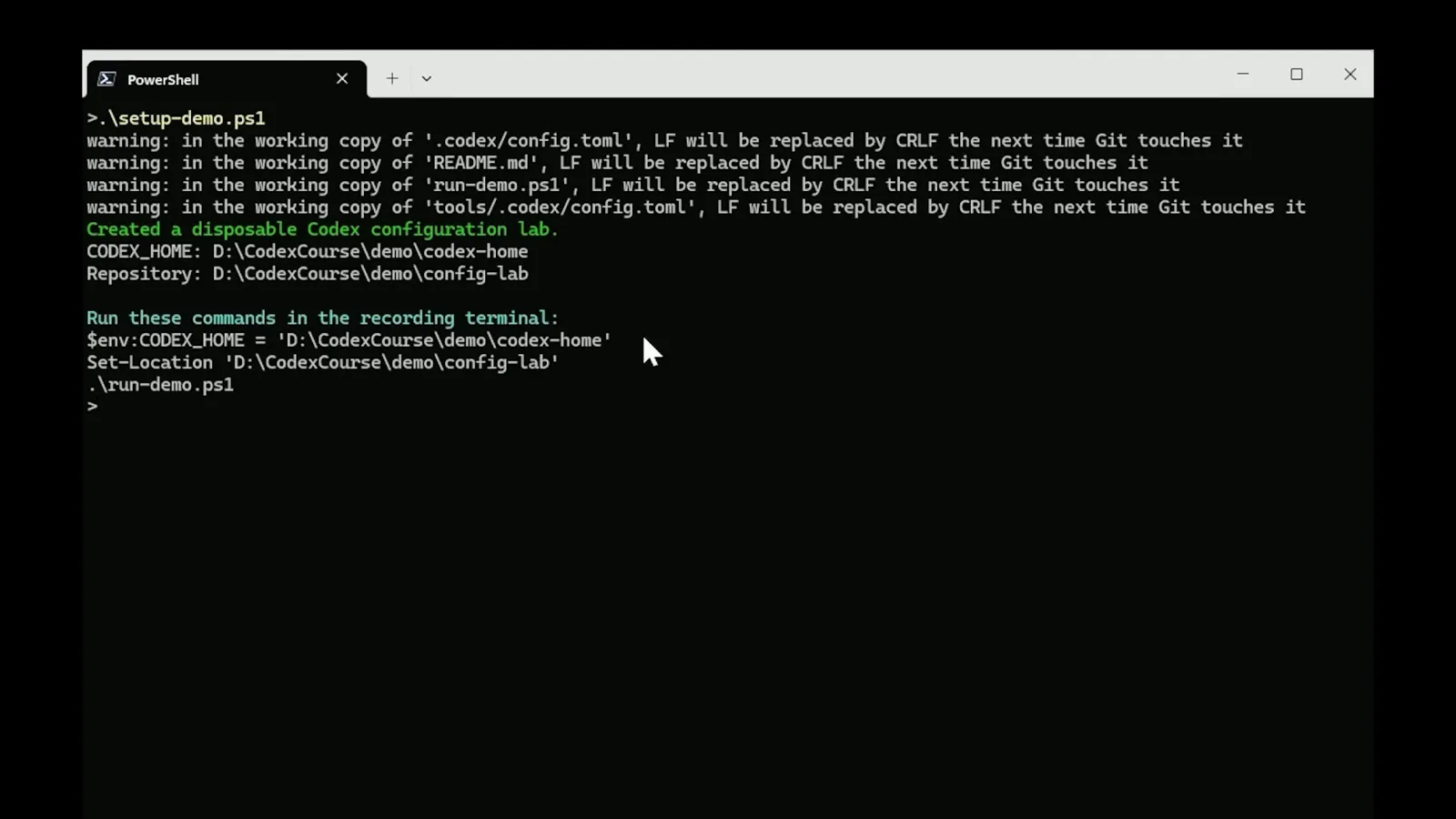
격리된 CODEX_HOME 실험 환경을 알리는 셋업 스크립트4:30에 보기 - 6
사용자 수준 config.toml 열기
Codex home 안에는 config.toml이 있습니다 — 공식 설정 레퍼런스가 문서화하는 바로 그 파일입니다. 녹화는 VS Code에서 codex-home 폴더를 펼쳐 config.toml을 선택합니다. 일반적인 컴퓨터에서는 ~/.codex/config.toml이고, 없으면 새로 만드세요. TOML 문법(값은 따옴표, 쉼표 없음)을 지키세요.
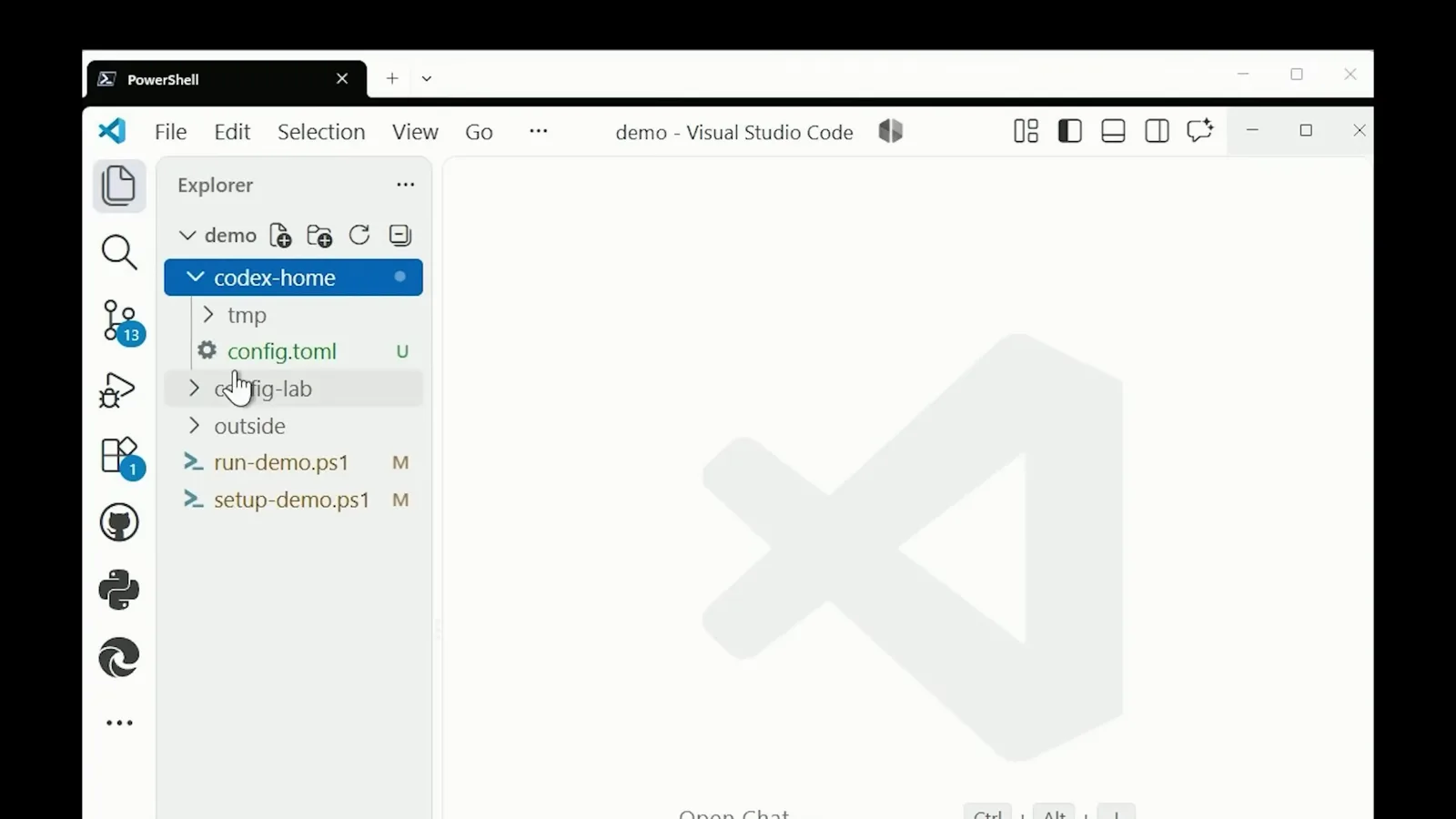
VS Code에서 config.toml이 선택된 codex-home 폴더4:53에 보기 - 7
사용자 수준에서 기본 모델 설정하기
model = "gpt-5.6-terra"를 추가 — 녹화의 예시로, 그 시절 카탈로그 모델 하나입니다. 오늘날 번들 기본값은 gpt-6.1-sol이므로 /model에서 본 정확한 ID를 쓰세요. 같은 파일에는 approval_policy = "on-request"와 sandbox_mode = "workspace-write", 그리고 [projects.'D:\...\config-lab'] trust_level = "trusted" 블록이 어느 폴더가 자체 프로젝트 설정을 로드할 수 있는지 표시합니다.
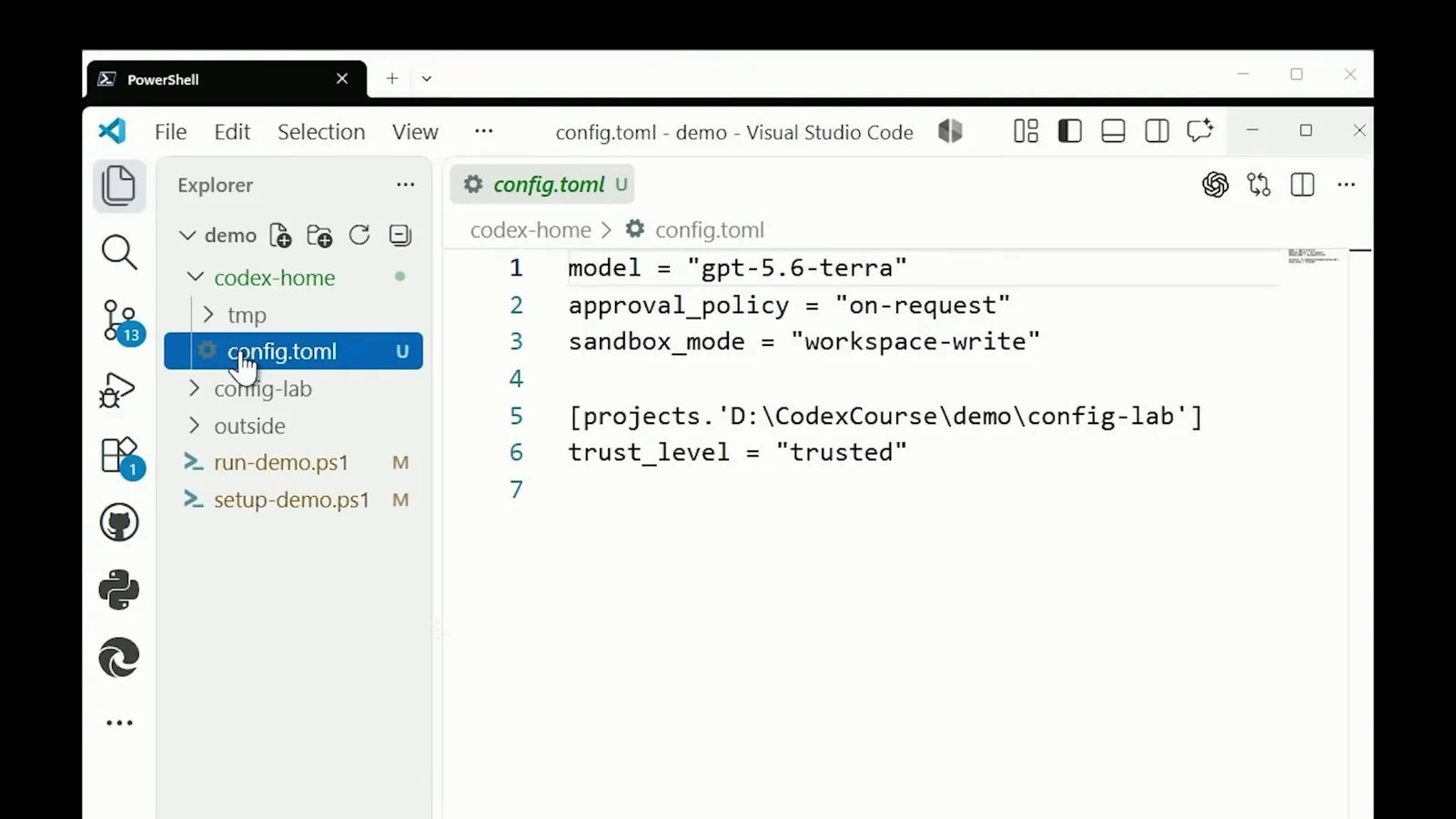
model, approval_policy, sandbox_mode와 신뢰 프로젝트 블록5:00에 보기 - 8
프로젝트별로 모델 덮어쓰기
신뢰된 리포지토리는 자체 .codex/config.toml을 가질 수 있습니다. 녹화는 config-lab 루트에 model = "gpt-5.6-sol"과 주석 "Trusted repository default for this demonstration"을 담아 하나를 추가합니다 — 이후 이 리포지토리에서 시작한 세션은 Sol을 쓰고 다른 곳은 Terra를 유지합니다. 문서의 규칙도 기억하세요: 프로젝트 파일은 model_provider 같은 머신 로컬 키를 덮을 수 없으므로, 프로바이더 설정은 사용자 수준에 둡니다.
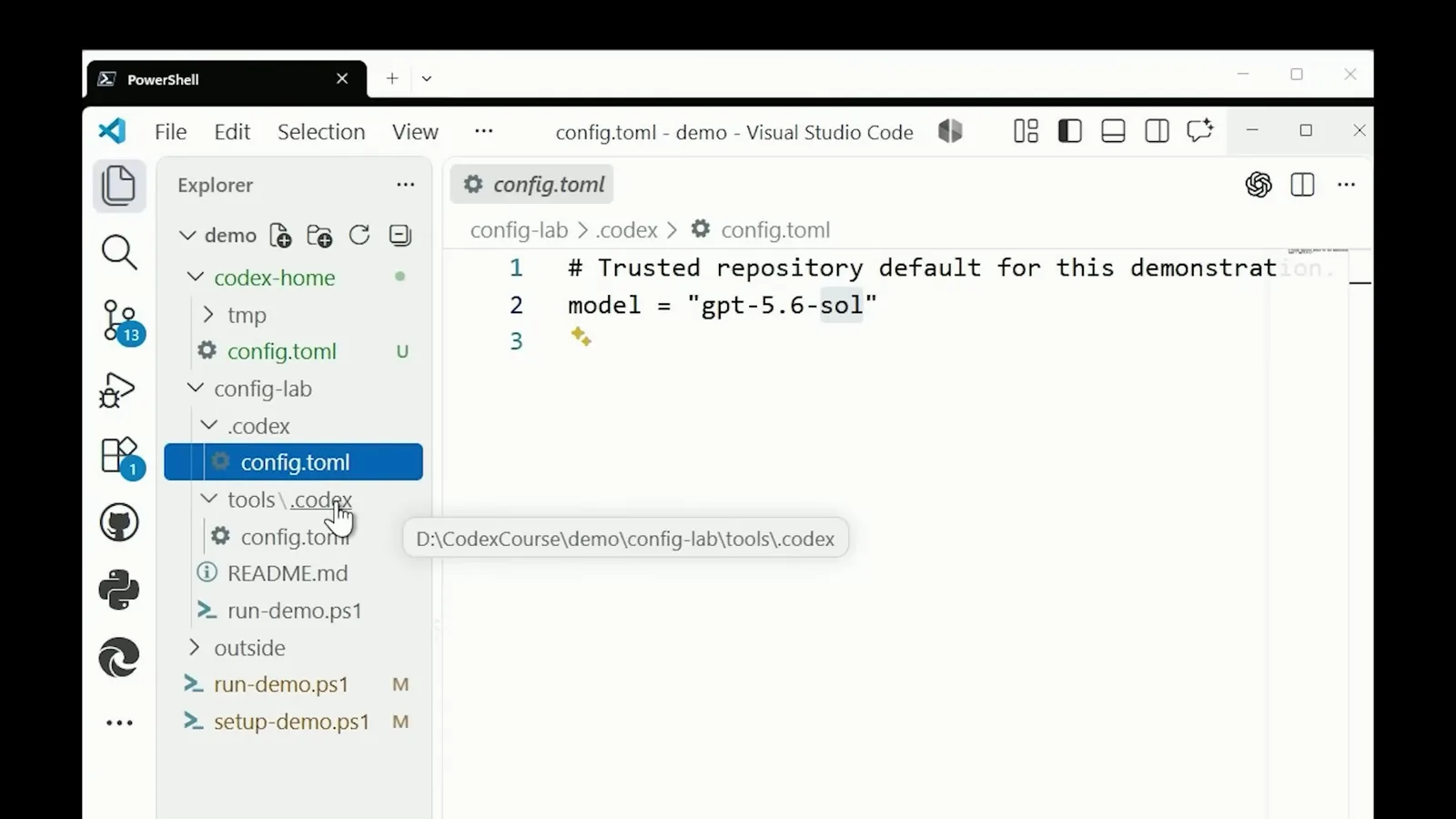
gpt-5.6-sol을 고정한 프로젝트의 .codex/config.toml5:25에 보기 - 9
하위 폴더용 덮어쓰기 중첩하기
한 단계 더: config-lab/tools는 자체 .codex/config.toml에 model = "gpt-5.6-luna"와 주석 "More specific setting for work launched under tools/"를 갖습니다. 신뢰된 프로젝트 설정은 리포지토리 루트부터 작업 디렉터리까지 적용되므로, 가장 구체적인 폴더에서 실행하면 그 폴더가 모델을 정합니다.
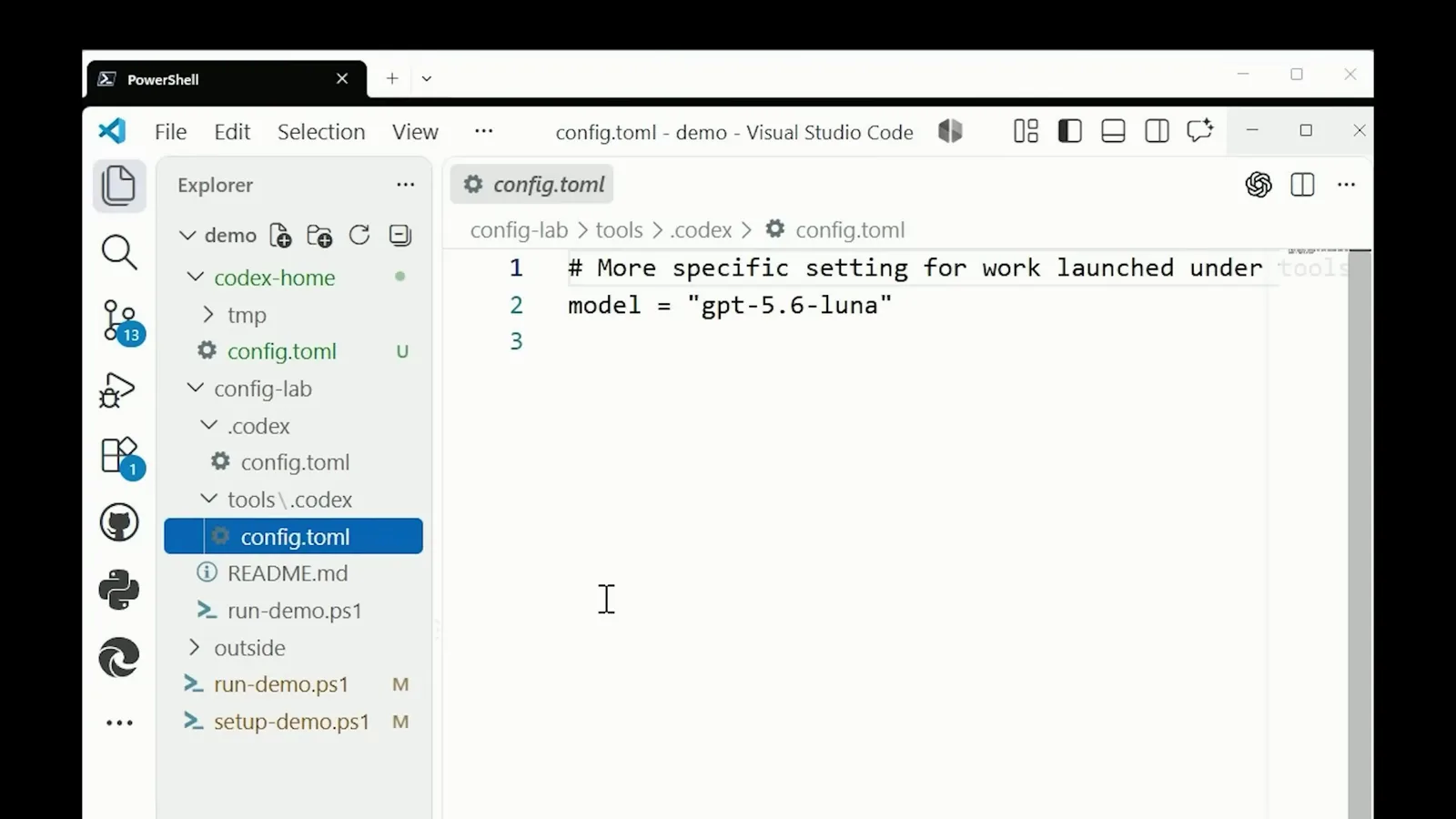
해당 하위 트리에 gpt-5.6-luna를 고정하는 tools/.codex/config.toml5:50에 보기 - 10
어느 층이 이겼는지 증명하기
녹화는 run-demo 스크립트로 마무리하며 "Effective model" 표를 출력합니다: user → terra, project-root → sol, nested-project → luna, cli-override → terra. 우선순위 스택 전체가 한 화면에 — 명령줄 플래그와 -c 덮어쓰기가 중첩 폴더를 이기고, 중첩 폴더가 프로젝트 루트를 이기고, 프로젝트 루트가 사용자 설정을 이깁니다.
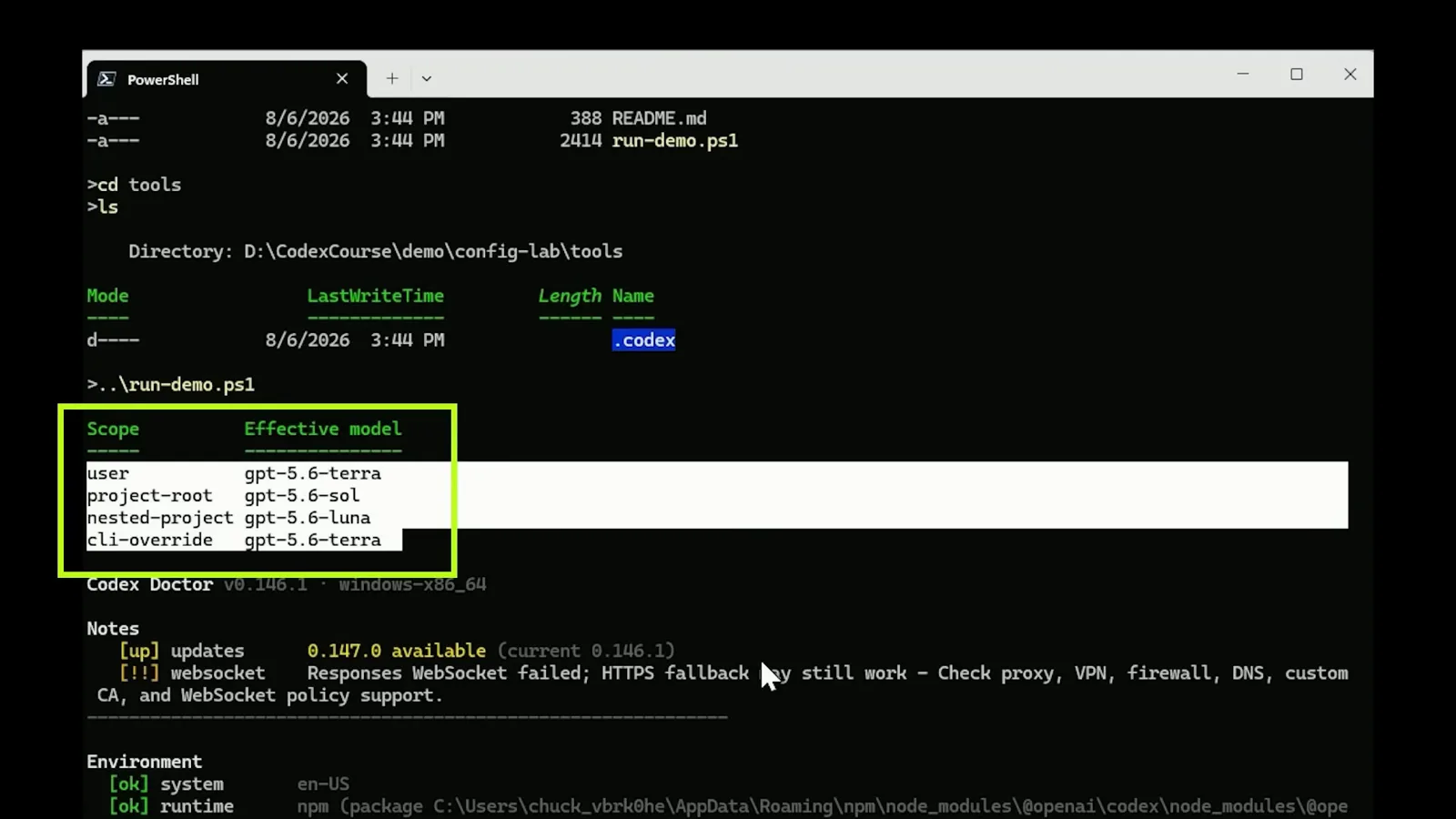
스코프별 유효 모델 표와 그 아래 doctor 메모6:00에 보기
세션 전환, reasoning effort, 0.161.0 기본 교체
- 11
/model로 세션 하나만 전환하기
세션 안에서는 /model이 피커를 열어 즉석에서 모델을 바꾸고, /status는 현재 적용 중인 모델과 reasoning effort를 알려줍니다. 세션 전환은 설계상 일시적입니다 — 종료 후 재시작하면 config.toml 기본값이 다시 인수합니다. 고정하기 전에 /model로 모델을 오디션하는 게 안전한 방법입니다.
- 12
0.161.0 기본 교체 알아 두기(2026-10-07)
2026년 10월 7일에 릴리스된 Codex CLI 0.161.0은 이렇게 밝힙니다: "GPT-6.1 Sol is now the default model in the bundled and Amazon Bedrock catalogs." model 키를 설정한 적이 없다면 업그레이드만으로 조용히 옮겨집니다. 이전 기본값을 지키려면 ~/.codex/config.toml에 명시적으로 적고, model_reasoning_effort(문서 예시는 "high")로 깊이를 조정하세요. 팀이라면 agents.default_subagent_model이 스폰된 에이전트의 기본 모델을 정하고, review_model이 /review가 쓰는 모델을 덮는다는 점도 알아 두세요.
기본 모델이 안 붙을 때
설정 파일을 고쳤는데 Codex는 여전히 옛 모델로 시작합니다. 다시 고치기 전에 이 목록을 훑으세요 — 원인은 거의 항상 당신의 설정보다 위에 앉은 또 다른 설정 층입니다.
- 1실행 위치와 파일 스코프가 어긋남 — 프로젝트의 .codex/config.toml은 사용자 ~/.codex/config.toml을 덮고, 중첩된 것은 프로젝트 루트보다 위입니다. 실제로 실행하는 폴더에서 codex doctor를 돌려 어떤 설정을 로드했다고 보고하는지 확인하세요.
- 2CLI 플래그나 일회성 -c 덮어쓰기는 모든 파일을 이깁니다 — 래퍼 스크립트, 별칭, IDE 확장이 --model이나 -c model=...을 붙여 codex를 실행하면 당신의 설정은 발언권이 없습니다. 명령이 실제로 어떻게 호출되는지 조사하세요.
- 3CODEX_HOME이 다른 곳을 가리킴 — CODEX_HOME 환경 변수가 홈을 옮겨 버리면 ~/.codex/config.toml을 고쳐도 아무 일도 일어나지 않습니다. 영상의 실험 환경이 정확히 그걸 합니다. 파서를 탓하기 전에 변수를 echo 하세요.
- 4프로젝트가 신뢰되지 않음 — 신뢰되지 않은 폴더의 .codex/config.toml은 통째로 건너뛰어집니다. 신뢰는 사용자 설정의 projects.'<path>'.trust_level = "trusted" 항목으로 부여합니다. 녹화의 사용자 파일에도 그렇게 적혀 있습니다.
- 5머신 로컬 키를 프로젝트 파일에 넣음 — model_provider, model_providers, profile, profiles는 설계상 프로젝트 로컬 설정에서 무시됩니다. 프로젝트마다 커스텀 프로바이더를 붙이려 했다면 사용자 수준으로 옮기고, 로컬에서는 모델 ID만 덮으세요.
- 6모델 ID 오타·개명 — model 값은 카탈로그와 정확히 일치해야 합니다(0.161.0이 번들·Bedrock 카탈로그를 재편했습니다). /model을 열어 정확한 ID를 복사해 config.toml에 붙여 넣고, 기억으로 타이핑하지 마세요.
파일 층위만 이해하면 동작은 완전히 예측 가능합니다: 사용자 기본값, 그다음 프로필, 그다음 리포지토리 루트부터 디렉터리까지의 신뢰된 프로젝트 설정, 마지막에 CLI 플래그. 영상의 스코프 표는 내 컴퓨터에서 재현해 볼 가치가 있습니다 — 실행 전에 네 줄을 모두 예측하면, 더는 Codex가 어떤 모델을 쓸지 궁금해 하지 않게 됩니다.