
요약
- 터미널 명령 두 줄이면 끝납니다: codex plugin marketplace add Unity-Technologies/unity-agent-plugin 실행 후 codex plugin add unity@unity-agent-plugin. Package Manager도 Asset Store도 필요 없습니다.
- unity-cli 스킬이 Codex에 Unity 커맨드 라인을 가르쳐 줍니다: 상태 확인, 스크린샷 캡처, 씬 열기, 플레이 모드 진입, 심지어 unity exec로 도메인 리로드 없이 C# 스니펫 실행까지.
- 에디터 라이브 접근에는 Unity 6의 MCP Server가 52개 도구를 노출하고 Codex용 Configure 버튼을 한 번 클릭으로 제공 — 설정 후 codex-mcp-client가 Connected Clients에 Accepted로 표시됩니다.
- Unity는 MCP를 CLI 위로 재구축 중입니다(unity mcp configure). 같은 플러그인 저장소가 Claude Code에도 쓰이니 — 둘 다 설치하고, 열어 둔 에이전트로 Unity를 다루세요.
Codex released a Unity plugin featuring over 30 skills
채널:Vibegame3:38
Getting started with Unity CLI
채널:Unity7:06
Get started with Unity MCP
채널:Unity6:17
Unity's plugin for Codex — install and verification
문서:docs.unity.comDocs
프레임은 깨끗한 세 개의 스크린 녹화(카메라 화면 없음)에서 가져왔습니다. 설치 명령, 스킬 수, Unity 6+ 요구 사항, MCP 이전 계획은 Unity 공식 문서와 unity-agent-plugin 저장소와 교차 확인했습니다.
스크린샷의 출처는 녹화 채널과 Unity 공식 영상입니다. 각 단계는 정확한 타임스탬프로 연결됩니다.
빈 Codex에서 Unity 연결까지, 전체 15단계
Codex에 Unity 공식 플러그인 설치
- 1
Unity 플러그인 마켓플레이스를 Codex에 추가
터미널에서 codex plugin marketplace add Unity-Technologies/unity-agent-plugin을 실행한 뒤 codex plugin add unity@unity-agent-plugin을 실행합니다. 플러그인은 Unity 공식 GitHub 저장소에서 바로 내려옵니다 — Asset Store 애셋도 Package Manager 패키지도 아니고, 프로젝트를 건드리지 않습니다. 새 Codex 세션을 열면 Plugins 섹션에 Try now 버튼과 준비된 프롬프트 3개를 갖춘 Unity가 나타납니다(이미지 참고).
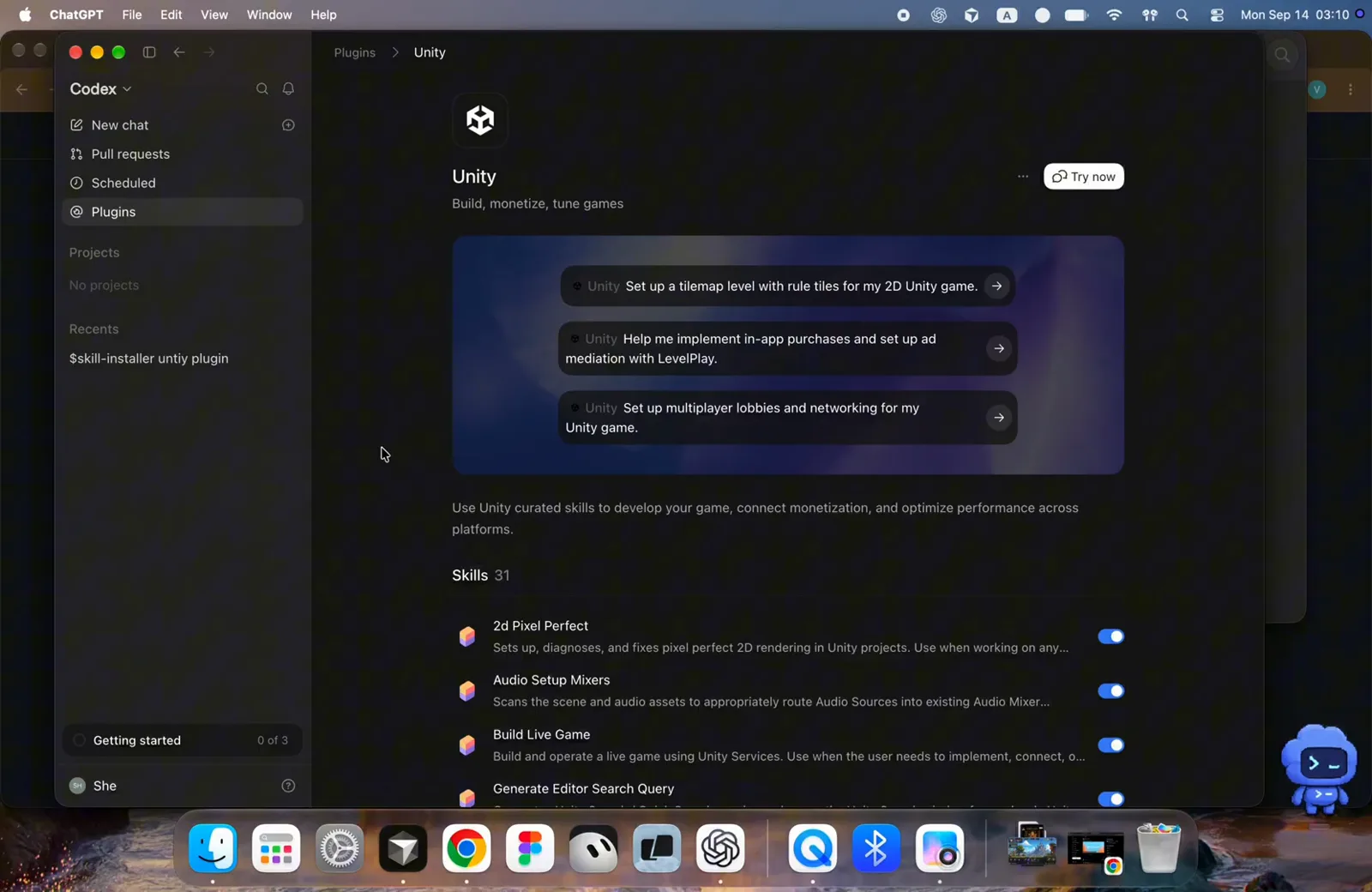
설치 직후 Codex 안의 Unity 플러그인 페이지 — Try now를 누르면 플러그인이 로드된 채팅이 열립니다.1:28 장면 보기 - 2
31개 스킬 훑어보고 필요한 것만 켜기
Plugins → Unity를 열고 Skills 목록을 스크롤하세요. Unity는 31개 스킬을 담고 있습니다: 2D·픽셀 퍼펙트 렌더링, 오디오 믹서, 라이브 게임, 에디터 검색, 인앱 결제, AI 내비게이션, LevelPlay 광고, 현지화, 스프라이트 아틀라스, 멀티플레이, Vivox 음성, 3종 UI(IMGUI, uGUI, UI Toolkit), 타일맵, 셰이더 등. 각 스킬은 요청이 일치할 때 에이전트가 불러오는 문서화된 플레이북 — 전부 켜두거나 게임에 안 쓰는 영역만 끄면 됩니다.
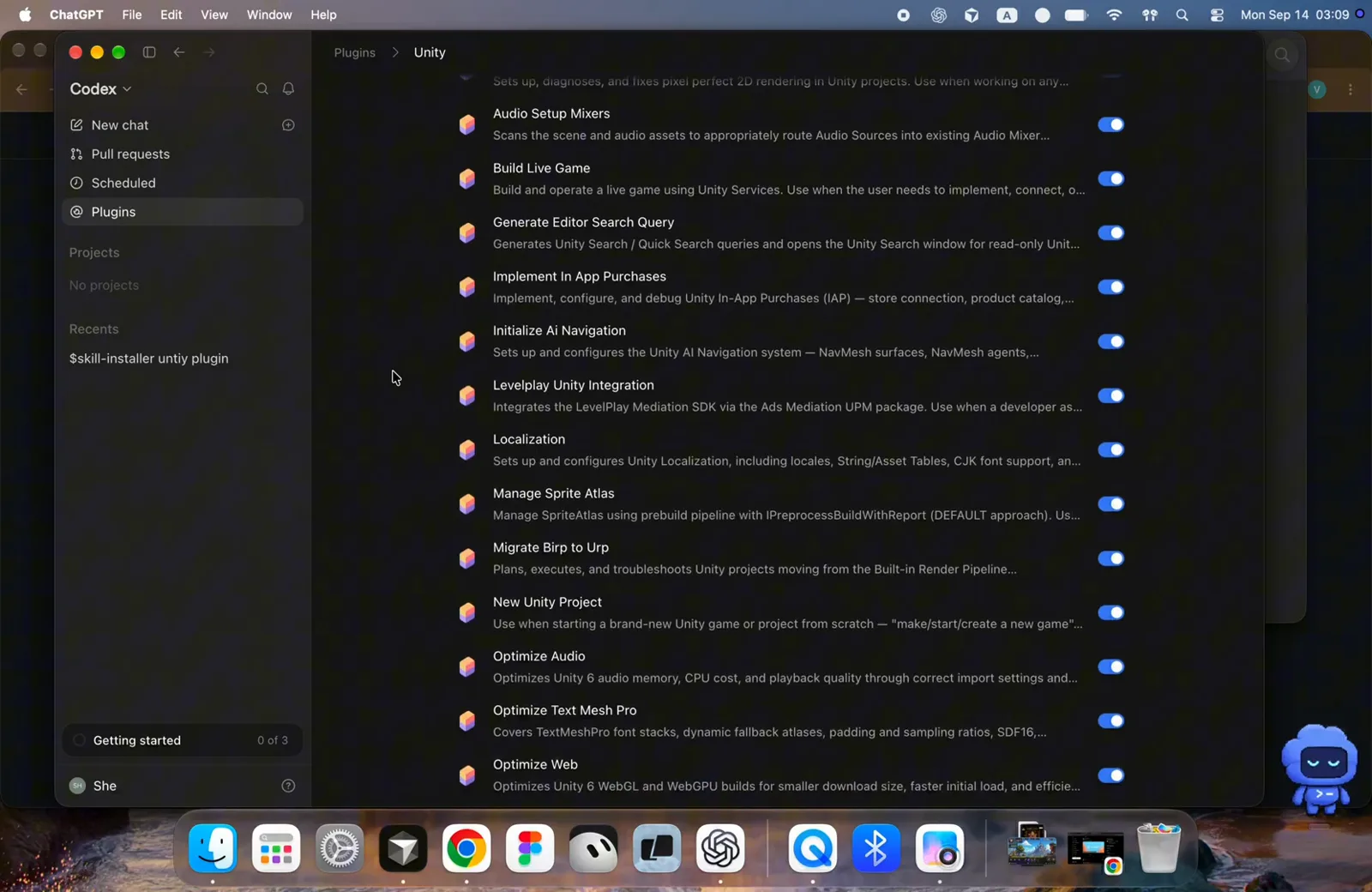
스킬은 기본적으로 전부 활성화. 토글로 프로젝트에 맞는 컨텍스트만 남기세요.1:00 장면 보기 - 3
unity-cli 스킬 찾기 — 터미널로 가는 다리
계속 내리면 Unity CLI("터미널에서 Unity CLI와 상호작용하거나 실행 중인 Unity Editor를 제어할 때 사용")와 Unity Package Management에 닿습니다. 아래 Information 블록이 진품의 증거입니다: Capabilities는 Interactive·Read·Write, Developer는 Unity Technologies. 이 가이드의 커맨드 라인 절반을 담당하는 스킬이 바로 이것입니다.
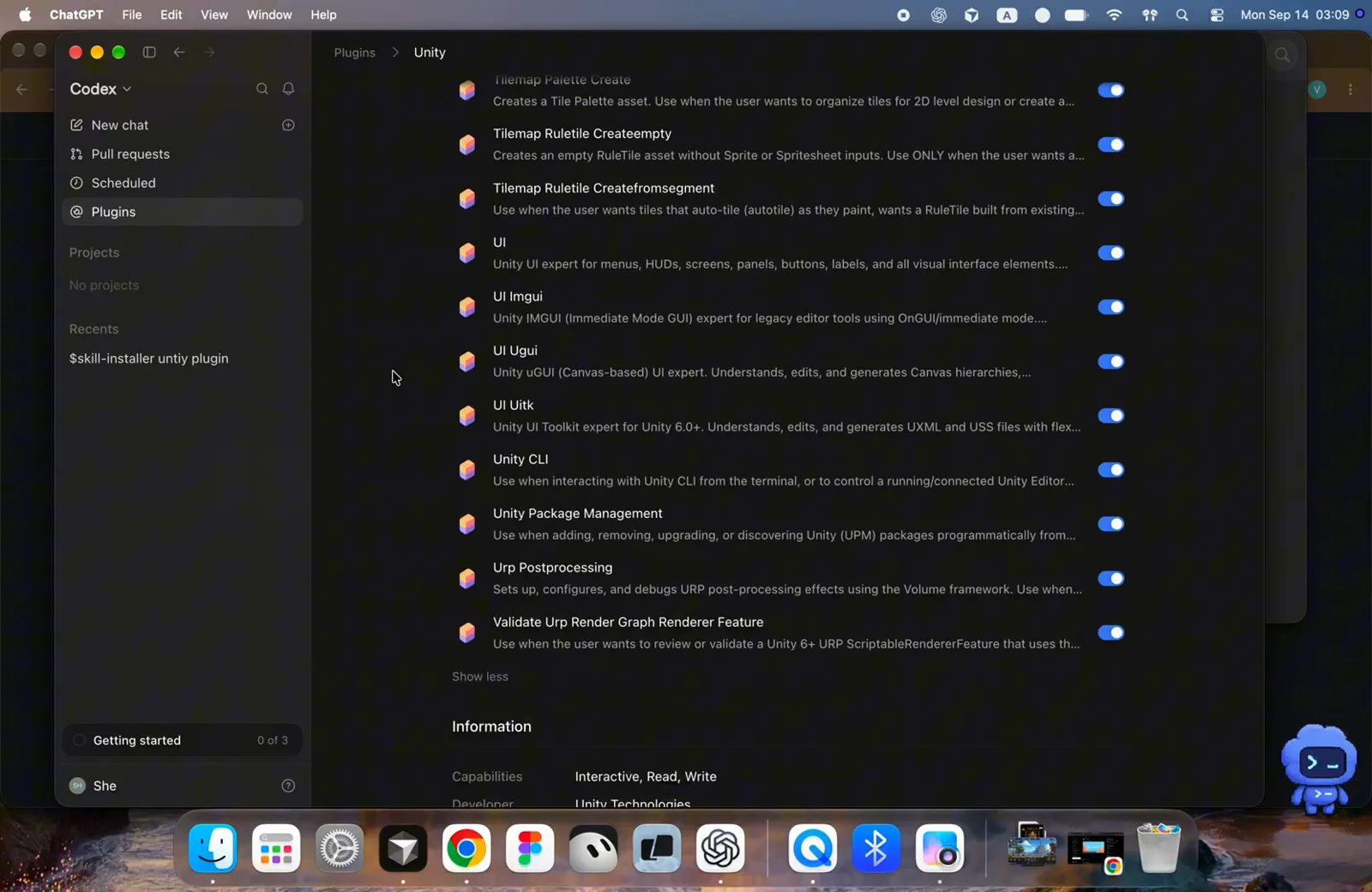
목록 끝은 unity-cli와 패키지 관리 스킬. Information 섹션에 개발사 Unity Technologies가 표기됩니다.1:08 장면 보기 - 4
어떤 채팅에서든 바로 불러 쓰기
특별히 띄울 것도 없습니다. Codex 채팅에 unity라고 입력하거나 — 이미지처럼 @ 멘션으로 "Unity game."을 넣고 — 할 일을 자연어로 설명하면 됩니다. 요청이 스킬과 일치하면 자동으로 로드되고, Codex의 컨텍스트 메뉴에서 직접 고를 수도 있습니다. "2D Unity 게임에 rule tiles로 타일맵 레벨 구성하기" 같은 Unity 추천 프롬프트부터 시도해 보세요.
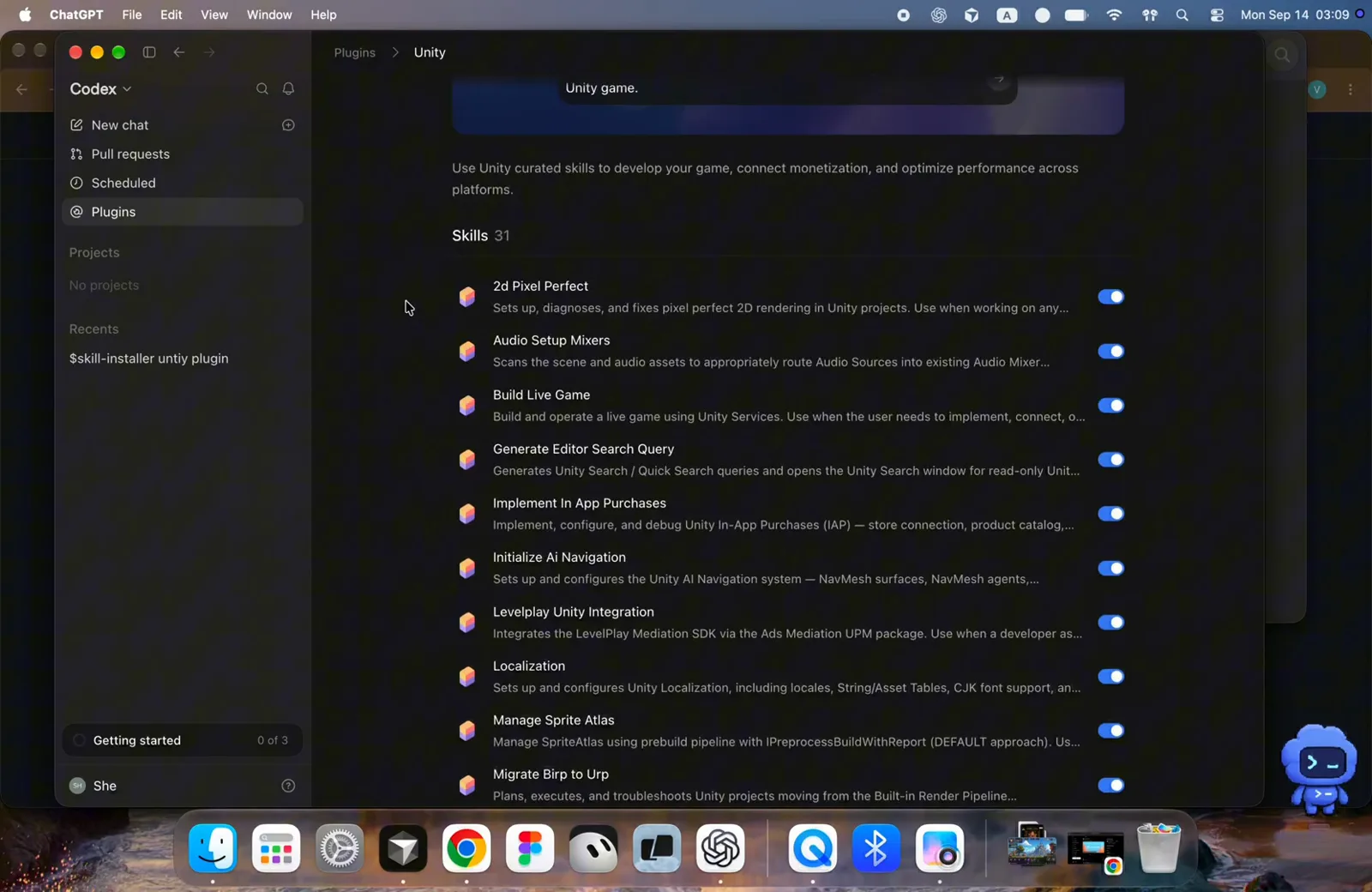
"Unity game." 한 줄이면 Codex가 플러그인의 스킬을 끌어옵니다.0:44 장면 보기
Codex에 Unity CLI 가르치기
- 5
Unity CLI 설치
플러그인의 지식은 Unity CLI가 깔려 있을 때 빛납니다. Windows에서는 이미지의 한 줄 설치 명령을 쓰면 됩니다: irm https://public-cdn.cloud.unity3d.com/hub/prod/cli/install.ps1 | iex. macOS와 Linux는 Homebrew로도 설치됩니다. 설치가 끝나면 "Unity CLI 1.0.0-beta.6 installed!"가 출력되고 시작 명령들 — unity --help, unity editors list, unity install, unity upgrade — 을 보여 줍니다.
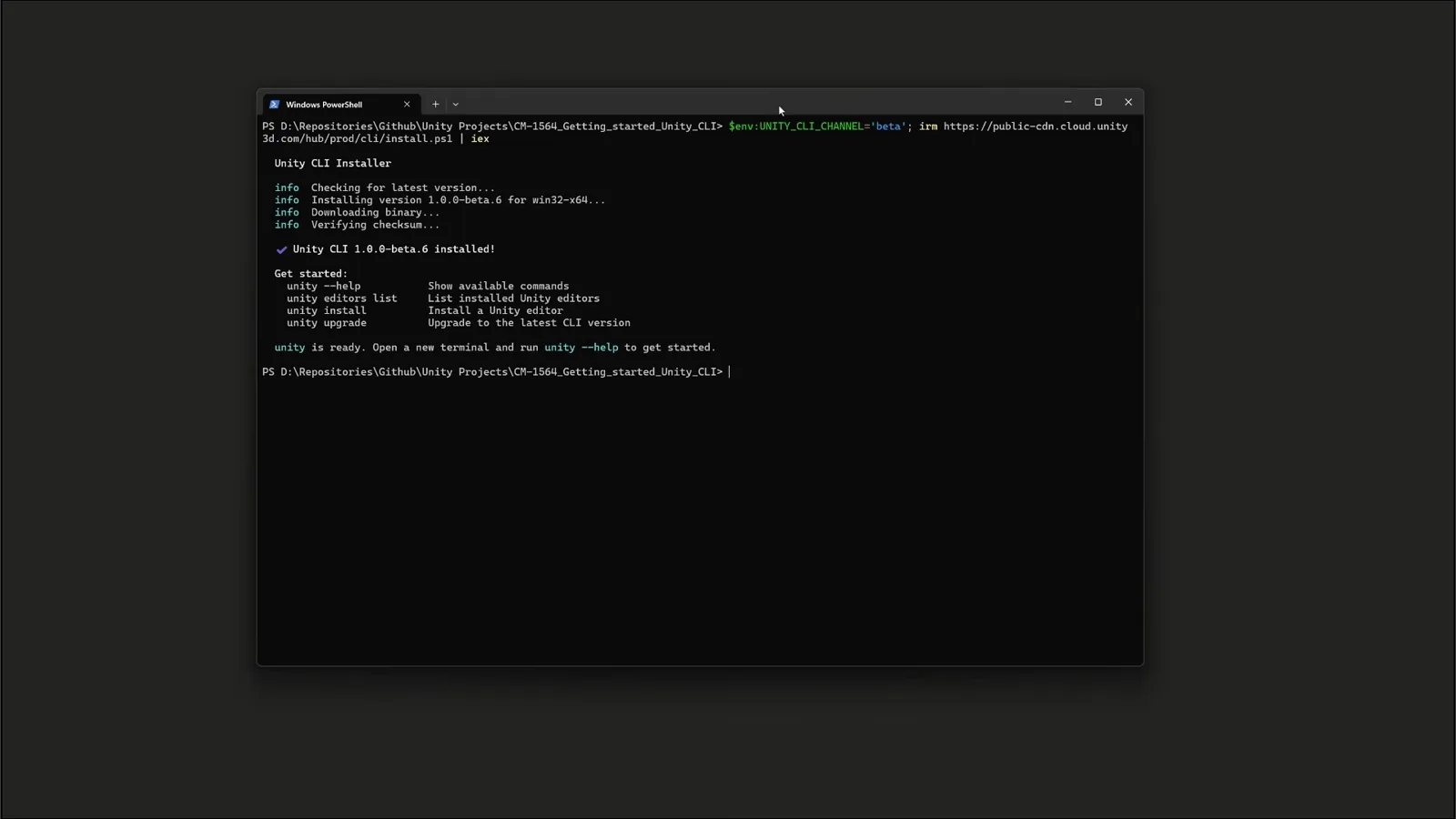
Windows에 설치된 Unity CLI 1.0.0-beta.6 — 환영 문구에 외워 둘 네 가지 명령이 나열됩니다.2:50 장면 보기 - 6
CLI가 무엇이고 무엇이 아닌지 파악
Unity의 표현이 가장 정확합니다: $ unity — A Command Line Interface for managing Unity — No GUI, Built for automation, Built for agents. 다루는 것은 환경입니다: 에디터 설치, 라이선스 관리, 프로젝트 생성과 열기. 그 자체는 빌드 파이프라인이 아닙니다 — 그건 다음 차례의 pipeline 패키지 몫입니다.
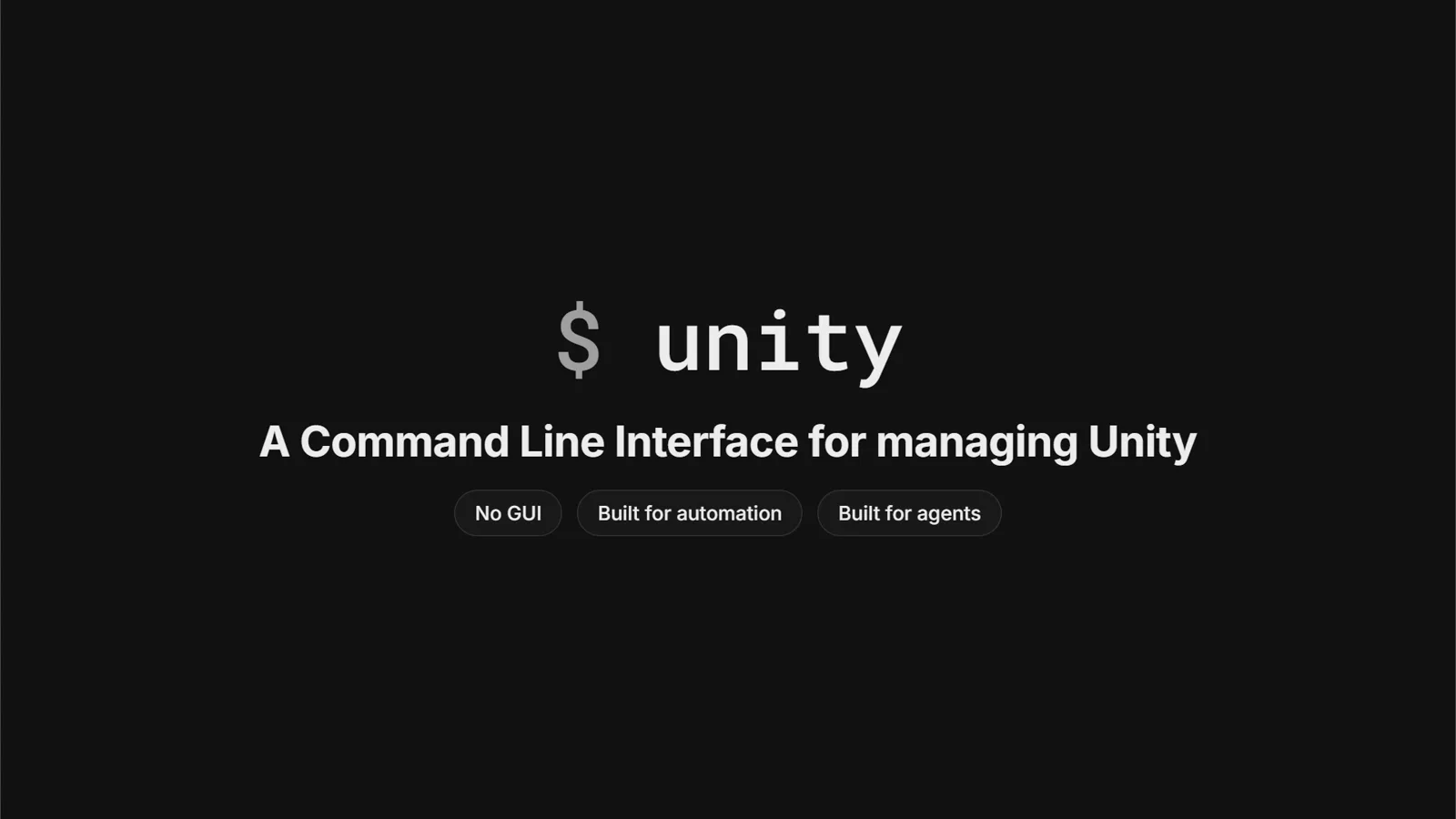
Unity 공식 소개 슬라이드: GUI 없음, 자동화 지향, 에이전트 지향.1:28 장면 보기 - 7
재컴파일 없이 에디터에서 C# 실행
CLI에 pipeline 패키지(프로젝트 안에서 unity pipeline install)를 결합하면 실행 중인 에디터가 로컬 서버가 됩니다. 그 결실: unity exec snippet.cs가 C#을 즉석에서 컴파일하고 Unity 메인 스레드에서 실행해 결과를 돌려줍니다 — 프로젝트 전체 재컴파일도 도메인 리로드도 없이, 밀리초 단위로. 이 eval 계열 명령이 에이전트가 씬을 고치고 스스로 검증하게 하는 가장 빠른 길입니다.
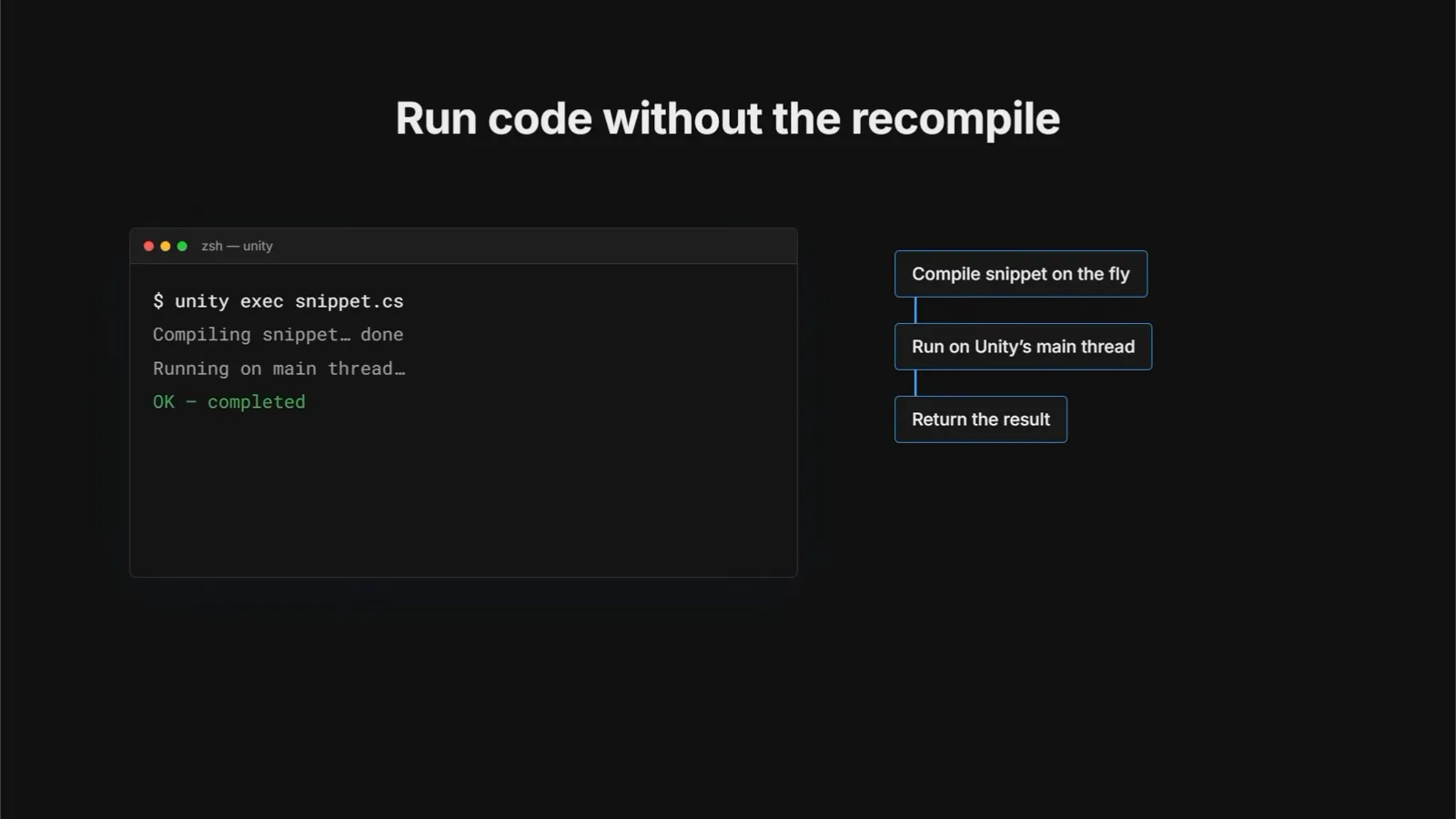
즉석 컴파일, 메인 스레드 실행, 결과 반환 — 세 단계로 끝.2:26 장면 보기 - 8
에이전트를 CLI로 향하게 하기
셸 명령을 실행할 수 있는 에이전트라면 무엇이든 Unity를 다룰 수 있습니다 — Claude, Codex, Cursor, Copilot 모두. Unity 공식 데모는 프롬프트 하나로 플레이 가능한 구체(scene)를 만들고, 에디터에는 Claude Code 세션이 도킹되어 있습니다. Codex에서도 같은 명령이 똑같이 동작합니다. 확실하지 않으면 에이전트에게 unity --help를 실행하게 하세요 — 도움말 출력 스스로가 명령 문법을 가르쳐 줍니다.
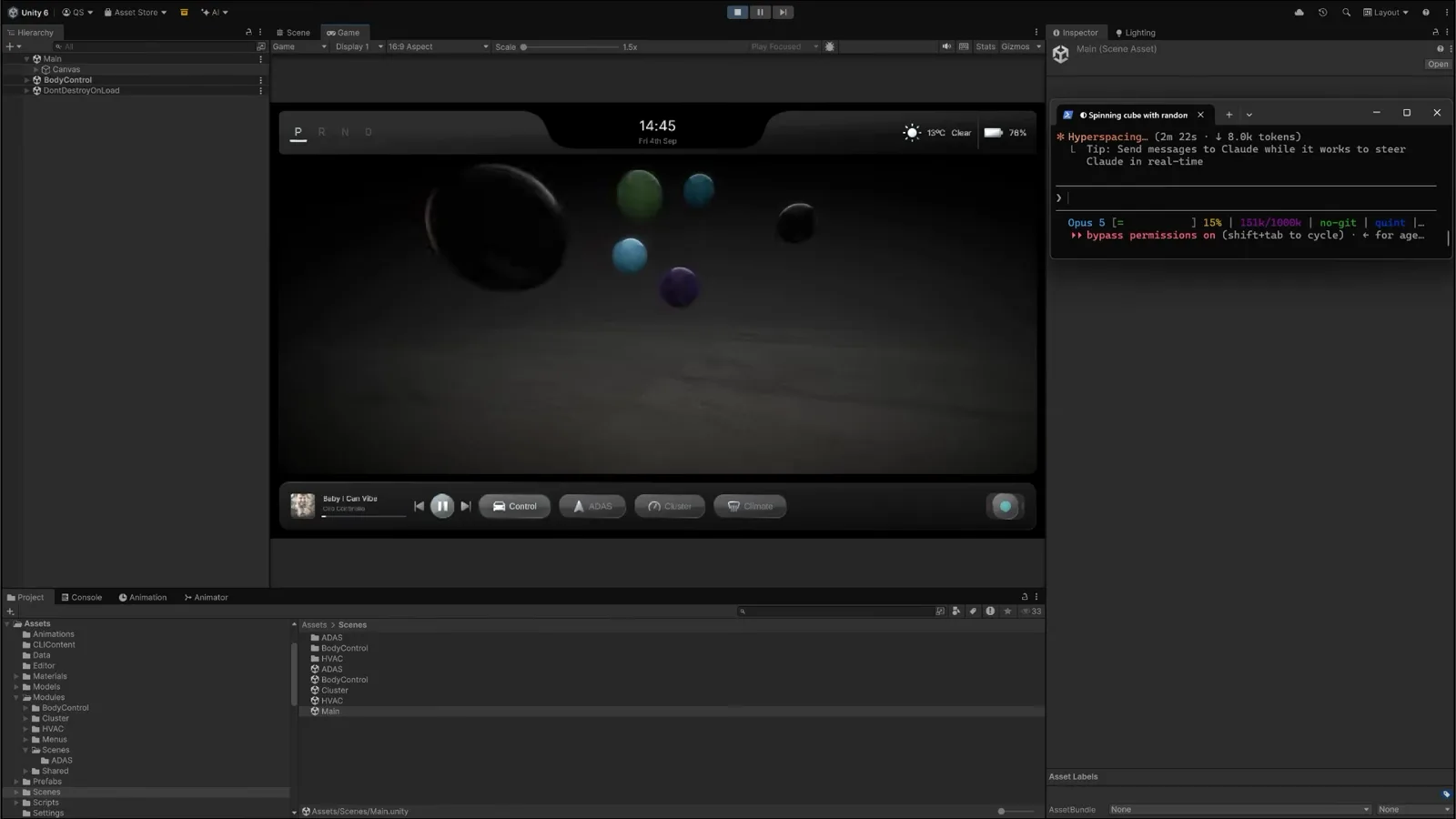
플레이 모드의 에이전트 제작 씬 — 구체, 머티리얼, 동작하는 음악 플레이어까지 프롬프트 하나에서.5:55 장면 보기
Unity MCP로 에디터 열기
- 9
Project Settings → AI → Unity MCP Server 열기
CLI 너머의 라이브 에디터 접근을 위해 Unity 6는 AI Assistant 패키지에 MCP 서버를 내장합니다(Edit → Project Settings → AI). 이 패널에서 확인할 것은 둘: Unity Bridge 상태 Running, 그리고 Connected Clients — 이미지에는 Codex에서 온 codex-mcp-client 항목 둘이 이미 Accepted, 옆에 cursor-vscode 연결이 있습니다. Codex의 에디터 세션은 앞으로 여기에 나타납니다.
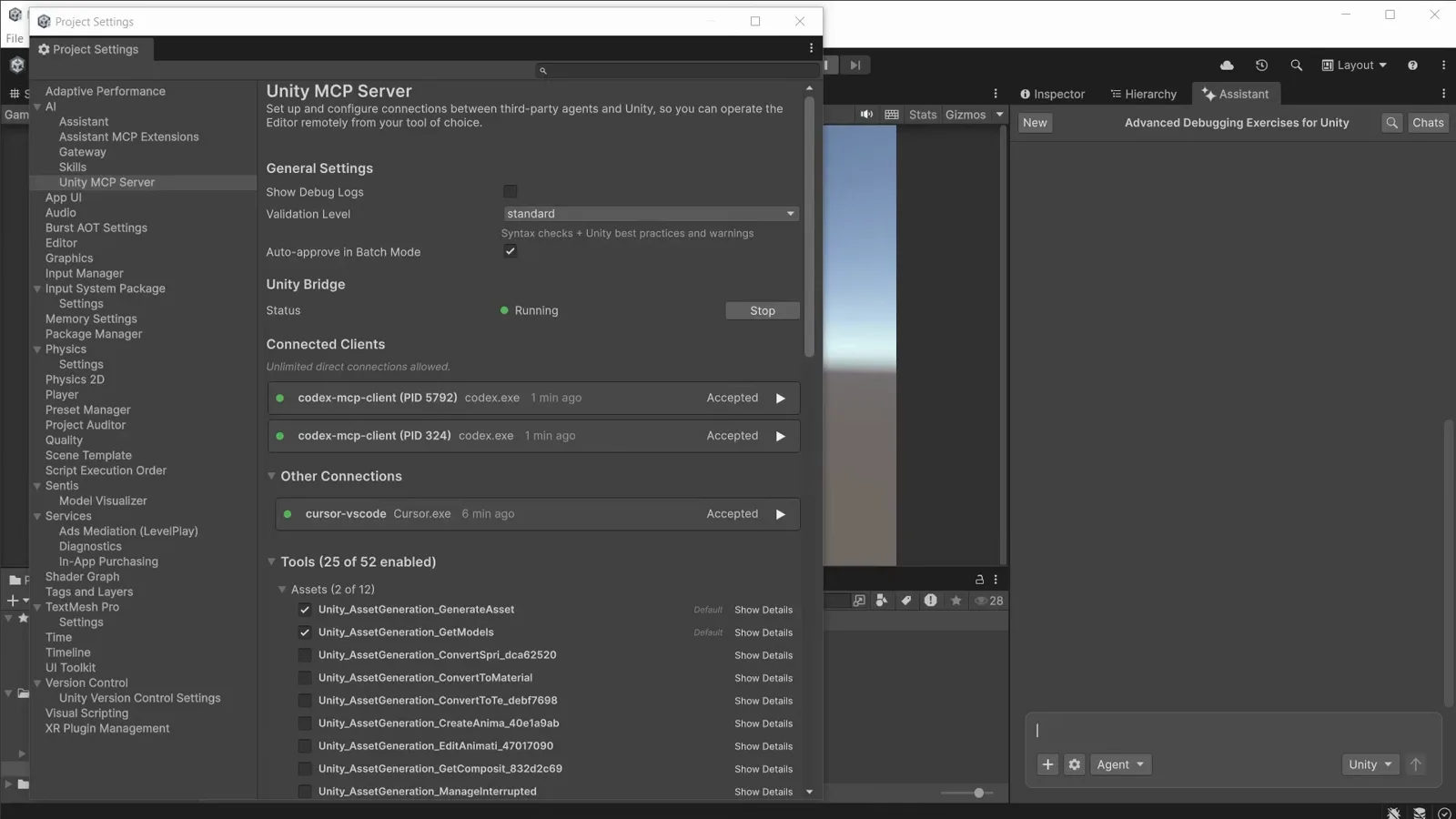
Unity Bridge 실행 중, codex-mcp-client 두 항목 Accepted — Codex가 에디터와 대화 중입니다.0:10 장면 보기 - 10
Codex 행의 Configure 클릭
Integrations로 스크롤하면 에이전트별 원클릭 설정이 나옵니다: Cursor, Claude Code, Windsurf, Claude Desktop, VSCode GitHub Copilot, Kiro, Codex, Gemini. Configure를 클릭하면 해당 클라이언트에 설정 파일(Unity 릴레이를 가리키는 mcpServers 항목)이 기록됩니다. 목록에 없는 Codex 빌드라면 15단계의 CLI 방식이 터미널에서 같은 일을 합니다.
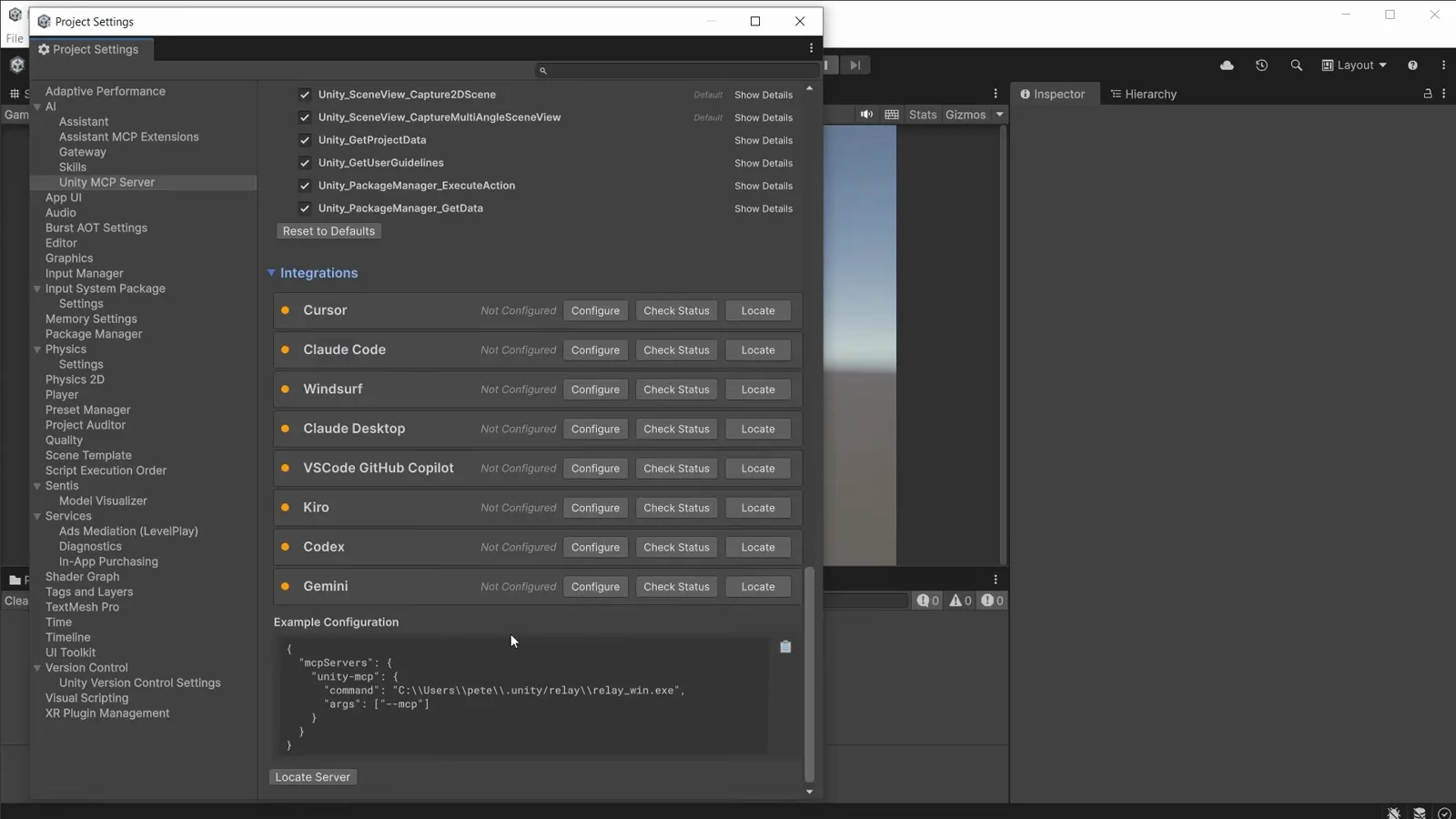
에이전트별 Configure 클릭 한 번으로 mcpServers 설정 완료 — Codex는 Claude Code와 같은 목록에.1:56 장면 보기 - 11
에이전트 쪽에서 등록 확인
에이전트의 MCP 설정을 열고 등록을 확인하세요. 이미지의 Cursor Tools & MCPs 페이지에서는 설정 직후 새 unity-mcp 서버가 "8 tools, 1 prompts enabled"로 표시됩니다 — Codex에서는 config/mcp 목록이 같은 역할을 합니다. 8개는 기본 세트이고, Unity가 노출하는 도구는 훨씬 많습니다. 다음 단계에서 활성화합니다.
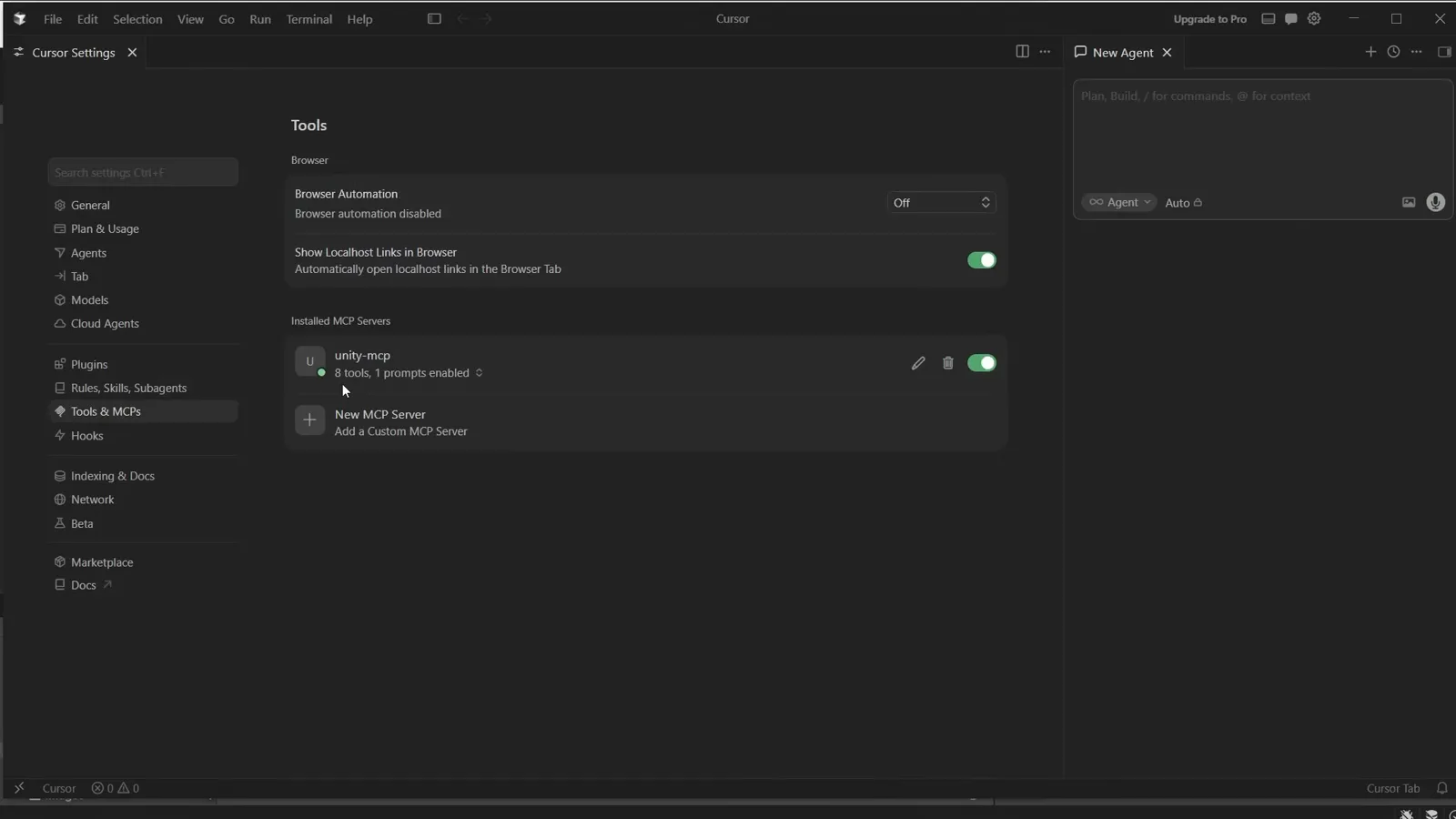
클라이언트 쪽에 등록된 unity-mcp 서버: 기본 8개 도구와 1개 프롬프트.3:08 장면 보기 - 12
Unity가 노출하는 52개 도구 훑기
Unity로 돌아가 Tools 섹션에서 서버가 할 수 있는 모든 것을 확인하세요 — 이 프로젝트는 52개 중 25개가 활성화되어 있고 Assets·Assistant·Core 그룹에 걸쳐 있습니다: 애셋 생성, 프로젝트 데이터 조회, 명령 실행, 스크립트 생성, 텍스트 편집 적용 등. 작업에 필요한 도구를 켜고, Show Details로 각 도구가 정확히 무엇을 하는지 읽고 에이전트에게 넘기세요.
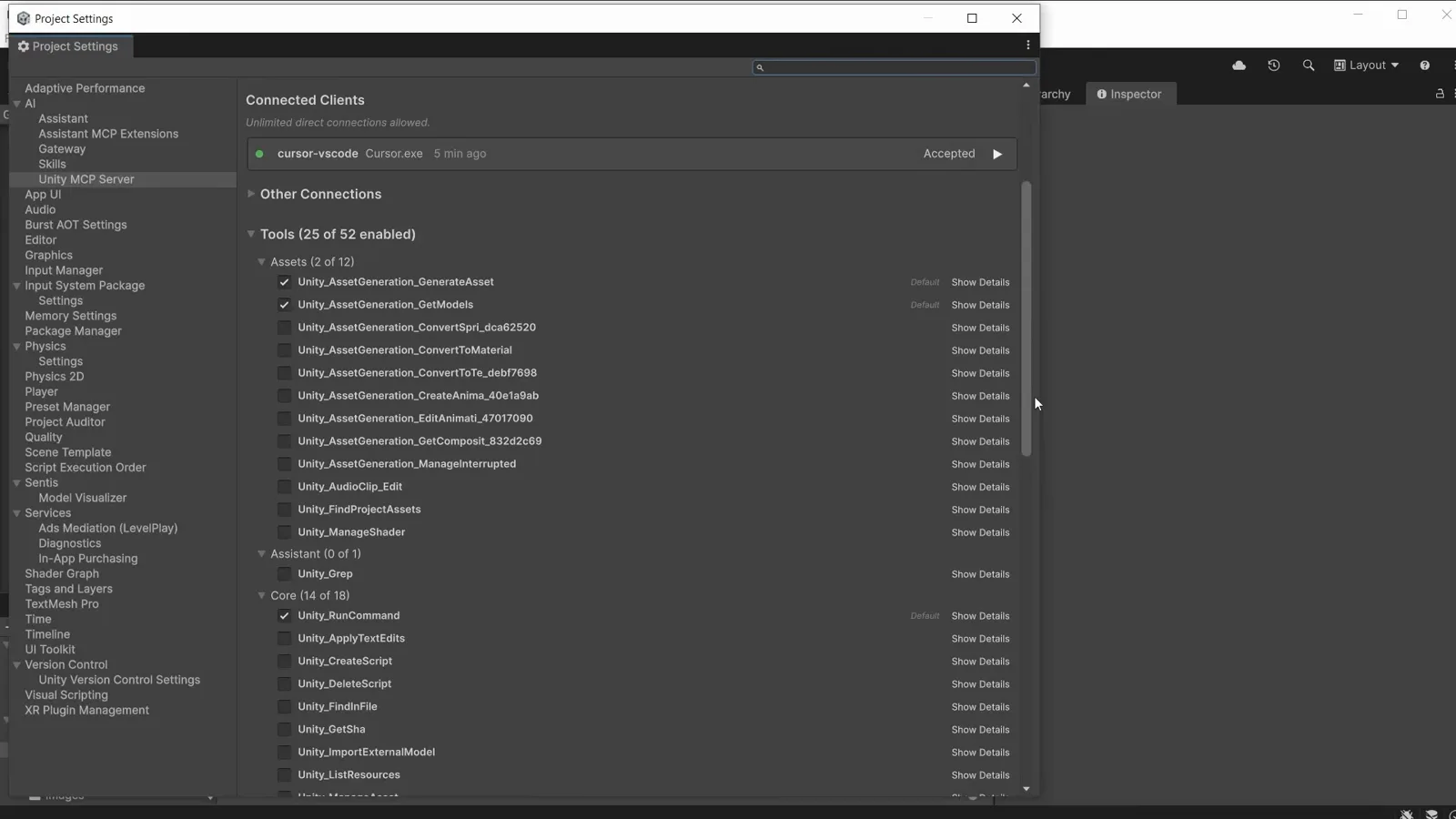
여기선 52개 중 25개 활성화 — 켜기 전에 Show Details로 도구의 계약 내용을 읽어 두세요.2:58 장면 보기 - 13
에이전트에게 물어보기: am I connected to Unity?
가장 빠른 점검은 질문입니다. 이미지의 에이전트는 실제로 Unity_GetProjectData를 호출해 답했습니다: "Yes — you're connected to Unity… 라이브 프로젝트 데이터(애셋 폴더, 씬, 스크립트, 머티리얼 등)를 반환했습니다". 첫 도구 호출 시 Unity 안에서 허용 프롬프트가 뜨고, 승인하면 해당 클라이언트가 Connected Clients에서 Accepted로 바뀝니다. 이후 "SpaceshipObject용 스크립트 만들기" 같은 요청은 오브젝트가 실제로 씬에 나타나는 곳까지 진행됩니다.
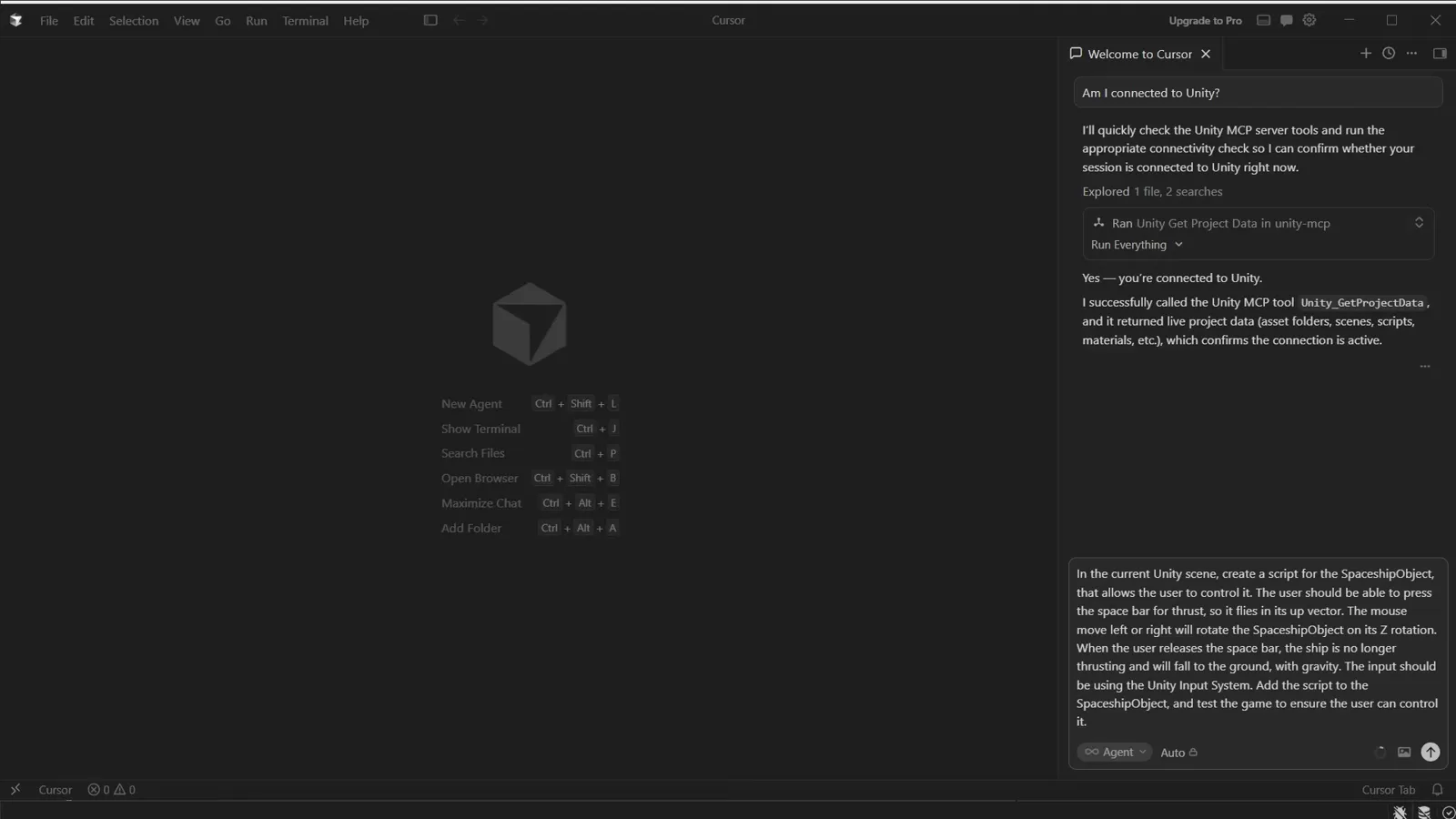
실제 Unity_GetProjectData 호출로 해결 — 에이전트는 진짜 프로젝트를 읽고 있습니다.3:42 장면 보기
Codex vs Claude Code, 그리고 다음 단계
- 14
Unity MCP의 방향 알아 두기
"MCP가 사라지나요?"에 대한 Unity의 답: 지원은 사라지지 않지만, 현행 구현 — 에디터 프로세스 안에서 돌던 그것 — 은 은퇴하고, 내장 MCP 모드를 갖춘 Unity CLI와 pipeline 패키지가 대신합니다. 커버리지는 같고, 더 빠르고 더 안정적입니다. 실무에선: 위의 통합을 그대로 쓰되, CLI 명령으로 커버되는 것은 CLI를 우선하세요.
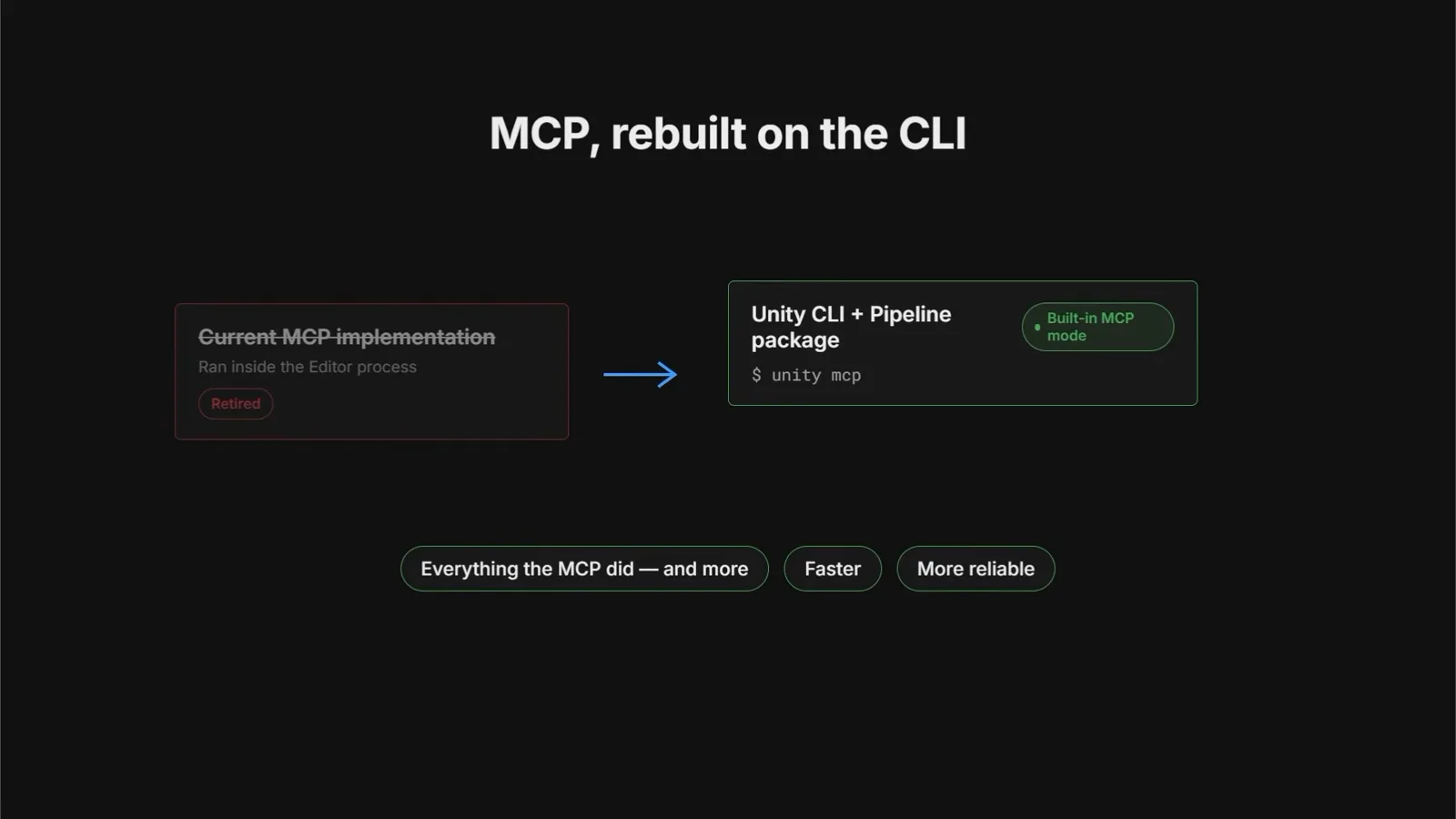
현행 MCP 구현은 Retired. 내장 MCP 모드의 Unity CLI + Pipeline이 이어받습니다.6:24 장면 보기 - 15
명령 하나로 어떤 에이전트든 연결
터미널이 편하다면: unity mcp configure가 지원 클라이언트를 모두 나열합니다 — Codex, Claude Code, Claude Desktop, Cursor, VS Code, Windsurf, Kiro, Kimi, Zed 등 — 이어서 unity mcp configure codex 한 줄로 등록이 끝납니다. Codex와 Claude Code가 같은 목록에 나란히 있다는 점에 주목: 무엇을 고르든 그 끝의 에디터는 동일합니다 — Unity가 하나의 플러그인 저장소로 두 에이전트를 모두 지원할 수 있는 이유가 바로 이것입니다.
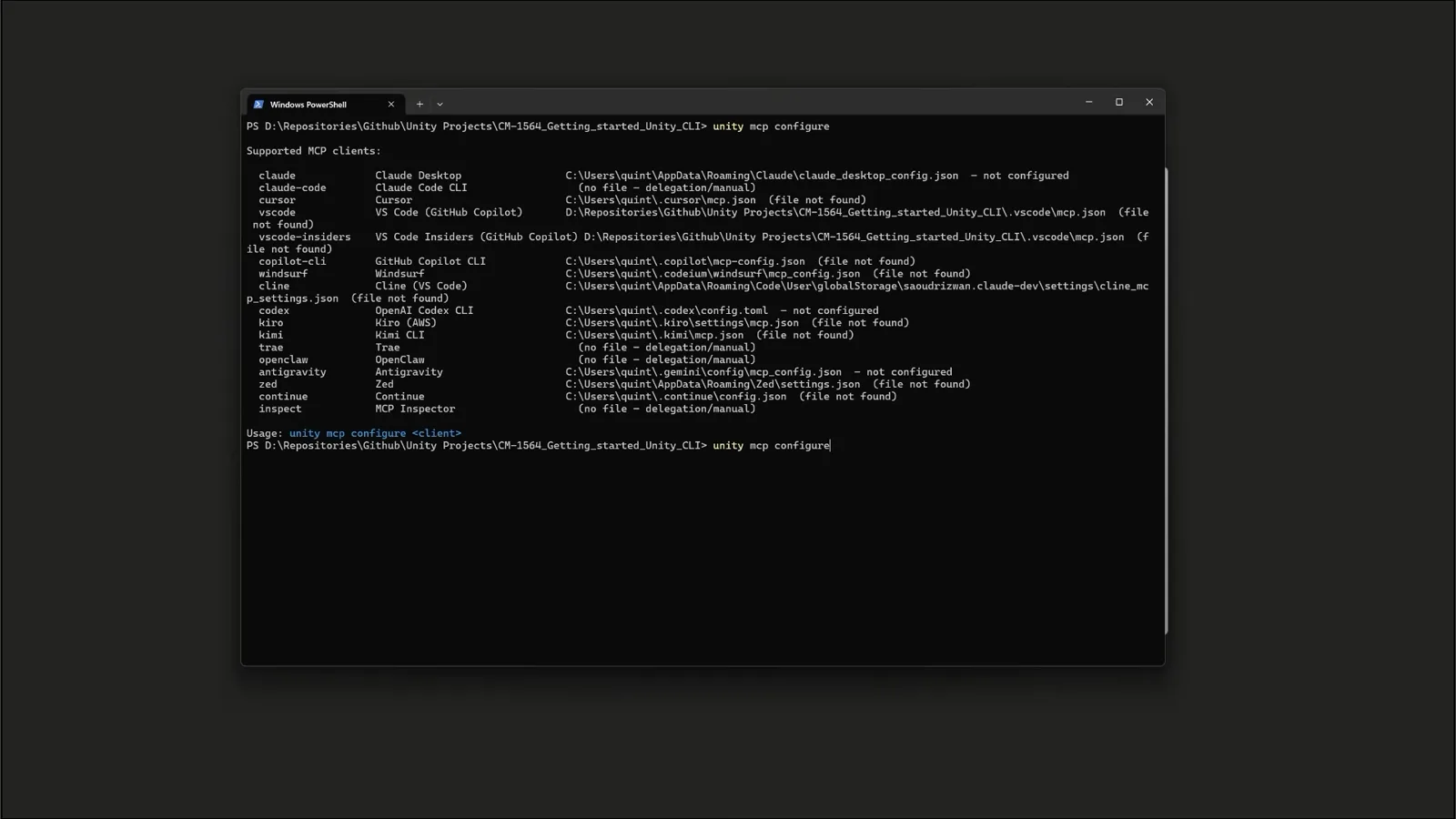
unity mcp configure가 연결 가능한 모든 클라이언트를 나열 — Codex와 Claude Code가 나란히.6:30 장면 보기