
OpenCode Plan モード:切り替え・計画・ビルド(2026)
OpenCode の Plan モードを解説。Tab で Plan エージェントと Build エージェントを行き来し、質問への回答を挟みながら読み取り専用の計画を作り、モードごとにモデルを設定。Plan モードが見当たらないときの対処法も扱います。
要点だけ
- OpenCode には Build と Plan という 2 つのプライマリエージェントが付属します。Tab で切り替えられ、ステータスラインのバッジ(Plan · Big Pickle、Build · MiMo)が常に受け持ちのエージェントを示します。
- Plan モードは設計上読み取り専用です。ファイル編集はデフォルトで拒否または確認が必要、bash は確認を求めるため、リポジトリ分析・質問・計画ドキュメントだけが手に入り、ファイルは一切変更されません。
- /models はモードごとに実行します。計画には強いモデル(動画では GLM-5.2)、ビルドには安価な無料モデル(MiMo V2.5 Free)。opencode.json の agent.model で固定もできます。
- Plan モードが「見つからない」なら、CLI を更新し、メニュー項目ではなくステータスラインのバッジを探し、ターミナルが Tab を奪うならキーを変更。デスクトップアプリはまだベータです。
13/13 - OpenCode - Plan mode Implementar funcionalidad
チャンネル:Fernando Herrera10:05
OpenCode Full Tutorial: Free Models, Skills & MCPs
チャンネル:Eric Tech23:11
Opencode Is Probably The Best Coding Agent I've Ever Used
チャンネル:DevOps Toolbox
Agents — official documentation
公式ドキュメント:opencode.ai/docs
モードの仕様——Tab による切り替え、エージェントごとのモデル、Plan の権限制限、--agent plan フラグ——は公式の agents ドキュメントで検証済み。上の動画が映像と事実のソースです。主動画のモデル返答はスペイン語のため、UI だけで話が分かる場面をフレームに選んでいます。
スクリーンショットは作成者に帰属し、正確なタイムスタンプへのディープリンクを付けています。顔出しフレームは使用していません。
OpenCode の Plan モードを使う、ステップごとに
パート 1 — Plan と Build のエージェントを知る
- 1
OpenCode を起動し、モードバッジを探す
プロジェクト内で opencode を実行します。ターミナル UI が開くと、プロンプトの下にステータスラインがあり、Plan または Build と現在のモデルが表示されます——動画では Plan · Big Pickle OpenCode Zen。このバッジこそ Plan モードの居場所で、別の Plan モード用メニューを探し回る必要はありません。フッターのヒント(tab agents)が切り替え方まで教えてくれます。
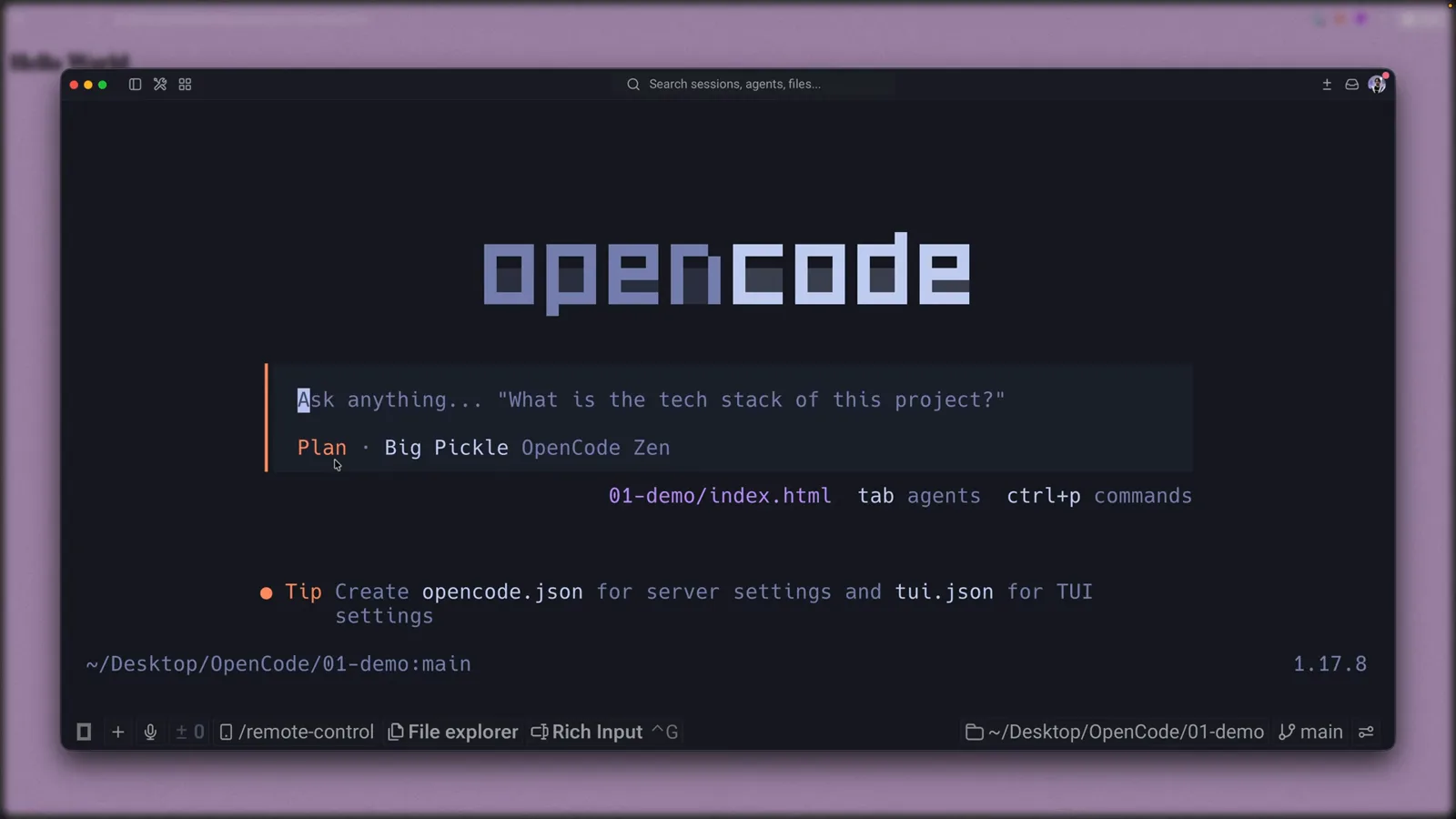
OpenCode のウェルカム画面。あとは Tab 一つ——ステータスラインにはすでに Plan · Big Pickle OpenCode Zen と表示されています。0:50 から視聴 - 2
Plan モードの正体(と拒否すること)を知る
Plan は OpenCode の 2 つのプライマリエージェントの 1 つです。Build は全ツールが有効、Plan は制限付き——デフォルトでファイル編集は拒否または確認が必要、bash も先に確認します。ドキュメントは「コードの分析、変更提案、実際の変更を伴わない計画作成」用のエージェントと説明しています。実装を強要しても拒否されます。この拒否こそ機能が働いている証拠です。
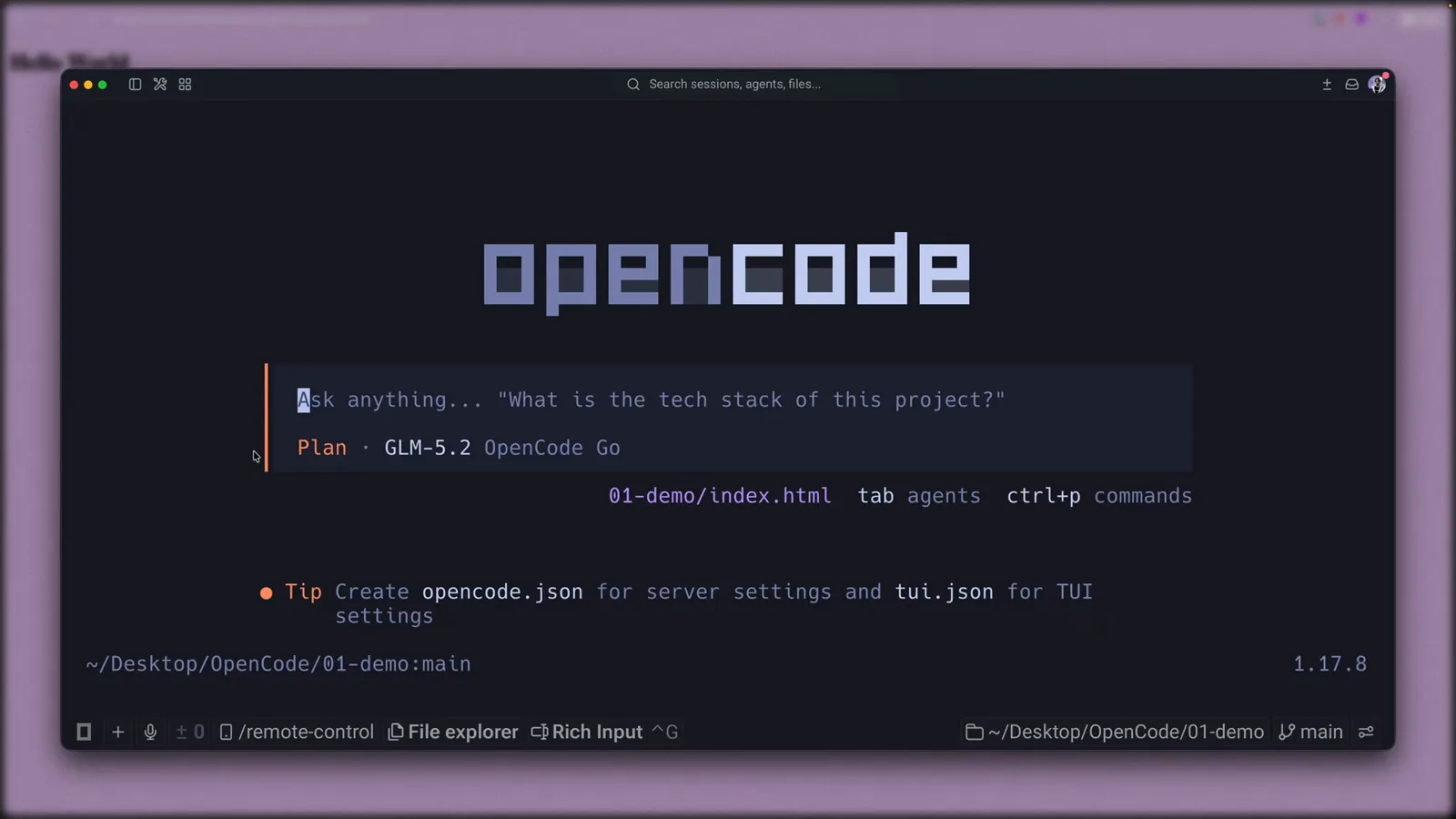
モデル切り替え後のバッジは Plan · GLM-5.2 OpenCode Go——Plan は Build とは別のモデルを持っています。1:35 から視聴 - 3
Tab でエージェントを切り替える
Tab で Plan → Build → Plan を循環し、Shift+Tab で逆方向です。これが agent_cycle キーバインドで、切り替えはこれだけ——会話の途中でもエージェント・モデル・権限がまとめて変わります。メニューがお好みなら ctrl+x a でエージェント一覧、ctrl+p でコマンドパレット、opencode --agent plan ならシェルから直接 Plan モードで起動します。
パート 2 — 読み取り専用で作業を計画する
- 4
プロバイダを接続してモデル一覧を埋める
インストール直後はプロバイダを接続するまでモデル一覧が空です。/connect を実行するか、モデルピッカー下部の Connect provider を選び、推奨の低料金サブスクリプション OpenCode Zen を選ぶか、Groq・GitHub Copilot・Anthropic・Google の API キーを持ち込みます。Big Pickle や MiMo V2.5 Free などの無料モデルでこのガイドは十分追えます。
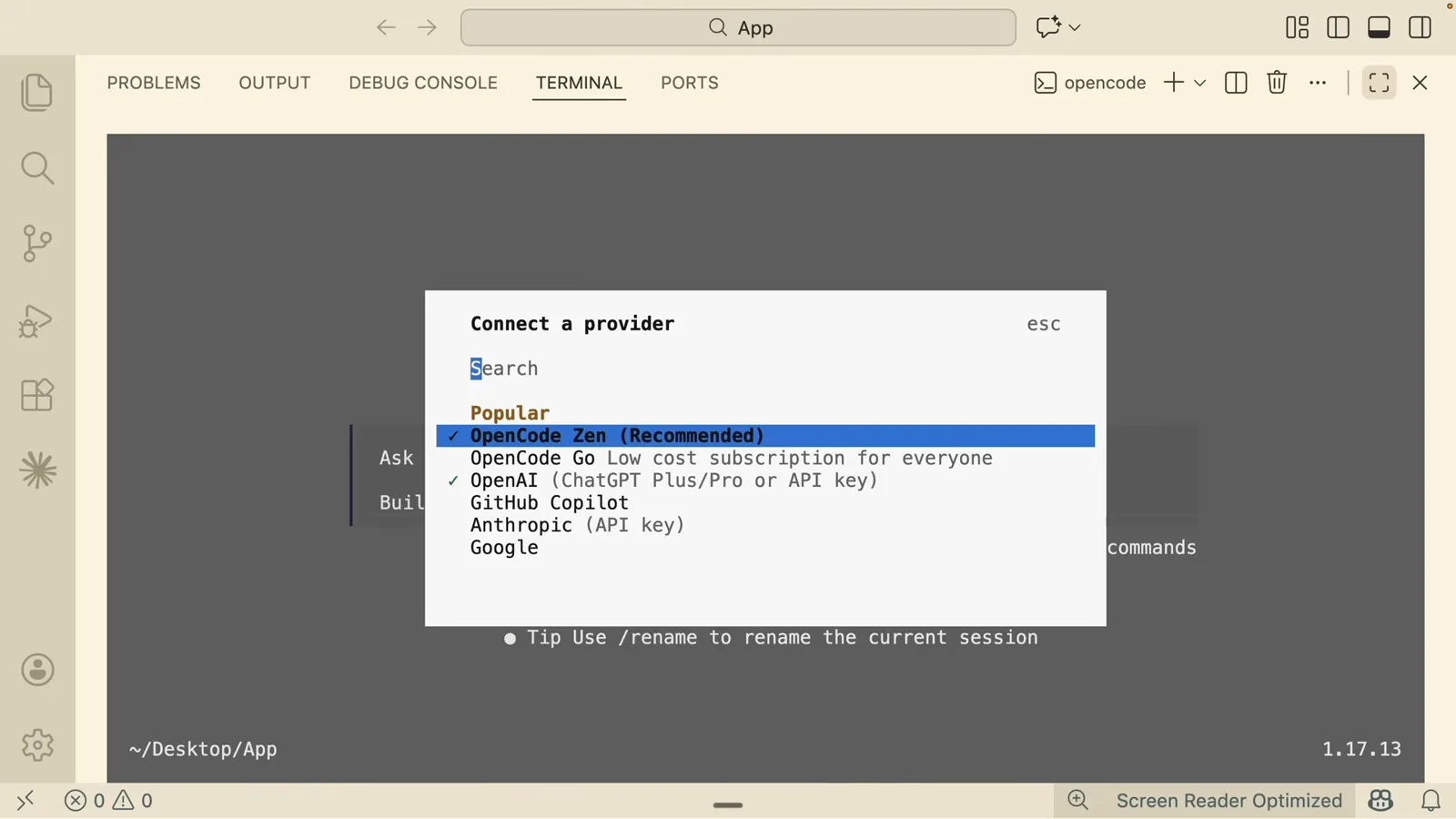
Connect a provider ダイアログ。OpenCode Zen が推奨で、Groq・GitHub Copilot・Anthropic・Google が並びます。3:05 から視聴 - 5
モードごとにモデルを割り当てる
Plan モード中に /models を実行し、計画用に強いモデルを選びます——計画の質がその後のすべてを左右します。次に Tab を押して再度 /models を実行し、安価なビルド用モデルを設定。動画では Plan に GLM-5.2、Build に MiMo V2.5 Free を組み合わせています。固定するには opencode.json の agent.model を使います。
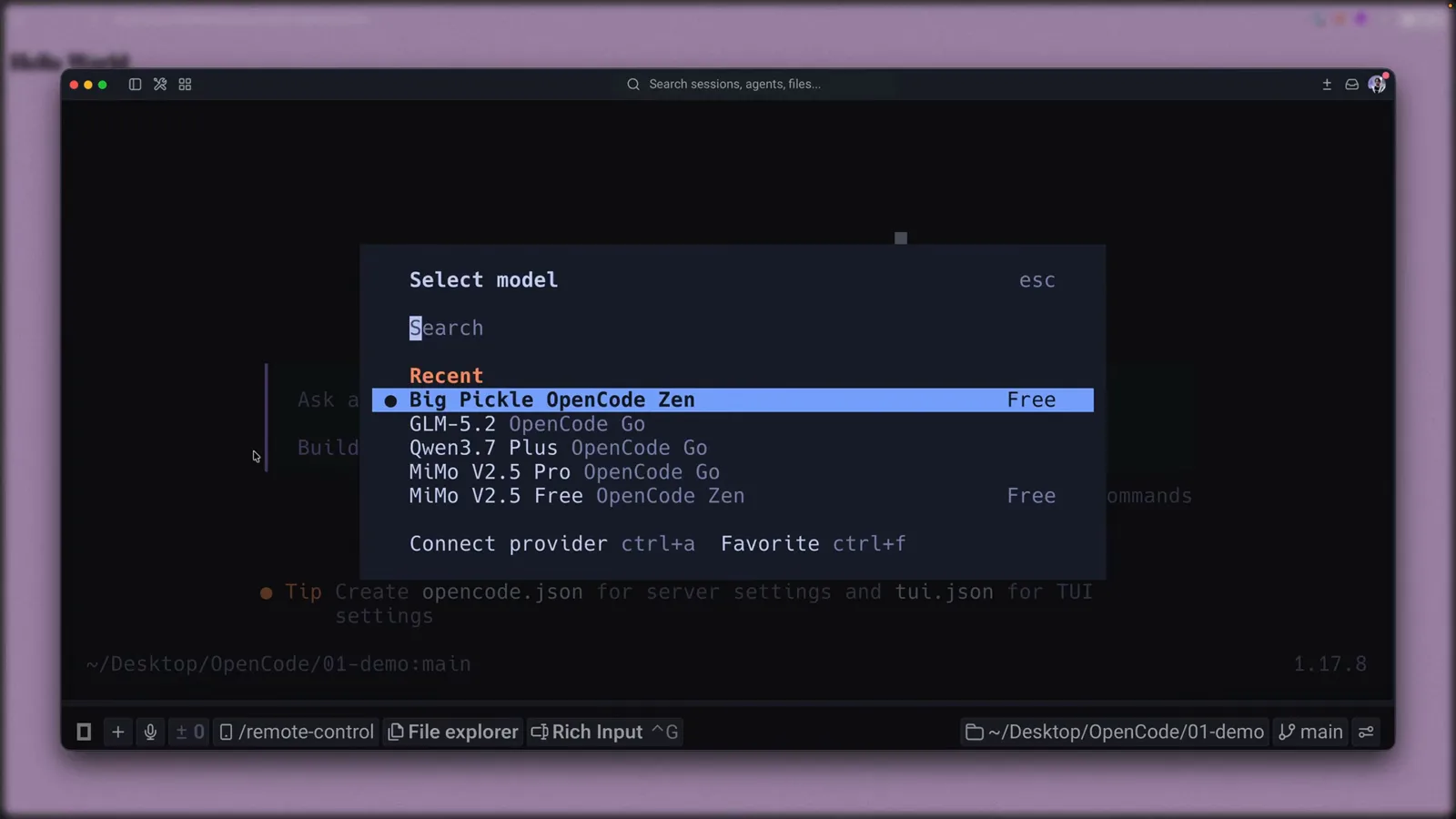
Free タグ付き Zen モデルの Select model ダイアログ——Recent リストのおかげで 2 回の切り替えも数秒です。1:13 から視聴 - 6
タスクを送り、エージェントの質問に答える
Plan モードでは手順ではなく成果を伝えます——動画では plain HTML プロジェクトへの Tailwind CSS 導入を依頼。Plan エージェントはリポジトリを読み取り専用で調査し、選択式ダイアログを返します:CDN script タグ、npm インストール、スタンドアロンバイナリ、または自分の答えを入力。矢印キーで選び、どれも合わなければ自由入力も可能です。
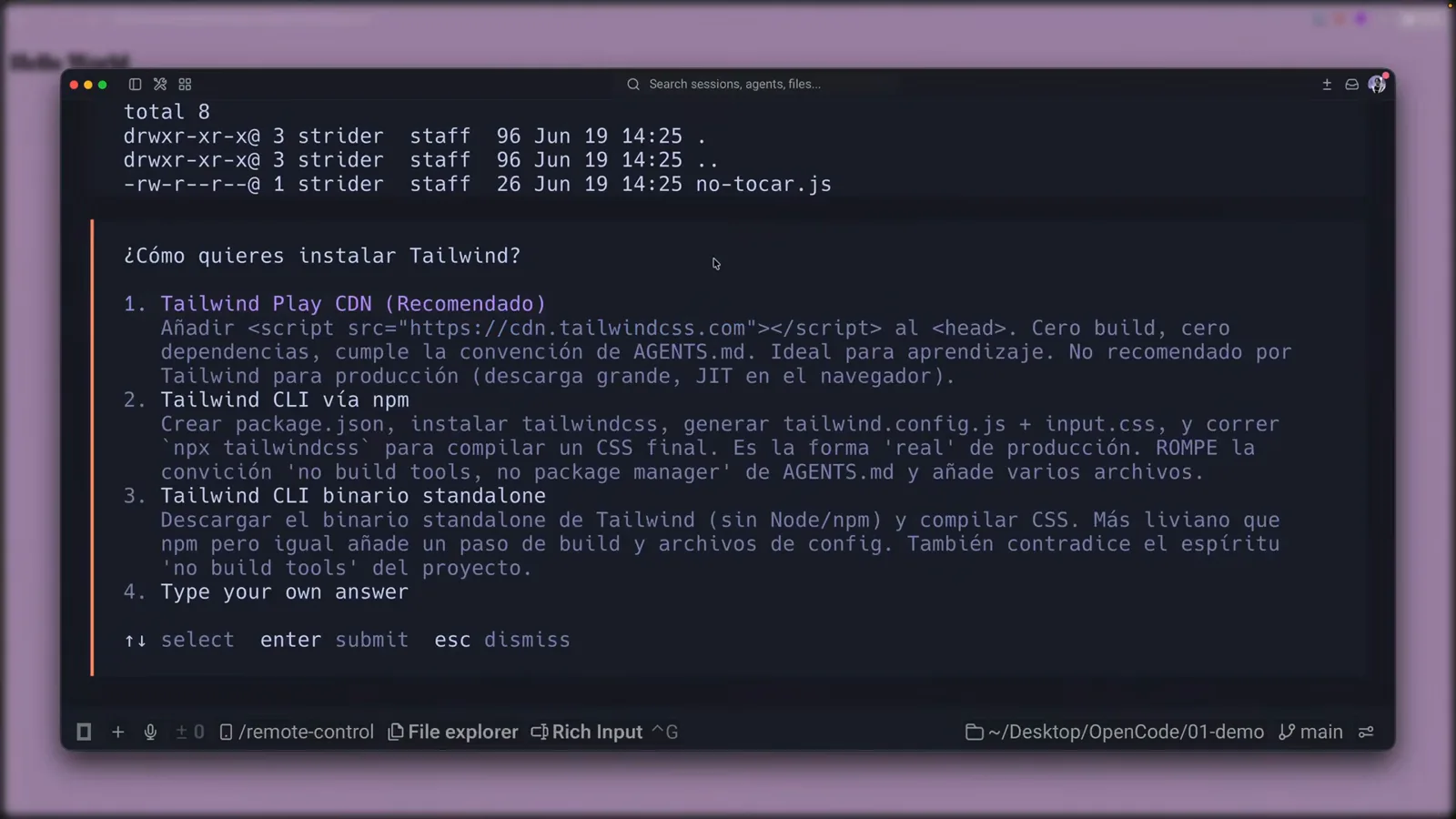
Plan エージェントの確認ダイアログ——4 つの選択肢に自由回答の逃げ道付き。まだファイルには一切触れていません。3:00 から視聴 - 7
計画を読む:検証とトレードオフ
完成した計画は diff ではなくドキュメントです:現状、決定事項、検証チェックリスト、トレードオフの節——動画の計画では Play CDN はネット接続が必要で本番向けでないと明記されています。この時点で変更はゼロ。読んでいる項目は、承認後に Build が行うことを説明しています。
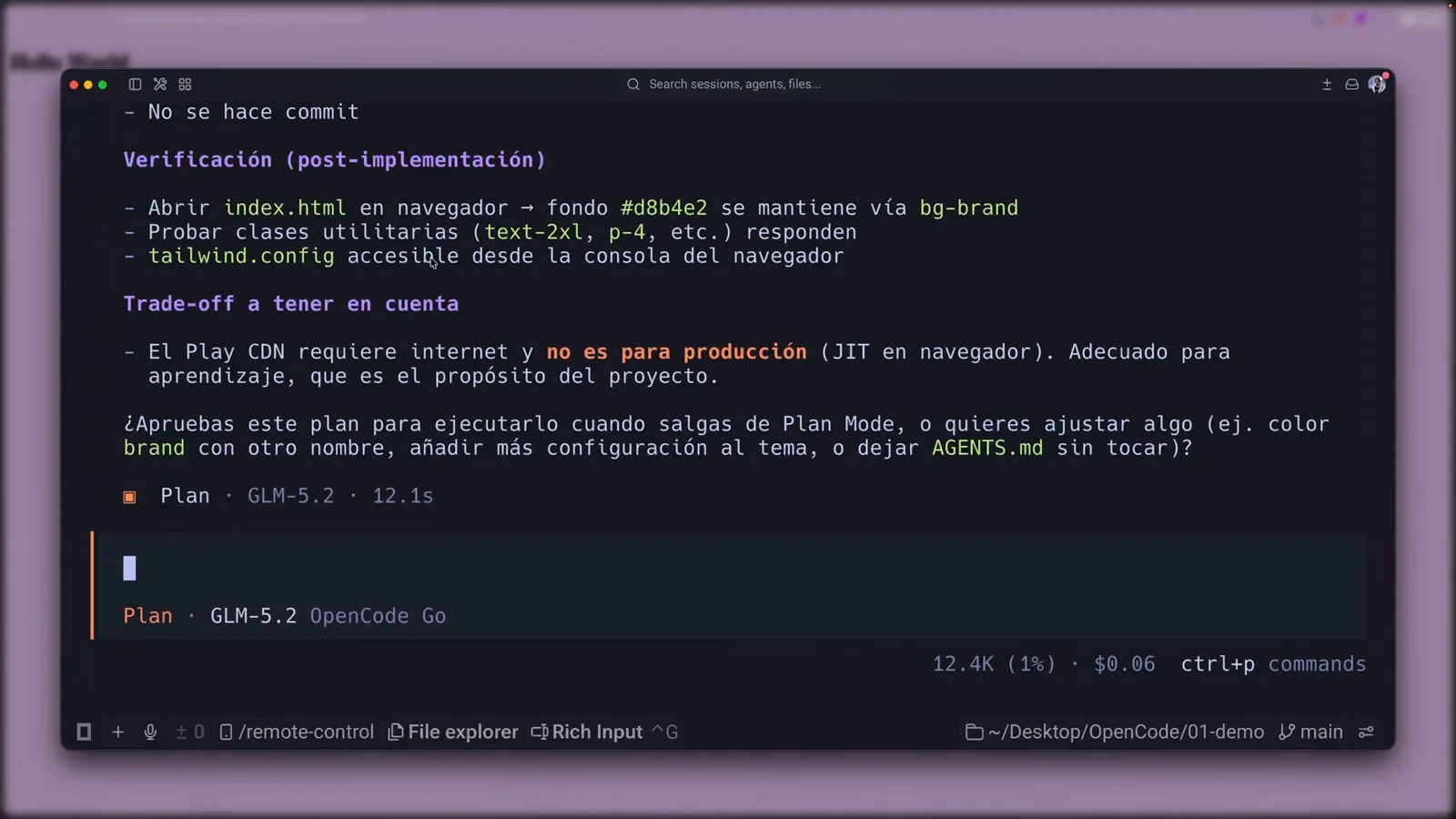
計画の検証チェックリストとトレードオフの節——コストは正直に明記、変更はまだゼロのまま。4:58 から視聴 - 8
承認する。OpenCode が Build へ回す
計画の最後は引き継ぎの質問です:Plan モードを出たらこの計画を実行するか、先に調整するか?承認してもまだ編集は起こりません——エージェントを切り替えるまで Plan は読み取り専用のまま。ステータスラインは Plan のまま。Tab を押した瞬間から、同じ会話が完全なファイルアクセス権付きで Build に続きます。
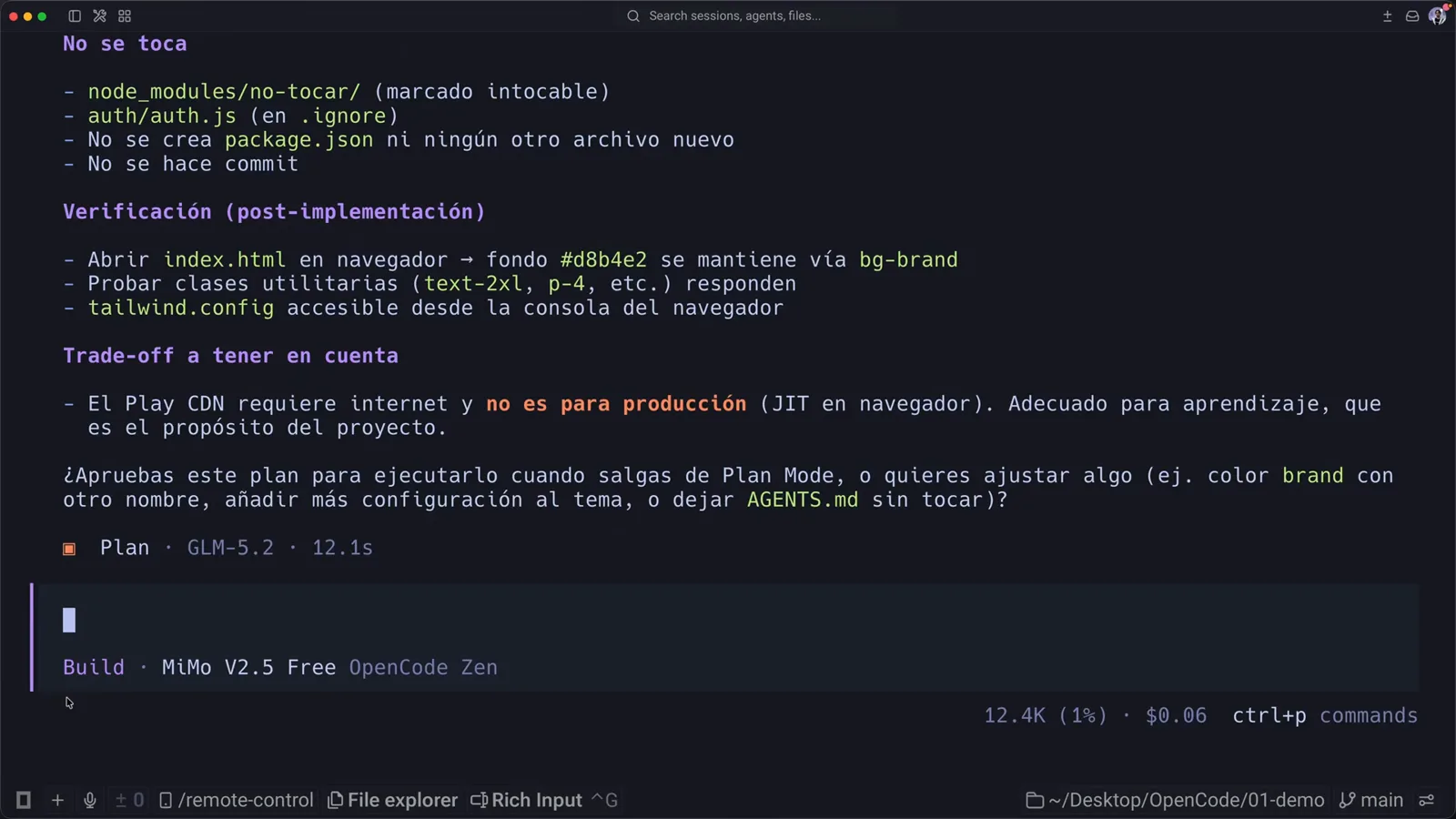
計画全文とその下の承認質問。ステータスラインには Plan と Build の両バッジが見えます。5:10 から視聴
パート 3 — Build に切り替えて先へ進む
- 9
Tab で Build へ切り替え、実装させる
Tab を押すとバッジは Build · MiMo V2.5 Free に切り替わり、「実装して」と伝えます。Build は全ツールを使えます:index.html を編集し、Tailwind 設定を書き、進捗が見える todo リストを消化していきます。同じ命令を Plan モードで出しても OpenCode は断ります。todo リストと編集は Build 側にしか現れません。
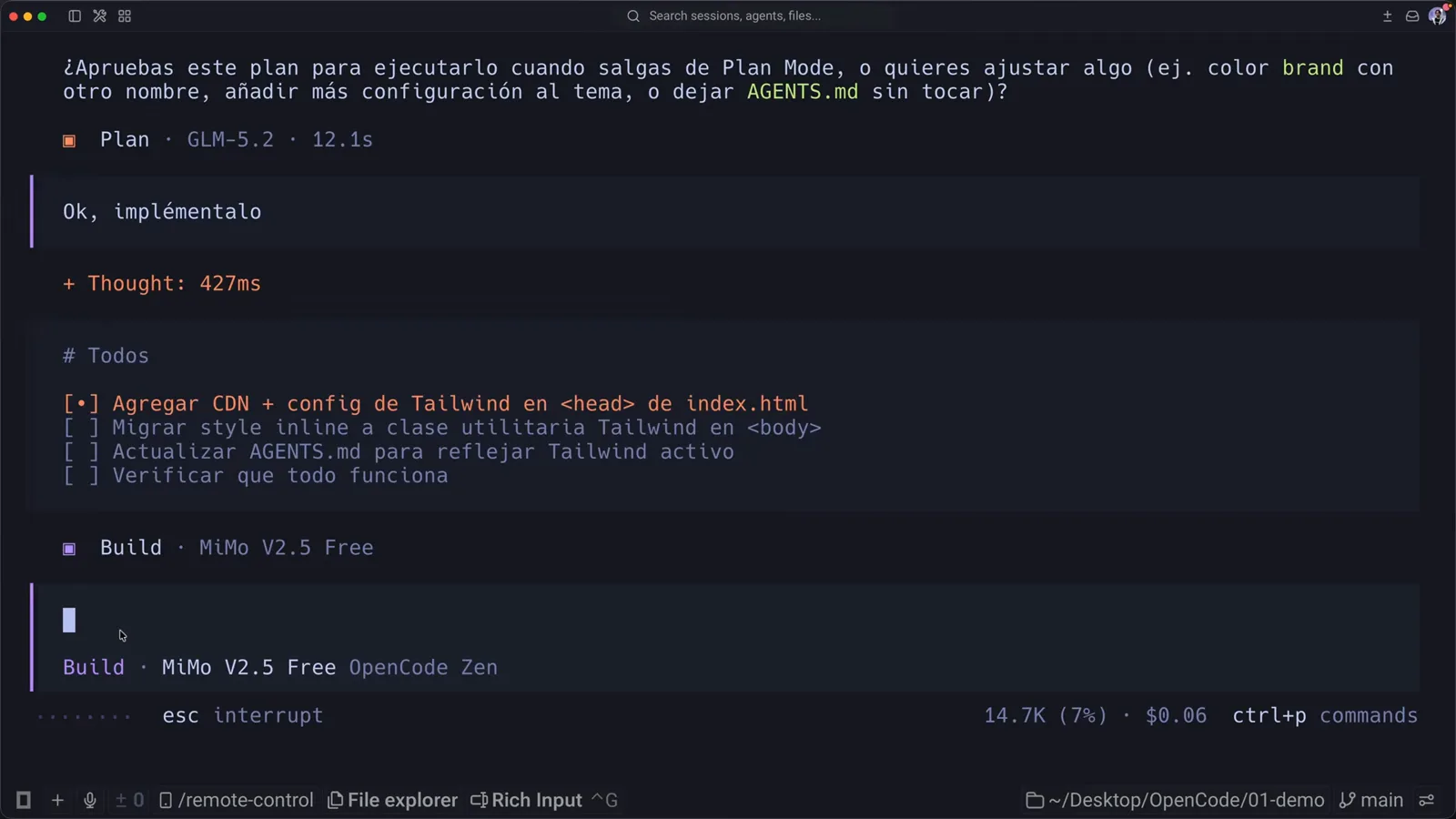
Tab 後のバッジは Build · MiMo V2.5 Free。実装の開始とともに Todos リストが現れます。5:20 から視聴 - 10
セッションを整理する
ctrl+x l でセッション一覧が開きます:名前と日付付きの会話が並び、ctrl+r で名前変更、よく戻るものはピン留め。セッションはプロジェクトではなく OpenCode のグローバルフォルダに保存されるので、再起動しても消えません——動画では雑談用チャットと Tailwind セッションを行き来しても文脈が一切落ちません。
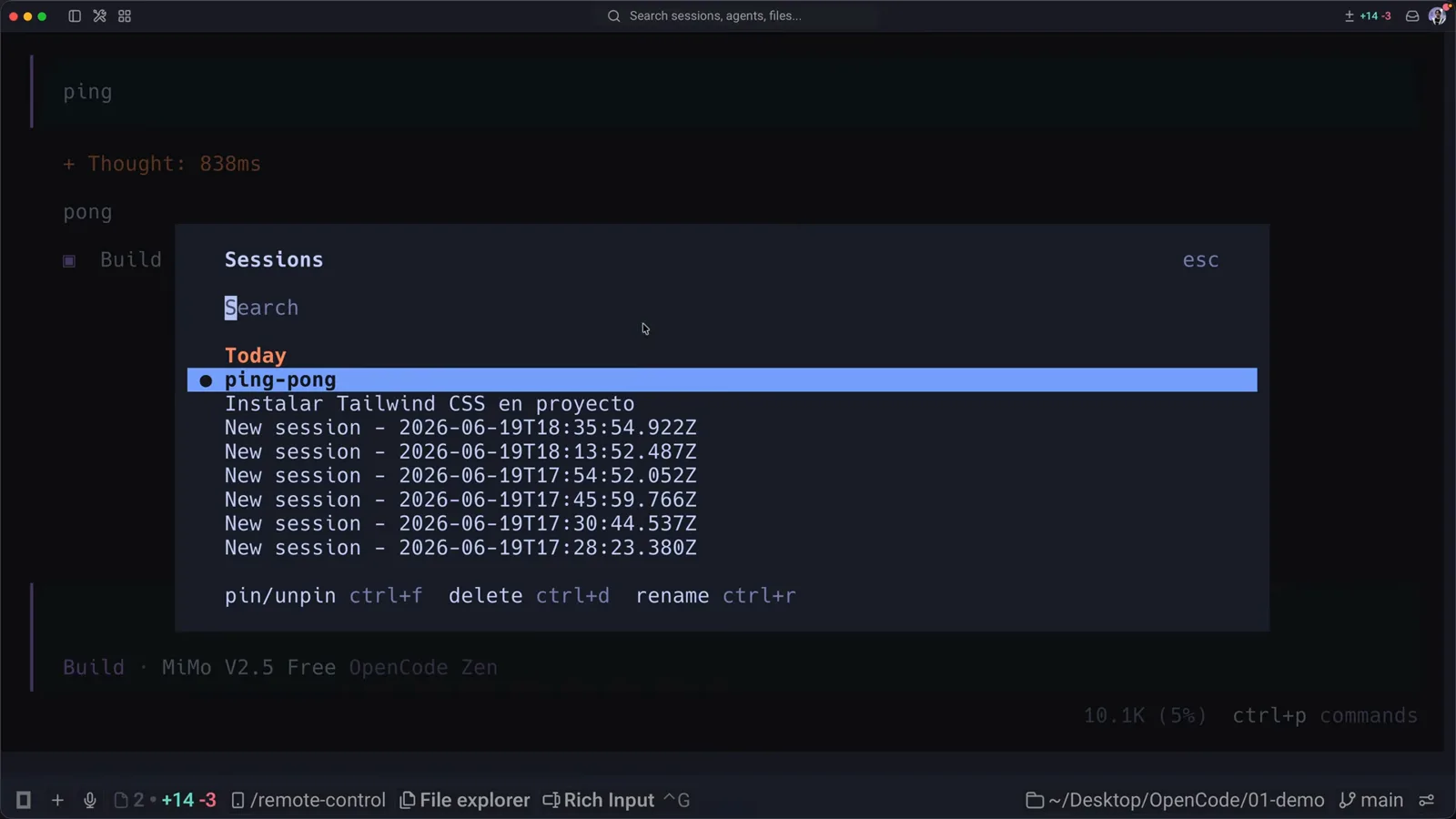
Sessions ダイアログ——名前と日付付きの会話に、ピン留め・削除・名前変更がワンキーで。9:05 から視聴 - 11
ウィンドウとボタン派?デスクトップはベータ
opencode.ai はターミナルに加えて macOS・Windows・Linux 向けデスクトップアプリのベータを告知しています。このガイドの Tab とバッジの流れは TUI のもので、デスクトップベータはまだ若いソフトウェアです。Plan モードの見え方が違ったり見つからなかったりしたら、アプリを更新するか、挙動が文書化されているターミナルで opencode を実行してください。
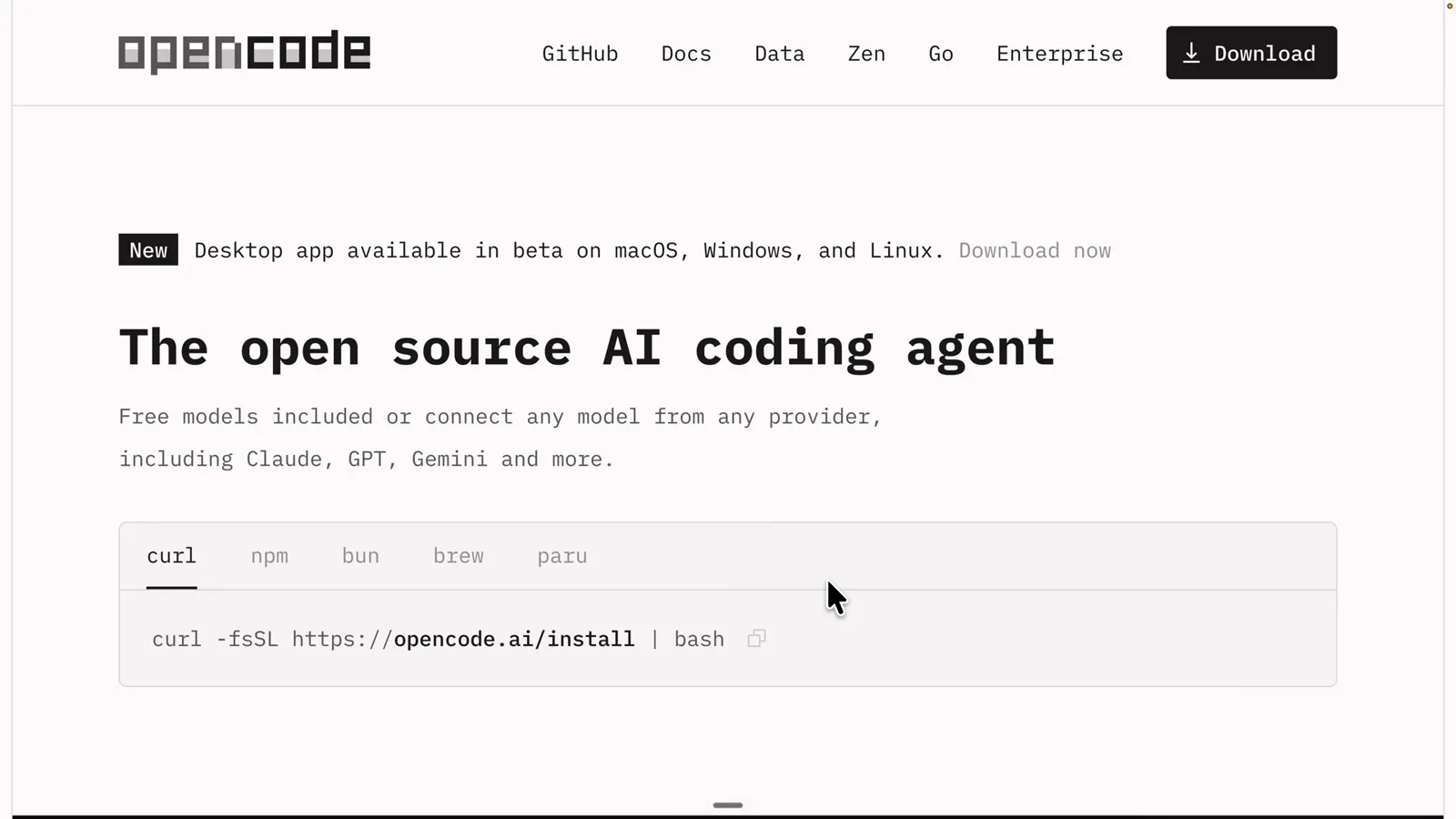
opencode.ai のバナー:デスクトップアプリは macOS・Windows・Linux でベータ公開——基準はあくまでターミナルです。1:10 から視聴
OpenCode の Plan モードと Build モードの違い
どちらも同じ会話を共有するプライマリエージェントです。違うのは各エージェントに許された行動と、答えるモデル。知っておくべき差は:
- 1変更の権限:Build は全ツール有効。Plan はファイル編集がデフォルトで拒否または確認が必要、bash も先に確認。これはアプリ層での権限強制であり、モデルが自分を説得して無視できるような polite な指示ではありません。
- 2モードごとのモデル:/models はアクティブなエージェントにだけ効くので、Plan に強い推論モデル、Build に高速な無料モデル ——動画では GLM-5.2 と MiMo V2.5 Free。opencode.json の agent.model で固定できます。
- 3出力の形:Plan は調査サマリー・確認質問・検証手順とトレードオフ付きの計画ドキュメントで答え、Build は編集・生成ファイル・todo リストで答えます。
- 4切り替えコスト:Tab 一押し、会話の途中で効き、Shift+Tab で戻れます。ステータスラインのバッジが常にアクティブなエージェントを名指しするので、「Plan モードが効かない」と思ったときはバッジが黙って Build を示しているだけのことが大半です。
- 5失敗時の挙動:Plan に実装を頼むと拒否して計画を再提示し、Build に頼むと即編集します。変更が欲しければ先に Tab——儀式はそれだけです。
- 6拡張性:両方とも組み込みのプライマリエージェント。opencode.json や .opencode/agents/*.md で定義したカスタムエージェントも同じ Tab 循環に加わるので、レビュー専用や計画専用の亜種も作れます。
Claude Code の Plan モードと比べると:発想は同じ、操作は別物。Claude Code は Shift+Tab を押して plan mode の表示まで切り替え、承認まで編集を止めます。OpenCode の合図はステータスラインのバッジで、エージェントごとのモデル分割は明示的な設定です。
OpenCode の Plan モードが消えた・効かないとき
「plan mode not working」の大半は次のどれかに落ち着きます——フォーラム巡りは不要です:
- 1CLI が古い。エージェント循環やエージェントごとのモデルは比較的新しい機能です。Tab を押しても Plan バッジが出ないなら opencode --version を確認し、curl -fsSL https://opencode.ai/install | bash で再インストールを。
- 2メニュー項目を探している。Plan モードに設定画面はありません——あるのはステータスラインのバッジだけ。バッジが Build ならビルドモードにいる証拠。Tab 一押しで切り替わります。
- 3Tab が無反応。ターミナルが Tab を奪っている可能性があります。ctrl+x a(エージェント一覧)か ctrl+p(コマンドパレット)を使い、tui.json の agent_cycle をターミナルに取られないキーへ変更してください。
- 4デスクトップベータを使っている。文書化されている Tab の流れはターミナルのもの。macOS・Windows・Linux のデスクトップアプリはもっと若いベータです。更新するか、ターミナルで opencode を実行しましょう。
- 5カスタムエージェントが循環を変えた。opencode.json や .opencode/agents/ に定義したエージェントもプライマリエージェントとして Tab の循環に加わります——Plan がワンプッシュ先へ回ったか、設定がデフォルトの名前を変えたかどちらかです。
- 6セッション復帰後の混乱。opencode -c は最後の会話を再開し、バッジは現在有効なエージェントを示します。復帰後にステータスラインを一瞥し、意外な表示なら Tab 一押しで直ります。
壊れないもの:モデル選択。Plan の読み取り専用性は権限設定から来るので、接続済みのどんなモデルでも安全に計画できます——弱いモデルは単に計画が下手なだけ。もしバッジが Plan のままファイルを編集したら報告すべきバグですが、実際はまずバッジを確認してください。大抵は Build です。