
Claude Code が遅い?レスポンスを速くする 12 の修正(2026)
なぜ Claude Code は遅いのか?ステータス行を読み、最小限の CLAUDE.md と /clear でコンテキストを痩せさせ、/model でモデルを切り替え、5 時間制限を追跡する方法。
TL;DR
- 「Claude Code が遅い」の大半はコンテキストの肥大化です。スピナーのステータス行が毎ターンの秒数とトークン数を示すので、新しいツールを探す前にまず読みましょう。
- 読み込む量を減らす:/init で CLAUDE.md を作り 200 行未満に保つ、タスクの合間に /clear、継続したいセッションは焦点を絞った /compact。
- 仕事を適切なエンジンへ:定型的な編集は /model で速い既定モデルに、/context でウィンドウの中身を確認、プロジェクトごとに MCP サーバーは最小限に。
- 遅さの一部は自分のせいではありません:status.claude.com で障害を確認し、5 時間のローリング制限を見張る——ターミナルのモニターならリセットまでの残り時間とバーンレートが常に見えます。
Wait.. Claude Code is MADE Slow on Purpose? Heres How to Fix It
チャンネル:AI LABS10:35
Why Claude Code Gets Slow and Forgetful and 4 Habits That Fix It
チャンネル:Prompt to Prod11:00
Manage costs & usage limits — official documentation
公式ドキュメント:code.claude.com/docs
このページのコマンド・制限・既定動作はすべて code.claude.com/docs と anthropics/claude-code の変更ログで検証済み。上の動画は映像と事実の情報源です(ステータス行の読み取り値や 5 時間ウィンドウのモニターを含む)。動画とドキュメントが食い違う場合はドキュメントを優先しています。
スクリーンショットは作者に帰属し、正確なタイムスタンプへのディープリンク付き。顔出しフレームは使用していません。
Claude Code をもう一度速く、ステップごとに
パート 1 — 時間の行き先を可視化する
- 1
真っ新なセッションに 1 つプロンプトを送る
プロジェクトで claude を起動し、実際の依頼を入力します。新しいセッションの初期状態はウェルカムボックスだけ。Claude は答える前にファイルを読まなければならず、ほとんどの「Claude Code が遅い」報告はこの探索から始まります。入力欄のスピナー動詞が変わっていく様子を見てください。
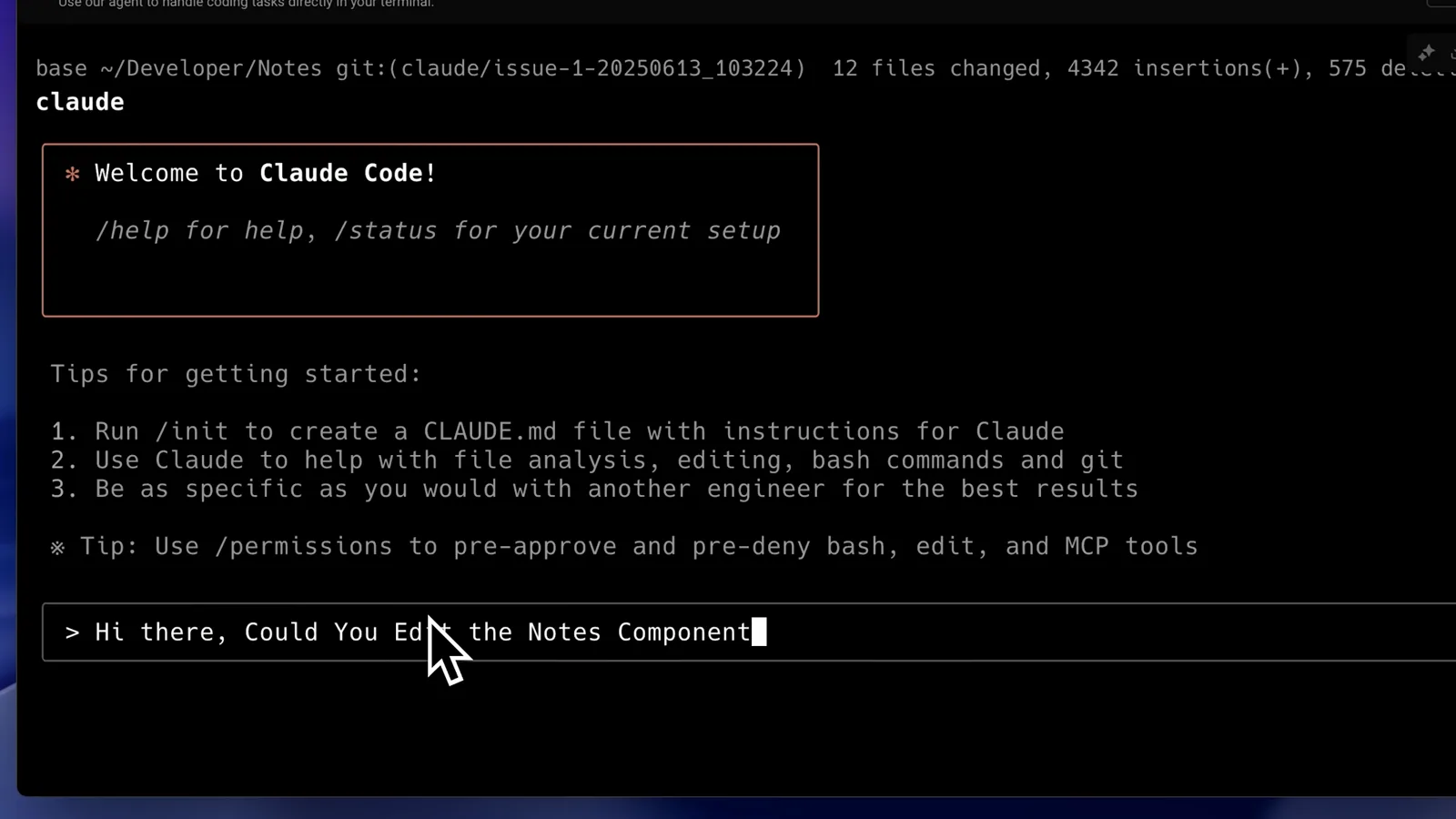
新しいセッション:ウェルカムボックスのヒントが Claude Code の出発点となる全コンテキストです。0:08 に視聴 - 2
動いている間にステータス行を読む
diff の下に「Unravelling… (16s · 351 tokens · esc to interrupt)」のような行が現れます。動詞は飾りで、秒数とトークン数が速度計です。Claude が考えているのか、待っているのか、ファイルを漁っているのかを教えてくれます。最初の編集の前に毎回数百トークン溶けているなら、コンテキストが遅さの原因です。
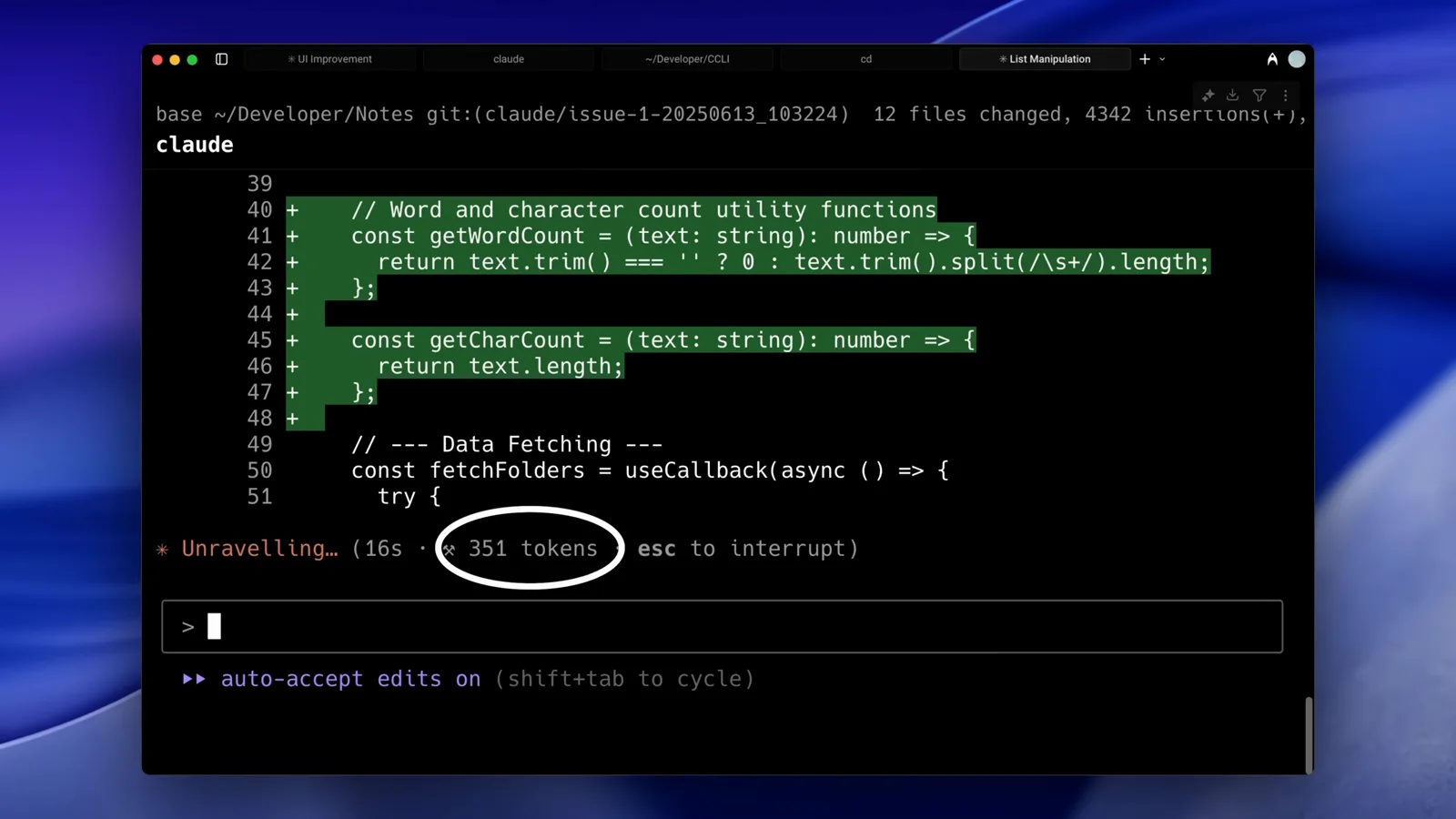
ステータス行は速度計:動詞・秒数・トークン数・esc to interrupt。1:08 に視聴 - 3
diff を開いて、1 つの修正が何を引き込んだか見る
小さな機能でも、見つけるところから始まります。動画の文字数カウンタ追加は 1 ファイル 9 行の変更ですが、スピナーが収まるまでに 352 トークン消費しました。大きなリポジトリでは、この探索がディレクトリの一覧表示や無関係なファイルの読み込みに発展します。動画はこれを「無関係な情報に溺れる」と呼びます。
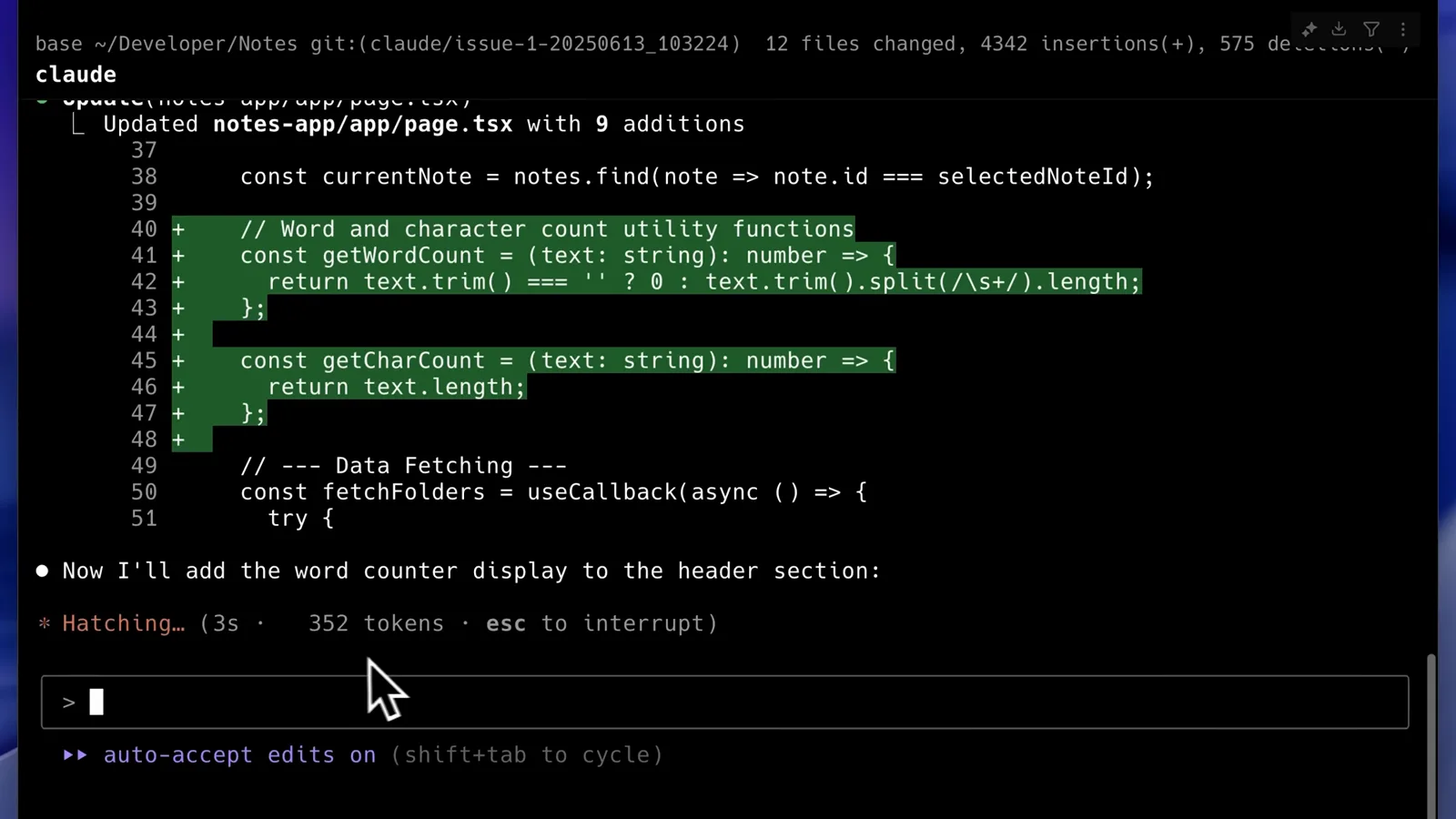
1 ファイルに 9 行追加しただけ——スピナーはトークンを数え続けます。0:22 に視聴
パート 2 — コンテキストを軽くする
- 4
/init で CLAUDE.md を生成する
/init と入力し「Initialize a new CLAUDE.md file with codebase documentation」を選びます。リポジトリに関する永続的なブリーフを Claude に渡す公式のコマンドで、新しいセッションが毎回プロジェクトを再探索しなくなります。「毎回全部読み込まれる」問題への最大の特効薬です。
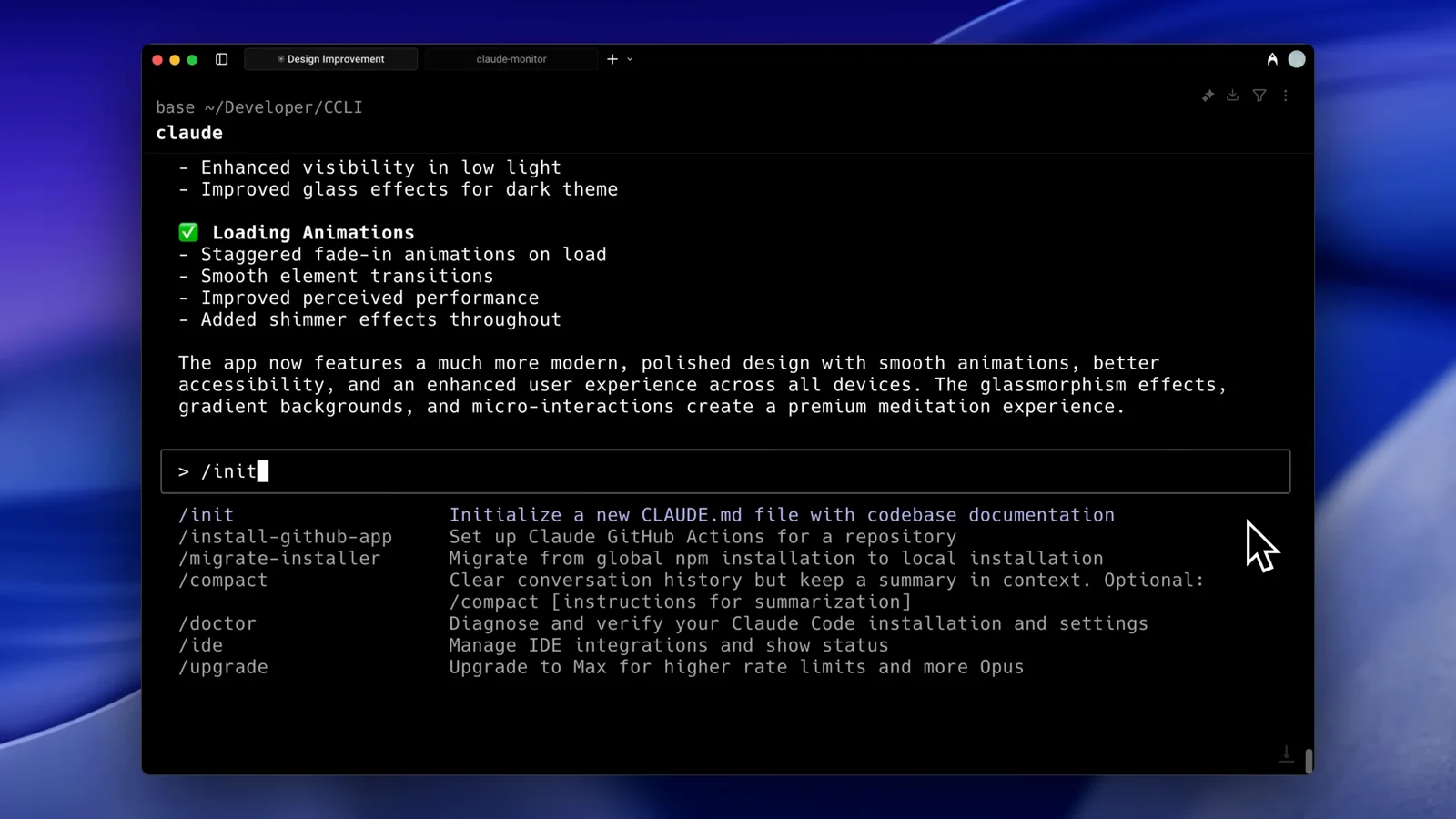
/init は CLAUDE.md を生成する公式の方法です。3:38 に視聴 - 5
一度きりのスキャンをやらせる
Claude は package.json や README、router などを読み、それからファイルを書きます。動画の実行では約 90 トークンのツール呼び出しの後に Deciphering… スピナーが表示されました。このコストは 1 回だけ。次のセッションから必要なコンテキストは CLAUDE.md の中にあり、ディスクから再読込されません。
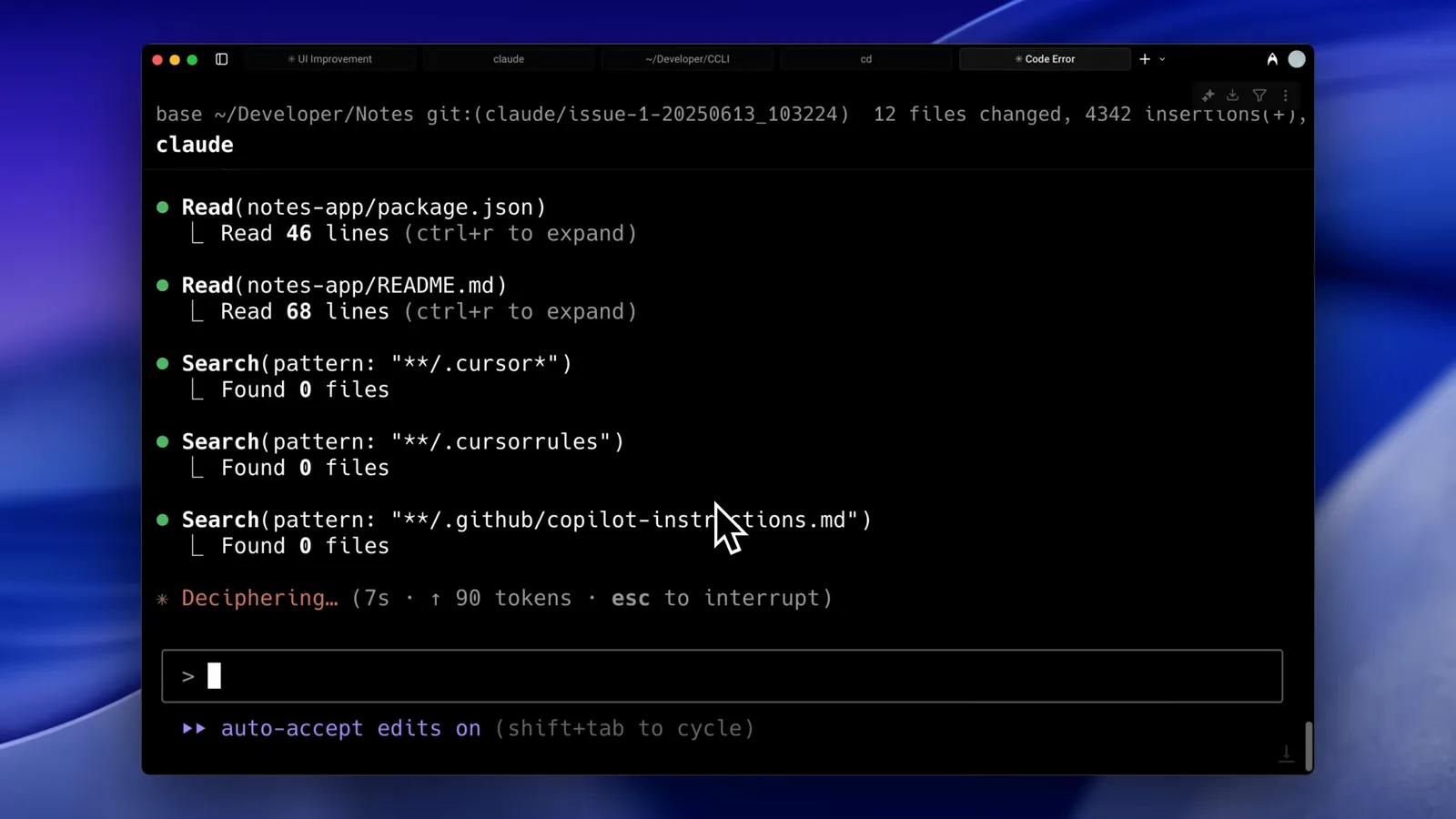
一回きりのスキャン:読み取り、検索、そして書き込み。2:22 に視聴 - 6
CLAUDE.md は最小限に——コマンドと構成だけ
完成したファイルには開発コマンド、データベース層、短いアーキテクチャ概要が入ります。公式ドキュメントは、CLAUDE.md はセッション開始時に毎回コンテキストへ読み込まれるため 200 行未満を推奨しています。肥大化した CLAUDE.md は解決すべき問題を再演します。専門的なワークフローは必要時に読み込まれる skills へ。
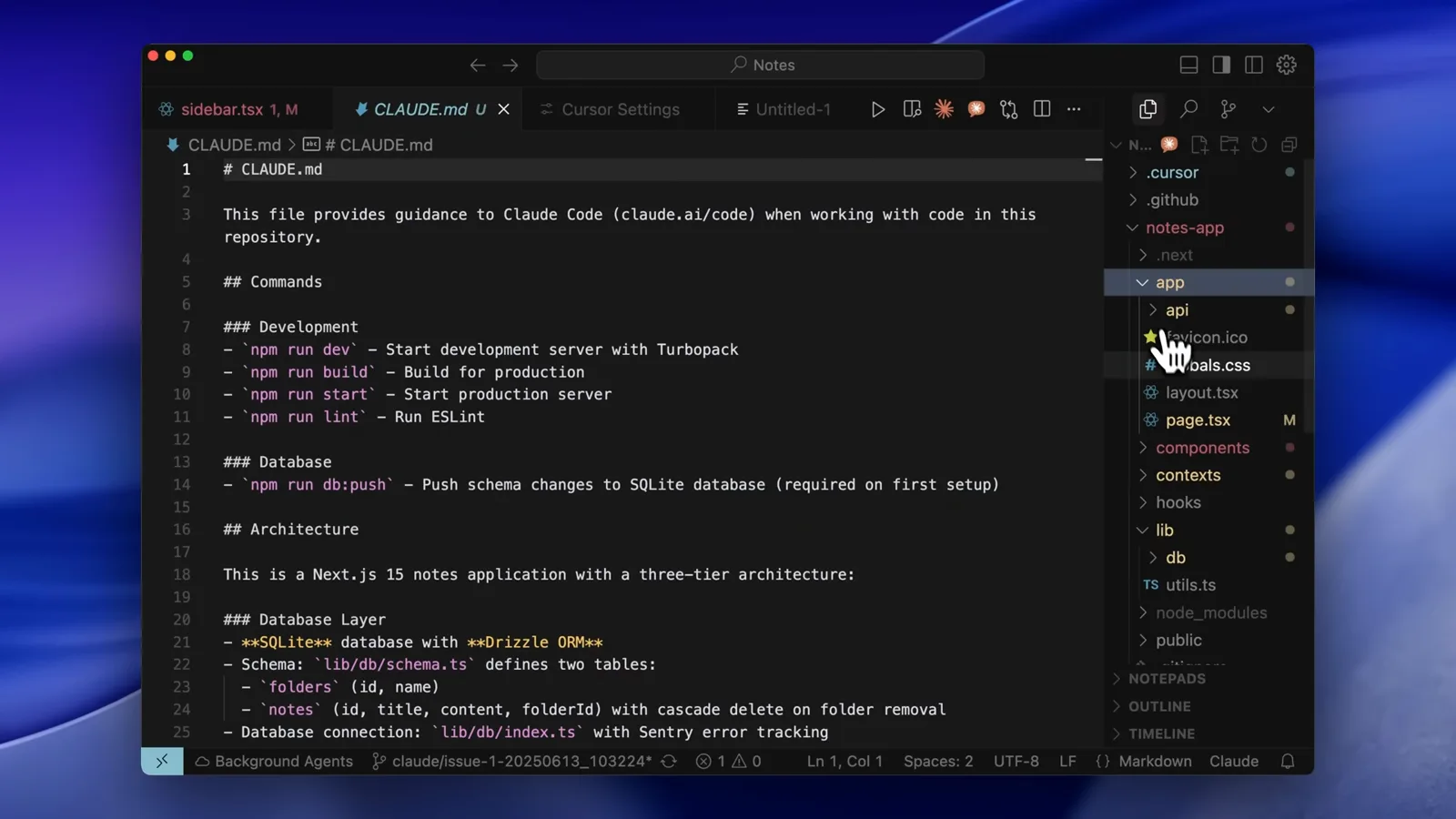
コマンドとアーキテクチャ——毎セッション読み込まれるファイルは短く保ちましょう。3:50 に視聴 - 7
コンテキストに詰め込まず、セマンティック検索でドキュメントを取る
ライブラリの質問には、動画のように Context7 MCP が get-library-docs をトピック「best practices」付きで呼び出し、Microsoft の TypeScript リポジトリから関連する 1 セクションだけを受け取ります。セマンティック検索は必要な断片だけを返し、ドキュメント全体をウィンドウに引き込みません。
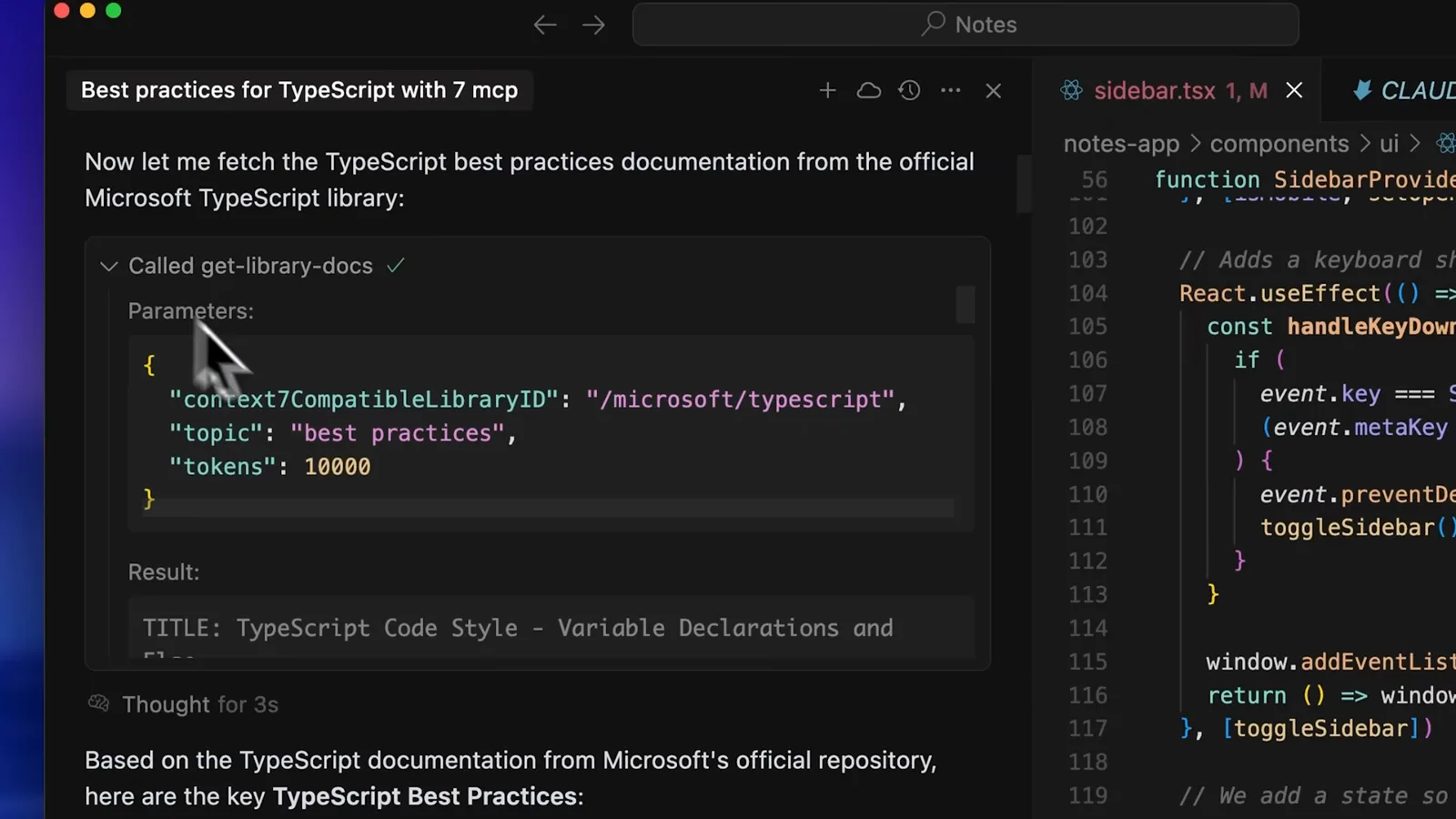
get-library-docs は一致したセクションだけを返し、マニュアル全体は返しません。2:48 に視聴 - 8
/mcp で MCP サーバーの接続を確認する
/mcp を実行し、サーバーが「connected」と表示されるか確かめます。動画では claude mcp add でセマンティックコード検索の Serena を追加しここで確認。注意点は 2 つ:MCP サーバーはプロジェクト単位なので使うリポジトリごとに追加する、起動時に固まるサーバーはそのプロジェクトのすべてのセッションを遅らせます。
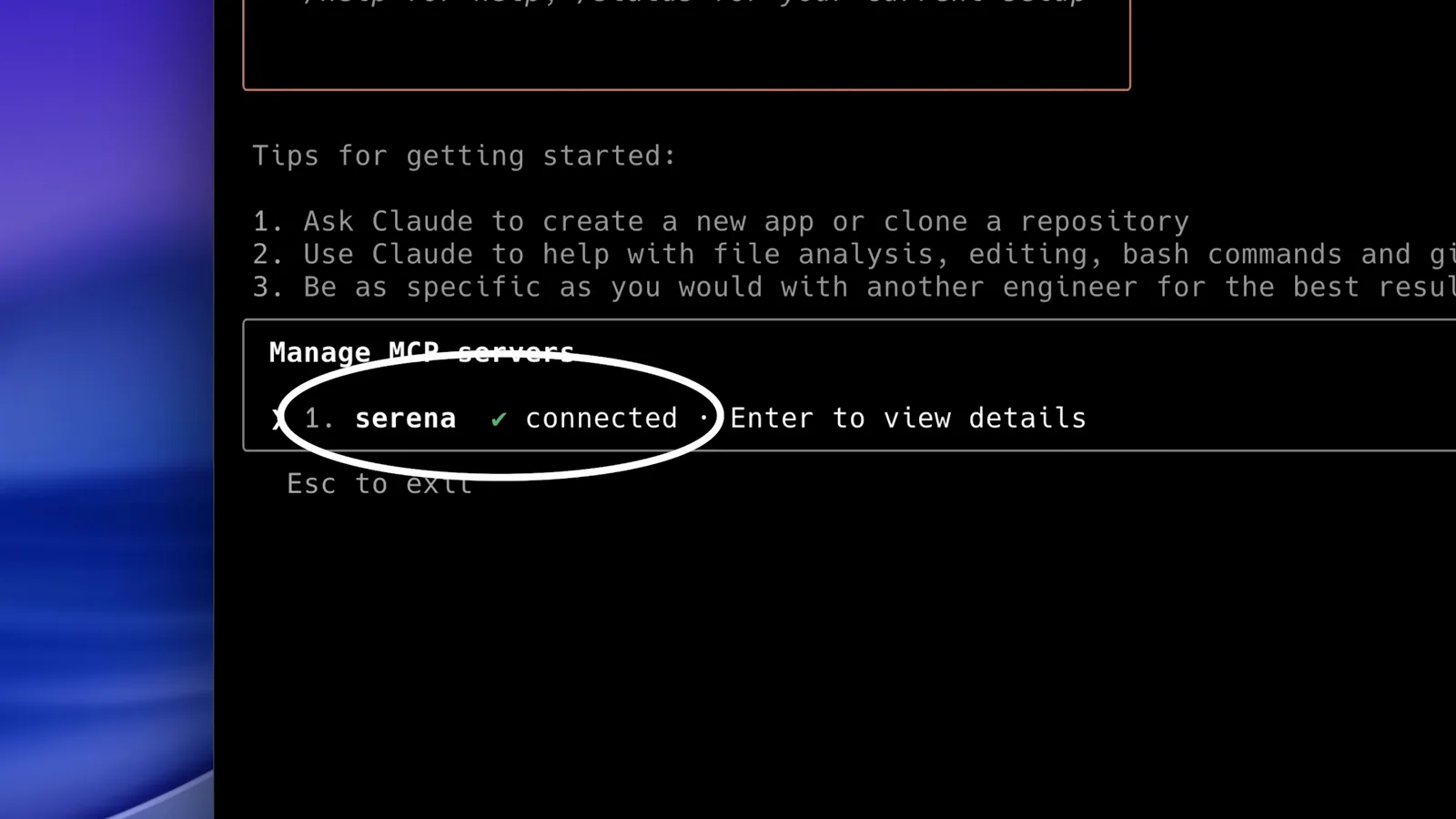
/mcp は遅いサーバーの隠れ家:serena が緑の connected を示しています。5:31 に視聴
パート 3 — モデル・制限・モニタリング
- 9
定型的な作業は速いモデルに任せる
/model——または IDE のピッカー——を開き、エンジンを仕事に合わせます。公式ドキュメントは Sonnet を日常の既定に、Opus を複雑な推論に推奨し、簡単なサブエージェントタスクは Haiku でも動きます。速いモデルは肥大化したコンテキストを治しませんが、小さな編集なら応答時間もトークン単価も一緒に削れます。
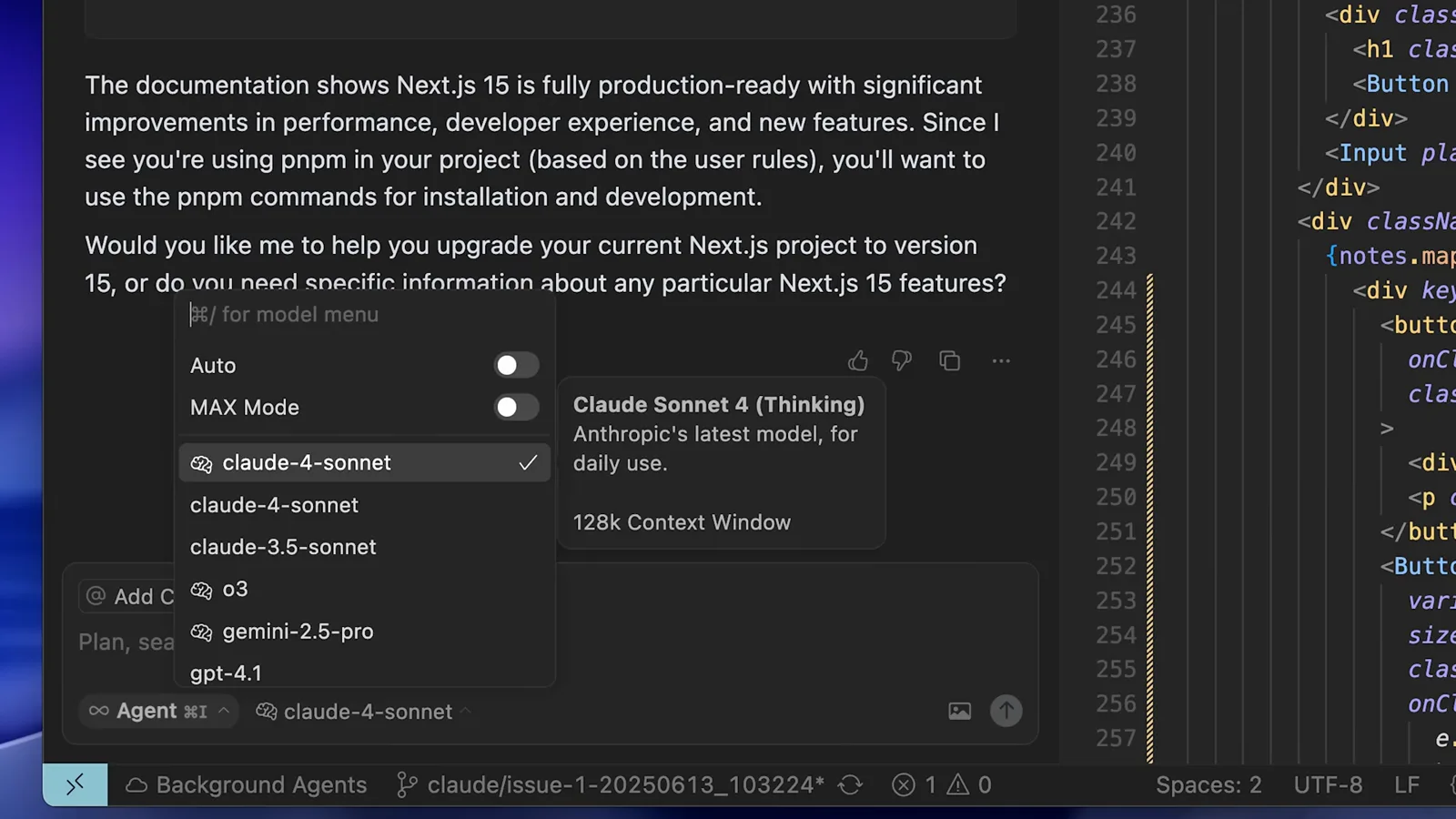
同じプロンプトでもエンジンが違う:ピッカーは /model と IDE ツールバーに。4:32 に視聴 - 10
制限に達したら何が起きるか知っておく
Anthropic のドキュメントは明確です。「You've hit your session limit」や週間制限のメッセージはシート単位——モデルを切り替えても効果がなく、メッセージにリセット時刻が表示されます。モデル固有の制限なら /model で回避でき、v2.1.234 からは /rate-limit-options メニューでリセット後にタスクを自動続行できます。
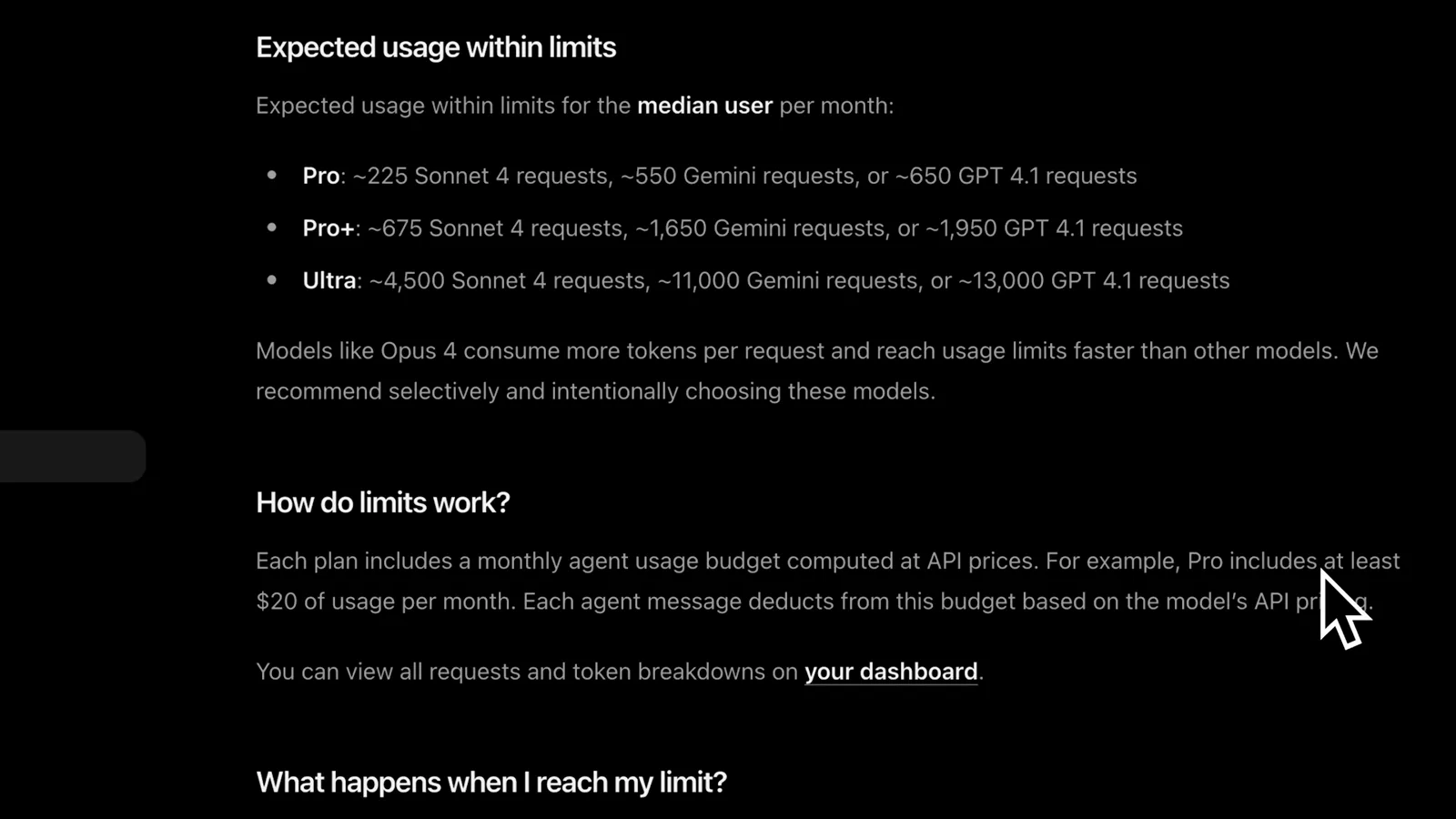
「制限に達したらどうなる?」への公式の答え。4:44 に視聴 - 11
ターミナルのモニターで消費を追う
動画が勧めるのはオープンソースの Claude Code Usage Monitor(GitHub の Maciek-roboblog、MIT ライセンス、uv か pip でインストール)で、2 つ目のターミナルタブに置いておきます。Claude Code 自身のセッションログを読むので、使用量が作業のそばに表示され、別の Web UI を開いておく必要がありません。
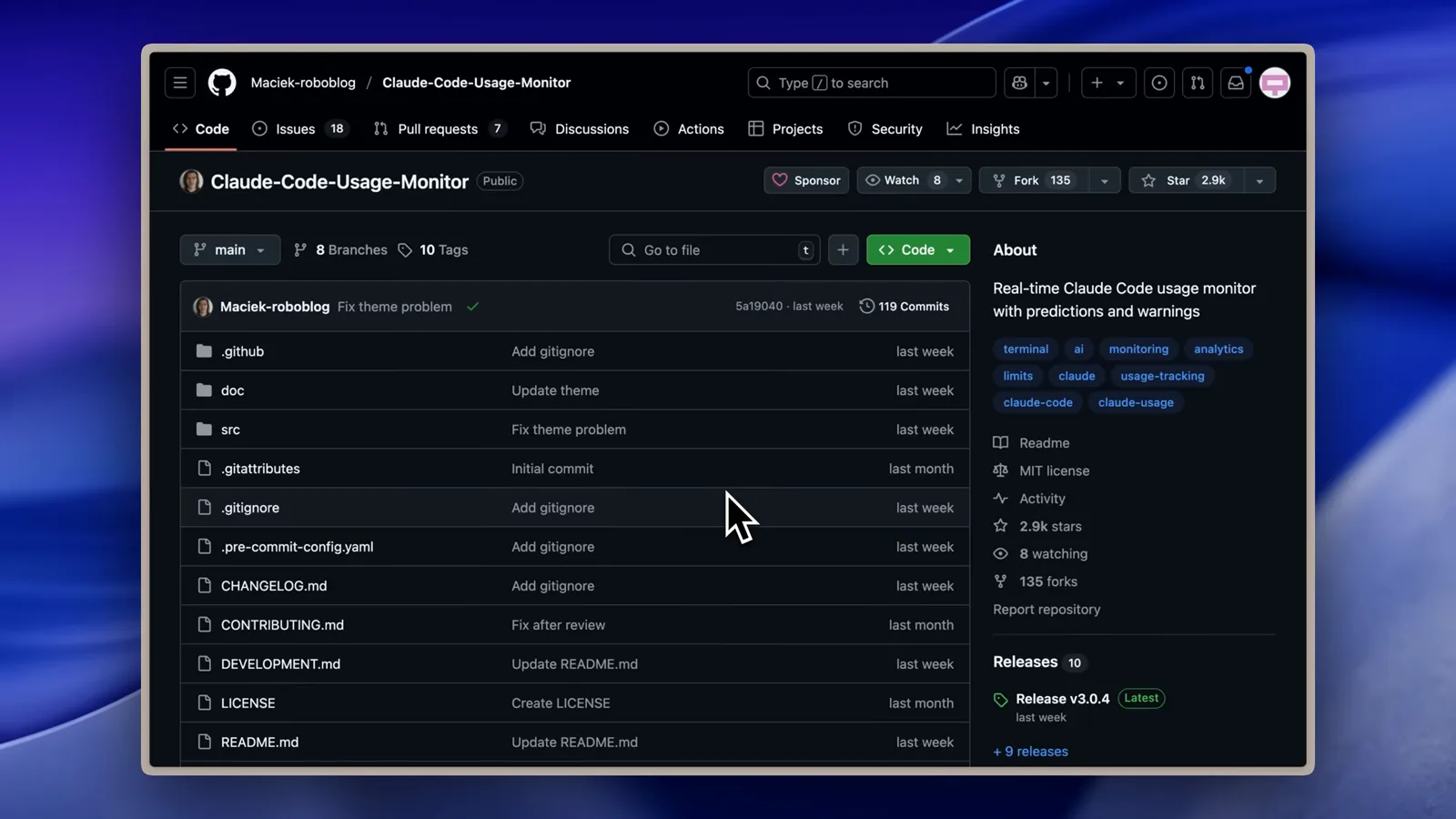
動画が勧めるモニター:Maciek-roboblog/Claude-Code-Usage-Monitor。6:22 に視聴 - 12
リセットまでの残り時間とバーンレートを見張る
TUI にはコスト・トークン・メッセージのバー、Time to Reset のカウントダウン(動画では 2 時間 52 分)、モデル分布、そして「Tokens will run out: 3:00 PM」のような予測付きのライブなバーンレートが並びます。5 時間ウィンドウが見えていれば、突然の遅さは謎ではなくなります。天井が近づくのが見えるのです。
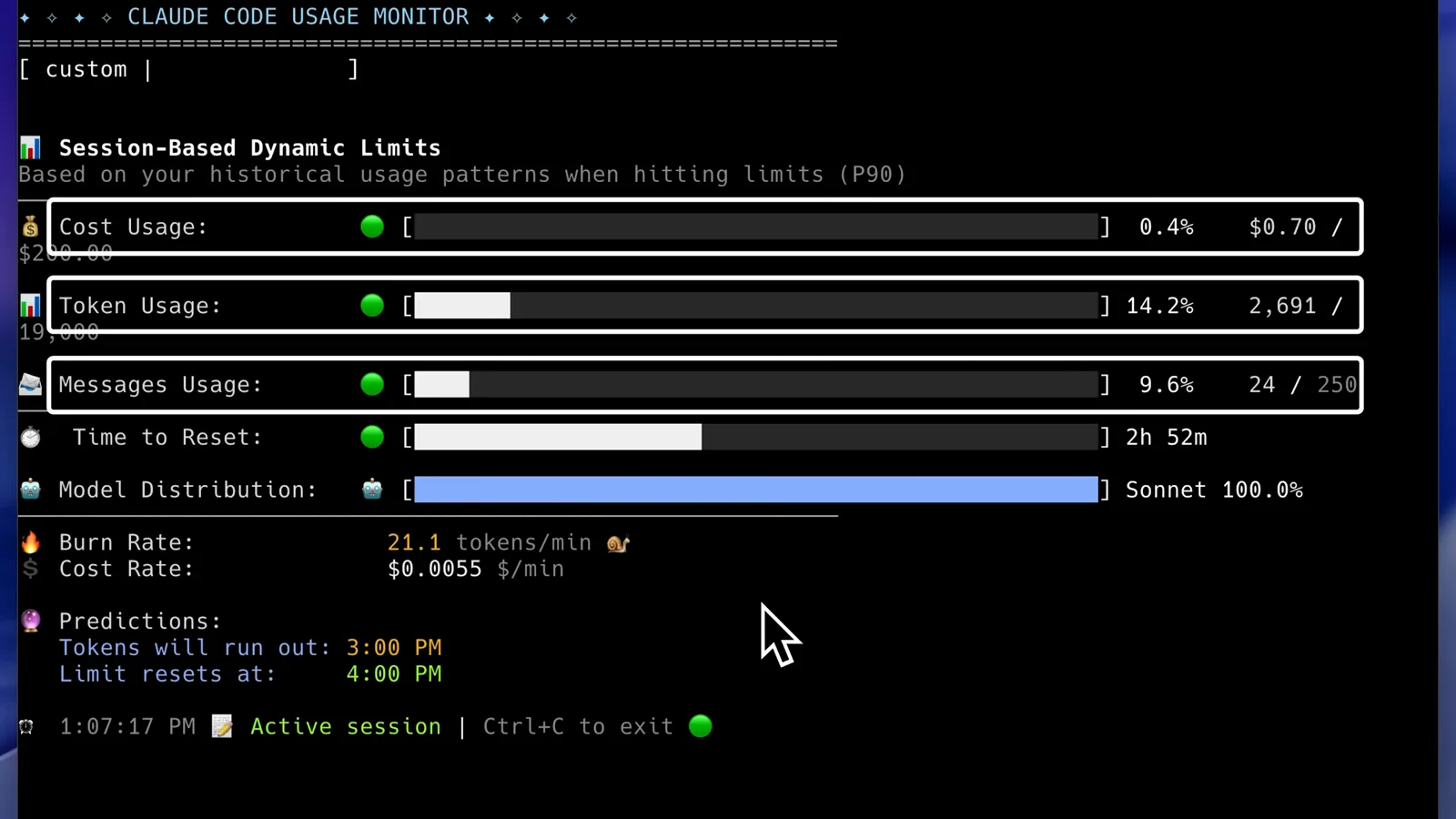
バーンレートとリセットカウントダウンを、ターミナルのタブのまま。6:50 に視聴
Claude Code 対 Cursor、Codex、そして先月の自分
「claude code slower than cursor」「than codex」という検索は、大抵エンジンではなく環境の違いを比べています。実際に違うのは:
- 1Cursor 比——Cursor は独自のコンテキストパイプラインを持ち、動画の時点ではモデルのウィンドウを約 120k トークンに制限。一方 Claude Code は 200k フルウィンドウを渡す代わりに、リポジトリの内容をより多く載せます。どちらが「速い」かは一般に言えず、ウィンドウを痩せさせている方が速く感じます。
- 2Codex CLI 比——物理法則は同じです。プロンプトがリポジトリまるごとを引きずれば、どのコーディングエージェントも遅くなります。/clear、最小限のコンテキストファイル、焦点を絞った compact は Codex にもそのまま使えます。モデルのキューやレート制限はターミナルではなくプランで決まります。
- 3先月の Claude Code 比(「以前より遅い」)——まず疑うべきはリリースではなくセッションの長さ。長いセッションはオートコンパクトのしきい値を越え、コンパクション自体が大きなリクエストです。/clear と 2 行の再ブリーフで大抵は以前のキレを取り戻せます。その上で変更ログを確認し、claude --safe-mode でカスタマイズを切り分けましょう。
- 4claude.ai チャット比——チャットが速く感じるのはリポジトリを読まないから。Claude Code はその起動時の重さと引き換えに、フルコンテキストウィンドウ・ローカルツール・ディスク上の編集という行動力を手に入れています。判断するのはファーストトークンではなくタスク完了時間で。
- 5正直な結論——主要エージェントのモデルの生のレイテンシは似通っています。体感の差はコンテキスト量・MCP の起動・レート制限の待ち行列の 3 つ。この 3 つはすべて測定でき、すべてこのページで直せます。
速度を理由にツールを乗り換えたなら、同じタスクを 2 回——各ターンの前に /context を読んで——実行し、トークン数を比べてください。「こっちのツールのほうが速い」話の大半は、実際には「こっちのセッションのほうが小さい」だけです。
それでも遅い?チェックリストを順に
「遅い」にはいくつかの別個の原因があり、それぞれ合図があります。上のステップで説明がつかないときは、このリストを順に。
- 1今日はどのリポジトリでもクルクル回る → status.claude.com を確認。プロバイダの障害は長い待ちとリトライとして全環境に同時に現れます。ローカルでは治らず、ステータス行のトークン数は妙に低いまま秒数だけ増えていきます。
- 2「Invalid API key · Please run /login」のようなエラー → これは認証問題で速度の問題ではありませんが、同じようにセッションを止めます。/login で再認証を。しつこい場合はドキュメントの推奨どおり /logout → Claude Code を閉じる → 再起動。残った ANTHROPIC_API_KEY も解除を——サブスクリプションのログインを上書きします。
- 31 時間作業した後だけ遅い → コンテキストウィンドウが満杯です。オートコンパクトはしきい値近くで古い履歴を要約し、コンパクション自体が大きなリクエストです。焦点を絞った /compact(例:計画と diff だけ残す)か、/clear して 2 行のブリーフを貼り直しましょう。
- 4connecting や MCP の起動で固まる → /mcp を実行してハングしているサーバーを探し、そのプロジェクトから外します。起動まわりは最近大きく直りました。v2.1.292 は接続の遅い stdio サーバーを 7 日間記憶し、headless の最初のターンは HTTP サーバーの応答を待たなくなっています。
- 5数分止まって勝手に再開する → 使用制限に達しています。セッション制限のメッセージにはリセット時刻が表示され、シート単位の制限はモデル切替で回避できません。/rate-limit-options(v2.1.234+)ならリセット後の自動続行ができ、/model はモデル固有の制限にだけ有効です。
- 6ターミナル自体が重い——スクロールが遅い、ゴーストテキスト、入力の遅れ → 推論ではなく描画の問題です。claude --safe-mode を実行すると 1 セッション限定でフックとステータスラインスクリプトが無効になります。遅さが消えたら、statusline スクリプトか hooks を細めましょう。同じセッションを VS Code パネルとターミナルの両方で試すとさらに切り分けられます。
ドキュメントからもう 1 つ:セッションのメモリが 2.5GB を越えたら再起動を。claude --continue が会話を新しいプロセスで復帰させます。大抵、置いてきたプロセスより速い。