
要点だけ
- ProとMaxはClaude Codeを二重に測定します。5時間のローリングウィンドウで動くセッション制限と、その上に乗る週次上限。しかも両方ともclaude.aiのチャットと共有です。
- 数えられるのはメッセージの回数ではありません。会話が長い、添付ファイルが多い、モデルが重い、effortが高い——どれもメーターを速く進めます。
- 残量は /status、新規セッションが一言目を打つ前にすでに消費している分量は /context で確認できます。
- 壁に当たったら:リセット時刻を確認し、MCPサーバーとskillsを減らし、effortを下げ、/compact や /clear。それでもだめならusage creditsか、安いAPIエンドポイントへ退避です。
Claude Usage Limits Explained — Why You Hit Them So Fast
チャンネル:Couture Code1:40
Stop Hitting Claude Code Usage Limits
チャンネル:AI RoundTable17:24
DeepSeek v4 Pro on Claude Code - Full Setup Tutorial
チャンネル:Prince does AI8:08
How do usage and length limits work? — official support article
公式ページ:support.claude.com
Manage costs effectively — official documentation
公式ページ:code.claude.com/docs
本ページの事実はAnthropicのサポート記事とClaude Codeドキュメントと突き合わせて確認しました。動画と公式ページが食い違う場合は公式が優先です。週次上限の数値は時期によって変わります。常に最新の数字は上部のサポート記事をご覧ください。
スクリーンショットは上記YouTube動画のフレームを使用し、出典を明記したうえで各ステップに元動画のタイムスタンプへのリンクを付けています。
Claude Codeの利用制限、順番に理解する
セッション制限が実際に測っているもの
- 1
固定のメッセージ回数は存在しないと認める
Claude ProもMaxも「1日にNメッセージ」などと約束していません。サブスクリプションで買うのはターンごとに消費される利用枠で、減るスピードは日によって違います。Anthropicのサポートページもコミュニティの解説も同じ結論です。枠がどれだけ持つかはカウンターではなく、何を送るかで決まります。ここを受け入れれば、このページの残りの対処法はすべて自然についてきます。
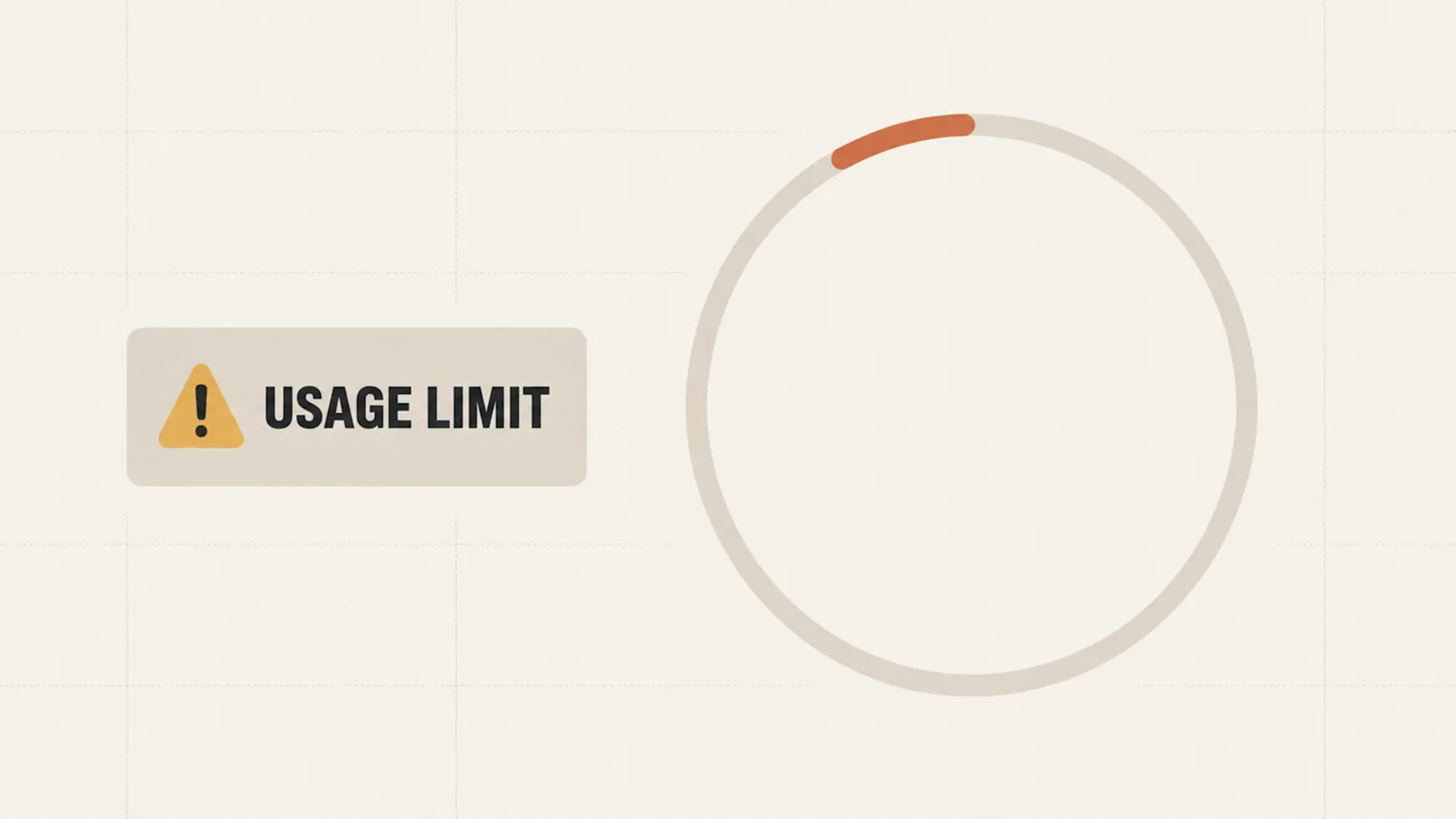
制限は実在します。ただし万能なメッセージ回数はありません。動画 0:01 で見る - 2
メーターを動かすものを知る
セッションが枠を焼く速さを決めるのは5つの要素です。各メッセージの長さ、添付ファイル、会話が積み上がった長さ、使うモデルと機能、そして選んだeffortレベル。重いモデル・高effort・長い会話に大きなファイルが重なれば、ほんの数ターンでウィンドウを使い切ります。軽いモデルへの短く焦点の絞れたプロンプトなら、針はほとんど動きません。
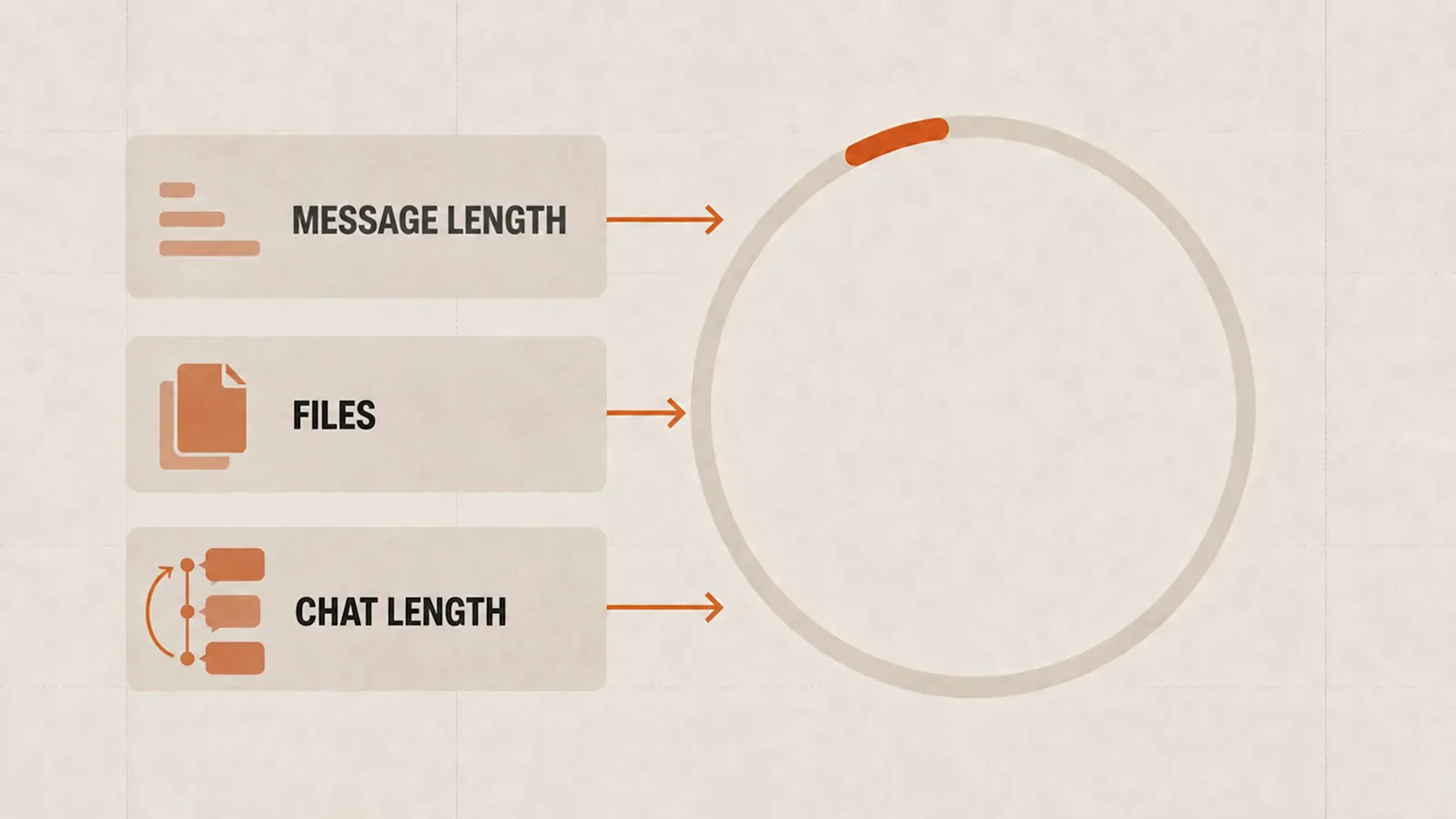
メッセージ長・ファイル・会話長が同じ予算リングを食います。動画 0:17 で見る - 3
2つの時計を知る:5時間と7日
公式ドキュメントは、ローリングする5時間ウィンドウと週次ウィンドウでリセットされる利用枠を説明しています。セッションの時計は最初のメッセージで始まり、5時間後に丸ごと回復します。週次上限はセッションをまたいで累計し、週に一度リセットです。どちらかに当たると、そのウィンドウが更新されるまでClaude Codeは停止します。
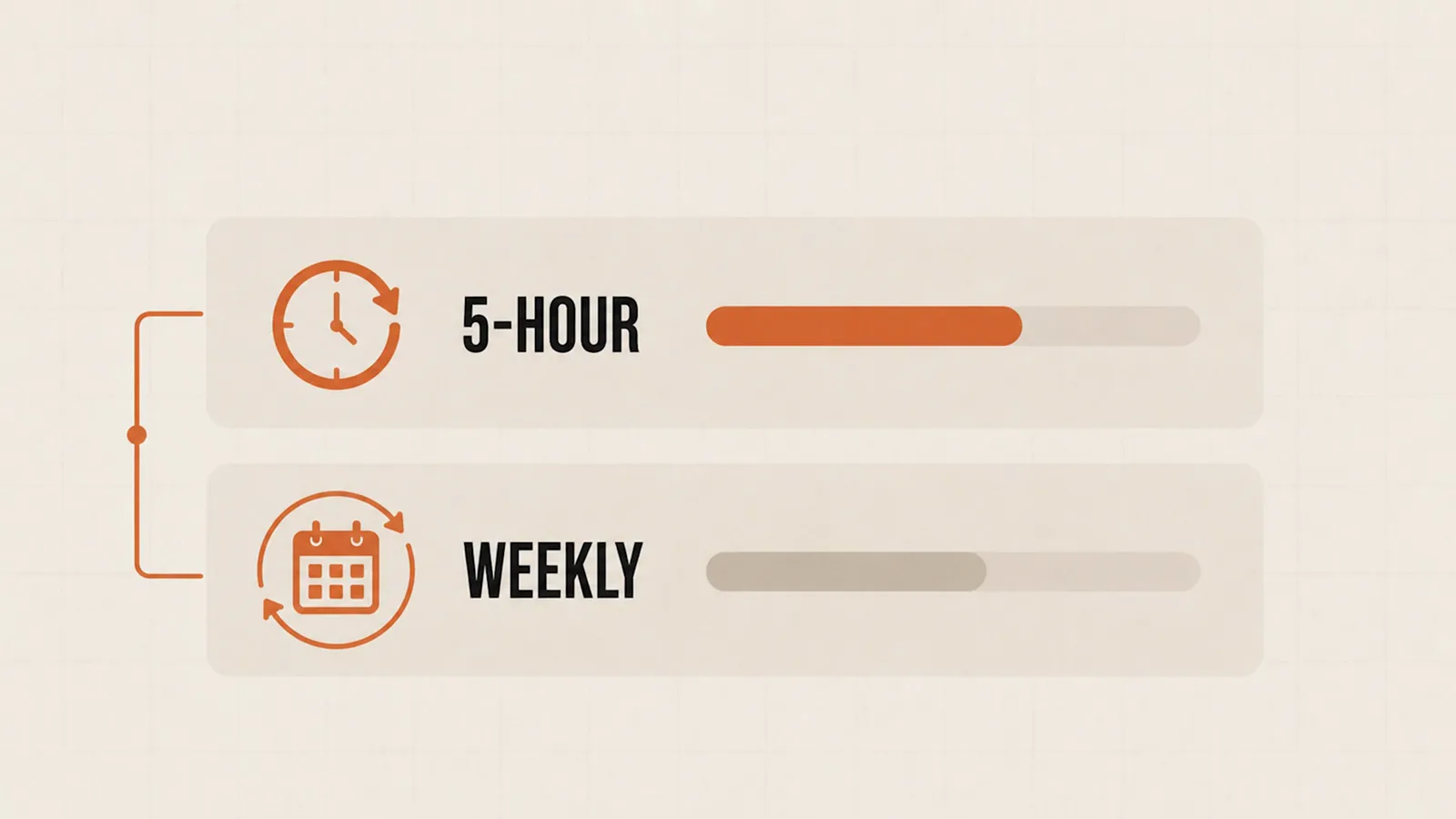
ほぼ使い切った5時間バーと、半分の週次バー。動画 0:30 で見る - 4
利用の壁とコンテキストの壁を見分ける
利用制限とコンテキスト制限は別の天井です。利用はプランの予算で、時計で回復します。コンテキストはモデルのウィンドウで、/compact か /clear でしか空きません。「コンテキストは満杯なのに利用枠は残っている」も「ウィンドウに余裕があるのに利用の壁に当たる」も起こり得ます。そして対処法はまったく違います。
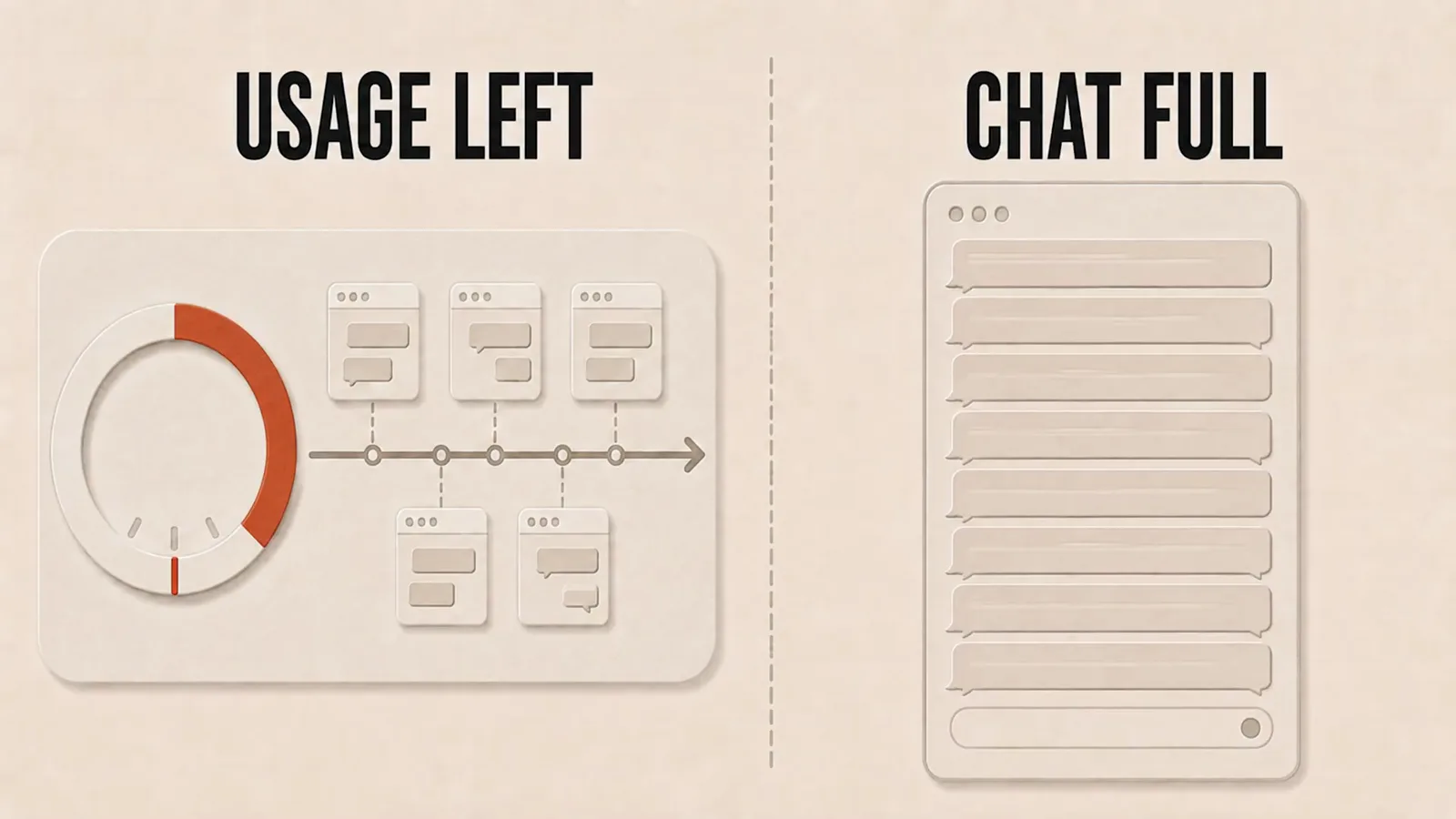
プラン側の残利用枠と、ウィンドウ側の満杯チャット。動画 1:16 で見る
週次上限とリセットのリズム
- 5
すべての接点が同じプールを飲んでいる
利用制限はclaude.ai・デスクトップアプリ・Claude Codeで共有されています。午後たっぷりWebでチャットすれば、夜のコーディングセッションが受け取る予算は静かに目減りします。逆も同じ。制限が予想より早く来るときは、まずターミナルの外で何をしたかを振り返ってください。
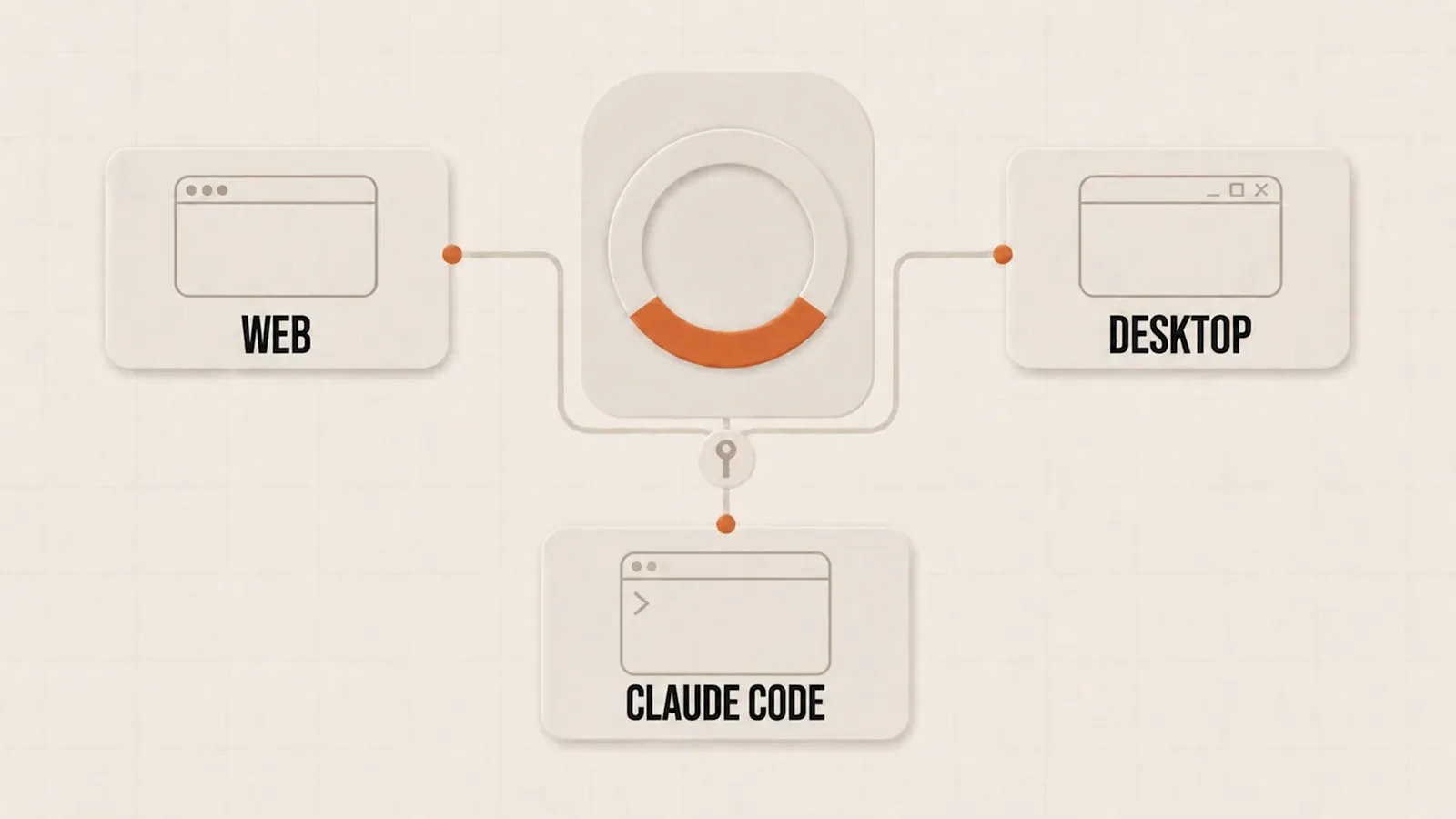
Web・デスクトップ・Claude Codeが同じ共有リングにつながっている。動画 0:44 で見る - 6
自分に割り当てられた週次リセット時刻を探す
週次上限は全員が深夜0時に戻るわけではありません。アカウントごとに固定の曜日と時刻が割り当てられ、週が変わっても同じ場所にあります。サポートは「あなたの通常の曜日と時刻」と表現します。claude.aiの Settings → Usage で確認し、重いビルドは個人リセットの直後に置きましょう。直前の数時間が一番高いというわけです。

週次リセットはカレンダーではなくアカウントに固定されています。動画 0:31 で見る - 7
壁に当たったら表示を読む
利用枠が尽きると、Claude Codeは 「Limit reached ∙ resets <時刻>」 系のメッセージを表示します。公式ドキュメントは 「You've hit your session limit」 や 「You've hit your weekly limit」 といった文言と、解除される時刻をセットで案内しています。v2.1.234からは、Claude Codeに待機させて自動で続行させることも可能です(autoContinueAtUsageLimit)。リトライを連打しないこと。枠を回復させるのは運ではなく時計です。
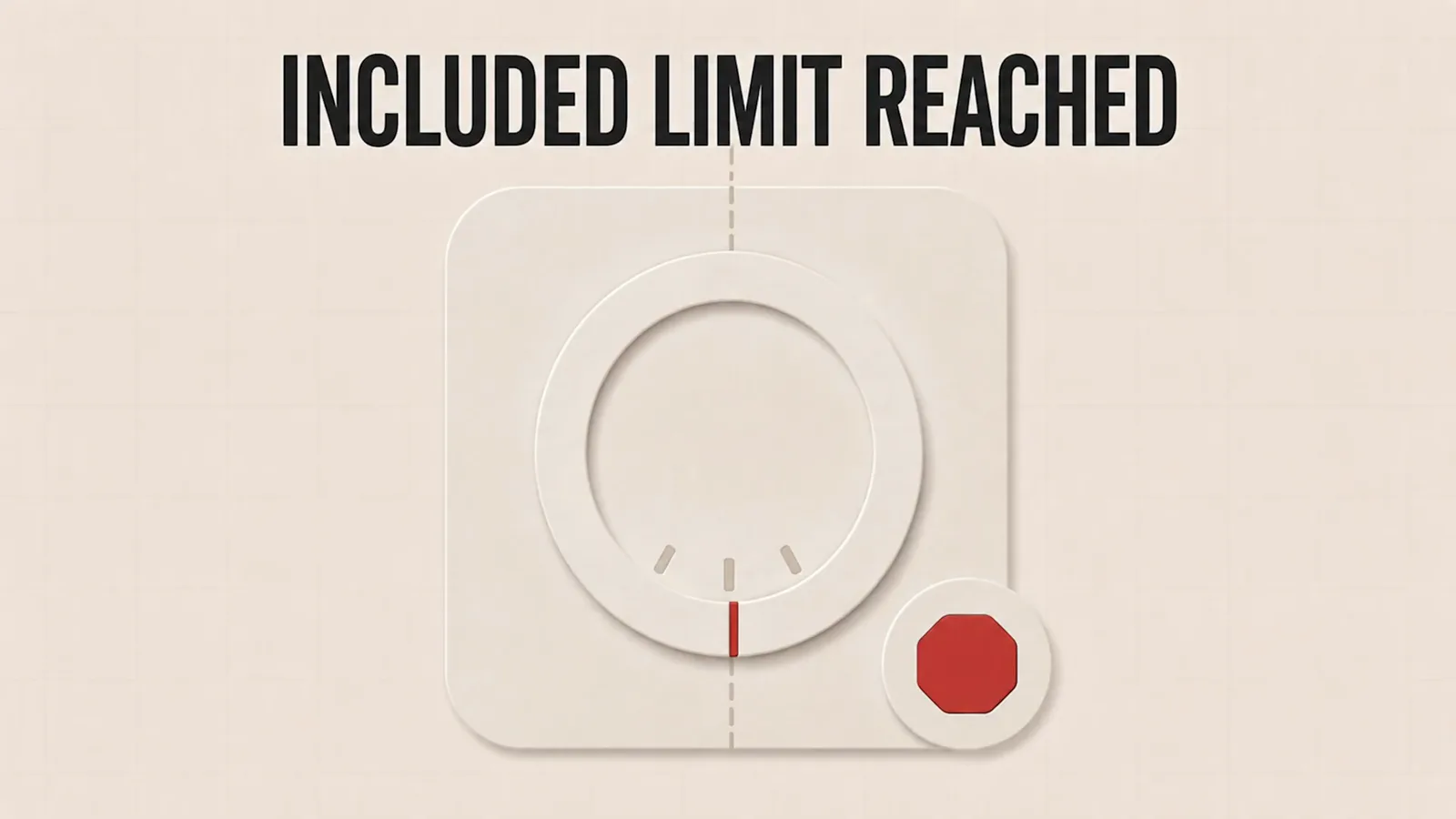
含まれる利用枠は使い切り——ダイヤルは赤マークで止まります。動画 1:03 で見る
枠を最後まで使い切る
- 8
落ちる前にコンパクトする
/compact は会話を要約し、何分の一かのトークンで作業を続けます。ウィンドウの縁に近づくとClaude Code自身も自動コンパクトします。節目ごと——テストがすべてグリーンになった直後など——に /compact を意識的に実行し、要約に大事なものを残し、もう要らないノイズを落としましょう。

/compact の章:要約して、作業を続ける。動画 3:34 で見る - 9
オートコンパクトの2つの数字を知る
ドキュメントとコードのコミュニティ調査から、2つの数字が見つかっています。ドキュメント上の圧縮点は約95%。一方コードには約83%のクランプがあり、オーバーライドを黙って封じます。トリガーは下げられても、それ以上には上げられません。実務的な教訓:ウィンドウの最後の5分の1は滑走路として扱い、ツールにやられる前に自分でコンパクトすること。
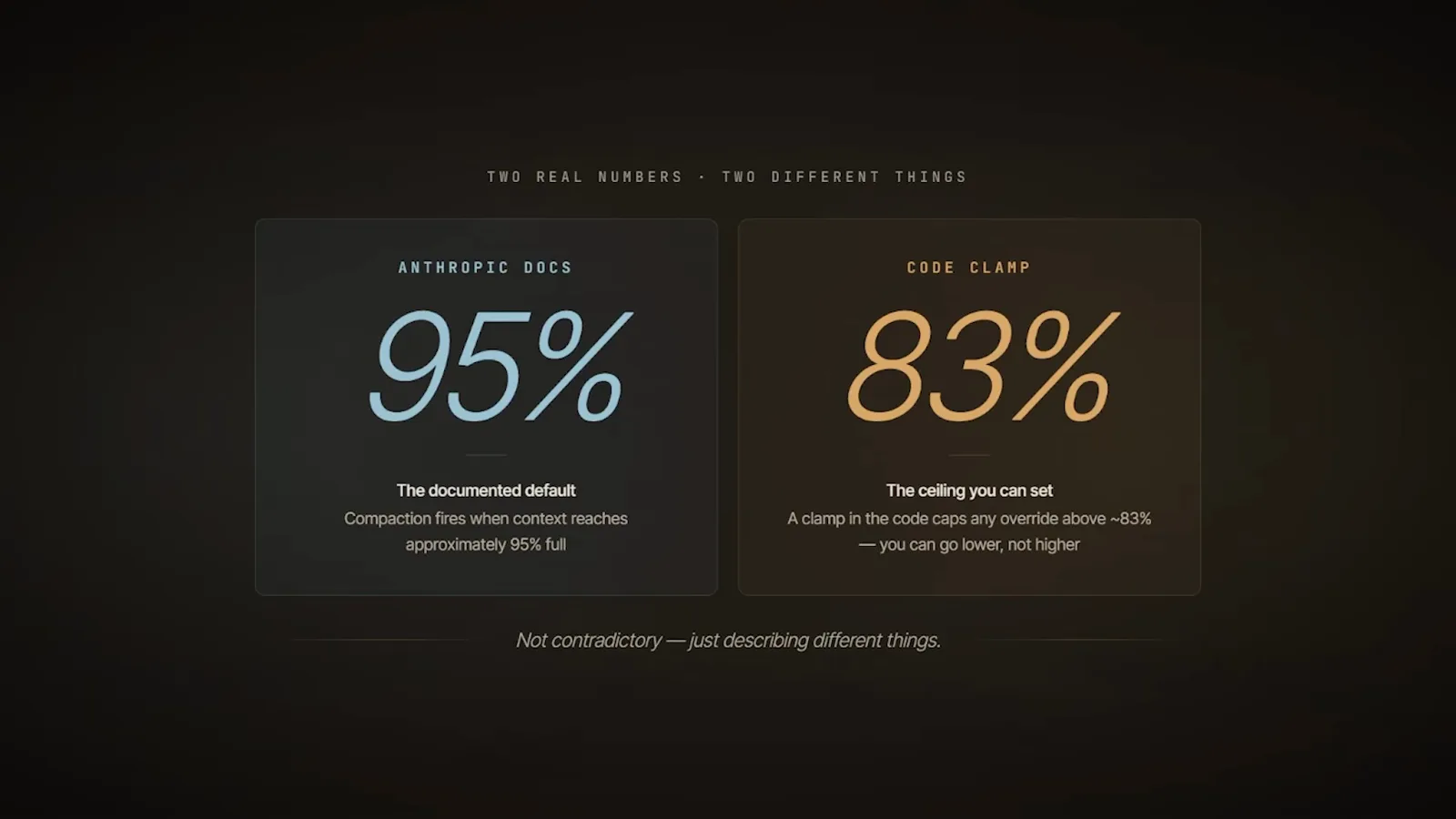
ドキュメントの95%とクランプの83%。矛盾ではなく役割違い。動画 11:43 で見る - 10
ルーチン作業はeffortを下げる
effortレベルは公式に利用量の計算に入っています。高いeffortはタスクあたりのトークンを増やし、制限に早く到達させます。深い推論は本当に手強い問題に取っておき、定型的な編集・参照・整形は低めの設定で回しましょう。予算は目に見えて長持ちし、簡単な作業で品質が落ちることもありません。
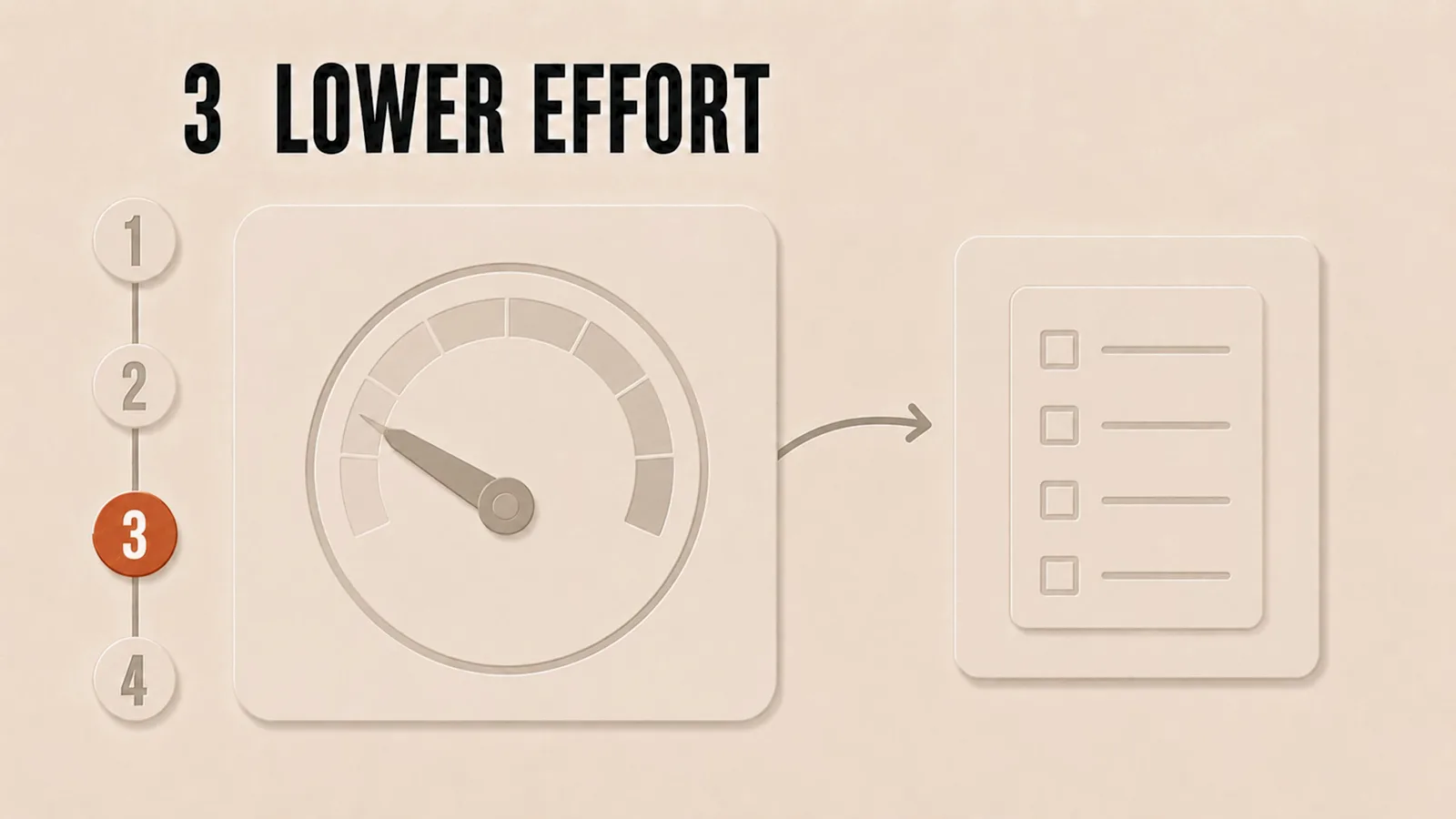
effortを一段下げると、実効予算は長くなる。動画 1:31 で見る - 11
いざというときは安いエンドポイントへ
Claude CodeはAnthropic互換APIを包むハーネスにすぎません。ANTHROPIC_BASE_URL と ANTHROPIC_AUTH_TOKEN を別プロバイダー(DeepSeek、OpenRouter、Consoleアカウント)に向け、ANTHROPIC_MODEL 系の変数でモデルスロットを割り当てれば動きます。完全な手順はサイト内ガイド「Claude CodeでDeepSeekを使う」にまとめてあります。プランの枠が回復するまでの間、このウォークスルーと同じ技で開発を続けられます。
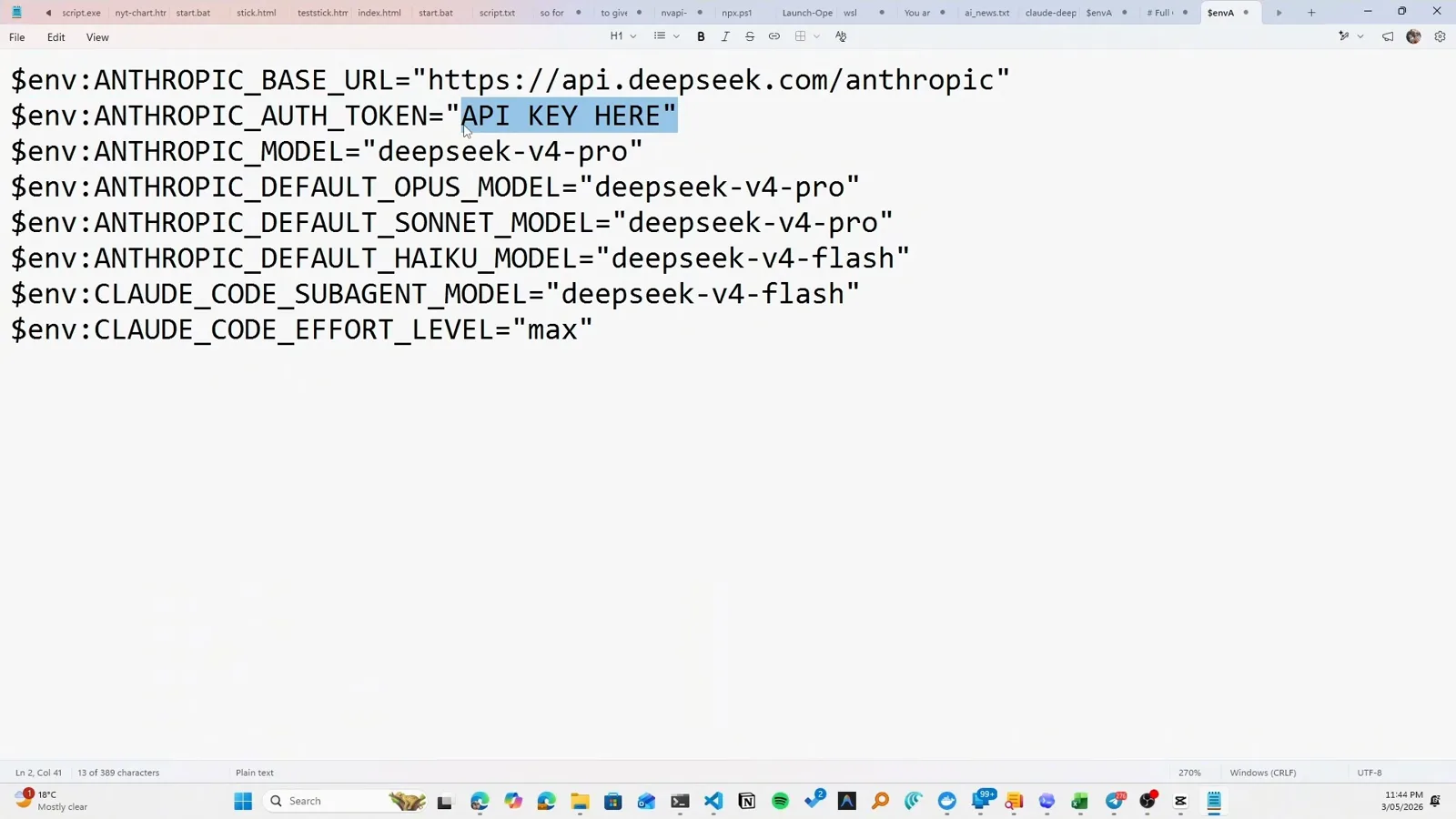
環境変数でClaude CodeをDeepSeekエンドポイントへ振り向ける。動画 1:32 で見る
セッション制限 vs. 週次上限 vs. 5時間ウィンドウ
混乱の大半は、同じ語彙を共有する3つの天井から来ます。ここで並べて整理し、あわせて利用制限ではない「似た顔」の2つも潰します。
- 1セッション制限——ひと仕事分の予算。最初のメッセージで始まり自己回復する5時間のローリングウィンドウに宿ります。リセットのコマンドは存在しません。
- 2週次上限——週スケールの天井。セッションの上に重なり、アカウントに割り当てられた曜日と時刻でリセットします。どのコマンドも動かせません。
- 3「Limit reached ∙ resets <時刻>」——どの壁に当たったか、いつ解除されるかをUIが伝える表示です。セッション制限を手動リセットするコマンドはなく、表示された時刻こそがリセットの仕組みです。
- 4コンテキスト制限——利用制限ではありません。ウィンドウの満杯は会話ごとのサイズ問題で、/compact か /clear で即解決。利用枠は一切消費しません。
- 5モデル別の制限——Opusの枠を使い切ったら /model で回避できることが多い。ただしセッションと週次のプールはモデル横断で共有のため、切り替えでは回復しません。
もうひとつの罠:接点を変えてもプールは変わりません。claude.aiのチャットもデスクトップもClaude Codeも同じ利用枠から飲んでいるので、「Webでちょっと聞くだけ」も同じ予算を使います。
「Limit reached ∙ resets」の応急処置とダイエット
壁の表示はエラーではなく予定表です。このリストをなぞれば、大半の制限日は作業日に戻ります。
- 1リセット時刻を読んで離れる。リトライの連打に意味はありません。v2.1.234以降は autoContinueAtUsageLimit を設定すれば、ウィンドウ更新後にClaude Codeが自力で再開します。
- 2本当に当たった壁を確認する。/context でウィンドウがほぼ満杯なのに利用枠が残っているなら、それはコンテキスト問題。/compact か /clear で即座に作業に戻れます。
- 3常時消費を削る。このセッションで使わないMCPサーバーを切断し、skillsとCLAUDE.mdをスリム化し、effortを下げる。最初の一言を打つ前から、ベースラインのトークンは課金されています。
- 4それでも今日中に終わらせたい? usage creditsを有効化するか、プランを上げるか、午後だけハーネスを安いエンドポイントに向ける——どれも、プランの枠が回復するまでセッションを生かし続けます。
- 5数字がおかしいときは、バグと決めつける前に検証を。claude.aiの Settings → Usage を開き、セッションを再起動し、/status と突き合わせる。それでもずれるなら /bug で報告を。制限の実バグは実在しますが、大半の「変な制限」はコンテキスト消費の変装です。
どんな応急処置よりも習慣が効きます。無関係なタスクの間でセッションを新しくする、大きなビルドの前にplanする、重い読み込みはsubagentへ。関連ガイド——トークン削減・auto compact・plan mode——で、それぞれ詳しく扱っています。