
Raspberry Pi で Claude Code:インストールから SSH 接続、実戦投入まで
Pi 4 / Pi 5 で Claude Code を動かす、図解と事実検証つきの正攻法:64 ビット Raspberry Pi OS を書き込み、1 コマンドでインストールし、アカウントを認証し、SSH 経由でボックス全体をヘッドレス運用します。
要点まとめ
- Claude Code は ARM64・RAM 4 GB 以上の Linux を公式サポート — 64 ビット Raspberry Pi OS を載せた Pi 4 / Pi 5 は文書化された要件を満たします。
- インストールは 1 コマンド:curl -fsSL https://claude.ai/install.sh | bash — Node.js 不要。Node.js 22 以降が必要なのは npm 経路だけ。
- 初回起動の前に Imager で SSH を有効化。この 1 つのトグルこそが、Pi をノート PC から管理するヘッドレスエージェントへ変えます。
- サインインは Claude サブスクリプションか API 課金で。日々の作業は Haiku に切り替え、大きなモデルは難問のために取っておきましょう。
Installing Claude Code on a Raspberry Pi (full agent setup walkthrough)
チャンネル: Jason Welsh31:02
Running Claude Code on a Raspberry Pi
チャンネル: akash.gg
Setup — official documentation
公式ドキュメント: code.claude.com/docs
このページのすべての要件、コマンド、フラグは、公式セットアップドキュメントと akash.gg の「Running Claude Code on a Raspberry Pi」解説に対して検証しています。上の動画がビジュアルソースです。
スクリーンショットは各制作者に帰属し、該当タイムスタンプへ深リンクしています。顔出しフレームは使用していません。
空の SD カードから動く Pi エージェントへ
パート 1 — Pi と SD カードの準備
- 1
Imager で 64 ビット Raspberry Pi OS を書き込む
普段使いの PC に raspberrypi.com から Raspberry Pi Imager をインストールし、ボードを選び(RAM 4 GB 以上の Pi 4 / Pi 5 が、Claude Code の文書要件 ARM64・4 GB RAM に合います)、Raspberry Pi OS (64-bit) を選んで SD カードを指定します。64 ビットイメージの選択だけは交渉不可 — Claude Code の ARM64 ビルドは 32 ビット OS では動きません。
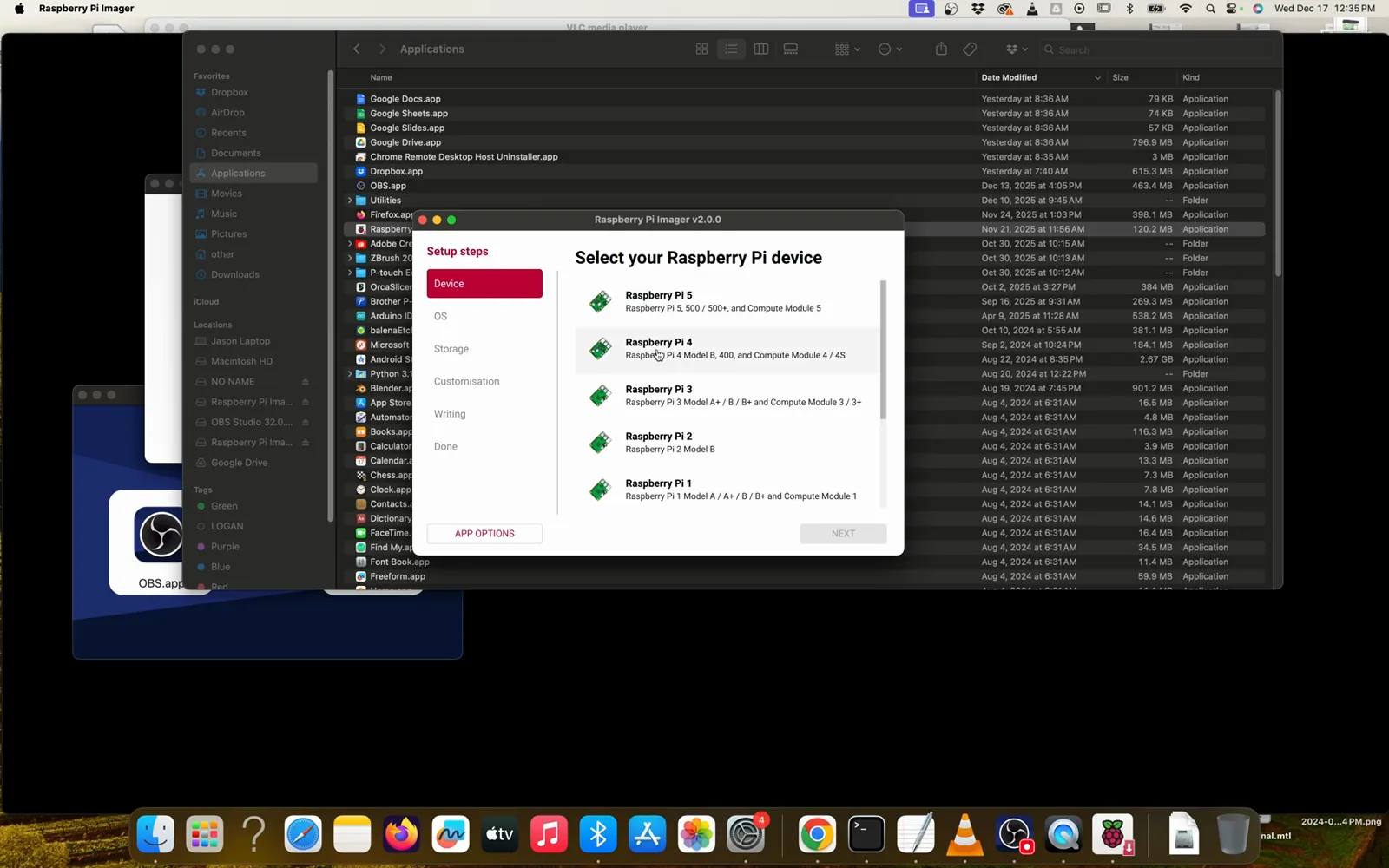
Imager でボードを選ぶ — Pi 4 も Pi 5 も条件を満たします。3:12 から視聴 - 2
初回起動の前に SSH をオンに
Imager の OS カスタマイズでユーザー名とパスワードを設定し、Wi-Fi を事前登録し、Enable SSH をオンに。ウォークスルーがこれを「非常に重要」と呼ぶ理由は明快です:SSH があれば、後でモニターを外してノート PC だけで Pi を管理できます。
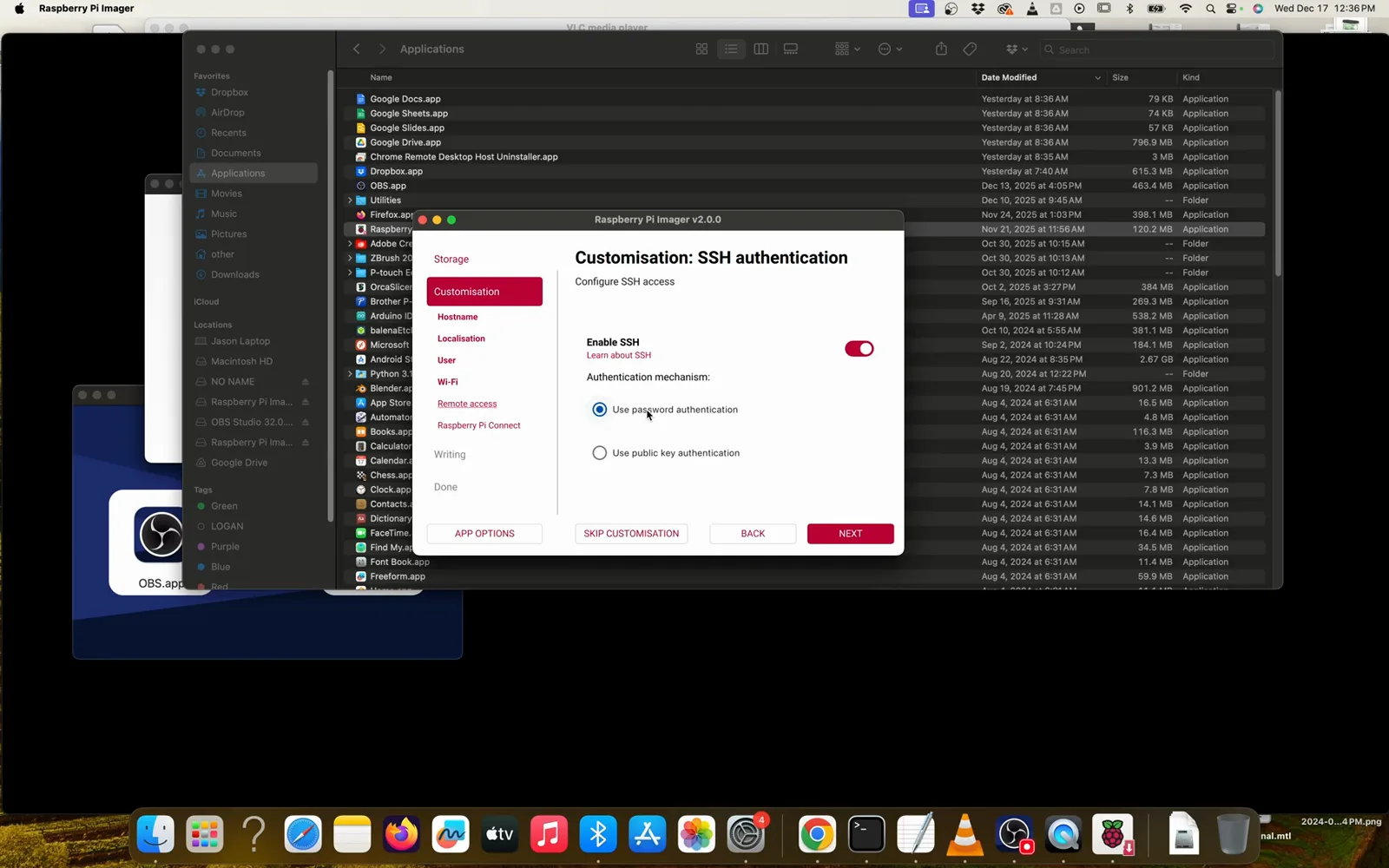
今 SSH を有効にすれば、後で自分が楽になります。4:16 から視聴 - 3
起動して 64 ビットを確認
カードを取り出して Pi に挿し、電源を入れます — Raspberry Pi OS のデスクトップ歓迎画面が出るはず。TV では文字が微細すぎるなら、Preferences → Screen Configuration で HDMI 解像度を 1024×768 などに設定して Apply。
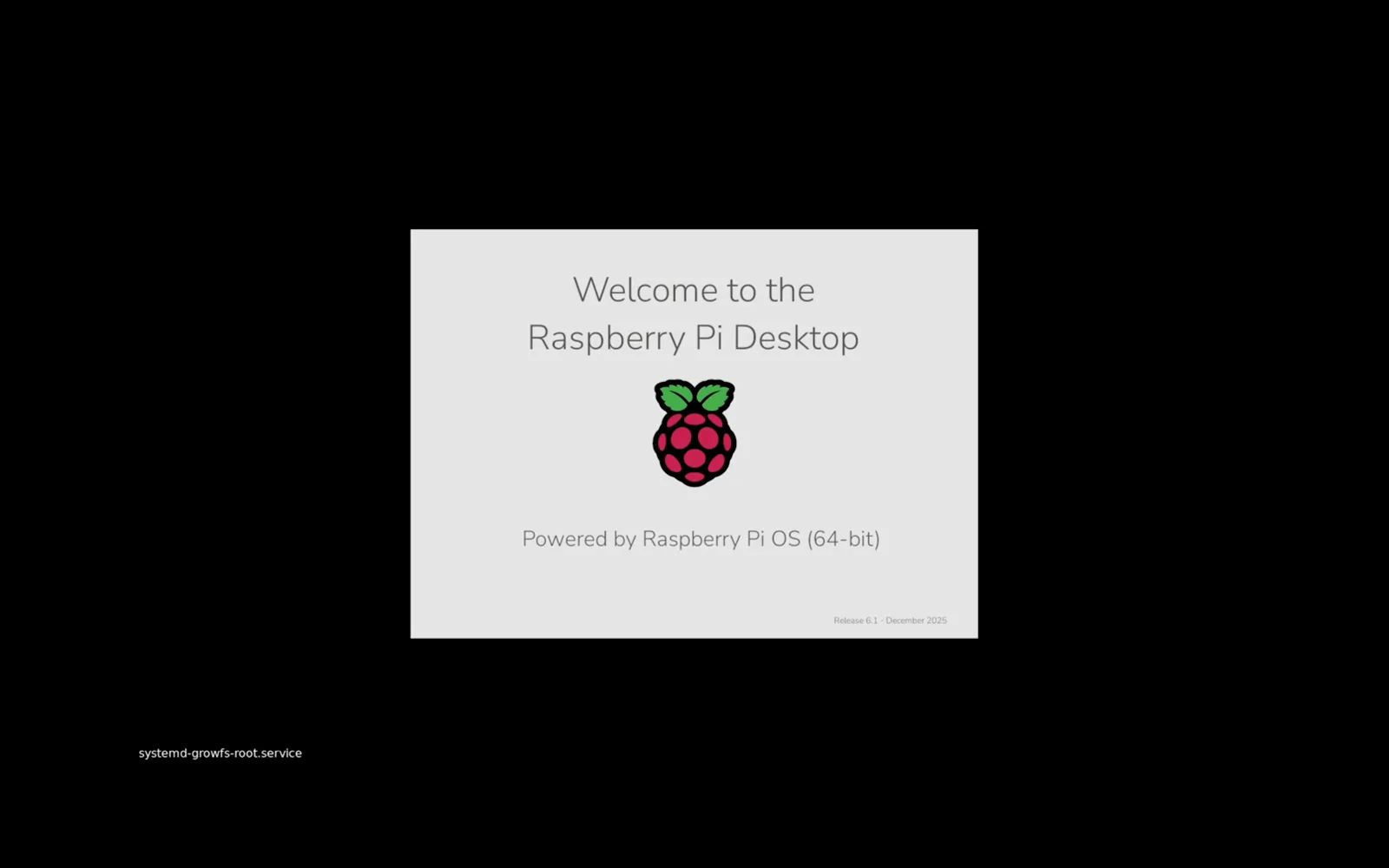
64 ビットの歓迎画面が出たら、正しいイメージを書き込めた証拠です。7:00 から視聴 - 4
インストール手順を入手
Pi のブラウザで claude.ai にサインインし、新規システムへの Claude Code インストールをステップごとに尋ねます。省略してステップ 6 の公式コマンドを直接貼ってもかまいません — ただ、手順が画面にあれば録画ウォークスルーを追いやすくなります。
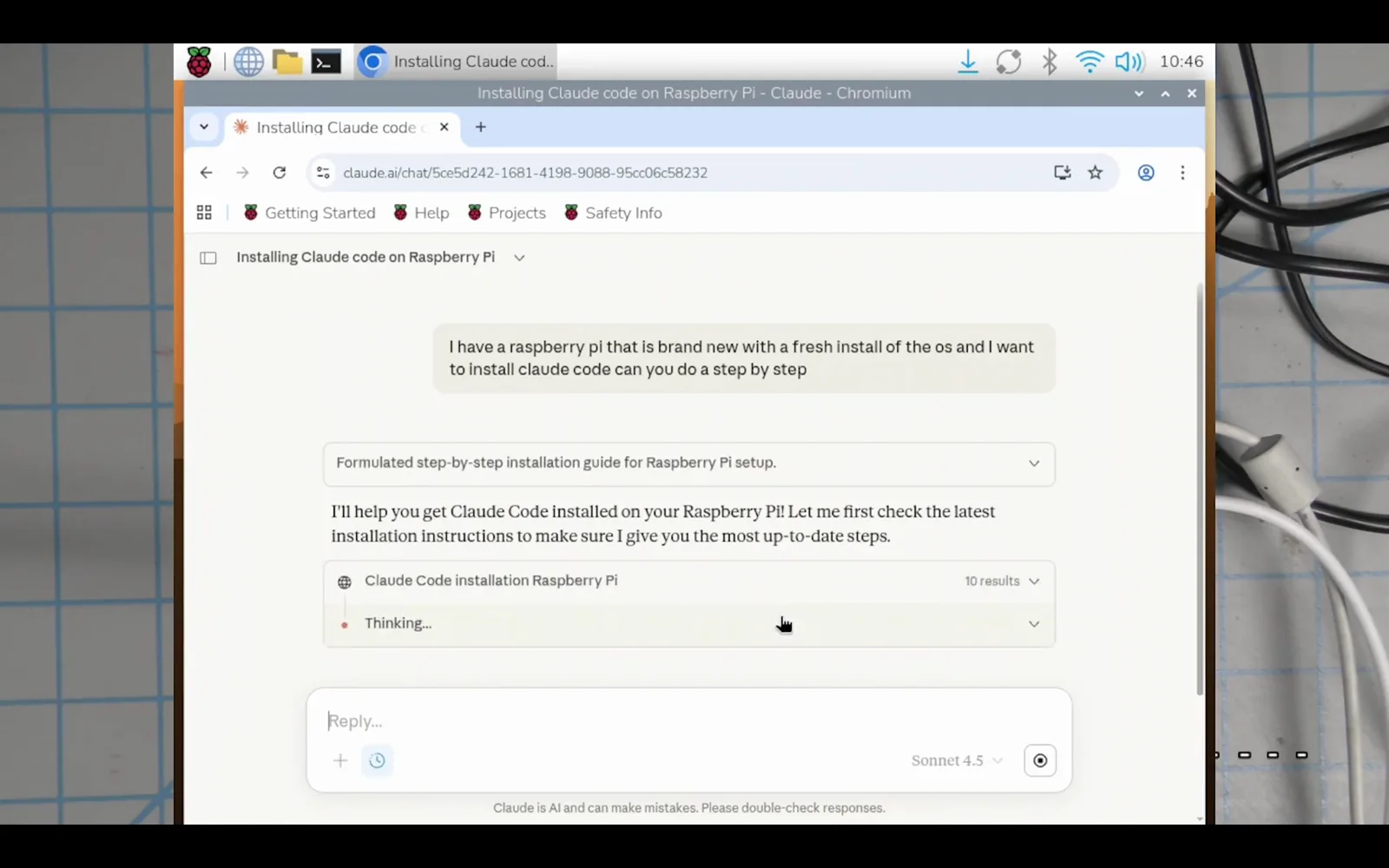
Claude に手順を尋ねても、ステップ 6 のコマンドへ直行してもかまいません。12:00 から視聴
パート 2 — インストールと認証
- 5
まずシステムを更新
ターミナルを開き、sudo apt update && sudo apt full-upgrade -y でシステムを最新に。新鮮なイメージでも arm64 パッケージが何十個も降りてきて、数分かかることがあります。
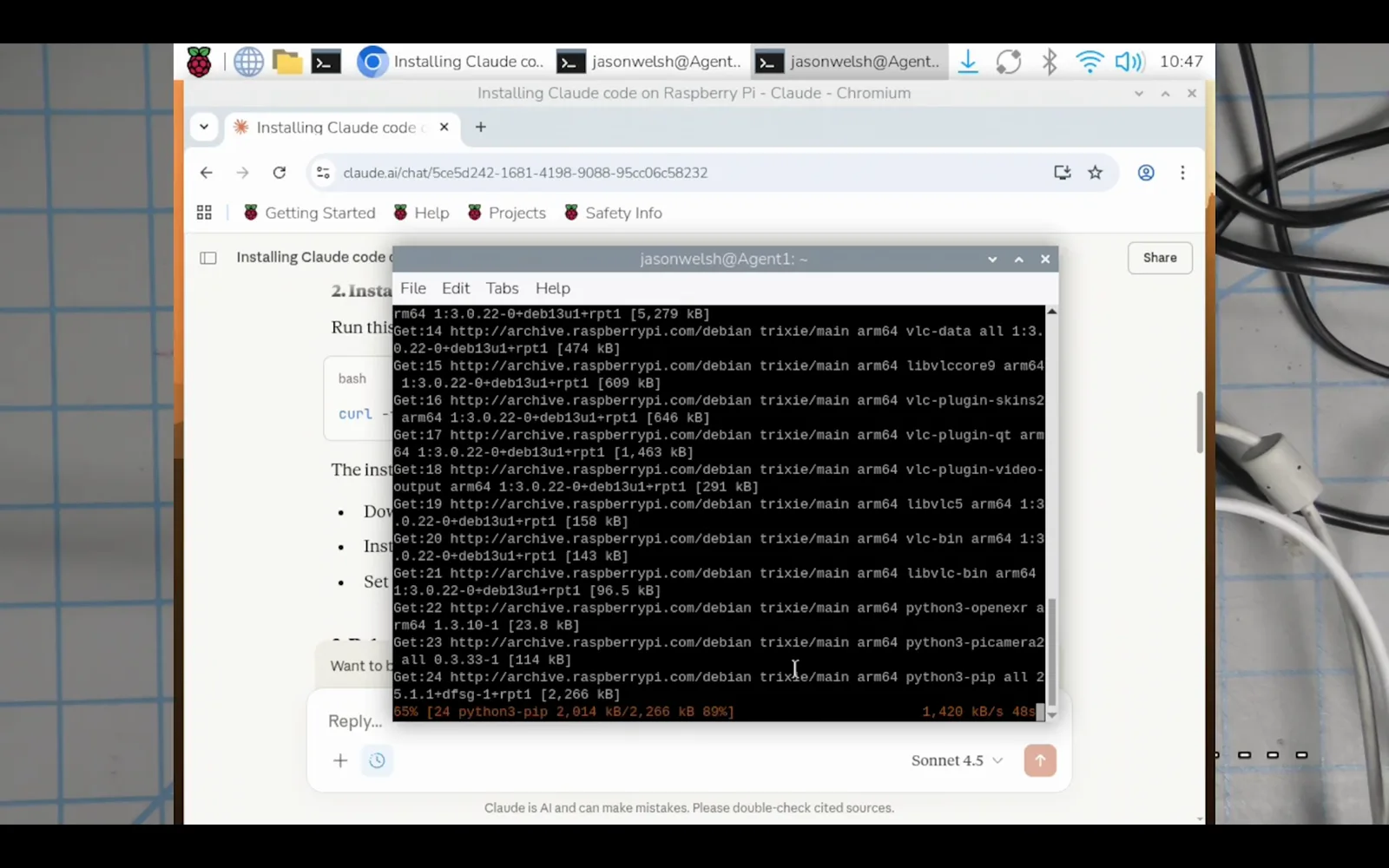
新規イメージでも、驚く量のアップデートが降りてきます。13:50 から視聴 - 6
公式インストーラーを実行
1 コマンドで Claude Code を入れます:curl -fsSL https://claude.ai/install.sh | bash。この経路は Node.js を一切必要としません。(npm がいい? ARM64 向け Node.js 22+ を入れてから npm install -g @anthropic-ai/claude-code — sudo は付けないこと。公式ドキュメントが警告しています。)
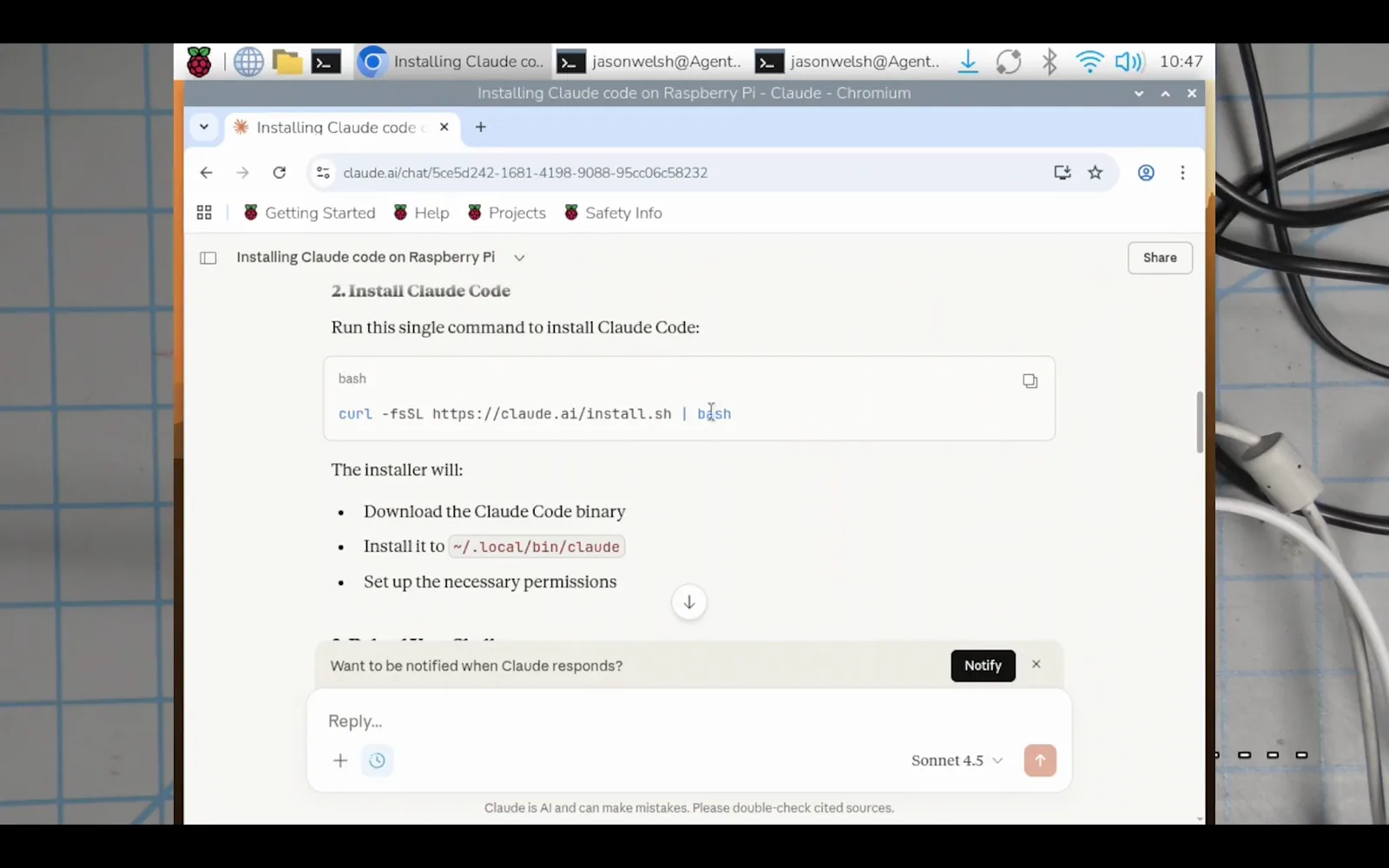
1 行で Claude Code が入る — ドキュメント推奨の経路です。13:00 から視聴 - 7
PATH を直して確認
インストーラーは最後にバージョンバナーとバイナリの配置先を出します。ローカル bin フォルダが PATH 上にないと警告されたら、表示された export コマンドを実行して .bashrc に追記し、source ~/.bashrc。claude --version で確認しましょう。
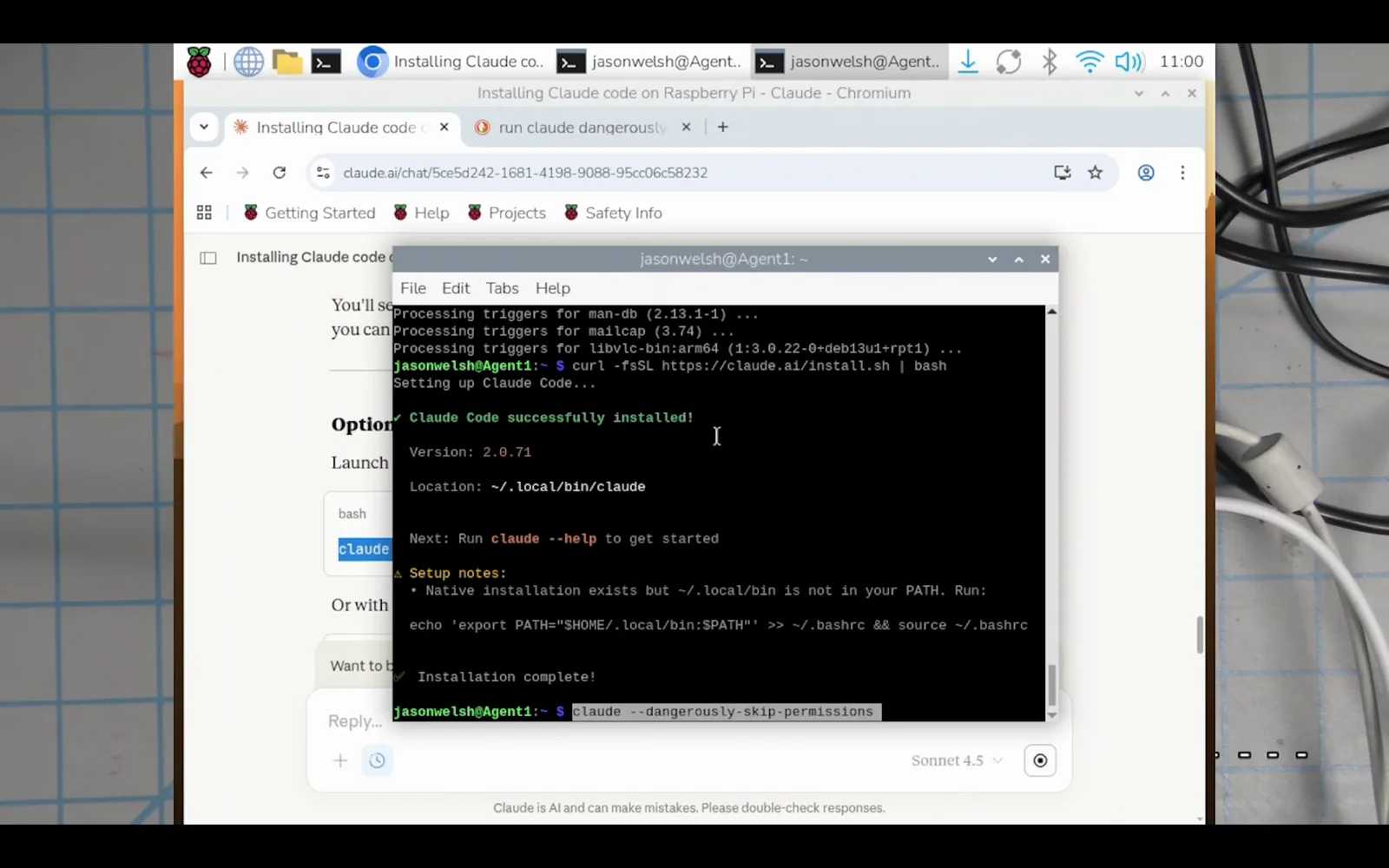
成功バナーと、必要になるかもしれない PATH の修正。16:30 から視聴 - 8
Claude アカウントを認証
プロジェクトフォルダで claude と打って Claude Code を起動し、テーマを選び、「Claude account with subscription」(または API 課金なら Anthropic Console)を選びます。Pi のブラウザが同意ページを開くので、Authorize をクリックし、ターミナルに戻って Enter。
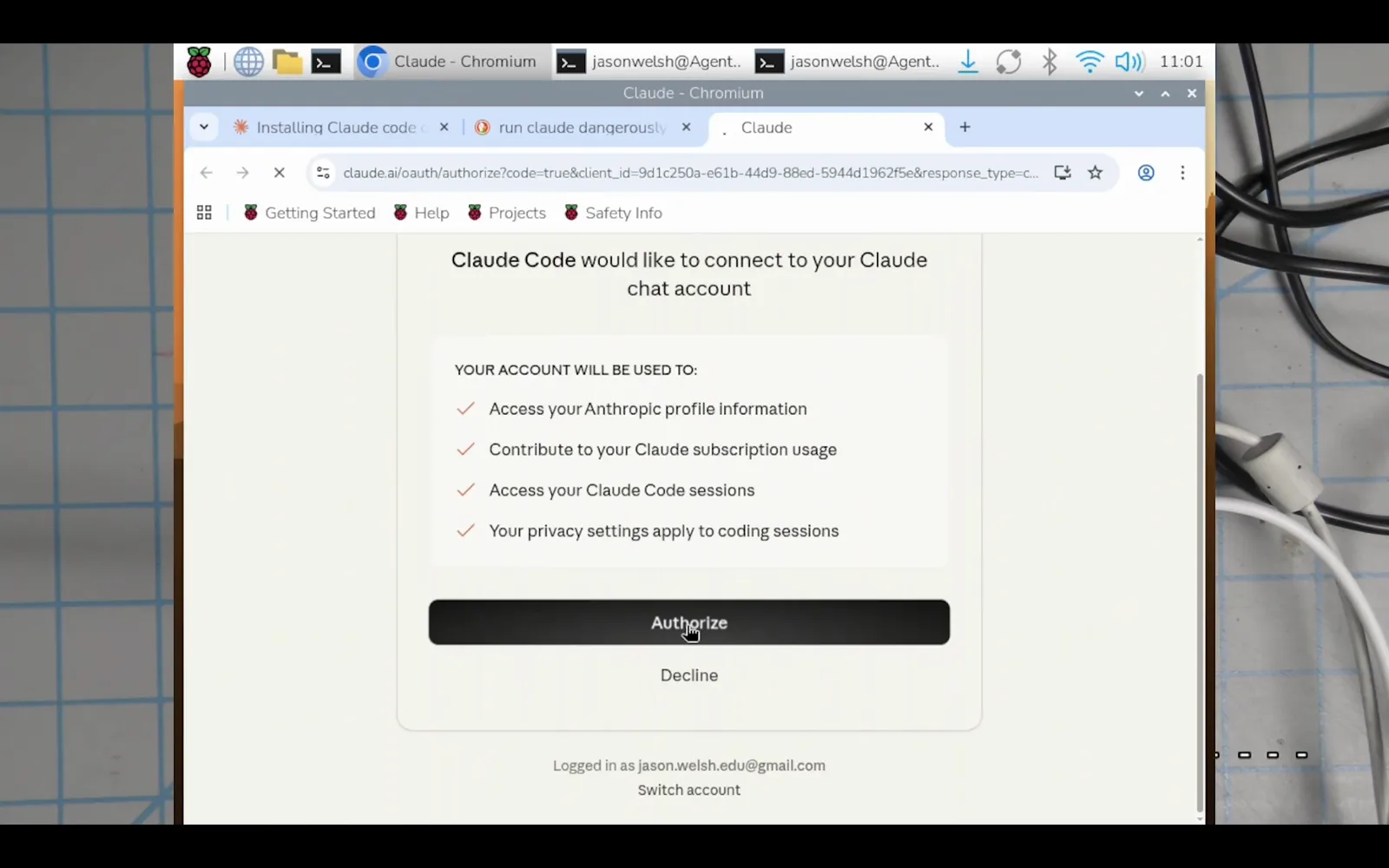
同意画面は Pi 自身のブラウザに表示されます。17:05 から視聴
パート 3 — チューニングしてヘッドレスへ
- 9
使用量節約のため Haiku に切り替え
Pi では、大きなモデルの応答は難問のためのもの。/model と打って日々のセットアップやスクリプト作業は Haiku に — 録画セッションでもサインイン直後に切り替えています。Sonnet や Opus へはいつでも上げられます。
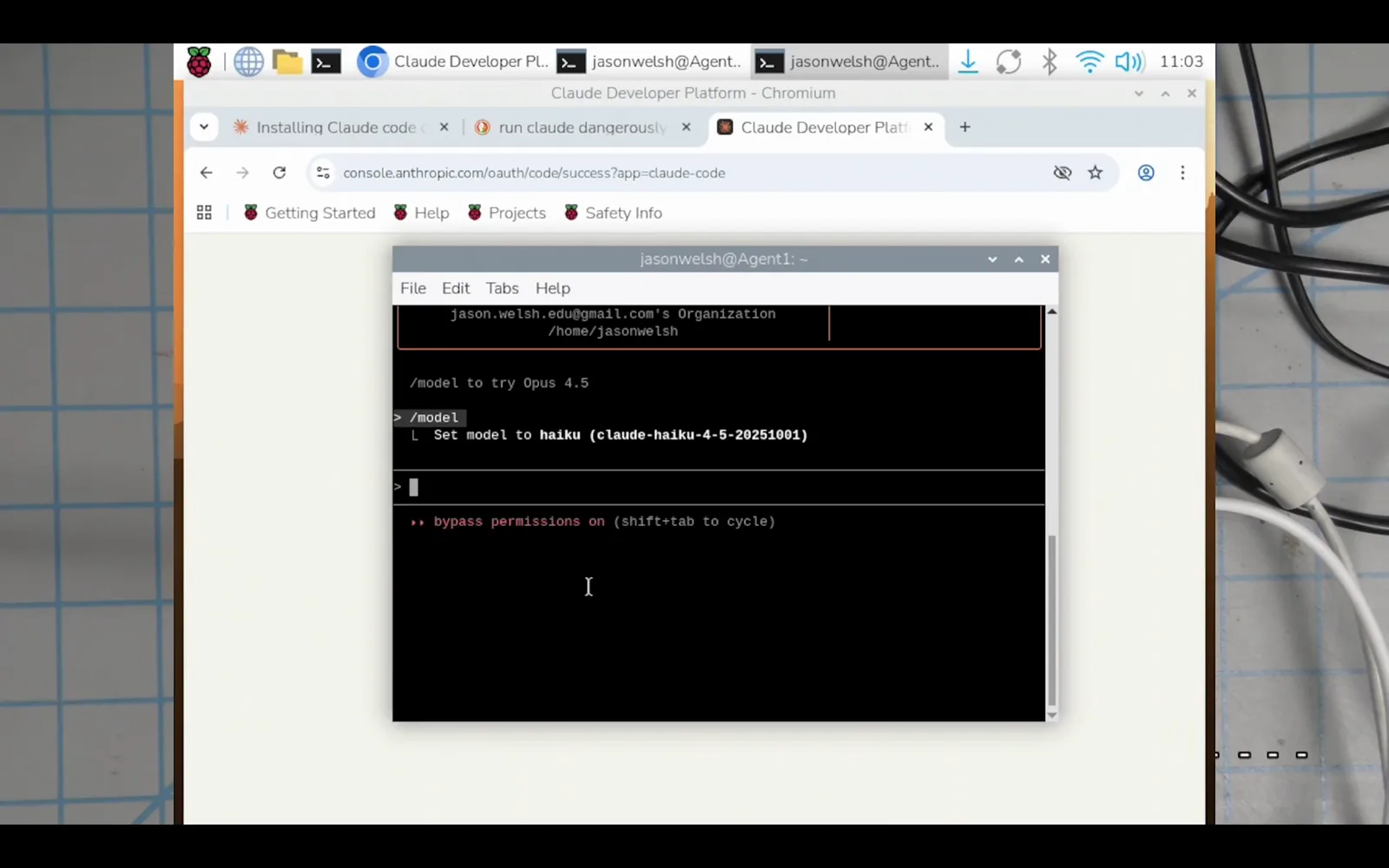
Haiku なら、準備を進める間もサブスクリプション使用量を低く保てます。18:30 から視聴 - 10
ケーブルを外す:ノート PC から SSH 接続
ここから補助輪を外します。ステップ 2 で SSH を有効にしてあるので、HDMI ケーブルとキーボードを抜き、ノート PC から ssh youruser@pi-ip で接続。Claude Code に自己点検を頼みましょう —「SSH が完全に通っているか確認して。自分のログインと IP も教えて」— whoami を実行し、IP を調べ、ssh サービスを確認してくれます。完全ヘッドレスなら、ブラウザのあるマシンで長寿命トークンを発行し(claude setup-token)、Pi 側で CLAUDE_CODE_OAUTH_TOKEN としてエクスポートします。
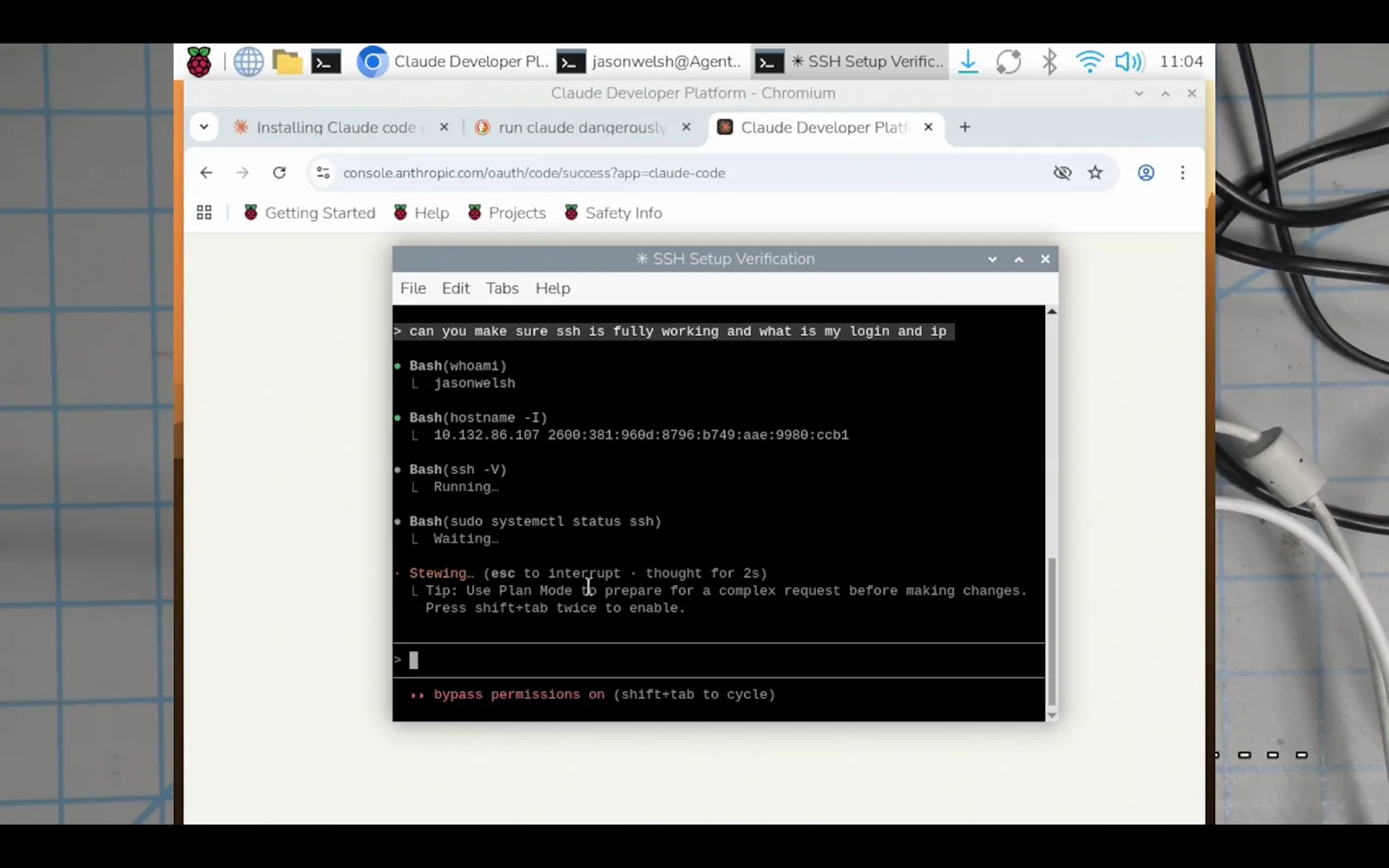
Claude は自分の SSH セットアップを監査し、IP を報告できます。19:30 から視聴 - 11
Pi エージェントを実戦投入する
動き始めたら、それはどこからでも届く常時起動・低消費電力のコーディングエージェントです:ネットワーク上のセルフホストサービスの維持、他マシンへの SSH で変更適用、rsync バックアップや cron ジョブのような保守スクリプトの作成とスケジュール、ハードウェアプロジェクトのマイコン制御など。小さく始め、実行内容を確認し、信頼が築けたら権限を広げましょう。
Claude Code が実際に動く Raspberry Pi は?
Claude Code は ARM64 ビルドを提供し、文書化された下限は Debian 10+/Ubuntu 20.04+ ベースで RAM 4 GB。Pi モデルに訳すと:
- 1Raspberry Pi 5(4/8/16 GB)— 快適な選択。小型ノートのように振る舞います。
- 2Raspberry Pi 4(4 GB 以上)— 図解ウォークスルーの録画に使われたモデル。日々の軽い作業は Haiku と組み合わせると機敏です。
- 3Raspberry Pi 500 / Pi 400 — キーボード型でも ARM64 の RAM 4/8 GB を積むため、文書要件を満たします。
- 4Raspberry Pi 3、Zero 2 W とそれ以前 — RAM 1 GB または 512 MB、多くは 32 ビットイメージ。ドキュメントの要件未満のため、サポート対象ではなく未検証の領域と考えてください。
- 5Compute Modules — RAM 4 GB 以上の CM4/CM5 なら同じ要件を満たし、インストーラーに Pi 固有の要素はありません。
手持ちが分からない? uname -m を実行:aarch64 ならインストーラーが狙う 64 ビット ARM システム、armv7l なら 32 ビットなので、先に 64 ビット Raspberry Pi OS を書き込み直しましょう。
Pi 上のインストール問題、解決
Pi で出会う失敗は、ほぼすべて次のいずれかに落ちます:
- 1インストール後に claude: command not found — バイナリは ~/.local/bin に落ちていますが、まだ PATH 上にありません。インストーラーのセットアップノート(ステップ 7)の export コマンドを実行し、ターミナルを開き直しましょう。
- 2npm install 中の EBADENGINE 警告 — Node.js が必須の 22 より古いです。ARM64 向け Node を更新するか、npm を一切介さない curl インストーラーへ。
- 3インストールや起動がまったく失敗する — 64 ビット Raspberry Pi OS を書き込んだか再確認。ARM64 ビルドは 32 ビットイメージでは動きません:ウォークスルーの言葉を借りれば「64 ビットを選ばないと動きません」。
- 4sudo npm install -g は絶対にしない — 公式ドキュメントが権限とセキュリティの問題として明示しています。ネイティブインストーラーを使うか、npm のグローバルプレフィックスを修正しましょう。
- 5ヘッドレスボックスにブラウザがない — OAuth ログインはそれを欲しがります。ブラウザのあるマシンで 1 回認証するか、claude setup-token で長寿命トークンを生成し、Pi 上で CLAUDE_CODE_OAUTH_TOKEN をエクスポート。
まだ詰まっている? エラーをそのまま Claude Code 自身に貼り付け(必要なら別マシンから)— 録画ワークフローの核心はまさにこれ:目標を 1 回言って、あとは動くまでエラーを貼る。