
Claude Code のアップデート方法とアップデートできない時の直し方
claude update コマンド、バージョン確認、パッケージマネージャー経由の更新、そしてそれぞれ別に更新が必要なすべての環境を解説。画面は公式ウォークスルーから。
要約
- ネイティブインストール(curl または PowerShell のインストーラー)なら Claude Code はバックグラウンドで自動更新。再起動して反映するだけです。
- 今すぐ最新にしたいなら claude update を実行。パッケージマネージャー環境では brew upgrade claude-code や winget upgrade Anthropic.ClaudeCode を使います。
- claude --version でバージョンを確認。claude doctor は直近のアップデート試行の結果を報告します。
- 新機能はターミナルが最初。IDE 拡張・デスクトップアプリ・Web はそれぞれ別のペースで更新されます。
Installing Claude Code (official walkthrough)
チャンネル:Claude — official YouTube channel3:02
Claude Code Plugins Explained In 7 Minutes
チャンネル:Software Engineer Meets AI7:21
Set up Claude Code — official docs (updates & channels)
公式ドキュメント:code.claude.com/docs
画面は公式ウォークスルーとクリーンな録画から。手順の文章は公式セットアップドキュメントに沿っています。
スクリーンショットの著作権は作成者に帰属し、各ステップに元動画のタイムスタンプへのリンクを添えています。
Claude Code の更新手順
CLI を更新する
- 1
ネイティブインストールか確認する
curl と PowerShell のインストーラーが入れるのはネイティブビルドで、起動時と実行中に定期的にバックグラウンド更新をチェックします。Homebrew・WinGet・apt・npm で入れた場合は自動更新が無効なので、ステップ 7 へ進んでください。
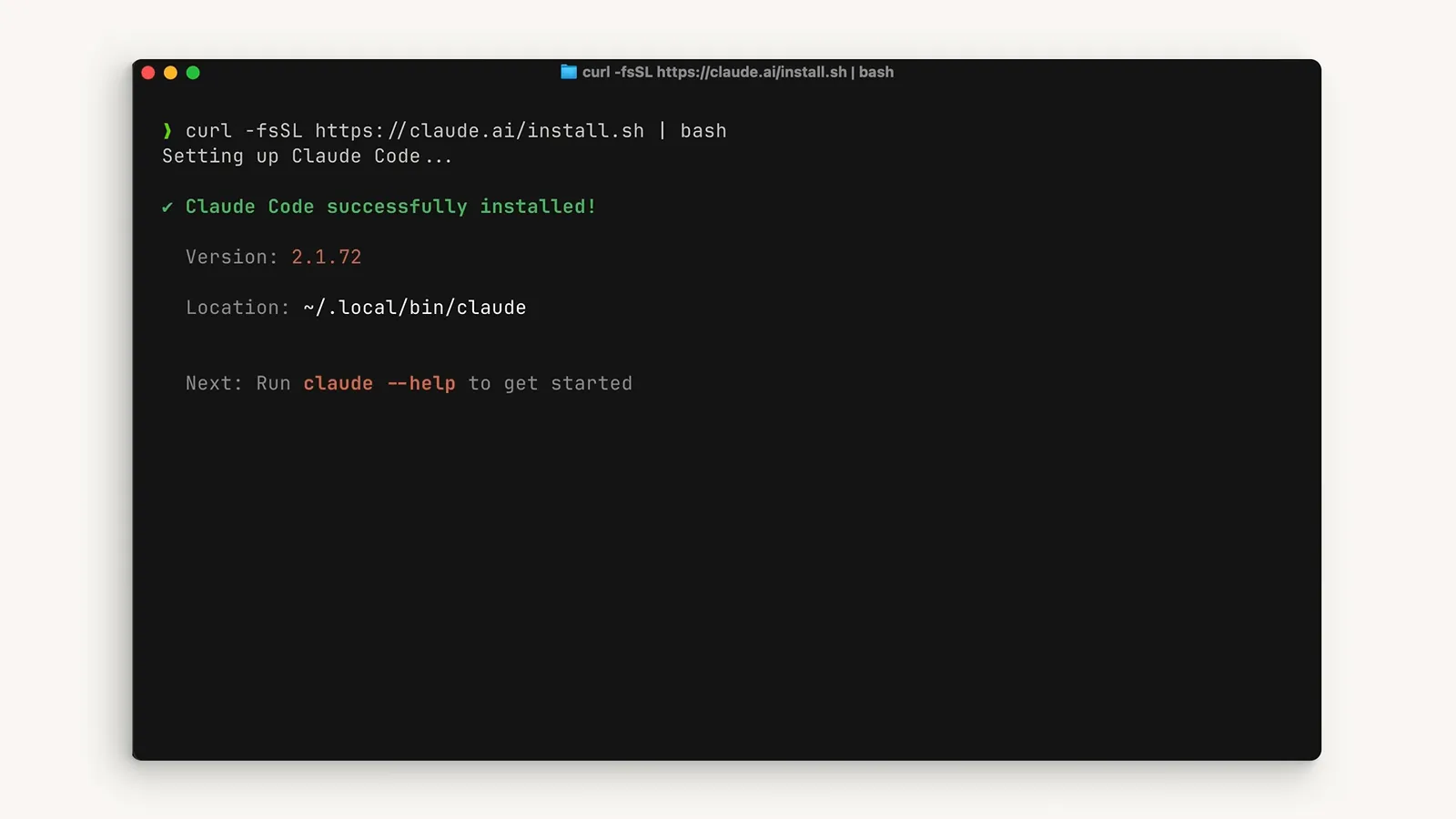
ネイティブインストーラーは完了時にバージョンとインストール先をターミナルに表示します。0:23 から視聴 - 2
claude update で即時アップデート
ターミナルで claude update を実行すると、その場で最新ビルドを取得します。成功すると旧バージョンから新バージョンへ更新したことが報告され、すでに最新なら up to date と表示されるだけです。
- 3
実行中のバージョンを確認する
claude --version を実行すると正確なビルド番号(例:2.1.211)が表示されます。セッション開始時のバナーにも同じバージョンがモデル名と並んで表示されるので、普段は一眼で分かります。
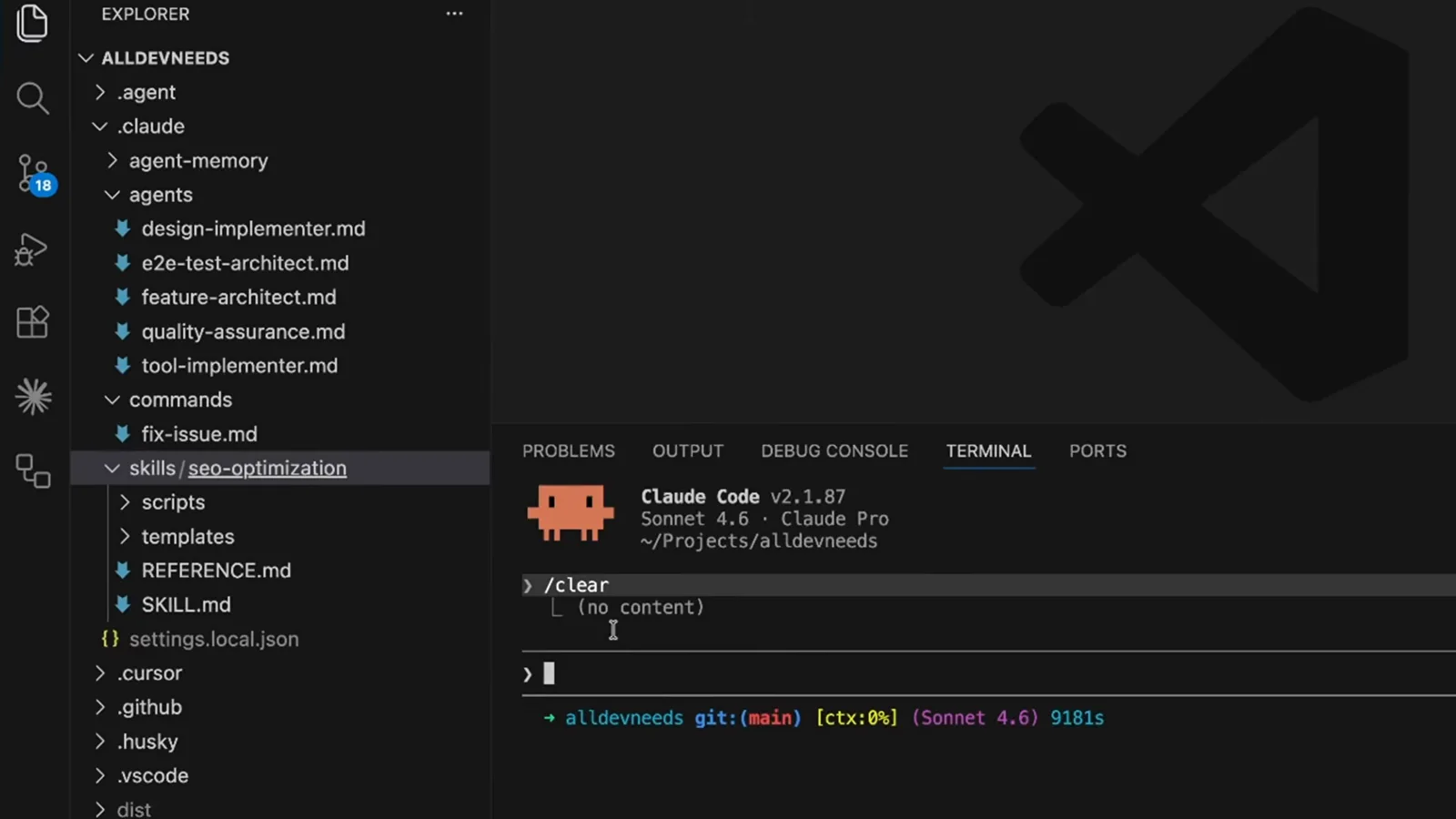
セッションバナーには実行中のバージョンが表示されます。例では Sonnet 4.6 の v2.1.87。5:31 から視聴 - 4
静かに失敗していたら claude doctor で診断
自動更新が止まっているように見えるときは claude doctor。直近のアップデート試行の結果を含む診断が出力されます。npm のグローバルディレクトリに書き込み権限がなく更新に失敗する定番ケースも、まずこれで切り分けられます。
アップデートチャネルを選ぶ
- 5
どの環境が最初に新機能を受け取るか知る
新機能はまずターミナルに届き、IDE 統合がそれに続き、デスクトップと Web が後からです。今週発表された機能を試したいなら、CLI を更新してターミナルで作業しましょう。
公式ウォークスルーはターミナル・IDE・デスクトップ・Web を並べて比較しています。2:25 から視聴 - 6
安定重視なら stable チャネルへ
最新ビルドが合わない人もいます。/config または settings.json で autoUpdatesChannel を stable にすれば、およそ 1 週間遅れのビルドに乗れ、重大な不具合を含むリリースはスキップされます。
- 7
パッケージマネージャーは自分のペースで更新
Homebrew・WinGet・apt・dnf・npm のインストールは自動更新されません。brew upgrade claude-code、winget upgrade Anthropic.ClaudeCode、apt の upgrade、npm install -g @anthropic-ai/claude-code@latest で手動更新します。ドキュメントが明確に警告している npm update -g は使わないでください。
すべての環境を最新に保つ
- 8
VS Code 拡張を更新する
拡張機能は VS Code の拡張パネルから他の拡張と同じように更新できます。Claude Code を検索して更新を入れ、ウィンドウをリロードしてください。拡張が動かすのは同じ CLI バイナリなので、両方を新しく保ちます。
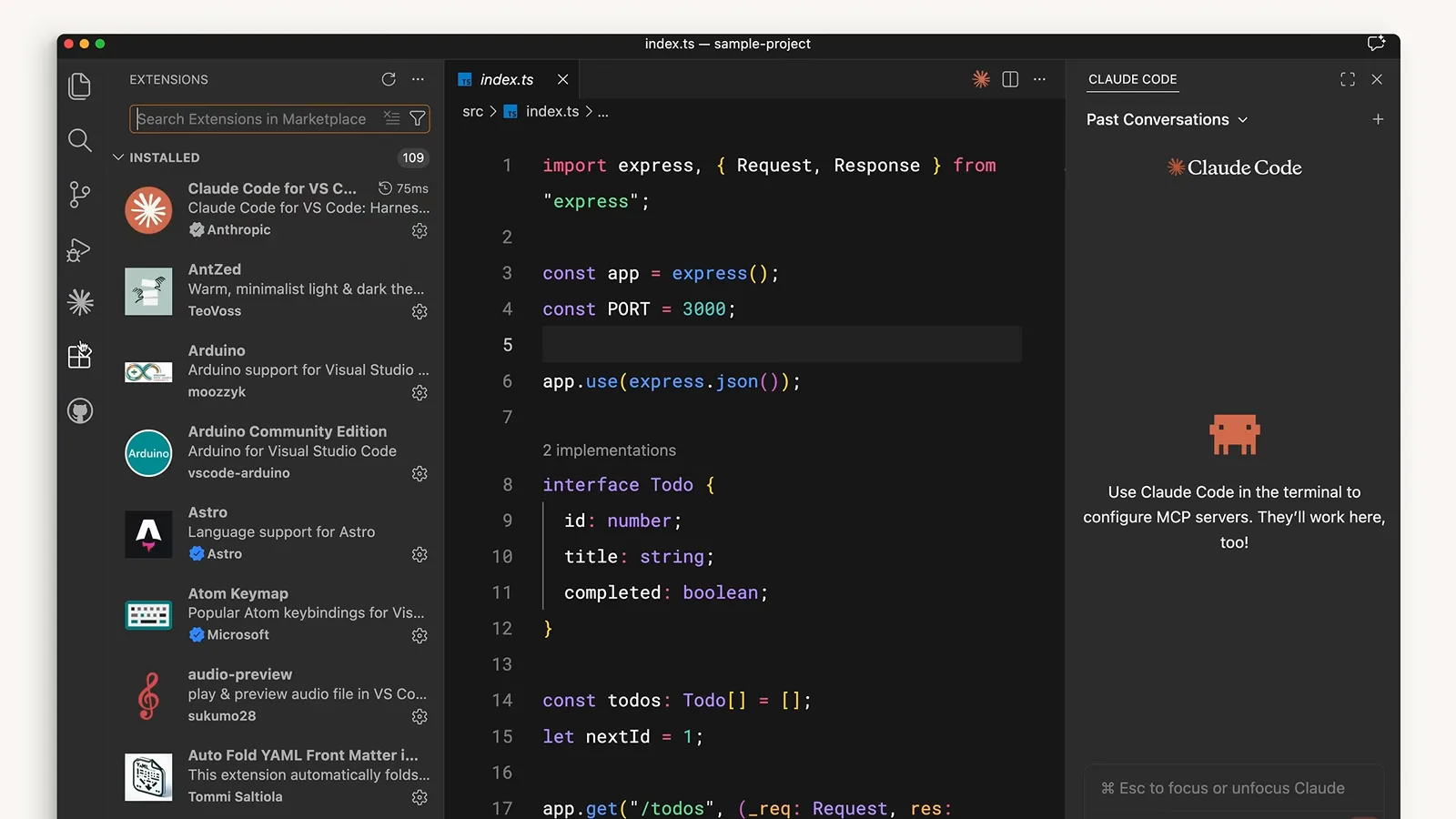
Claude Code for VS Code はインストール済み拡張の一覧に、Claude Code パネルと並んで表示されます。1:07 から視聴 - 9
JetBrains プラグインを更新する
JetBrains IDE では Settings、Plugins、Marketplace と進んで Claude Code を検索し、インストールまたは更新します。促されたら IDE を再起動して、新しいプラグインバージョンを読み込ませます。
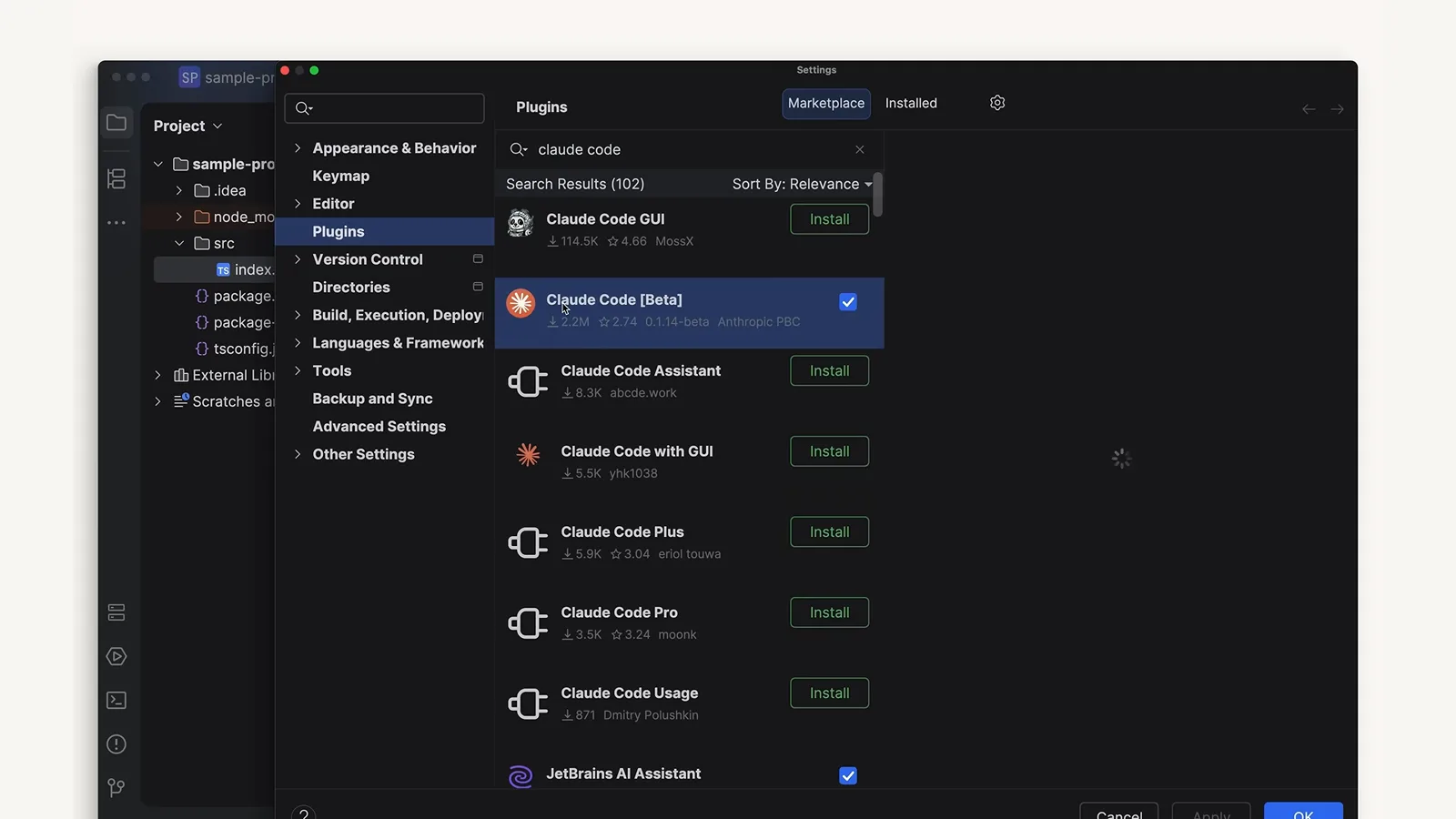
JetBrains Marketplace の Claude Code にはインストール済みのチェックが付いています。1:37 から視聴 - 10
デスクトップアプリも最新に
デスクトップアプリはアプリ内アップデーターで更新されます。中の Code トグルはフォルダを指定してセッションを開け、権限管理やクラウド実行にも対応。更新の通知を無視すると内蔵 CLI がターミナルに遅れを取るので、都度適用しましょう。
公式ウォークスルーではデスクトップが独立したセッションになっています。1:50 から視聴 - 11
「再起動で反映」の表示を読み解く
バックグラウンド更新が実行中のセッションのバイナリを差し替えることはありません。ダウンロード済みの更新は次回起動時に適用されるので、再起動を促す表示はエラーではなく正常な挙動です。作業を終えて終了し、もう一度起動しましょう。
アップデートが反映されない時
- 12
アップデートが反映されない時の直し方
まず claude doctor。権限問題や失敗したアップデート試行、修正案を示してくれます。それでもだめならネイティブインストーラーをもう一度実行してバイナリを差し替えるか、Claude Code のフリーズ・応答なし直しガイドのトラブルシュート集を参照してください。
Claude Code バージョンコマンド早見表
バージョンの確認・更新・トラブルシュートに必要なコマンドを一覧にしました。すべて通常のターミナルで実行します。
- 1claude --version — 正確なビルド番号を表示します(例:2.1.211)。
- 2claude update — ネイティブインストールを即時更新し、旧バージョンと新バージョンを報告します。
- 3claude doctor — インストールの診断。直近のアップデート試行の結果も含まれます。
- 4brew upgrade claude-code — Homebrew 環境の手動更新。古いバージョンは brew cleanup で随時掃除を。
- 5winget upgrade Anthropic.ClaudeCode — WinGet 環境の手動更新。実行中は Windows が実行ファイルをロックするため失敗することがあります。
- 6settings.json の env ブロックで DISABLE_AUTOUPDATER=1 を指定すると、バックグラウンドの更新チェックを完全に無効化できます。
もう 2 つ知っておくと便利なダイヤル。autoUpdatesChannel を stable にすると最新リリースより約 1 週間遅れにでき、組織向けの managed settings では全マシンに最低・最高バージョンを強制できます。