
要点だけ
- Claude Codeは別ダウンロードではありません——本体のClaudeデスクトップアプリのCodeタブに、ChatやCoworkと並んで入っています。
- macOSまたはWindowsの有料Claudeプランが必要です。NodeもGitも、コーディング経験も不要です。
- 最初にフォルダ・モデル・権限モードを選びます。Ask permissionsが安全なデフォルト、Accept editsは変更を自動適用、Plan modeは何かに触れる前に計画を作ります。
- アプリには内蔵ターミナル、Ctrl+セミコロンで呼べるサイドチャット、そして言いたいUI要素を正確に指せる要素選択ツールがあります。
Claude Code Desktop App: Beginner's Guide (No Terminal Needed)
チャンネル:Teacher's Tech10:41
Key features of the NEW Claude Code desktop app
チャンネル:Academind7:17
Claude Code on desktop — official documentation
ドキュメント:code.claude.com/docs
スクリーンショットはTeacher's Techのウォークスルーから、デモ部分のクリーンな場面のみ——イントロとアウトロの顔出しカメラ部分は除外しました。機能の裏取りは、同じリリースを巡ったAcademindのツアーと突き合わせています。
フレームの権利は各作者に帰属し、該当する瞬間へのディープリンク付きでクレジットを表記しています。記事は当サイトによるものです。
インストールから動くアプリまで、ターミナルゼロで
パート1 · 作業環境を整える
- 1
Claudeアプリの中のClaude Codeを見つける
MacまたはWindows向けClaudeデスクトップアプリをダウンロードしてサインインします。サイドバーにタブが3つ:Chatは通常のClaude、Coworkはクラウドでタスク実行、コード括弧のタブがClaude Code——これが目的のものです。
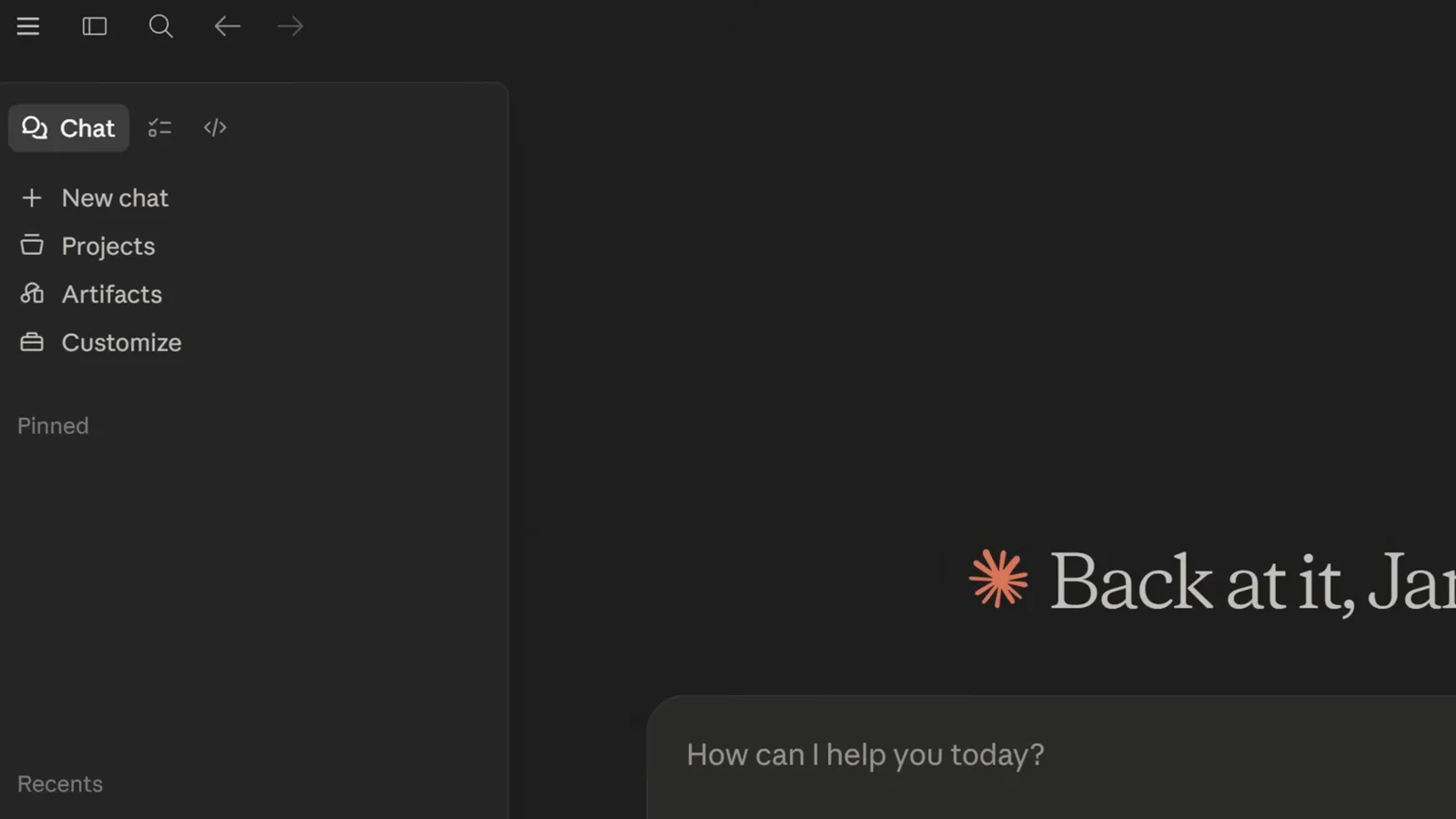
アプリのサイドバー上部にある3タブの切り替え。2:06 を視聴 - 2
空のうちにダッシュボードを読む
ホーム画面はセッション、メッセージ、トークン、連続利用日数、よく使うモデルを追跡します。使ううちに埋まっていき、発着場でもあります:すべてのセッションはここから始まります。
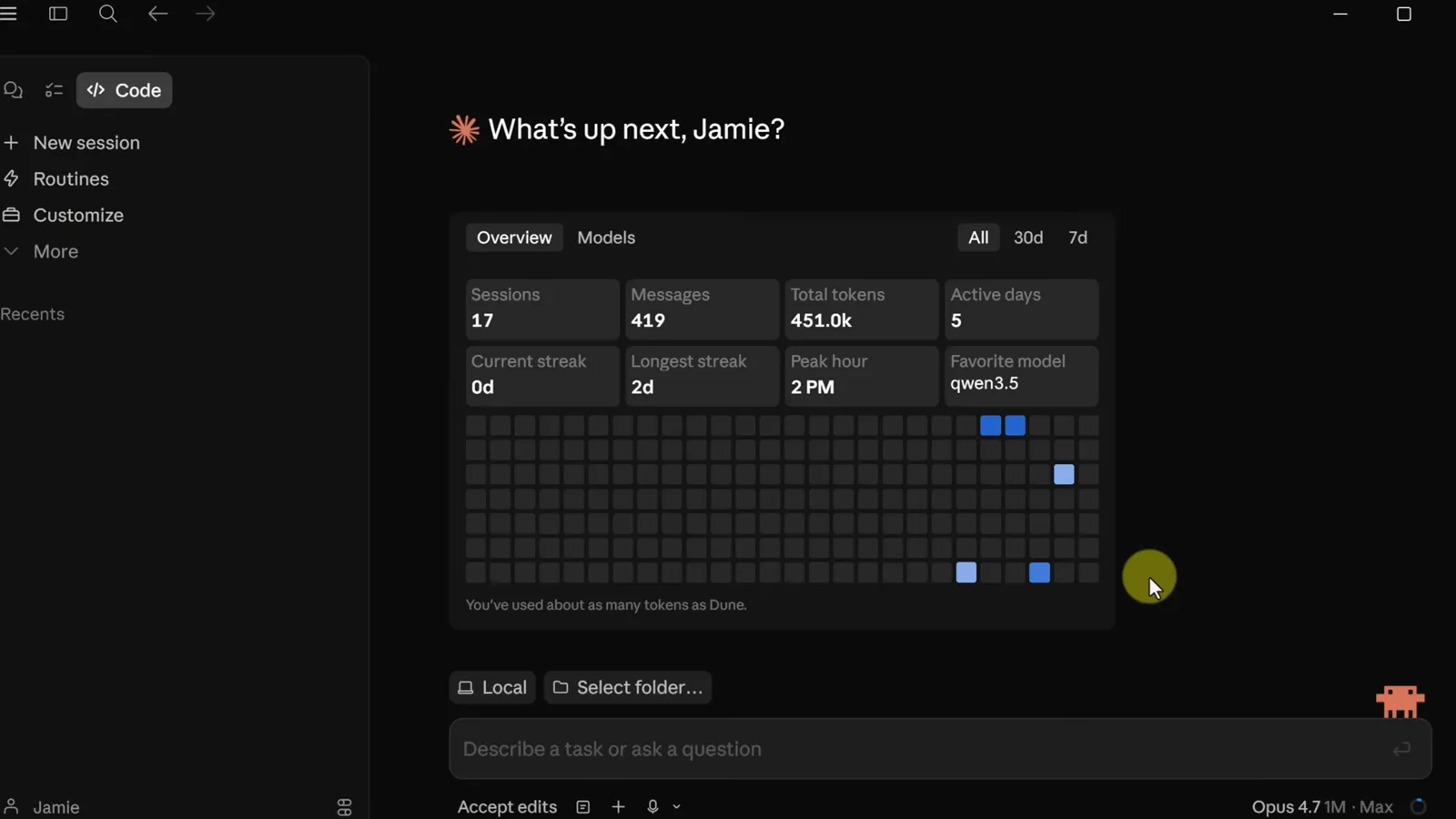
セッション・メッセージ・トークン合計を表示する利用ダッシュボード。2:42 を視聴 - 3
モデルと思考の強さを選ぶ
Opusは最も難しい仕事を担当、SonnetとHaikuは軽くてプラン枠に優しく、1MコンテキストのOpusは巨大コードベース向けです。Effortはモデルの思考時間を制御——普段使いはMediumで十分です。
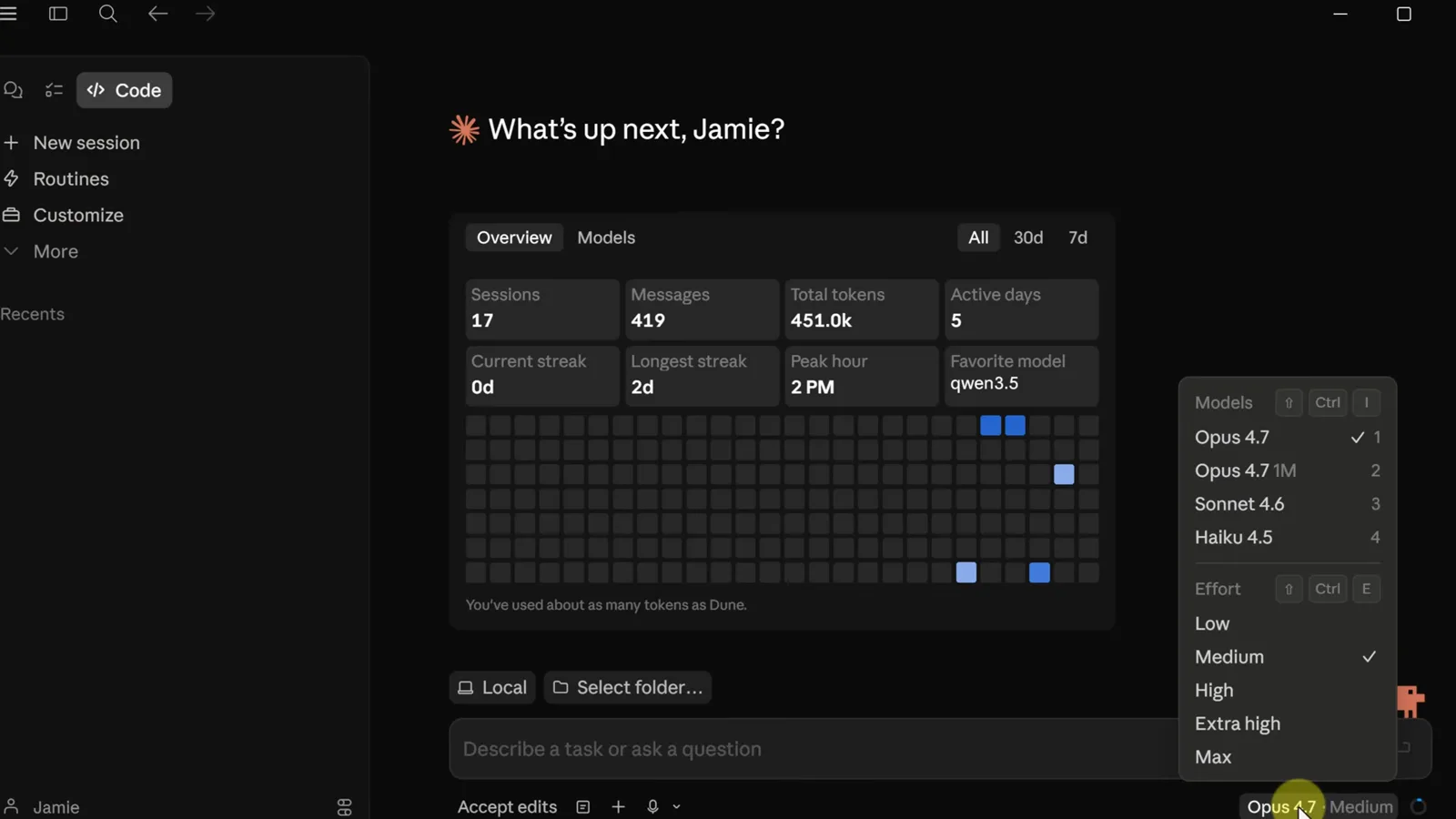
モデルメニューとその下のEffortセレクター。3:22 を視聴 - 4
権限モードを選ぶ
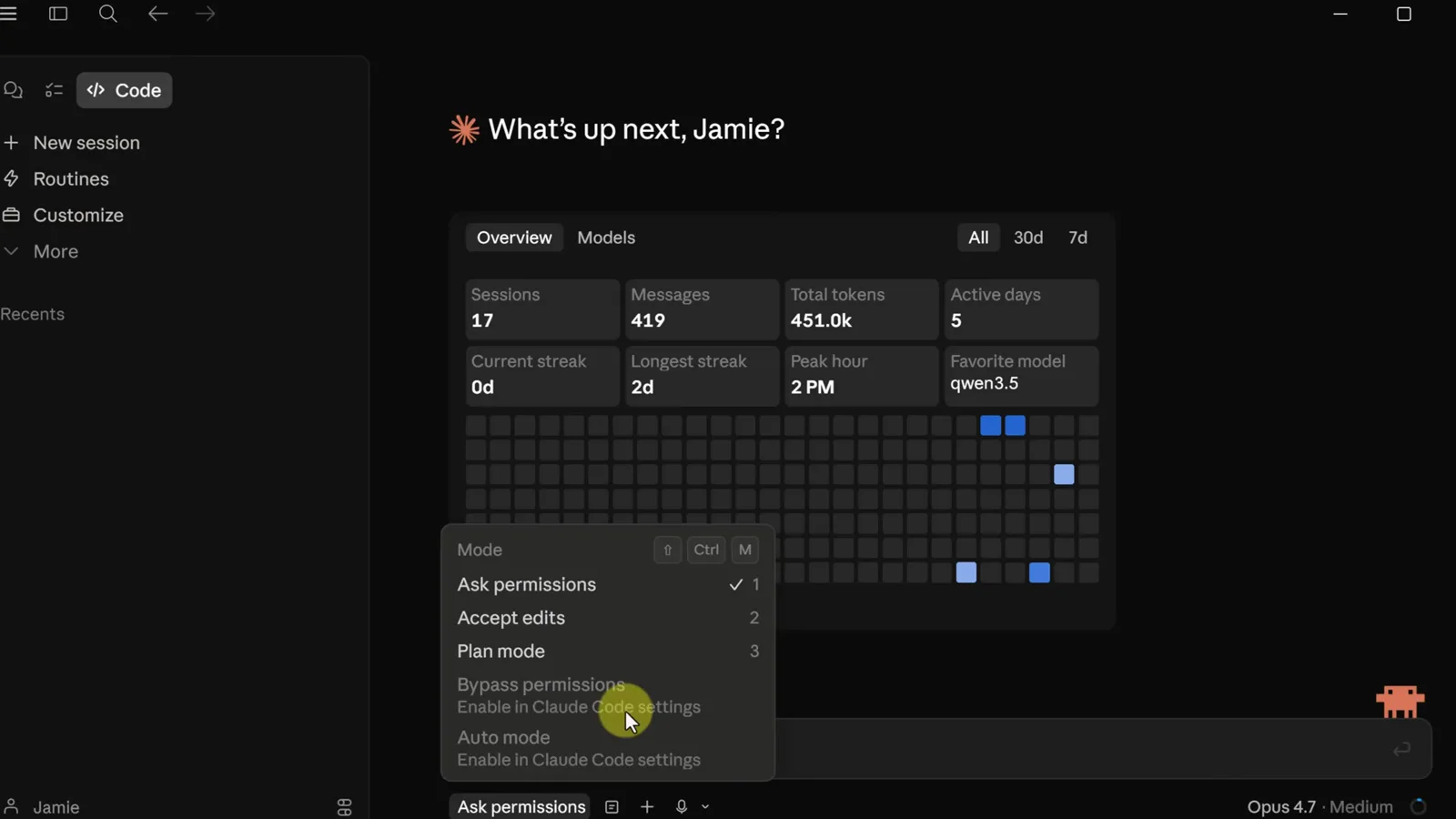
Ask permissionsは毎回の変更前に停止します——初回はこれが安全。Accept editsは編集を自動適用し、Plan modeはファイルに触れる前にClaudeに計画を示させます。BypassとAutoは設定で有効化するまでグレーのままです。
モードメニュー:Ask permissions、Accept edits、Plan mode。4:45 を視聴
パート2 · 1つのプロンプトから開発
- 5
空のプロジェクトフォルダを作る
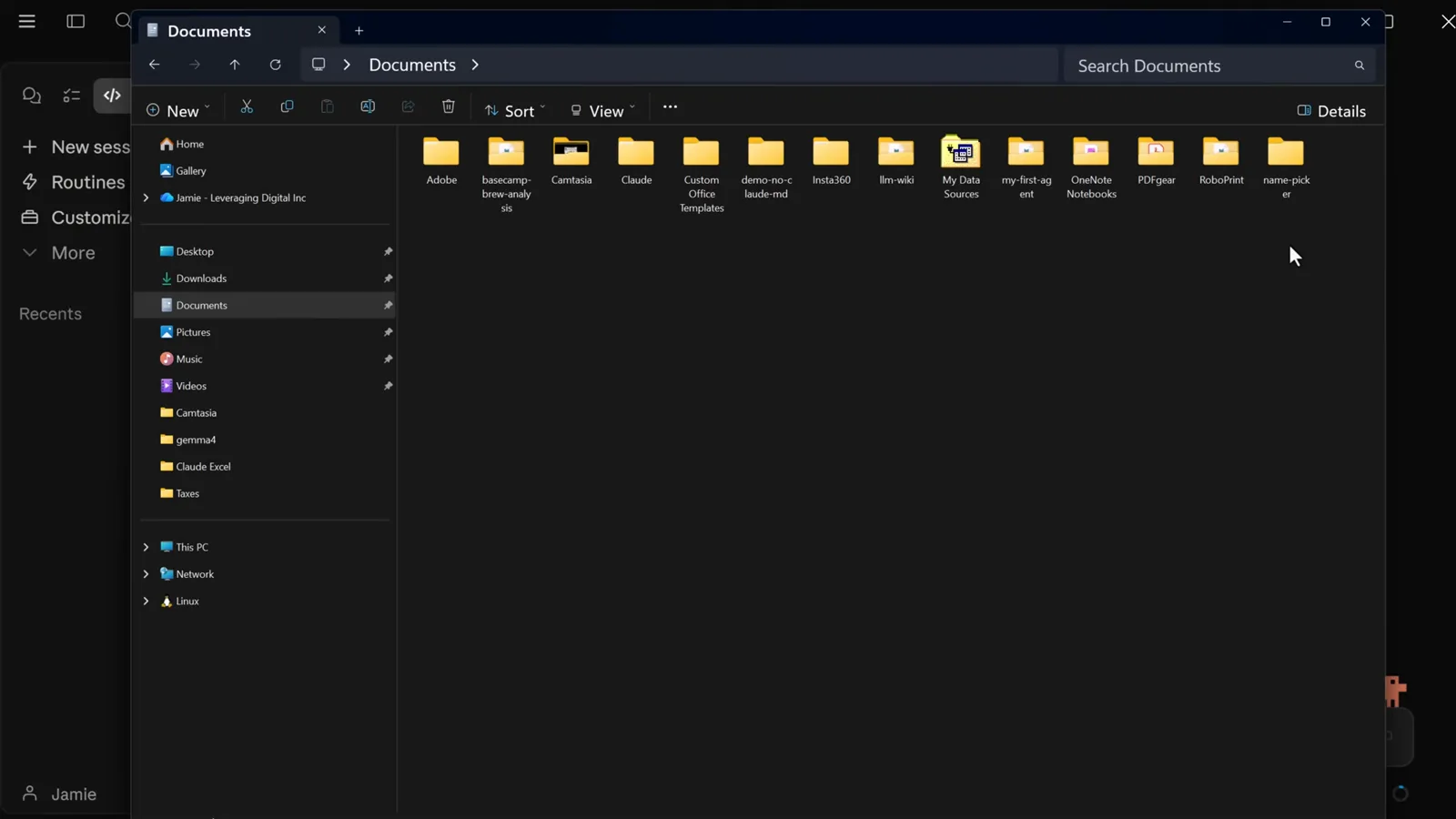
どこでもいいので普通のフォルダを作ります——Documentsで十分。フォルダがセッションの境界です:Claudeが作るものはすべてその中に収まり、学習段階では心地よい安全レールになります。
Documentsに作った新しいフォルダ、選択待ち。4:05 を視聴 - 6
セッションをフォルダに向け、プロンプトを送る
フォルダを選び、欲しいツールを具体的な一言で描写します——HTMLファイル1枚、名前入力用のテキストエリア、大きなボタン——そして送信。セッションは最初の編集が着く前に起点を表示します。
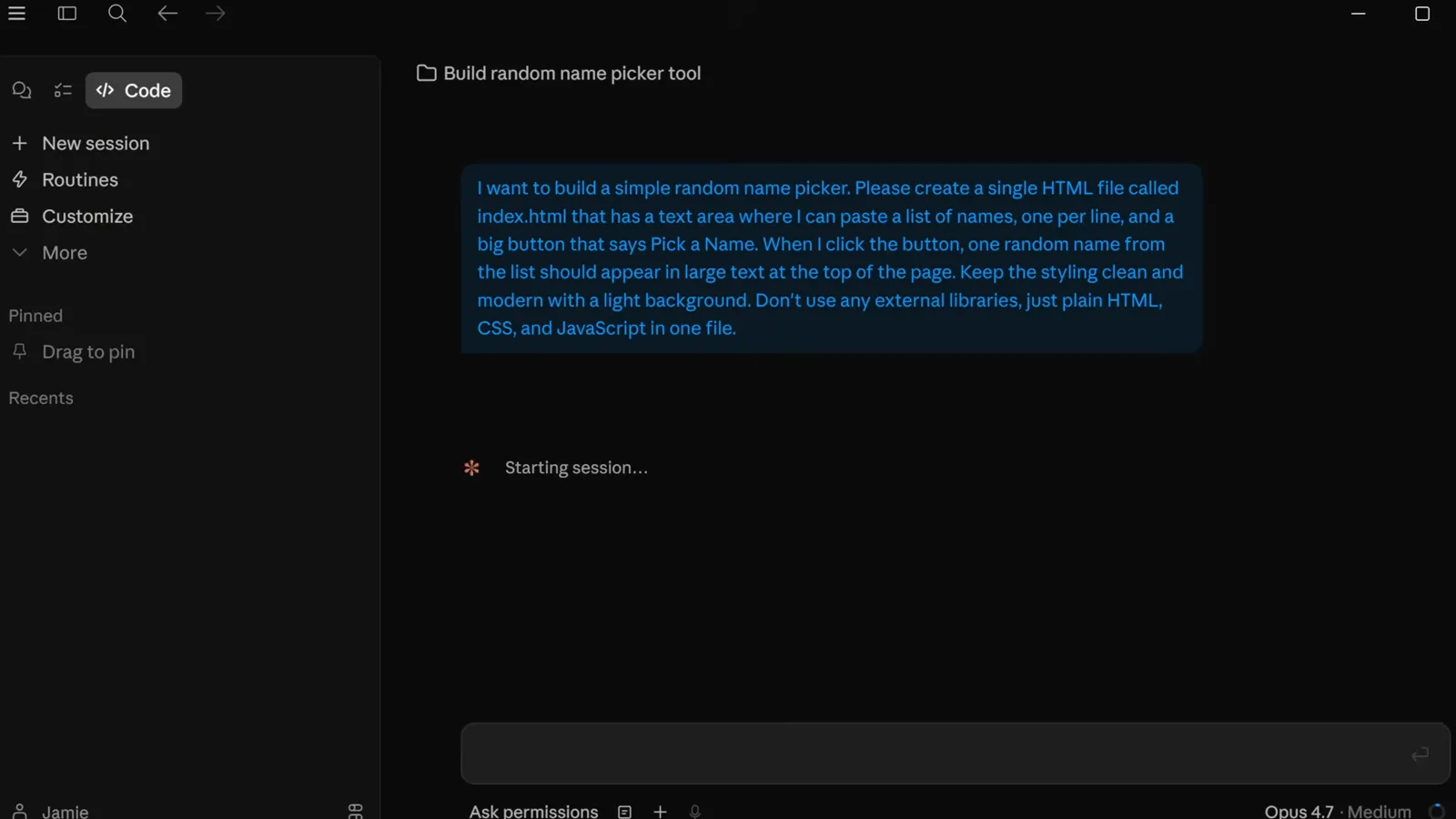
新しいセッションの最初のプロンプト、起動中。5:40 を視聴 - 7
ライブプレビューで反復する
プレビューパネルはファイルの変化をその場で描画します。動画のように試しましょう:名前を貼り、ボタンを押し、次の改善——ルーレット式の回転、優しい色合い——を普通の言葉で頼みます。
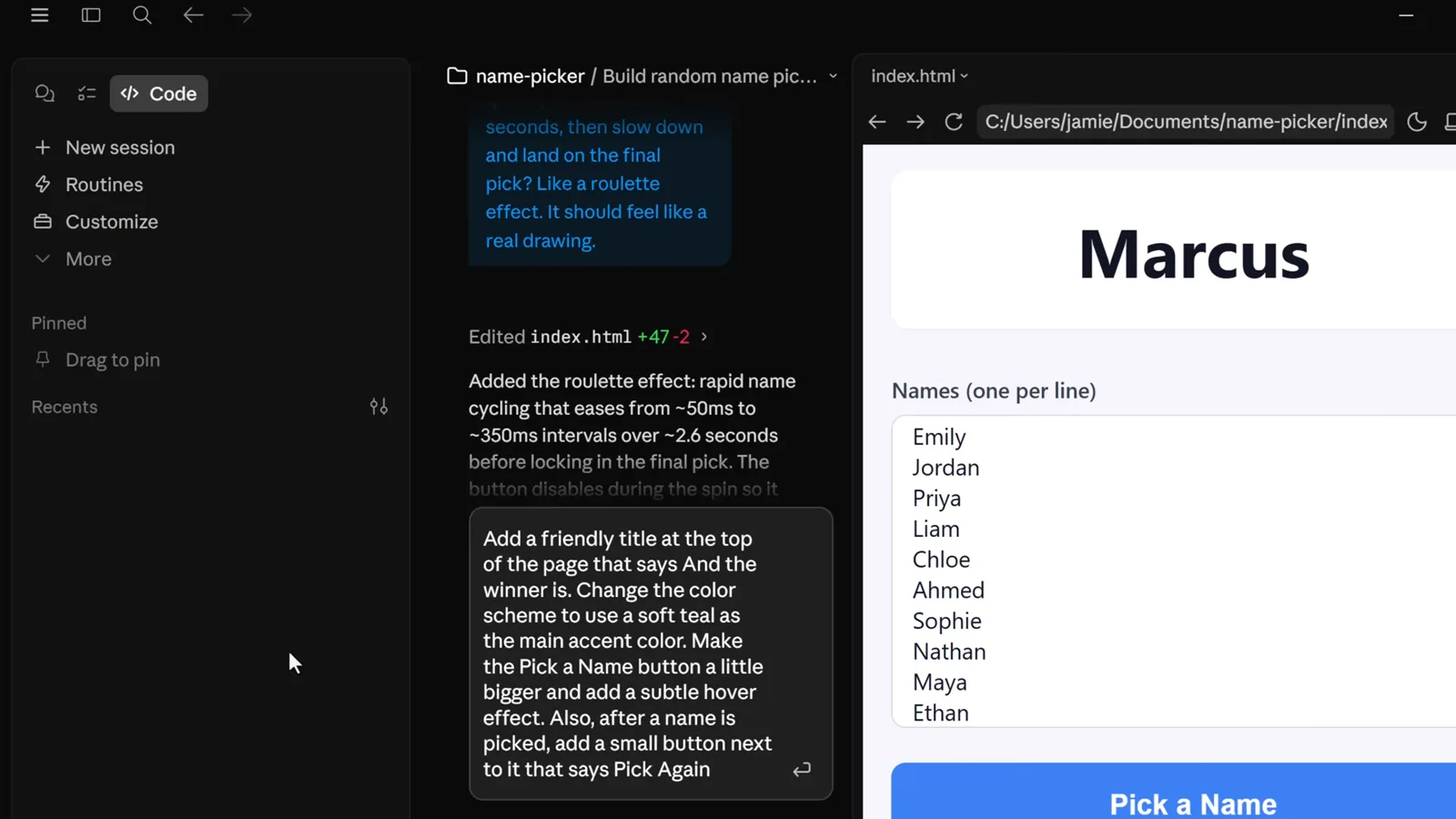
最初の動くバージョンがプレビューパネルで描画中。7:25 を視聴 - 8
仕上げさせる:アニメーション回
小さなプロンプトが大きなジャンプを生みます:ピッカーに2秒間名前を高速で回してから減速し、当選者で止まるよう頼むと、編集の適用と同時にプレビューが更新されます。
候補を回転中のピッカー、アニメーションの中盤。7:54 を視聴 - 9
最終ルックを仕上げる
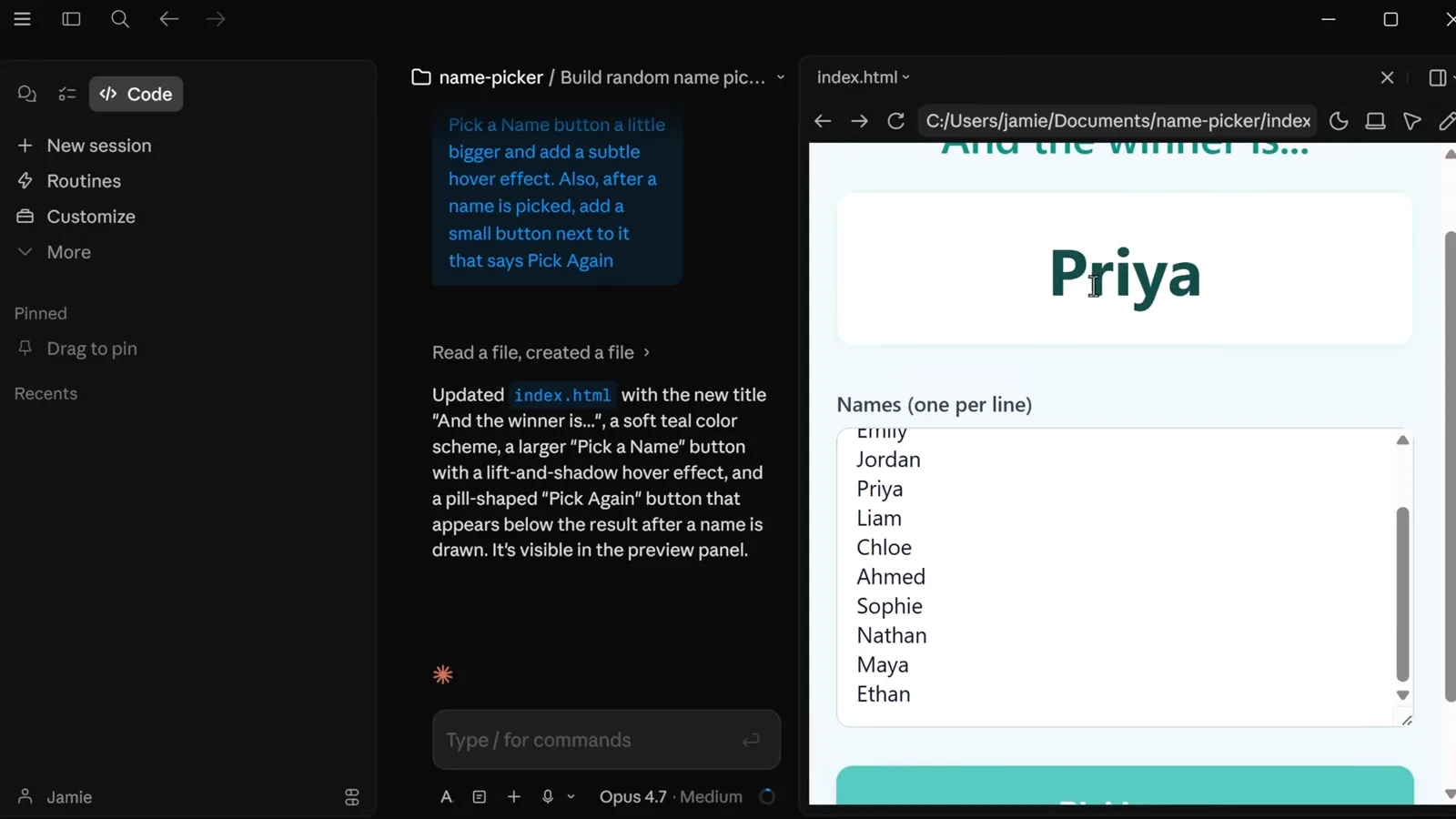
もう1プロンプトで、タイトル、ティールの配色、ホバー効果つきの大きなボタン、Pick Againボタンが加わります。ファイルはフォルダの中——ブラウザで開くもよし、友達に送るもよし。
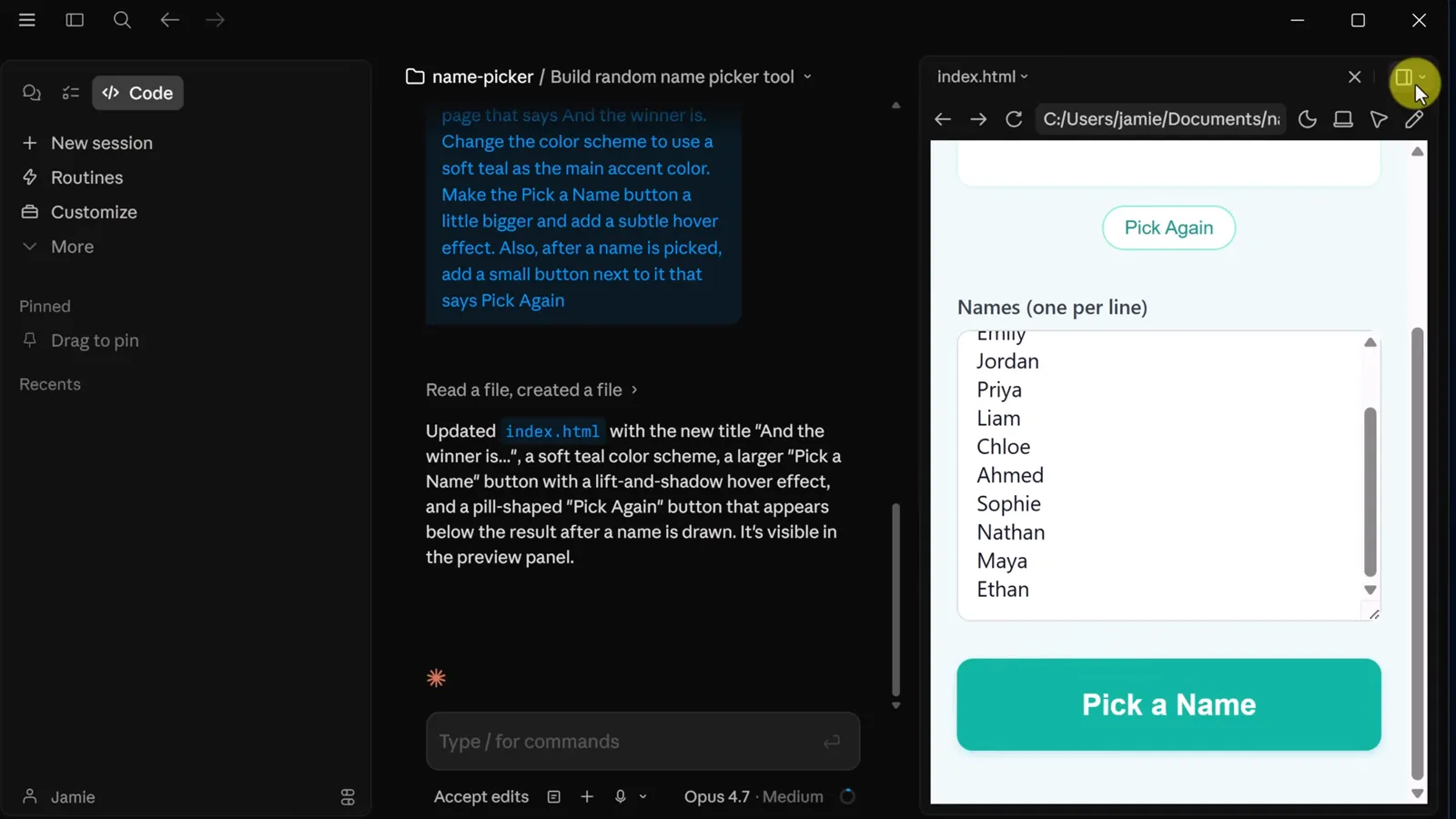
ティールのアクセントとPick Againボタンで完成したアプリ。8:30 を視聴
パート3 · 知って得するショートカット
- 10
ターミナルがあることも知っておく
ツールバーからプロジェクトフォルダ内に統合ターミナルを開けます。上の流れでは一切不要ですが、Gitやパッケージマネージャーが必要になった日はワンクリックで使えます。
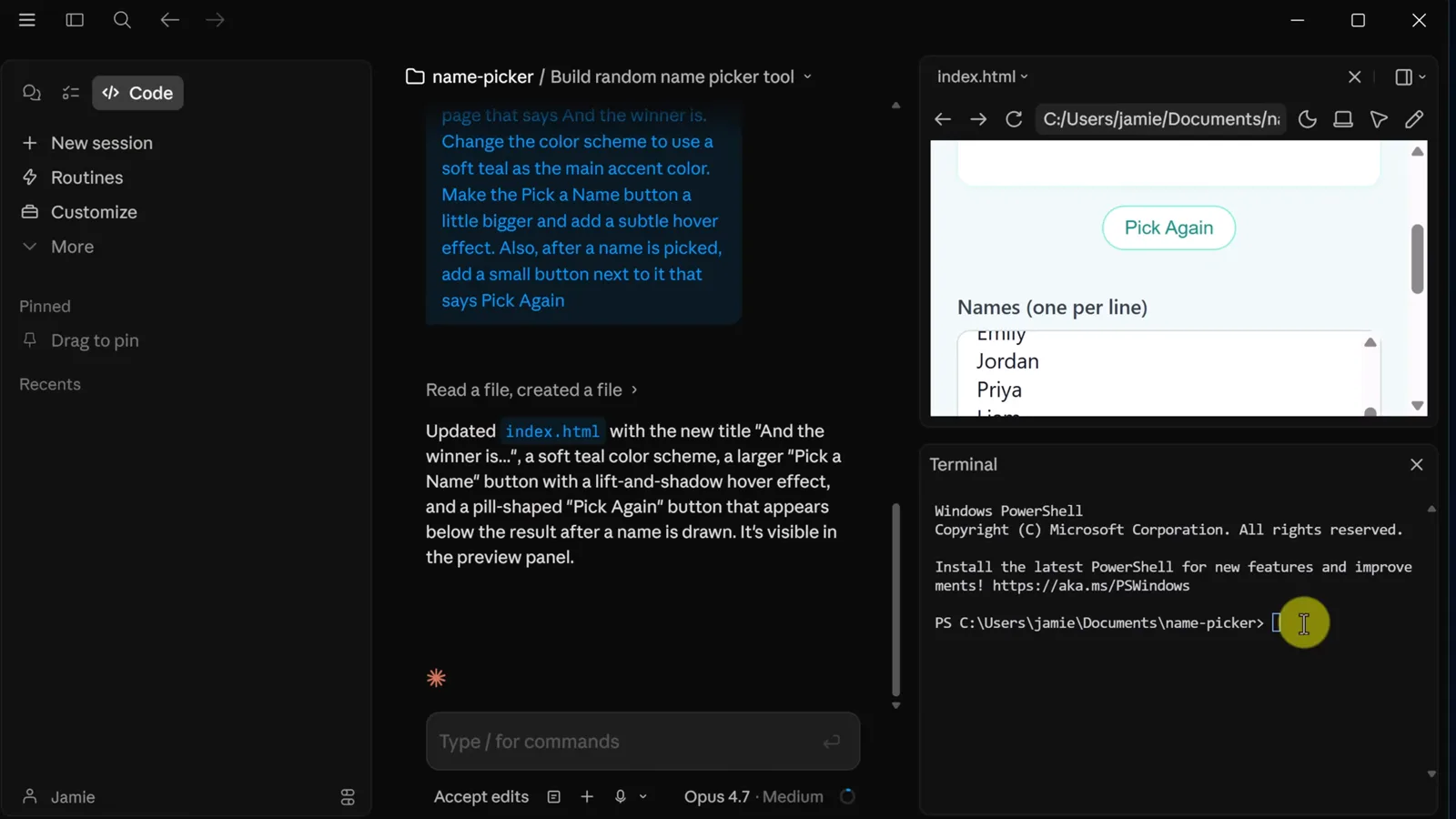
PowerShellプロンプトが出ている統合ターミナルパネル。8:34 を視聴 - 11
Ctrl+セミコロンでサイドチャット
ショートカットで小さなサイドチャットが開き、メインセッションを乱さずに軽い質問ができます——大きめのプロジェクトを掛け持ちし始めると重宝します。
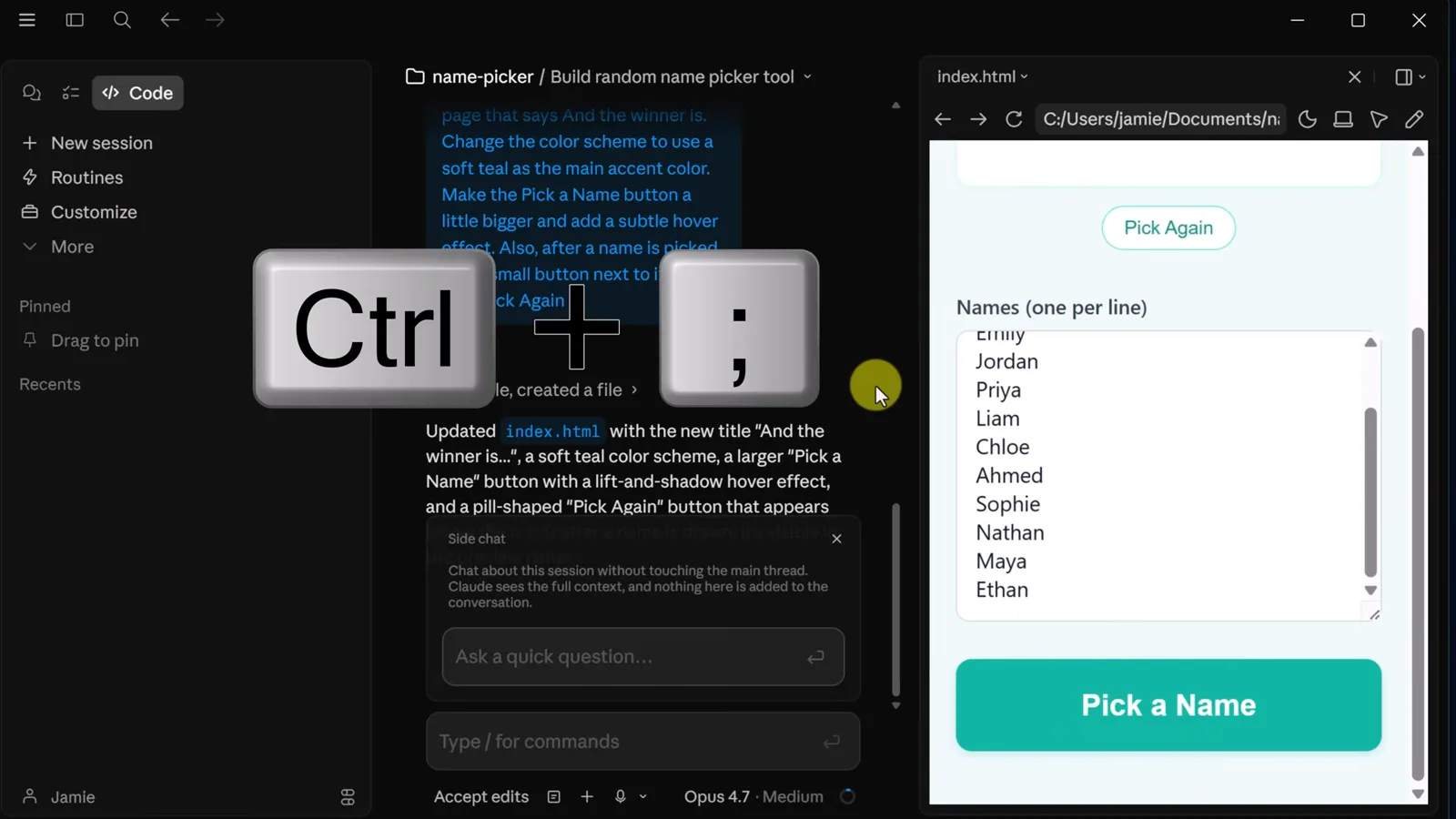
サイドチャットを呼ぶCtrlとセミコロンキー。8:45 を視聴 - 12
要素選択ツールで指し示す
プレビューツールバーの要素選択アイコンで、変えたいボタンやパネルを正確にクリックできます。Claudeは似ている別物ではなく、指したそのものを編集します。
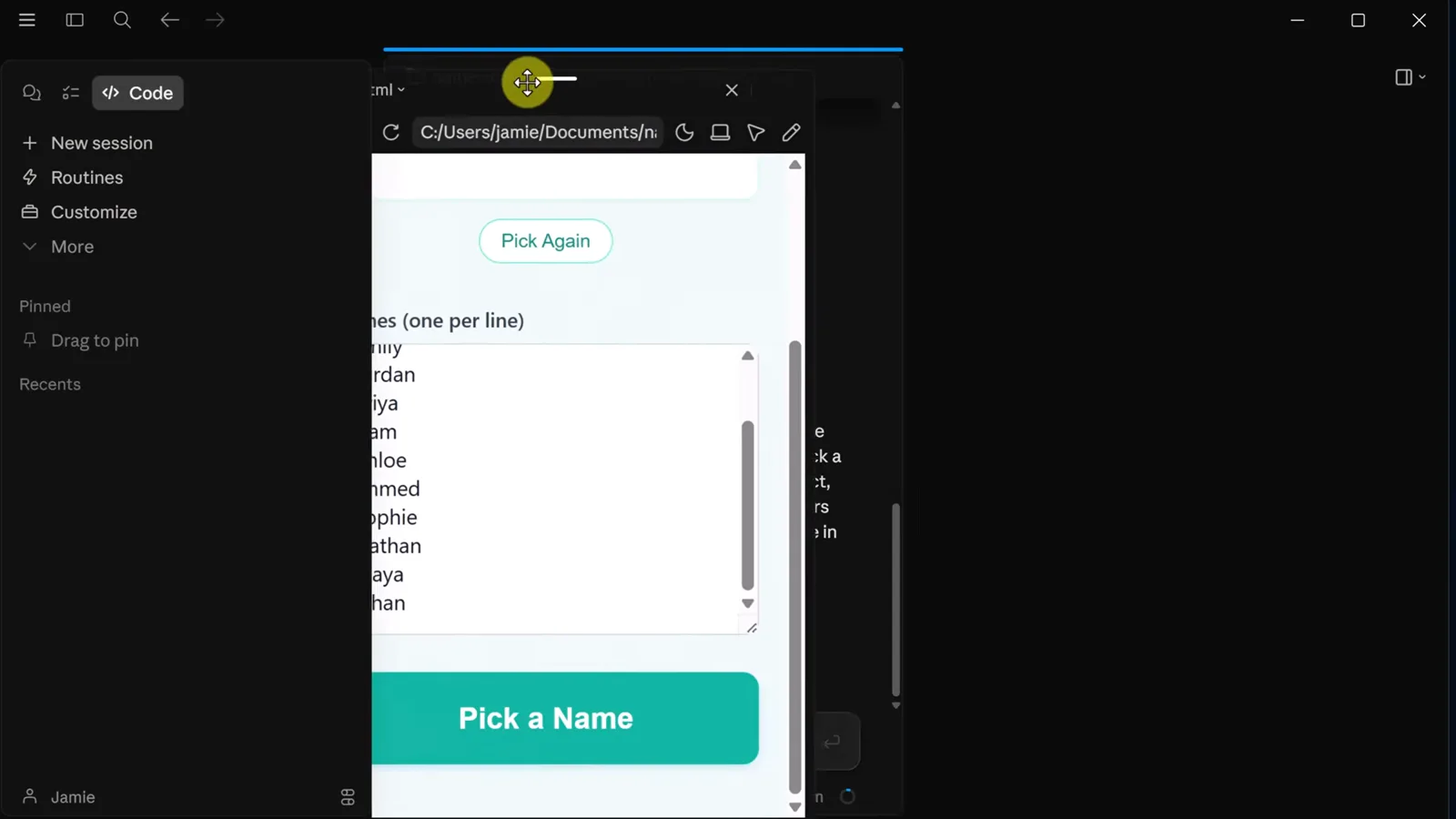
プレビューツールバーの要素選択ツール。9:27 を視聴 - 13
ファイルは手元のマシンに残る
プレビューのアドレスバーには実パスが表示されます——Documentsフォルダ内のindex.htmlです。セッションはRecentsに並ぶので、離れても中断した位置から正確に再開できます。
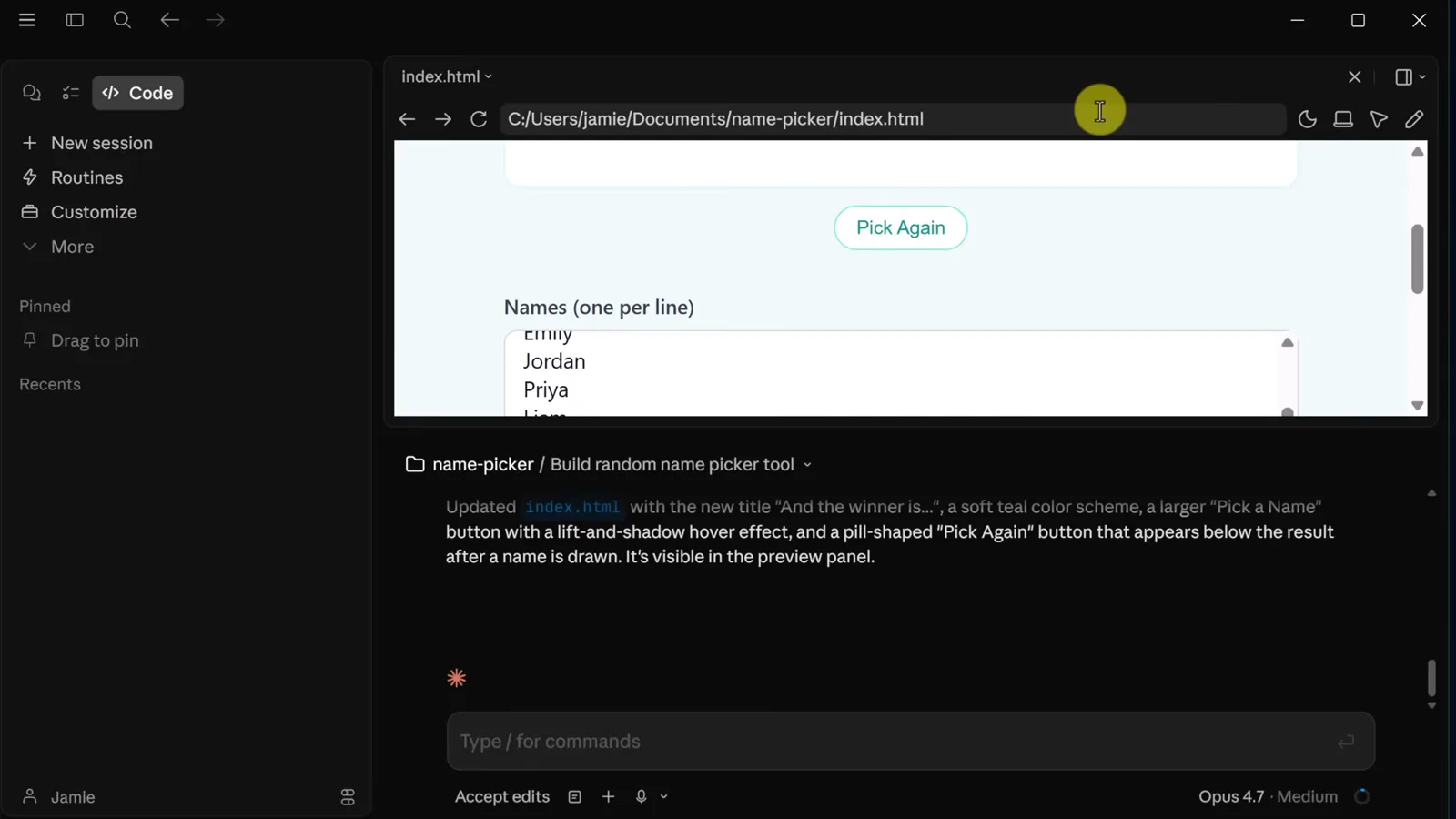
Documents内の実パスに置かれた生成ファイル。9:34 を視聴
デスクトップアプリか、ターミナルCLIか
どちらも同じClaude Codeエンジンを動かしています。選び方はその日の作業次第です。
- 1初心者と小さなツール:デスクトップアプリが有利——視覚的なプロンプト、ライブプレビュー、シェル不要。
- 2既存リポジトリとCI:スクリプト実行、Gitフック、ヘッドレス自動化ではターミナルCLIが王座を守ります。
- 3カスタムモデル:デスクトップアプリはプランと枠を管理してくれ、CLIは環境変数を受け付けます——その道のりは当サイトのDeepSeek in Claude Codeガイドで。
- 4どちらでもセッションは同じ:Recentsにデスクトップのセッションが並び、ターミナルのセッションは claude --resume で続行します。
実用的な分け方:デスクトップアプリでプロトタイプを組み、プロジェクトが本格化したらフォルダをターミナルセッションへ昇格させる。
デスクトップアプリの落とし穴
デスクトップアプリ初日のつまずきは、バグよりプランの対象範囲と権限に起因することがほとんどです。
- 1Codeタブがない・利用上限の壁:プランにClaude Codeが含まれるか確認を——プラン内容は変わるので、Claudeの料金ページで確かめましょう。
- 2タスク中に上限到達:アプリは超過請求ではなく一時停止します。リセットを待つか、SonnetやHaikuなど軽いモデルに切り替えて続行しましょう。
- 3頼んだ以上に編集された:セッションの前にモードをAsk permissionsへ切り替え、流れを信頼できるようになるまで毎回の変更を承認します。
- 4編集後にプレビューが古いまま:プレビューツールバーの再読み込みを使います——動画でも反復のたびに頼りにしています。
- 5別の要素が変わった:要素選択ツールでその編集をやり直し、説明ではなく対象コンポーネントを正確に指名しましょう。
アプリ自体が不調のときは、定番のターミナル修理キットが効きます——当サイトのClaude Codeフリーズ対処ガイドが手順を追って案内します。