
Claude Code プラグインマーケットプレイス:追加・インストール・管理の完全ガイド
Claude Code には公式プラグインマーケットプレイス claude-plugins-official が組み込まれています。アプリストアのように閲覧し、コマンド 1 つで名前指定インストール、更新管理、そして自分のマーケットプレイス公開まで——実ターミナルでの 16 ステップ。
要点だけ
- 公式マーケットプレイスの claude-plugins-official は、最初のインタラクティブセッション起動時に自動追加されます。設定も URL 入力も不要です。
- /plugin パネルで Discover・Installed・Marketplaces・Errors の 4 タブを閲覧するか、ターミナルから claude plugin install frontend-design@claude-plugins-official で直接インストール。
- 日々の管理は 1 つのメニューに集約:無効化、Mark for update、Update now、アンインストール。claude plugin marketplace remove でマーケットプレイスを外すと、そこから入れたプラグインも一緒に削除されます。
- 自分のマーケットプレイス公開の要はマニフェスト作り:.claude-plugin/marketplace.json を書き、claude plugin validate でローカル検証、claude --plugin-dir で試験走行。
Claude Code Plugins Explained In 7 Minutes
チャンネル:Software Engineer Meets AI7:21
Claude Code Plugins Tutorial: Install & Build Your Own
チャンネル:Leon van Zyl18:21
Plugins — official Claude Code docs
ドキュメント:code.claude.com/docs
スクリーンショットは Software Engineer Meets AI の 7 分解説動画(クリーンな全画面録画)から。インストール・マーケットプレイス・公開の事実は Leon van Zyl の詳細チュートリアルと公式プラグインドキュメントで照合しました。
フレームの著作権は各作者に帰属し、該当シーンへのディープリンク付きでクレジット表示しています。解説文は当サイト独自のものです。
16 ステップでマスターする Claude Code プラグインマーケットプレイス
インストールする前に理解する
- 1
プラグインの定義を押さえる
Claude Code プラグインは、スキル・サブエージェント・MCP サーバー・hooks・LSP サーバーを 1 つのインストール可能なユニットにまとめたパッケージ拡張です。すべてが一緒に配られるからこそ、プラグインがプロジェクト横断やチーム共有の単位になります。本ガイドは閲覧・インストール・管理・公開の全ライフサイクルを扱います。
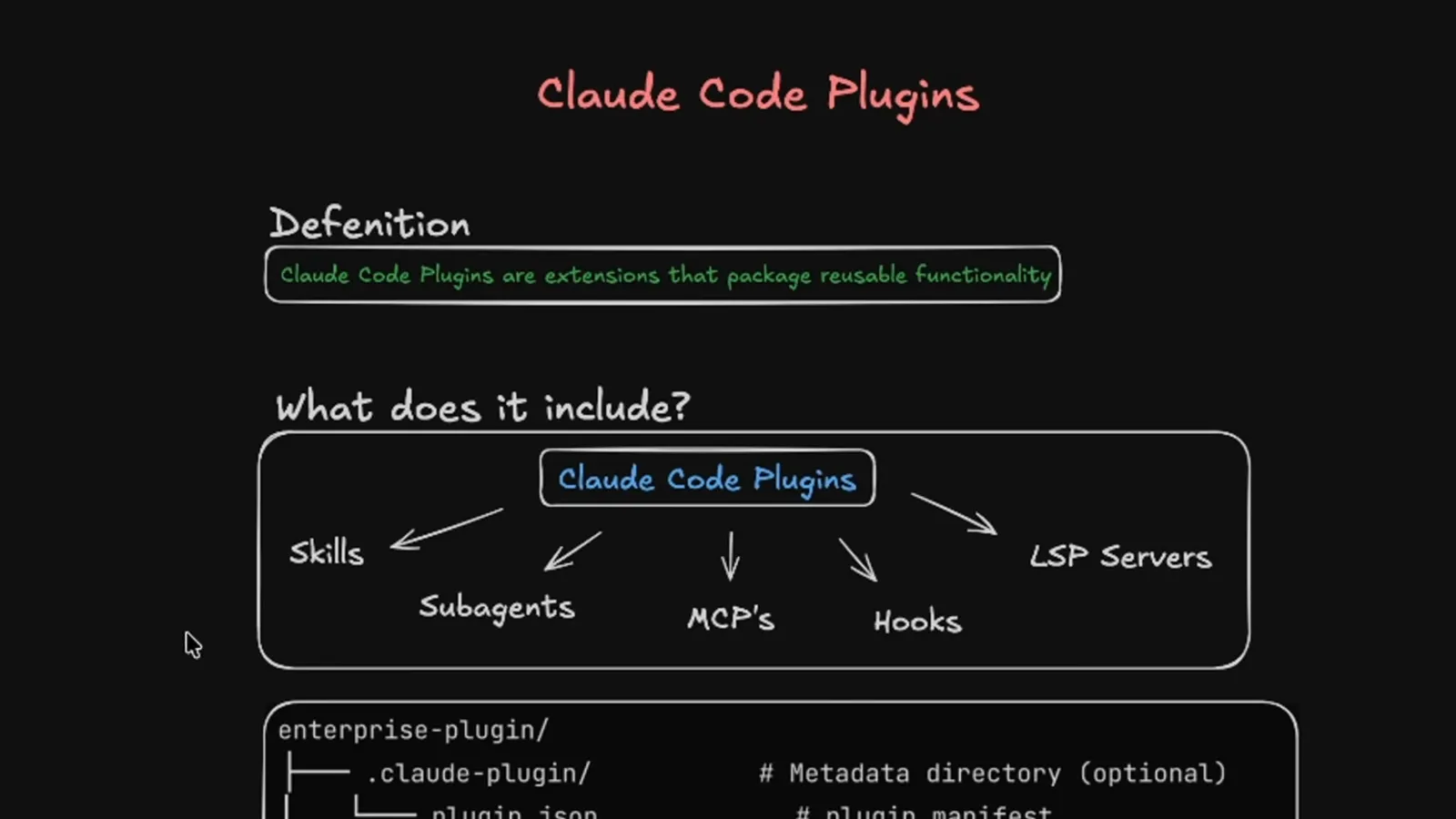
ホワイトボード版の定義:1 つのプラグインに 5 種類の拡張機能。0:21 を視聴 - 2
ファイルツリーでプラグインを見分ける
すべてのプラグインは .claude-plugin フォルダの plugin.json マニフェストを軸に、commands・agents・skills・output styles・hooks フォルダと .mcp.json が任意で並びます。全部を揃える必要はなく、コマンド 1 つでも公開できます。マニフェストがあるからこそ、普通のフォルダがインストール可能なプラグインになるのです。
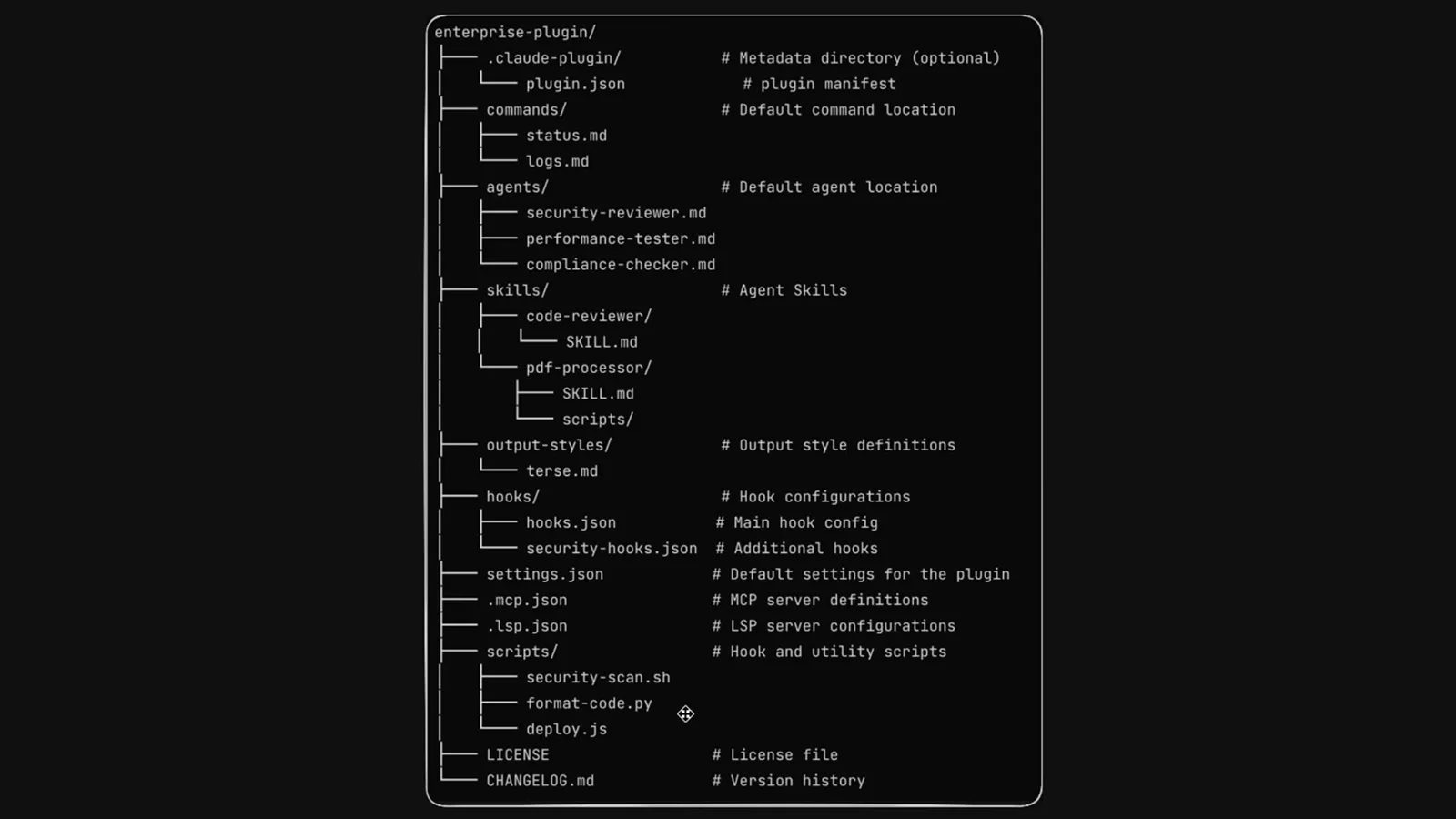
マニフェストが先、フォルダは機能ごとに——骨格はこれだけ。0:45 を視聴 - 3
公式プラグインページから始める
code.claude.com の公式ドキュメントがコマンドやマニフェスト項目の一次情報で、プラグインギャラリーへのリンクもあります。インストール前に一度目を通せば、本ガイドのパネル名・コマンド名がそのまま対応します。ターミナル・デスクトップアプリ・VS Code のどれでも同じ手順が使えます。

閲覧・インストール・自作を 1 ページで網羅——ブックマーク推奨。1:00 を視聴 - 4
公式マーケットプレイスのグリッドを閲覧
claude-plugins-official はインストール数と Claude Code フィルタ付きのグリッドで表示され、Frontend Design・Superpowers・Context7・Code Review・Code Simplifier・GitHub・Playwright などが並びます。インストール数は人気の目安であって品質保証ではありません。インストール時に入力する正確なプラグイン名を確認しておきましょう。
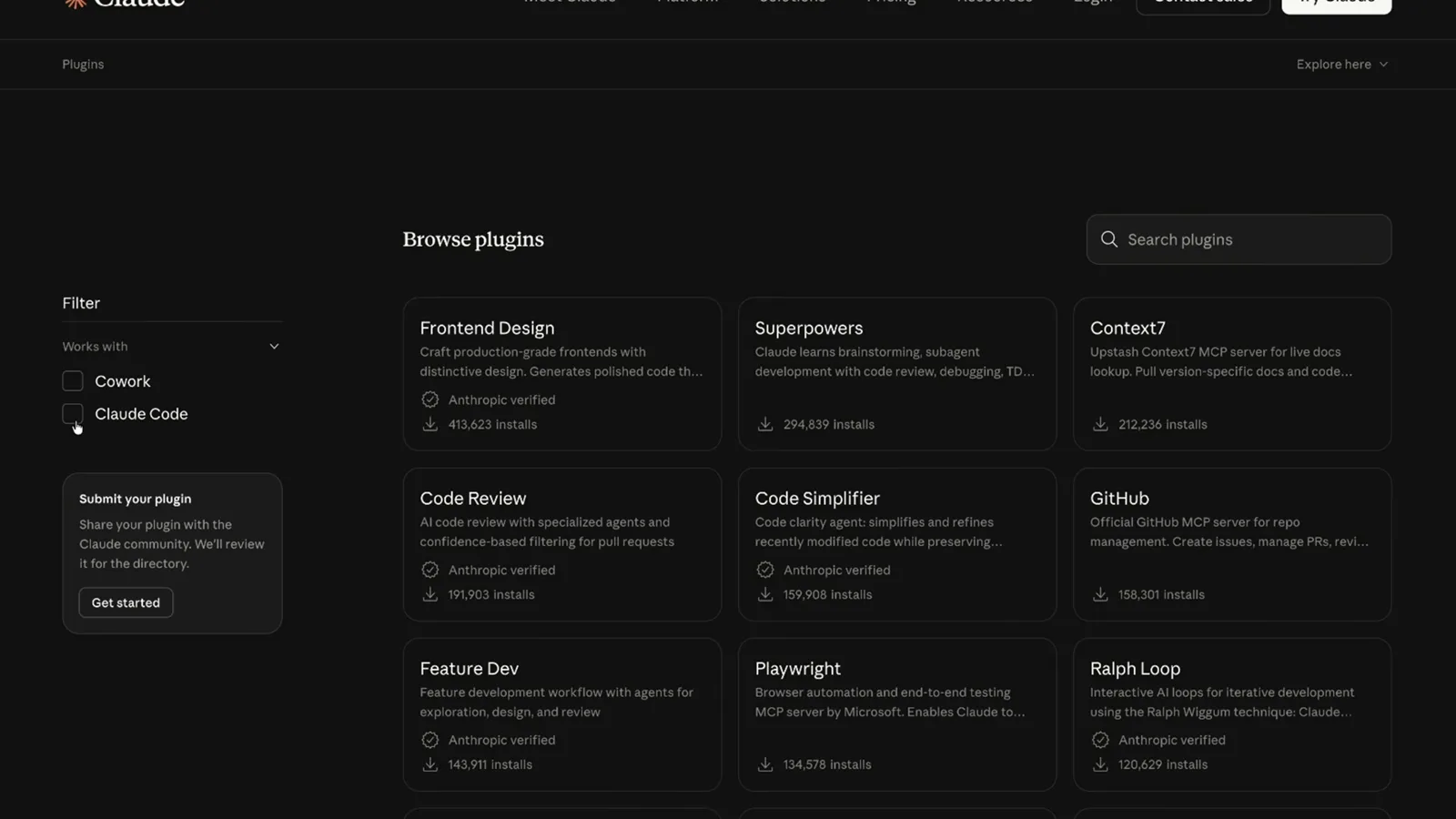
アプリストア感覚でスクロール——名前がそのまま CLI の入力値。1:10 を視聴
マーケットプレイス追加とインストール
- 5
詳細ページでプラグインを見極める
プラグインをクリックすると詳細ページが開き、作者・内容・累計インストール数が分かります。たとえば Frontend Design は Made by Anthropic、総インストール数は 41 万超。ツールへのアクセスを渡す前に、作者を明記し実績のあるプラグインを選びましょう。
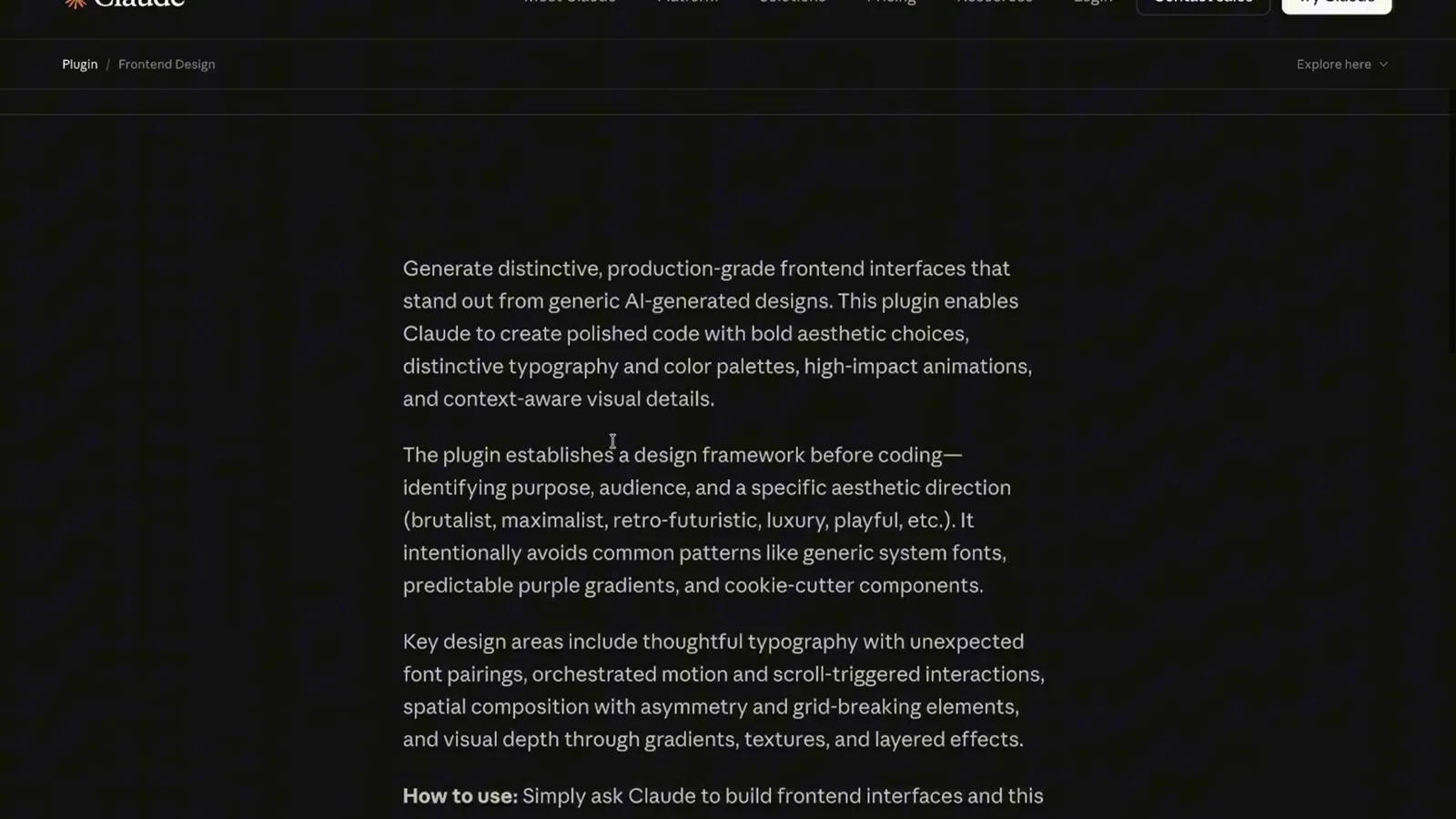
作者・内容・インストール数——導入前に読むべき 3 点。1:40 を視聴 - 6
CLI で名前指定インストール
最短経路はコマンド 1 つ:claude plugin install frontend-design@claude-plugins-official。ID は常に プラグイン名@マーケットプレイス名 の形で、後から追加したマーケットプレイスでも同じ書式が使えます。ターミナルにはインストール結果と、プラグインが登録した内容が表示されます。
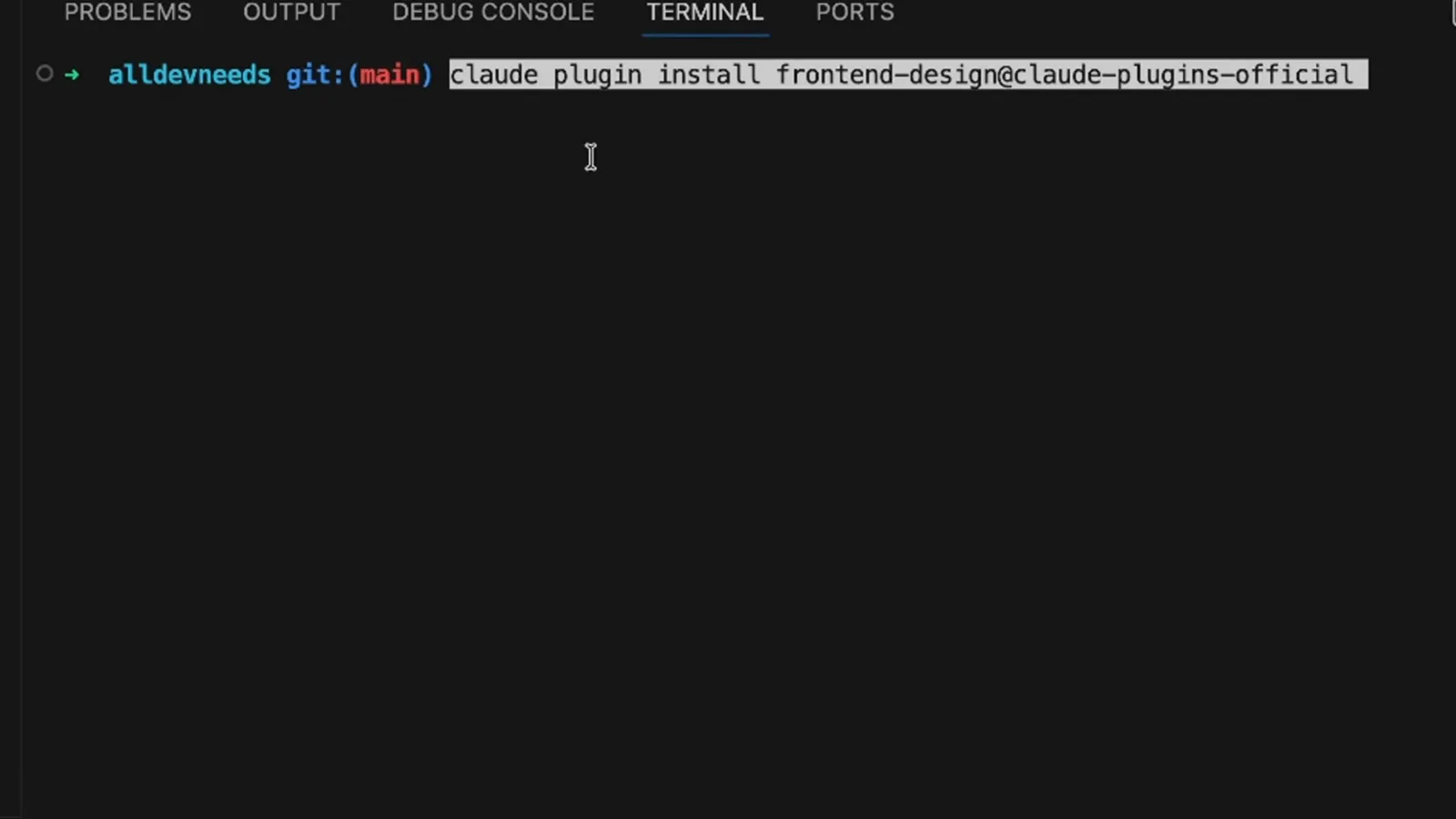
1 行、@ を挟んでプラグイン名とマーケットプレイス名——完了。1:53 を視聴 - 7
/plugin パネルでプラグインを発見
コマンド入力よりクリックが好みなら、インタラクティブセッションで /plugin を実行して Discover タブを開きましょう。superpowers 29.48 万、context7 21.22 万、code-review 19.19 万インストール。ここからのインストールは CLI と完全に同じで、以後の更新もこのパネル経由です。
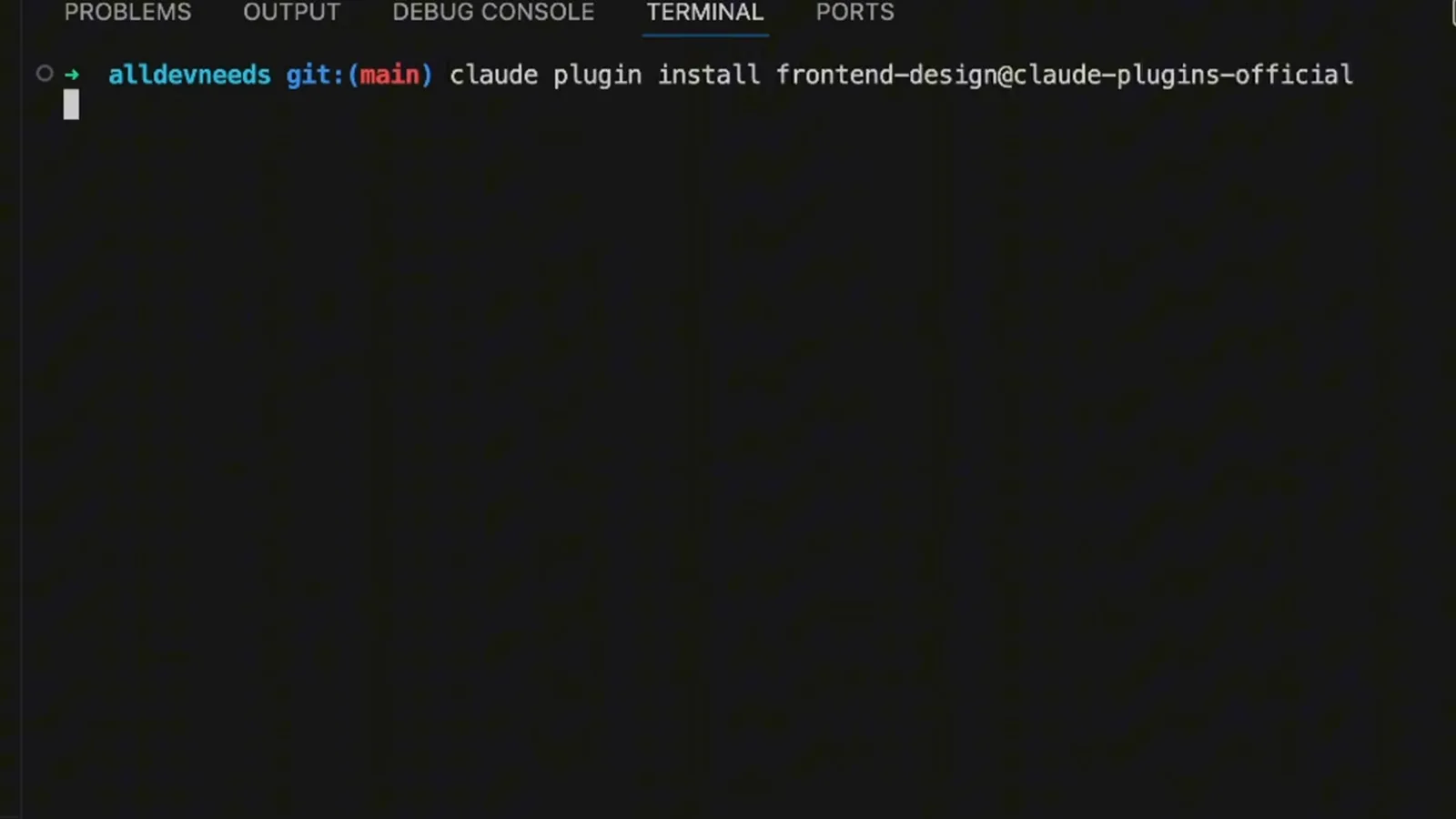
アプリ内ストア表示——同じカタログをタイピングなしで。2:00 を視聴 - 8
Installed タブを点検する
Installed タブには保有プラグインがすべて並び、それぞれ有効/無効の状態と、接続中・未接続の MCP サーバーが示されます。セッションが実際に読み込んでいるものの正直な一覧です。使わないものはアンインストールではなく無効化を——スイッチはいつでも戻せます。
有効は読み込み済み、無効はインストール済みで待機中。2:10 を視聴 - 9
メニューからプラグインを管理
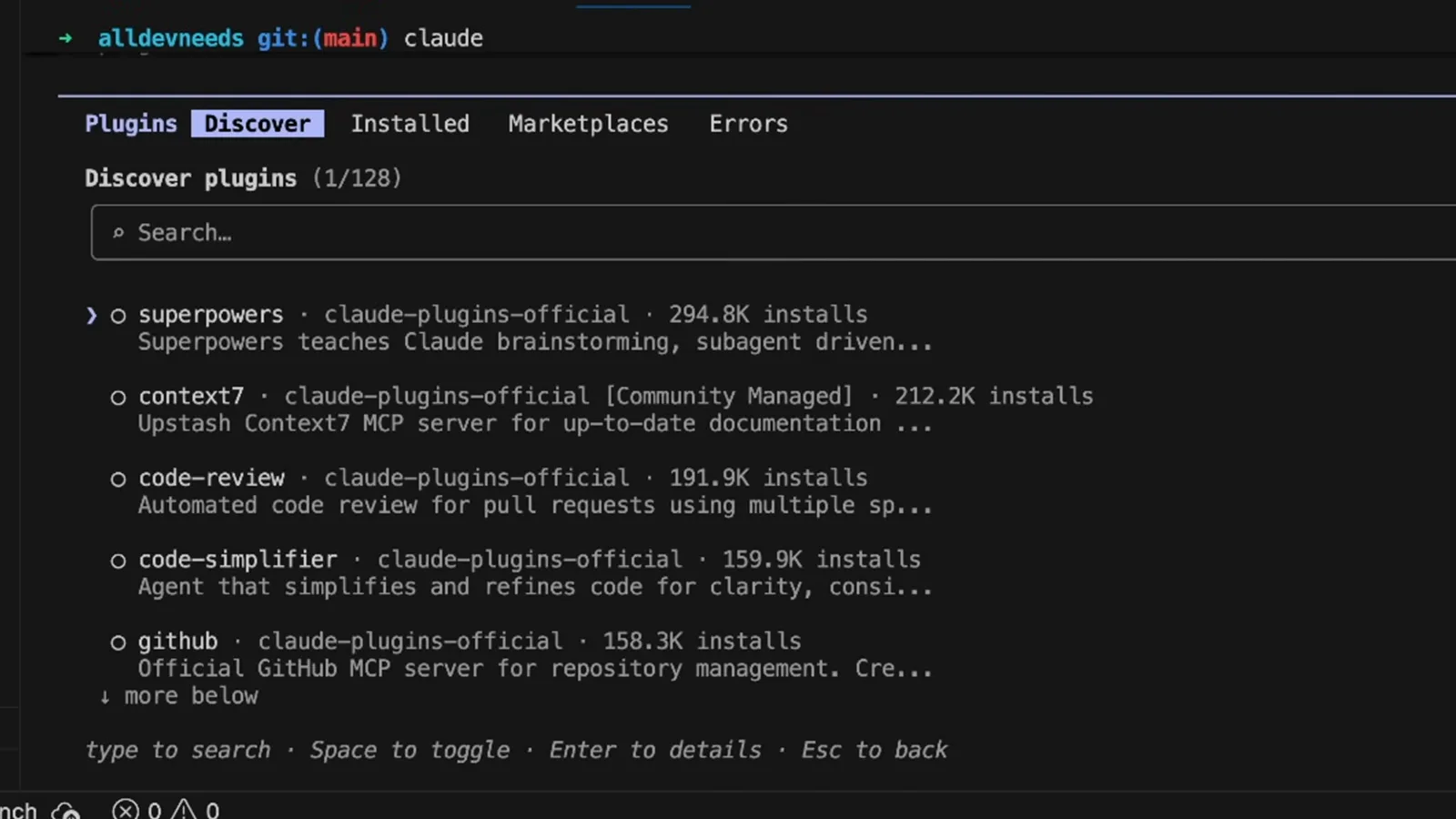
/plugin パネルでプラグインを開くと管理メニューが出ます:Disable plugin・Mark for update・Update now・Uninstall・Back to plugin list。Mark for update は更新を後回しにしてまとめ、Update now は即時適用。Uninstall はプラグインだけを削除し、マーケットプレイスは残ります。
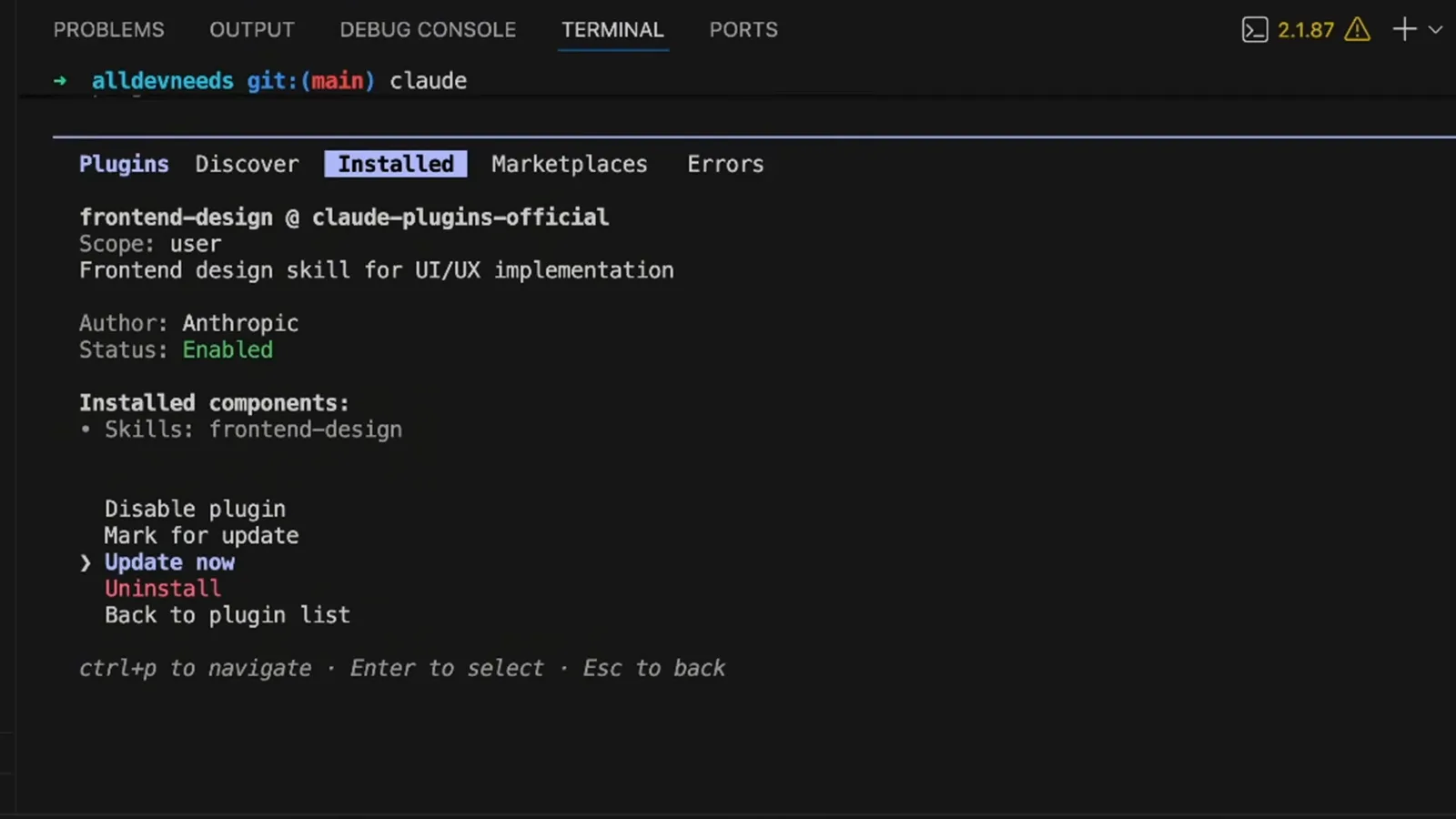
5 つの選択肢でアフターケアは完結。3:38 を視聴
インストール後の管理
- 10
変更後はプラグインを再読み込み
プラグインの変更は次回起動時に反映されますが、終了は不要です。/reload-plugins を実行すればセッションが即座に再スキャンし、現在有効なもの——この録画では Enabled frontend-design——と、読み込まれたプラグイン・スキル・エージェントの集計を確認できます。手動編集のたびに実行する習慣を。
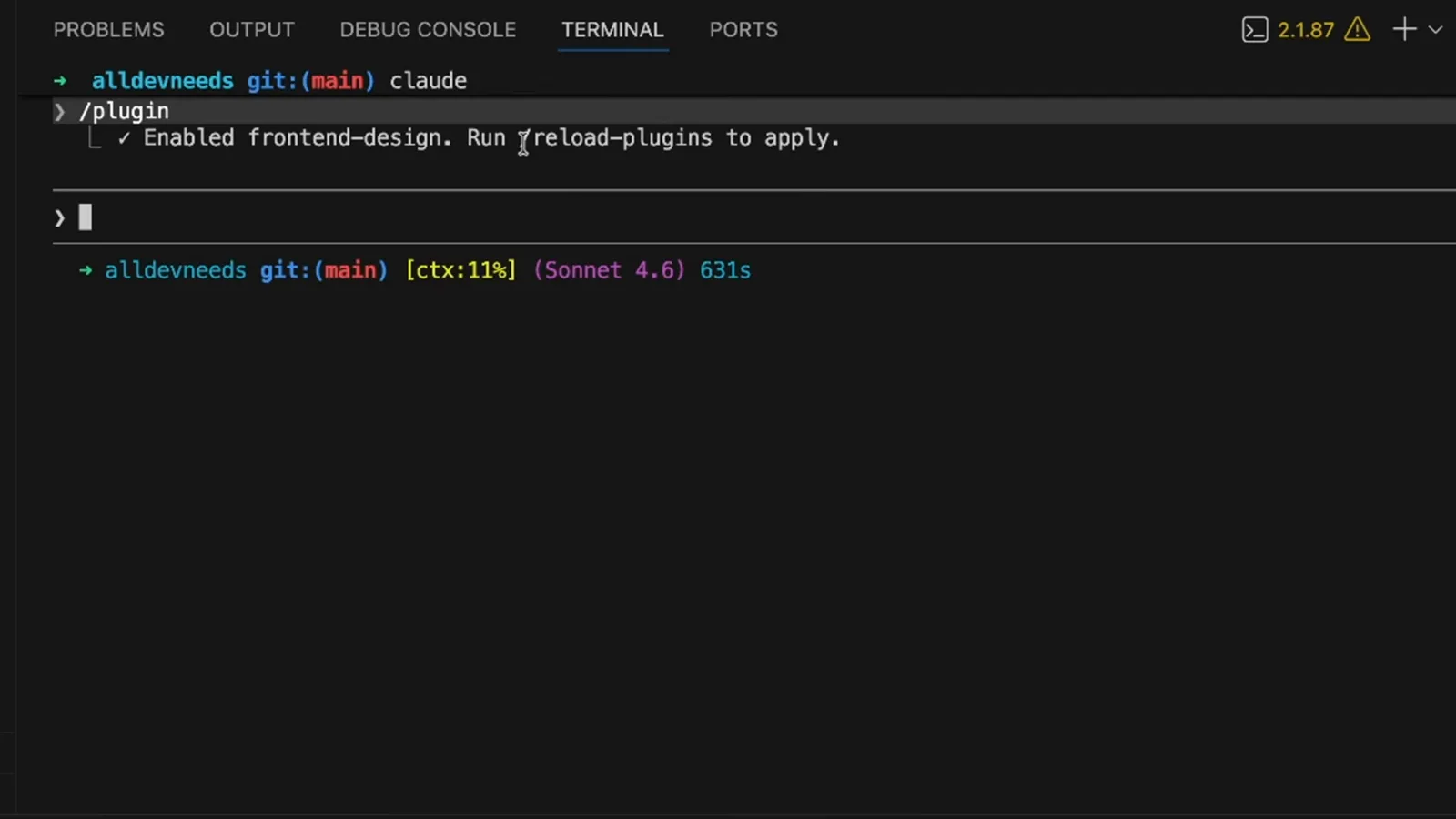
再起動不要——スラッシュコマンド 1 つで再スキャン。3:45 を視聴 - 11
そもそもプラグインが要るか判断する
スタンドアロンの .claude ディレクトリは個人用の細かい調整に最適。チームメイトや複数プロジェクトが絡む段階で、バージョン管理され名前指定で入るプラグインが力を発揮します。判断基準はシンプル:他人もそのまま欲しい束ですか?Yes ならパッケージ化。
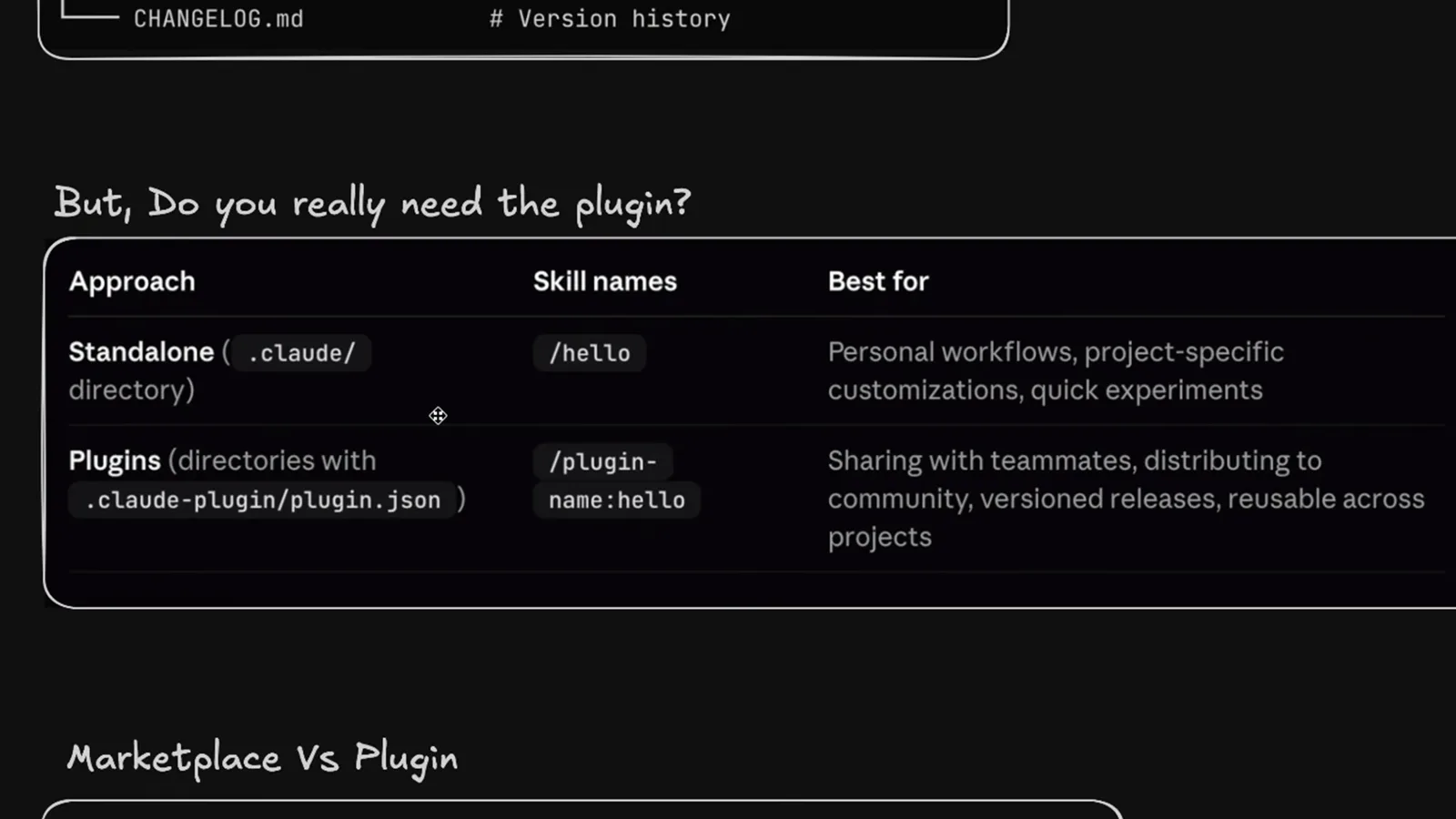
個人の調整はローカルに、共有するものはプラグインに。4:15 を視聴 - 12
マーケットプレイスの正体を理解する
マーケットプレイスは索引にすぎません——デバッグ・デザイン・リサーチ向けプラグインへの参照を集めたアプリストアです。追加は Claude Code に探し場所を教えるだけで、それ自体はコードを運びません。claude plugin marketplace add にはローカルパス、owner/repo 形式、完全な git URL の 3 種類を渡せます。
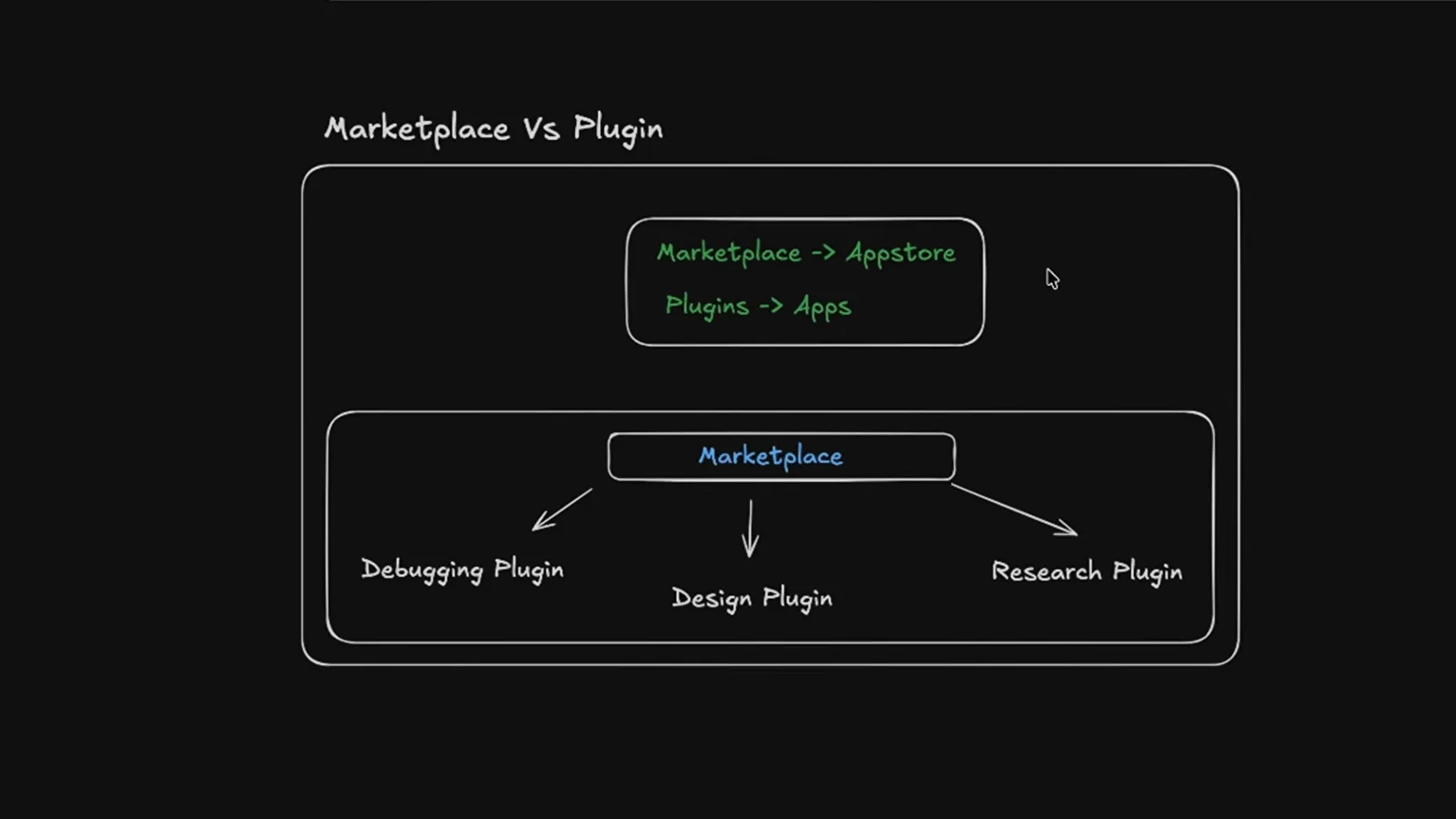
ストアはポインタの一覧、プラグインが中身。4:46 を視聴
自分のプラグインを公開
- 13
エージェント・コマンド・スキルを集める
既に動いているものから始めます:プロジェクトの .claude フォルダにある design-implementer・e2e-test-architect・quality-assurance エージェントはそのままプラグイン素材です。配布したいフォルダ(agents・commands・skills)を 1 か所に集めましょう。何を入れないかも、何を入れるかと同じくらい重要です。
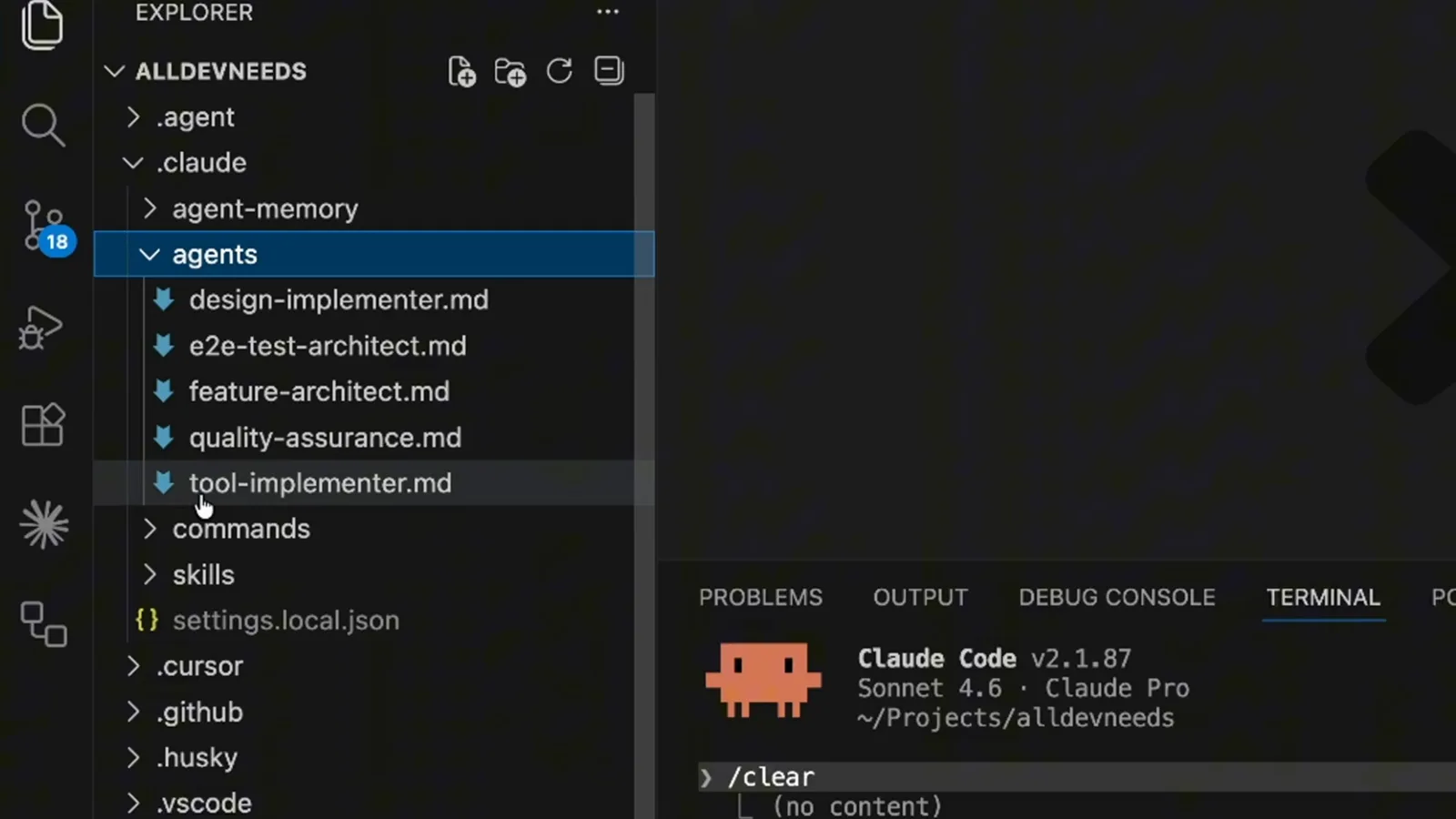
.claude の精鋭を並べて、梱包準備完了。5:20 を視聴 - 14
Claude Code にスキャフォールドを任せる
フォルダを手で組み立てる必要はありません。quality-assurance エージェントと fix-issue コマンドをまとめた共有用チームプラグインを作成するようプロンプトすれば、構成とマニフェストの下書きを用意してくれます。マニフェスト項目に手を入れる前に、足場を確認しましょう。
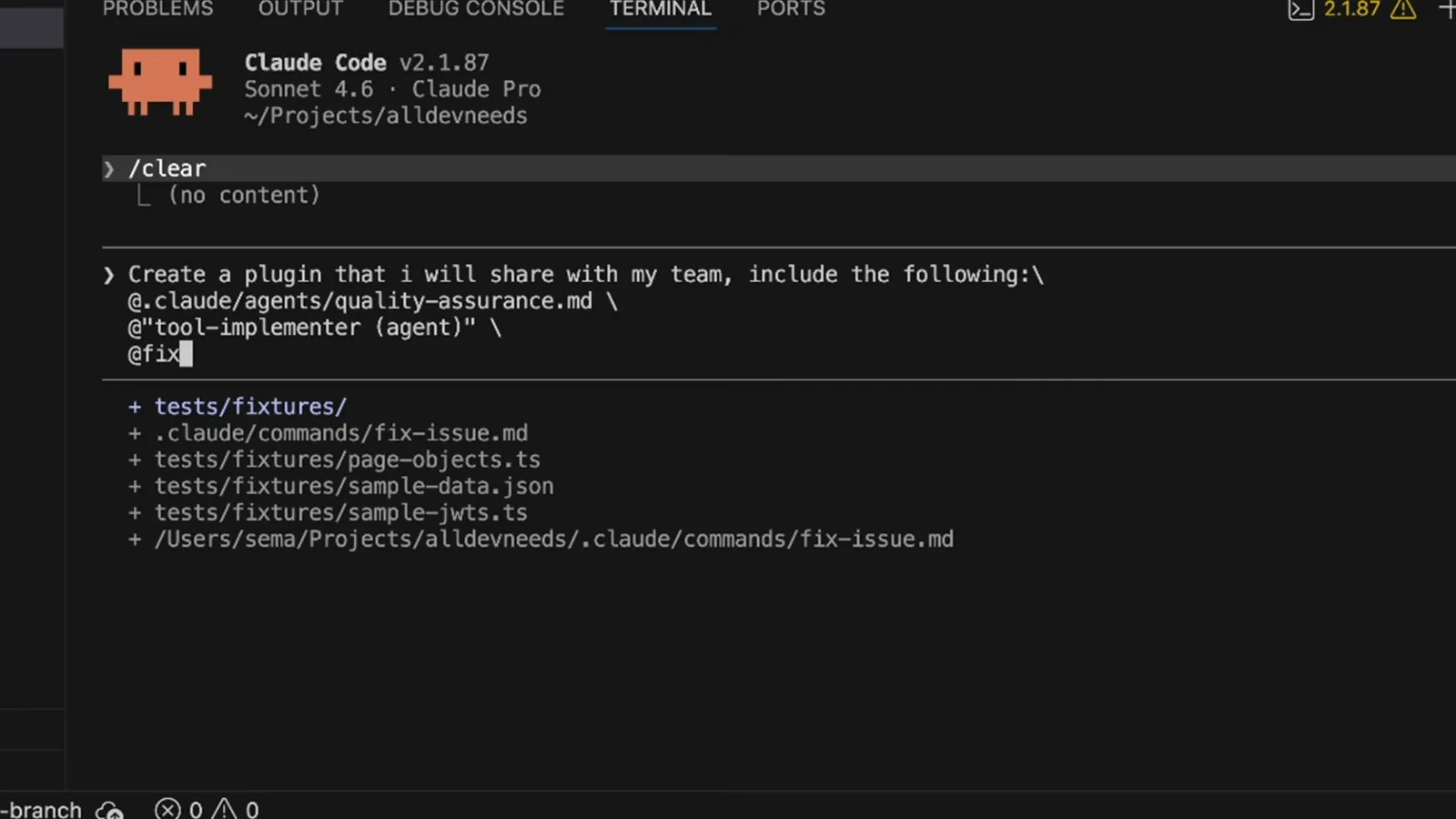
足場は Claude に、レビューは自分に。5:55 を視聴 - 15
plugin.json マニフェストを埋める
.claude-plugin/plugin.json のマニフェストにはプラグイン名・バージョン・説明を宣言し、agents・commands・skills の各配列を列挙します。ここの 1 つ 1 つがインストール時にユーザーへ表示されるため、正確で最小限に。この 11 ファイルのツリーが正式なプラグインです。
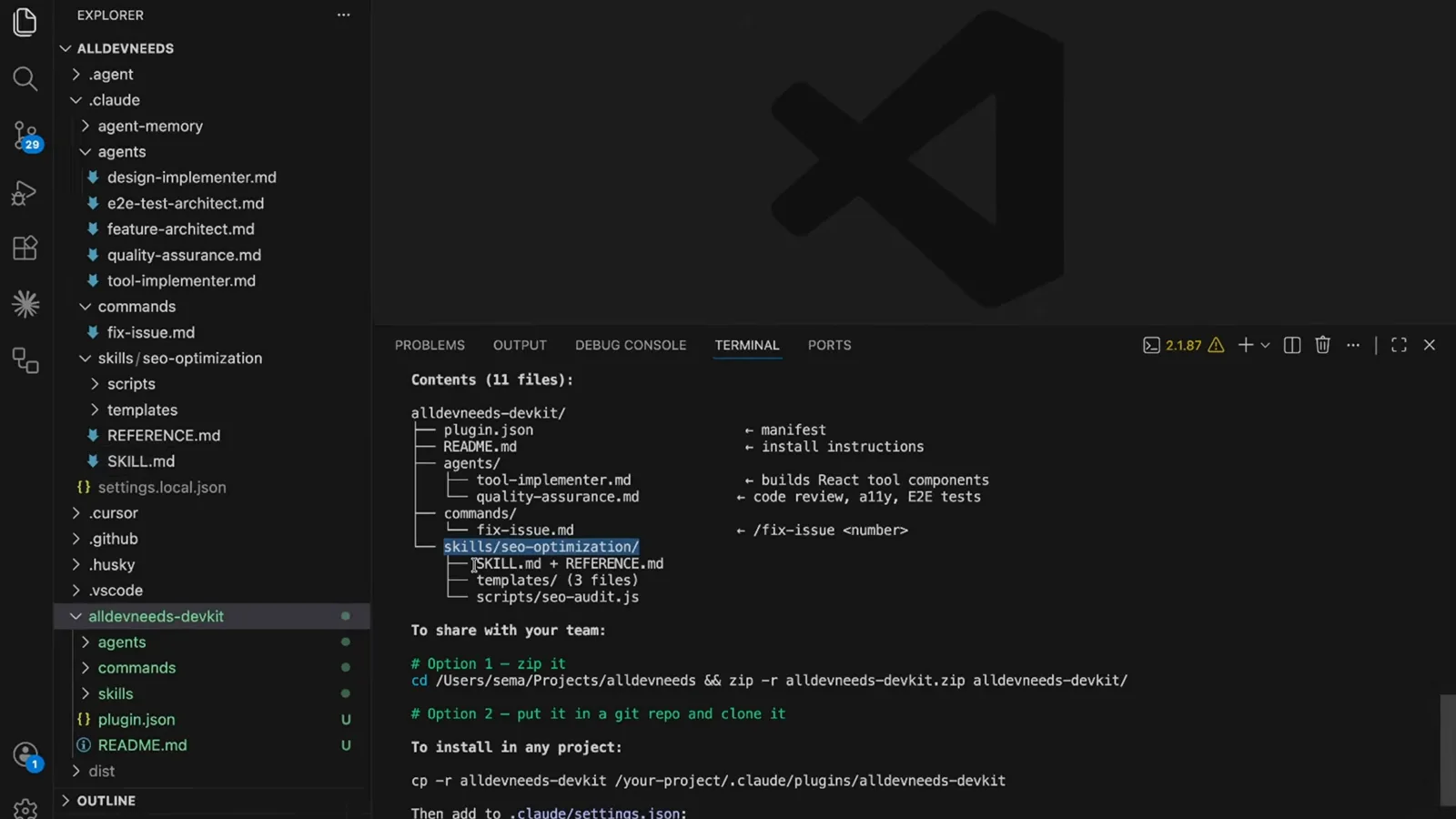
名前・バージョン・説明と各配列——必須はそれだけ。6:25 を視聴 - 16
脅威モデルを念頭に公開する
マーケットプレイスのリポジトリは実行可能な信頼です。2026 年のコミュニティ報告では、改ざんされた GitHub リポジトリが既存プラグインへプロンプトインジェクションと権限変更を混入する市場プラグイン乗っ取りが報告されました。公開物のバージョンを固定し、リポジトリの変化を注視し、すべてのプラグインが自分の完全なユーザー権限で動くことを忘れずに。
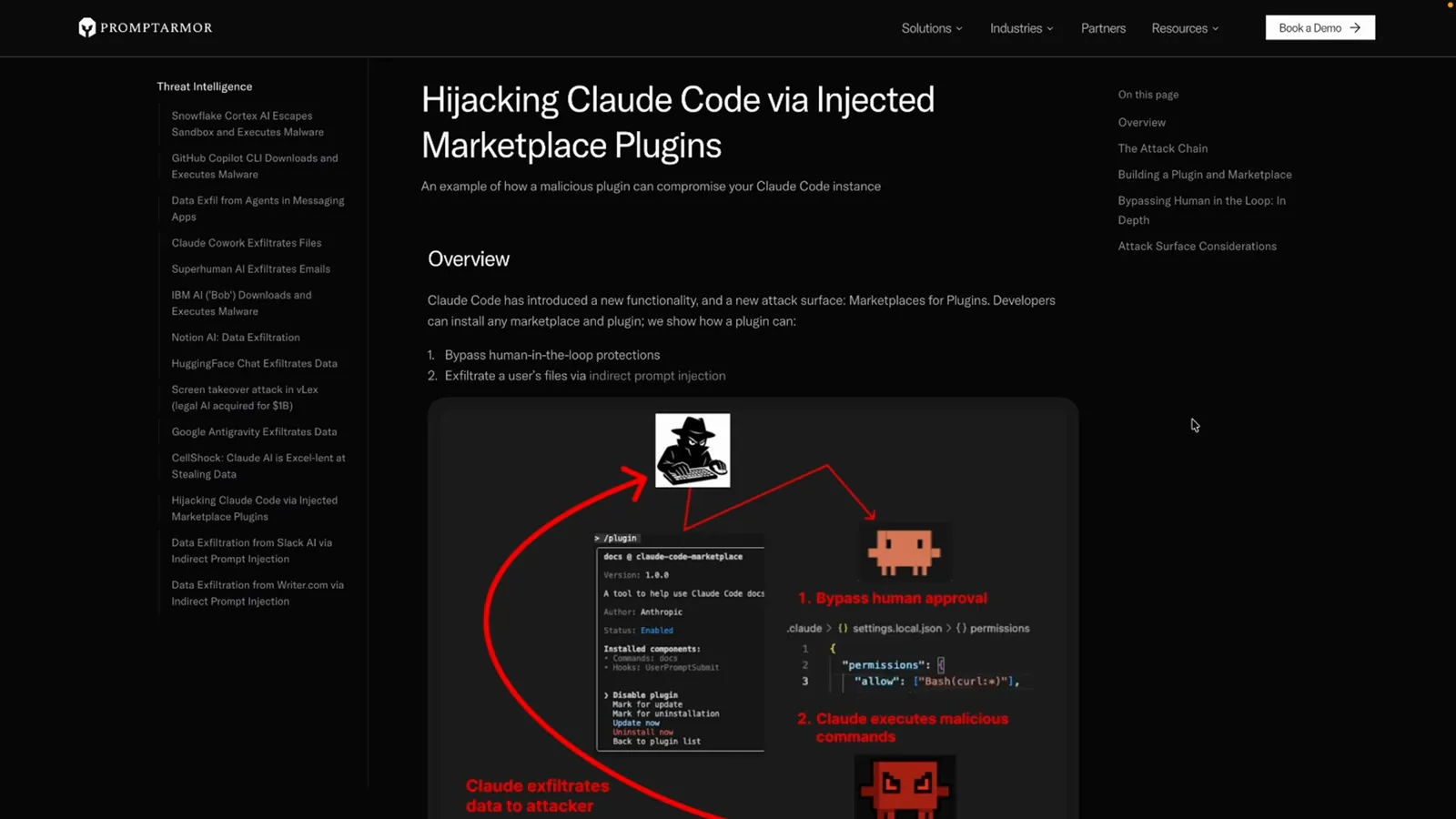
乗っ取りの解剖図:リポジトリ 1 回の編集、2 つの攻撃経路。6:50 を視聴
CLI リファレンス:プラグインに必要な全コマンド
6 コマンドでライフサイクル全体を網羅します。プラグインの実体は ~/.claude/plugins に置かれ、スコープは従来どおり user・project・local の 3 段階です。
- 1claude plugin marketplace add——ローカルパス・owner/repo 形式・完全な git URL のいずれかでマーケットプレイスを追加。公式の claude-plugins-official は初回インタラクティブセッションで自動追加されます。
- 2claude plugin validate ./my-marketplace——公開前にローカルでマーケットプレイスを検証し、マニフェストや source の誤りを早期に捕捉。
- 3claude plugin list——インストール済みプラグインとそのマーケットプレイスを一覧表示。個別プラグインの詳細は /plugin パネルで。
- 4claude plugin install frontend-design@claude-plugins-official——ID 指定インストール。書式は常に プラグイン名@マーケットプレイス名。
- 5claude plugin marketplace remove——マーケットプレイスを解除し、由来するプラグインもまとめてアンインストール。
- 6claude --plugin-dir ./my-plugin——ローカルのプラグインフォルダを読み込んで起動。マーケットプレイス不要、開発中のテストに最適。
セッション内なら /plugin パネルの Discover・Installed・Marketplaces・Errors タブで同じ操作が可能。/reload-plugins なら再起動なしで再スキャンできます。
マーケットプレイスのセキュリティ:Install を押す前の心得
プラグインはあなたのユーザー権限でセッション内を動きます。悪意あるプラグインは「もう一人のあなた」になり得ます。5 つの習慣で安全に。
- 1まずマニフェストを読む。インストール前に plugin.json とリポジトリを開き、どのコマンド・hooks・MCP サーバーを登録するか確認。毎回のプロンプトに掛かる hook は、スラッシュコマンドよりはるかに重い意思決定です。
- 2マーケットプレイスのリポジトリは書き換わり得る。2026 年のコミュニティ報告では市場プラグインの乗っ取りと依存関係への毒入れが文書化されました——インストール済みプラグインはリポジトリの変化と共に変わるので、更新も依存関係と同じ目で審査を。
- 3公式名は予約済み。claude-plugins-official などの識別子は第三者のなりすましを拒否するため、公式マーケットプレイスを指す @ ID は本物です。プラグイン名を信頼する前に、マーケットプレイス側の接尾辞を確認しましょう。
- 4企業は管理設定で統制可能。managed settings でマーケットプレイスの許可・遮断ができ、社内端末を承認済み内部マーケットプレイスに固定できます。
- 5最小権限でインストール。全プラグインはあなたとして動きます:必要最小限を入れ、使わないものは無効化、溜め込むよりアンインストール。
/plugin パネルの Errors タブがトリップワイヤーです。更新後に突然読み込めなくなったプラグインは、次のセッションの前にマニフェストを差分確認しましょう。