
Claude Code Keybindings : remappez vos touches, mode Vim et raccourcis
Toutes les façons de changer le comportement du clavier dans Claude Code : modifier keybindings.json, activer le mode vim avec /vim ou /config, et retenir les raccourcis clavier par défaut qui comptent vraiment.
L'essentiel
- Vos raccourcis vivent dans ~/.claude/keybindings.json — lancez /keybindings pour le créer et l'ouvrir. Les modifications s'appliquent dès l'enregistrement, sans redémarrage.
- Les liaisons sont regroupées par contexte (Chat, Autocomplete, Agents, Scroll…) et associent une touche comme "ctrl+e" à une action comme chat:externalEditor. Assignez null à une touche pour la délier.
- Mode vim : lancez /vim, ou /config → Editor mode → Espace → Entrée. Escape bascule entre INSERT/NORMAL, et le mode visuel (v/V) est arrivé en v2.1.118.
- Certaines touches sont intouchables : Ctrl+C, Ctrl+D et Ctrl+M ne peuvent pas être remappés, et le préfixe Ctrl+B de tmux avale les raccourcis avant même que Claude Code les voie.
How to Enable Vim Editor in Claude Code CLI
Chaîne : ProgrammingKnowledge21:32
Claude Code v2.1.118 — Vim Visual Mode & Custom Themes
Chaîne : Claude Code Updates0:41
How to use Vim in Claude Code
Chaîne : HAMY LABS5:41
Claude Code release notes — v2.1.118 & v2.1.288
Notes de version : github.com/anthropics/claude-code
Keybindings — official documentation
Docs : code.claude.com/docs
Les faits de cette page sont recoupés avec la documentation officielle des keybindings et les entrées v2.1.118 & v2.1.288 du changelog ; les captures d'écran proviennent des vidéos ci-dessus. Le comportement décrit correspond à Claude Code v2.1.288 (octobre 2026).
Les captures d'écran sont des images des vidéos citées, utilisées avec attribution et reliées à l'horodatage source à chaque étape.
Remapper les touches et activer le mode vim, pas à pas
Remapper les touches dans keybindings.json
- 1
Lancez Claude Code et vérifiez votre installation
Exécutez claude dans votre terminal pour démarrer une session. La personnalisation des touches et le mode vim sont des fonctions du CLI : tout se joue dans le même prompt. À partir de la v2.1.288, vous bénéficiez aussi des derniers raccourcis de la vue agents : recherche Ctrl+F et sauts de groupe Alt+↑/↓.
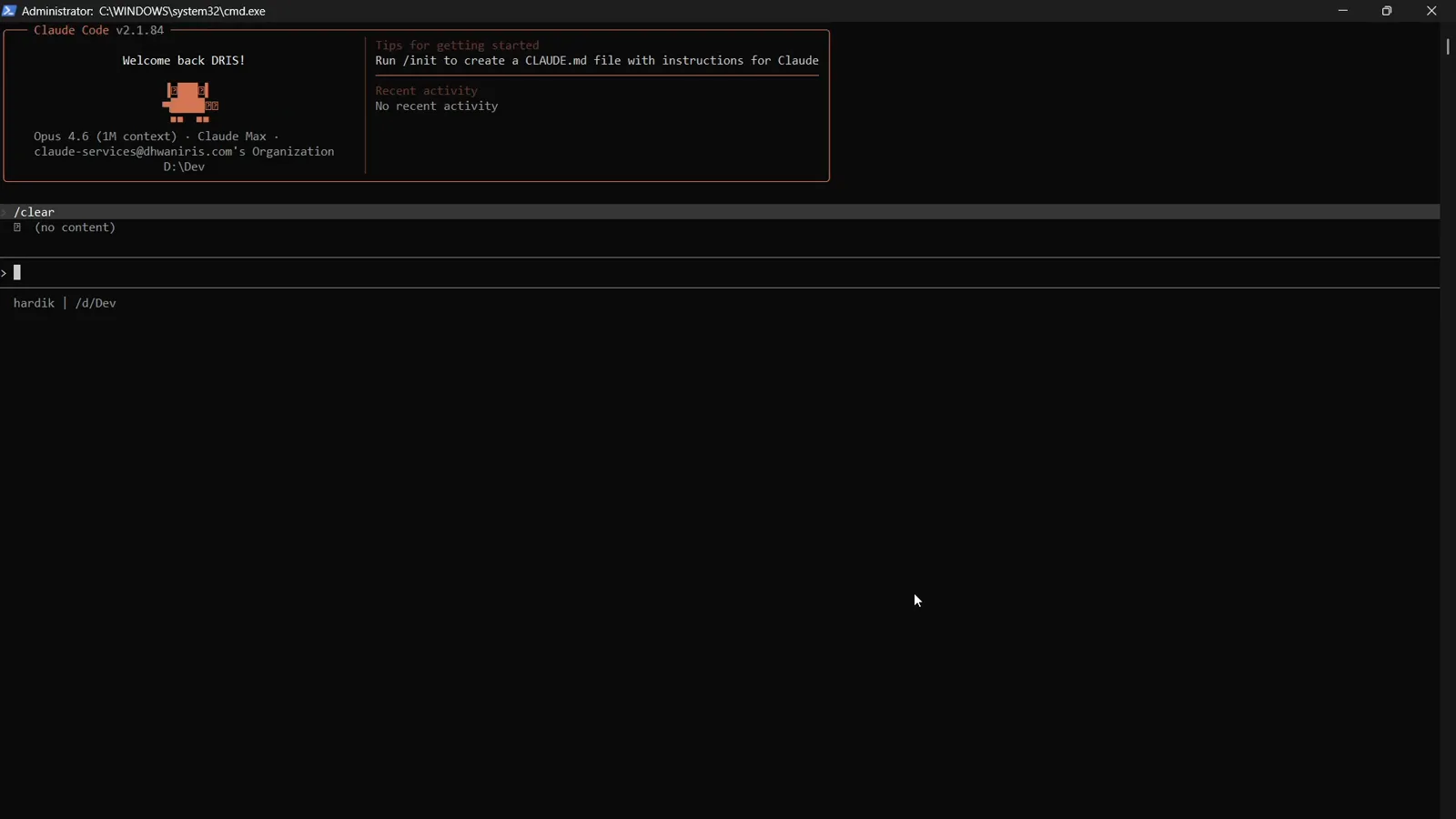
Une session Claude Code toute fraîche, prête à être personnalisée.Voir à 0:17 - 2
Ouvrez keybindings.json avec /keybindings
Tapez /keybindings dans le prompt. Si ~/.claude/keybindings.json n'existe pas encore, Claude Code le crée puis l'ouvre dans votre éditeur. Chaque changement enregistré est détecté automatiquement — aucun redémarrage nécessaire.
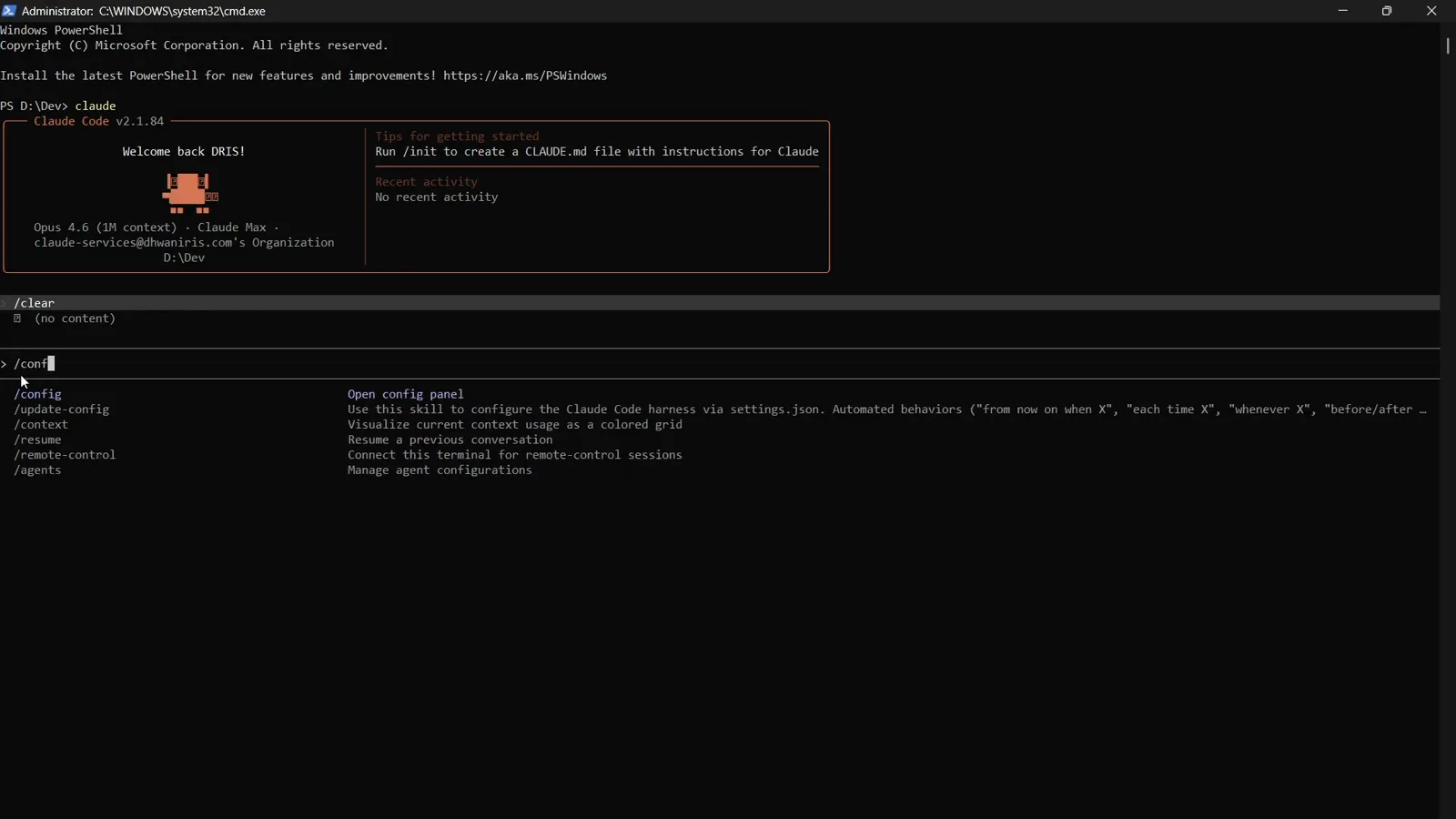
Le menu des commandes filtre à la frappe — /keybindings en fait partie.Voir à 0:34 - 3
Associez une touche à une action dans un contexte
Le fichier contient un tableau bindings regroupé par contexte — Chat, Autocomplete, Agents, Task, Scroll, etc. Chaque bloc associe une touche à un nom d'action : { "context": "Chat", "bindings": { "ctrl+e": "chat:externalEditor" } }. Ajoutez le champ $schema en tête de fichier et votre éditeur proposera l'autocomplétion de chaque action.
- 4
Déliez avec null et enchaînez les chord
Assignez null à une touche pour désactiver un comportement par défaut — "ctrl+s": null coupe la mise en attente de la saisie. Les chord s'écrivent avec des espaces : "ctrl+x ctrl+k" signifie presse Ctrl+X, puis Ctrl+K dans les trois secondes. Quelques combinaisons sont réservées et ne peuvent pas être remappées : Ctrl+C, Ctrl+D, Ctrl+M, Ctrl+[ et Ctrl+I.
Activer le mode vim
- 5
Ouvrez le panneau de réglages avec /config
Vous préférez un interrupteur à l'édition JSON à la main ? /config ouvre le panneau montré dans la vidéo, avec ses onglets Status, Config et Usage et une zone de recherche qui filtre la liste à mesure de la saisie.
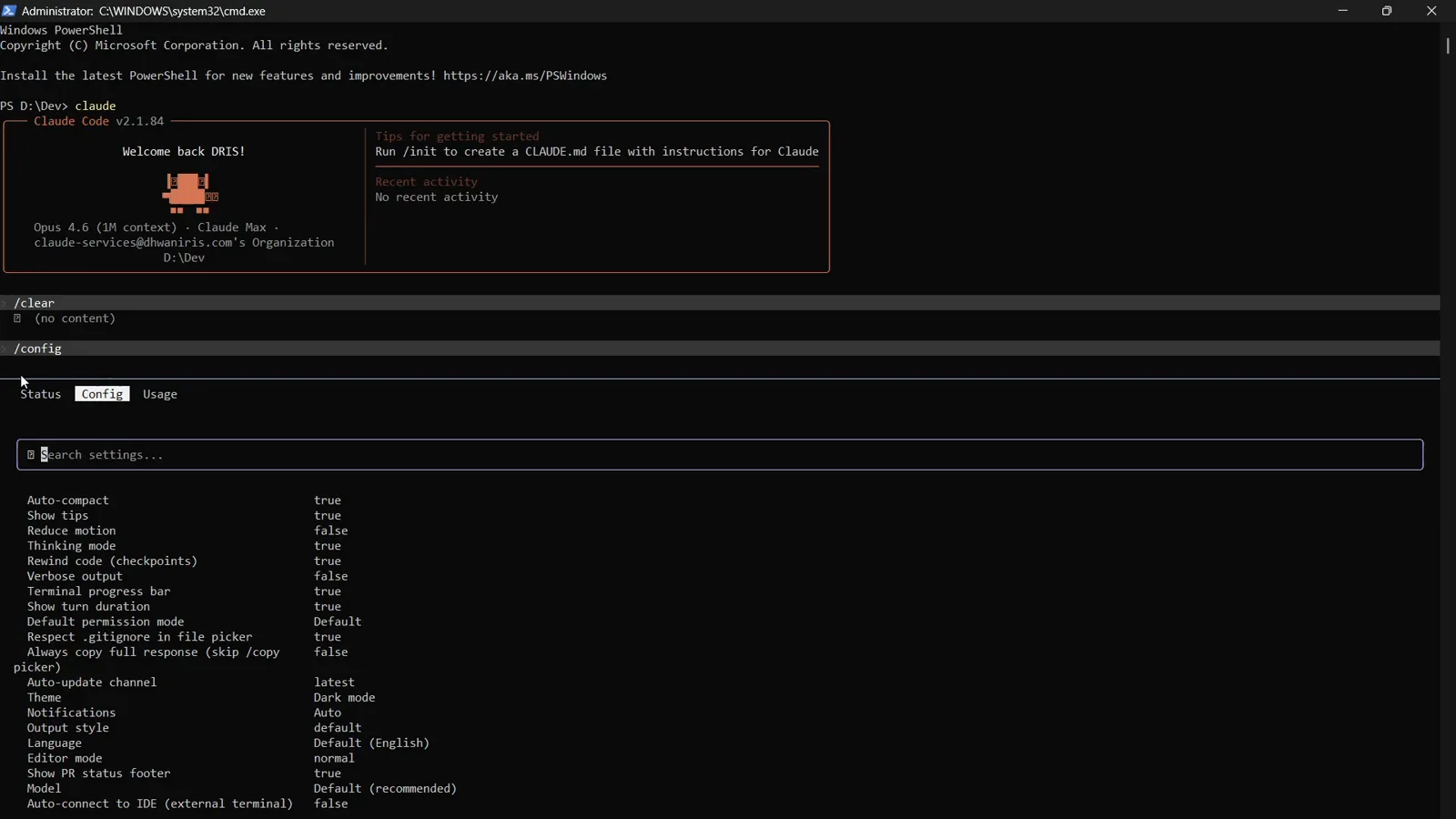
Le panneau /config liste chaque réglage, y compris Editor mode.Voir à 0:40 - 6
Filtrez la liste sur Editor mode
Tapez edit dans la recherche et la liste se réduit au réglage Editor mode. Par défaut, il affiche normal — l'édition façon readline de Claude Code, familière si vous venez de bash ou des keybindings Emacs.
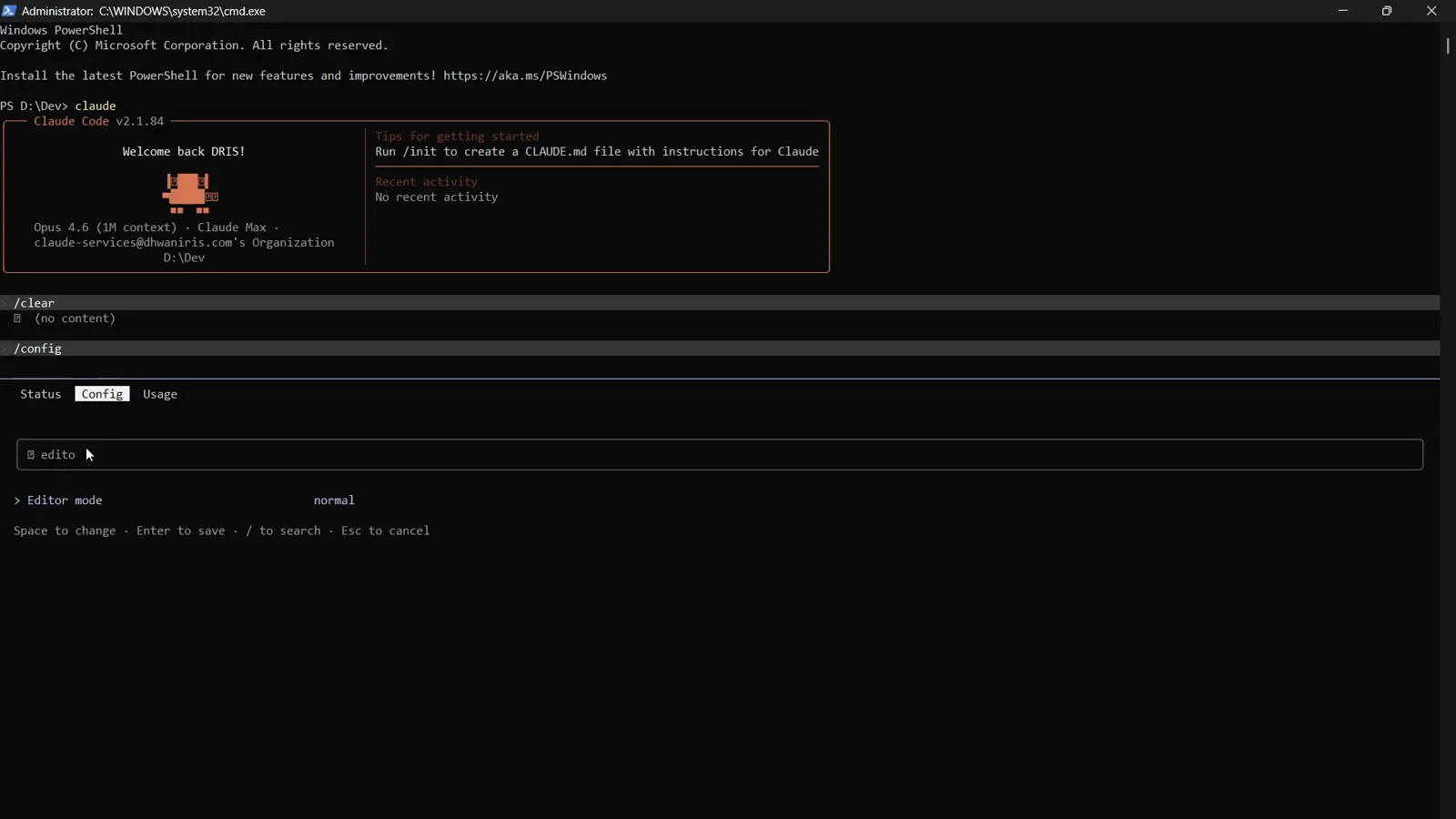
Editor mode démarre sur normal ; Espace le bascule.Voir à 1:08 - 7
Appuyez sur Espace pour passer en vim
La ligne Editor mode étant sélectionnée, appuyez sur Espace — la valeur passe de normal à vim. La ligne d'aide résume le contrat : Space pour changer, Enter pour enregistrer, / pour chercher, Esc pour annuler.
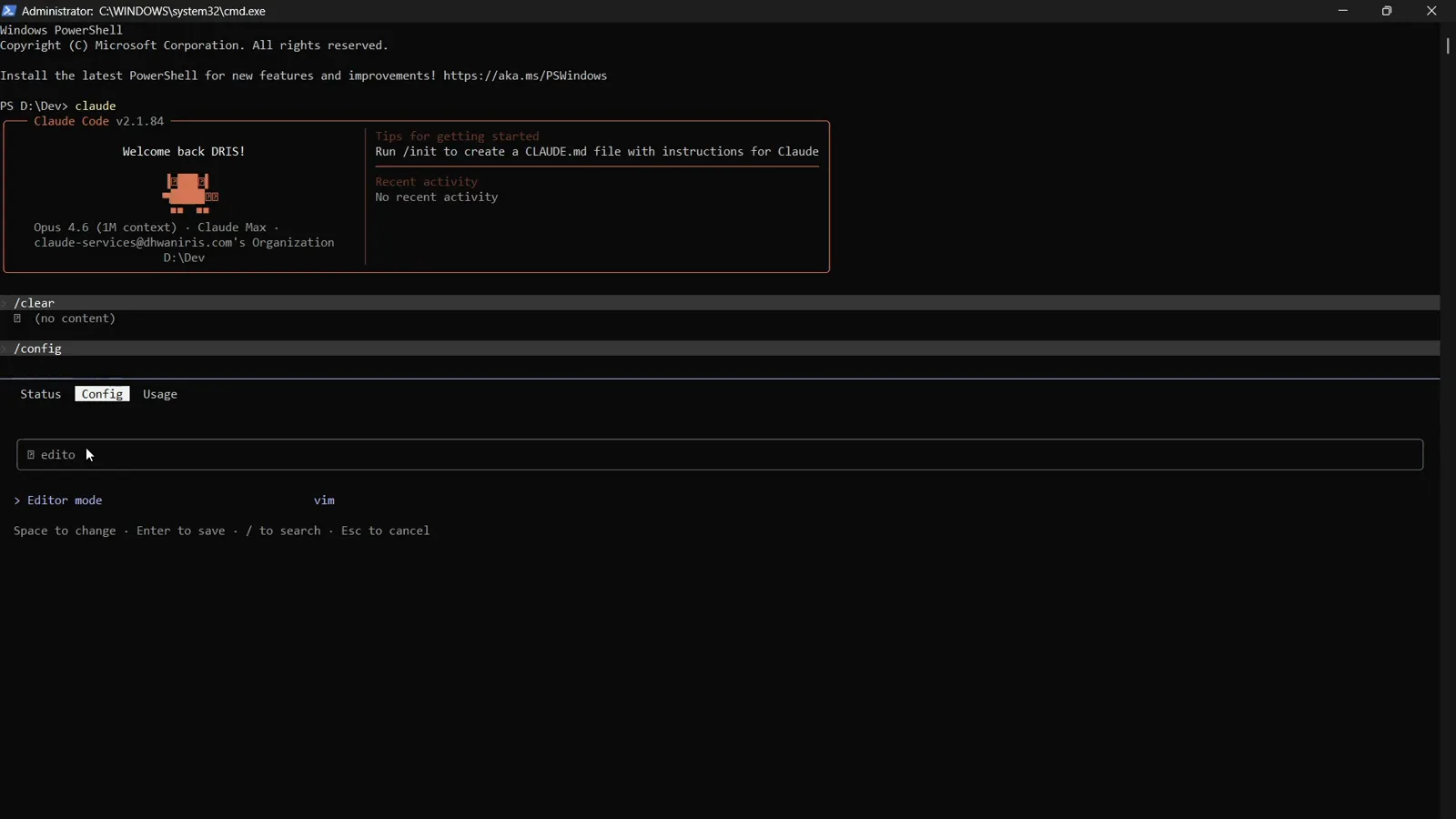
Une pression sur Espace suffit pour choisir vim.Voir à 1:11 - 8
Enregistrez et repérez -- INSERT --
Appuyez sur Entrée pour enregistrer. Claude Code affiche "Set editor mode to vim" et le pied de page gagne le marqueur -- INSERT -- propre à vim. Le choix persiste d'une session à l'autre sur la même machine — il est stocké sous forme d'editorMode dans ~/.claude.json, un fichier d'exécution à ne pas symlinker dans vos dotfiles car il contient aussi les caches OAuth et l'état des sessions.
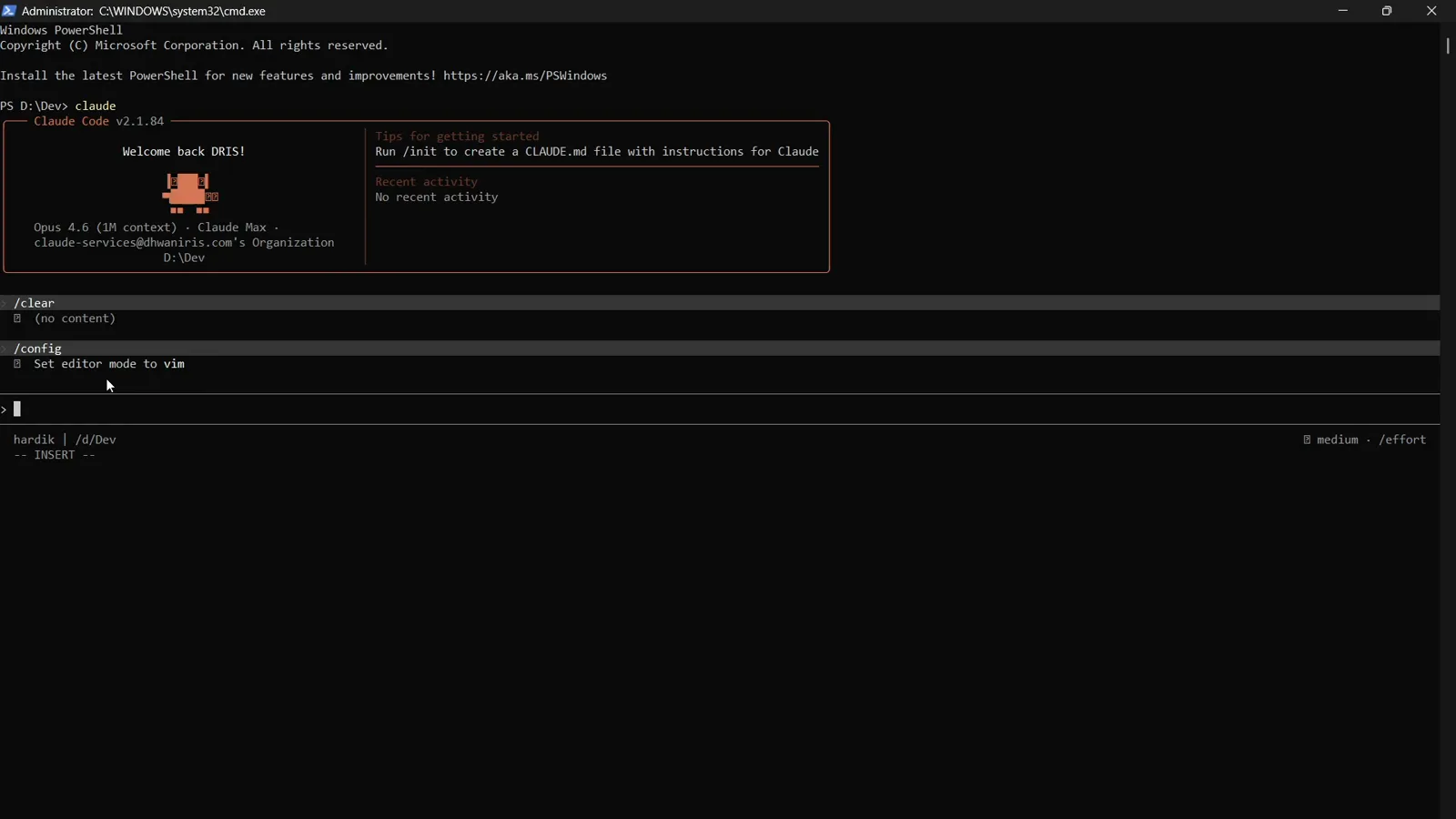
Enregistré — le pied de page affiche l'indicateur -- INSERT -- de vim.Voir à 1:28 - 9
Saisissez en insert mode, commandez en normal mode
L'insert mode tape comme d'habitude. Escape bascule vers le normal mode : h, j, k, l déplacent le curseur, b et w sautent de mot en mot, d supprime, c modifie, r remplace. Relancer /vim désactive tout le mode. Les touches propres à vim ne se remappent pas via keybindings.json — vimInsertModeRemaps est le réglage dédié aux séquences d'INSERT comme jj.
- 10
Sélectionnez du texte avec le mode visuel (v2.1.118+)
Les anciens tutoriels signalent l'absence du mode visuel — c'est dépassé. La v2.1.118 a ajouté le mode visuel (v) et le mode visuel-ligne (V) avec sélection, opérateurs et retour visuel : v suivi d'un motion sélectionne des caractères, V suivi d'un motion des lignes entières, puis d, y ou c agit sur la sélection.
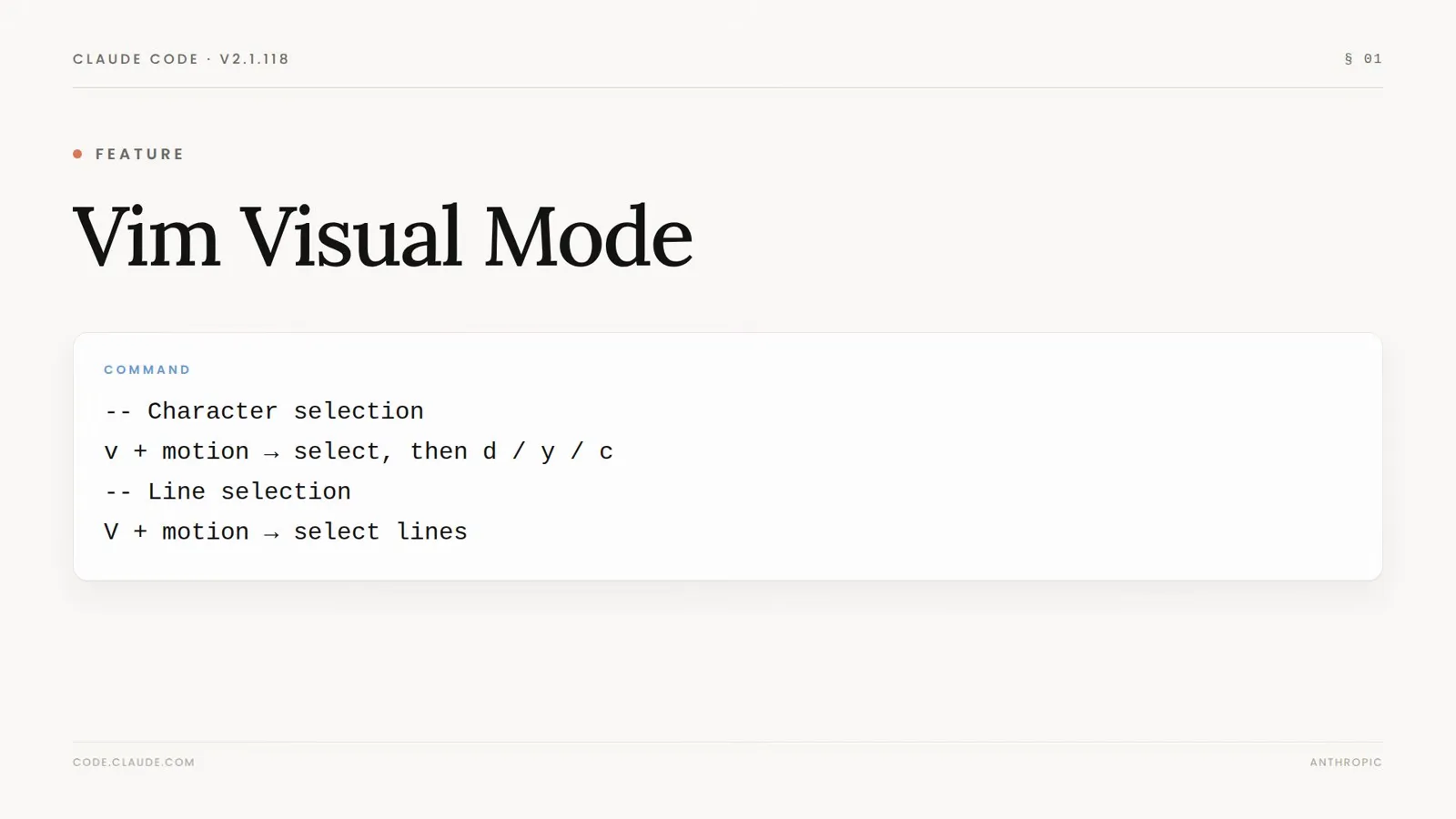
La v2.1.118 a apporté la sélection v et V au mode vim de Claude Code.Voir à 0:16
Les raccourcis par défaut à connaître par cœur
- 11
Retenez les raccourcis par défaut qui comptent
Shift+Tab cycle les modes de permission, Enter soumet, Ctrl+J insère un saut de ligne, Ctrl+L vide la saisie, Ctrl+R fouille l'historique, Ctrl+O bascule le transcript, Ctrl+T affiche les todos, Ctrl+B passe une tâche en arrière-plan et Ctrl+X Ctrl+K arrête les agents. Dans la vue agents (v2.1.288+), Ctrl+F retrouve une session par son nom et Alt+↑/↓ saute de groupe en groupe — et tout cela se remappe dans keybindings.json.
keybindings.json vs /config vs /vim : qui change quoi
Trois couches pilotent le comportement de vos touches dans Claude Code. Elles se superposent plus qu'elles ne concourent — choisissez celle qui correspond au changement visé.
- 1keybindings.json remappe des actions précises. Déplacez chat:externalEditor sur ctrl+e, déliez chat:stash, ajoutez un chord ctrl+x. Fin, portable, et sans risque à conserver dans un gestionnaire de versions.
- 2/config → Editor mode bascule tout le modèle d'édition entre normal (readline) et vim. Un seul interrupteur, enregistré à l'instant, valable pour toutes les sessions futures de la machine.
- 3/vim fait exactement la même chose que l'interrupteur Editor mode — c'est le chemin le plus court, et la commande utilisée dans la walkthrough de HAMY LABS. Relancez-la pour revenir en normal.
- 4Votre terminal intercepte certaines touches avant même que Claude Code les voie : le préfixe Ctrl+B de tmux, le Ctrl+A de GNU screen, et Ctrl+Z qui suspend le processus. Ces conflits se règlent au niveau du terminal, pas dans keybindings.json.
- 5En mode vim, vimInsertModeRemaps est la seule façon de remapper un comportement vim comme jj vers escape — keybindings.json ne touche délibérément pas aux touches internes de vim.
Règle pratique : un raccourci gênant → keybindings.json ; une autre manière d'éditer tout court → le mode vim ; une touche qui n'arrive jamais → vérifiez d'abord le terminal.
Un raccourci ne marche pas ? Débuggez dans l'ordre
La plupart des plaintes sur les keybindings tiennent en cinq causes. Parcourez la liste avant de rééditer le fichier.
- 1Rien ne change après édition : vérifiez que le fichier est bien ~/.claude/keybindings.json (pas settings.json) et que le JSON parse. Lancez Claude Code avec --debug pour faire remonter les avertissements de liaison, action mal orthographiée ou contexte inconnu.
- 2Une touche refuse de se remapper : Ctrl+C, Ctrl+D, Ctrl+M (toujours Entrée), Ctrl+[ (toujours Escape) et Ctrl+I (toujours Tab) sont réservés. Les caractères imprimables saisis dans un champ vont à la saisie, pas aux liaisons.
- 3Ctrl+B ou Ctrl+A n'arrive jamais : tmux et GNU screen les consomment comme préfixes. Remappez le raccourci dans keybindings.json ou changez le préfixe du multiplexeur.
- 4Réutiliser un préfixe de chord échoue : si ctrl+x démarre plusieurs chord, vous devez délier tous les chord ctrl+x avant que ctrl+x seul fonctionne comme touche simple.
- 5Les touches de vim ignorent vos liaisons : c'est voulu — le mode vim gère ses propres touches. Passez par vimInsertModeRemaps pour les séquences d'insert, et mettez Claude Code à jour si la sélection v ou V ne fait rien (v2.1.118 requis).
Pour restaurer un défaut, supprimez sa ligne de keybindings.json — c'est la suppression, et non une valeur « default » enregistrée, qui restaure la liaison d'origine de la touche.