
Personnaliser la barre de statut Claude Code : scripts et idées
Allez au-delà de la première configuration : le JSON que reçoit votre script statusline, les champs qui méritent l'écran — modèle, tokens, coût, contexte, git — des idées de couleurs et de mise en page, et un script de la communauté à piller sans scrupule.
L'essentiel
- /statusline écrit le script pour vous. Indiquez votre OS, demandez une portée globale et un fichier .sh/.ps1 séparé, puis approuvez les deux fichiers : une entrée statusLine dans ~/.claude/settings.json plus le script qu'elle désigne.
- Le script lit un unique objet JSON sur stdin — model.display_name, workspace.current_dir, context_window.used_percentage, cost.total_cost_usd, rate_limits — et affiche exactement ce que vous voulez voir.
- Demandez les champs en liste numérotée, colorez la barre de contexte par seuils (vert sous 50 %, rouge au-delà de 75 %), arrondissez les tokens en unités K et passez sur plusieurs lignes quand une rangée déborde.
- Ou installez un script de la communauté : npx contextbricks vous donne le modèle, la branche et le commit git, un compteur de tokens façon briques et une alerte de limite hebdomadaire — à vous de décider quand lancer /compact ou /clear.
Claude Code's Hidden Status Line: Tokens, Model and Project, Your Way
Chaîne : 호두의 AI 분석실 (Waldo AI Lab)5:27
ContextBricks: My Custom Claude Code Status Line
Script communautaire : Jeremy Dawes6:17
Status line — official documentation
Docs : code.claude.com/docs
Les faits de cette page sont recoupés avec la documentation officielle de la status line et les deux enregistrements ci-dessus ; les noms de champs JSON cités correspondent exactement à la référence officielle. Les captures d'écran sont des images tirées de ces enregistrements.
Les captures d'écran proviennent des tutoriels de 호두의 AI 분석실 et de Jeremy Dawes (ContextBricks), utilisées avec attribution et reliées à leur horodatage source à chaque étape.
Personnalisez la barre de statut, étape par étape
Un prompt /statusline bien rédigé, une seule fois
- 1
Un prompt /statusline qui nomme votre OS, la portée et le fichier du script
Lancez /statusline et posez d'emblée trois choses : votre système (Mac, Linux, Windows ou WSL), la configuration globale de la ligne, et un fichier .sh séparé — .ps1 sous Windows. Sinon, l'agent de configuration devine votre environnement et peut viser le mauvais shell, et un script au niveau du projet n'apparaît que dans un seul dépôt. Le prompt tient en quatre lignes ; gardez-le dans une note pour le réutiliser.
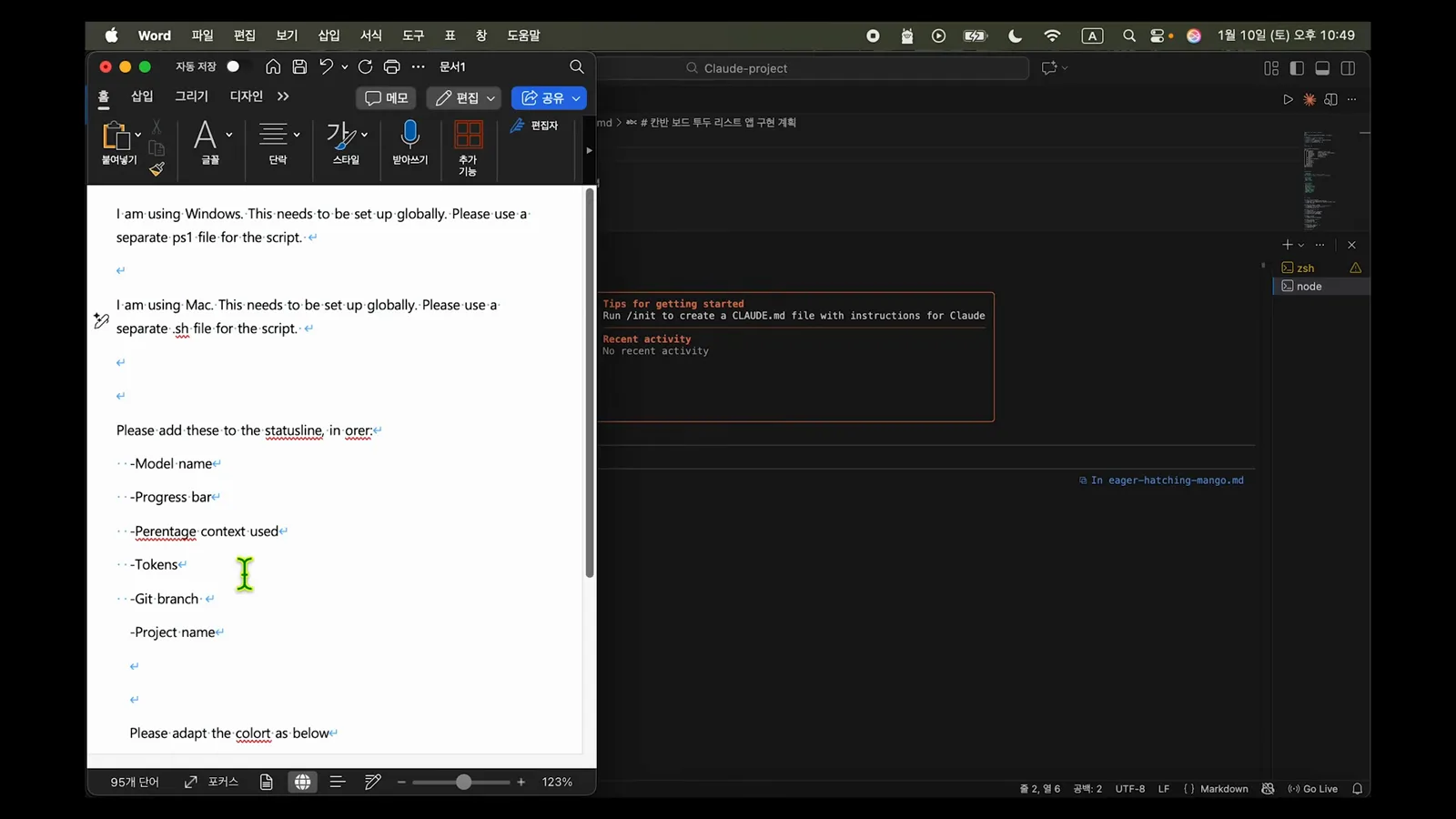
Le prompt /statusline préparé : OS, portée globale, fichier séparé — prêt à coller.Voir à 1:15 - 2
Approuvez les deux fichiers que crée l'agent
Accordez les autorisations de lecture et d'écriture, et l'agent rapporte exactement ce qu'il a touché : ~/.claude/settings.json contient désormais la configuration statusLine, et un script comme ~/.claude/statusline-command.sh génère le contenu de la ligne. La logique vit dans un fichier séparé — Claude ne modifiera plus tard que le script, pas vos réglages. Redémarrez Claude Code pour voir la ligne.
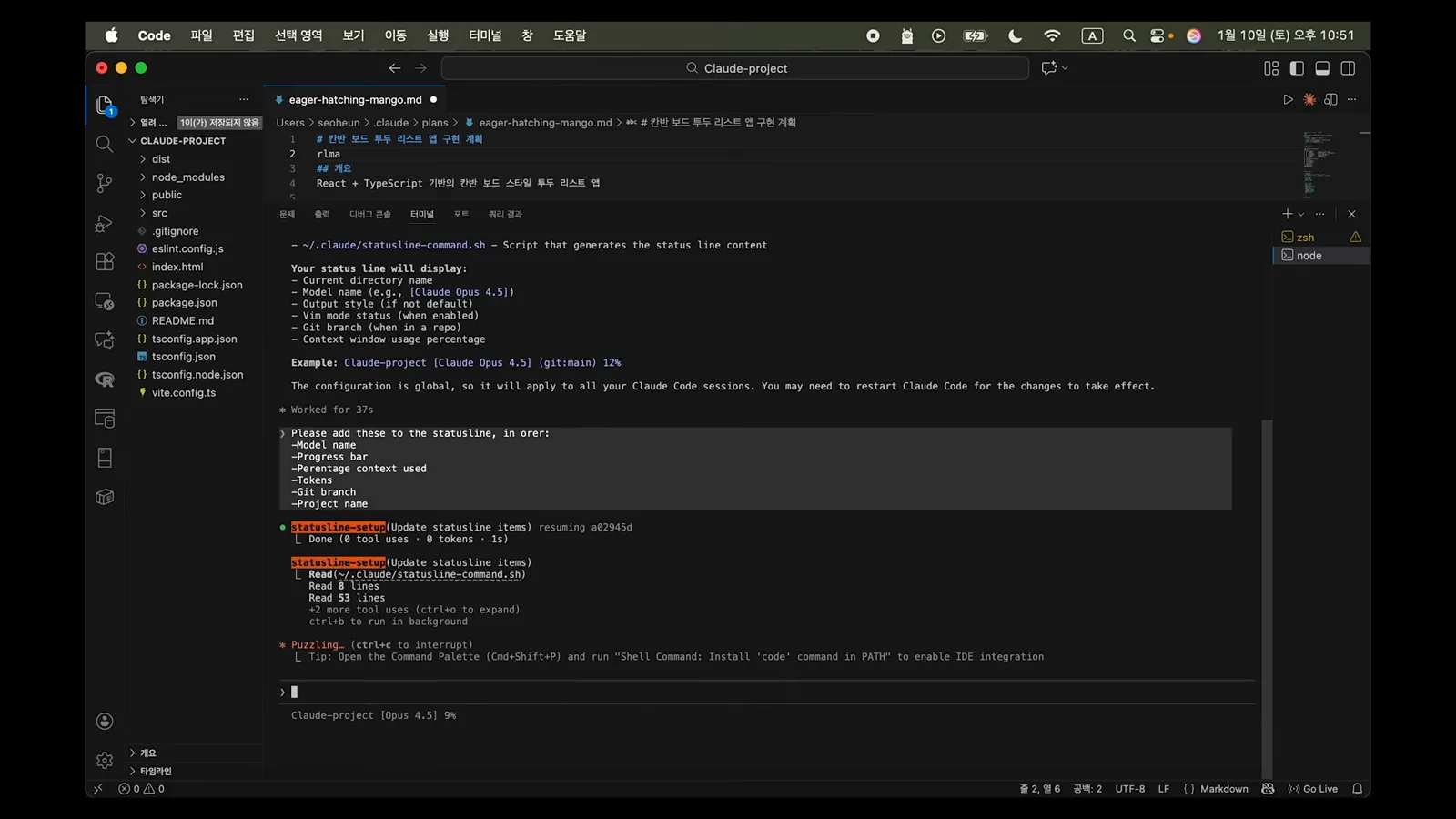
Fichiers créés/mis à jour : settings.json porte l'entrée statusLine, le script construit le contenu.Voir à 3:20 - 3
Lisez la spécification de la ligne par défaut avant d'ajouter
D'origine, la ligne générée affiche le répertoire courant, le nom du modèle comme [Claude Opus 4.5], le style de sortie s'il n'est pas celui par défaut, le mode vim, la branche git quand vous êtes dans un dépôt, et le pourcentage de fenêtre de contexte utilisé — par exemple Claude-project [Claude Opus 4.5] (git:main) 12 %. La configuration étant globale, elle s'applique à toutes les sessions Claude Code de la machine.
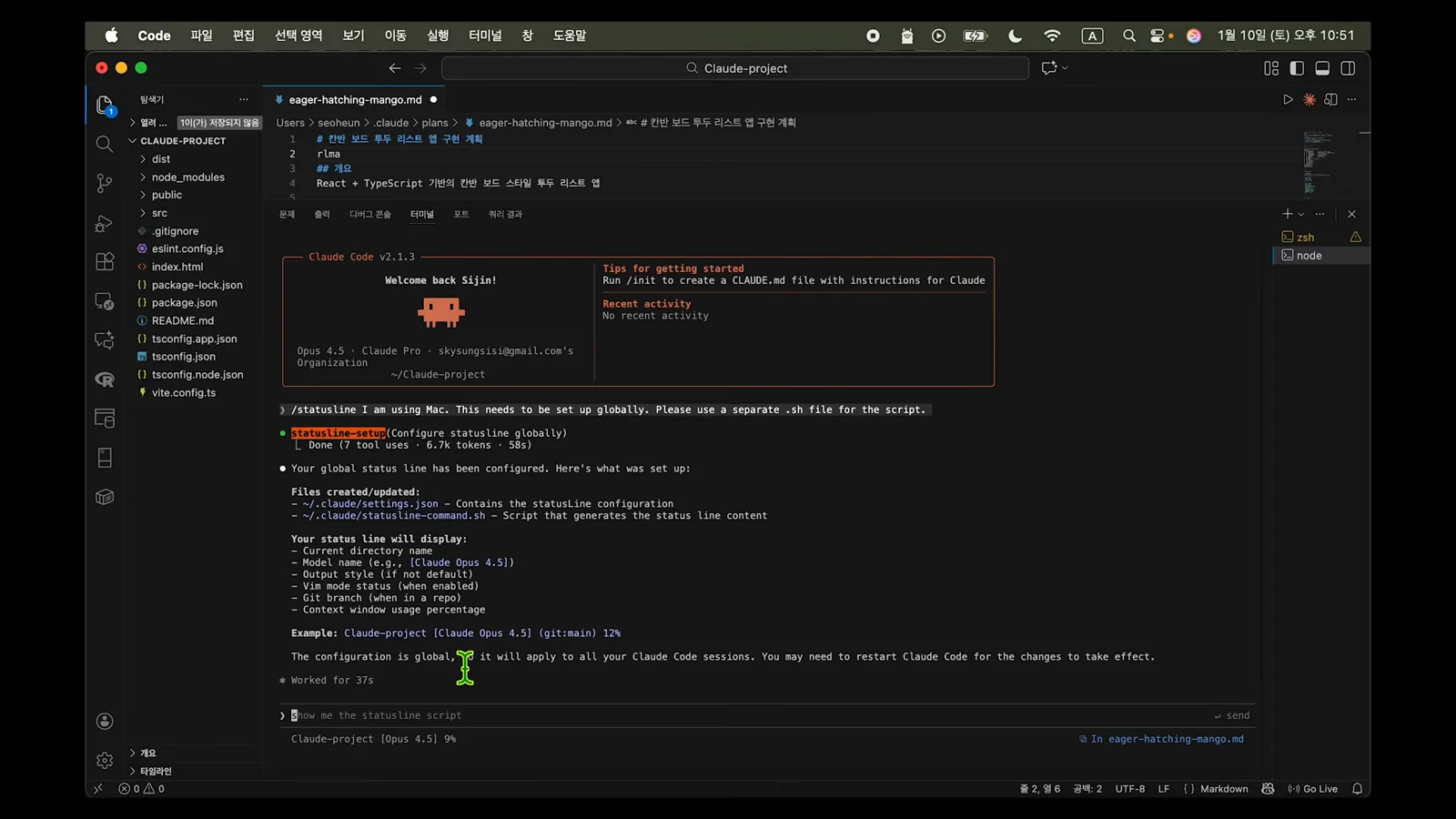
La liste d'affichage par défaut et un exemple rendu de la ligne générée.Voir à 2:45
Décider ce que la ligne affiche
- 4
Demandez les champs voulus — numérotés
Formulez les ajouts en liste ordonnée et l'agent renvoie un ordre d'affichage numéroté. Cette exécution a donné : nom du modèle, une barre de progression de 20 caractères, un pourcentage type 20 %, les tokens en 40000/200000, git:main, puis le répertoire du projet — rendu ainsi : Claude 3.5 Sonnet [==== ] 20% 40000/200000 git:main Claude-project. Les changements atterrissent dans le script ; redémarrez Claude Code pour les voir.
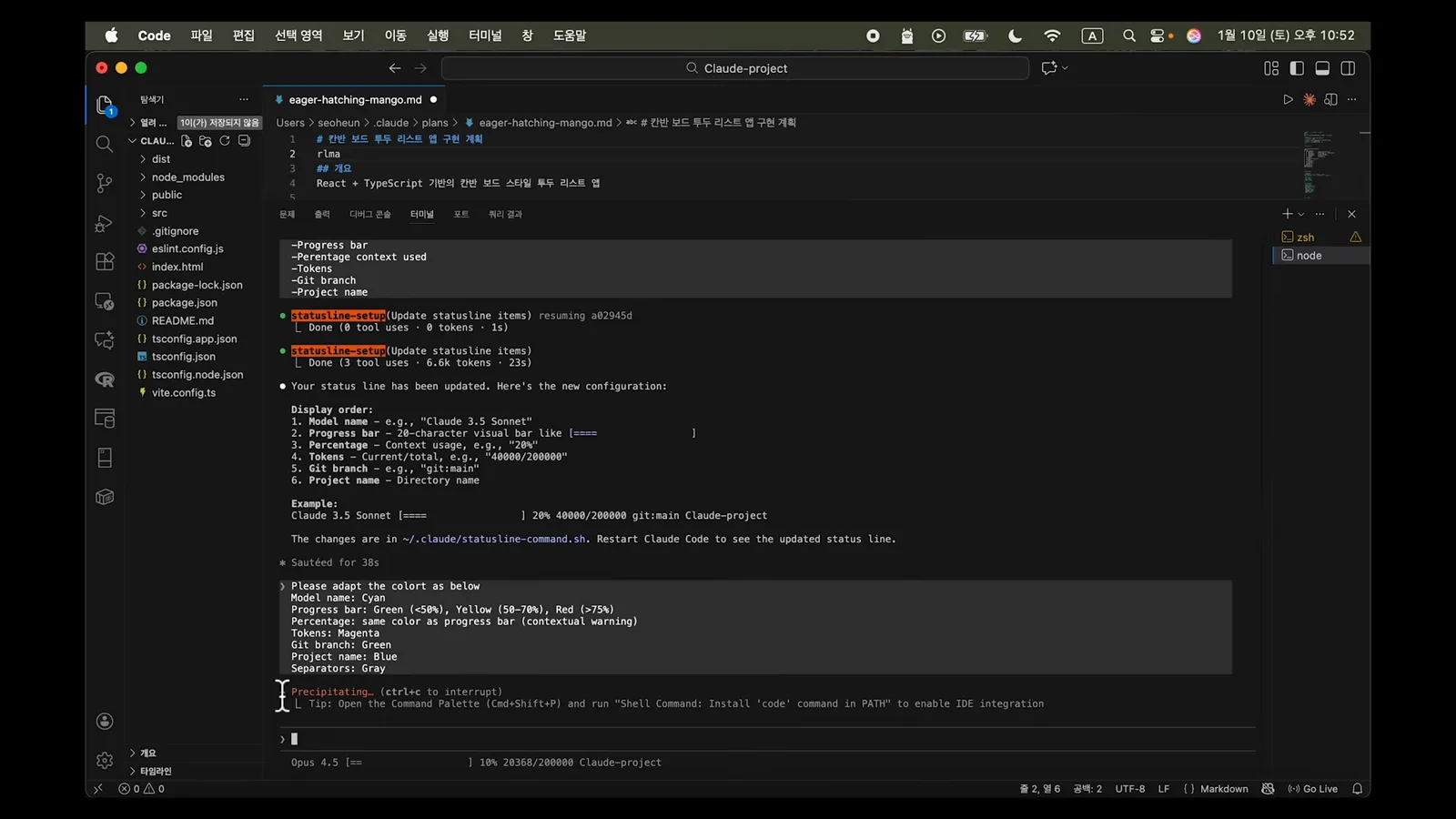
Ordre d'affichage 1-6 avec une ligne d'exemple, inscrits dans le script.Voir à 3:45 - 5
Donnez à chaque élément une couleur qui a du sens
Demandez une couleur par élément et le script reçoit des codes ANSI avec seuils. La table arrêtée ici : modèle en cyan ; barre de progression verte sous 50 %, jaune de 50 à 75 %, rouge au-delà de 75 % ; le pourcentage suit la barre ; tokens en magenta ; branche en vert ; projet en bleu ; séparateurs en gris. Gardez le rouge pour la barre de contexte : la couleur d'alerte reste réservée à la vraie pression.
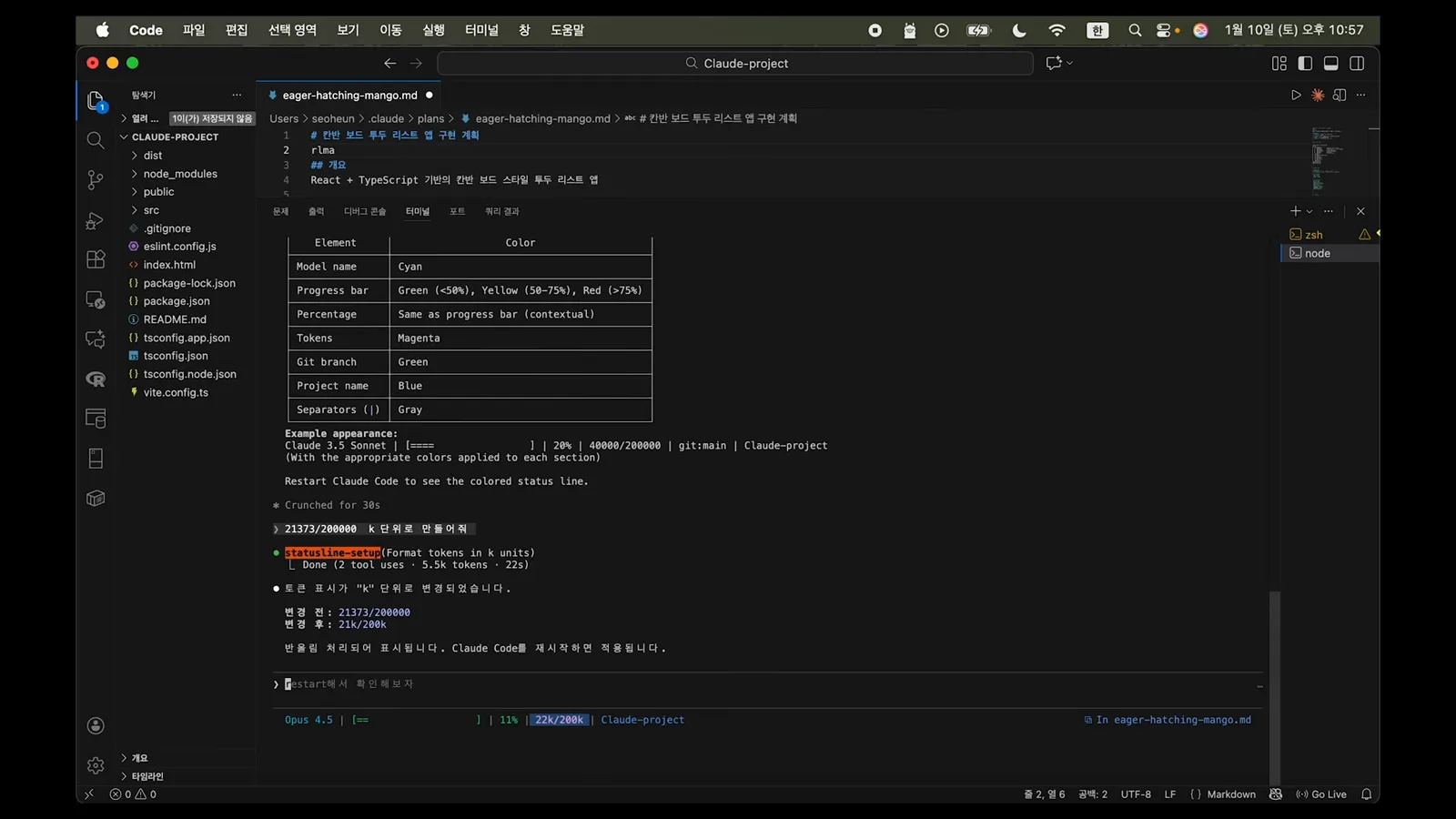
Table des couleurs élément par élément, avec seuils pour la barre de progression.Voir à 4:15 - 6
Arrondissez les tokens en unités K et vérifiez avec /context
Les compteurs bruts comme 21373/200000 se lisent mal. Demandez des unités K et la ligne affiche 21k/200k — l'agent précise que la valeur est arrondie. Vérifiez ensuite : lancez /context dans la même session et comparez ; les totaux concordent. Une bizarrerie de la démo : après arrondi, une session à 22k et une à 23K peuvent s'afficher pareil — largement assez pour une ligne qu'on lit d'un coup d'œil.
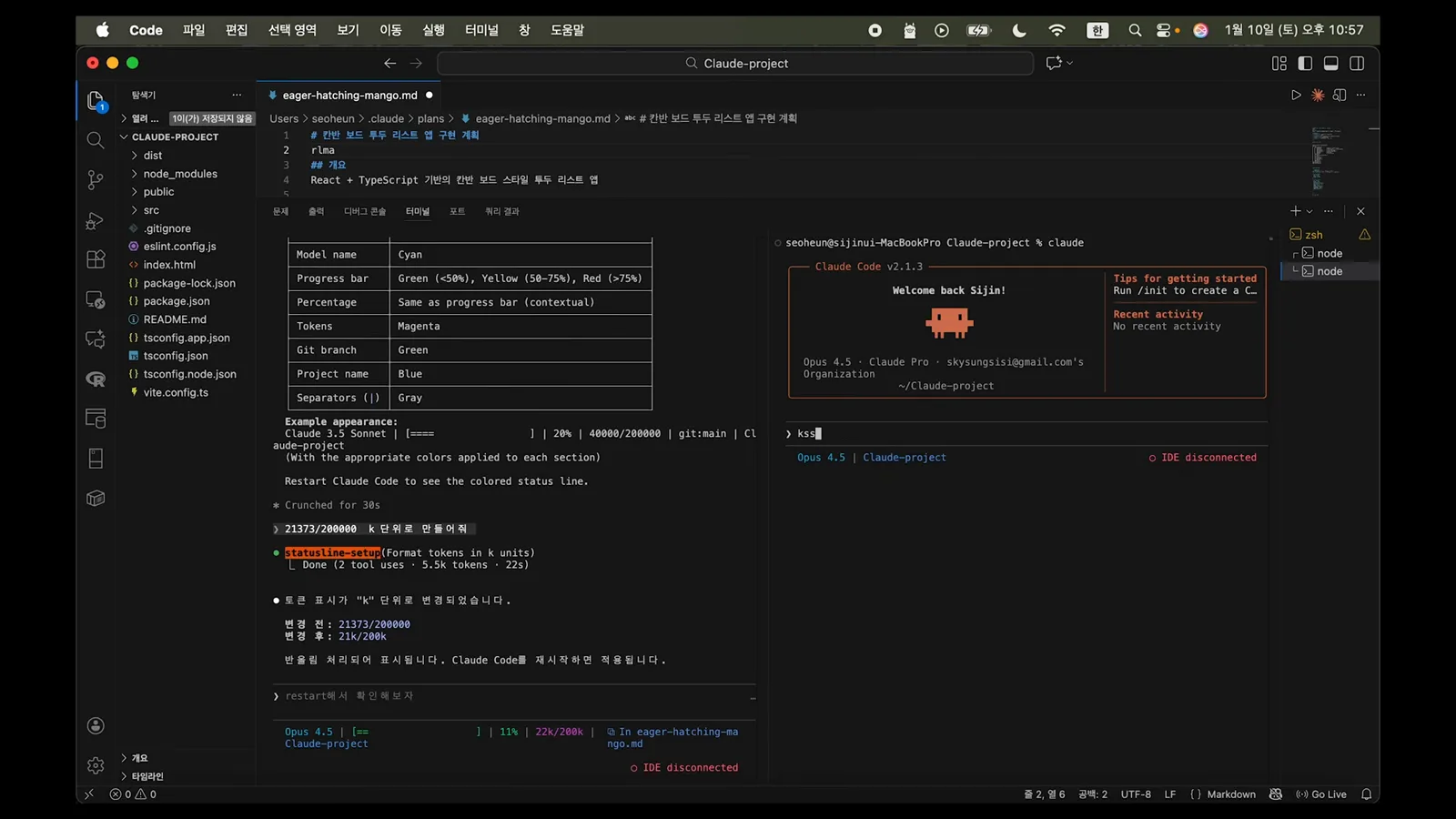
21373/200000 devient 21k/200k ; /context confirme les mêmes totaux.Voir à 4:30 - 7
Lancez deux sessions et vérifiez que chaque ligne se suit
Ouvrez deux terminaux et lancez Claude Code dans chacun. Chaque ligne de statut ne rapporte que sa propre session : 11 % et 22k/200k à gauche, 9 % et 18k/200k à droite, pendant que /context dans chaque fenêtre concorde avec sa ligne. Voilà pourquoi branche et projet ont leur place sur la ligne — avec plusieurs onglets ouverts, vous voyez d'un coup d'œil laquelle pèse, sans lancer /context partout.
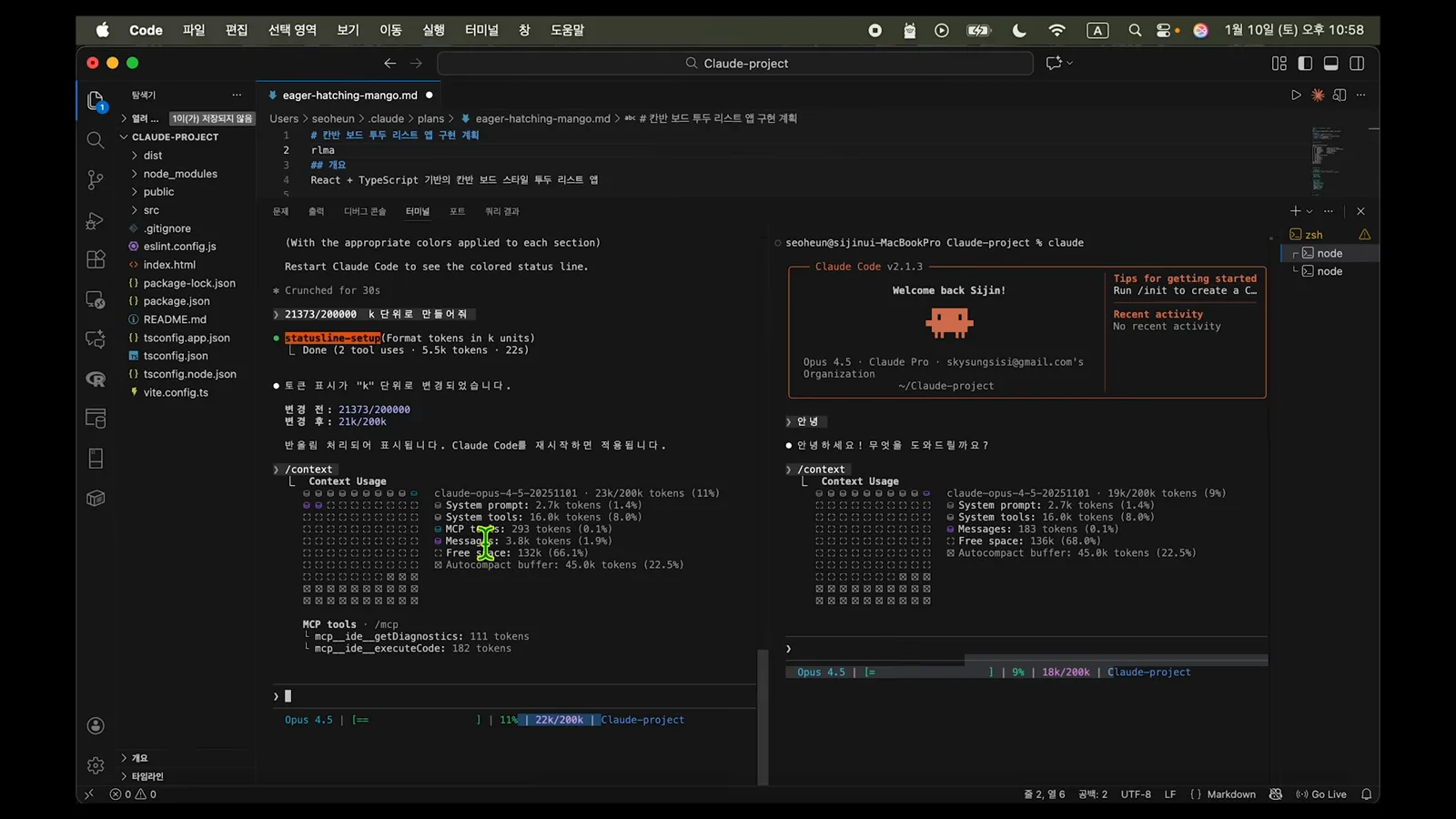
Deux sessions Claude Code, chaque ligne de statut rapportant son propre contexte.Voir à 5:15
Piller un script, le lire chaque jour
- 8
Économisez l'écriture : installez un script communautaire via npx
Pas besoin d'écrire le script vous-même. ContextBricks s'installe en une commande — npx contextbricks —, écrit ~/.claude/statusline.sh et met à jour settings.json, sauvegarde créée au préalable. Sa liste : nom du modèle, message git repo:branch [commit], indicateurs de modifications non commitées, ahead et behind, lignes modifiées dans la session, usage du contexte en temps réel visualisé en briques, et une répartition des tokens. Désinstallation par ./uninstall.sh ; le chemin de sauvegarde affiché restaure le script précédent.
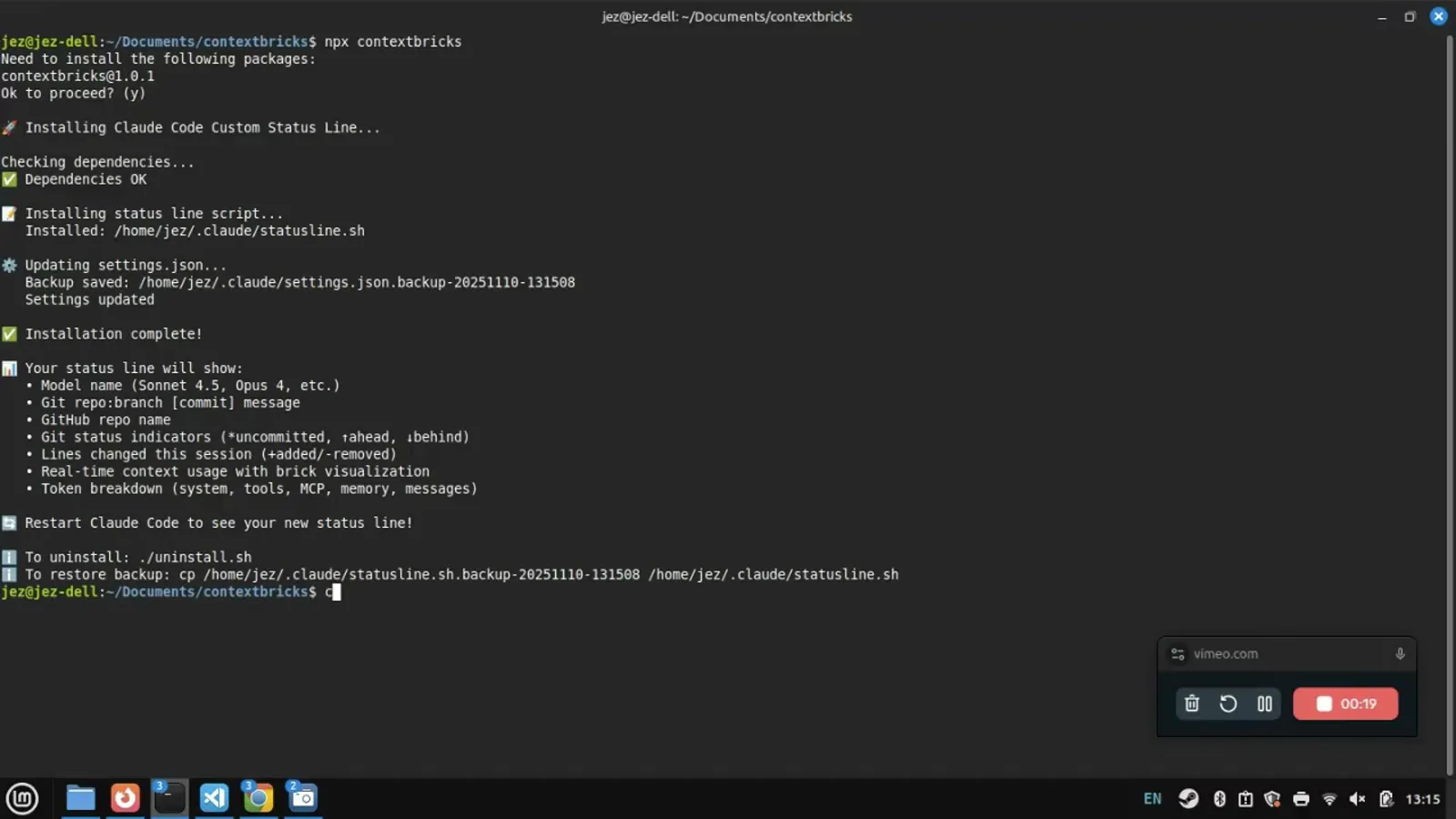
npx contextbricks : script installé, settings.json mis à jour, capacités listées.Voir à 0:20 - 9
Lisez le compteur pendant que l'agent travaille
La ligne personnalisée fait la différence en pleine session. Dans la démo, elle affiche [Sonnet 4.5], +2381/-0 lignes, puis une barre de contexte à 18 % (36k/200k tokens) avec le détail sys:4k tools:16k mcp:2k mem:10k msg:4k et 163k libres. L'auteur compte les tokens en analysant la transcription de la conversation — une estimation, pas un chiffre d'API —, à ses yeux assez exacte pour décider quand compacter ou effacer.
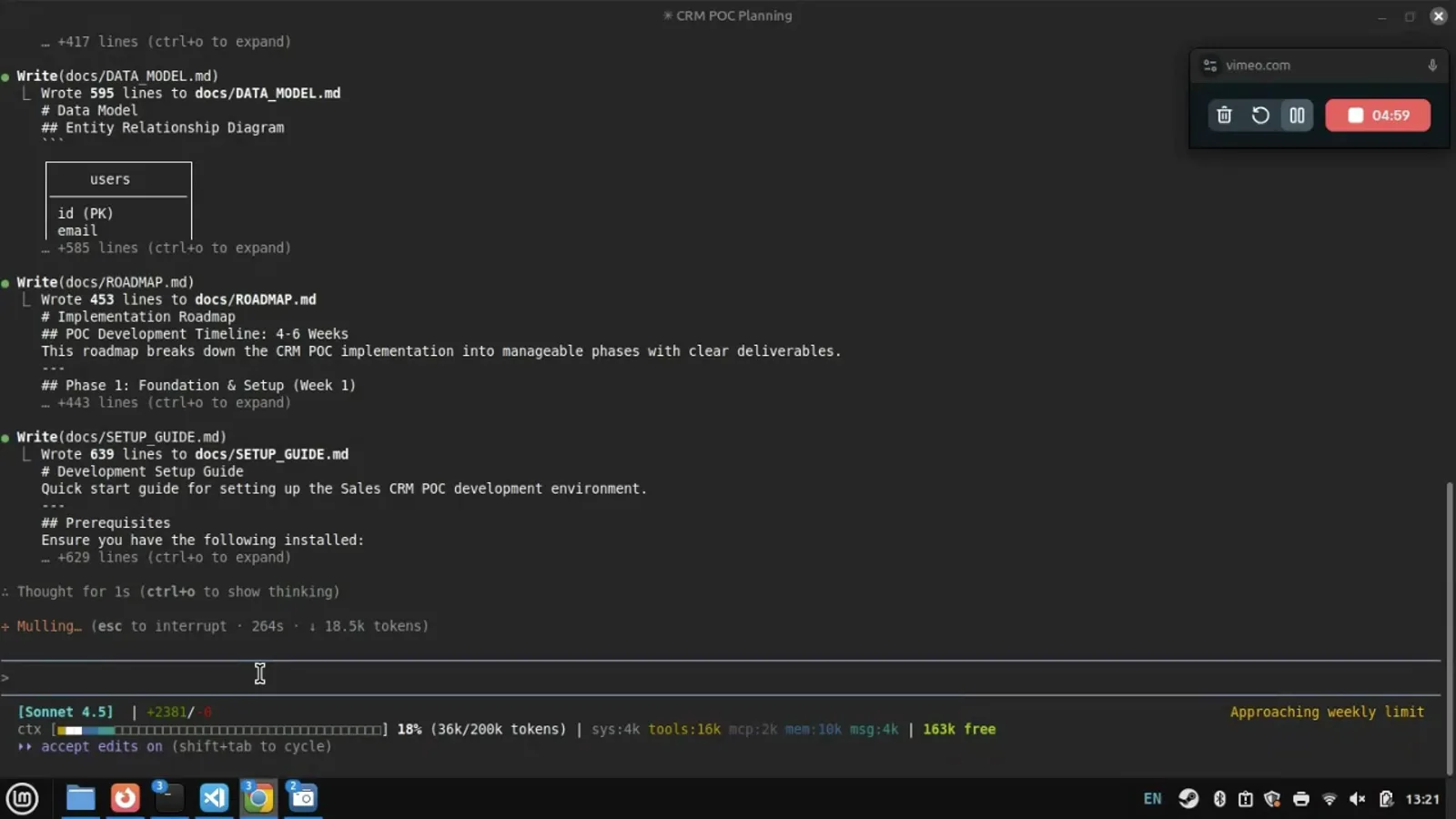
36k/200k tokens avec répartition par catégorie, pendant la rédaction des documents de planification.Voir à 5:00 - 10
Clôturez sur signal : le commit atterrit, la limite hebdomadaire approche
Après un commit git, la ligne récupère branche et commit : contextbricks:master [ffe9523] Add comprehensive planning documentation. Le bord droit ajoute un second signal — Approaching weekly limit. Entre le pourcentage de contexte, le marqueur de commit et l'alerte de limite, vous savez quand lancer /compact ou /clear volontairement au lieu de laisser la compaction automatique interrompre la tâche.
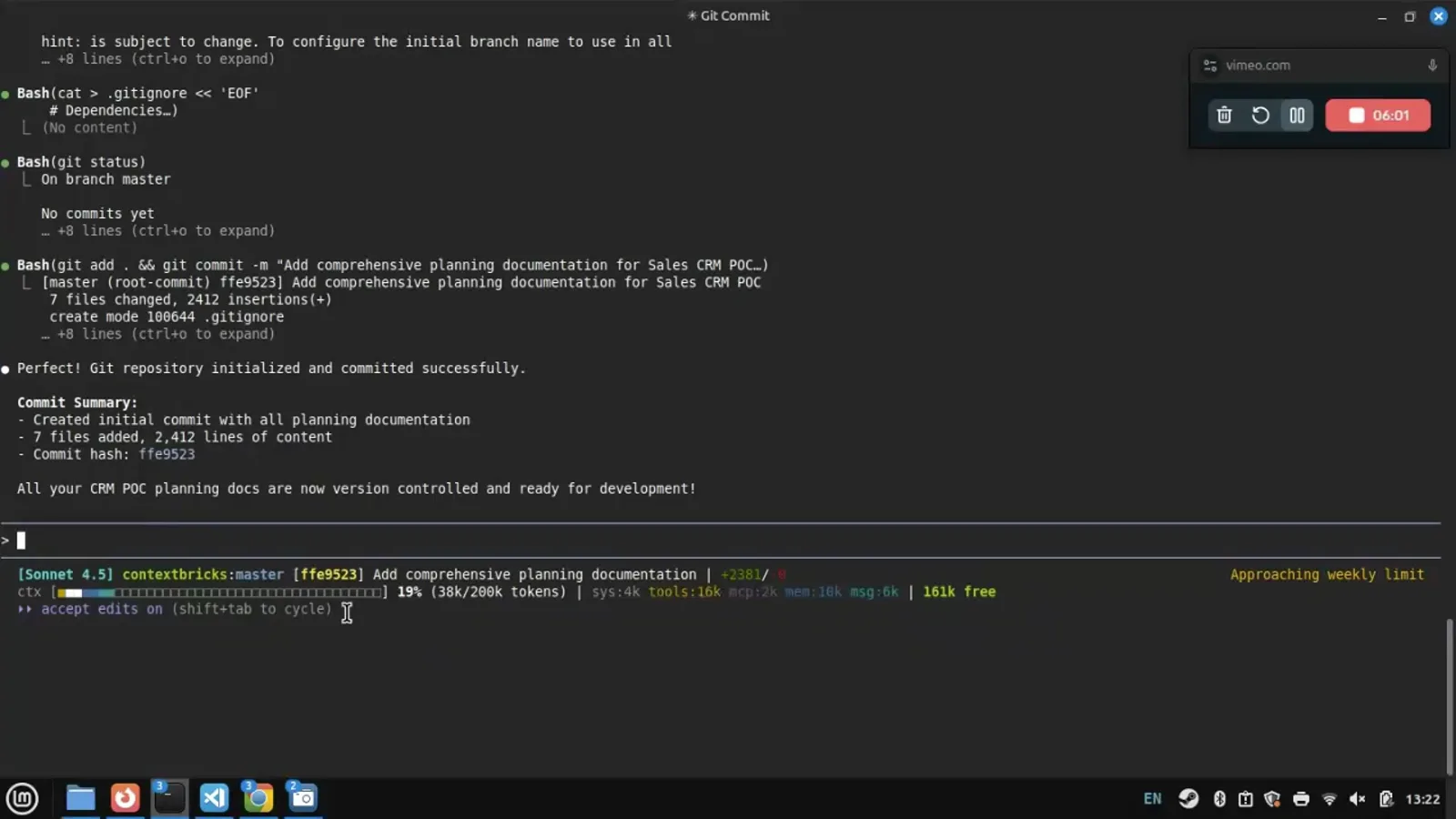
Branche et commit apparaissent dans la ligne ; l'alerte de limite hebdomadaire à droite.Voir à 6:02
Ce que votre script peut lire — champ par champ
Tout ce qui s'affiche vient d'un unique objet JSON que le script reçoit sur stdin — au démarrage de la session puis après chaque mise à jour : nouveau message de l'assistant, /compact terminé, changement de mode de permission. Voici les champs officiels qui méritent une ligne.
- 1Modèle et effort — model.display_name comme étiquette (Sonnet 4.5, Opus 4.5), et effort.level si vous voulez afficher le niveau de raisonnement à côté.
- 2L'endroit — workspace.current_dir est le champ privilégié pour le répertoire courant, workspace.project_dir le répertoire de lancement, et workspace.repo.owner/.name identifient le dépôt extrait du remote origin ; la branche s'obtient avec git branch --show-current.
- 3Contexte — context_window.used_percentage et remaining_percentage sont précalculés, context_window.current_usage sépare input, output, création et lecture de cache, et context_window.context_window_size vaut 200000 par défaut (1000000 étendu).
- 4Argent et temps — cost.total_cost_usd pour le coût de la session (remis à zéro par /clear), cost.total_duration_ms et total_api_duration_ms pour horloge réelle versus attente API, plus cost.total_lines_added et total_lines_removed.
- 5Limites — rate_limits.five_hour et rate_limits.seven_day exposent used_percentage et resets_at sur les offres Pro et Max ; la doc inclut aussi un objet prompt_cache avec hit_ratio et expires_at pour des lignes conscientes du cache.
Détails pratiques de la doc : chaque echo ou print est sa propre ligne — les mises en page multi-lignes ne sont que des print supplémentaires ; les codes ANSI les colorent ; les variables d'environnement COLUMNS et LINES donnent la largeur du terminal ; et tout champ conditionnellement absent mérite un repli jq comme .context_window.used_percentage // 0, pour que la ligne survive aux premières secondes de session.
Quand la ligne fait des siennes
La plupart des lignes de statut cassées tiennent à cinq causes — et chaque réparation est à un prompt ou à une commande.
- 1Ligne vide ou tirets (--) — ce sont des champs nuls avant la première réponse d'API. La doc recommande des replis jq (// 0, // empty), et l'invite de confiance du workspace doit être acceptée, sinon la ligne reste vide.
- 2Le script ne s'exécute pas — rendez-le exécutable avec chmod +x, écrivez sur stdout plutôt que stderr, et lancez claude --debug pour voir ses erreurs.
- 3Des chiffres faux — l'auteur de ContextBricks raconte que Claude s'est trompé plusieurs fois de suite sur le calcul des tokens. Demandez à l'agent de déverser le JSON brut dans un fichier de debug et de réécrire le script d'après lui ; comparez ensuite avec /context.
- 4Confusion de shells sous Windows — Claude Code utilise Git Bash s'il est installé, sinon PowerShell ; des slashs dans les chemins et le script dans son propre fichier .ps1.
- 5Trop sur une ligne — demandez du multi-lignes (le chemin et les infos du dépôt passent en deuxième ligne), ou allégez : tokens en unités K, une seule couleur de séparateur, et supprimez les champs que vous ne regardez jamais.
Et pour sortir complètement : /statusline delete (ou /statusline clear) retire la fonctionnalité, le uninstall.sh d'un installateur communautaire l'annule, et la sauvegarde des réglages laissée par l'installateur restaure votre script précédent.