
Cómo configurar la revisión de código de GitHub Copilot: tutorial paso a paso
Copilot puede revisar cada pull request de GitHub: pide una revisión manualmente, aplica sus correcciones sugeridas con un clic y luego hazla obligatoria con rulesets. Dieciséis pasos ilustrados a partir del screencast oficial de GitHub.
Respuesta rápida: configura la revisión de Copilot en cuatro movimientos
- Abre un pull request y, en Reviewers → Copilot, pulsa Request. El comentario resumen y las sugerencias en línea suelen llegar en menos de 30 segundos.
- Aplica una corrección con el botón Commit suggestion, sin IDE. Tras un commit de Copilot Autofix, code scanning vuelve a ejecutarse y cierra la alerta automáticamente.
- Hazla obligatoria: un ruleset con Require a pull request before merging más la casilla Automatically request Copilot code review pone a Copilot en cada pull request nueva.
- Escribe tus estándares en .github/copilot-instructions.md; AGENTS.md en la raíz del repositorio y los archivos .instructions.md por ruta afinan qué revisa Copilot.
How to automate code reviews and testing with GitHub Copilot
Vídeo:GitHub4:36
Configuring code review by GitHub Copilot
Documentación:GitHub Docs
Todas las capturas de esta página provienen del screencast oficial de GitHub sobre un repositorio de demostración; el texto se redactó de forma independiente y cada ajuste se cotejó con GitHub Docs.
Vídeo fuente de GitHub en YouTube, enlazado con deep links con marca de tiempo. Los comentarios de Copilot visibles en las capturas son contenido de demostración de esa grabación.
Configurar la revisión de código de GitHub Copilot, paso a paso
Leer la revisión de Copilot en tu pull request
- 1
Abre el pull request y encuentra a Copilot en Reviewers
Copilot aparece en el recuadro Reviewers en cuanto se abre un pull request: porque lo añadiste tú o porque tu ruleset lo pidió automáticamente. La entrada de la línea de tiempo "review requested due to automatic review settings" confirma que la automatización se activó.
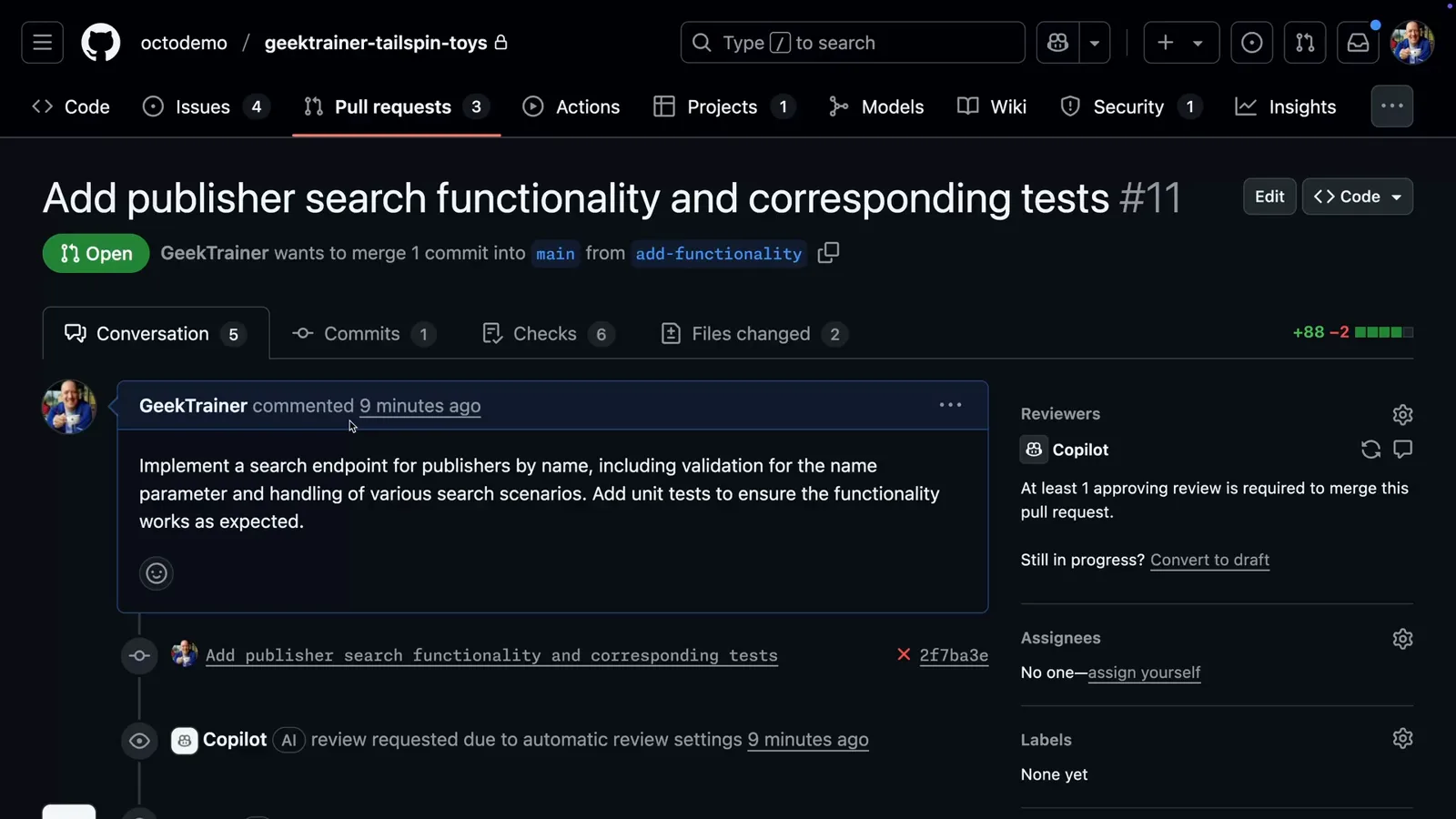
Con el pull request recién abierto, Copilot ya está en la cola de revisión.Ver en 0:10 - 2
Empieza por el Pull Request Overview de Copilot
El primer comentario de Copilot resume qué hace el pull request, qué archivos revisó y cuántos comentarios generó. Úsalo como índice para el resto de la revisión.
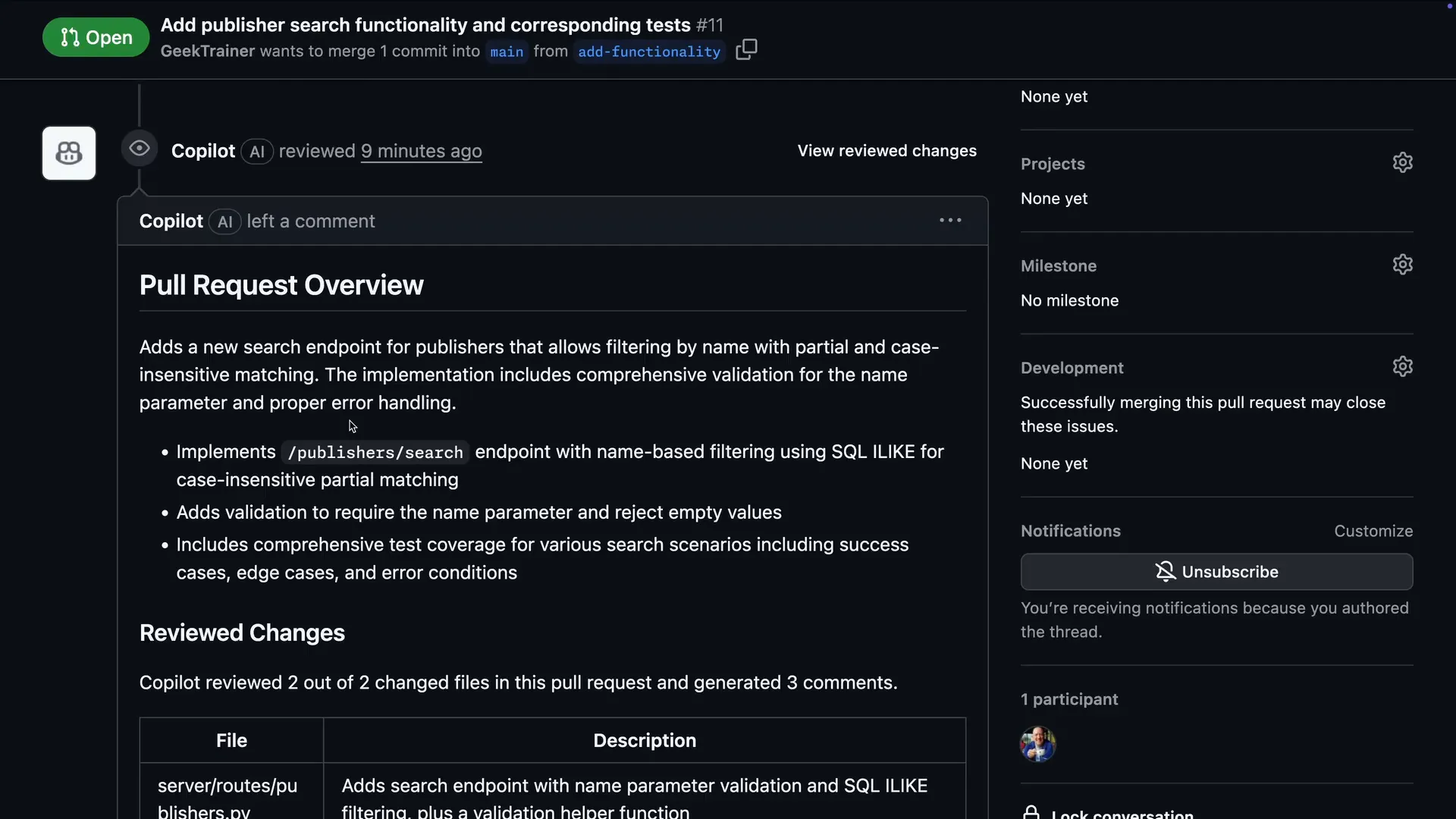
El comentario resumen te dice qué vio Copilot antes de leer la primera nota en línea.Ver en 0:20 - 3
Lee los comentarios en línea con correcciones sugeridas
Los comentarios en línea caen en las líneas exactas. Este marca exec() con formateo de cadenas como riesgo de inyección de código y adjunta un bloque de sugerencia listo para aplicar.
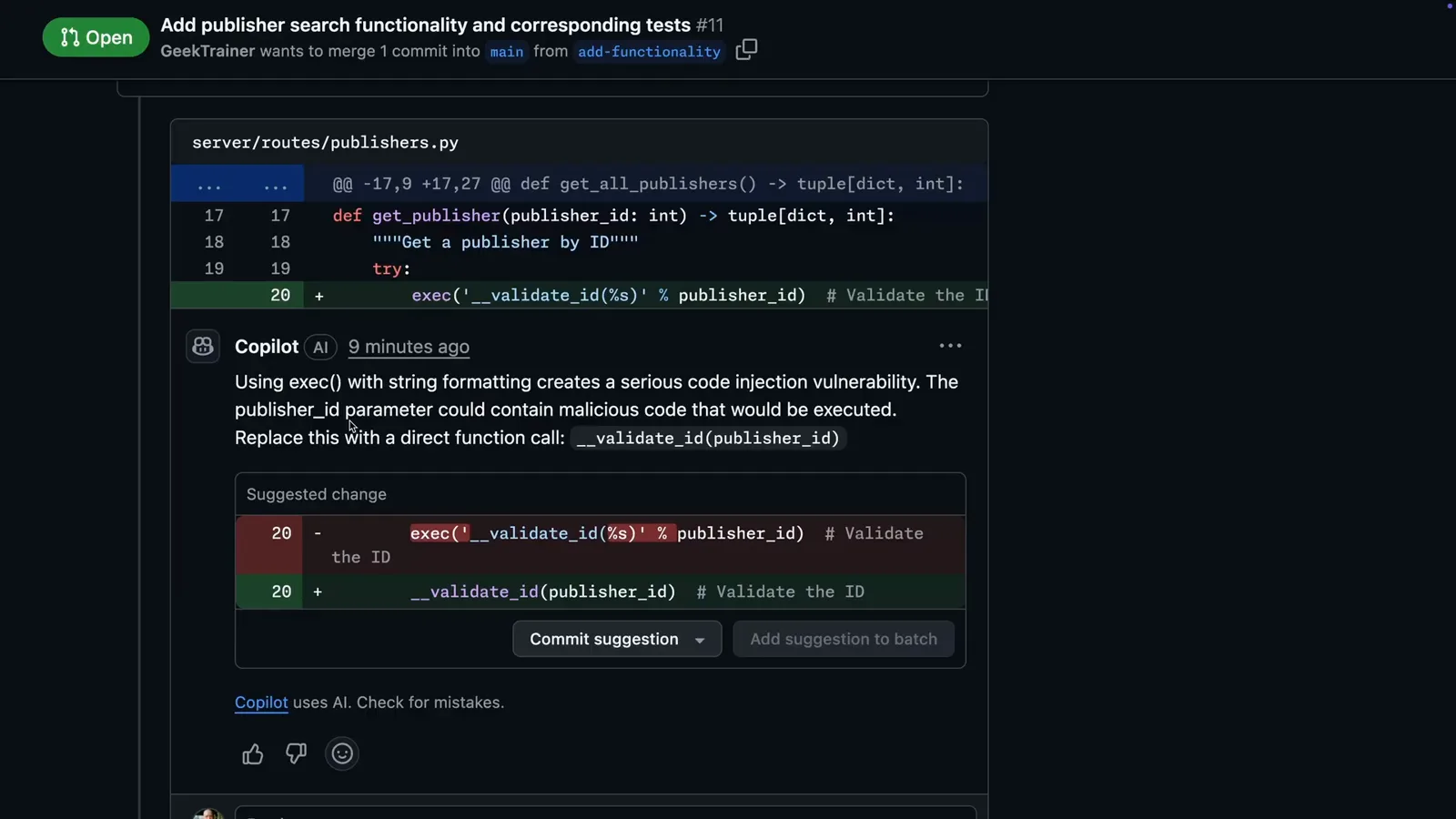
Primero lo grave: el aviso de inyección trae una corrección de un clic.Ver en 0:32 - 4
Revisa los avisos de estilo y de anotaciones de tipo
Copilot también hace cumplir las convenciones de tu repositorio: aquí cita tus guías de codificación y propone la anotación exacta que falta. Los botones de pulgar arriba/abajo valoran el comentario y mejoran las revisiones futuras.
![Copilot review comment asking for a missing Python return type annotation with the exact code def search_publishers() -> tuple[dict, int] shown on a GitHub pull request diff](/images/guides/copilot-code-review-tutorial/copilot-code-review-tutorial-type-hint-comment.webp "Copilot review comment asking for a missing Python return type annotation with the exact code def search_publishers() -> tuple[dict, int] shown on a GitHub pull request diff")
Los avisos de convenciones te citan tus propias guías de vuelta.Ver en 0:52
Corregir lo que Copilot y code scanning señalan
- 5
Compara los hallazgos de Copilot con code scanning
El bot github-advanced-security reporta la misma llamada a exec() como alerta CodeQL de inyección de código. Debajo, Copilot Autofix añade una explicación de la vulnerabilidad y un fix propuesto.
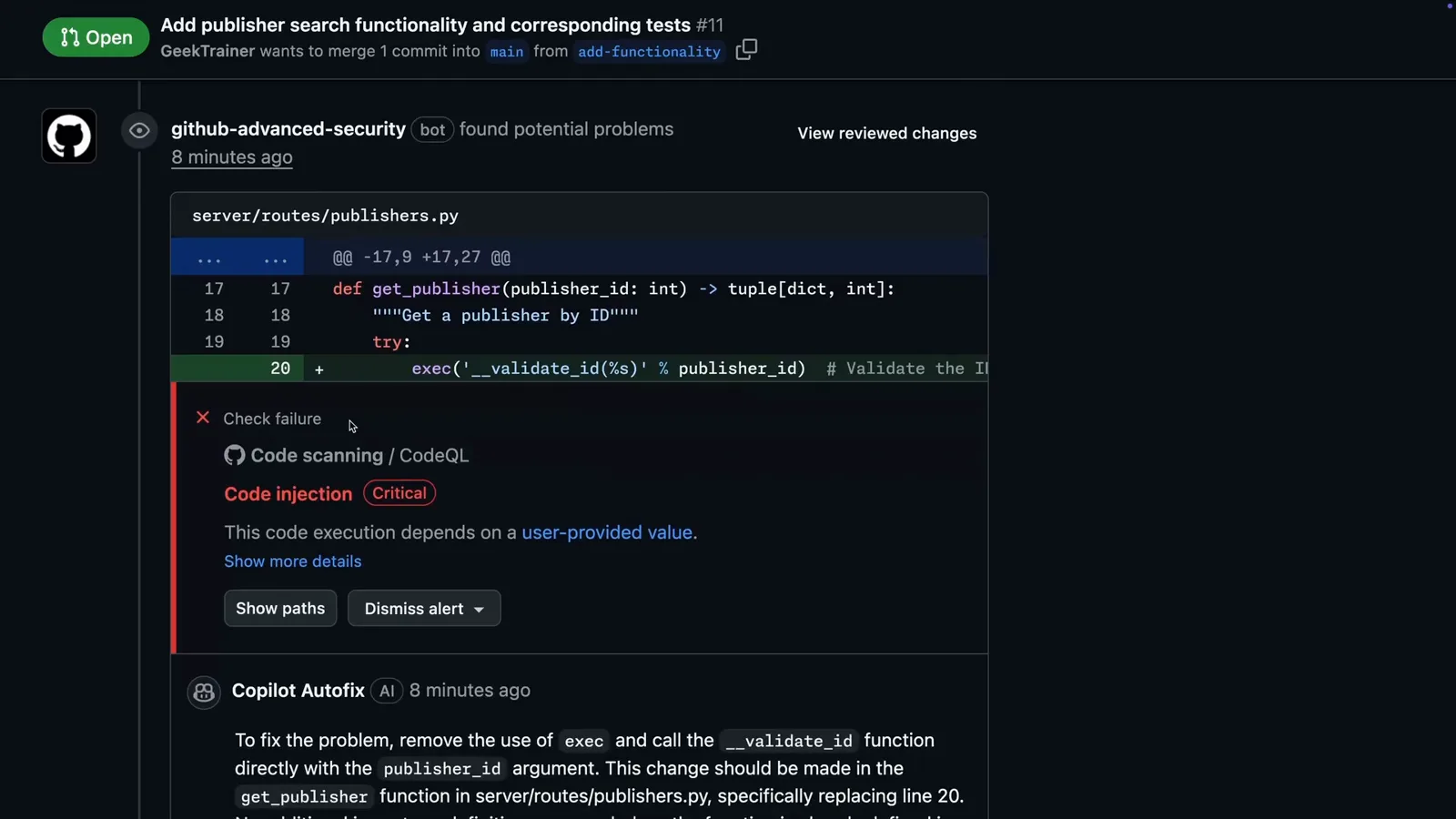
Dos revisores, una línea: CodeQL lanza la alerta y Copilot Autofix redacta el remedio.Ver en 1:08 - 6
Aplica un cambio sugerido en un clic
Cada bloque de sugerencia lleva el botón Commit suggestion: la corrección llega como un commit nuevo en la rama del pull request sin abrir tu IDE. También puedes agrupar varias sugerencias en un solo commit.
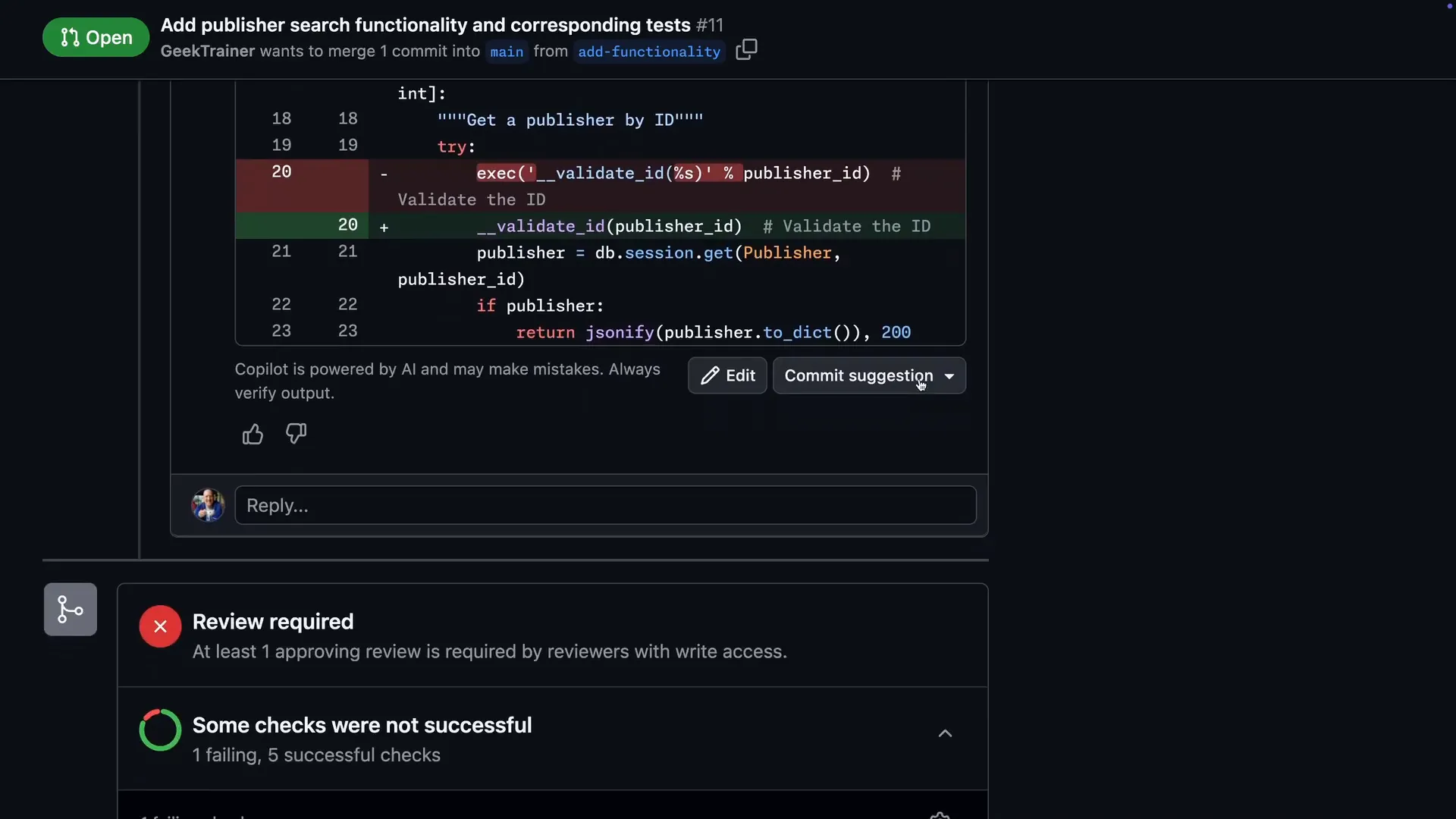
Commit suggestion escribe el fix directamente en la rama del pull request.Ver en 1:23 - 7
Mira cómo code scanning vuelve a ejecutarse solo
Al confirmar la sugerencia de Autofix aparece el banner "Alert fix successfully applied", el pull request gana un segundo commit y CodeQL reescanea la rama: si el fix se sostiene, la alerta se cierra sola.
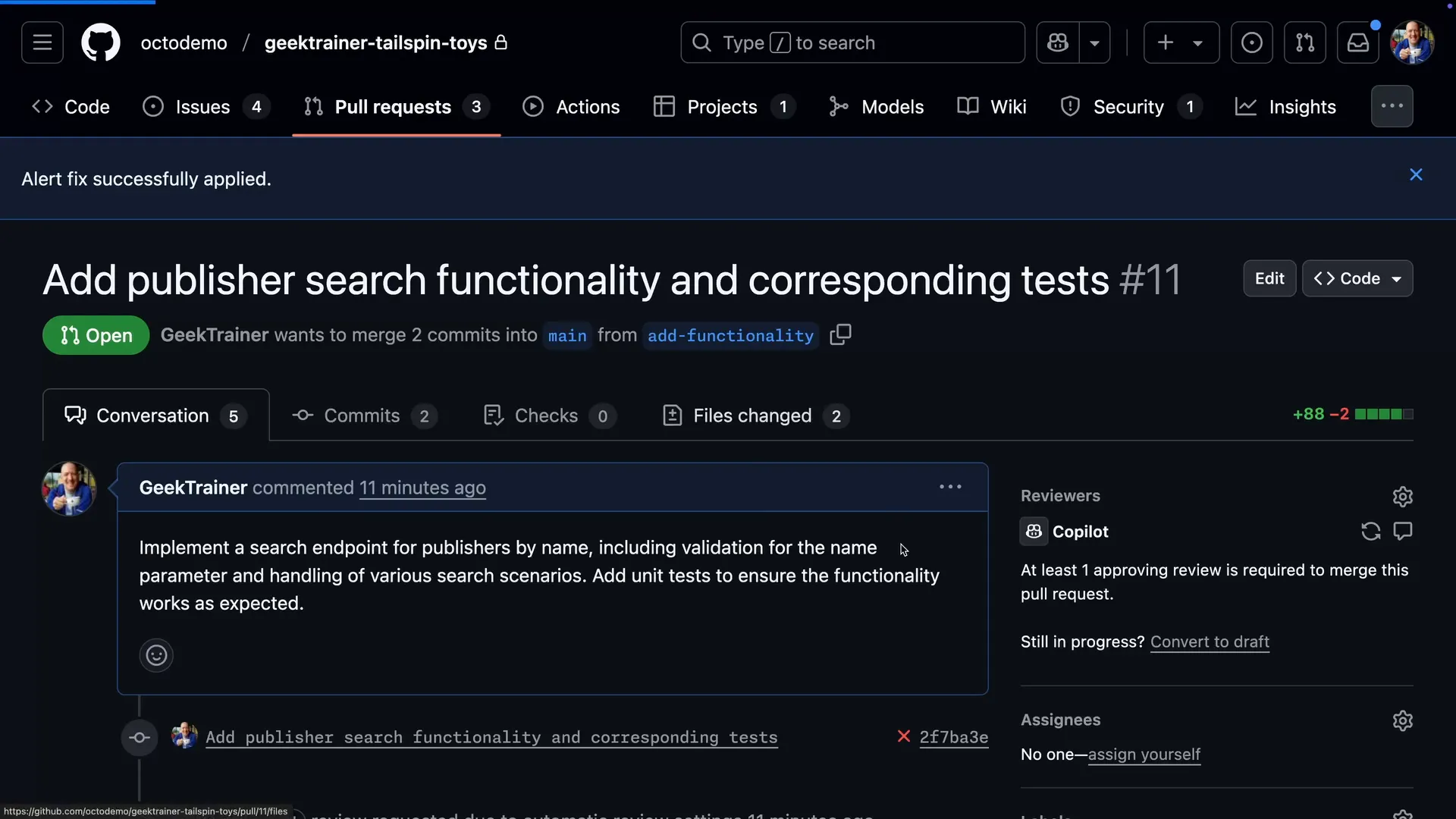
Corregido es sinónimo de re-escaneado: CodeQL verifica la rama tras el commit del fix.Ver en 1:46 - 8
Limpia los comentarios restantes desde la pestaña Files
La pestaña Files changed muestra los comentarios de Copilot junto a los diffs. Abre Apply suggestion aquí, ajusta el mensaje de commit si quieres y confirma: sin volver al editor.
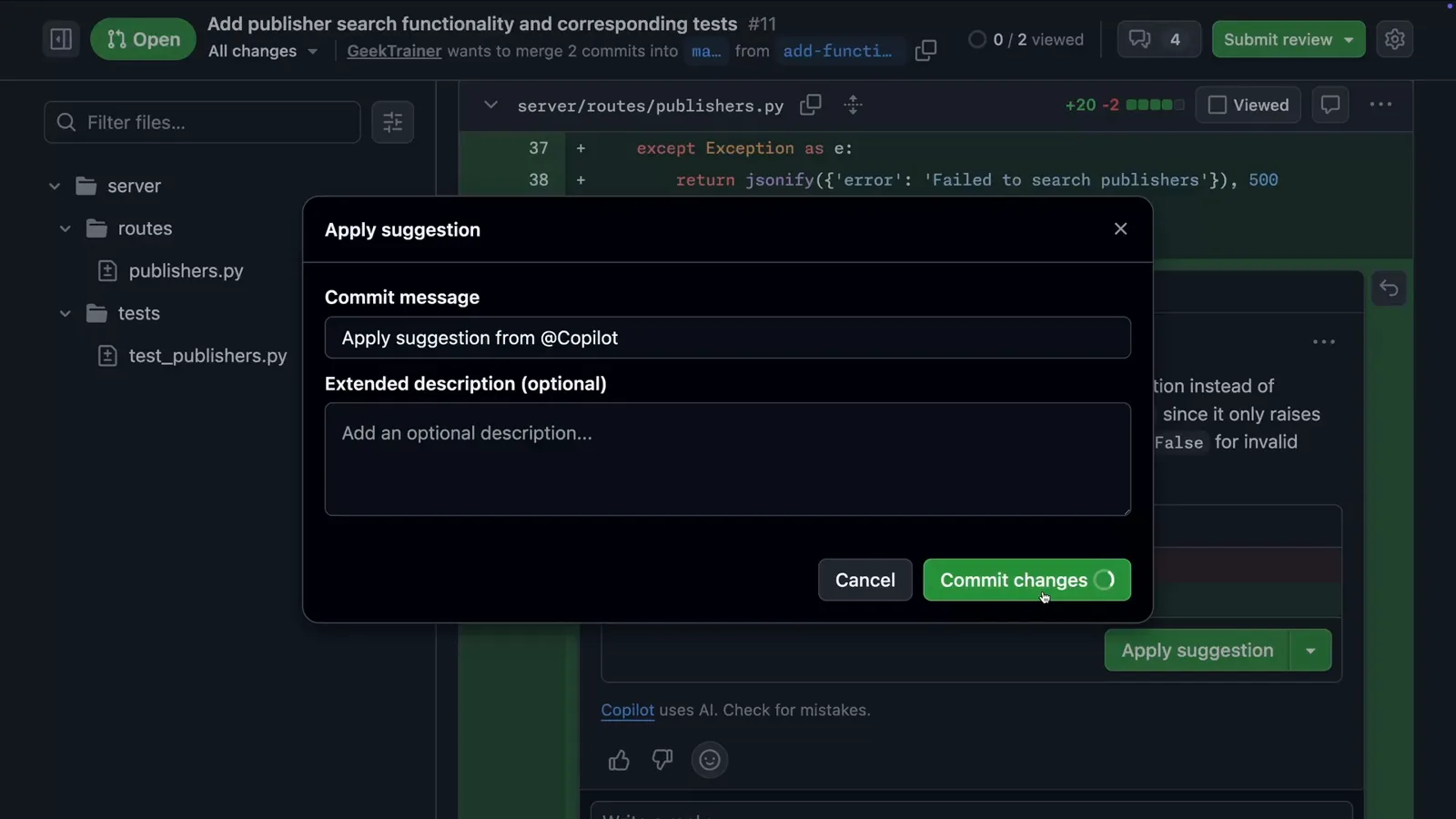
Los comentarios de revisión siguen pegados al diff en la pestaña Files, sugerencias incluidas.Ver en 2:02
Hacer obligatoria la revisión con rulesets e instrucciones
- 9
Crea un ruleset que pida a Copilot automáticamente
En Settings → Rulesets → New ruleset, apunta a tu rama principal, despliega Require a pull request before merging, pon Required approvals en 1 y marca Automatically request Copilot code review. Cada pull request nuevo tendrá a Copilot como revisor sin que nadie deba recordar pulsar Request.
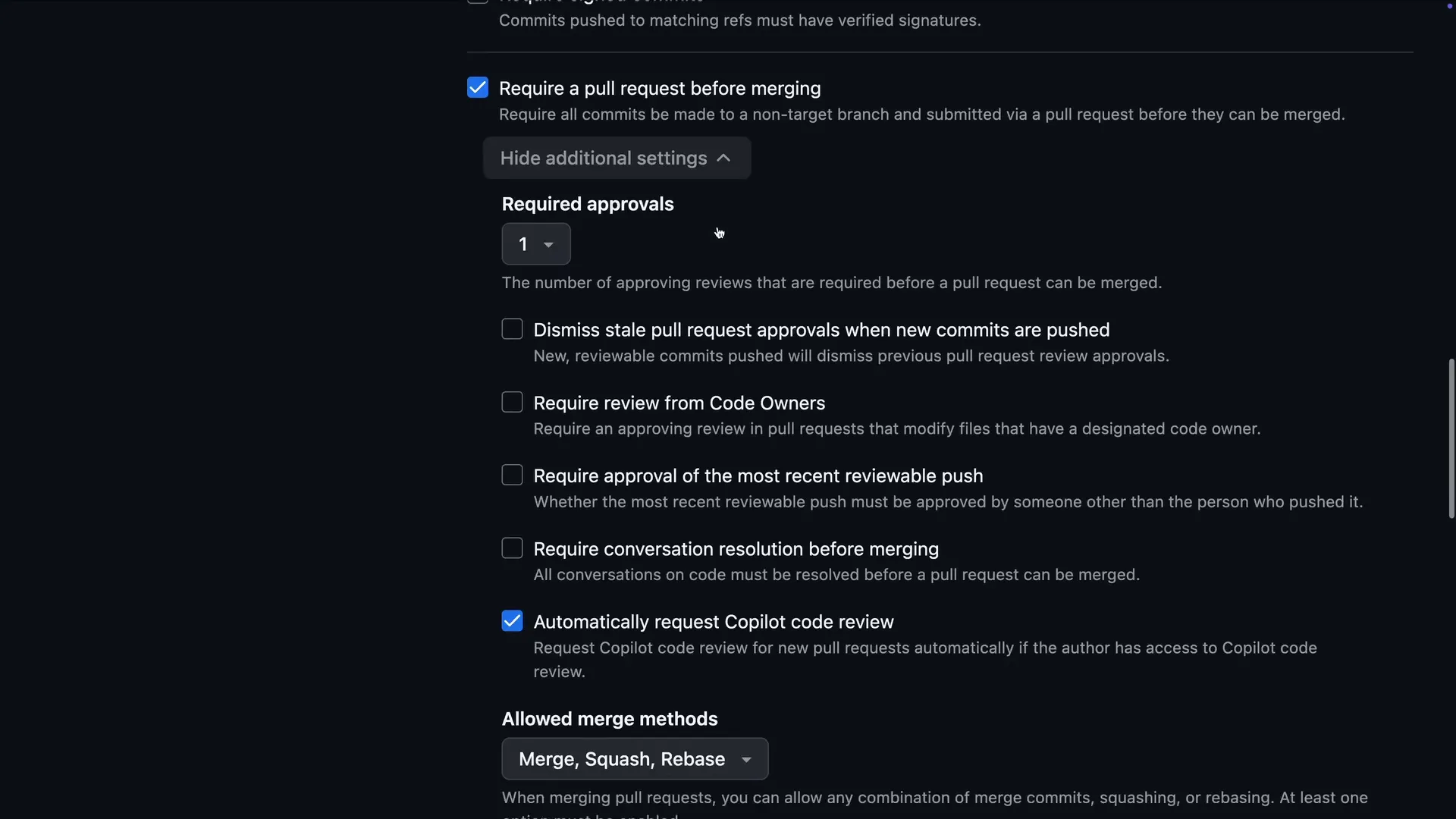
La casilla que pone a Copilot en cada pull request nuevo de las ramas objetivo.Ver en 2:26 - 10
Exige las comprobaciones de estado que protegen el merge
En el mismo ruleset, activa Require status checks to pass y añade los jobs backend-tests y frontend-tests de tu flujo de GitHub Actions. Los merges ahora esperan al verde.
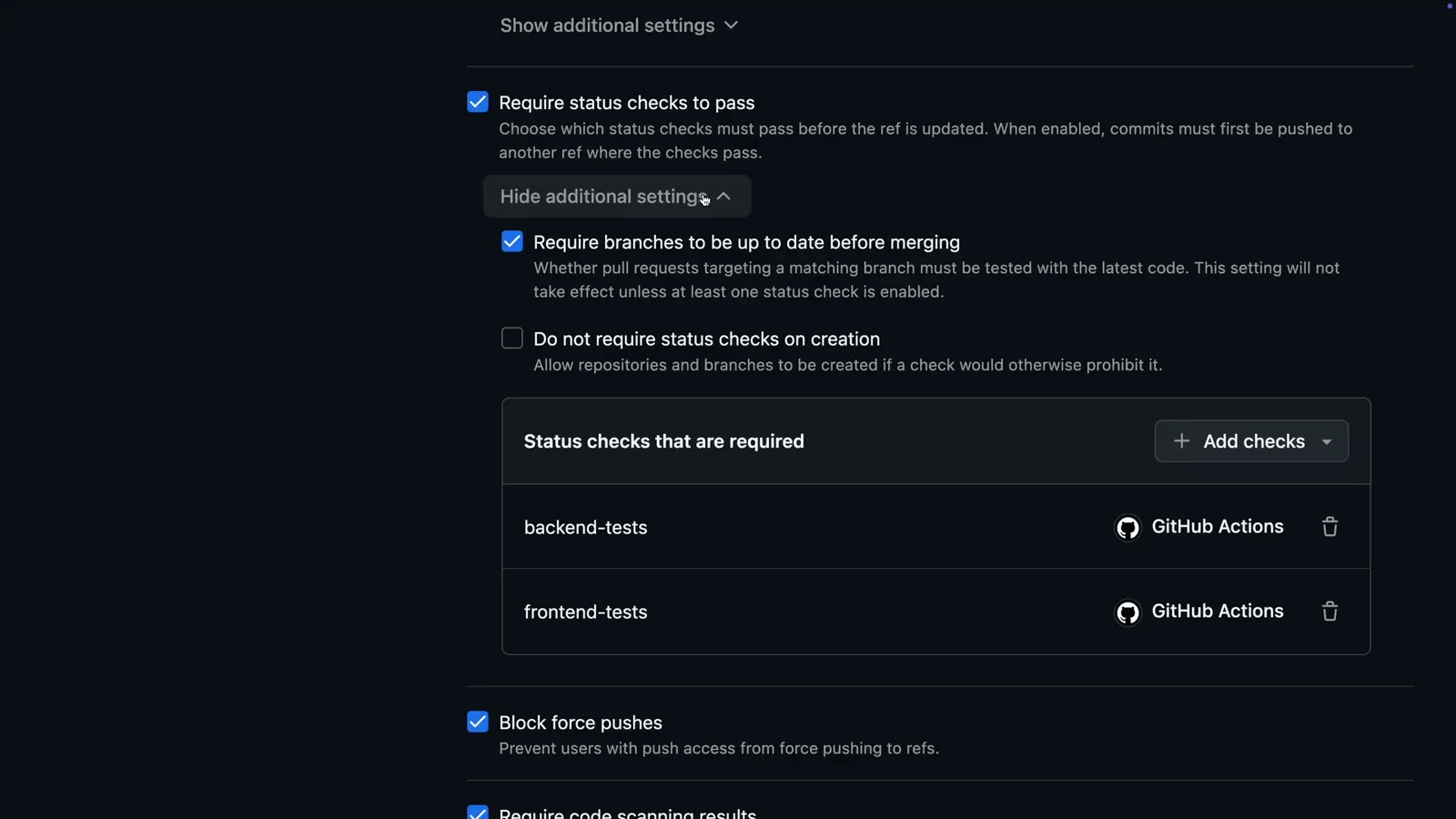
Dos jobs del Actions del repositorio custodian ahora cada merge.Ver en 2:32 - 11
Bloquea los merges con alertas de seguridad abiertas
Aún en el ruleset, marca Require code scanning results y añade CodeQL con un umbral: Security alerts: High or higher, Alerts: Errors. Un hallazgo de gravedad alta congela el merge hasta corregirlo.
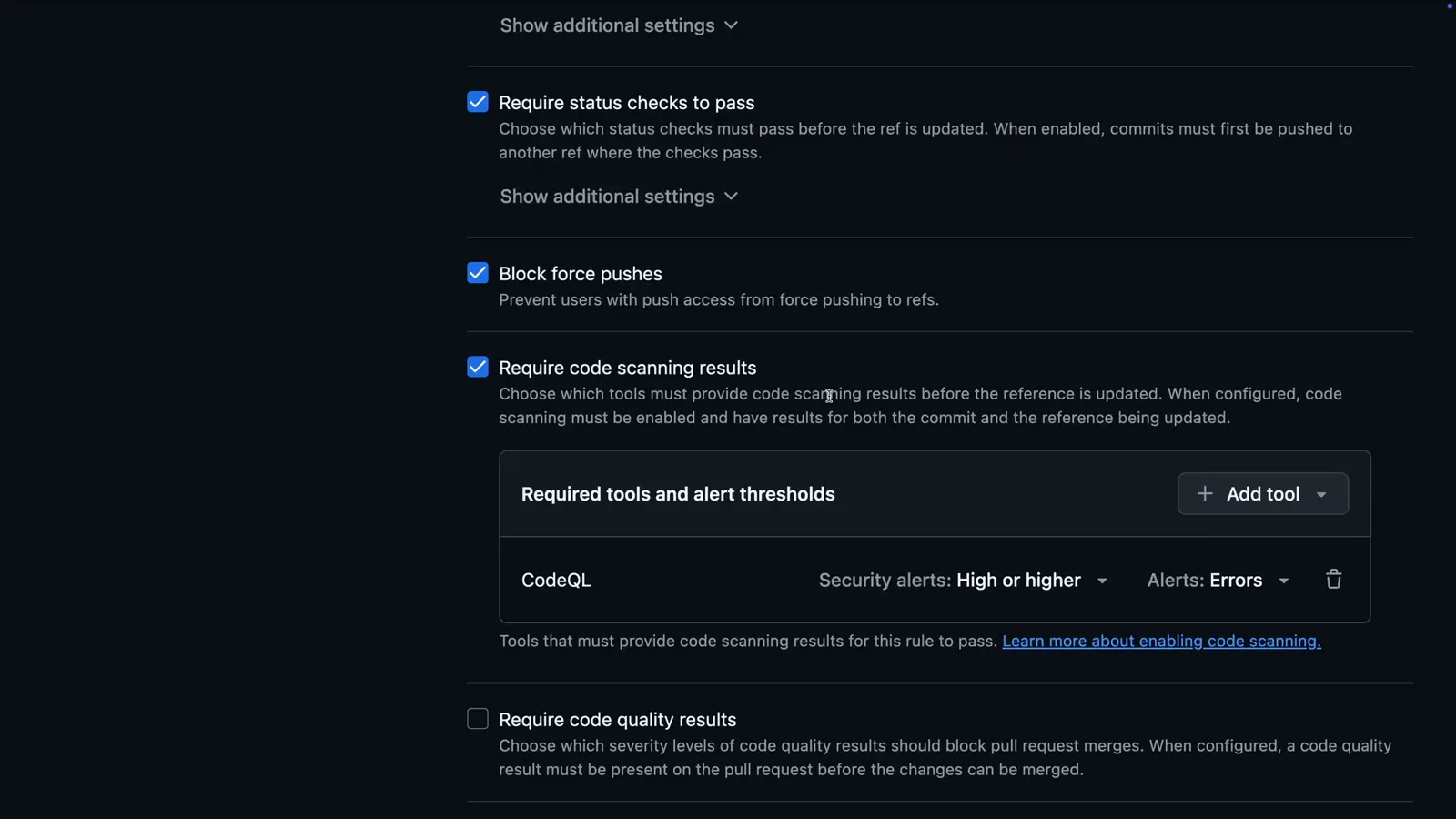
El umbral de CodeQL decide qué alertas congelan un pull request.Ver en 2:42 - 12
Dale tus estándares a Copilot por escrito
Añade .github/copilot-instructions.md al repositorio y describe el stack y las reglas: Copilot Review lee este archivo en cada revisión y cita tus guías en sus comentarios.
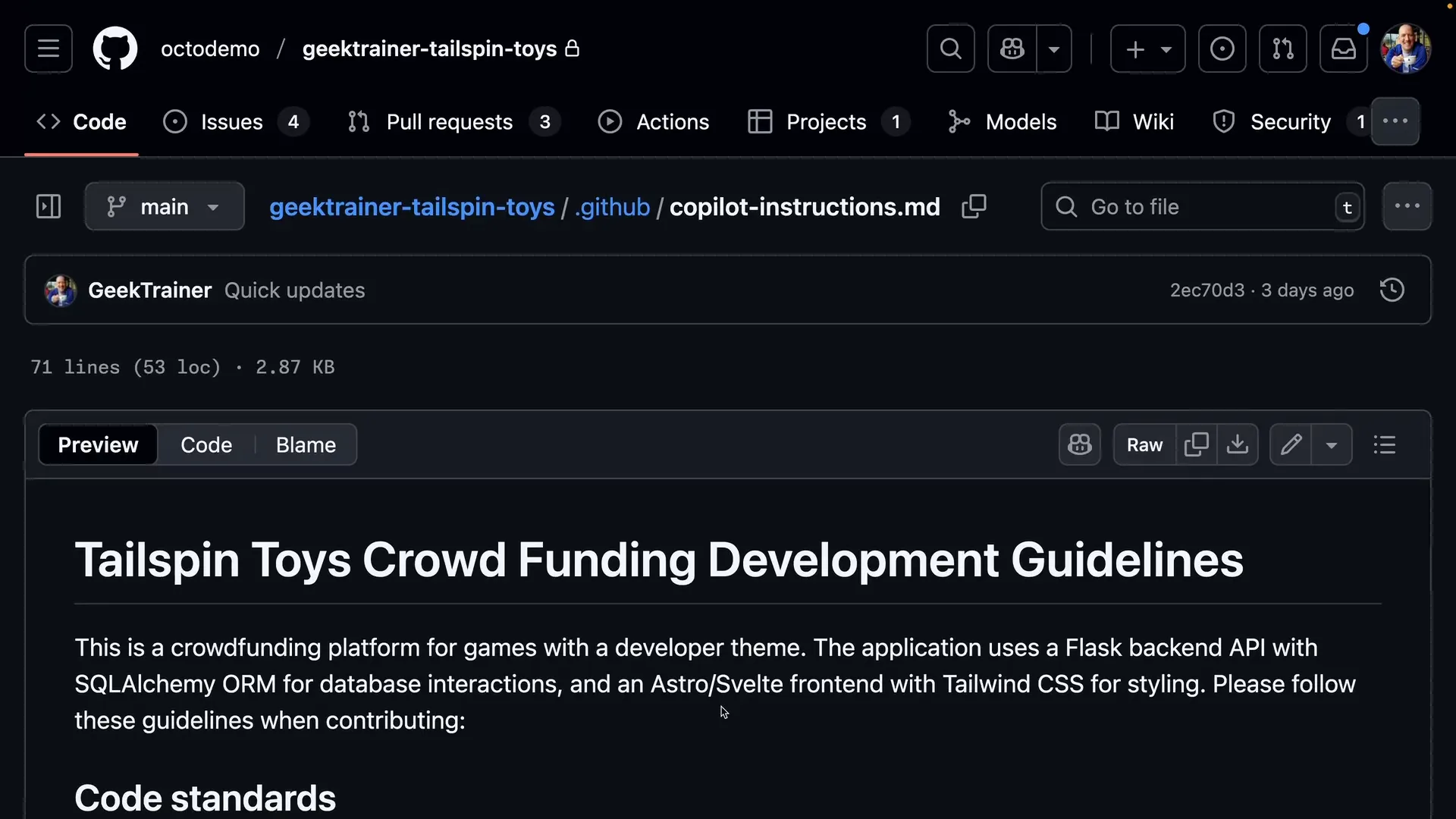
El archivo vive en .github y cada revisión de Copilot lo hereda.Ver en 2:53
Revisar los pull requests que el propio Copilot crea
- 13
Trata los pull requests de Copilot como los de un compañero
Copilot también crea pull requests, y su código merece el mismo escrutinio. Abre su pull request, lee la descripción que escribió y confirma que se exige una revisión humana antes del merge.
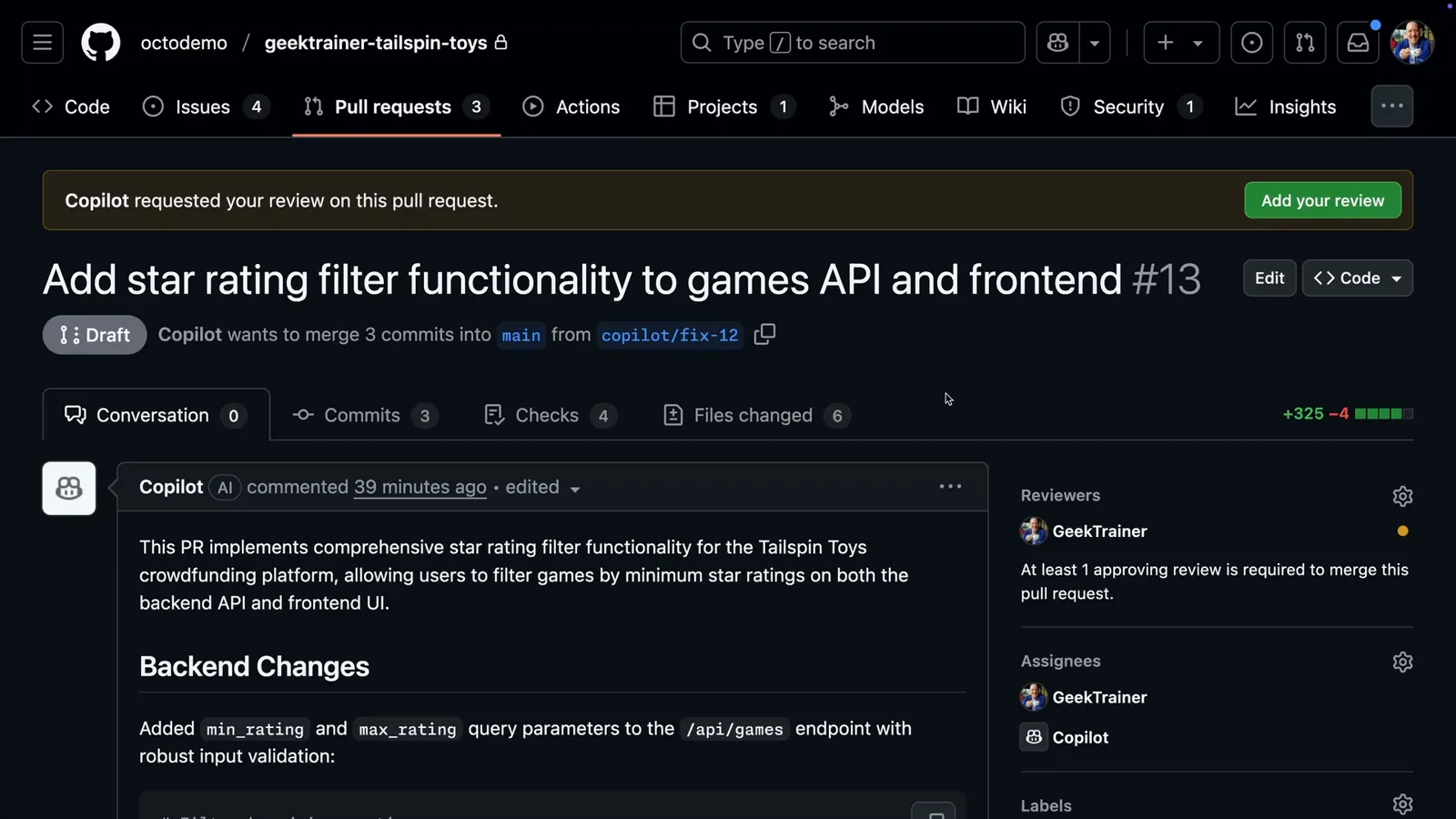
Copilot abrió este pull request desde la rama copilot/fix-12 y pidió una revisión humana.Ver en 3:12 - 14
Ejecuta la rama en un codespace antes de aprobar
Abre un codespace en la rama de Copilot y arranca la aplicación. El filtro de estrellas que construyó Copilot funciona: pruébalo en vez de limitarte a leer el diff.
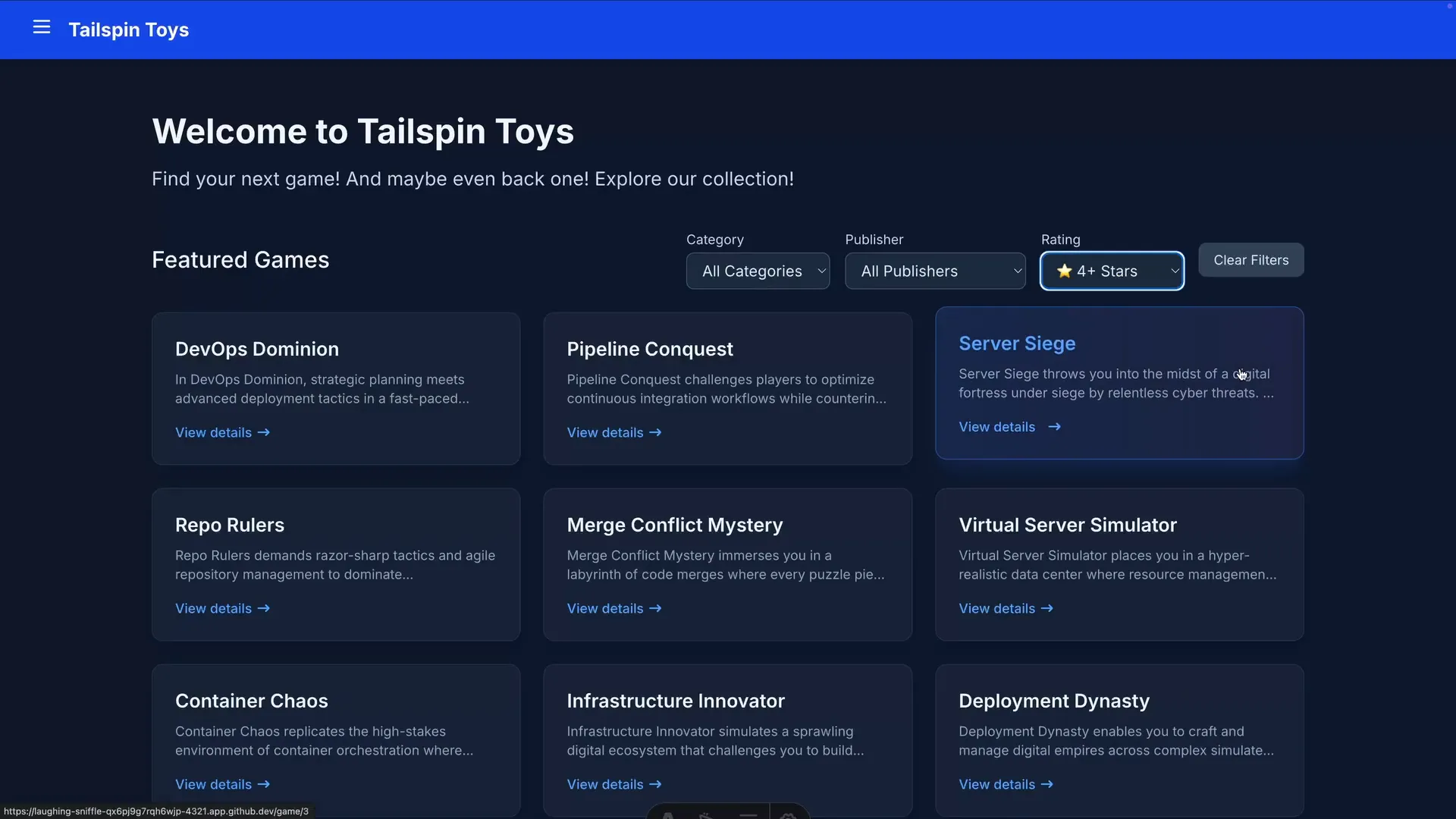
La URL del codespace sirve la rama de Copilot en vivo, con el filtro en 4+ stars.Ver en 3:42 - 15
Pide cambios mencionando a @copilot
¿Ves un hueco? Comenta en el pull request mencionando a @copilot con los detalles. Copilot envía commits de seguimiento al mismo pull request, sin quejarse del scope creep.
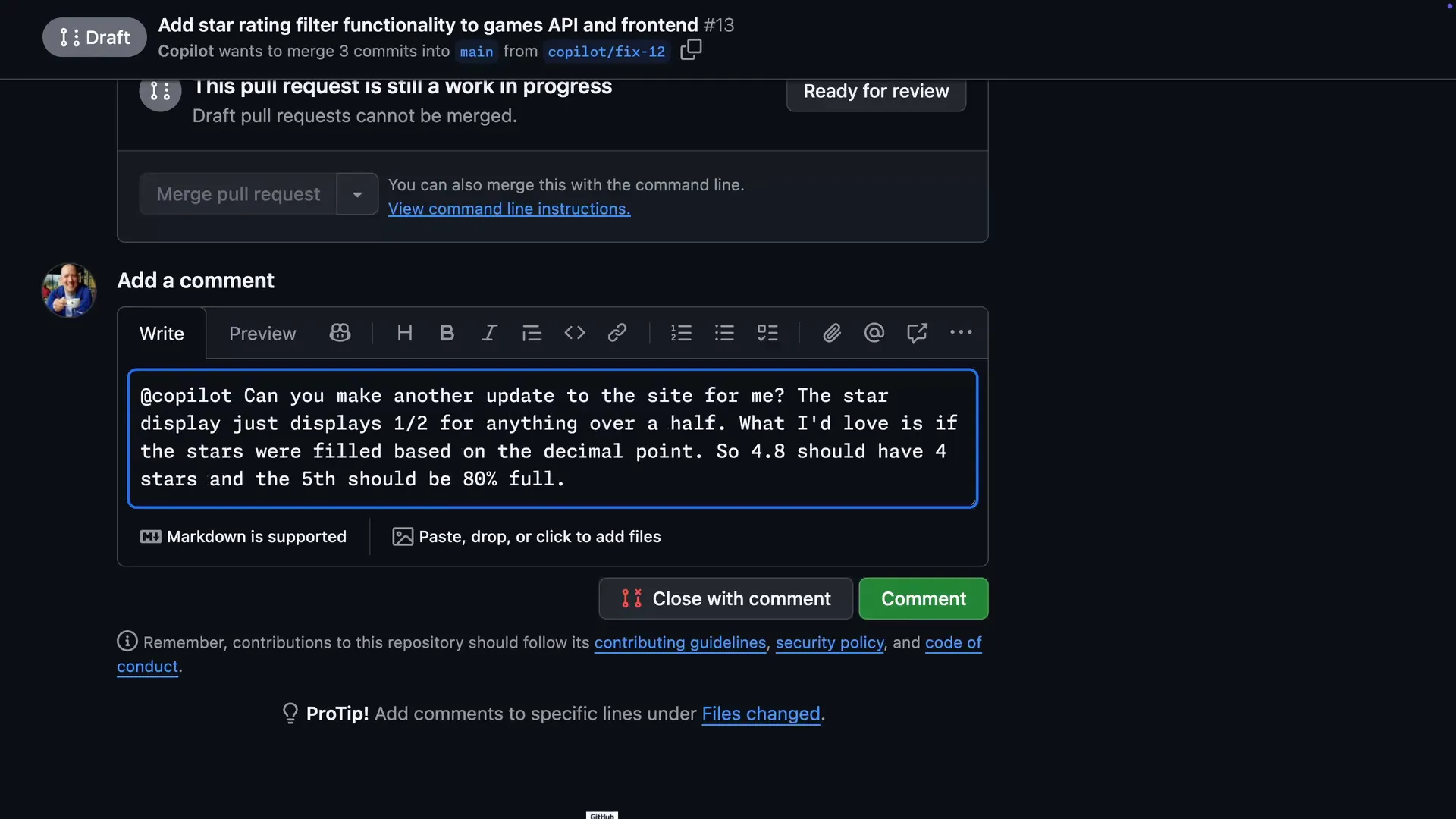
Un comentario a @copilot basta para devolver al agente al trabajo.Ver en 3:57 - 16
Aprueba las ejecuciones de workflow en los PR de Copilot
Por seguridad, las Actions de un pull request creado por Copilot quedan en cola hasta que un humano las apruebe. Pulsa Approve workflows to run y deja que backend-tests, frontend-tests y CodeQL se pongan verdes antes de hacer merge.
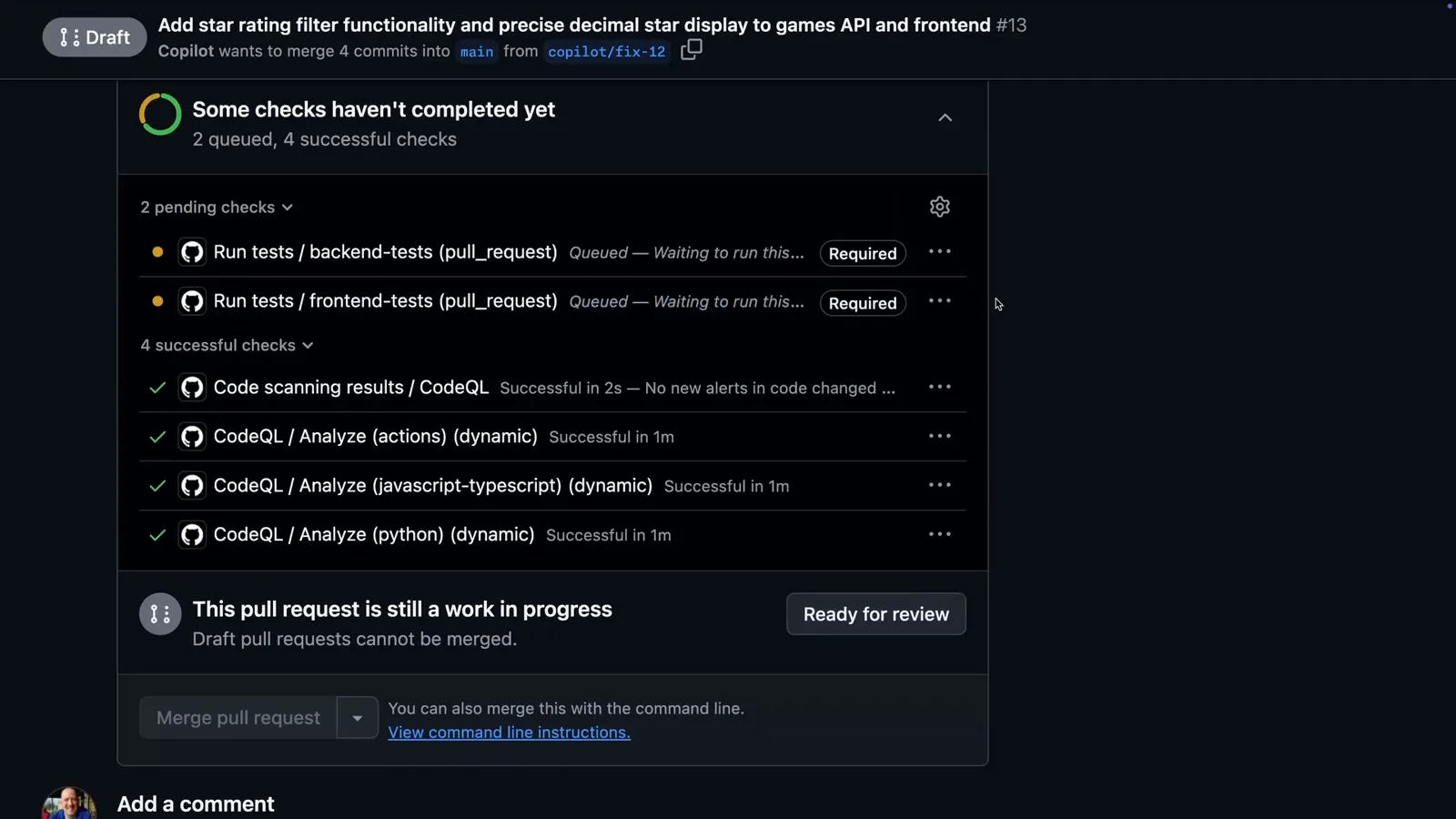
«En cola» significa que te esperan a ti: los PR de Copilot necesitan un toque humano antes de ejecutar Actions.Ver en 4:18