
Tutorial de GitHub Copilot CLI: de npm install a los agentes personalizados
GitHub Copilot CLI lleva un agente a cualquier terminal: lee tu repositorio, propone diffs, ejecuta tests y habla con GitHub a través de un servidor MCP integrado. Este recorrido de 15 pasos — con capturas de los vídeos oficiales de GitHub — cubre la instalación, el inicio de sesión, la confianza en carpetas, tus primeros prompts, los archivos de instructions, los skills y los agentes personalizados.
En resumen: GitHub Copilot CLI en cuatro líneas
- Una sola instalación: npm install -g @github/copilot con Node 22+ y una suscripción de Copilot activa; luego escribe copilot en cualquier repositorio. El inicio de sesión también conecta el servidor MCP de GitHub, así que repos, issues y pull requests están accesibles desde el primer prompt.
- Copilot pide permiso antes de actuar: confianza en la carpeta al arrancar, permitir una vez o siempre para cada comando de shell, y una revisión de diff con tres opciones antes de cada edición de archivo. Shift+Tab alterna el modo planificación y Ctrl+T muestra el razonamiento del modelo.
- Enséñale tus estándares en markdown: /init escribe copilot-instructions.md (siempre en contexto), los archivos .instructions.md acotan reglas por globs con applyTo, y gh.io/awesome-copilot ofrece colecciones listas para React, Playwright y más.
- Luego, escala: .github/skills añade tareas reutilizables que se disparan como comandos slash o peticiones normales, .github/agents añade especialistas como revisores de accesibilidad o SEO, y /delegate entrega la sesión completa al agente de código en la nube.
The ultimate guide to the GitHub Copilot CLI - Full demo
Vídeo demostración:GitHub Checkout · GitHub6:18
Using GitHub Copilot CLI — commands, shortcuts, permissions
Datos del producto:docs.github.comDocs
Todas las capturas son fotogramas del canal oficial de GitHub: los pasos 1-8, de "Getting started with GitHub Copilot CLI", y los fotogramas de instructions, skills y agents, de "How to use agents, skills, and instructions in Copilot CLI", ambas grabaciones limpias de pantalla. Los datos sobre /mcp, el servidor MCP de GitHub preinstalado, la implementación del issue y la depuración de puertos vienen de "The ultimate guide to the GitHub Copilot CLI" de arriba; los nombres de comandos, etiquetas de aprobación y atajos se han cotejado con docs.github.com.
Las imágenes son capturas con atribución de los vídeos oficiales de GitHub, cada una enlazada a su marca de tiempo. El texto de esta guía es original — no es una transcripción.
GitHub Copilot CLI, paso a paso
1 · Instalación e inicio de sesión
- 1
Instala Copilot CLI con npm
Necesitas Node.js 22 o superior, npm y una suscripción activa de GitHub Copilot. En cualquier terminal ejecuta npm install -g @github/copilot — la instalación multiplataforma que GitHub documenta como método principal. Si prefieres un gestor de paquetes, también están Homebrew (brew install --cask copilot-cli) y winget en Windows.
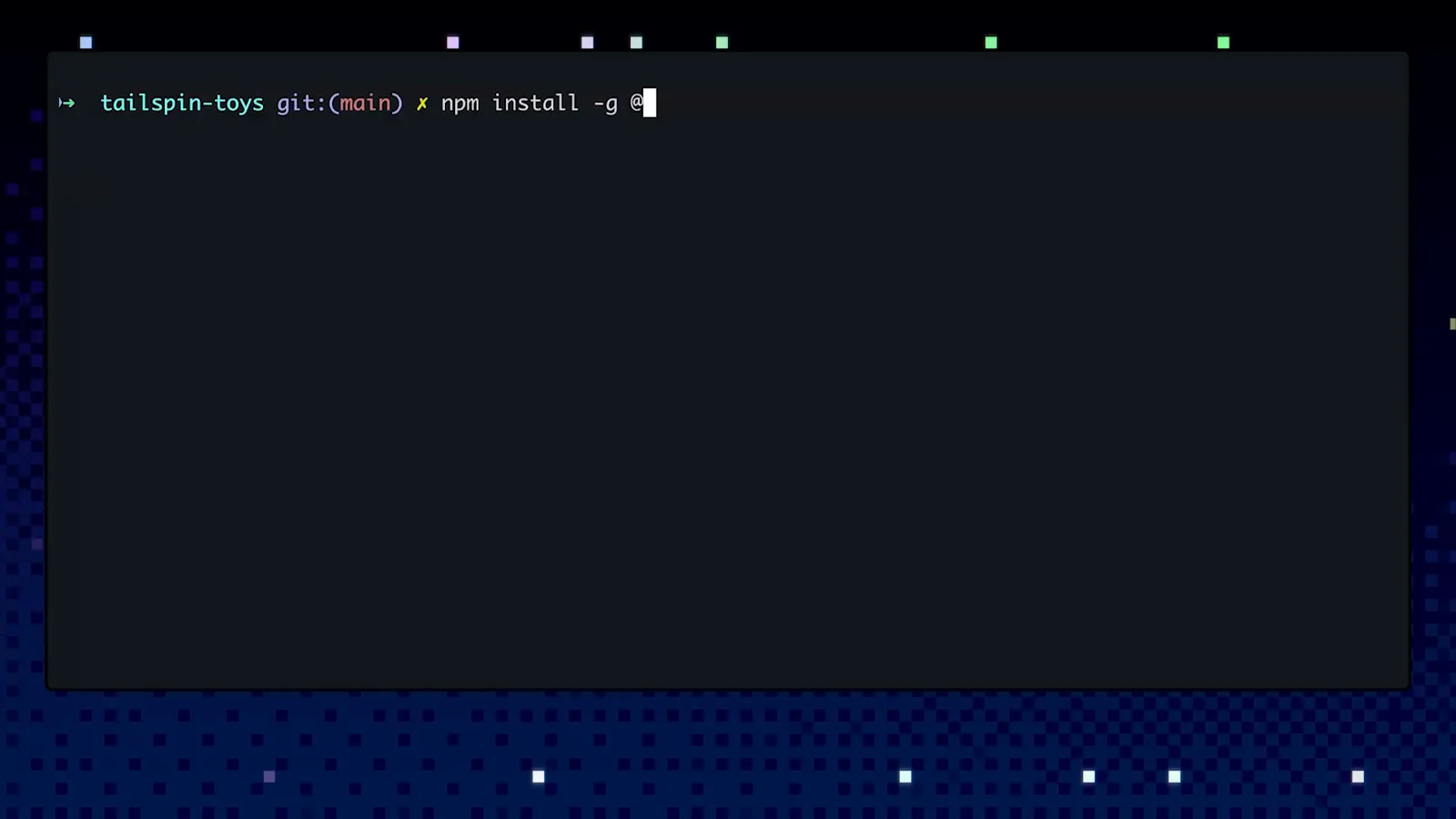
npm install -g @github/copilot escrito en la terminal del repositorio de demostración.Ver el vídeo en 1:24 - 2
Lánzalo y elige tu cuenta
Inicia el agente escribiendo copilot en una carpeta de proyecto. En el primer arranque pregunta con qué cuenta iniciar sesión: GitHub.com, o GitHub Enterprise Cloud con residencia de datos en un dominio *.ghe.com. Elige la que tenga tu suscripción de Copilot.
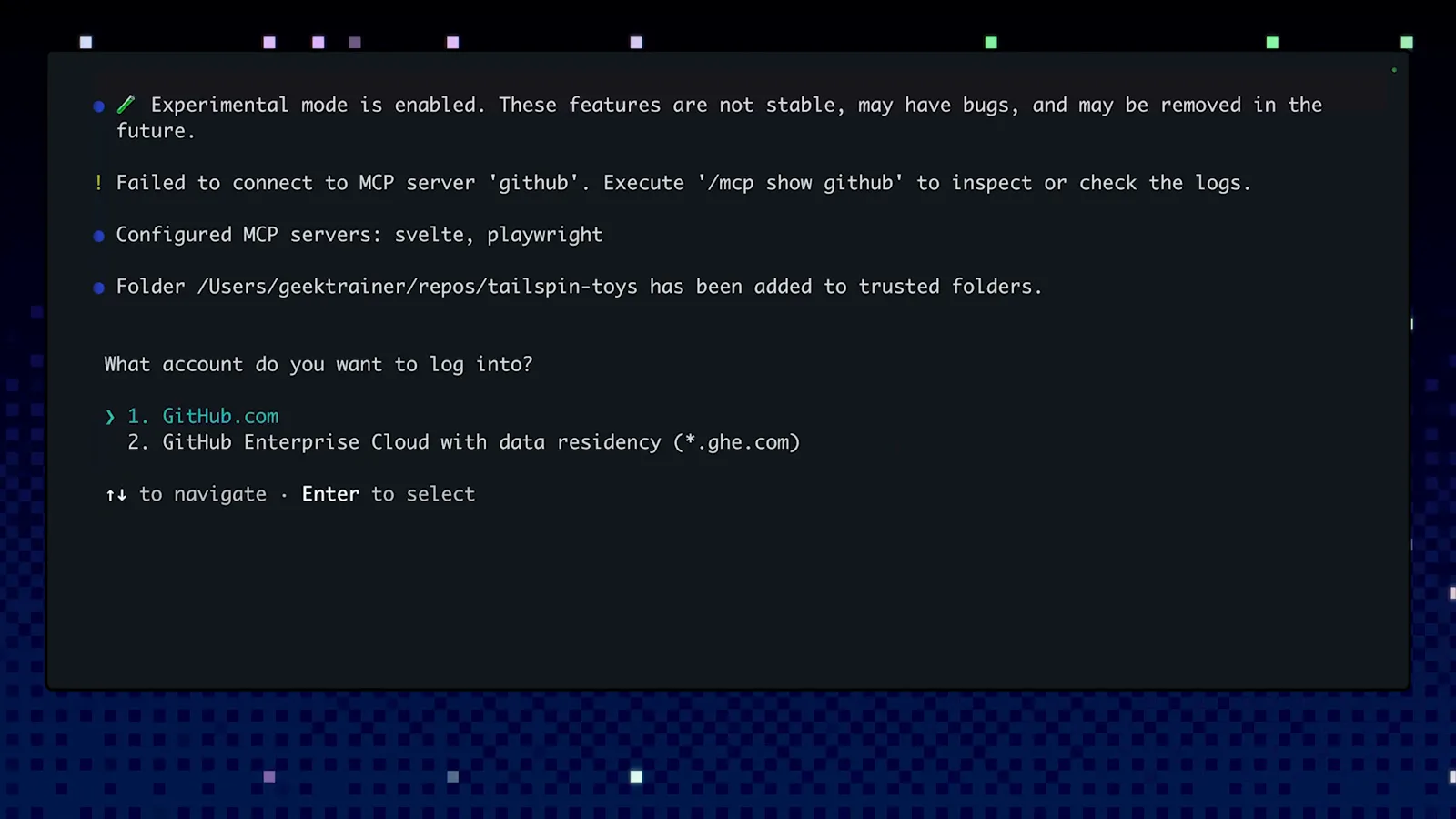
El selector de cuenta del primer arranque con GitHub.com elegido.Ver el vídeo en 2:00 - 3
Aprueba el dispositivo en el navegador
Copilot CLI completa el inicio de sesión con el flujo de dispositivo de GitHub: el navegador se abre, autorizas la CLI y GitHub confirma con "Congratulations, you're all set! Your device is now connected.". Iniciar sesión hace dos cosas: vincula el cliente a tu cuenta de Copilot y conecta el servidor MCP de GitHub, que es lo que permite al agente leer issues y pull requests más adelante.
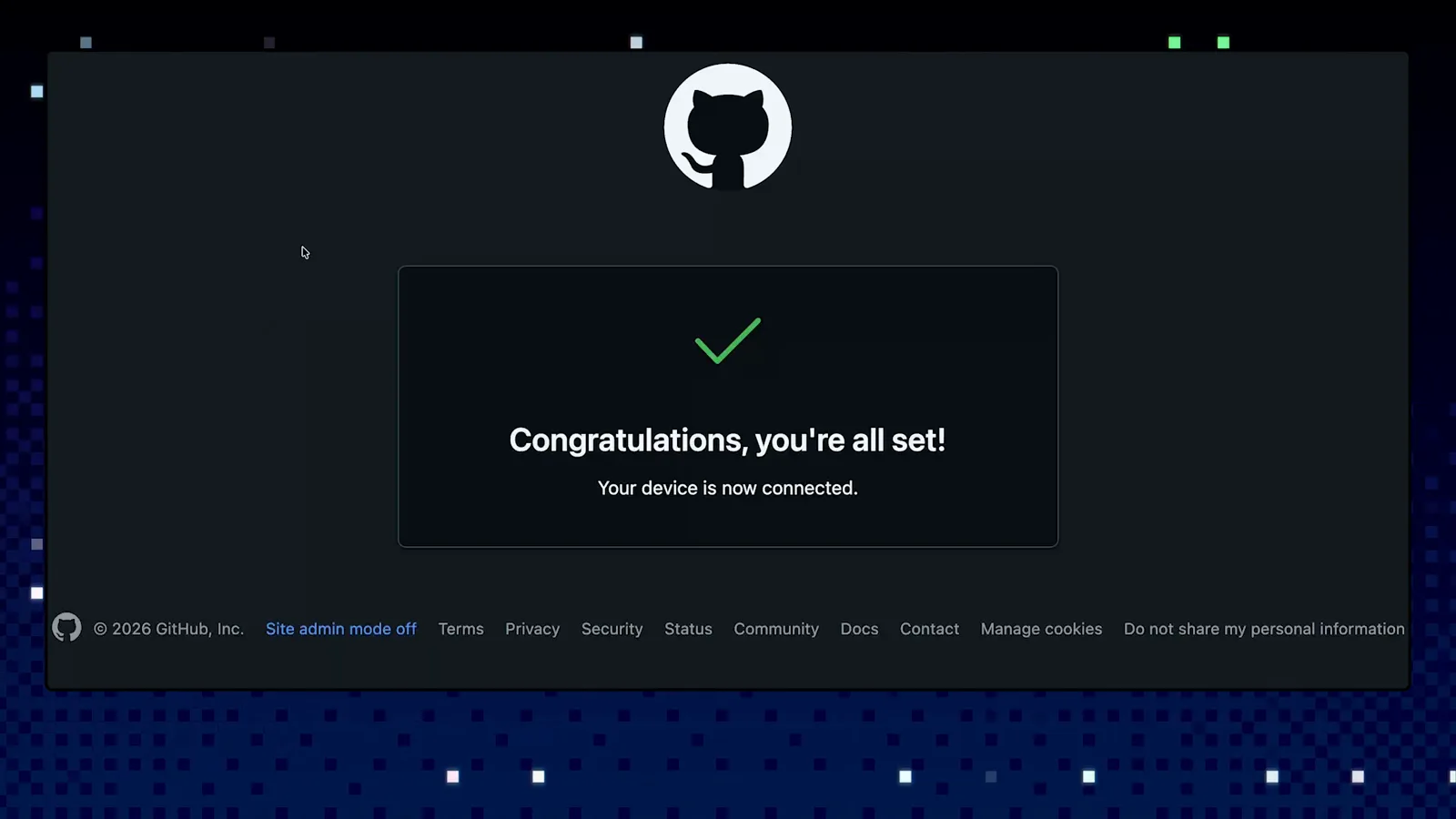
La confirmación del flujo de dispositivo de GitHub tras autorizar Copilot CLI.Ver el vídeo en 2:06 - 4
Confía en la carpeta del proyecto
Antes de leer o editar nada, Copilot pregunta "Do you trust the files in this folder?" — porque archivos no confiables pueden inducir a un agente a ejecutar comandos peligrosos. Elige Yes solo para esta sesión, o "Yes, and remember this folder for future sessions" para no volver a aprobar un repositorio de cabecera. /add-dir añade más carpetas después.
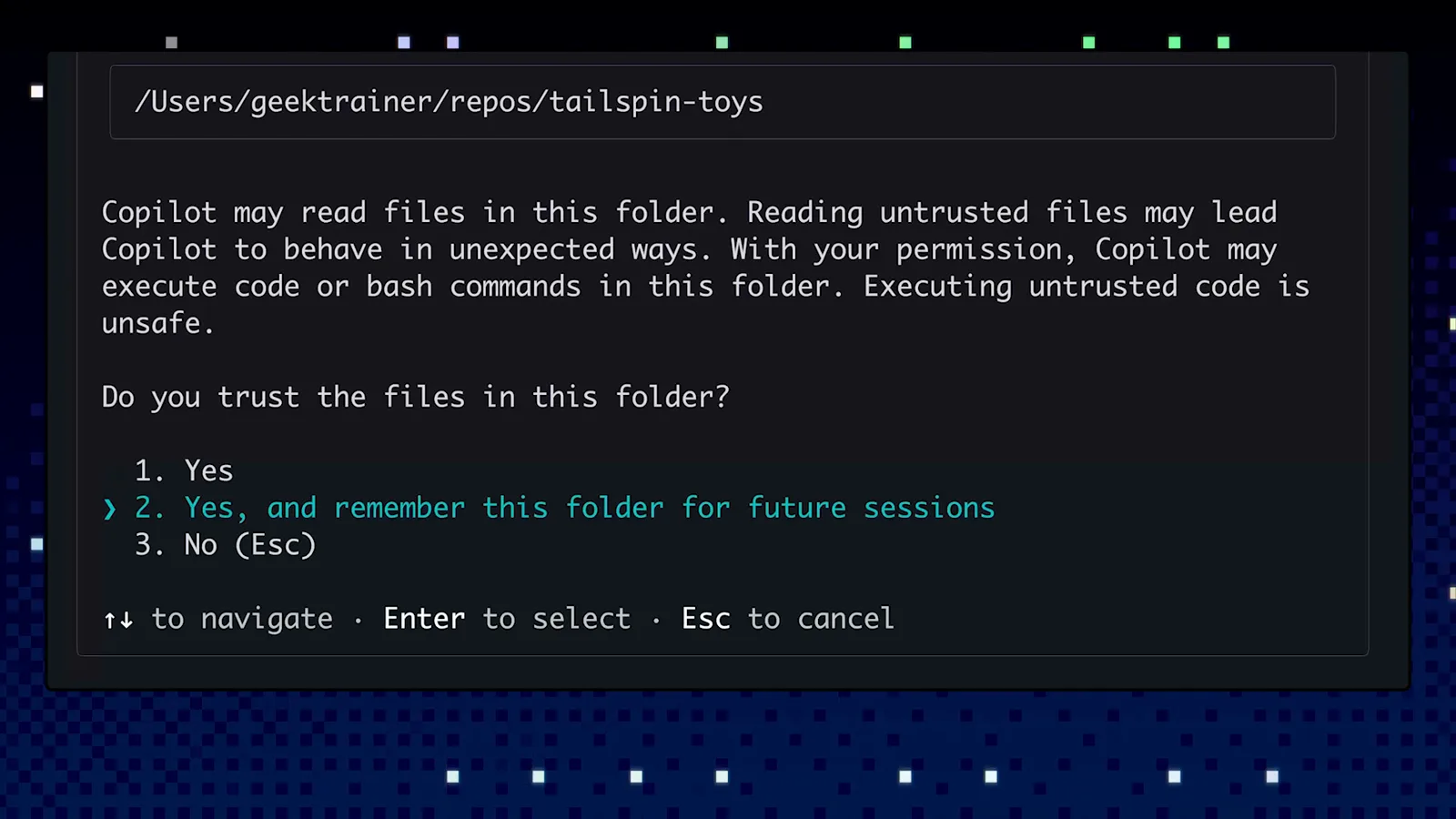
Aviso de confianza en la carpeta con la opción de recordarla resaltada.Ver el vídeo en 2:23
2 · Primeros prompts que demuestran al agente
- 5
Sesión iniciada — pide una visión general
Cuando aparezca "Signed in successfully" y el GitHub MCP Server muestre Connected, lanza el primer prompt clásico: "Give me an overview of this project.". Copilot explora el directorio, abre los archivos importantes y te lo cuenta — en la demo dibuja el árbol de src y enumera los comandos de Quick Start. La línea del prompt muestra el modelo activo (aquí claude-sonnet-4.5); /model lo cambia.
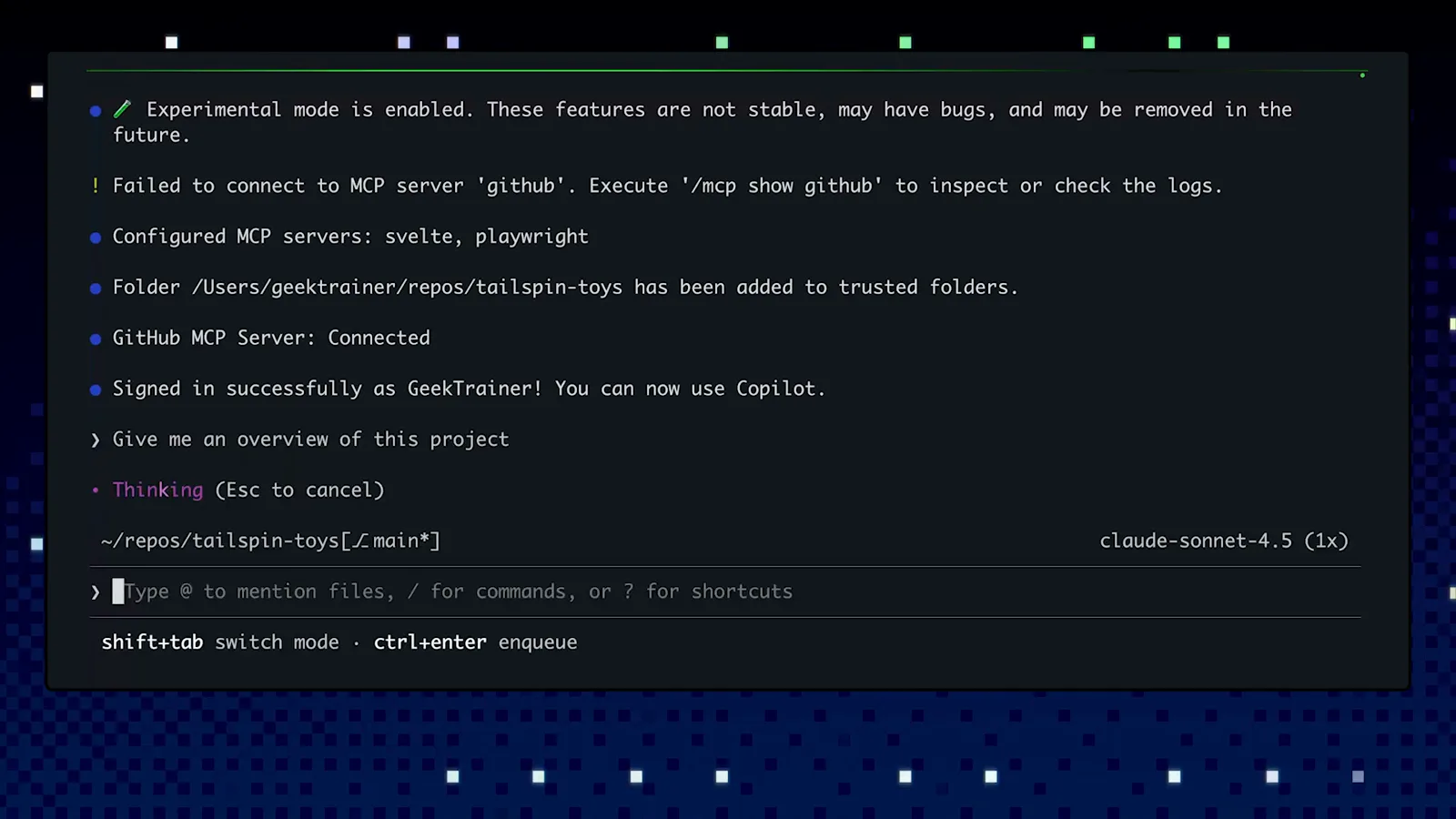
Sesión iniciada, servidor MCP de GitHub conectado y primer prompt enviado.Ver el vídeo en 2:50 - 6
Pide una función de verdad
Los agentes brillan en tareas, no en trivialidades. La demo continúa con "Let's add a new endpoint to return all categories" — Copilot releerá el proyecto, encontrará documentación y ejemplos existentes y planificará el cambio según los patrones detectados. Shift+Tab alterna entre los modos de planificación y edición mientras diriges.
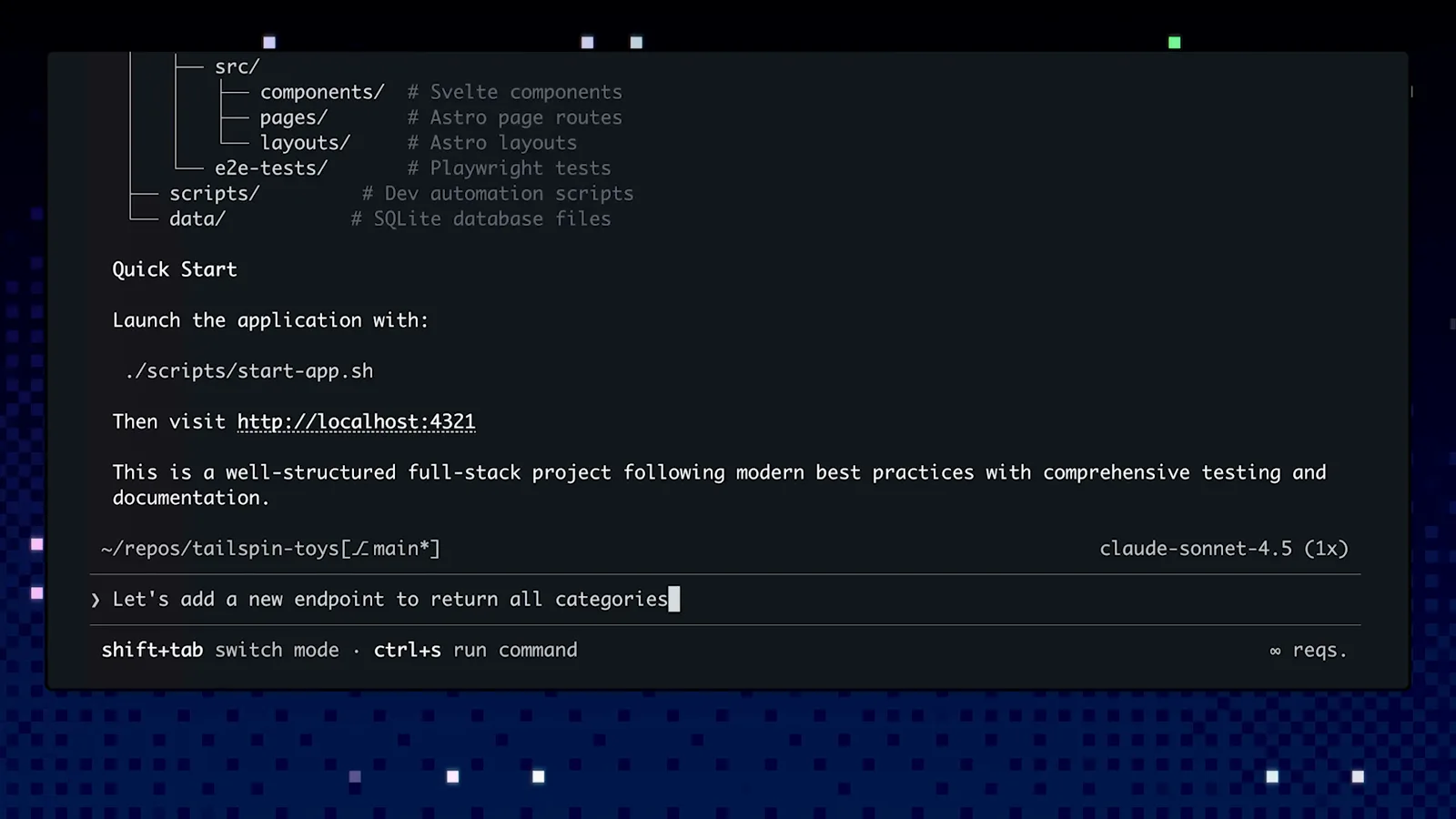
La respuesta de la visión general con el endpoint solicitado a continuación.Ver el vídeo en 3:02 - 7
Revisa el diff antes de cada edición
Copilot explora primero — verás "List directory" y "Exploring API structure" mientras trabaja — y luego propone el cambio. Cada edición de archivo se detiene para su aprobación: Yes, "Yes, and approve all file operations for the rest of the running session" o "No, and tell Copilot what to do differently (Esc)". En la demo, el diff añade un docstring a get_publishers_list, justo lo que exigen las instructions del proyecto.
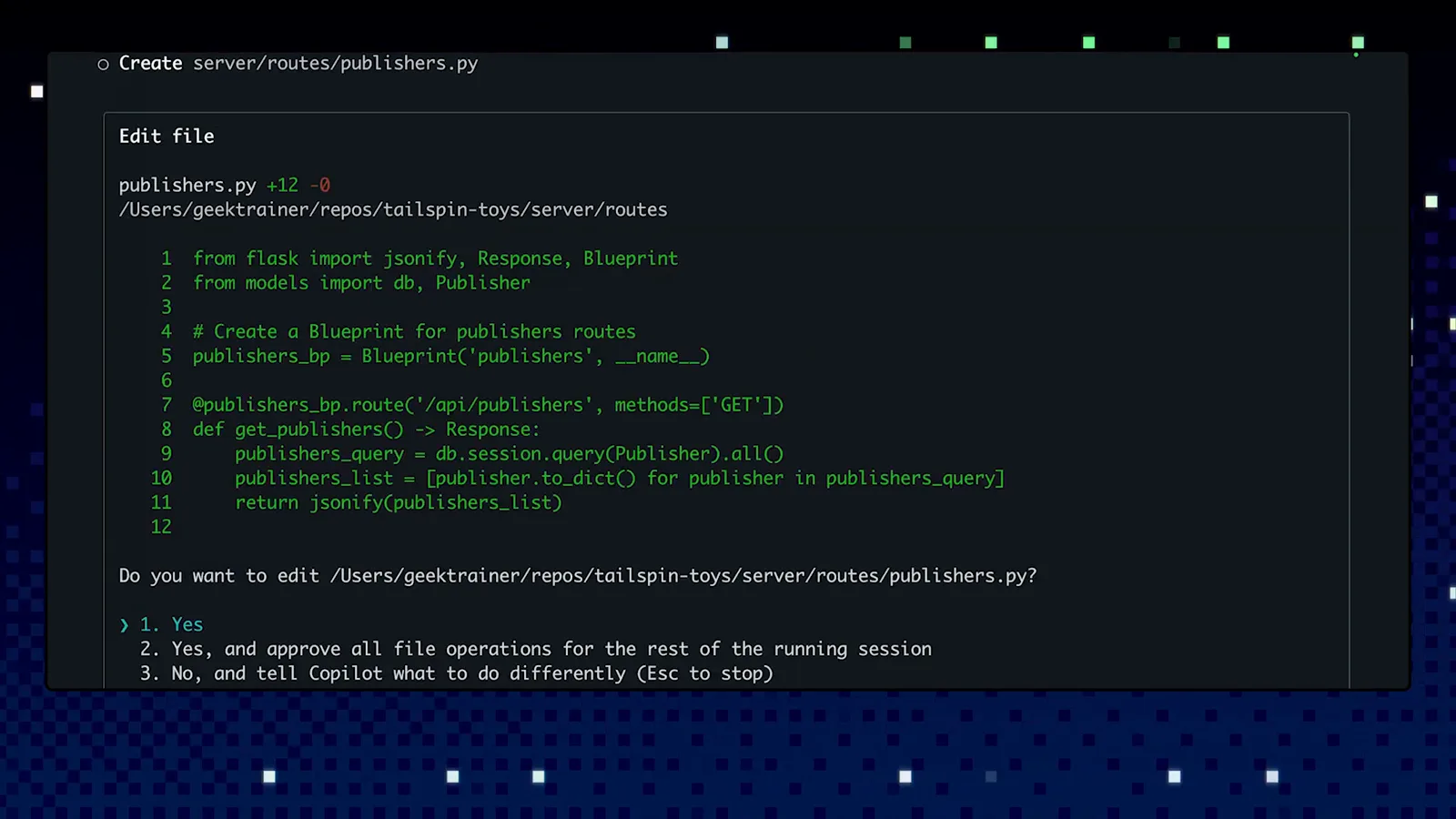
El diff de publishers.py con la aprobación de edición de tres opciones.Ver el vídeo en 1:38 - 8
Deja que teste y se autocorrija
Aprueba y Copilot escribe el endpoint y se verifica solo: la demo informa de que los 59 tests pasan, de comprobaciones en vivo contra ambas rutas y de un ejemplo de respuesta API — señalando que la implementación sigue las Flask endpoint guidelines del repositorio. Ese es el ciclo en el que los agentes son buenos: construir, ejecutar tests y arreglar lo roto sin que se lo pidan dos veces.
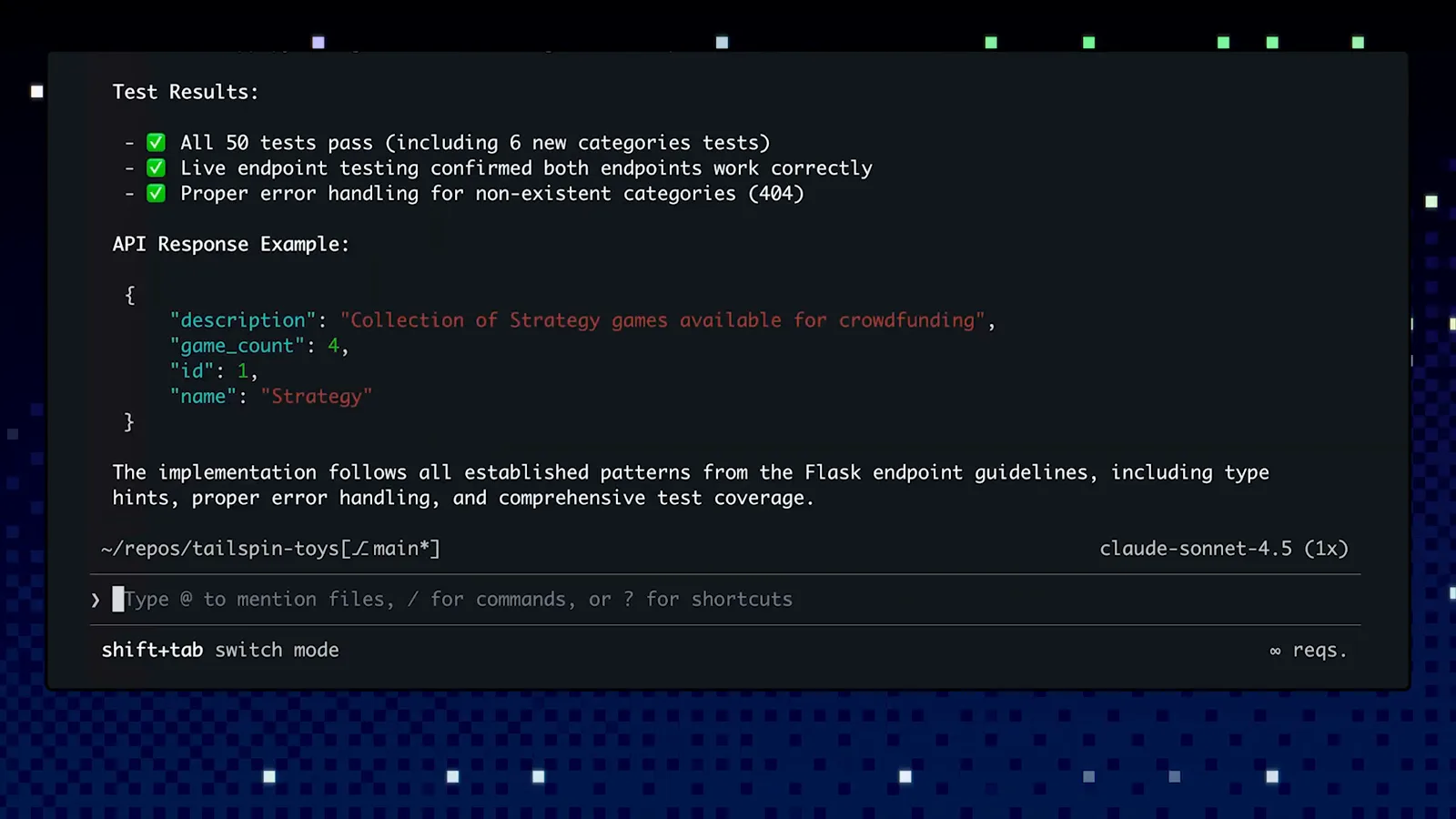
Resumen de tests con el ejemplo de respuesta API y la nota de guidelines.Ver el vídeo en 3:16
3 · Enséñale tus estándares con archivos de instructions
- 9
Ejecuta /init antes que nada
El propio banner de bienvenida te lo dice: "No copilot instructions found. Run /init to generate a copilot-instructions.md file for this project.". Ese archivo es de nivel de proyecto y siempre está en contexto — el equipo de GitHub lo considera imprescindible en cada repo. /init escribe un punto de partida por refinar, no una página en blanco. El mismo banner apunta a /model para cambiar de modelo y a /delegate para entregar la sesión al agente de código en la nube.
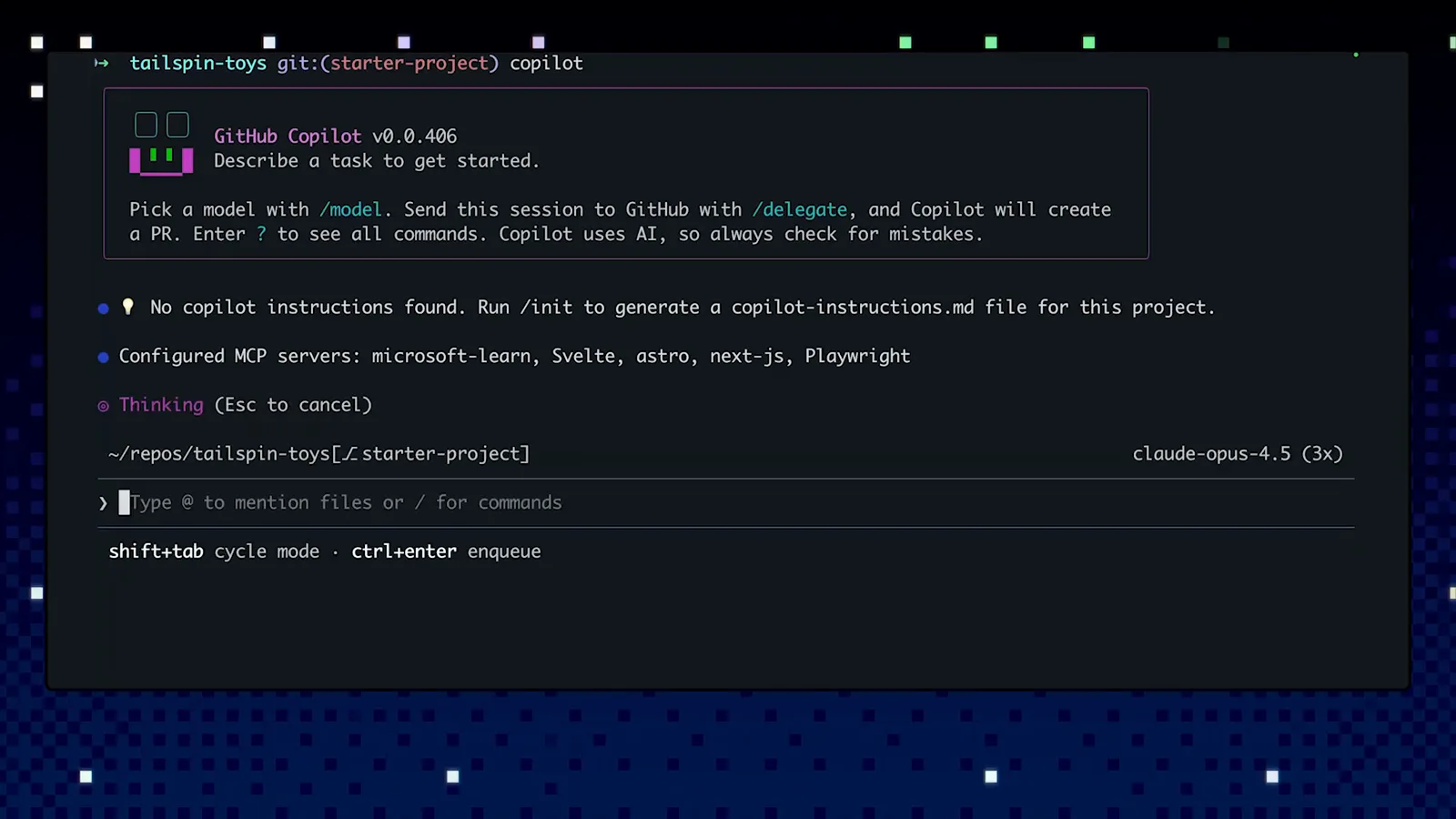
Banner de bienvenida con las pistas de /model y /delegate y la recomendación de /init.Ver el vídeo en 1:30 - 10
Llena copilot-instructions.md con lo importante
El archivo generado ya esboza el proyecto — en la demo recoge "Tailspin Toys is a game crowdfunding platform with a Flask/SQLAlchemy backend and Astro/Svelte frontend" además de Build, Test, and Run Commands. Limítate a hechos duraderos: qué construyes, el stack, los comandos. Misma petición, mejor código: cuando la demo añadió una regla de docstrings, la función regenerada incluyó uno.
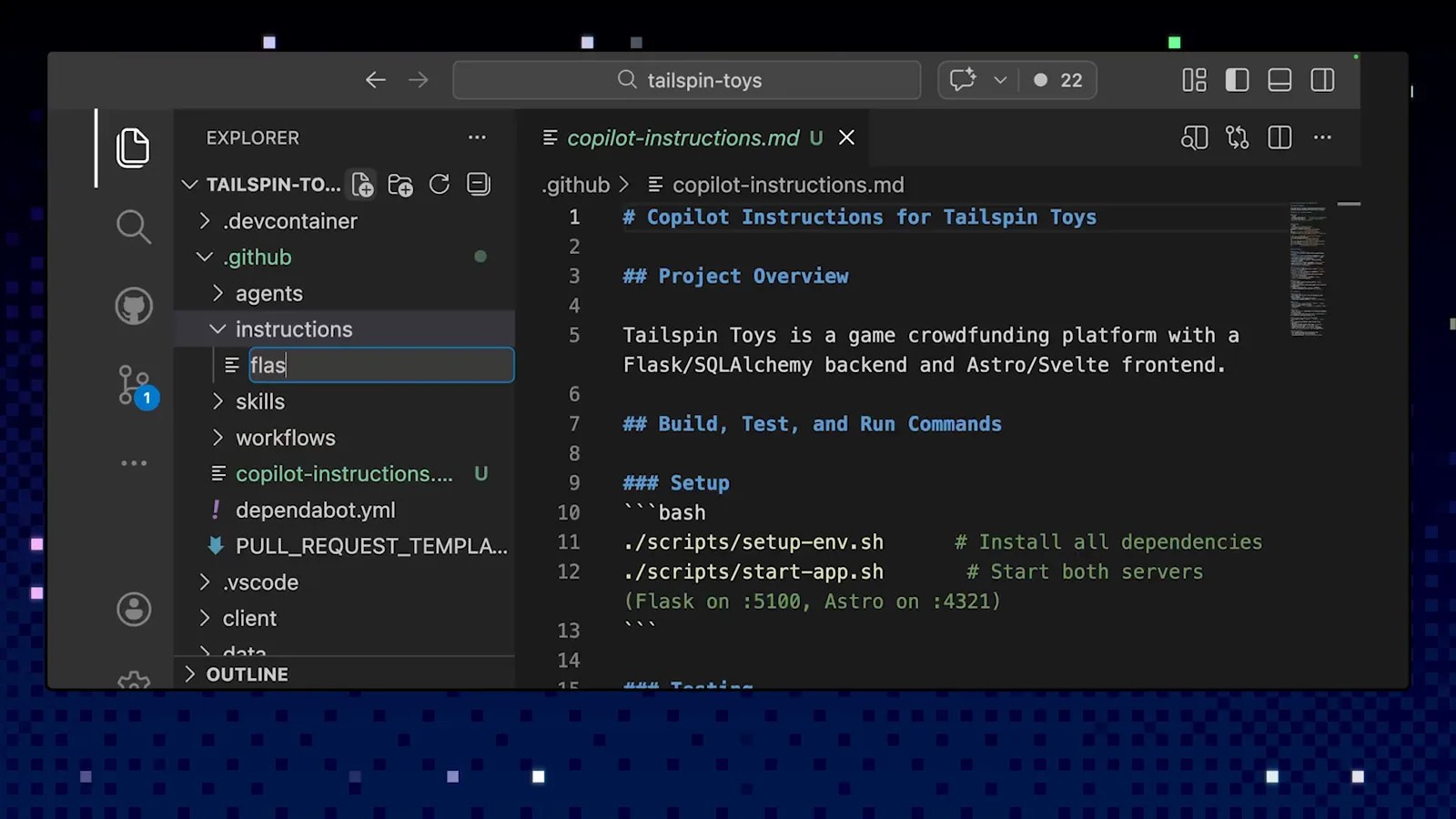
copilot-instructions.md generado con visión general y comandos de ejecución.Ver el vídeo en 2:30 - 11
Acota las reglas con archivos .instructions.md
Cuando la guía solo aplica a algunos archivos, sepárala: los archivos .instructions.md de .github/instructions llevan un glob applyTo en su front matter — el astro.instructions.md de la demo usa '**/*.astro' para que las reglas de Astro se carguen solo en archivos Astro. En gh.io/awesome-copilot hay colecciones listas para componentes React, tests de Playwright y más.
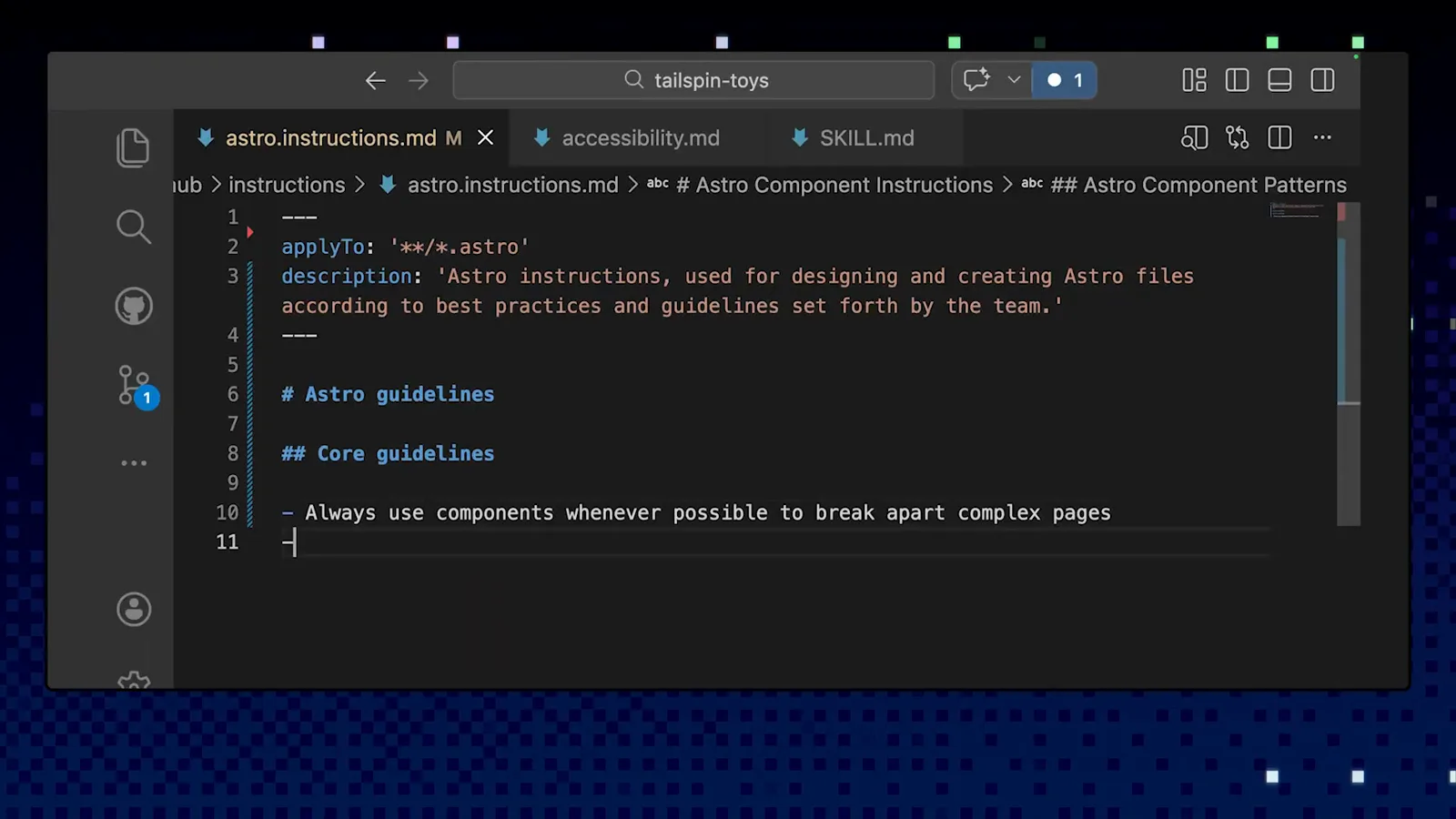
astro.instructions.md con applyTo apuntando a **/*.astro.Ver el vídeo en 0:36 - 12
Entiende el trío de markdown
Todo se escala con markdown en .github: copilot-instructions.md para contexto permanente, skills para playbooks de tareas y agentes personalizados como especialistas. El repositorio de la demo los tiene todos abiertos a la vez — dos archivos de instructions, un agente de accesibilidad y un SKILL.md. Úsalos en armonía: las instructions dicen cómo se escribe el código, los skills cómo se ejecutan las tareas y los agentes toman trabajos enteros.
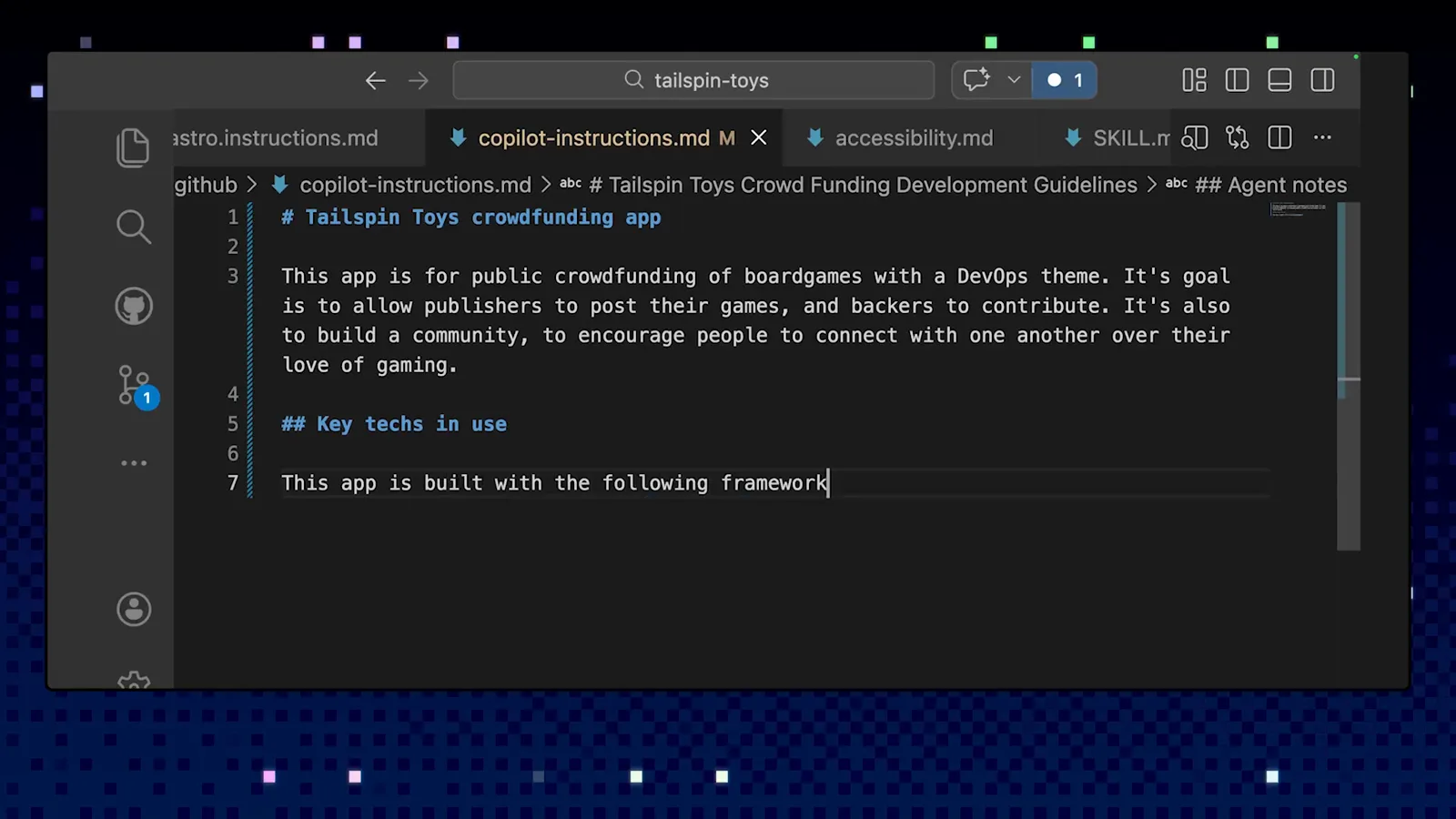
Archivos de instructions, agente y skill abiertos a la vez en VS Code.Ver el vídeo en 1:15
4 · Skills y agentes personalizados
- 13
Invoca un skill como un comando
Los skills viven en .github/skills como markdown más scripts opcionales y aparecen en el menú de comandos slash como si fueran integrados — al escribir / aparece /make-contribution con su descripción. El skill de contribución de la demo indica a Copilot que busque las guías de contribución y las plantillas de issues y pull requests del repositorio, y que las siga.
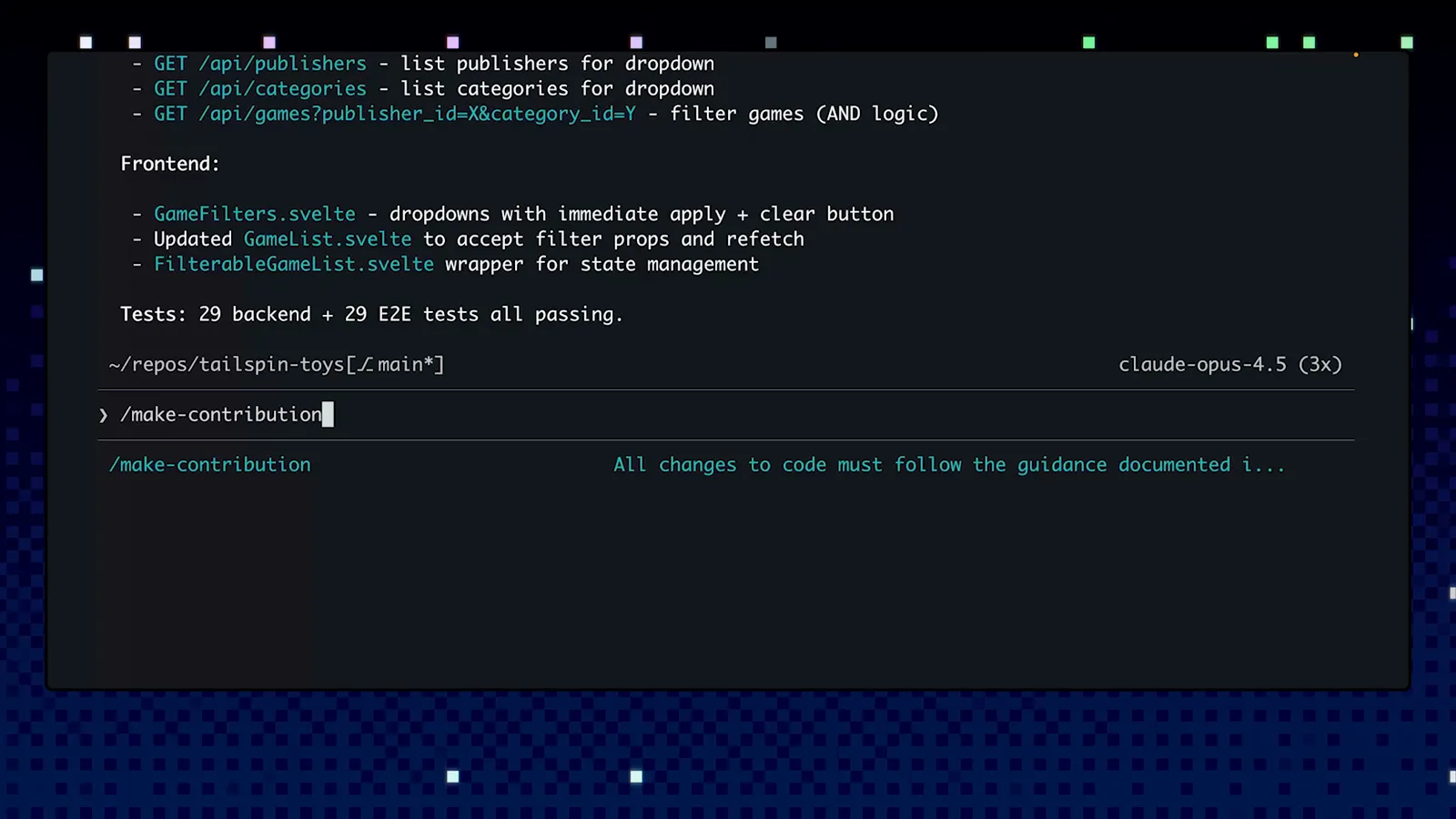
Menú slash con /make-contribution y su descripción.Ver el vídeo en 3:50 - 14
O deja que el lenguaje natural lo dispare
No hace falta memorizar el comando. Pide "let's create a pull request" y la CLI muestra skill(make-contribution) activándose por sí solo — el skill genera una rama, agrupa los commits con lógica y abre un PR con la plantilla del propio repositorio. Ese doble disparador, comando slash o petición normal, es lo que hace útiles a los skills.
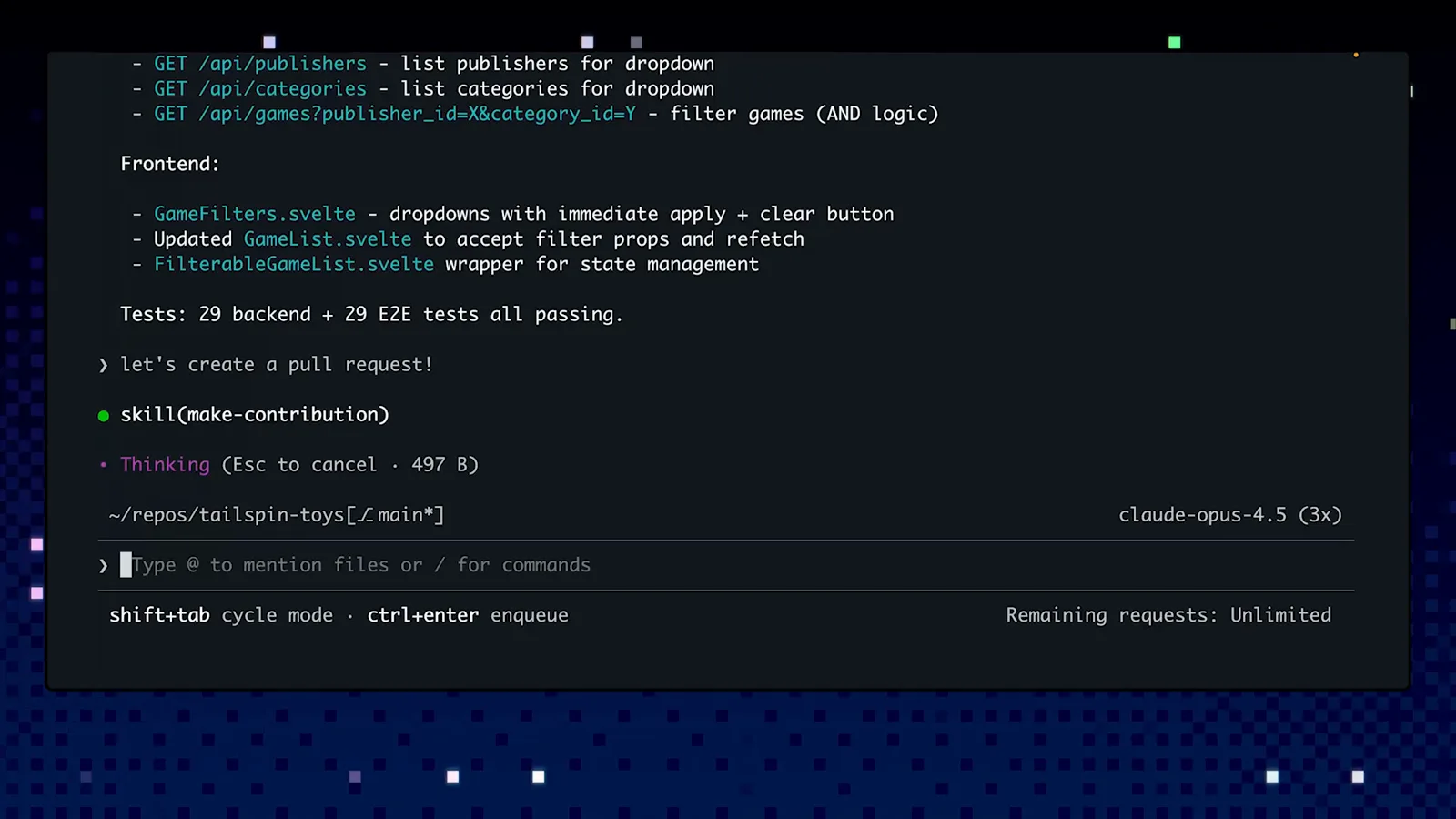
skill(make-contribution) activándose tras pedir un pull request.Ver el vídeo en 4:06 - 15
Para trabajos grandes, cambia a un agente personalizado
Para trabajo que abarca todo el proyecto, /agent abre la lista Select Agent: Default, Accessibility agent, Code review, Compliance, Documentation Specialist, un agente de react 19 upgrade, Search engine optimisation (SEO) — más Create new agent. Los agentes son archivos markdown en .github/agents con contexto propio. La demo elige el agente de accesibilidad, pide la revisión de mayor impacto y luego le encarga aplicar las correcciones.
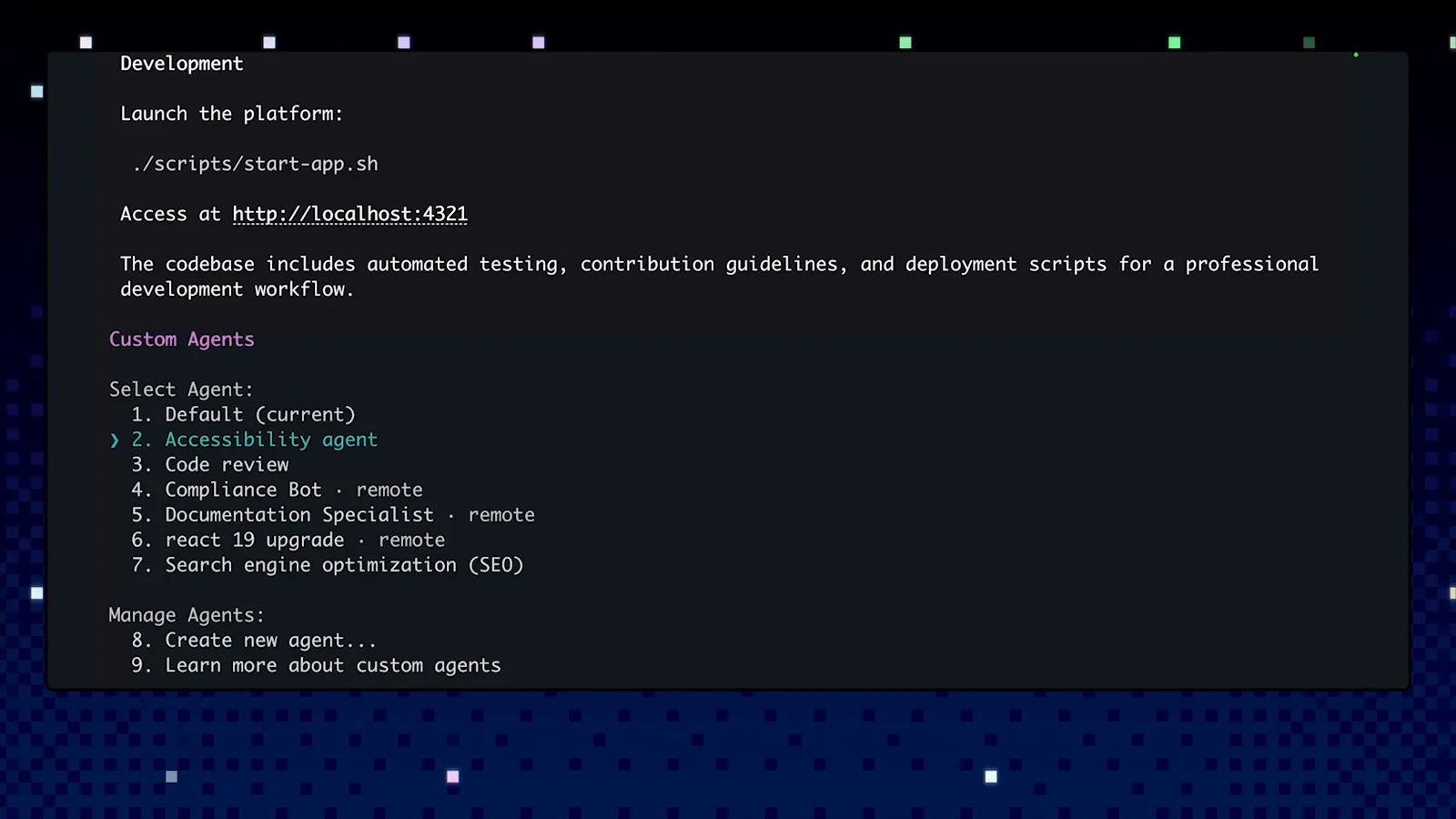
Menú Select Agent con el agente de accesibilidad resaltado.Ver el vídeo en 5:00