
Automatizaciones de GitHub Copilot App: tutorial paso a paso
Describe una tarea una vez, elige un disparador y deja que la Copilot app se encargue según lo programado. Este recorrido sigue la demostración oficial de GitHub: una clasificación diaria de Dependabot que convierte una mañana de ordenar PRs en un único informe.
En resumen
- Una automatización es una tarea que describes una vez para que Copilot la repita con un disparador: manual, cada hora, a diario, semanal o al crear un issue.
- Pon la hora justo antes de tu jornada (la demo usa las 9:00) y decide entre ejecución en la nube o en tu máquina.
- Escribe el prompt en lenguaje natural, elige el proyecto y usa Create and run para probar de inmediato sin esperar la programación.
- Cada ejecución termina en un informe: PRs agrupados por riesgo, merges seguros señalados y un resumen de mejores pasos siguientes que puedes convertir en una nueva sesión con un clic.
Automate recurring developer tasks with the GitHub Copilot app
Canal: GitHub4:13
About automations
Docs: docs.github.com
Automations in the GitHub Copilot app
Docs: docs.github.com
Las capturas proceden del vídeo tutorial oficial de GitHub; la lista de disparadores y los detalles de nube se cotejaron con las páginas de documentación enlazadas arriba.
Cada captura enlaza al momento exacto del vídeo original. GitHub y Copilot son marcas de GitHub, Inc. Esta es una guía independiente.
Crea tu primera automatización, paso a paso
Configurar la automatización
- 1
Crea una automatización nueva y ponle nombre
En la Copilot app, abre la sección Automations y pulsa New automation. Dale un nombre que reconozcas después en una lista —la demo usa «Daily Dependabot triage»—. El nombre es para ti; lo que Copilot sigue es el prompt.
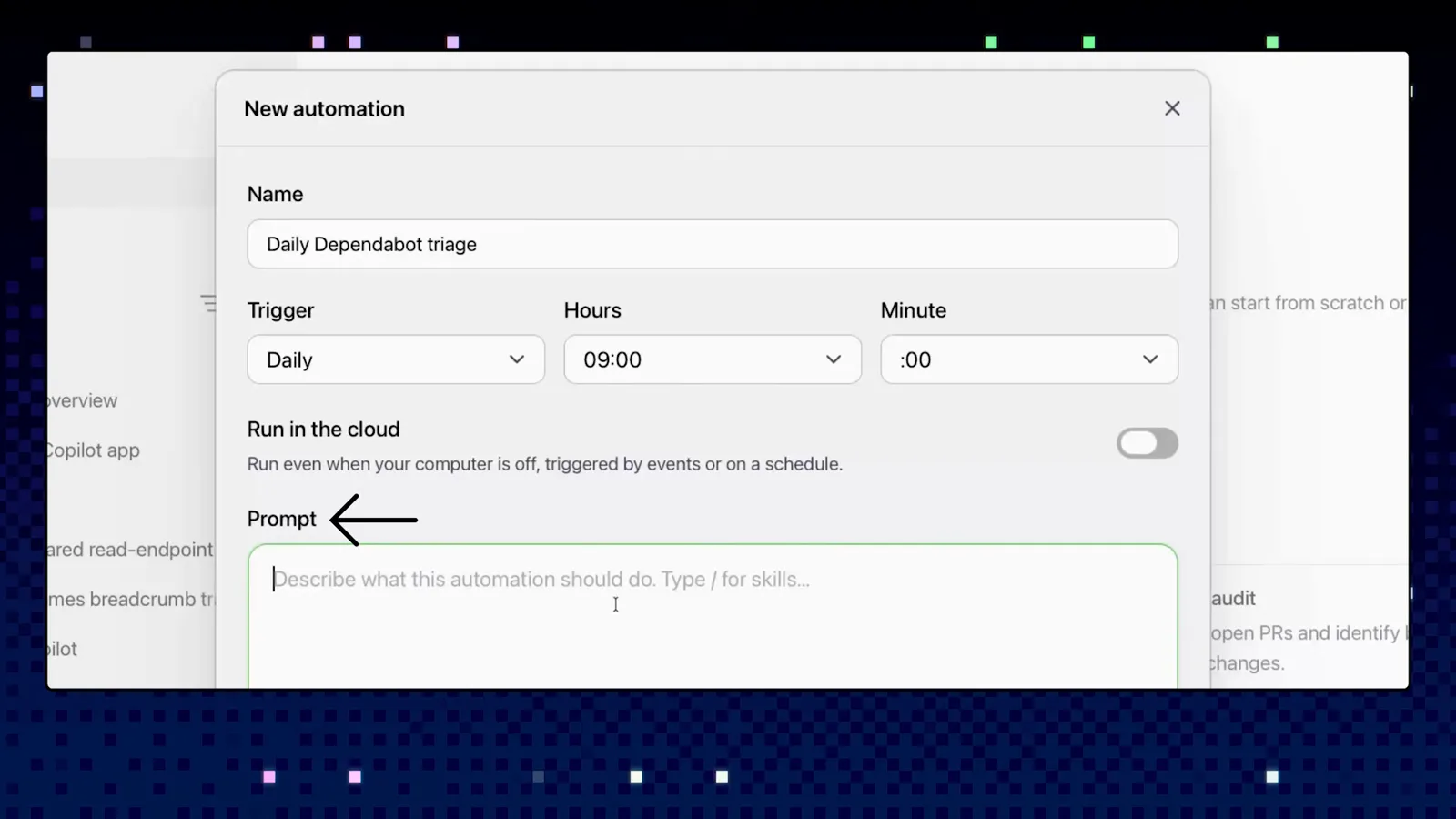
Nombra la automatización por la tarea que hace, no por la herramienta.Ver en 1:28 - 2
Elige el disparador que encaje con la rutina
Hay cinco disparadores en el menú: Manual para lanzarlo tú, Hourly, Daily y Weekly para horarios, e Issue created, que se ejecuta cuando aparece un issue nuevo. La demo deja Daily a las 9:00, justo antes de empezar la jornada.
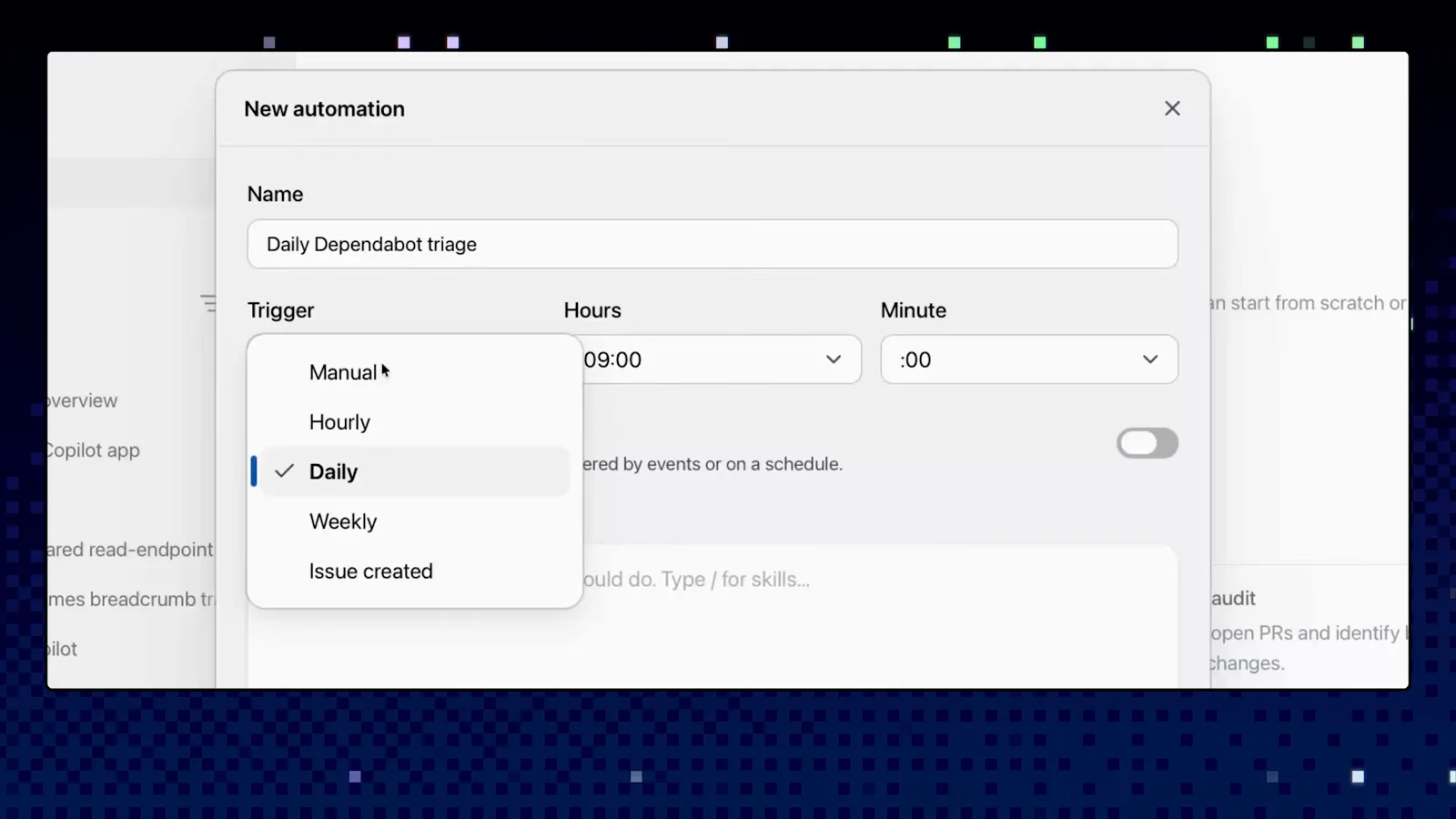
Manual mientras experimentas; programado cuando gane confianza.Ver en 1:00 - 3
Describe el trabajo una vez, en lenguaje natural
El prompt funciona como en una sesión normal de Copilot. La demo pide revisar los PR abiertos de Dependabot, agruparlos por riesgo, destacar los merges seguros, separar los bump menores de las actualizaciones mayores, confirmar que la CI pasa y terminar con un resumen breve de los mejores pasos siguientes.
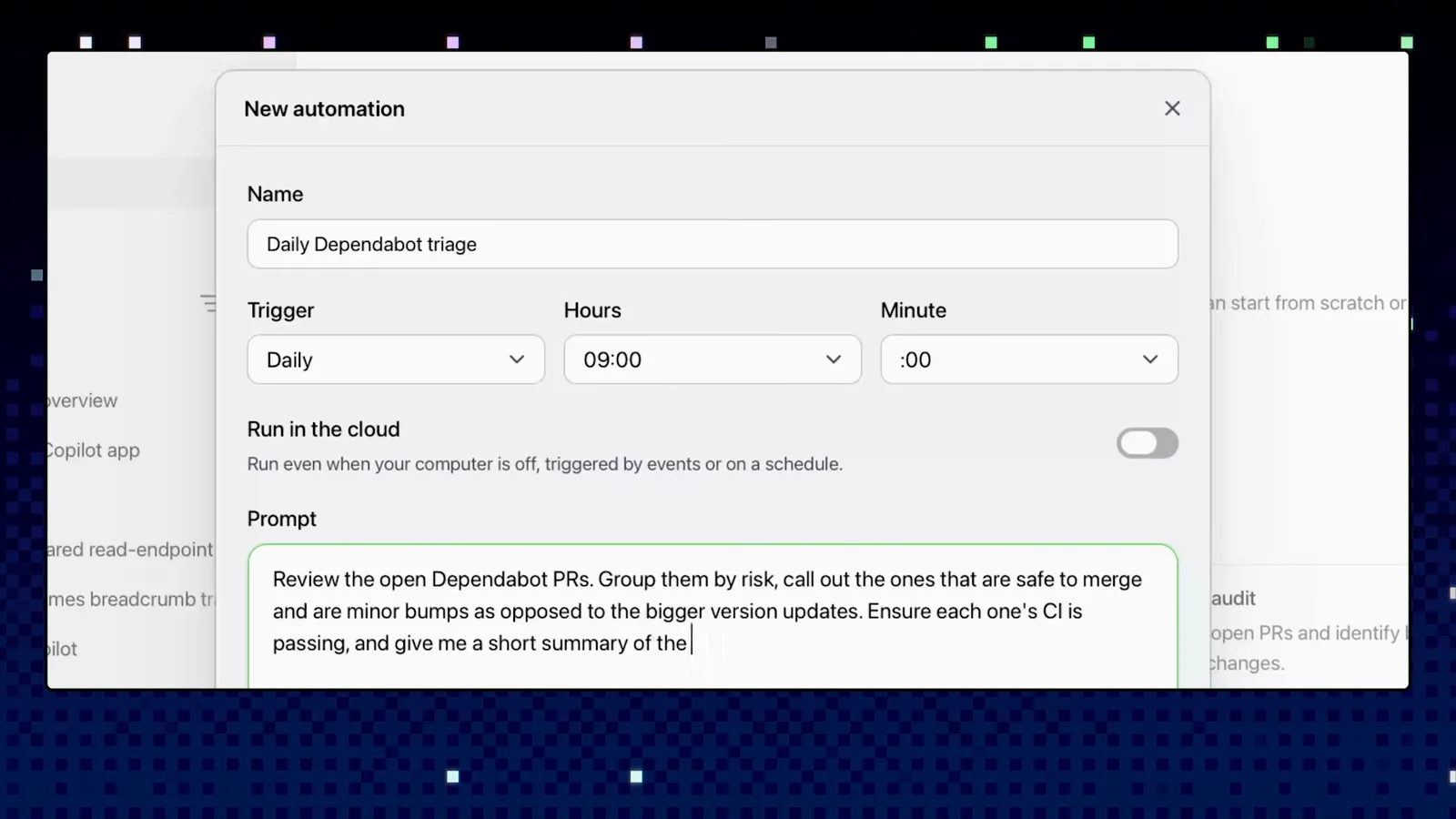
Lo que escribirías en una sesión sirve como automatización.Ver en 2:00 - 4
Apúntalo al proyecto correcto
Bajo el prompt, elige el repositorio donde trabajará la automatización: la demo toma tailspin-toys, donde viven todos los PR de Dependabot. Aquí también ajustas modelo y agente, igual que en una sesión interactiva.
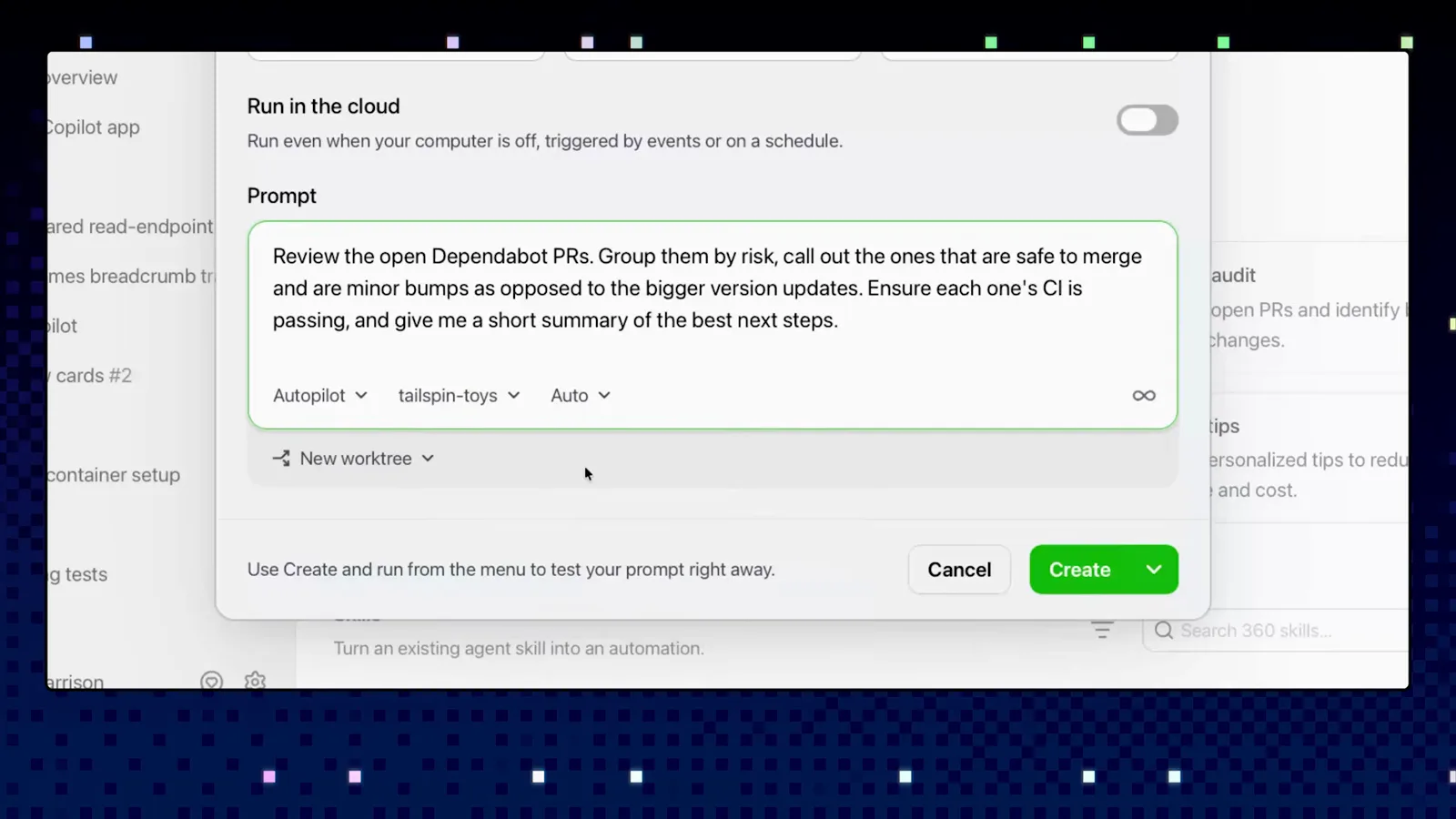
Una automatización, un proyecto: el informe queda enfocado.Ver en 2:08
Lanzar y observar la primera ejecución
- 5
Guárdalo y lanza la primera ejecución al instante
Pulsa Create para guardarla para las 9:00 —o abre la flecha junto a Create y elige Create and run, que guarda la automatización y arranca una ejecución manual de inmediato para verla trabajar sin esperar.
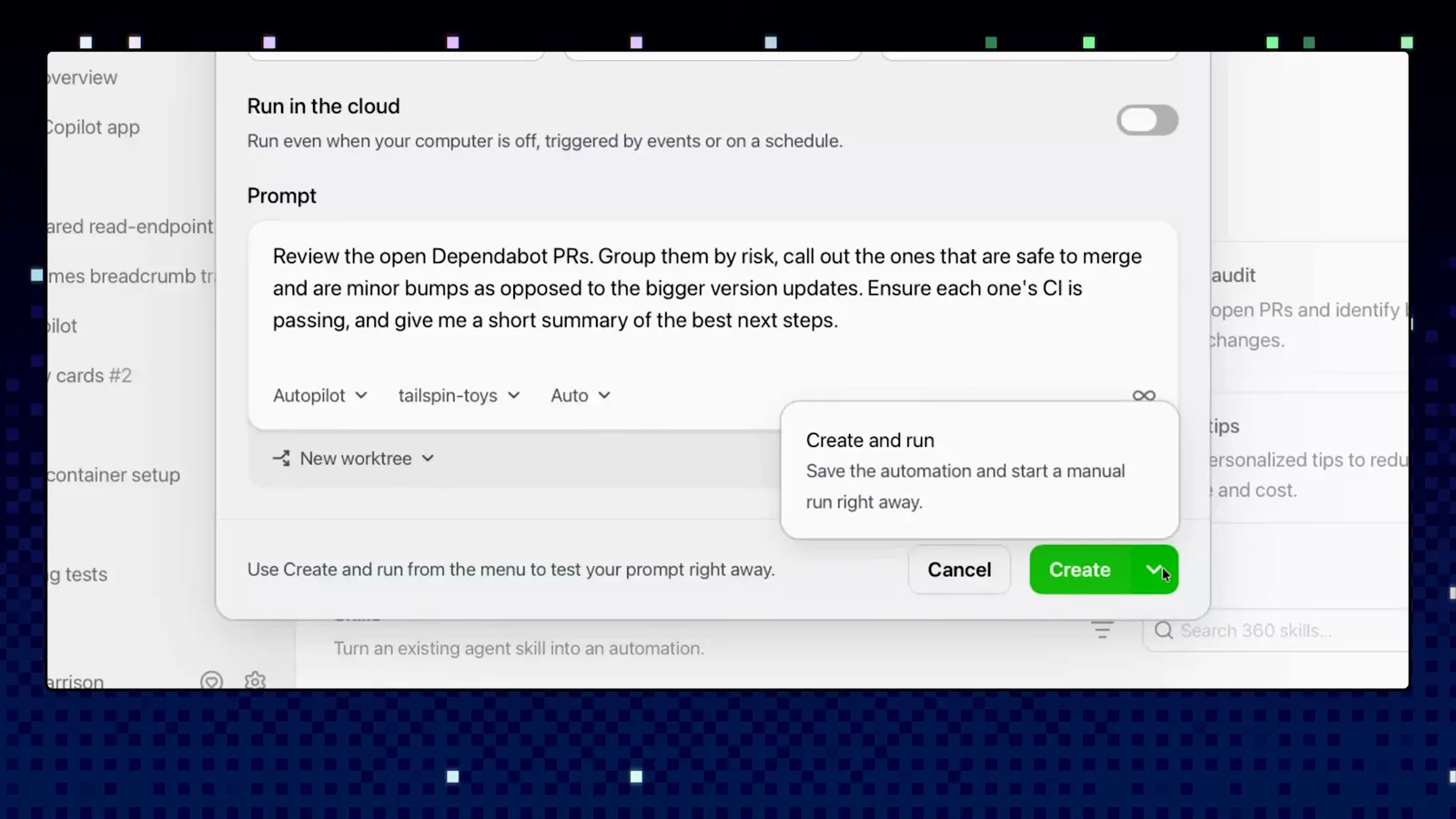
Create and run es la forma más rápida de probar tu prompt.Ver en 2:20 - 6
Mírala aparecer en Your automations
La automatización guardada aparece como tarjeta en la pantalla Automations, con su insignia de disparador y estado en vivo. Desde ahí la lanzas manualmente cuando quieras o editas el prompt a medida que afinas lo que buscas.
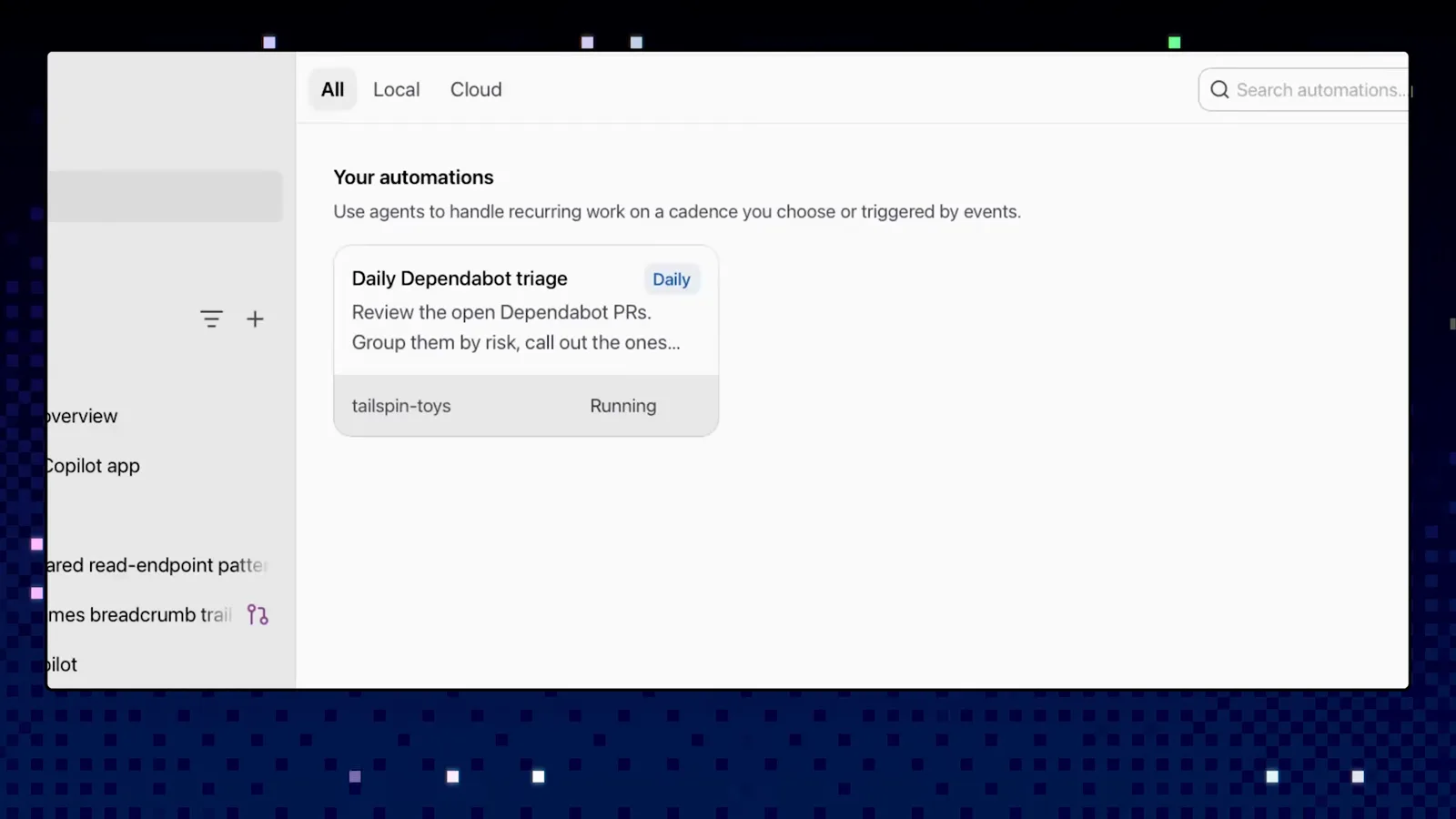
Disparador, repositorio y última ejecución de un vistazo.Ver en 2:26 - 7
Lee el informe en vez de la lista de PRs
Una tarea que antes se comía la mañana vuelve como un único informe ordenado. La ejecución de la demo agrupa los PR de Dependabot por nivel de riesgo, marca los seguros como Passing y lleva en la cabecera el sello «Last run 1m ago».
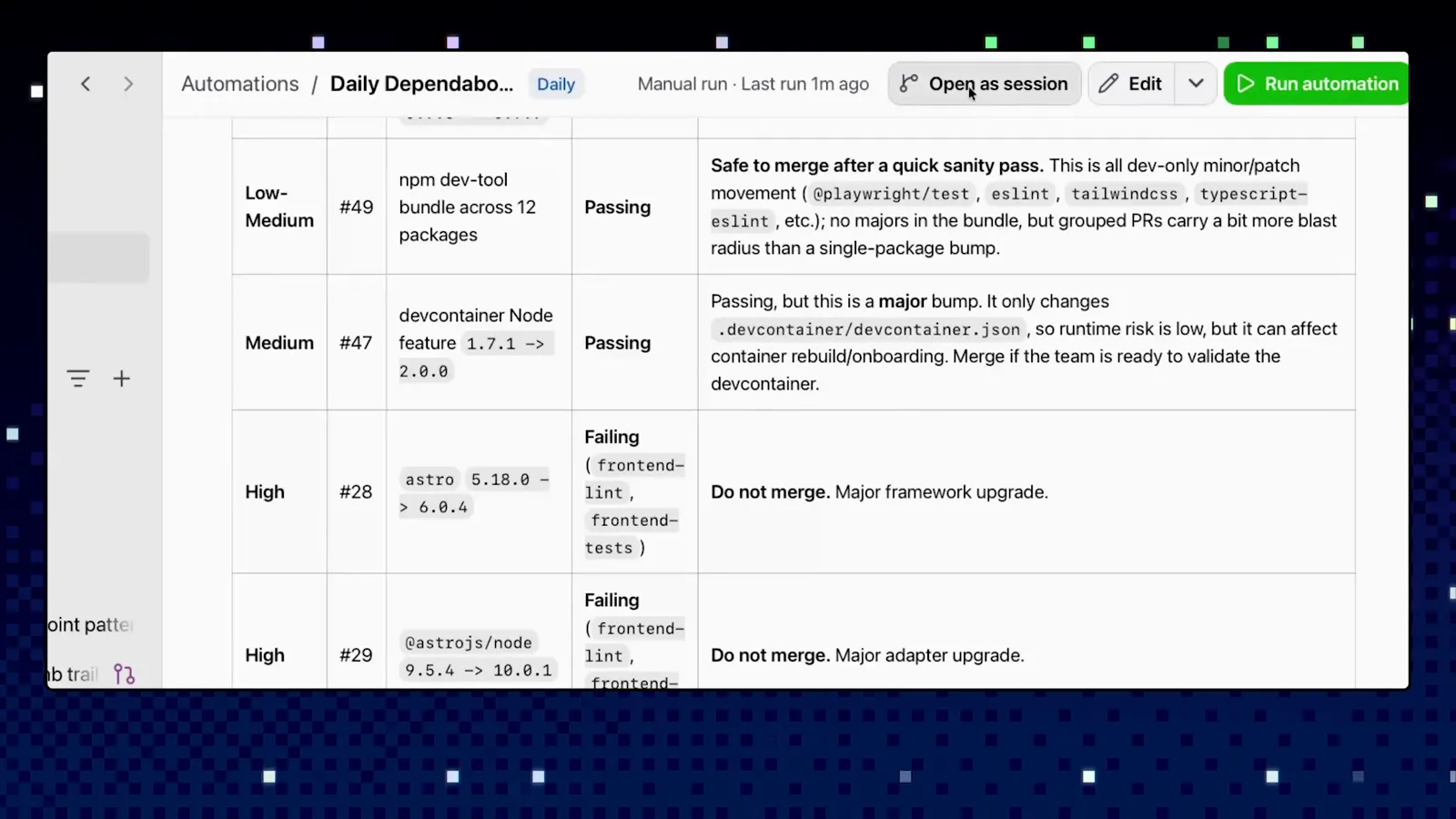
Grupos de riesgo y estado de CI sustituyen a una bandeja llena de PRs.Ver en 3:00
Actuar según los resultados
- 8
Separa los merges seguros de las actualizaciones mayores
Las filas Low y Medium —bumps agrupados de dependencias de desarrollo y actualizaciones menores— quedan listas para fusionar tras un vistazo. Las filas High dicen Do not merge: actualizaciones mayores de framework o integración que merecen revisión propia.
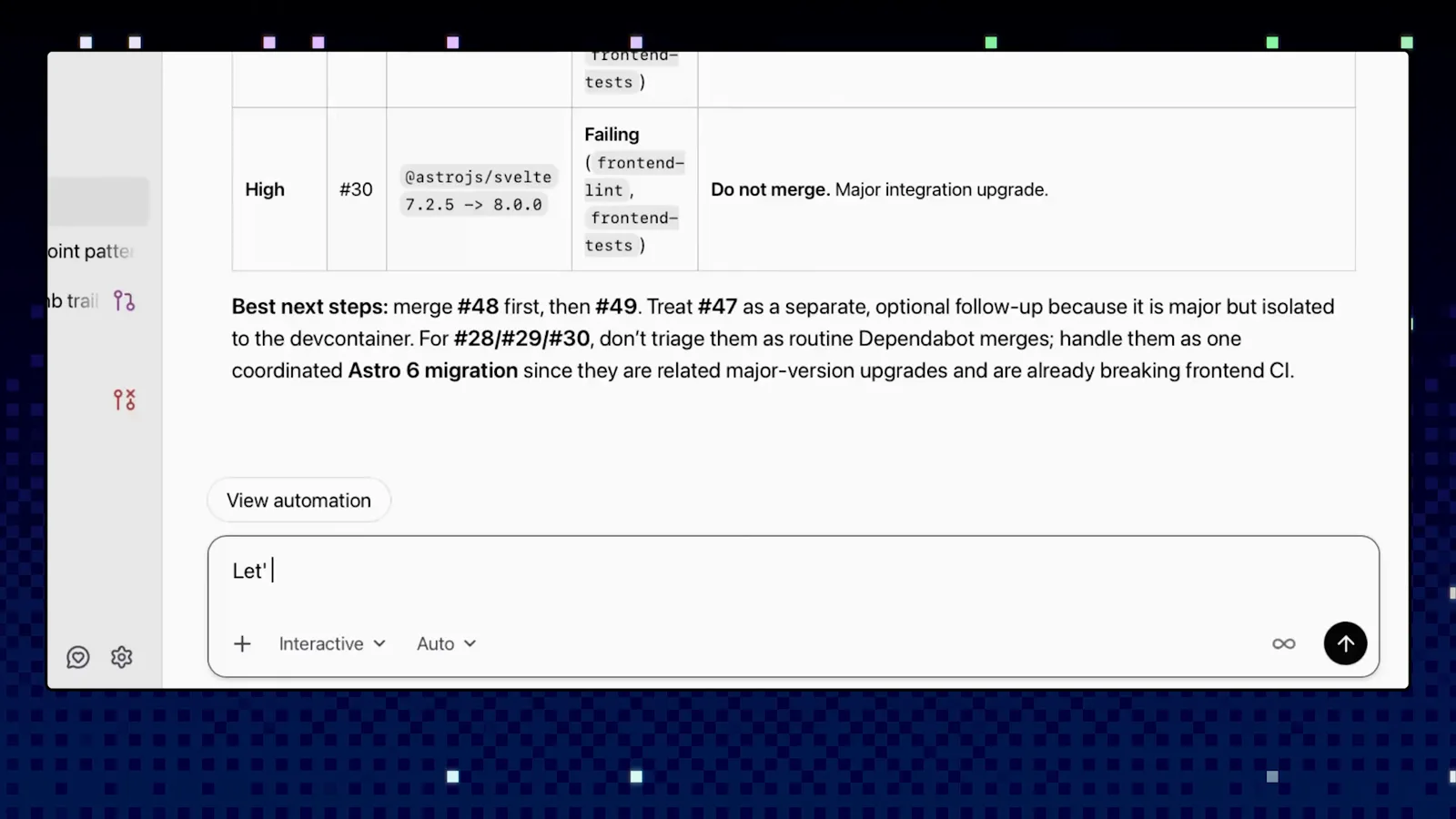
El trabajo del informe es dejar clara la línea entre seguro y alto.Ver en 3:08 - 9
Sigue el resumen de mejores pasos siguientes
Más allá de la tabla, Copilot propone un orden: fusionar primero los seguros, tratar el bump mayor aislado como opcional y afrontar las actualizaciones de Astro relacionadas como una migración coordinada, porque ya están rompiendo la CI.
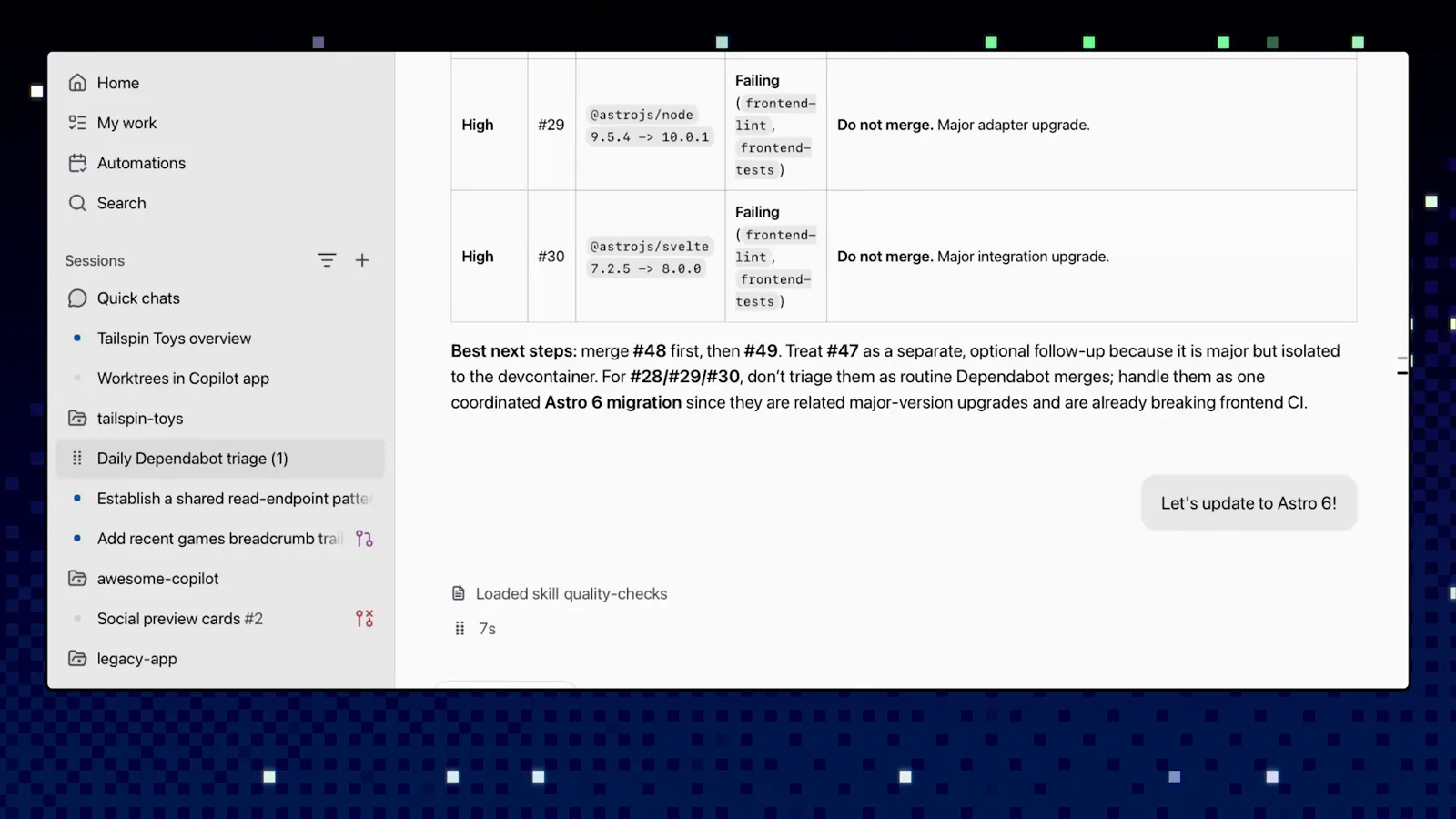
El resumen te dice qué hacer, en qué orden y por qué.Ver en 3:20 - 10
Convierte un hallazgo en una sesión de seguimiento
Cuando el informe destape trabajo real —como una actualización a Astro 6— no hace falta volver a explicarlo. Escríbelo en el compositor bajo el informe y Copilot abre una nueva sesión con el contexto que ya tiene, mientras la entrada de la automatización conserva la auditoría.
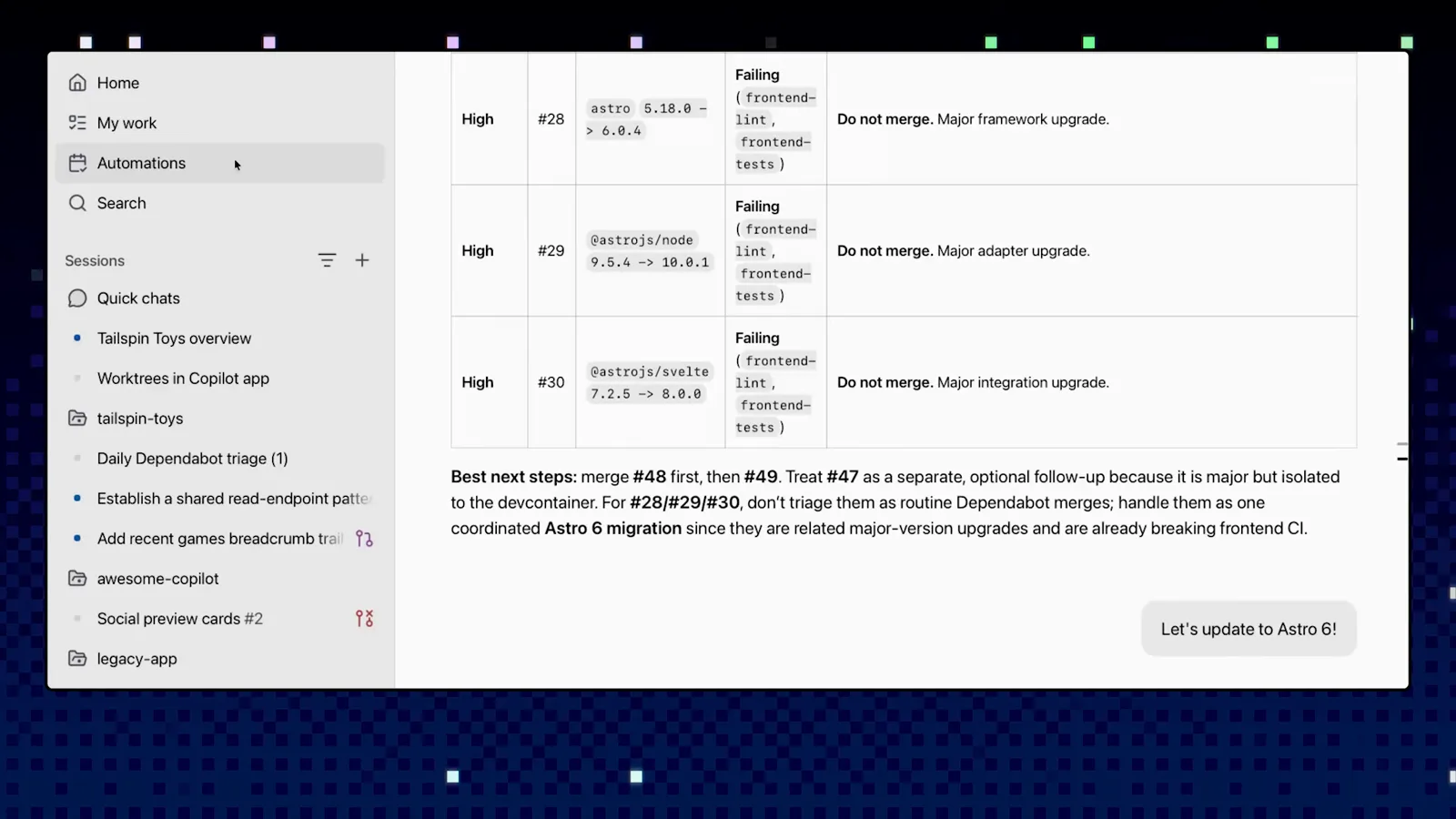
El informe se convierte en el punto de partida del arreglo.Ver en 3:28
Nube o local: dónde se ejecutan las automatizaciones
El interruptor Run in the cloud decide dónde se ejecuta el agente, y cambia más que el lugar del proceso. La demostración oficial lo deja apagado y ejecuta en local; así se diferencian ambos modos en la práctica.
- 1Las ejecuciones locales ocurren en tu máquina, así que solo suceden con el ordenador encendido. Son el primer paso natural mientras el prompt es experimental; según la documentación, solo las automatizaciones locales aceptan además una expresión CRON propia.
- 2Las ejecuciones en la nube siguen funcionando «incluso con el equipo apagado», tal como dice el propio interruptor. Requieren el Copilot cloud agent habilitado en el repositorio y actúan dentro del repo, no en tu espacio de trabajo.
- 3En modo nube, un desplegable de Tools limita lo que Copilot puede hacer: subir cambios, actualizar etiquetas, abrir pull requests. La documentación aconseja elegir solo las herramientas que la tarea necesita; una correa corta para trabajos desatendidos.
- 4Coste y acceso también cambian: las automatizaciones en la nube exigen un repositorio privado o interno y cobran los minutos de Actions y créditos de IA de cada ejecución a quien la creó. Cualquier persona con acceso de escritura puede crearlas.
Un valor por defecto práctico: itera en local con Create and run hasta que el informe convenza, luego activa el interruptor y deja que la programación trabaje. Y si un disparador se queda corto, la app permite añadir otro: la automatización se ejecuta cuando cualquiera de sus disparadores ocurra.
Qué automatizar primero (y cómo depurar una ejecución)
Consejo del propio GitHub: empieza por una tarea aburrida que ya haces en piloto automático. Si faltan ideas, la pantalla Automations trae plantillas —Issue triage, Changelog draft y Repo audit— que son buenos puntos de partida.
- 1El mantenimiento diario es el punto dulce: ordenar PRs de Dependabot, clasificar issues nuevos, comprobar que la CI está verde en todo el repo. La regla del vídeo: si tiene criterios claros, puede ejecutarse sin supervisión.
- 2Parte de una plantilla y reescribe el prompt con el mismo estilo que usarías en una sesión: verbos concretos, agrupación explícita, salida definida. El prompt de la demo pide grupos, etiquetas y un resumen, no solo «mira los PRs».
- 3Las automatizaciones no son una caja negra: cada ejecución queda en la sección Automations con qué se ejecutó, cuándo y qué hizo exactamente. Si un resultado suena raro, abre la ejecución y lee la sesión antes de tocar el prompt.
- 4Cuando el informe señale trabajo real, encadena una sesión de seguimiento desde el resultado: la actualización a Astro 6 de la demo empezó así, heredando el contexto de la automatización.
- 5¿El prompt no da lo que quieres? Edita la automatización, ajusta la petición y usa Create and run para probar al instante, sin esperar al siguiente disparo programado.
Trata las automatizaciones como cron con cerebro: tareas pequeñas y bien descritas que corren a menudo vencen a una gigante y vaga que corre cada mes. Cuando una rutina gane confianza, clónala para el siguiente repositorio.