
Claude Code en una Raspberry Pi: cómo instalarlo, entrar por SSH y ponerlo a trabajar
El camino ilustrado y verificado para ejecutar Claude Code en una Pi 4 o Pi 5: graba Raspberry Pi OS de 64 bits, instala con un solo comando, autoriza tu cuenta y gestiona toda la máquina en headless por SSH.
La versión corta
- Claude Code admite oficialmente Linux en ARM64 con 4 GB de RAM o más — una Raspberry Pi 4 o Pi 5 con Raspberry Pi OS de 64 bits cumple los requisitos documentados.
- Un solo comando lo instala: curl -fsSL https://claude.ai/install.sh | bash — sin necesidad de Node.js. Solo la vía npm requiere Node.js 22 o superior.
- Activa SSH en el Imager antes del primer arranque. Ese único interruptor convierte la Pi en un agente headless que gestionas desde tu portátil.
- Inicia sesión con una suscripción de Claude o facturación por API, cambia a Haiku para el trabajo rutinario y reserva los modelos grandes para los problemas difíciles.
Installing Claude Code on a Raspberry Pi (full agent setup walkthrough)
Canal: Jason Welsh31:02
Running Claude Code on a Raspberry Pi
Canal: akash.gg
Setup — official documentation
Documentación oficial: code.claude.com/docs
Cada requisito, comando y flag de esta página está verificado contra la documentación oficial de configuración y el artículo "Running Claude Code on a Raspberry Pi" de akash.gg; el video de arriba es la fuente visual.
Las capturas se atribuyen a sus creadores con enlaces profundos a los minutos exactos. No se usan fotogramas con caras.
De una tarjeta SD vacía a un agente Pi en funcionamiento
Parte 1 — Prepara la Pi y la tarjeta SD
- 1
Graba Raspberry Pi OS de 64 bits con el Imager
En un ordenador normal, instala Raspberry Pi Imager desde raspberrypi.com, elige tu placa (una Pi 4 o Pi 5 con 4 GB de RAM cumple el requisito documentado de Claude Code: ARM64 y 4 GB de RAM), selecciona Raspberry Pi OS (64-bit) y tu tarjeta SD. La imagen de 64 bits es la única decisión innegociable aquí — el build ARM64 de Claude Code no funciona sobre un OS de 32 bits.
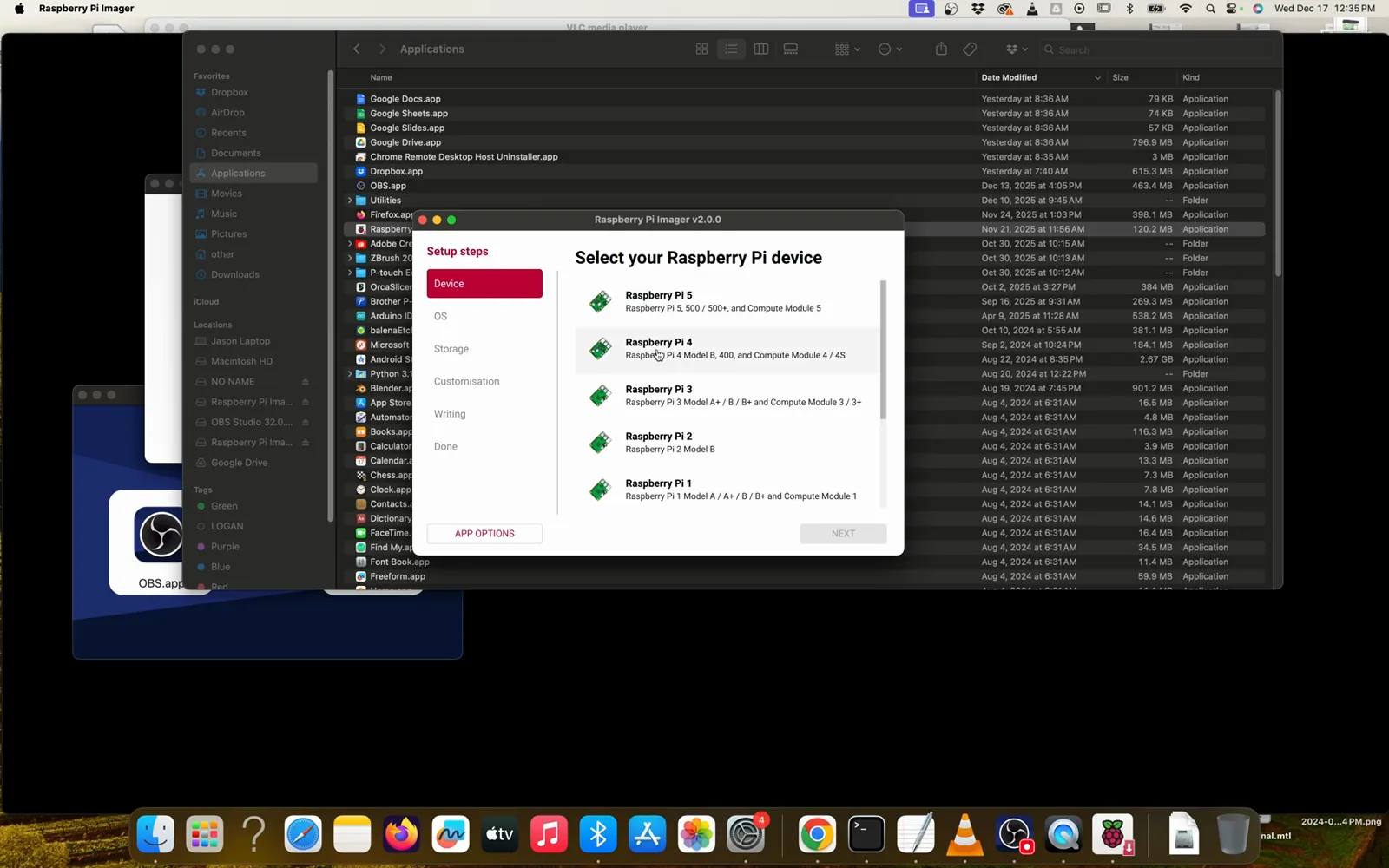
Elige tu placa en el Imager — la Pi 4 y la Pi 5 cumplen ambas.Ver en 3:12 - 2
Activa SSH antes del primer arranque
En la personalización del SO del Imager, define usuario y contraseña, precarga tu red Wi-Fi y activa Enable SSH. El recorrido lo llama "very important" con razón: SSH es lo que luego te permite desenchufar el monitor y gestionar la Pi por completo desde tu portátil.
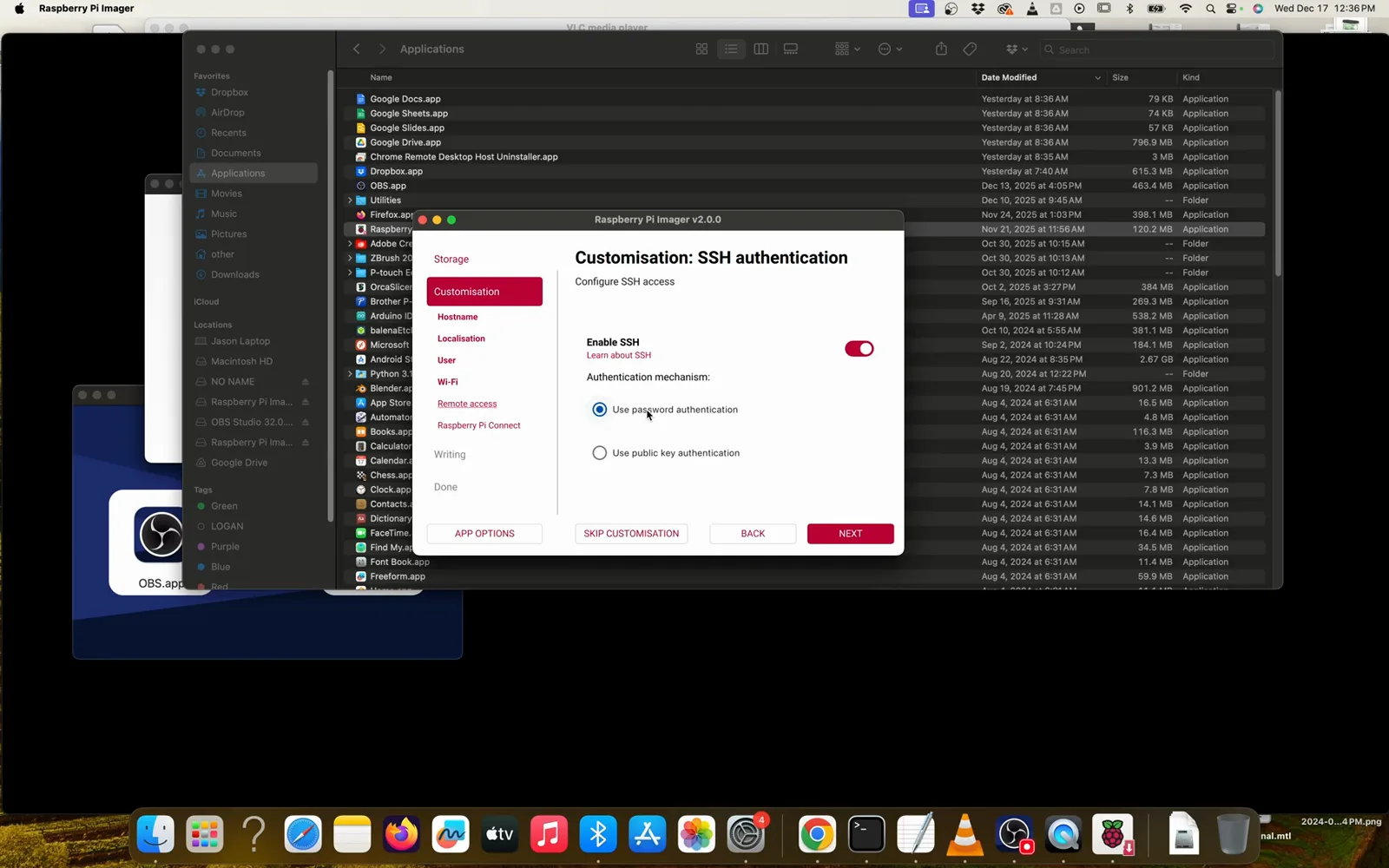
Activa SSH ahora y te lo agradecerás después.Ver en 4:16 - 3
Arranca y confirma los 64 bits
Expulsa la tarjeta, insértala en la Pi y enciéndela — deberías llegar al escritorio de bienvenida de Raspberry Pi OS. Si el texto es microscópico en un televisor, abre Preferences → Screen Configuration, ajusta la resolución HDMI a algo como 1024×768 y pulsa Apply.
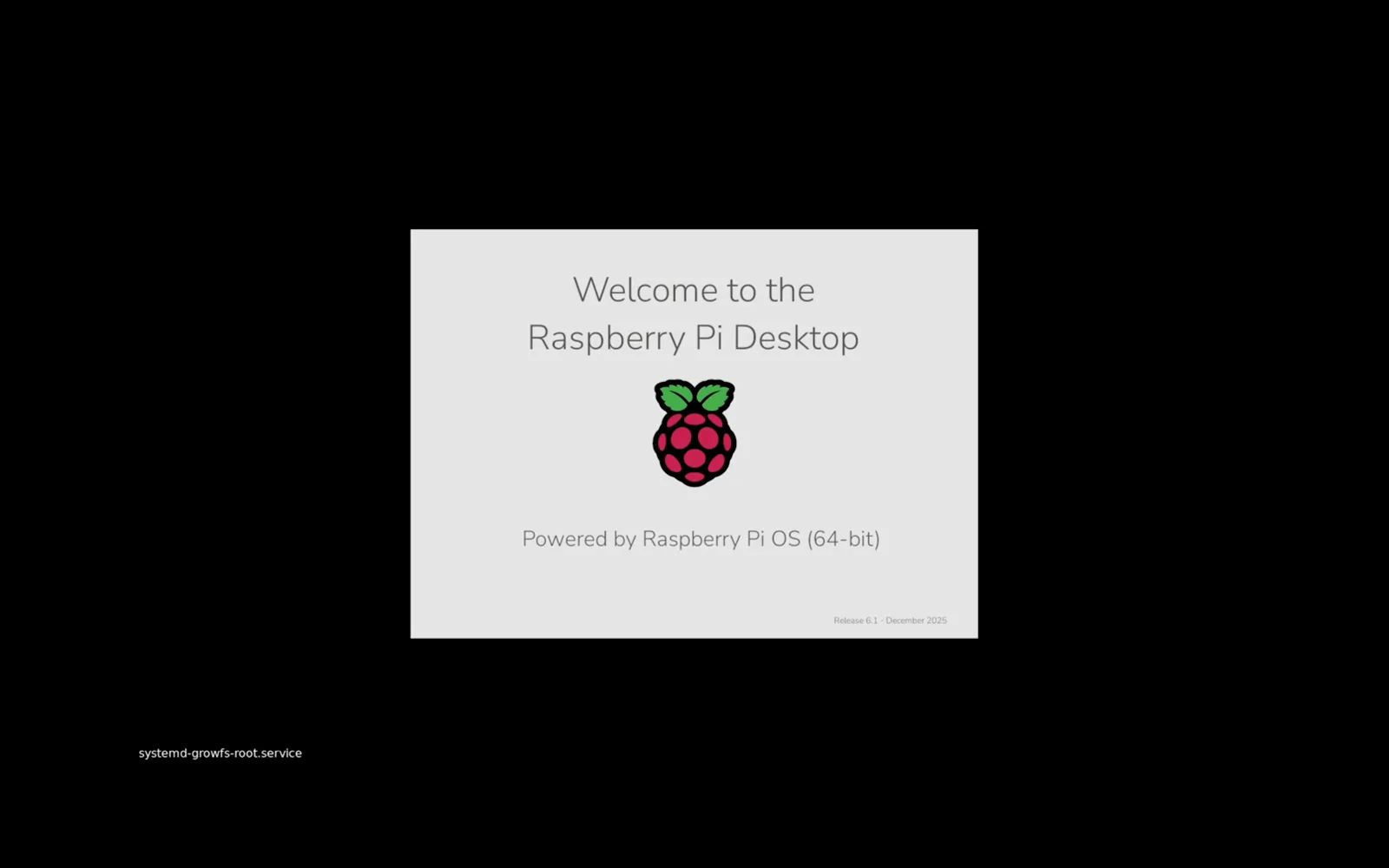
La bienvenida en 64 bits significa que grabaste la imagen correcta.Ver en 7:00 - 4
Consigue el plan de instalación
Inicia sesión en claude.ai desde el navegador de la Pi y pide una instalación paso a paso de Claude Code en un sistema recién estrenado. Puedes saltarte esto y pegar directamente el comando oficial del paso 6 — pero tener el plan en pantalla hizo que el recorrido grabado fuera fácil de seguir.
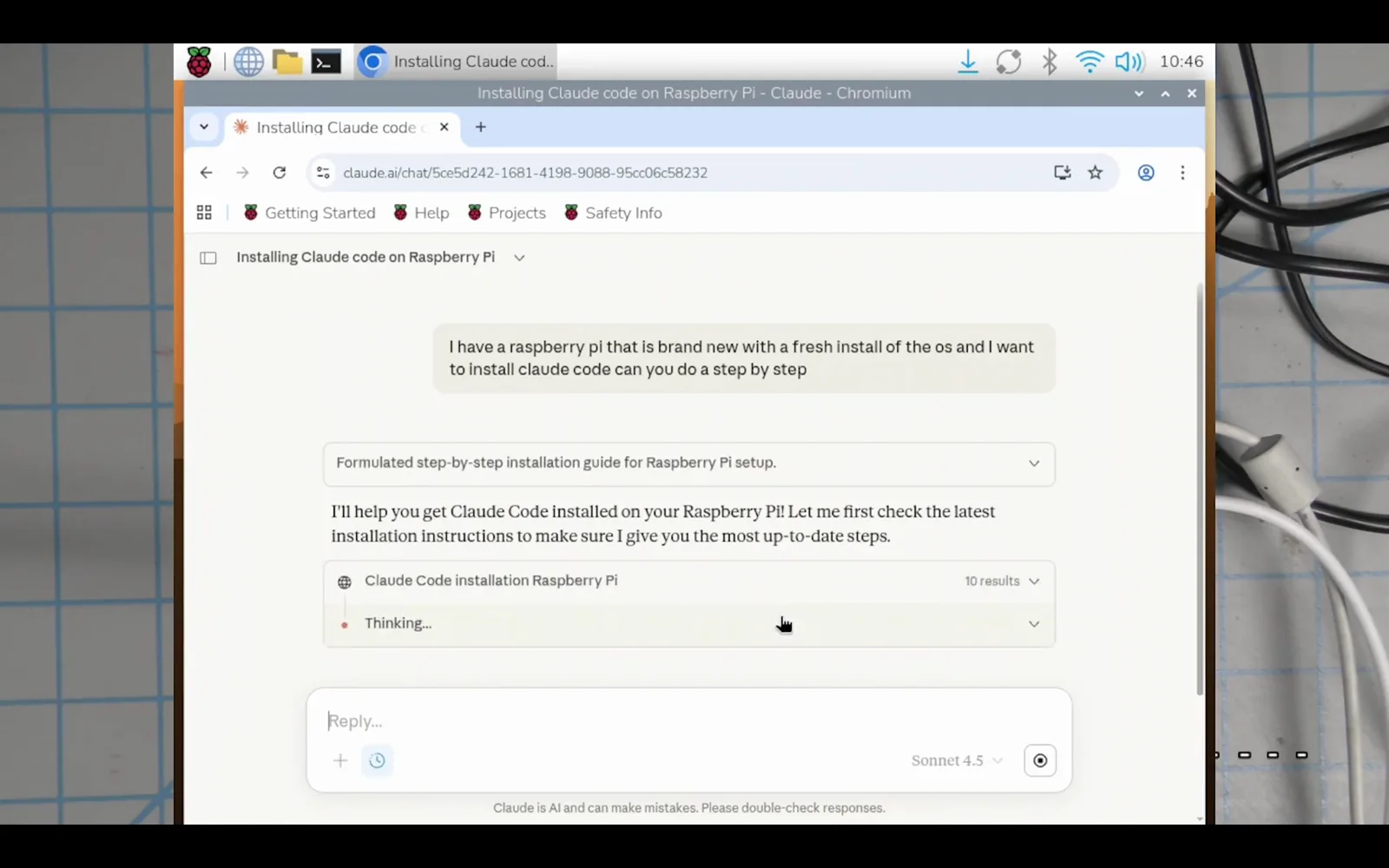
Pídele el plan a Claude, o salta directo al comando del paso 6.Ver en 12:00
Parte 2 — Instala y autoriza
- 5
Actualiza primero el sistema
Abre una terminal y pon el sistema al día con sudo apt update && sudo apt full-upgrade -y. En una imagen recién grabada esto puede descargar decenas de paquetes arm64 y tardar unos minutos.
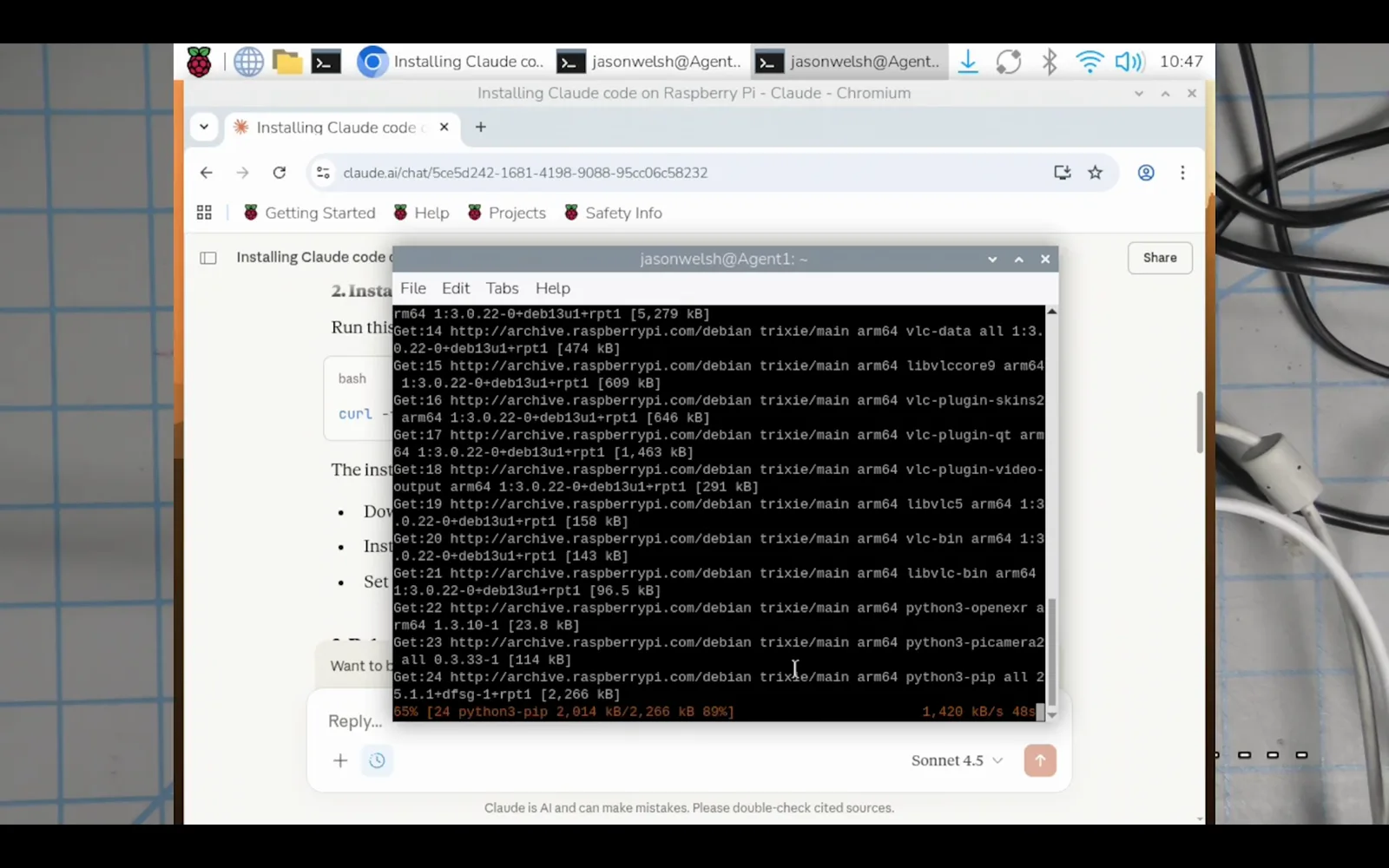
Una imagen recién grabada puede acumular sorprendentemente muchas actualizaciones.Ver en 13:50 - 6
Ejecuta el instalador oficial
Instala Claude Code con un comando: curl -fsSL https://claude.ai/install.sh | bash. Esta vía no necesita Node.js para nada. (¿Prefieres npm? Instala Node.js 22+ para ARM64 y ejecuta npm install -g @anthropic-ai/claude-code — y sin sudo, que la documentación oficial desaconseja.)
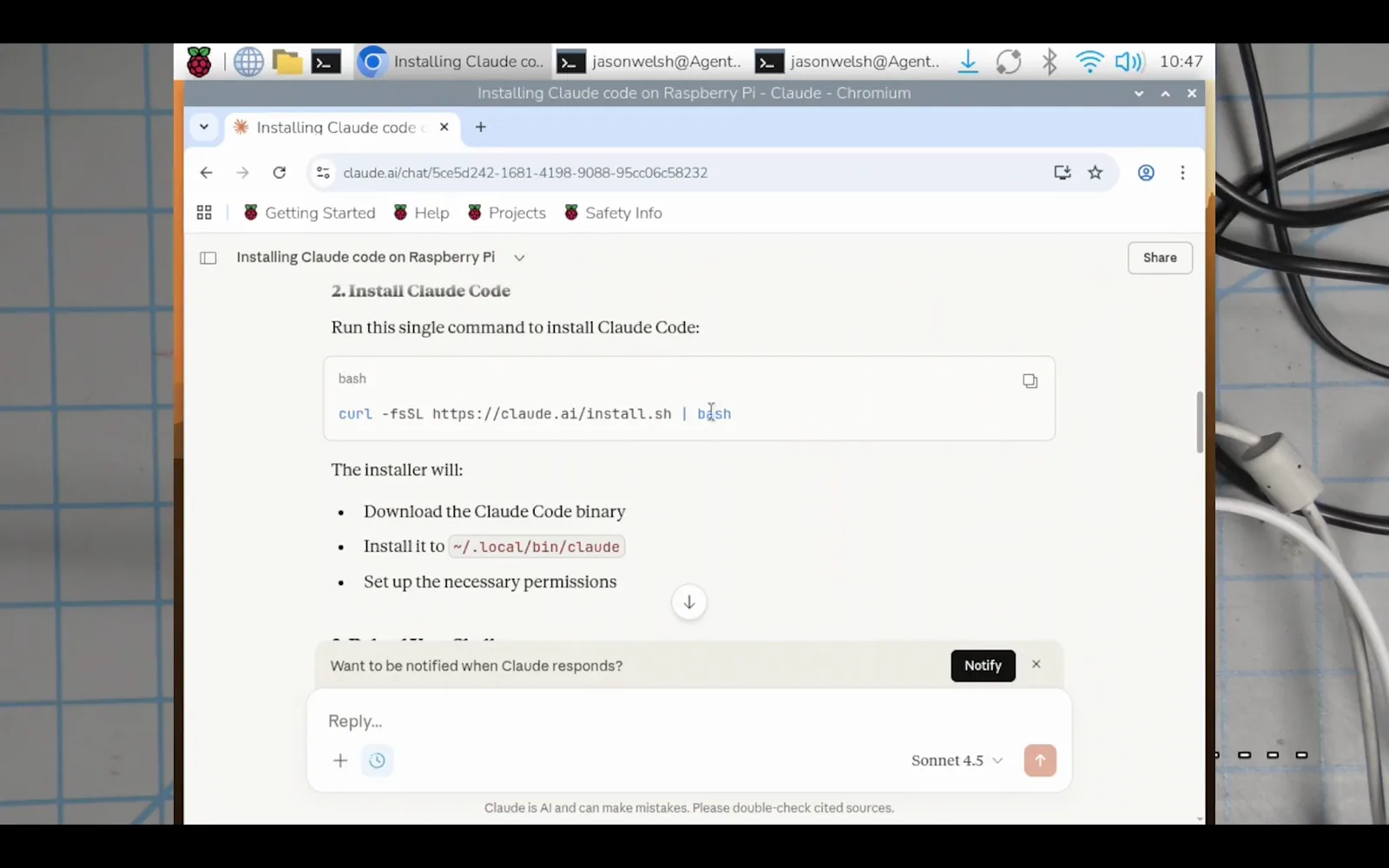
Una línea instala Claude Code — la vía recomendada por la documentación.Ver en 13:00 - 7
Corrige el PATH y verifica
El instalador termina con un banner de versión y la ruta donde dejó el binario. Si avisa de que la carpeta local bin no está en tu PATH, ejecuta el comando export que imprime para añadirla a .bashrc y luego source ~/.bashrc. Confirma con claude --version.
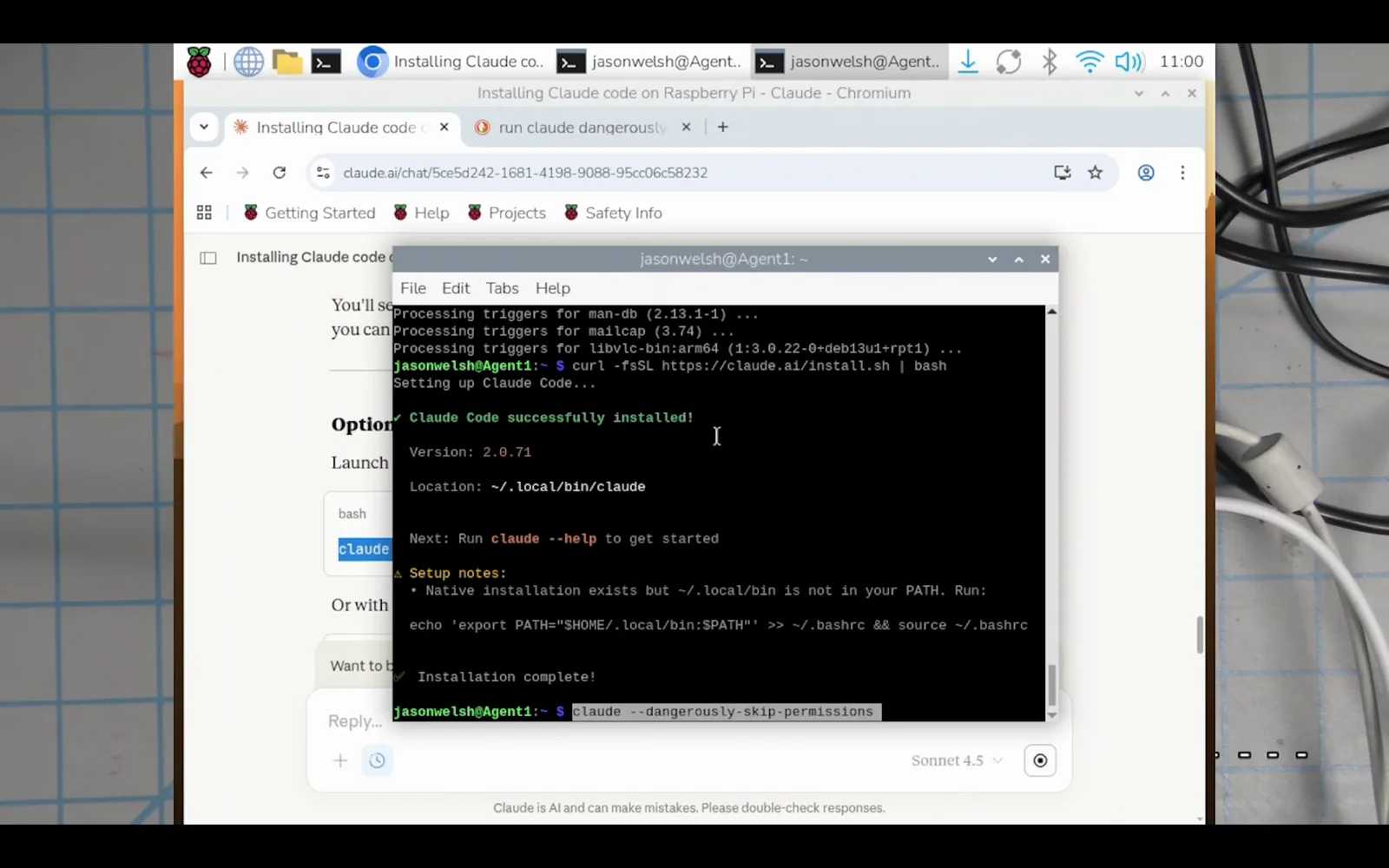
El banner de éxito, más el arreglo del PATH que quizá necesites.Ver en 16:30 - 8
Autoriza tu cuenta de Claude
Arranca Claude Code con claude en tu carpeta de proyecto, elige un tema y selecciona "Claude account with subscription" (o Anthropic Console para facturación por API). El navegador de la Pi abre la página de consentimiento — pulsa Authorize, vuelve a la terminal y pulsa Enter.
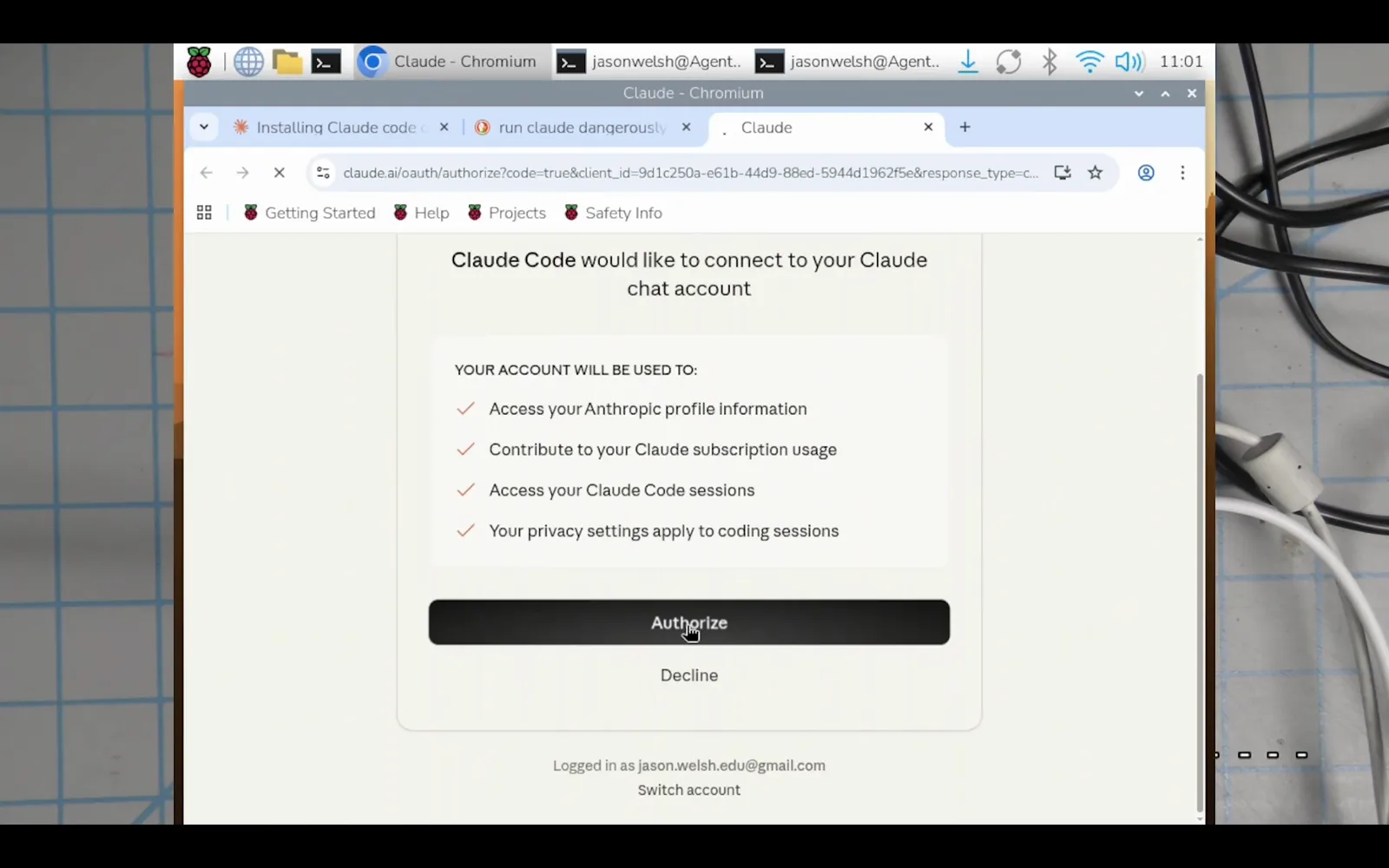
La pantalla de consentimiento aparece en el propio navegador de la Pi.Ver en 17:05
Parte 3 — Afina y pásate a headless
- 9
Cambia a Haiku para ahorrar uso
En una Pi, las respuestas de los modelos grandes se reservan para problemas difíciles. Escribe /model y elige Haiku para la configuración diaria y los scripts — la sesión grabada cambió justo después de iniciar sesión. Puedes subir a Sonnet u Opus cuando quieras.
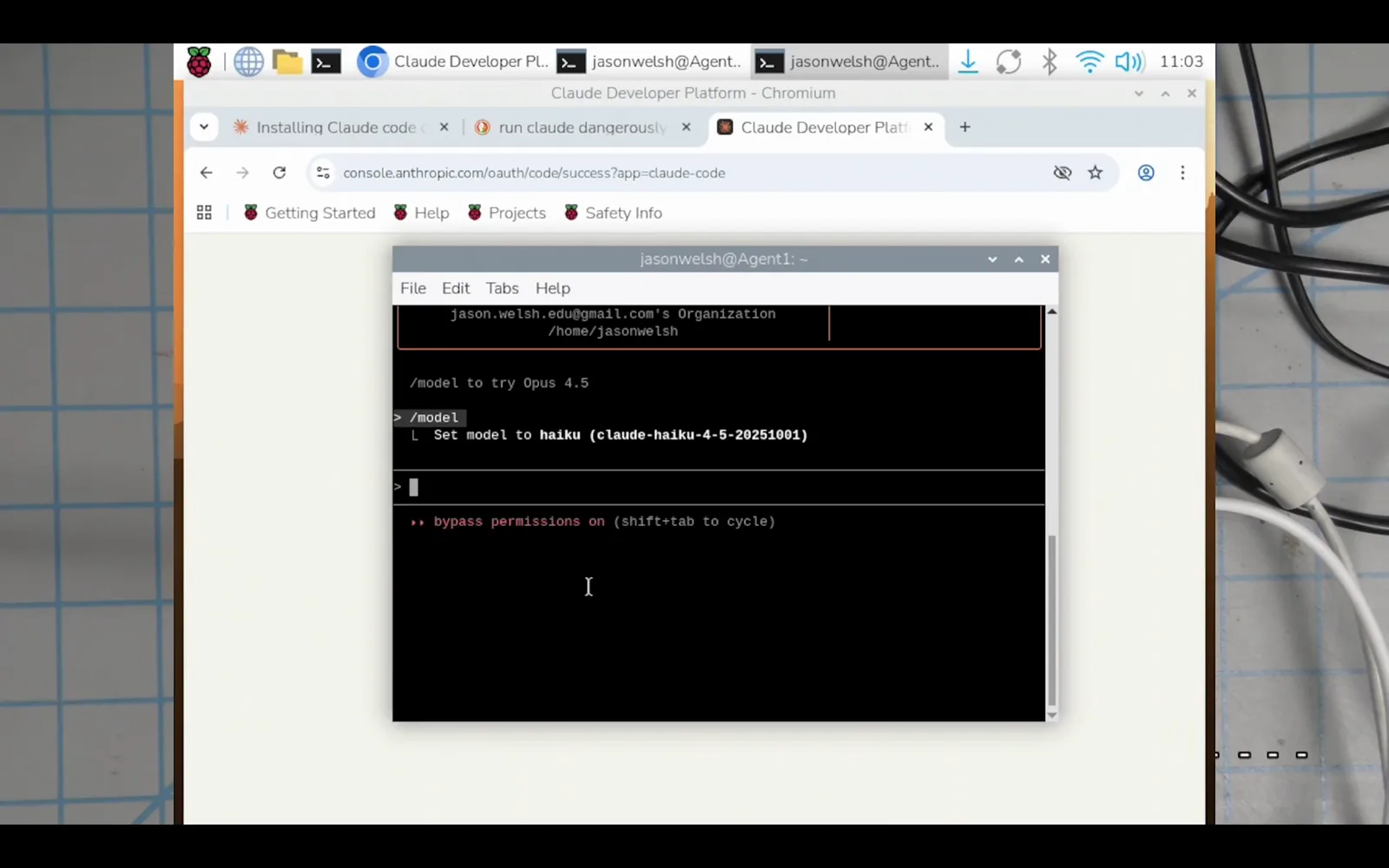
Haiku mantiene bajo el consumo de la suscripción mientras montas todo.Ver en 18:30 - 10
Corta los cables: entra por SSH desde tu portátil
Ahora suelta las ruedas de apoyo. Con SSH activado desde el paso 2, desenchufa el cable HDMI y el teclado y conéctate con ssh youruser@pi-ip desde tu portátil. Pídele a Claude Code que se verifique a sí mismo — "asegúrate de que SSH funciona del todo y dime mi usuario y mi IP" — y ejecutará whoami, comprobará la IP y confirmará el servicio ssh. Para una máquina totalmente headless, genera un token de larga duración en una máquina con navegador (claude setup-token) y expórtalo en la Pi como CLAUDE_CODE_OAUTH_TOKEN.
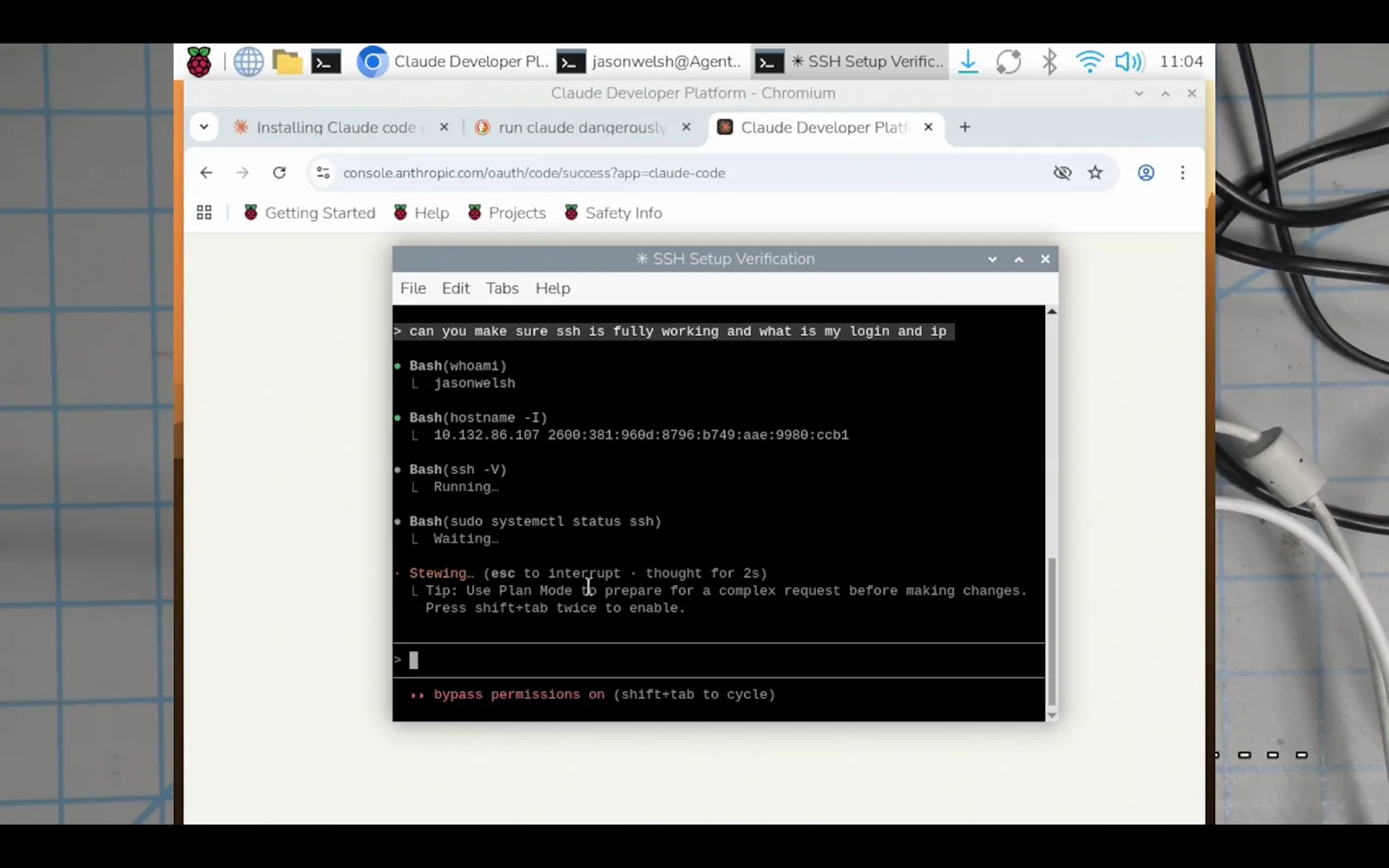
Claude puede auditar su propia configuración SSH y reportar la IP.Ver en 19:30 - 11
Pon tu agente Pi a trabajar
Una vez en marcha tienes un agente de programación siempre encendido y de bajo consumo al que puedes llegar desde cualquier parte: mantén servicios autoalojados en tu red, entra por SSH en otras máquinas para aplicar cambios, escribe y programa scripts de mantenimiento como backups con rsync y cron jobs, o programa los microcontroladores de tus proyectos de hardware. Empieza poco a poco, revisa lo que ejecuta y amplía sus permisos a medida que crece la confianza.
¿Qué Raspberry Pi puede ejecutar Claude Code de verdad?
Claude Code publica un build ARM64, y el mínimo documentado son 4 GB de RAM sobre una base Debian 10+ / Ubuntu 20.04+. Traducido a modelos de Pi:
- 1Raspberry Pi 5 (4/8/16 GB) — la opción cómoda; se comporta como un portátil pequeño.
- 2Raspberry Pi 4 (4 GB en adelante) — el modelo sobre el que se grabó el recorrido ilustrado; combínala con Haiku para un trabajo diario ágil.
- 3Raspberry Pi 500 / Pi 400 — los formatos de teclado llevan 4/8 GB de RAM ARM64, así que también cumplen los requisitos documentados.
- 4Raspberry Pi 3, Zero 2 W y anteriores — 1 GB o 512 MB de RAM y a menudo imágenes de 32 bits; se quedan por debajo de lo que especifica la documentación, así que trátalas como territorio sin probar, no como objetivo soportado.
- 5Compute Modules — un CM4/CM5 con 4 GB de RAM o más cumple los mismos requisitos, y nada del instalador es específico de la Pi.
¿No sabes qué tienes? Ejecuta uname -m: aarch64 significa sistema ARM de 64 bits, al que apunta el instalador; armv7l significa 32 bits, y deberías volver a grabar con Raspberry Pi OS de 64 bits primero.
Problemas de instalación en la Pi, resueltos
Casi todos los fallos que encontrarás en una Pi caen en uno de estos cubos:
- 1claude: command not found tras instalar — el binario quedó en ~/.local/bin, que aún no está en tu PATH. Ejecuta el comando export de las notas de configuración del instalador (paso 7) y reabre la terminal.
- 2Avisos EBADENGINE durante un npm install — tu Node.js es anterior a la versión 22 requerida. Actualiza Node para ARM64 o cambia al instalador curl, que no usa npm para nada.
- 3La instalación o el arranque fallan del todo — revisa que grabaste Raspberry Pi OS de 64 bits. El build ARM64 no puede ejecutarse en una imagen de 32 bits: elige la de 64 bits o no funcionará, como dice el recorrido.
- 4Nunca sudo npm install -g — la documentación oficial lo señala por problemas de permisos y seguridad. Usa el instalador nativo o corrige tu prefijo global de npm.
- 5Sin navegador en una máquina headless — el login OAuth quiere uno. Autentícate una vez en una máquina con navegador, o genera un token de larga duración con claude setup-token y exporta CLAUDE_CODE_OAUTH_TOKEN en la Pi.
¿Sigues atascado? Pega el error exacto en el propio Claude Code (desde otra máquina si hace falta) — el bucle central del flujo grabado es justo ese: plantea tu objetivo una vez y pega errores hasta que funcione.