
Claude Code en app de escritorio: desarrolla sin terminal
La app de escritorio de Claude Code rediseñada te da sesiones, vista previa en vivo y corridas de agente en una ventana normal — elige una carpeta, elige un modelo, y construye desde un prompt.
La versión corta
- Claude Code no es una descarga aparte — vive detrás de la pestaña Code de la app de escritorio principal de Claude, junto a Chat y Cowork.
- Necesitas un plan de Claude pago en macOS o Windows; sin Node, sin Git y sin experiencia programando.
- Primero elige carpeta, modelo y modo de permisos: Ask permissions es el predeterminado seguro, Accept edits aplica cambios automáticamente, Plan mode redacta un plan antes de tocar nada.
- La app trae terminal integrado, un chat lateral con Ctrl y punto y coma, y una herramienta de selección de elementos que apunta Claude al elemento exacto de la interfaz.
Claude Code Desktop App: Beginner's Guide (No Terminal Needed)
Canal: Teacher's Tech10:41
Key features of the NEW Claude Code desktop app
Canal: Academind7:17
Claude Code on desktop — official documentation
Documentación: code.claude.com/docs
Las capturas vienen de la sección de demo, bien limpia, del walkthrough de Teacher's Tech — su intro y outro traen cámara de cara y se omitieron. El contexto de funciones se cotejó con el recorrido de Academind sobre la misma versión.
Los fotogramas pertenecen a sus respectivos creadores y se acreditan aquí con enlaces directos a los momentos exactos; el texto es nuestro.
De la instalación a una app funcionando, sin terminal
Parte 1 · Prepara tu espacio de trabajo
- 1
Encuentra Claude Code dentro de la app de Claude
Descarga la app de escritorio de Claude para Mac o Windows e inicia sesión. La barra lateral muestra tres pestañas: Chat es el Claude de siempre, Cowork corre tareas en la nube, y la pestaña con corchetes de código es Claude Code — esa es la que quieres.
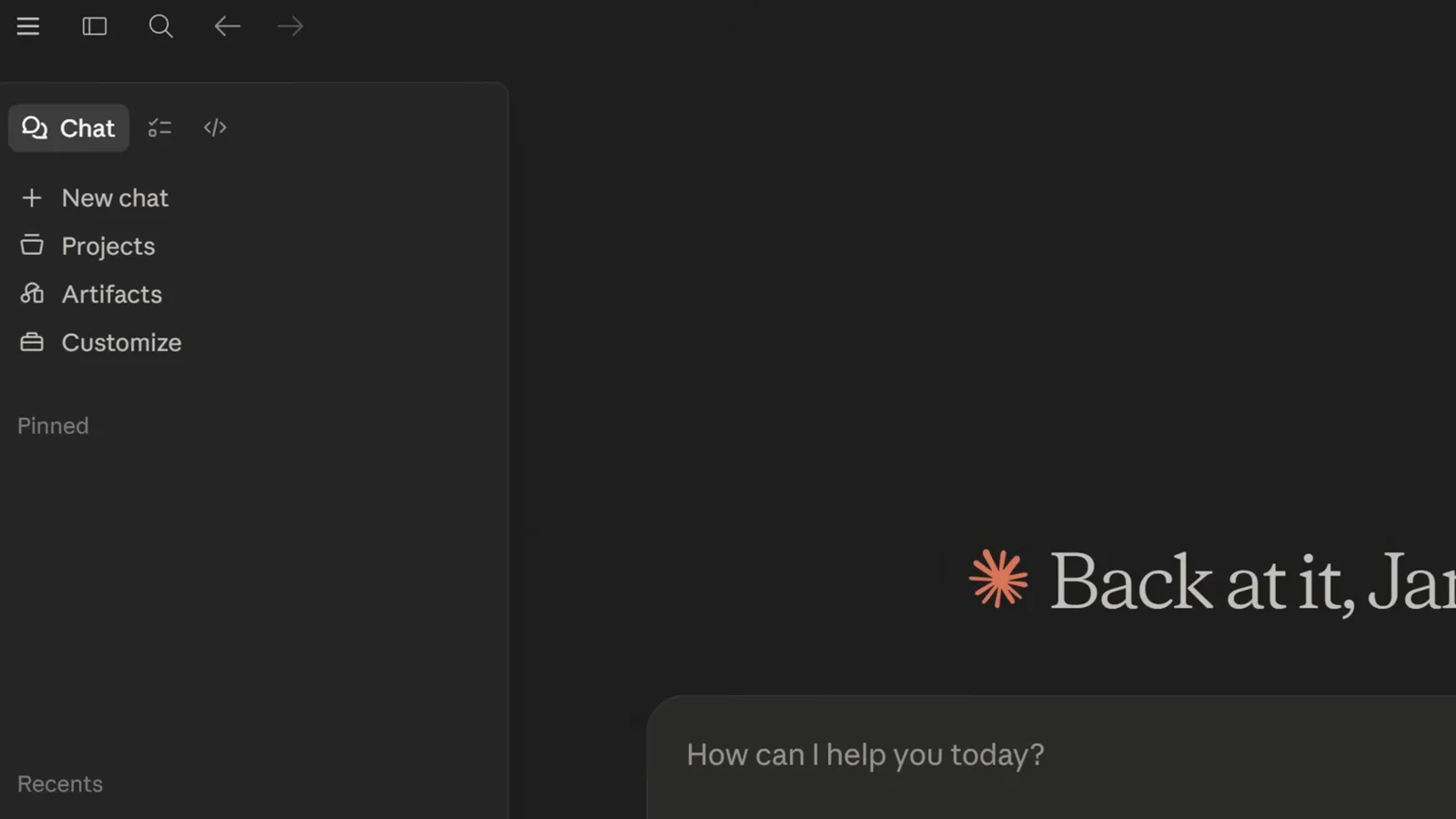
El selector de tres pestañas en la parte superior de la barra lateral.Ver en 2:06 - 2
Lee el tablero mientras aún está vacío
La pantalla de inicio registra sesiones, mensajes, tokens, racha de días y tu modelo favorito. Se llena mientras trabajas y sirve de trampolín: cada sesión arranca aquí.
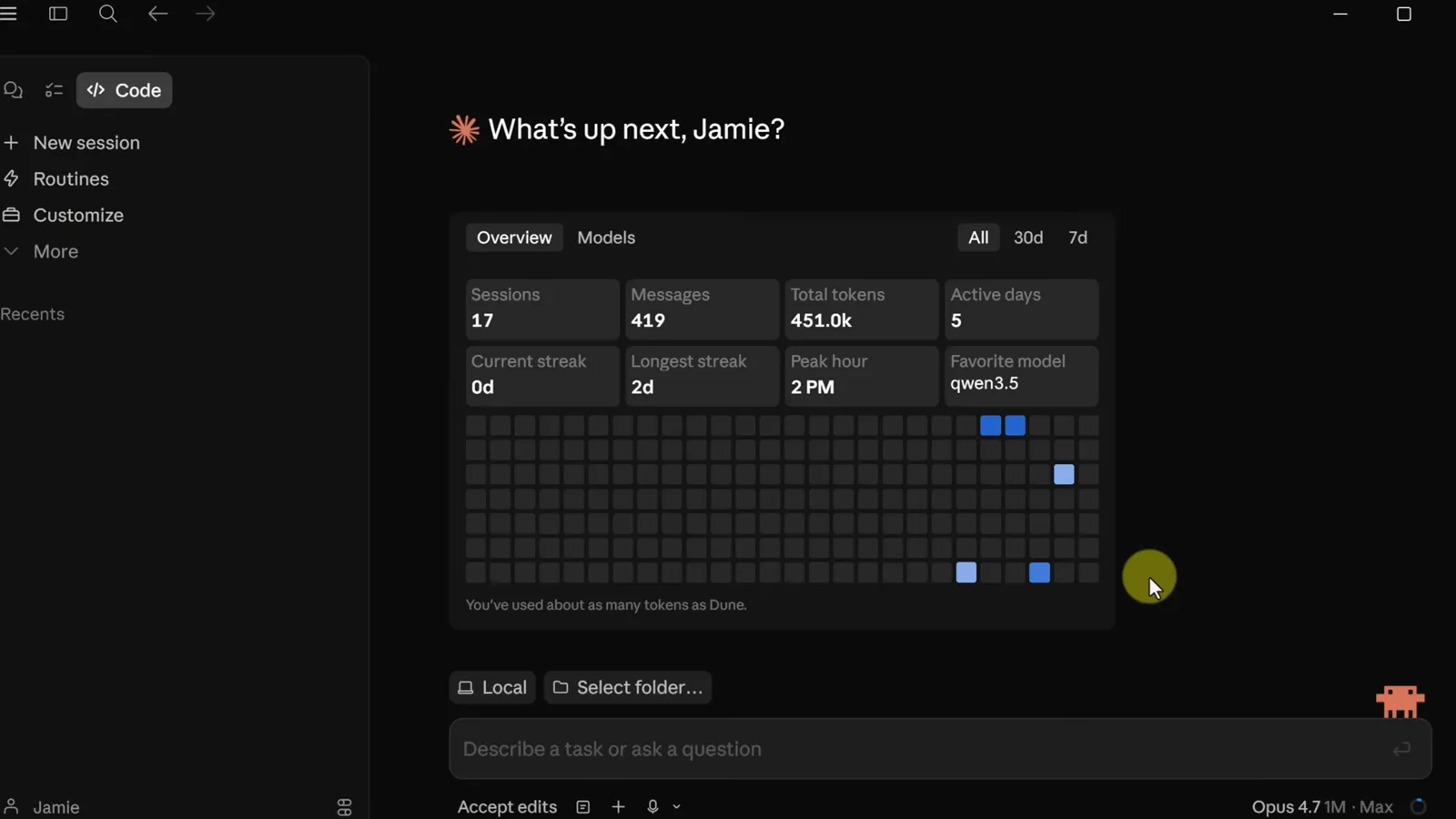
El tablero de uso con sesiones, mensajes y totales de tokens.Ver en 2:42 - 3
Elige un modelo y un nivel de esfuerzo
Opus carga con el trabajo más duro, Sonnet y Haiku son más ligeros y amables con tu cuota, y el Opus de contexto 1M va bien para bases de código enormes. Effort controla cuánto piensa el modelo — Medium sobra para el día a día.
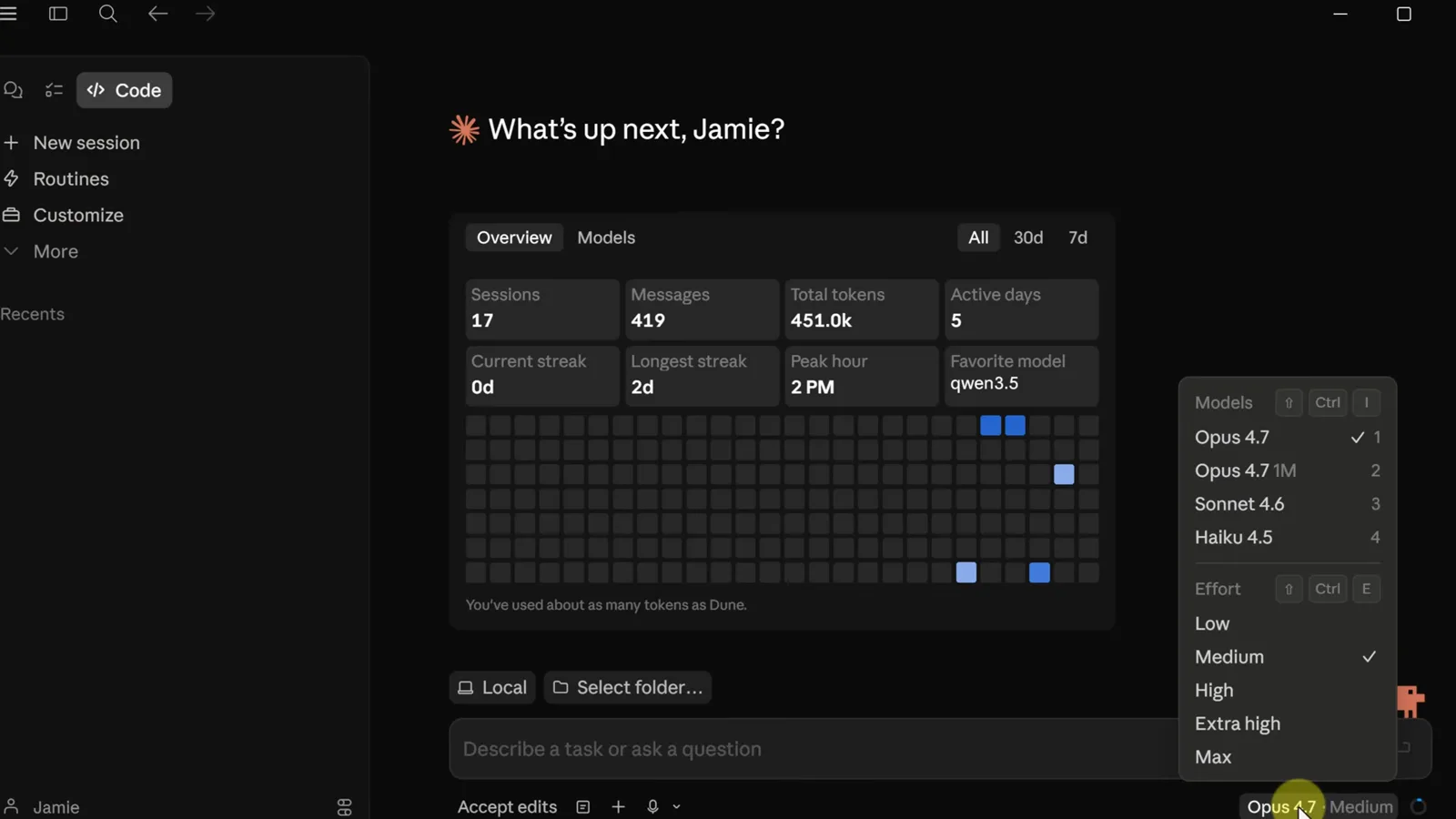
El menú de modelos con el selector de esfuerzo debajo.Ver en 3:22 - 4
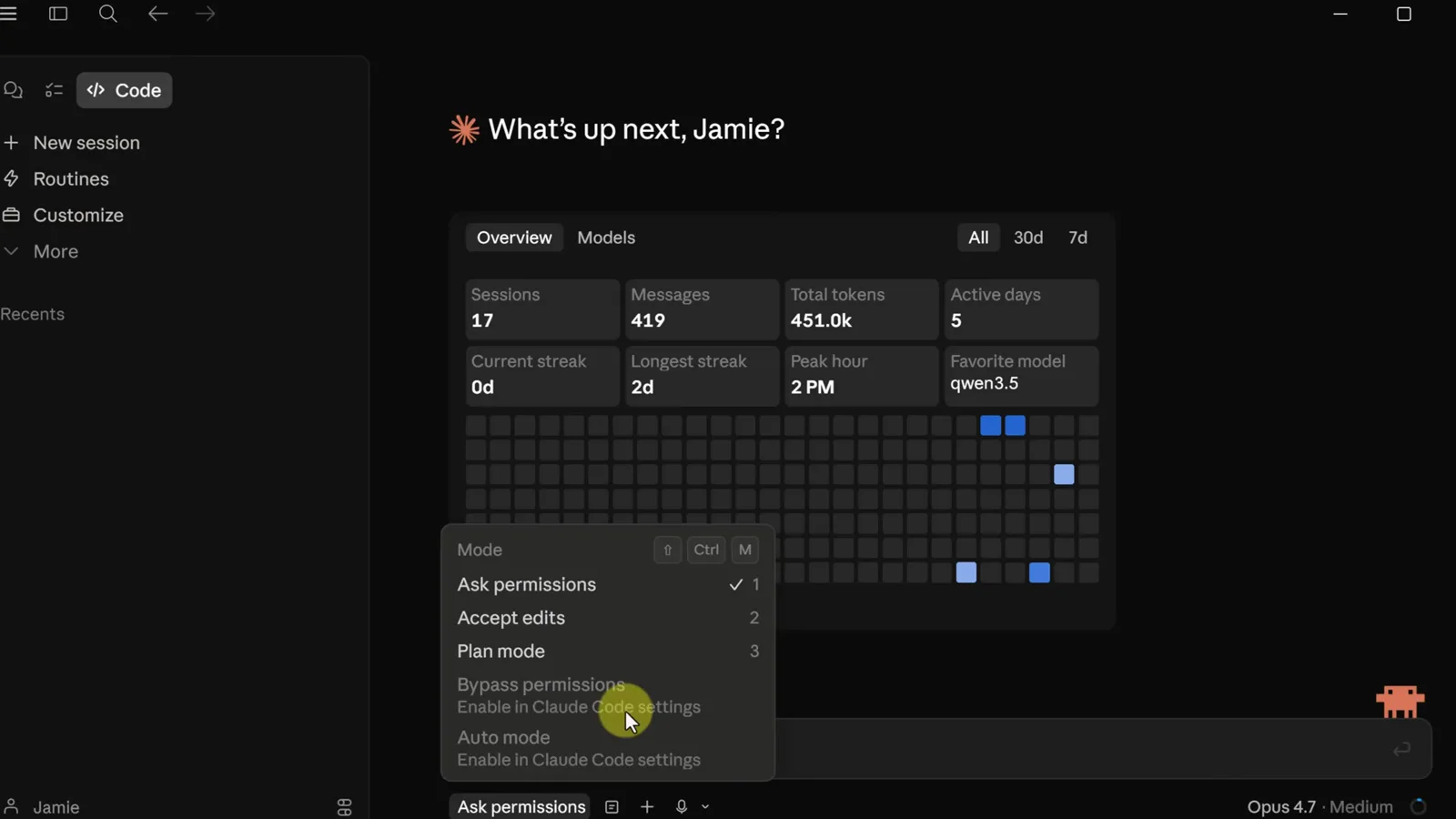
Elige tu modo de permisos
Ask permissions se detiene antes de cada cambio — la opción segura para la primera vez. Accept edits aplica las ediciones automáticamente, y Plan mode hace que Claude presente un plan antes de tocar archivos. Bypass y Auto quedan en gris hasta que los actives en ajustes.
El menú de modos: Ask permissions, Accept edits, Plan mode.Ver en 4:45
Parte 2 · Construye desde un prompt
- 5
Crea una carpeta de proyecto vacía
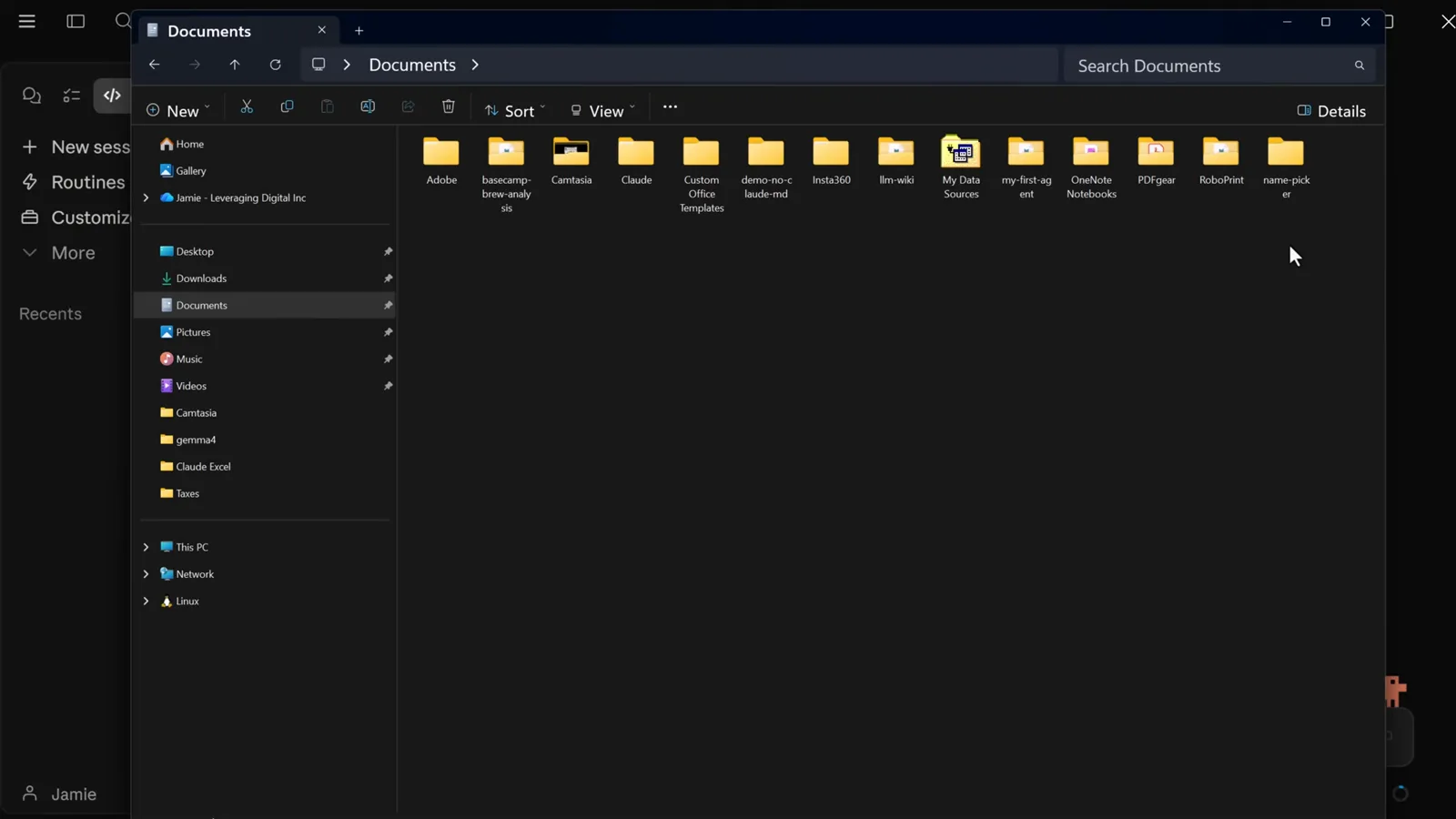
Haz una carpeta normal donde sea — Documents está bien. La carpeta es el límite de la sesión: todo lo que Claude crea se queda dentro, una buena barandilla de seguridad mientras aprendes.
Una carpeta nueva por nombrar en Documents, lista para seleccionar.Ver en 4:05 - 6
Apunta la sesión a la carpeta y envía el prompt
Selecciona la carpeta, escribe un prompt concreto describiendo la herramienta que quieres — un solo archivo HTML, un área de texto para nombres, un botón grande — y envía. La sesión muestra su punto de partida antes del primer cambio.
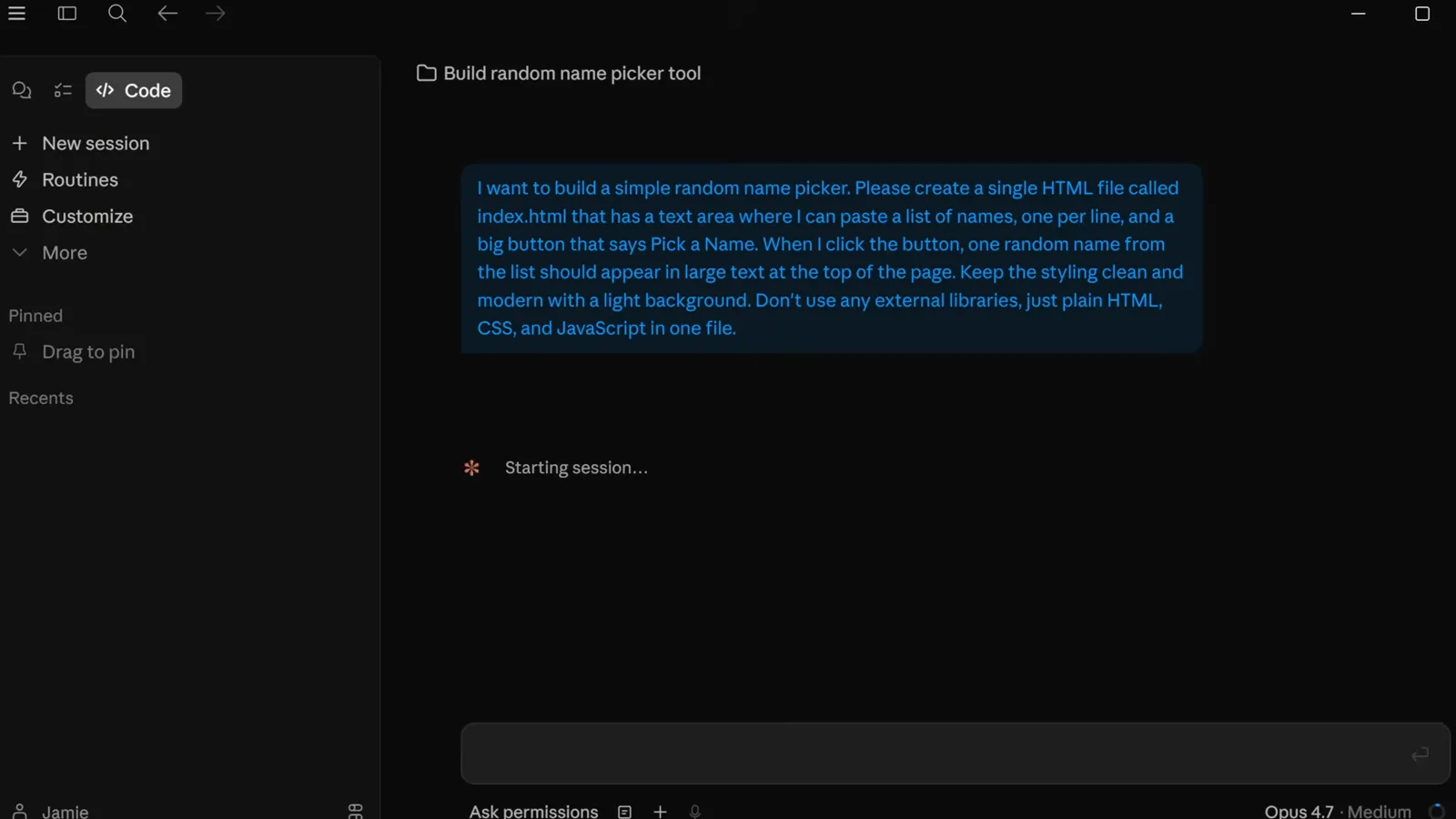
El primer prompt en una sesión recién creada, arrancando.Ver en 5:40 - 7
Itera sobre la vista previa en vivo
El panel de vista previa renderiza el archivo conforme cambia. Pruébalo como en el video: pega nombres, haz clic en el botón, y luego describe la siguiente mejora — un giro estilo ruleta, colores más amables — en palabras simples.
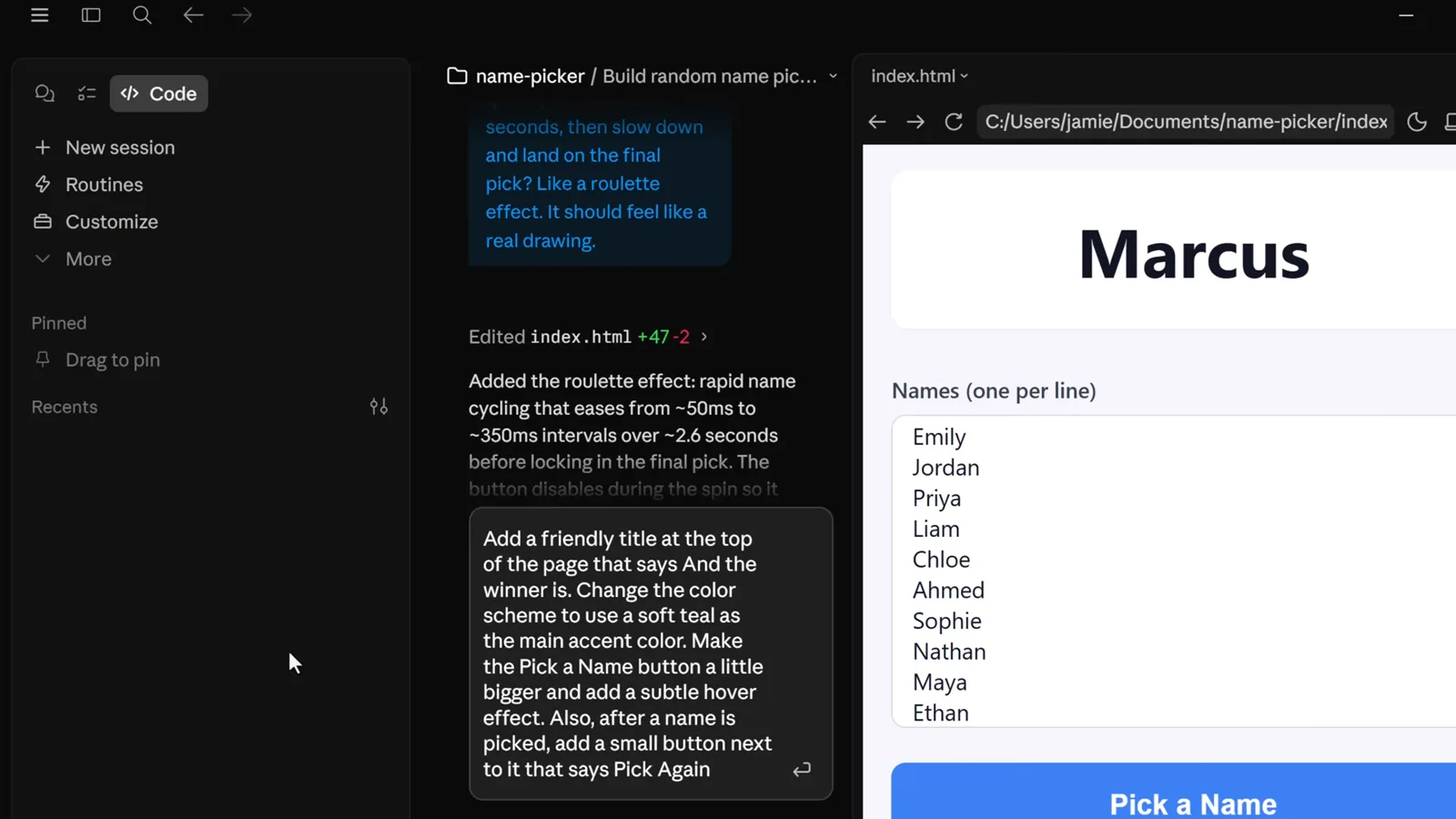
La primera versión funcional renderizándose en el panel de vista previa.Ver en 7:25 - 8
Deja que pula: ronda de animación
Los prompts chicos producen saltos grandes: pide que el selector gire los nombres rápido por dos segundos, luego se frene y aterrice en el ganador. La vista previa se actualiza en cuanto se aplica la edición.
El selector a mitad de animación, pasando por las candidatas.Ver en 7:54 - 9
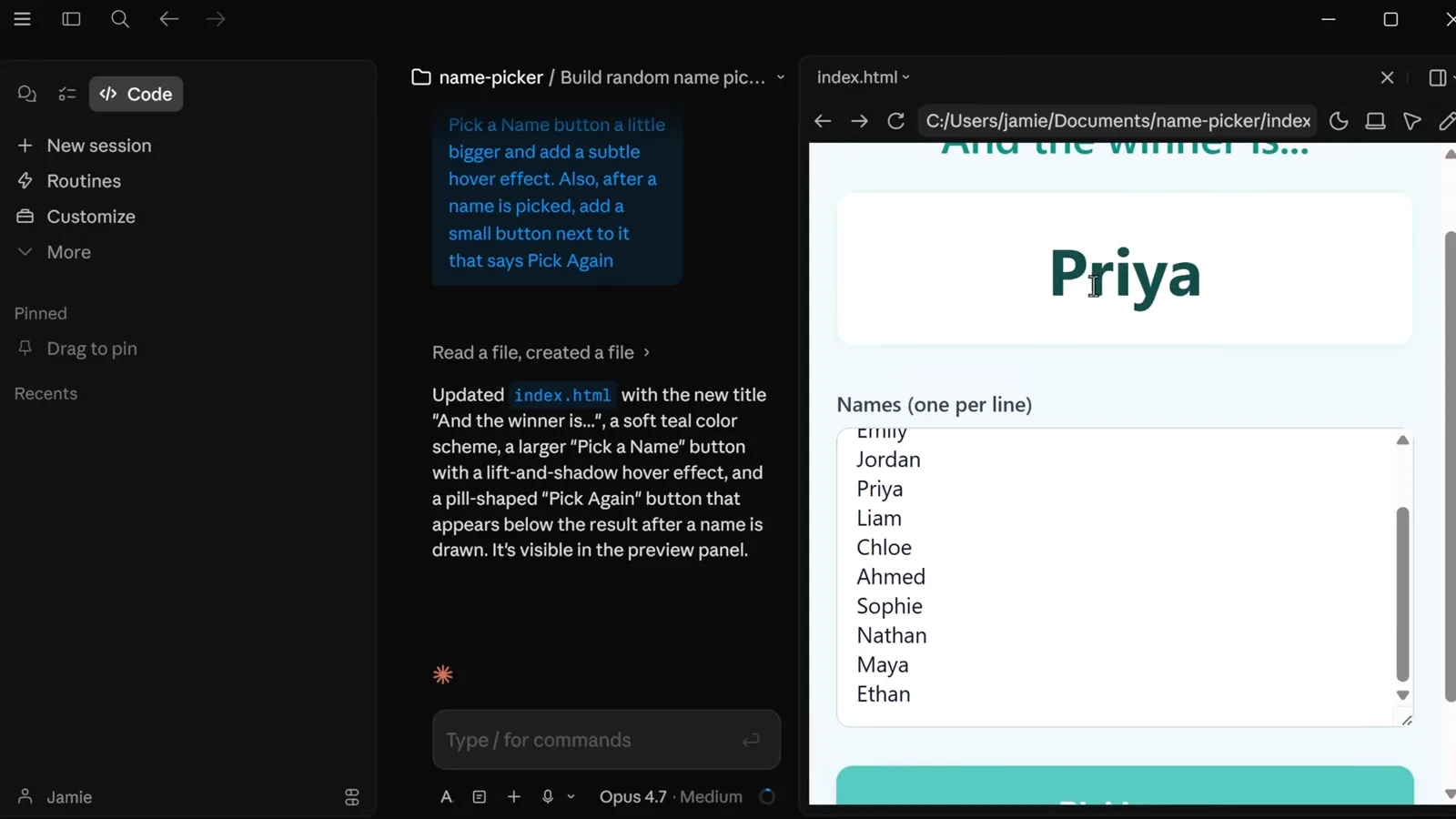
Remata el look final
Un prompt más agrega el título, una paleta verde azulado, un botón más grande con efecto hover y un botón Pick Again. Los archivos viven en tu carpeta — ábrelos en el navegador o mándalos a un amigo.
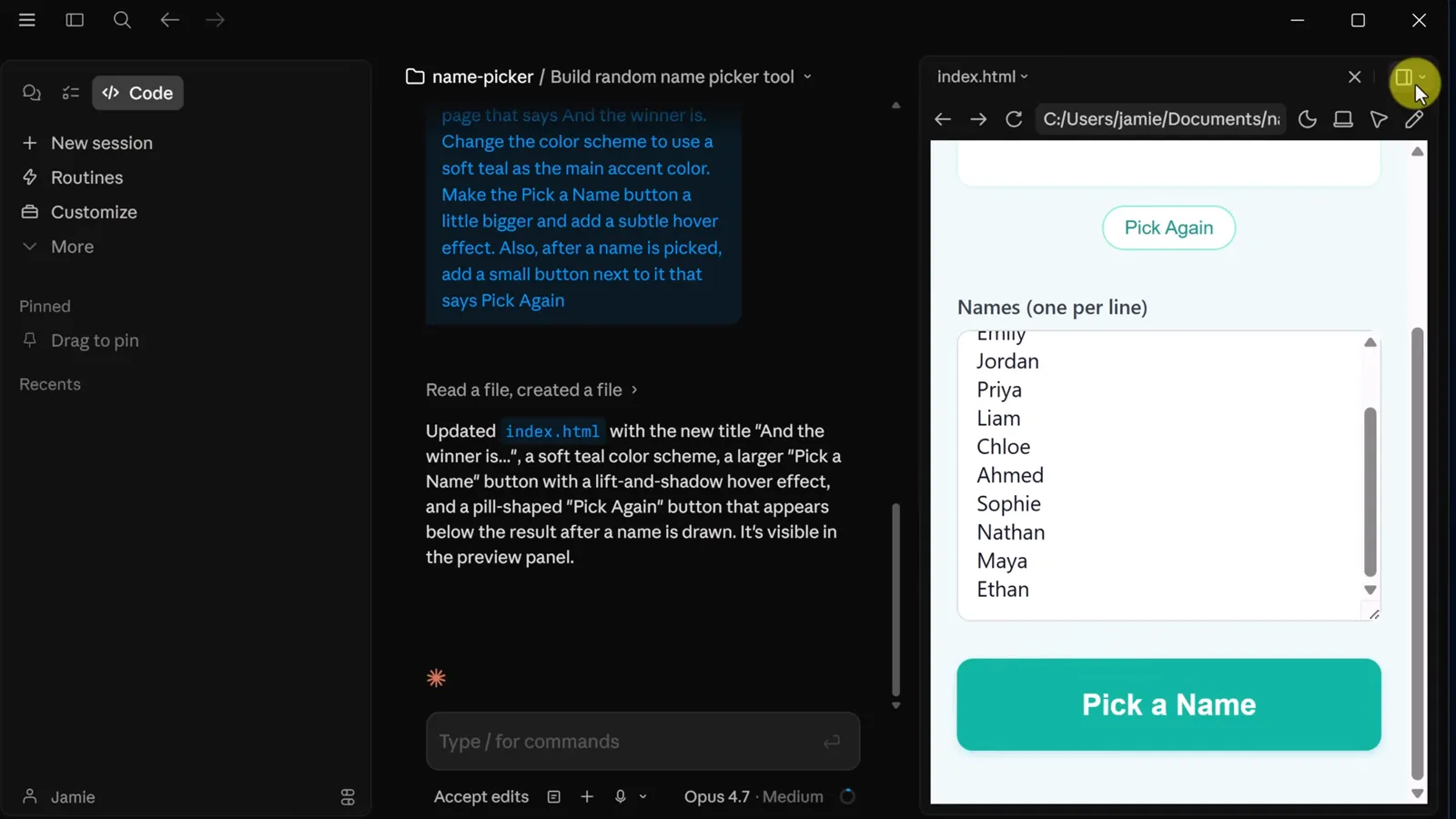
La app terminada con acentos verde azulado y botón Pick Again.Ver en 8:30
Parte 3 · Los atajos que valen la pena
- 10
Sabe que el terminal está ahí
La barra de herramientas abre un terminal integrado dentro de la carpeta del proyecto. Para el flujo de arriba nunca lo necesitas, pero el día que quieras Git o un gestor de paquetes, está a un clic.
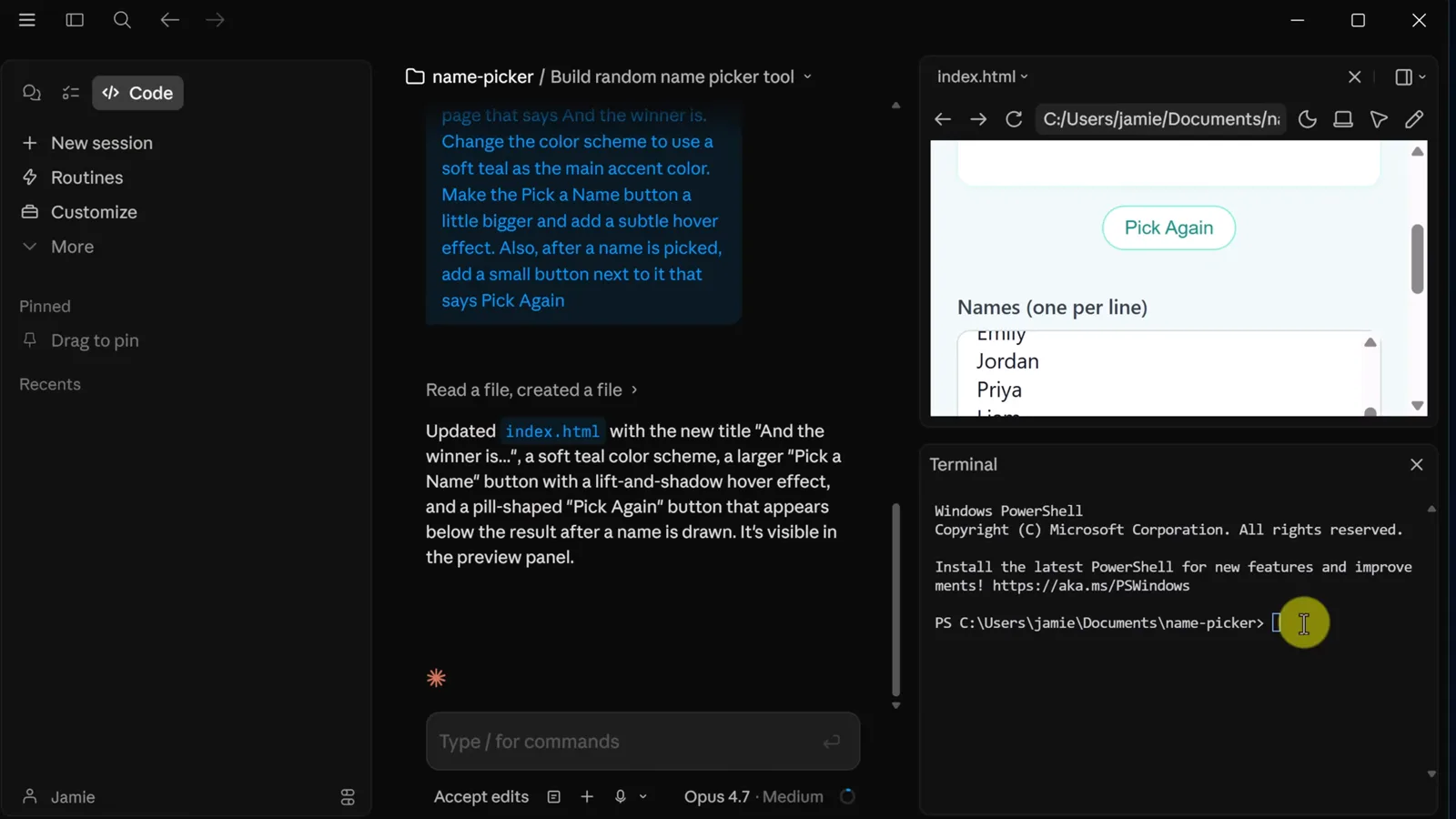
El panel de terminal integrado con un prompt de PowerShell.Ver en 8:34 - 11
Abre el chat lateral con Ctrl y punto y coma
El atajo de teclado abre un pequeño chat lateral para preguntas rápidas sin molestar la sesión principal — útil cuando manejas proyectos más grandes.
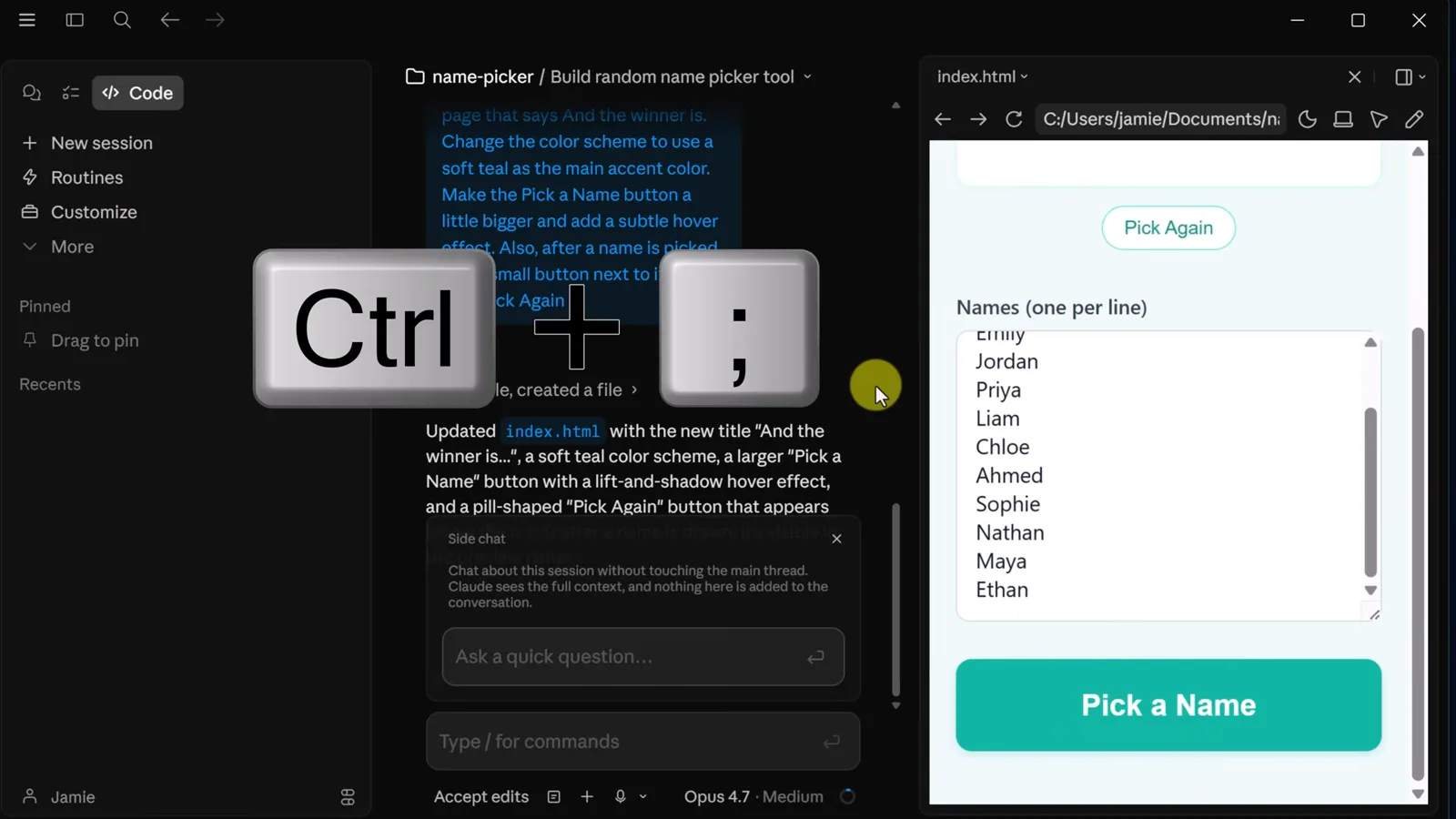
Las teclas Ctrl y punto y coma que invocan el chat lateral.Ver en 8:45 - 12
Señala elementos con la herramienta de selección
El ícono de selección de elementos en la barra de vista previa te permite hacer clic en el botón o panel exacto que quieres cambiar, para que Claude edite lo que señalaste y no un parecido.
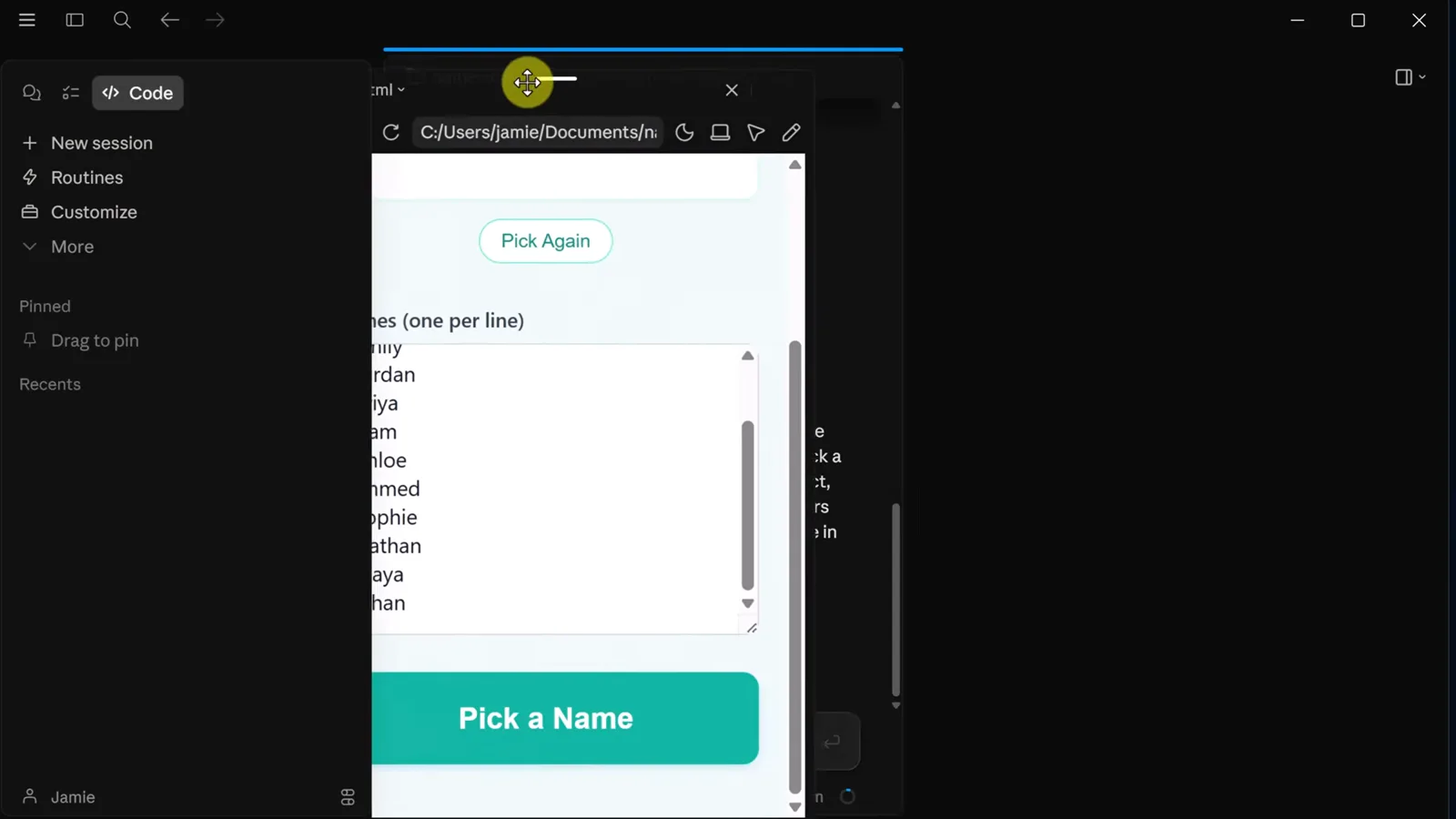
La herramienta de selección de elementos en la barra de vista previa.Ver en 9:27 - 13
Tus archivos se quedan en tu máquina
La barra de direcciones de la vista previa muestra la ruta real — index.html dentro de tu carpeta Documents. Las sesiones quedan en Recents: puedes irte y retomar exactamente donde lo dejaste.
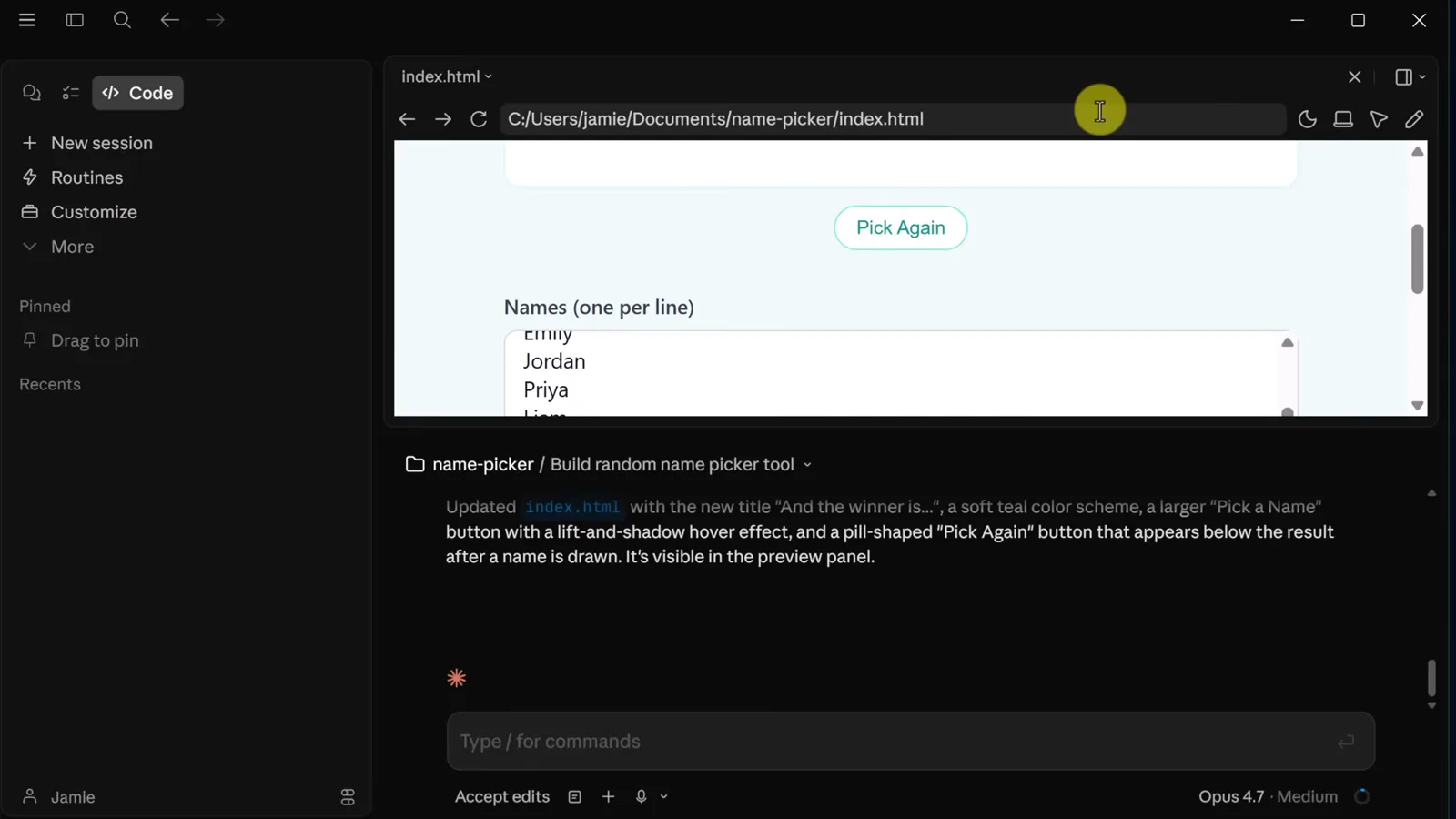
El archivo generado en su ruta real dentro de Documents.Ver en 9:34
¿App de escritorio o CLI de terminal?
Ambas superficies manejan el mismo motor de Claude Code. La elección correcta depende de lo que hagas ese día.
- 1Principiantes y herramientas chicas: gana la app de escritorio — prompts visuales, vista previa en vivo, sin shell.
- 2Repos existentes y CI: el CLI de terminal sigue siendo el rey para corridas con scripts, hooks de Git y automatización headless.
- 3Modelos propios: la app de escritorio gestiona planes y cuotas por ti, mientras el CLI acepta variables de entorno — nuestra guía de DeepSeek en Claude Code cubre ese camino.
- 4En cualquier caso la sesión es la misma: Recents muestra las sesiones de escritorio, y claude --resume retoma las de terminal.
Una división práctica: prototipa en la app de escritorio, y cuando el proyecto le salgan dientes, promueve la carpeta a una sesión de terminal.
Trampas de la app de escritorio
La mayoría de la fricción del primer día viene de la cobertura del plan y los permisos, no de bugs.
- 1No hay pestaña Code o muro de uso: confirma que tu plan incluye Claude Code — lo incluido cambia, revisa la página de precios de Claude en vez de adivinar.
- 2Límite a mitad de tarea: la app se pausa en lugar de cobrarte el excedente. Espera el reinicio o cambia a un modelo más ligero como Sonnet o Haiku y sigue.
- 3Claude edita más de lo que pediste: cambia el modo a Ask permissions antes de la sesión y aprueba cada cambio hasta confiar en el flujo.
- 4La vista previa se ve vieja tras una edición: usa el control de recarga en la barra de vista previa — el video se apoya en él entre iteraciones.
- 5Cambió el elemento equivocado: rehaz la edición con la herramienta de selección de elementos para que la petición nombre el componente exacto y no una descripción.
Cuando la app misma se porta mal, el kit clásico de reparación en terminal sigue funcionando — nuestra guía de Claude Code trabado recorre los bloqueos paso a paso.