
Cómo actualizar Claude Code (y arreglar una actualización que no se aplica)
El comando claude update, la comprobación de versión, las instalaciones por gestor de paquetes y cada superficie que se actualiza por separado — con el vídeo oficial como fuente visual.
Lo esencial
- La instalación nativa (script curl o PowerShell) actualiza Claude Code sola en segundo plano — solo tienes que reiniciar para aplicarla.
- ¿La necesitas ya? Ejecuta claude update. Con gestor de paquetes, usa brew upgrade claude-code o winget upgrade Anthropic.ClaudeCode.
- Comprueba tu versión con claude --version; claude doctor informa del resultado del último intento de actualización.
- Las novedades llegan primero al terminal; las extensiones de IDE, la app de escritorio y la web se actualizan cada una a su ritmo.
Installing Claude Code (official walkthrough)
Canal: Claude — official YouTube channel3:02
Claude Code Plugins Explained In 7 Minutes
Canal: Software Engineer Meets AI7:21
Set up Claude Code — official docs (updates & channels)
Docs: code.claude.com/docs
Las capturas vienen del vídeo oficial y de una grabación de pantalla limpia; el texto de los pasos sigue la documentación oficial de instalación.
Las capturas siguen siendo propiedad de sus creadores; cada una enlaza al minuto exacto del vídeo original.
Actualizar Claude Code paso a paso
Actualizar el CLI
- 1
Asegúrate de tener la instalación nativa
Los instaladores curl y PowerShell dejan la build nativa, que se actualiza sola en segundo plano: comprueba al arrancar y de vez en mientras funciona. Si tu copia vino de Homebrew, WinGet, apt o npm, el auto-update está desactivado — ve al paso 7.
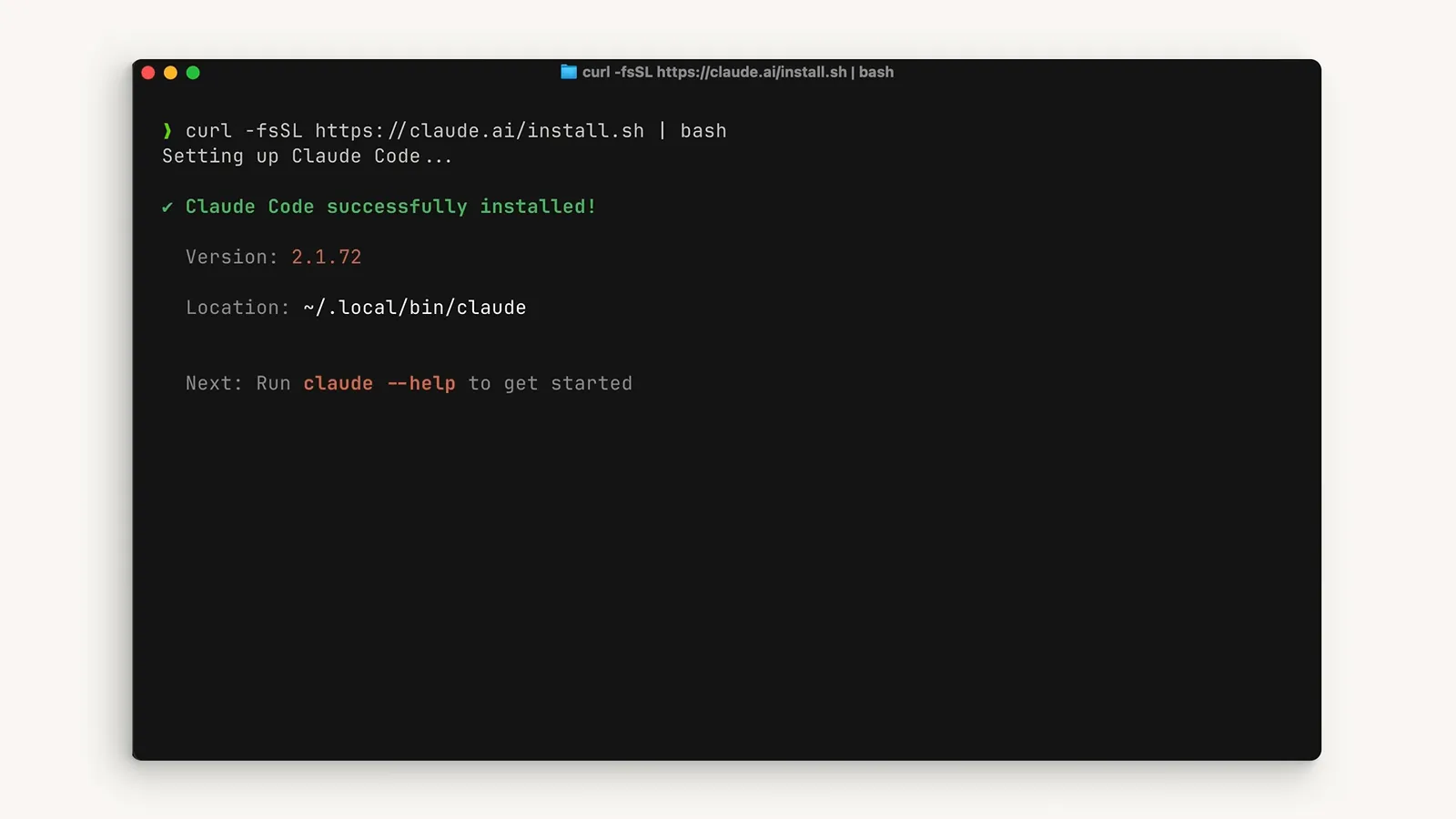
El instalador nativo termina mostrando la versión y la ruta de instalación en el propio terminal.Ver en 0:23 - 2
Actualización inmediata: ejecuta claude update
En cualquier terminal, claude update trae la última build al momento. Si funciona, el comando indica desde qué versión vienes y a cuál llegas; si no hay nada más nuevo, simplemente dice que ya estás al día.
- 3
Confirma la versión que estás usando
claude --version imprime el número de build exacto, por ejemplo 2.1.211. El banner de inicio de cada sesión muestra la misma versión junto al modelo, así que con un vistazo suele bastar.
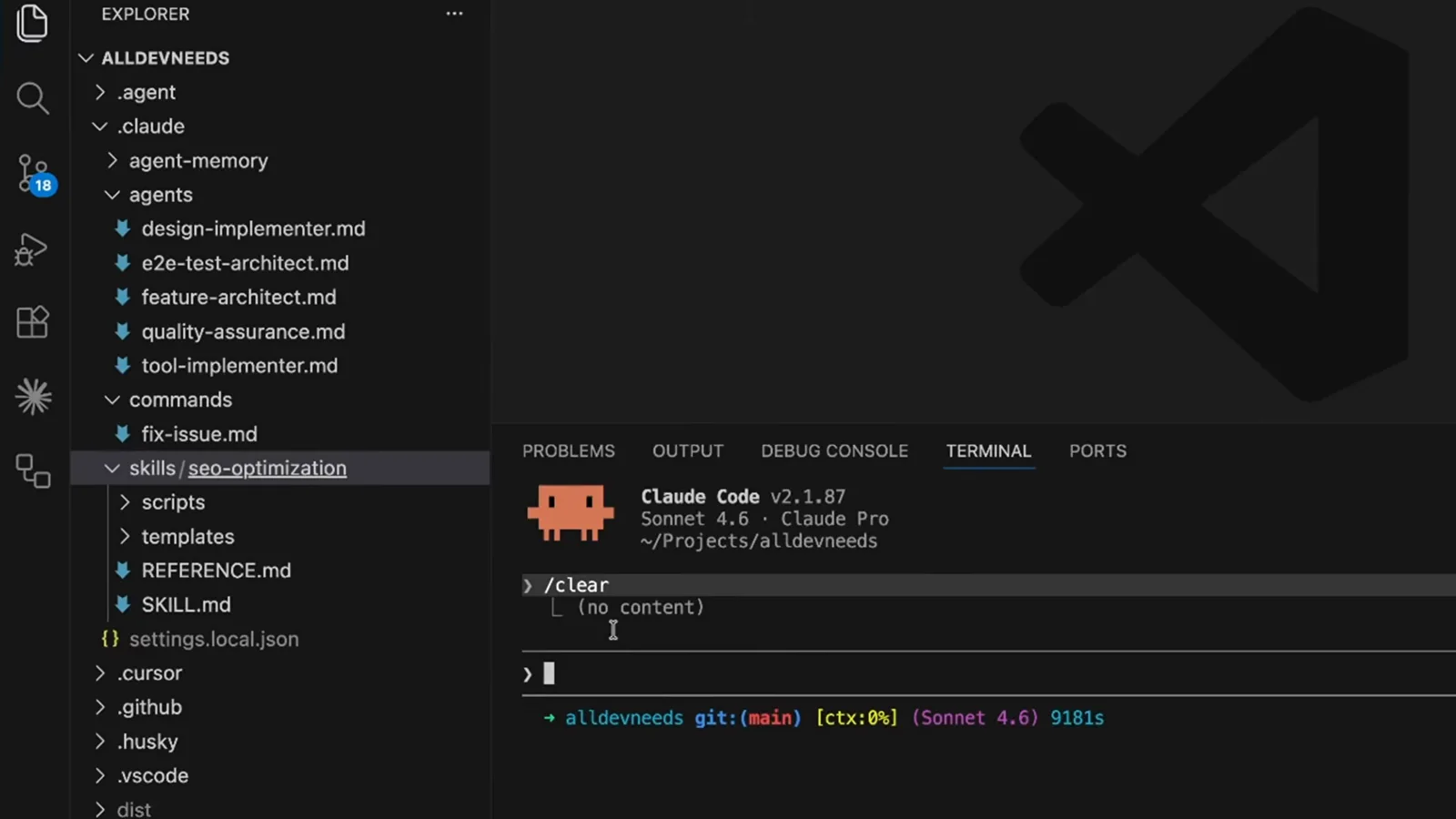
El banner de sesión indica la versión en uso — aquí v2.1.87 sobre Sonnet 4.6.Ver en 5:31 - 4
¿Fallo silencioso? Pasa por claude doctor
Si el auto-update parece atascado, claude doctor imprime un diagnóstico que incluye el resultado del último intento. Es también lo primero que hay que revisar cuando el directorio global de npm no es escribible — la causa clásica de actualizaciones fallidas.
Elegir tu canal de actualización
- 5
Sabe qué superficie recibe las novedades primero
Anthropic lanza primero en el terminal, las integraciones de IDE llegan justo detrás y el escritorio y la web van después. ¿Detrás de una función anunciada esta semana? Actualiza el CLI y trabaja desde el terminal.
El vídeo oficial compara terminal, IDE, escritorio y web lado a lado.Ver en 2:25 - 6
Frena con el canal stable
Las builds más recientes no son para todo el mundo. Pon autoUpdatesChannel en stable mediante /config o settings.json y seguirás una build de una semana aproximada, saltándote los lanzamientos con regresiones graves.
- 7
Los gestores de paquetes, a tu ritmo
Las instalaciones de Homebrew, WinGet, apt, dnf y npm nunca se actualizan solas. Hazlo a mano con brew upgrade claude-code, winget upgrade Anthropic.ClaudeCode, el comando de apt upgrade o npm install -g @anthropic-ai/claude-code@latest — y evita npm update -g, que la documentación desaconseja expresamente.
Mantener todas las superficies al día
- 8
Actualiza la extensión de VS Code
La extensión se actualiza desde el panel de extensiones de VS Code como cualquier otra: busca Claude Code, instala la actualización y recarga la ventana. La extensión mueve el mismo binario del CLI, así que ten ambos al día.
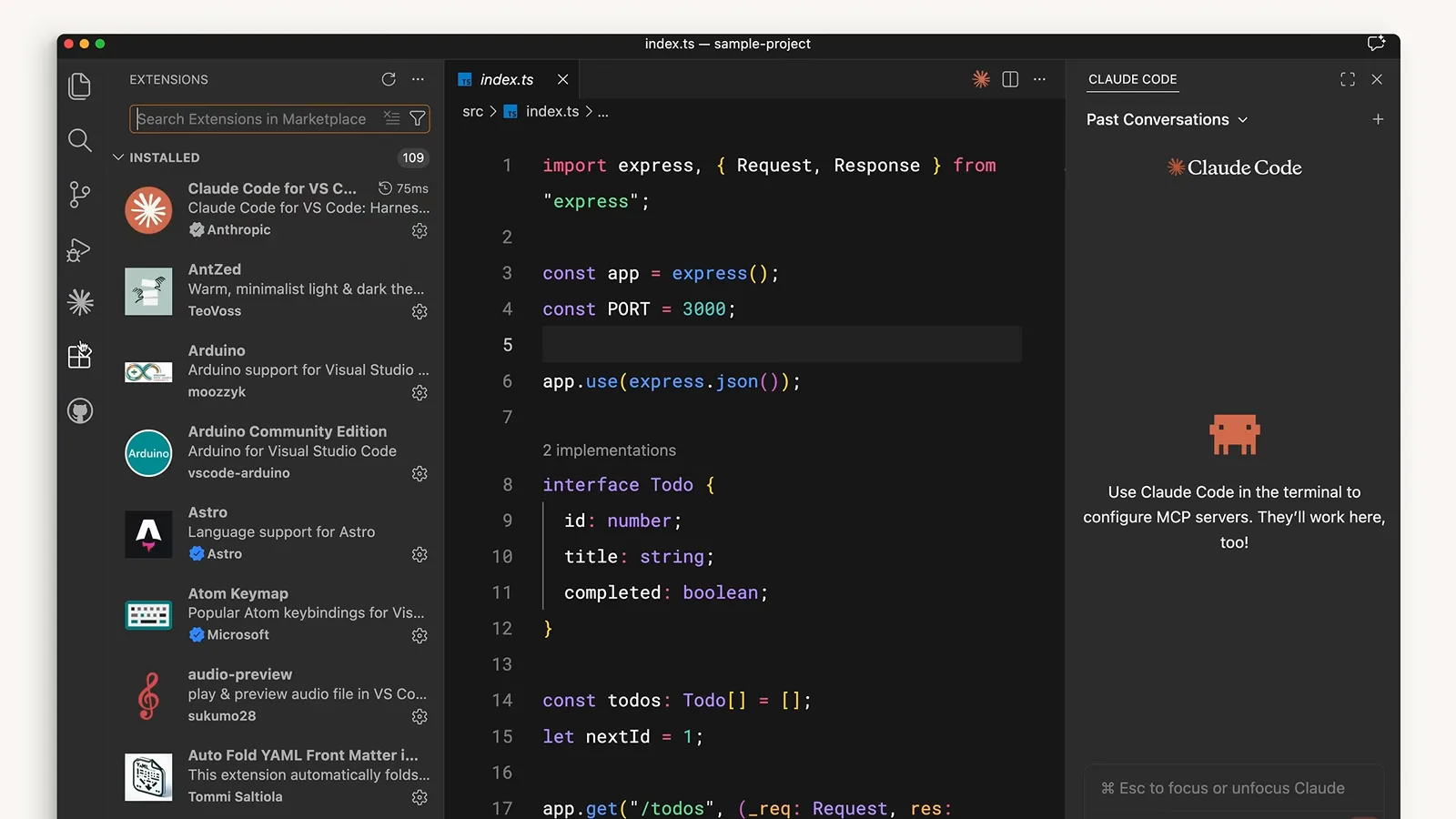
Claude Code for VS Code aparece en la lista de extensiones instaladas junto al panel de Claude Code.Ver en 1:07 - 9
Actualiza el plugin de JetBrains
En los IDE de JetBrains abre Settings, luego Plugins y Marketplace, busca Claude Code e instala o actualiza. Reinicia el IDE cuando te lo pida para cargar la nueva versión del plugin.
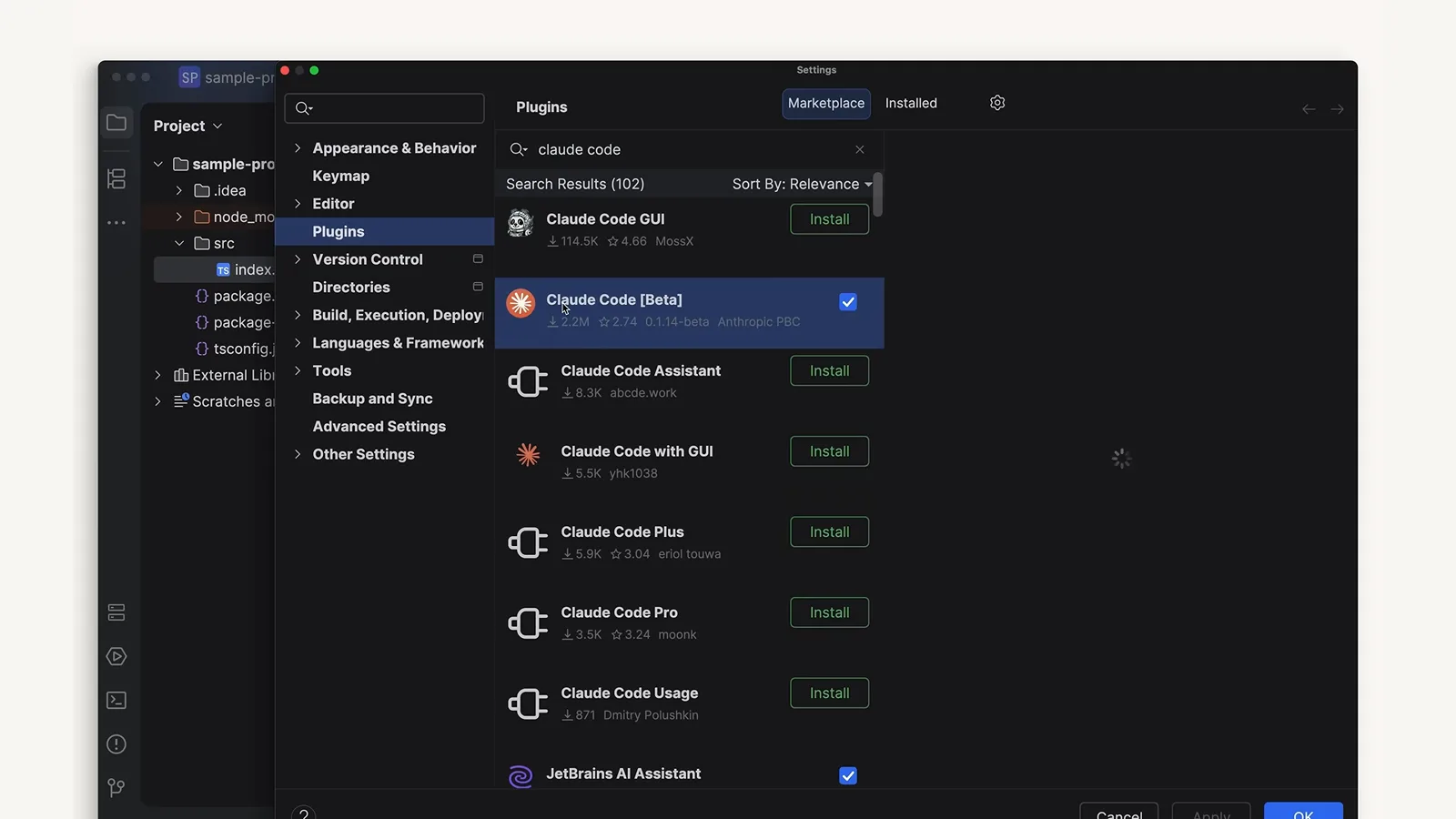
En JetBrains Marketplace, Claude Code lleva la marca de instalado junto a plugins comunitarios relacionados.Ver en 1:37 - 10
Mantén al día la app de escritorio
La app de escritorio se actualiza con su propio actualizador integrado, y el interruptor Code que incluye abre sesiones en una carpeta, con permisos y entornos en la nube opcionales. Acepta sus avisos de actualización para que su CLI no se quede por detrás del de tu terminal.
La superficie de escritorio tiene su propia sección en el vídeo oficial.Ver en 1:50 - 11
Entiende el aviso de reinicio para aplicar
Las actualizaciones en segundo plano nunca sustituyen el binario bajo una sesión en marcha. Claude Code aplica la versión descargada la próxima vez que lo arranques, así que el aviso de reinicio es comportamiento normal, no un error: termina tu tarea, sal y vuelve a arrancar.
Cuando una actualización no se aplica
- 12
Arregla una actualización que no se aplica
Empieza por claude doctor — señala problemas de permisos, el intento fallido y soluciones sugeridas. ¿Sigue atascado? Vuelve a lanzar el instalador nativo para sustituir el binario in situ, o consulta nuestra guía de bloqueos y cuelgues de Claude Code con el manual completo.
Comandos de versión de Claude Code de un vistazo
Todos los comandos para comprobar, traer o depurar una versión de Claude Code en una sola lista. Todos corren en tu terminal de siempre.
- 1claude --version — imprime la build exacta, por ejemplo 2.1.211.
- 2claude update — actualiza la instalación nativa al momento e indica la versión anterior y la nueva.
- 3claude doctor — diagnóstico de la instalación, incluido el resultado del último intento de actualización.
- 4brew upgrade claude-code — la vía manual para Homebrew; lanza brew cleanup de vez en cuando para borrar versiones viejas.
- 5winget upgrade Anthropic.ClaudeCode — la vía manual para WinGet; puede fallar con Claude Code en ejecución porque Windows bloquea el ejecutable.
- 6DISABLE_AUTOUPDATER=1 en el bloque env de settings.json desactiva por completo las comprobaciones en segundo plano.
Dos diales más que conviene conocer: autoUpdatesChannel en stable te deja alrededor de una semana por detrás del último lanzamiento, y los managed settings de empresa pueden exigir una versión mínima o máxima concreta en todas las máquinas.