
Claude Code Auto Compact: /autocompact, umbral y soluciones
Qué hace el auto compact cuando tu ventana de contexto se llena, cómo funciona la ventana de /autocompact (ahora guardada por modelo), cuándo compactar y cuándo limpiar, y qué hacer cuando «Compacting conversation…» se pone lento.
En corto
- El auto compact resume el historial viejo cuando la conversación se acerca al límite de contexto. Desde la v2.1.288, el modo auto compacta las conversaciones largas en vez de fallar en cada llamada de herramienta.
- /autocompact 500k fija la ventana de disparo (100K–1M tokens) y — desde la v2.1.288 — se guarda por modelo. /autocompact auto vuelve al ajuste afinado de tu modelo.
- /context muestra qué está gastando espacio y el búfer Autocompact reservado. Compacta si continúas con la misma función; /clear si empiezas algo nuevo.
- Compactar lee la conversación entera, así que las sesiones largas tardan. Si se atasca, actualiza Claude Code primero — 2.1.288 arregló las conversaciones que morían con «Prompt is too long» en vez de compactarse.
Context Management in Claude Code
Canal: Anthropic · Claude3:31
Claude Code release notes — v2.1.288
Notas de versión: github.com/anthropics/claude-code
Set the auto-compact window — official documentation
Documentación: code.claude.com/docs
Los datos de esta página están cruzados con la documentación oficial de Claude Code y el changelog de la v2.1.288; las capturas salen del vídeo de arriba. El comportamiento descrito corresponde a Claude Code v2.1.288 (septiembre de 2026).
Las capturas son fotogramas del vídeo «Context Management in Claude Code» de Anthropic, usados con atribución y con enlace al minuto exacto del original en cada paso.
Auto compact, paso a paso
Saber qué llena tu contexto
- 1
Lista qué hay cargado en el contexto
Ejecuta /context y baja por el desglose. Las herramientas MCP se cargan bajo demanda, pero sus definiciones, los agentes personalizados y las skills reservan tokens antes de que envíes ni un solo prompt. Apagar los servidores MCP que el proyecto no necesita es el espacio más barato que vas a liberar nunca.
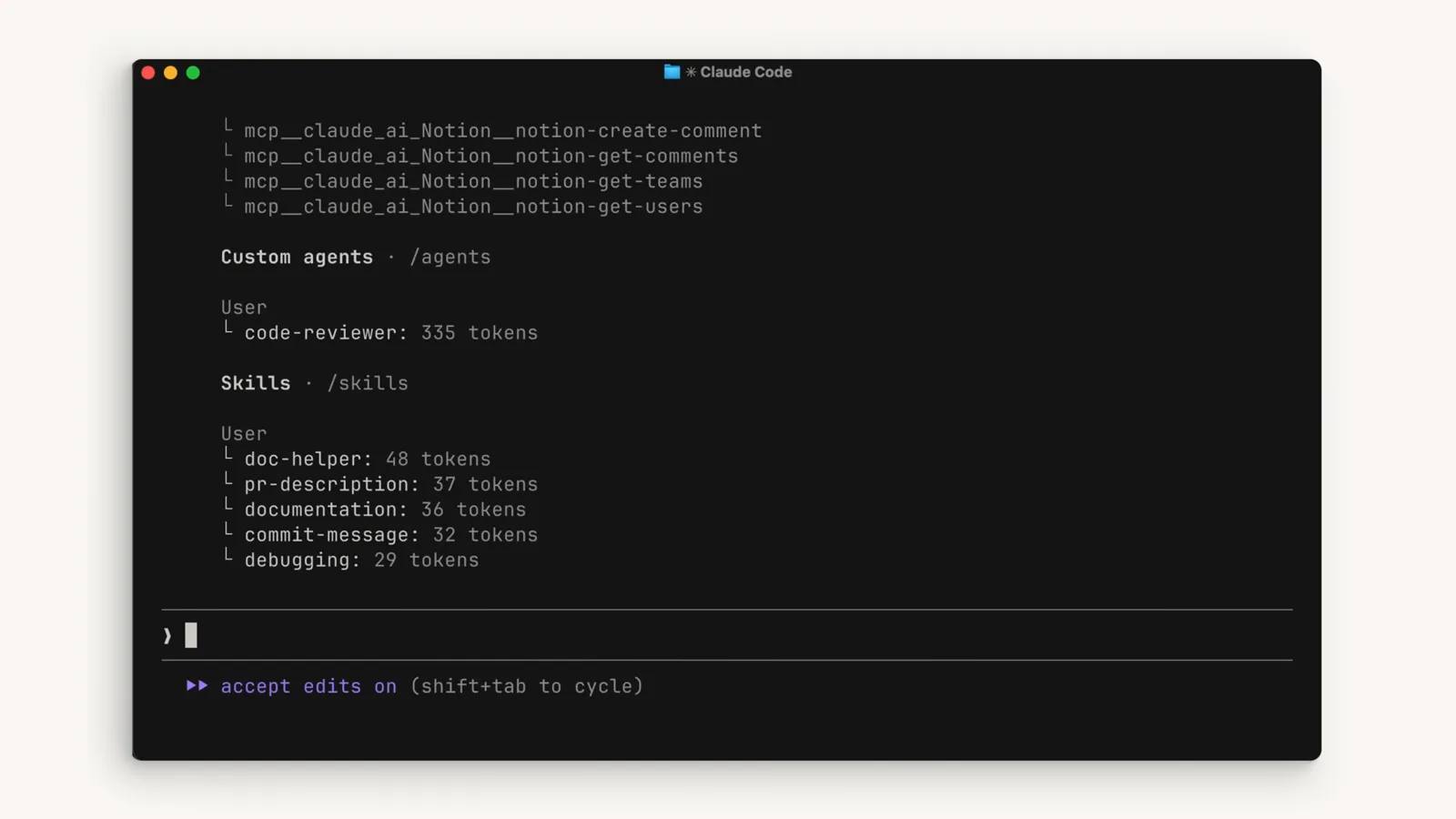
El desglose de /context muestra herramientas MCP, agentes personalizados y skills con su coste en tokens antes de empezar a trabajar.Ver en 0:10 - 2
Leer el espacio libre y el búfer de autocompact
La parte superior de /context muestra la ventana del modelo y cuánto llevas gastado — claude-opus-4-6 con 21k/200k tokens (11 %) en esta demo. La última fila, Autocompact buffer, es el margen que Claude Code reserva para que el auto compact pueda correr antes de que la ventana se llene de verdad.
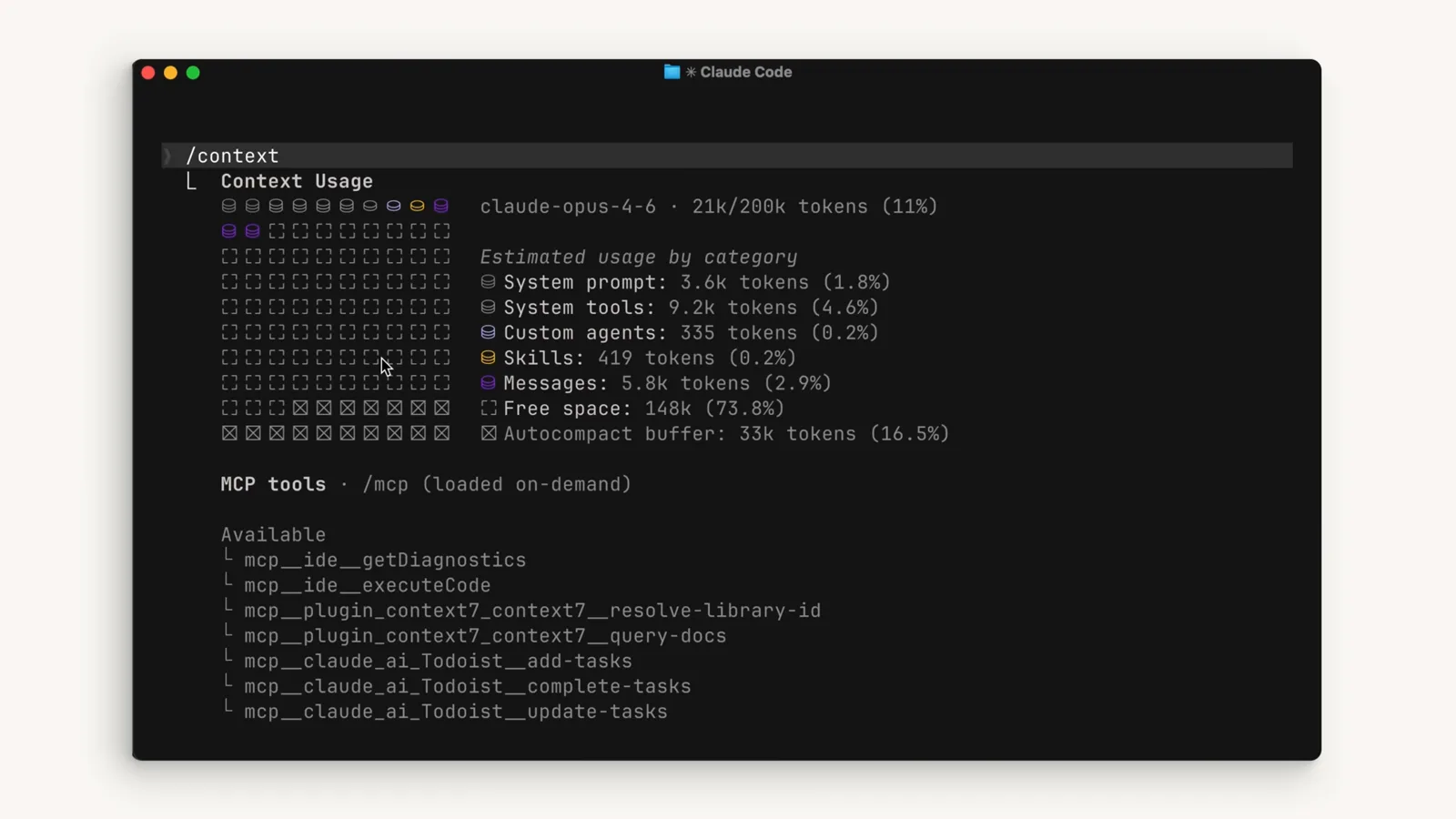
La fila Autocompact buffer de /context es el espacio reservado para la compactación — aquí, 33k tokens (16,5 %).Ver en 2:38 - 3
Reconocer una sesión que se está llenando
Las sesiones largas crecen a base de resultados de herramientas: cada lectura de archivo, cada hallazgo del code review y cada arreglo añade mensajes a la ventana. Esta sesión de demo pasó un code review, listó hallazgos como validación de entrada ausente y un secreto JWT hardcodeado, y pidió arreglarlos: justo el tipo de trabajo que acaba estampado contra el límite.
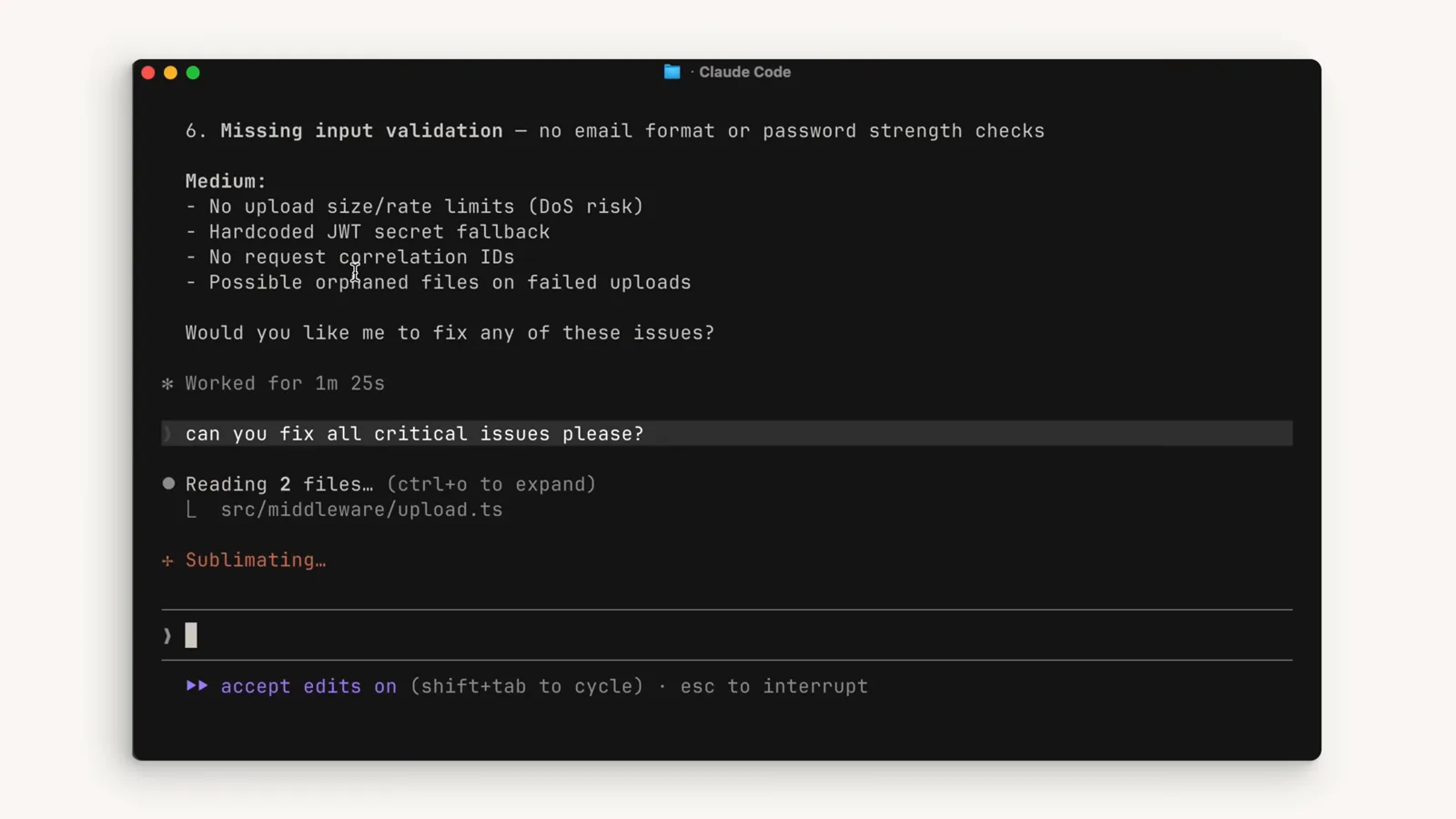
Un code review con hallazgos y arreglos es trabajo típico de sesión larga que empuja la ventana de contexto hacia su límite.Ver en 0:24 - 4
Deja que el repaso muestre qué sobrevive
Cuando una conversación se alarga, el propio repaso de Claude Code — ranking de prioridades, todos los mensajes del usuario, tareas pendientes — enseña lo que un resumen debe conservar. El auto compact razona igual: tus peticiones y los fragmentos clave de código sobreviven; los resultados viejos de herramientas son lo primero que se tira.
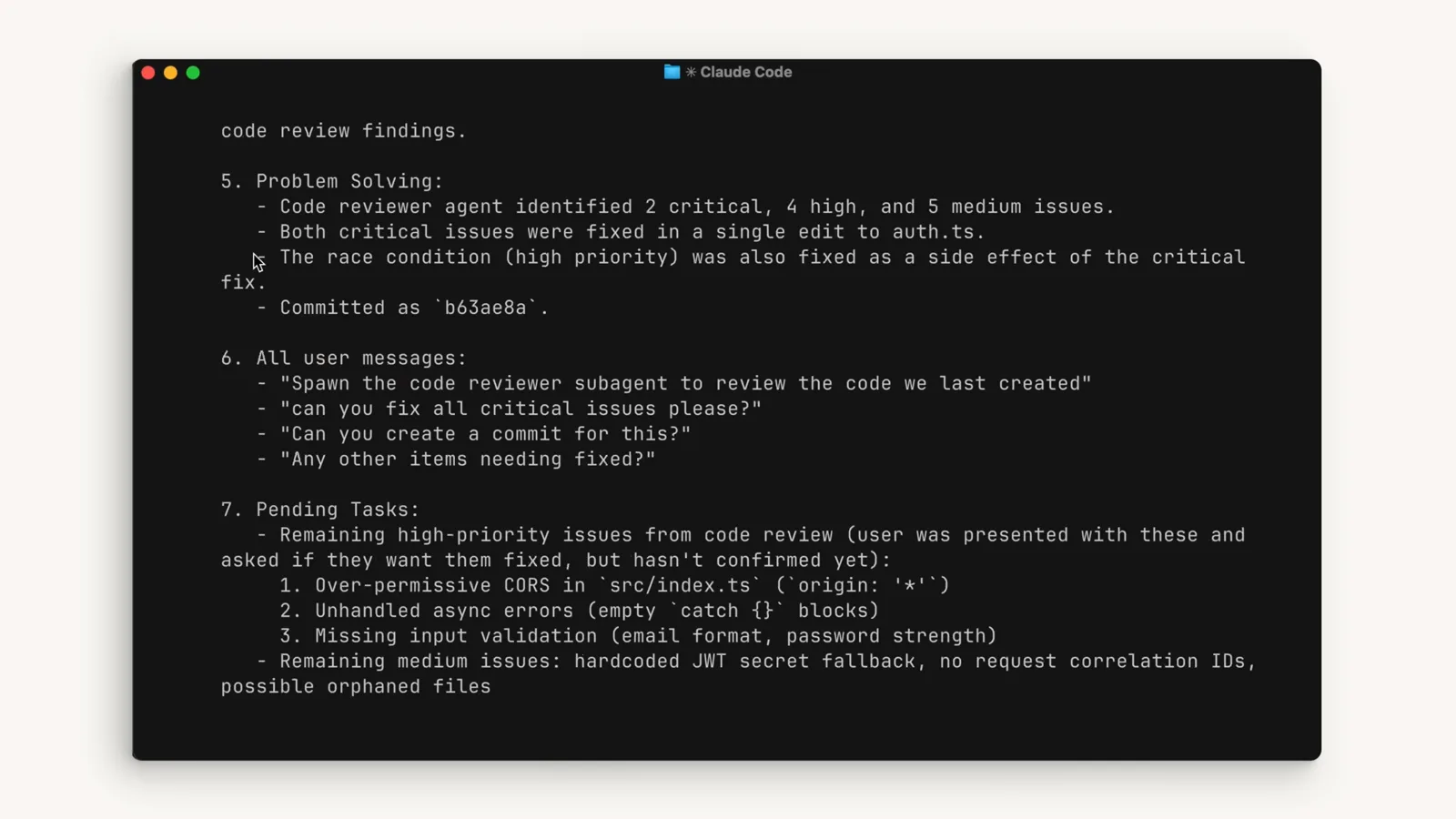
Ranking de prioridades, mensajes del usuario y tareas pendientes: el estado que un resumen compactado debe arrastrar consigo.Ver en 0:50
Compactar a propósito
- 5
Elegir /compact desde el menú de comandos
Escribe / y lee las descripciones: /clear «Clear conversation history and free up context», /compact «Clear conversation history but keep a summary in context». Esa línea lo dice todo: compact canjea un resumen por continuidad, clear compra el máximo espacio. /compact además acepta una instrucción de enfoque, tipo /compact Focus on the API changes.
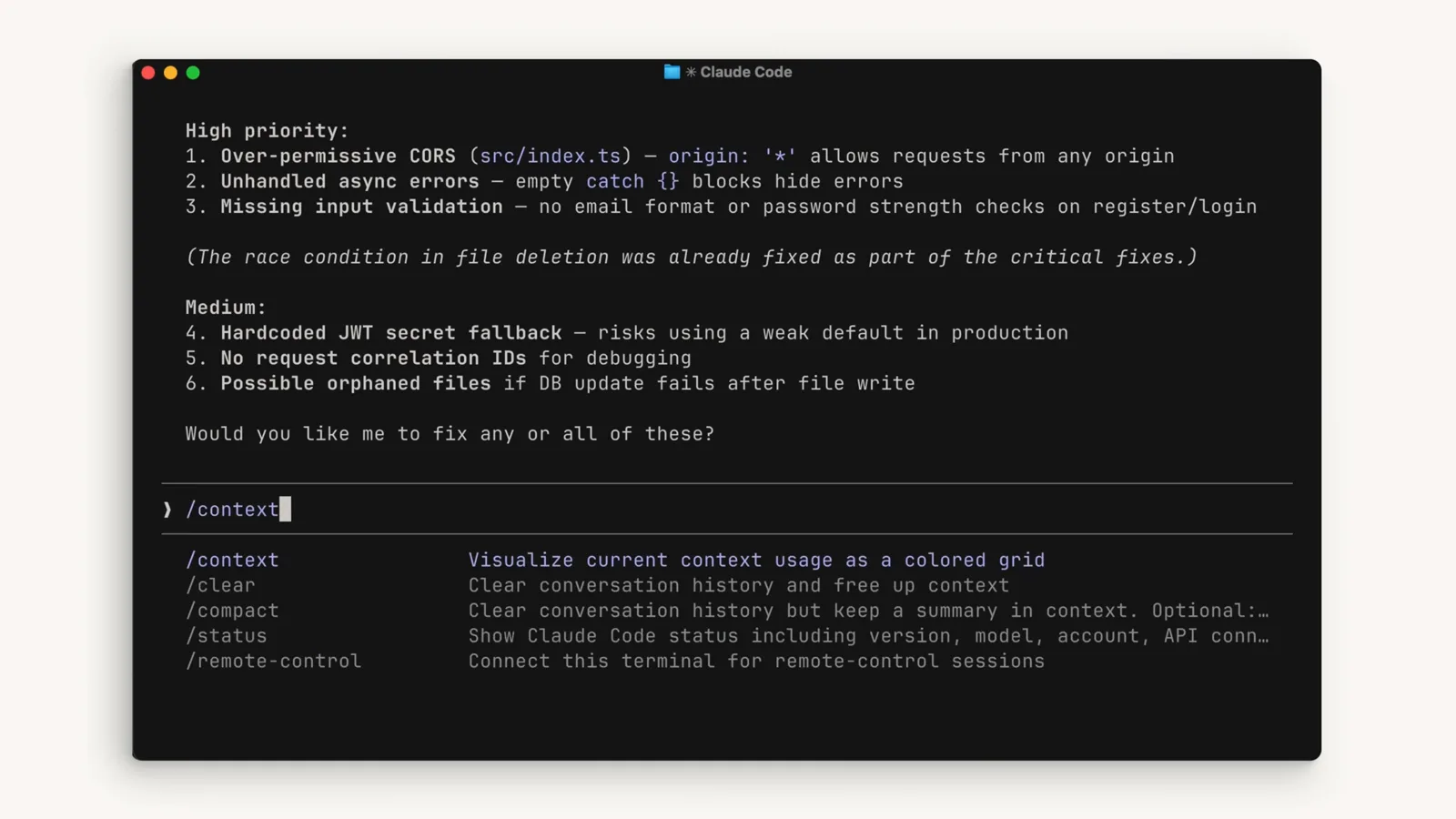
El menú de comandos lo escupe claro: /compact conserva un resumen en el contexto, /clear lo libera todo.Ver en 0:09 - 6
Entender el spinner de Compacting conversation
Al ejecutar /compact aparece «Compacting conversation…» mientras el modelo lee y resume todo lo hecho hasta ahora. El auto compact ejecuta la misma rutina por su cuenta cerca del límite — y la v2.1.288 hizo que el modo auto compacte las conversaciones largas en vez de fallar llamada a llamada, así que ya no te quedas clavado a mitad de tarea.
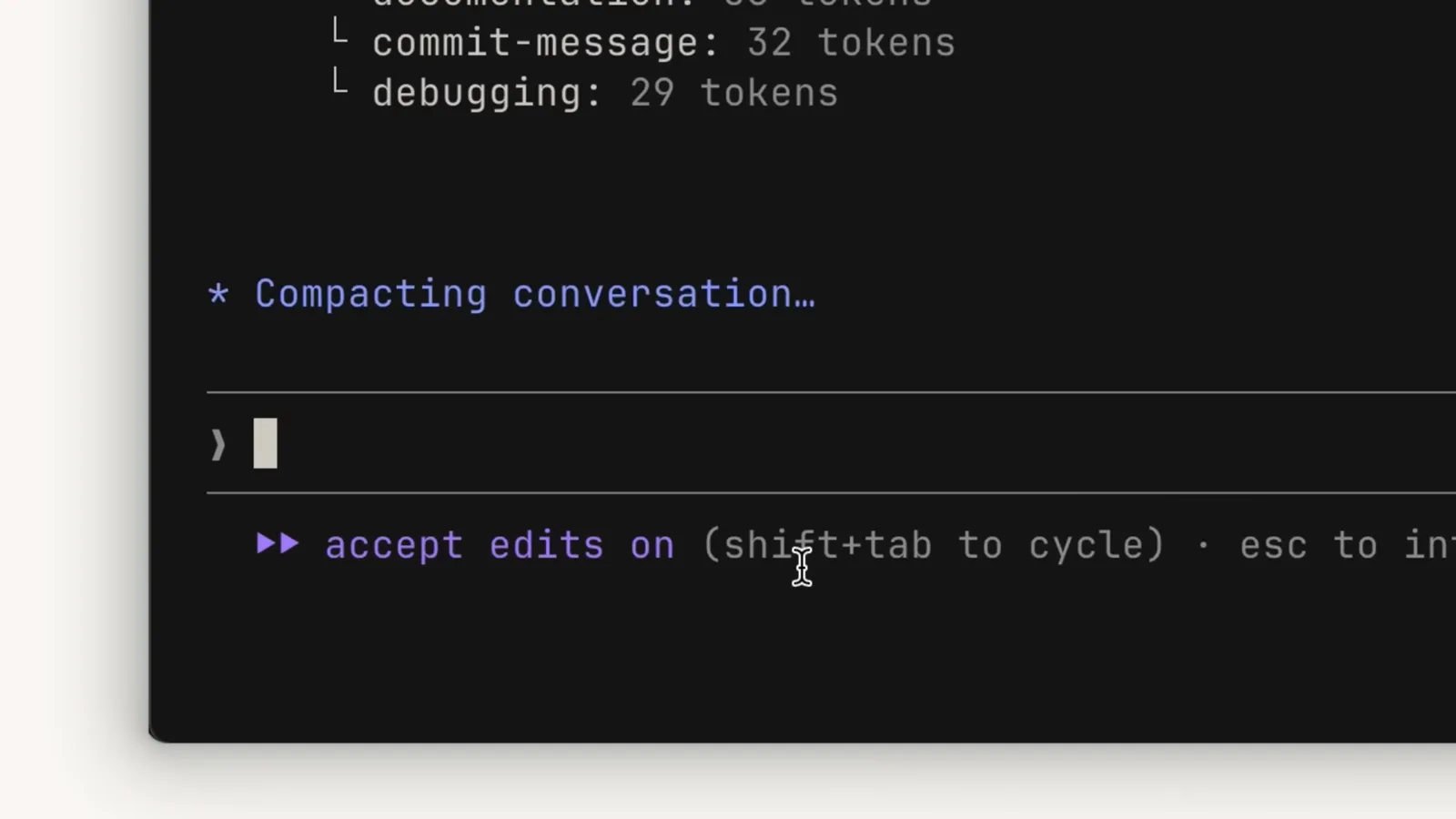
Compacting conversation… es el spinner que ves tanto si la compactación es manual como automática.Ver en 0:46 - 7
Leer el resumen del compact
La salida arranca con «This session is being continued from a previous conversation that ran out of context» y arrastra Primary Request and Intent, Key Technical Concepts y Files and Code Sections a la nueva ventana. Sigues trabajando con el resumen en lugar de con todo el historial.
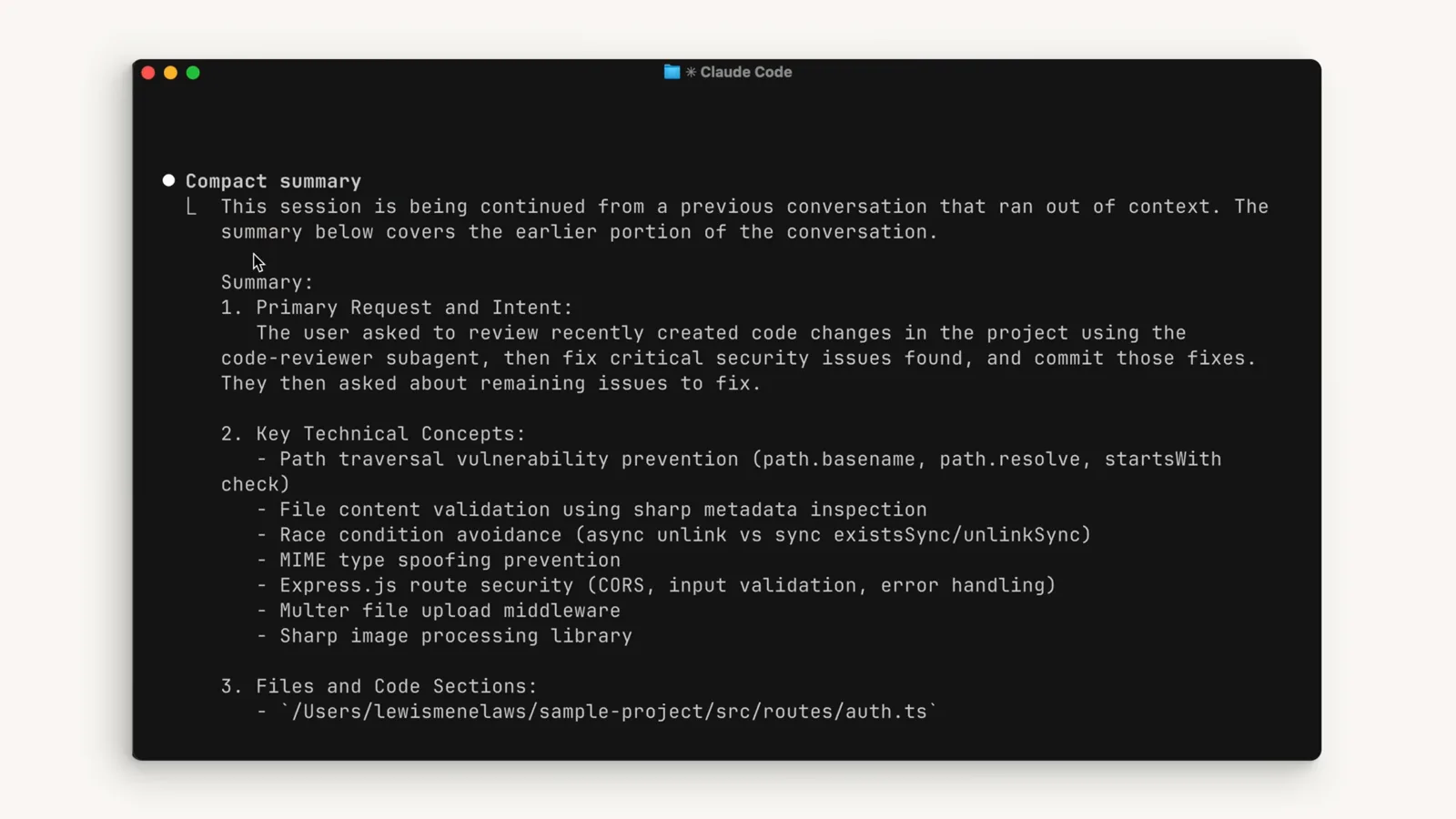
Un resumen compactado abre admitiendo que la sesión se quedó sin contexto y luego lista lo que se conservó.Ver en 0:48 - 8
Recuperar detalles desde la transcripción completa
Si al resumen se le escapa algo que necesitas, las notas compactadas te dicen dónde mirar: «read the full transcript at» una ruta .jsonl, además de las secciones Current Work y Optional Next Step. La advertencia de la documentación sigue en pie — las instrucciones detalladas del inicio de la conversación pueden perderse, así que las reglas duraderas van en CLAUDE.md.
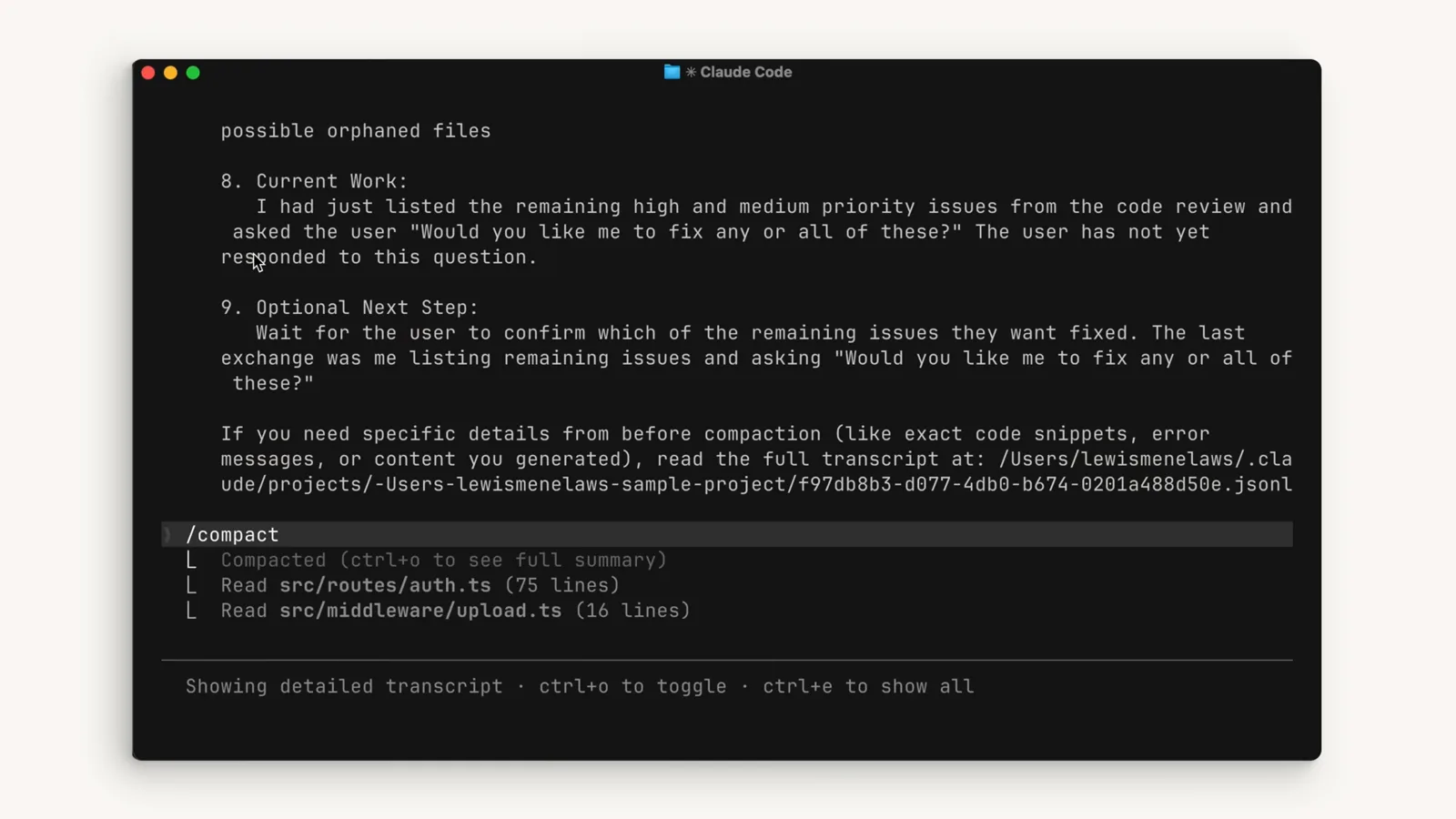
Current Work, Optional Next Step y la ruta de la transcripción son tus puntos de recuperación tras la compactación.Ver en 0:52
Limpiar, delegar, recuperar
- 9
Usar /clear cuando la tarea termina
¿Empiezas una funcionalidad nueva? /clear borra la conversación sin más — la documentación apunta que no cuesta nada, mientras que compactar un contexto grande es en sí una petición grande. Ejecuta /rename antes para que la sesión terminada siga localizable con /resume, y deja en CLAUDE.md lo que las sesiones futuras deban saber.
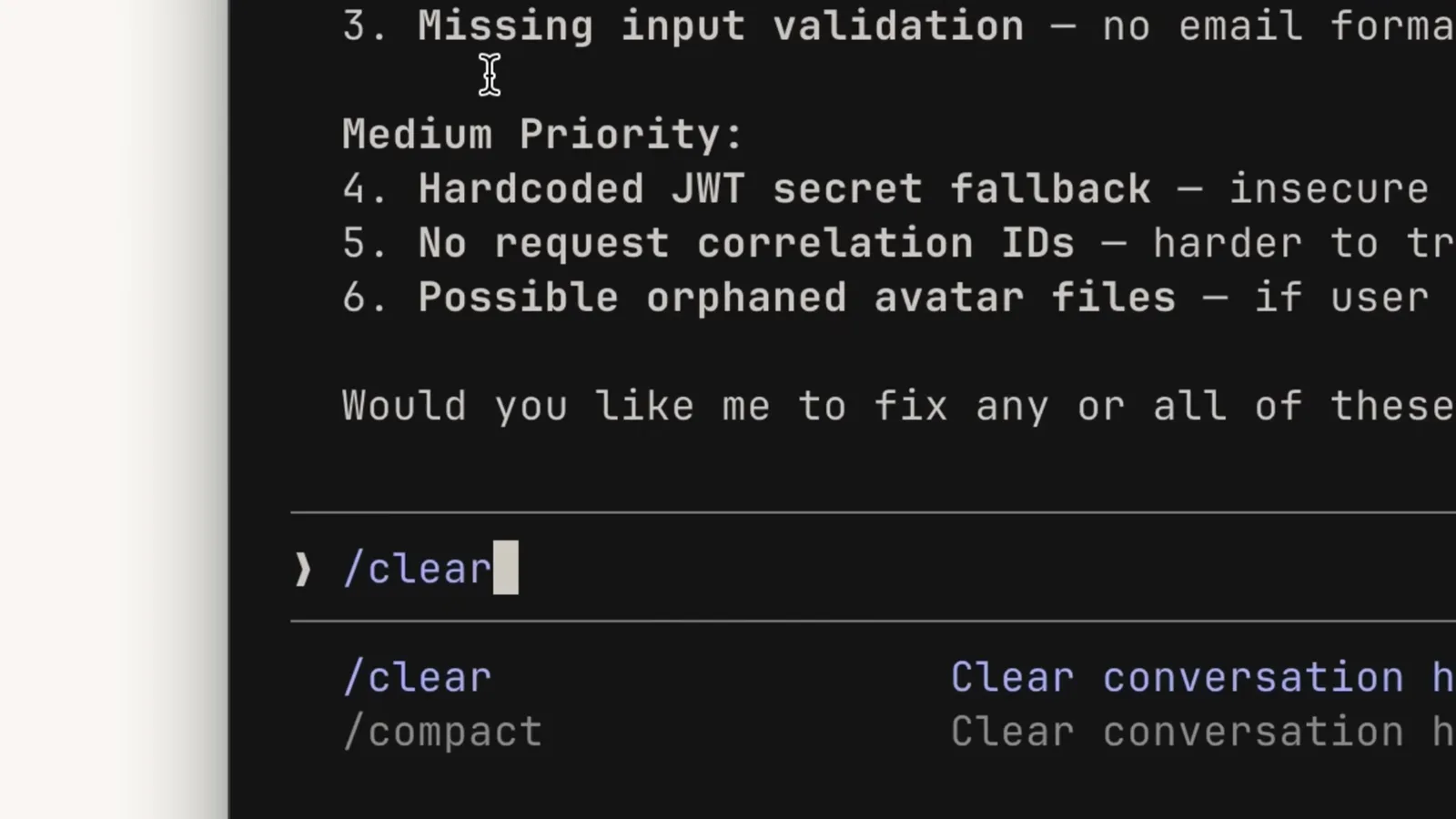
/clear empieza de cero y sin resumen — renombra la sesión antes para que /resume todavía la encuentre.Ver en 3:14 - 10
Delegar las lecturas pesadas a un subagente
Los subagentes corren en su propia ventana de contexto y solo devuelven un resumen a la sesión principal. Lanzar el subagente code-reviewer, como en la demo, mantiene la salida del review fuera de tu ventana por completo — la respuesta de la documentación para esas preguntas del estilo «¿dónde está X?» que solo necesitan el resultado, no el camino.
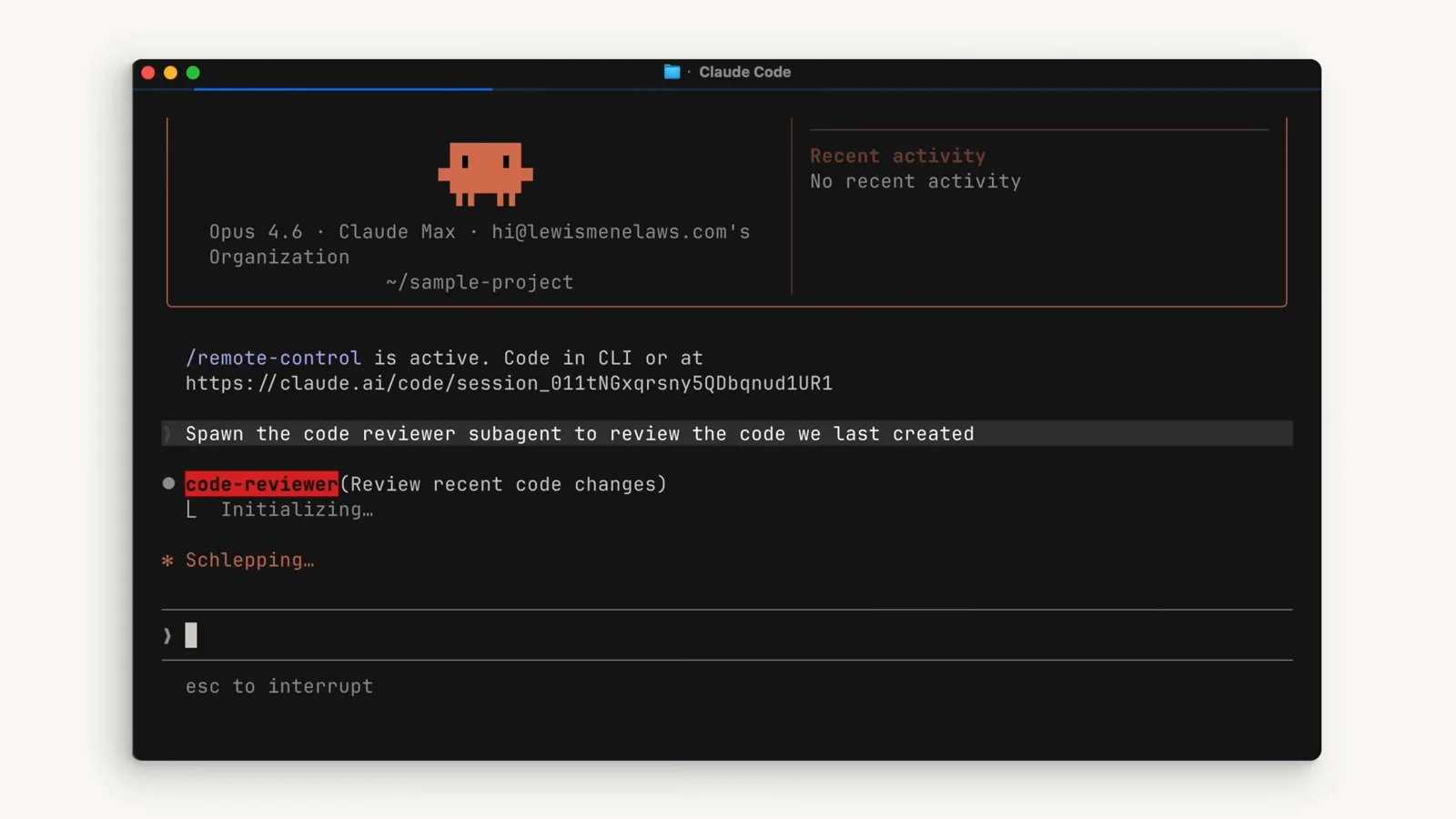
Lanzar un subagente code-reviewer: el trabajo ocurre fuera de tu ventana de contexto principal.Ver en 2:50 - 11
Deja trabajar al subagente y quédate la respuesta
Mientras el subagente resume refactors y actualiza tareas, tu ventana principal solo recibe el resultado. Menos salida de herramientas en el hilo principal significa que el auto compact se dispara más tarde — o nunca. Es la forma más barata de que un proyecto largo no llegue jamás al búfer.
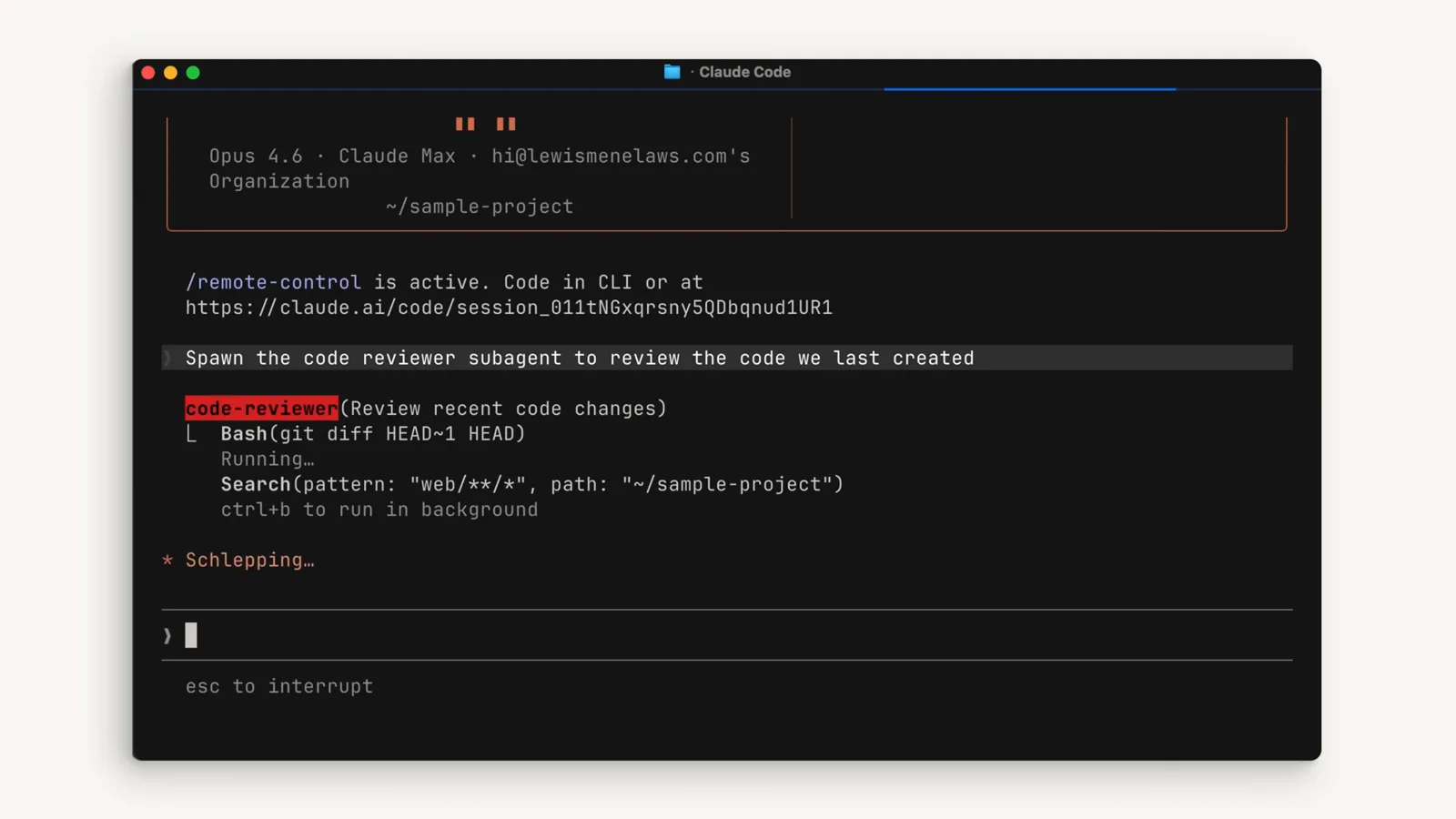
El subagente reporta el refactor resumido — la sesión principal jamás almacenó la salida intermedia.Ver en 2:53
Auto compact vs /compact vs /clear vs /rewind
Cuatro comandos ocupan la misma esquina de Claude Code — todos reinician o reconfiguran la conversación — pero responden a preguntas distintas. Aquí va cuándo es correcto cada uno.
- 1Auto compact (automático) salta cuando la conversación alcanza el límite de contexto — o la ventana de /autocompact que hayas fijado. Resume el historial viejo para que la sesión siga su curso; desde la v2.1.288 hasta el modo auto compacta en vez de fallar las llamadas de herramienta en conversaciones larguísimas.
- 2/compact (manual, conserva resumen) ejecuta el mismo resumen a demanda — «Clear conversation history but keep a summary in context», como dice el menú. Úsalo cuando pasaste del límite pero sigues con la misma función; añade un enfoque tipo /compact Focus on the test output.
- 3/clear (empezar de cero) lo borra todo sin resumen y no cuesta nada — compactar un contexto grande es en sí una petición grande. Úsalo cuando el plan terminó y lo siguiente no tiene relación. /rename antes, para que /resume pueda recuperar la sesión vieja.
- 4/rewind (deshacer) es otra especie: doble Esc abre el menú de rewind para restaurar código y conversación de un checkpoint anterior. Úsalo cuando quieras deshacer cambios recientes, no cuando quieras seguir trabajando pasado el límite de contexto.
- 5La regla del propio tutorial de Anthropic: compacta cuando te pasas del límite pero necesitas continuidad en la misma función; limpia cuando empiezas algo nuevo; y lo que las sesiones futuras deban recordar va en CLAUDE.md, que sobrevive a ambos.
Una distinción más que conviene conocer: la compactación es lossy por diseño. Tus peticiones y fragmentos clave de código se conservan, pero las instrucciones detalladas del inicio de la conversación pueden perderse — ese es el precio del espacio liberado, y el motivo de que las reglas duraderas vivan en CLAUDE.md y no en el historial del chat.
¿Compacting conversation lento o atascado? Primeros auxilios
Compactar lee la conversación entera, así que una sesión grande tarda visiblemente en resumirse — eso solo no es un bug. Estos son los casos en que algo va realmente mal, y qué hacer.
- 1«Prompt is too long» en vez de compactar — actualiza Claude Code primero. La v2.1.288 arregló las conversaciones largas que fallaban con ese error en lugar de auto-compactarse cuando la última respuesta reportaba cero tokens. Las versiones viejas se paran justo ahí.
- 2La compactación termina y el contexto se rellena al instante (thrasheo). Una lectura de archivo o salida de herramienta enorme puede rellenar la ventana justo después de cada resumen; Claude Code deja de auto-compactarse tras unos intentos y muestra un error en vez de loopear. /clear, parte la tarea o manda la lectura pesada a un subagente.
- 3Una pasarela o proxy rechaza peticiones grandes. Si tu endpoint rechaza cualquier cosa por encima de 200K tokens, fija CLAUDE_CODE_AUTO_COMPACT_WINDOW=200000 para que la compactación se dispare antes, en vez de dejar que las sesiones crezcan más allá de lo que la pasarela acepta.
- 4/autocompact dice que guardó el valor pero no lo aplica. Algún ámbito de mayor prioridad — los ajustes administrados, por ejemplo — lo está pisando; el propio comando te avisa cuando pasa. La variable CLAUDE_CODE_AUTO_COMPACT_WINDOW se come a todo el mundo, incluido /autocompact.
- 5Es que de verdad es lento. Resumir una ventana casi llena es una petición grande; dale un minuto antes de relanzar /compact, y si de verdad no necesitas el resumen, /clear es instantáneo y gratis. Tener apagados los servidores MCP irrelevantes acorta también cada compactación futura.
Si la compactación sigue fallando en la misma sesión, la salida de emergencia es manual: /rename a la sesión, /clear, y /resume más tarde — o continúa desde el resumen compact que dejó la última pasada. No se pierde nada del disco; la compactación solo reordena la memoria de la conversación.