
Trae SOLO Tutorial: Apps autonom bauen (2026)
Traes SOLO-Modus ist ein autonomer Agent, der die Arbeit plant, Rückfragen stellt und fertige Ergebnisse abliefert. Dieses Walkthrough begleitet einen echten Build — von rohen Datenberichten bis zum fertigen React-Dashboard — in 13 illustrierten Schritten.
Kurzfassung
- SOLO ist Traes autonomer Modus: Statt Code zu vervollständigen, plant es ein Projekt, stellt klärende Fragen und liefert fertige Ergebnisse — Dokumente, Decks und lauffähige Apps.
- Der Kernablauf hier: Rohdaten im MTC-Modus anhängen, die Fragen zum Ergebnis beantworten, die automatisch erzeugte To-do-Liste prüfen und SOLO den PRD-Entwurf überlassen.
- Für den Build wechselst du zu Code with SOLO: Es extrahiert Markenfarben aus einem Brandbook-Bild, übernimmt sie ins App-Styling und produziert ein lauffähiges Dashboard für den Browser.
- SOLO läuft im Web und auf dem Desktop, führt Aufgaben in der Cloud aus und ist in kostenpflichtigen Plänen enthalten — Pro kostet 10 $/Monat mit bis zu 2 gleichzeitigen Cloud-Aufgaben. Bei schweren Builds werden Credits schnell verbraucht.
TRAE SOLO Tutorial - 2026 | How I Built a React App From Raw Data Reports
Video-Quelle:Dan - Smart Tutorials6:35
Get Started with SOLO Builder
Offizielle Demo:Trae8:29
Screenshots stammen aus dem Walkthrough-Video oben; Fakten zu SOLO Builder wurden mit der offiziellen Demo des Trae-Kanals und der Doku auf docs.trae.ai abgeglichen.
Alle Screenshots bleiben Eigentum ihrer Urheber, die oben genannt werden; jeder Schritt verlinkt zurück zur exakten Stelle im Quellvideo.
Von rohen Berichten zum laufenden Dashboard in 13 Schritten
- 1
Im MTC-Modus starten und Rohdaten anhängen
Öffne Trae SOLO (Web oder Desktop) und bleib im Standardmodus More Than Coding. Hänge die Daten an, mit denen der Agent arbeiten soll — hier ein Excel-Export zum Nutzerverhalten — und formuliert ein Ziel wie „den Markt hinter diesen Zahlen untersuchen“. Die Wahl von Tools und Skills überlässt du SOLO Auto Mode.
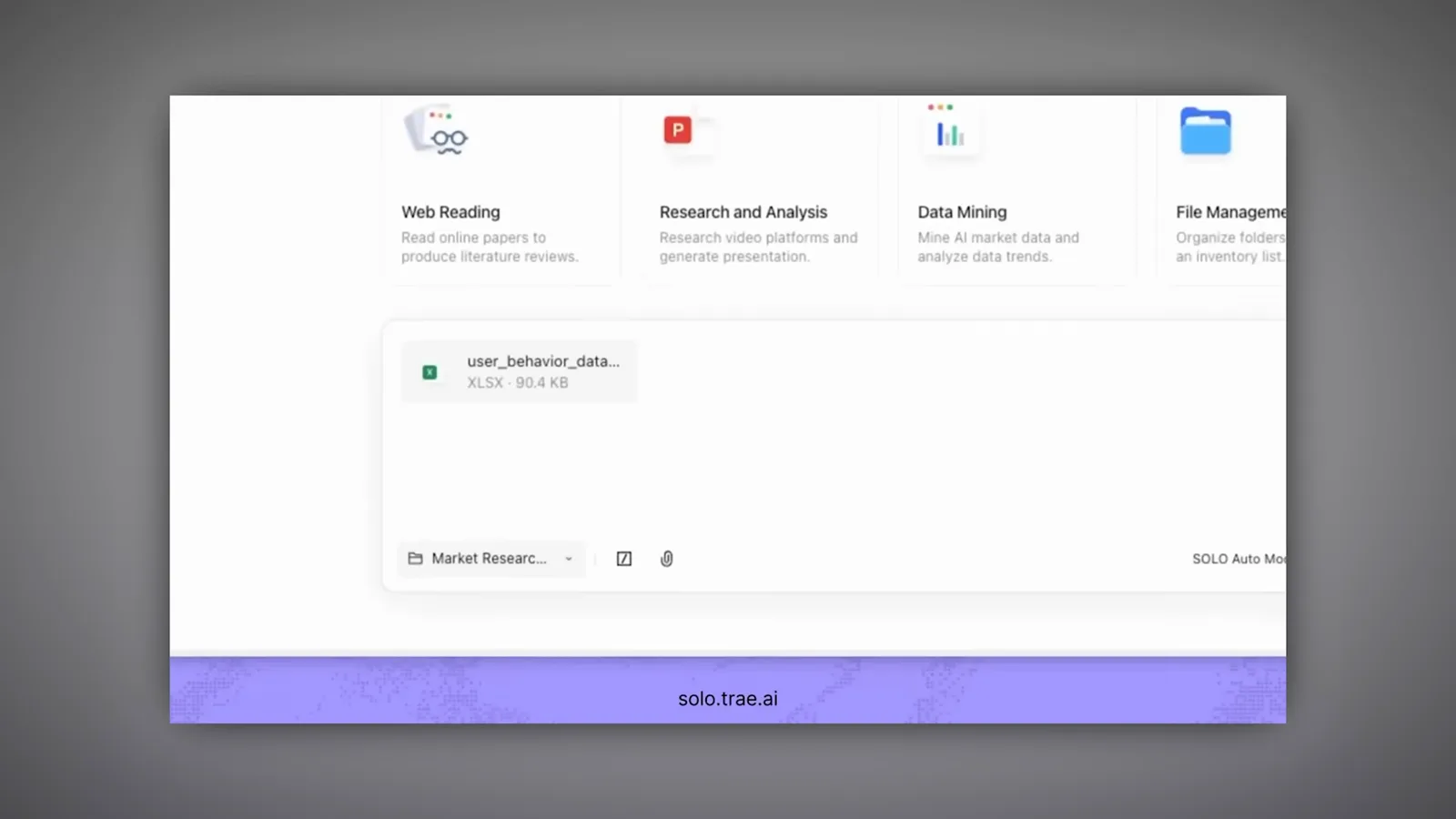
Der MTC-Composer mit angehängtem Datensatz und getipptem Recherche-Ziel.Ansehen bei 1:00 - 2
Die Frage nach dem Ergebnis beantworten
Bevor irgendetwas passiert, fragt SOLO nach, wie „fertig“ aussieht. Der erste Fragebogen will das Endergebnis wissen: ein DOCX-Bericht mit Charts und Quellen, ein PPTX-Deck, beides oder eine kommentierte Excel-Arbeitsmappe. Wähle das, was deine Stakeholder wirklich brauchen — alles Weitere hängt an dieser Entscheidung.
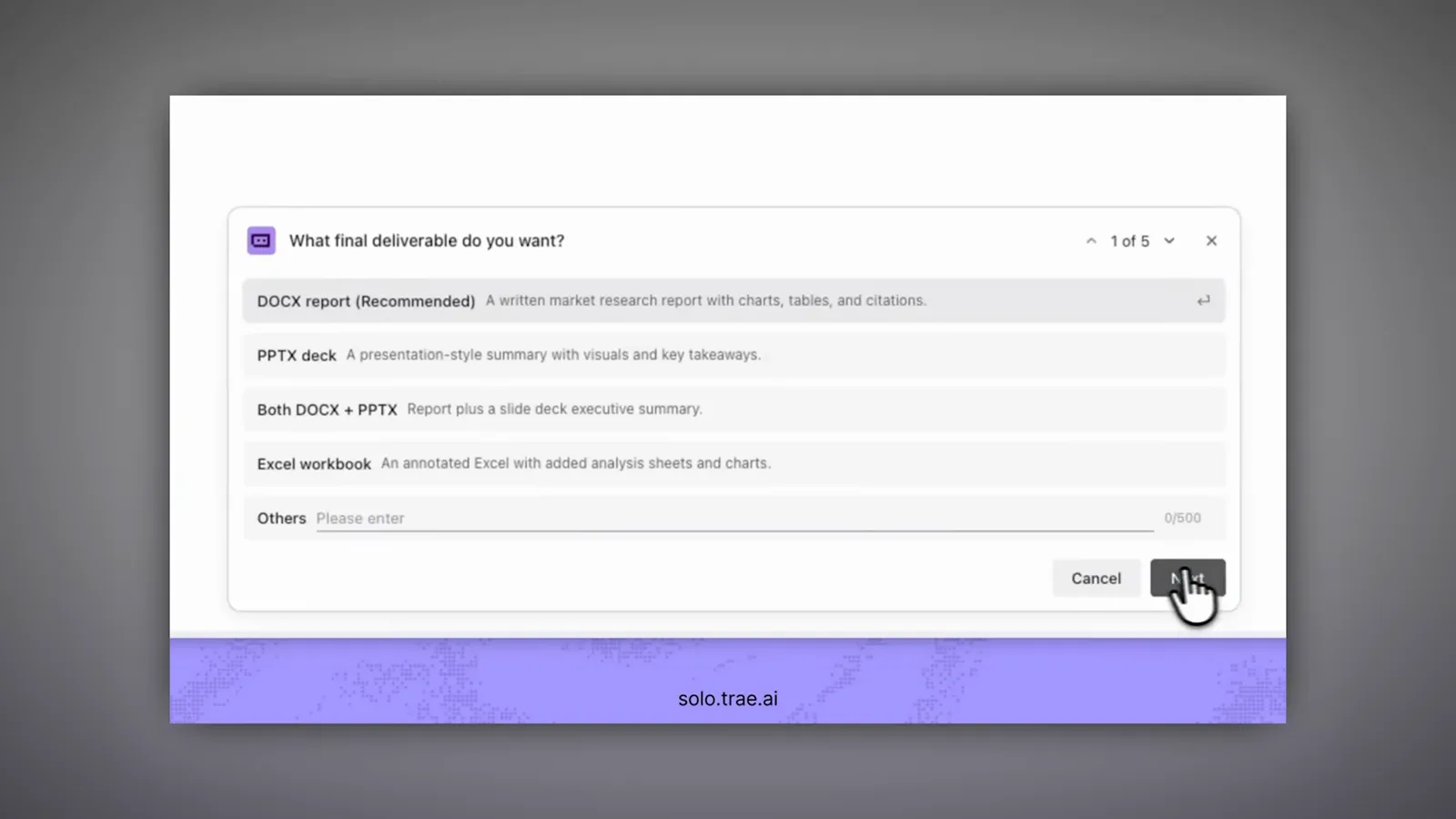
Der Dialog „Welches Endergebnis willst du?“ mit vier Optionen.Ansehen bei 1:05 - 3
SOLO die Projekt-To-do-Liste entwerfen lassen
Sobald Ziel und Ausgabeformat klar sind, erzeugt SOLO eine strukturierte To-do-Liste für den ganzen Job und führt sie als getrackte Aufgabe im violetten Workspace aus. Jede Checklist-Zeile wird zur überwachten Arbeitseinheit, und der Fenstertitel zeigt den Auftragsnamen — hier „Generate PRD from To-Do List“.
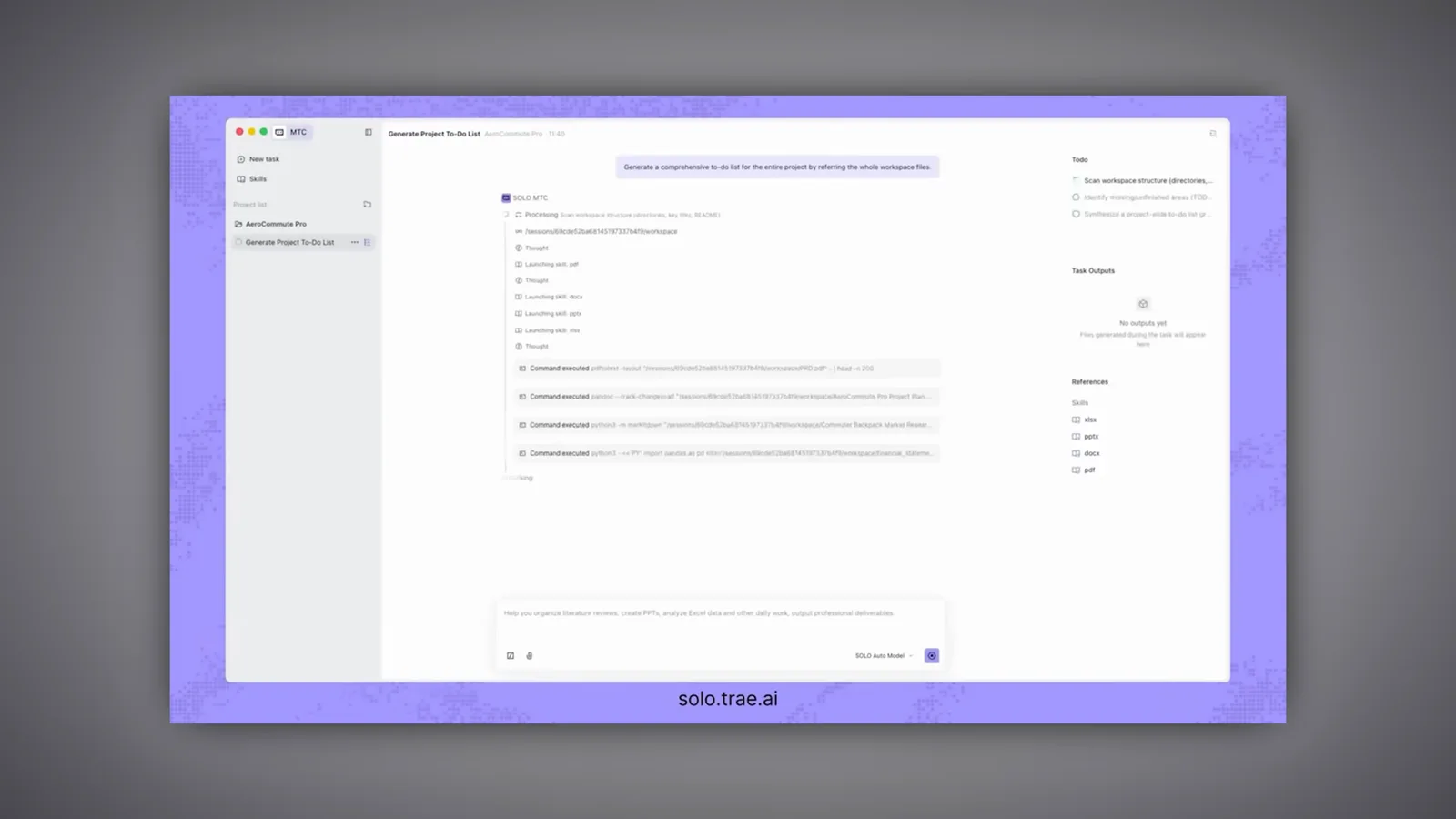
Die generierte To-do-Liste läuft als getrackte Aufgabe im SOLO-Workspace.Ansehen bei 1:06 - 4
Weitere Quellen stapeln — jedes Format
Echte Projekte leben nie in einer einzigen Datei. SOLO nimmt mehrere Anhänge auf einmal und mischt Formate frei: Ein KPI-Export als JavaScript, ein xlsx mit Kanalperformance, ein PDF-Research-Brief und ein DOCX mit Messnotizen hingen gemeinsam an einem Folge-Prompt, die eine PDF-Zusammenfassung mit Wachstumsempfehlungen anforderte.
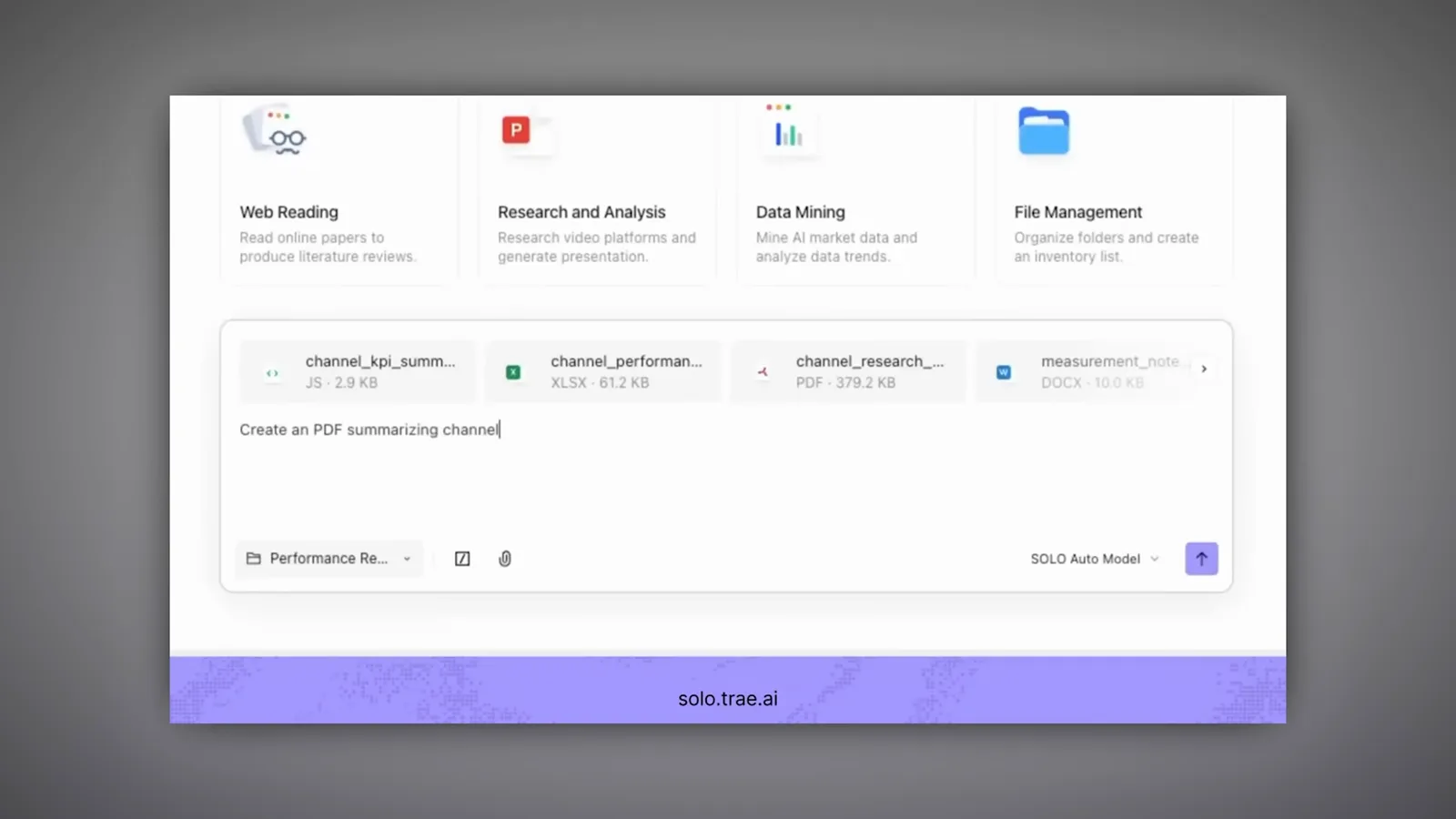
Vier verschiedene Dateitypen an einem einzigen PDF-Summary-Prompt.Ansehen bei 1:31 - 5
SOLO beim Lesen zusehen: Thoughts, Skills, Dateien
Während es arbeitet, kommentiert das MTC-Panel das Verhalten des Agenten — eine Thought-Zeile, dann Launching skill pdf und Launching skill data, sobald es für jeden Anhang die passende Fähigkeit öffnet. Jetzt ist der Moment für eine zweite Aufgabe: Alles läuft in der Cloud, dein Rechner bleibt frei.
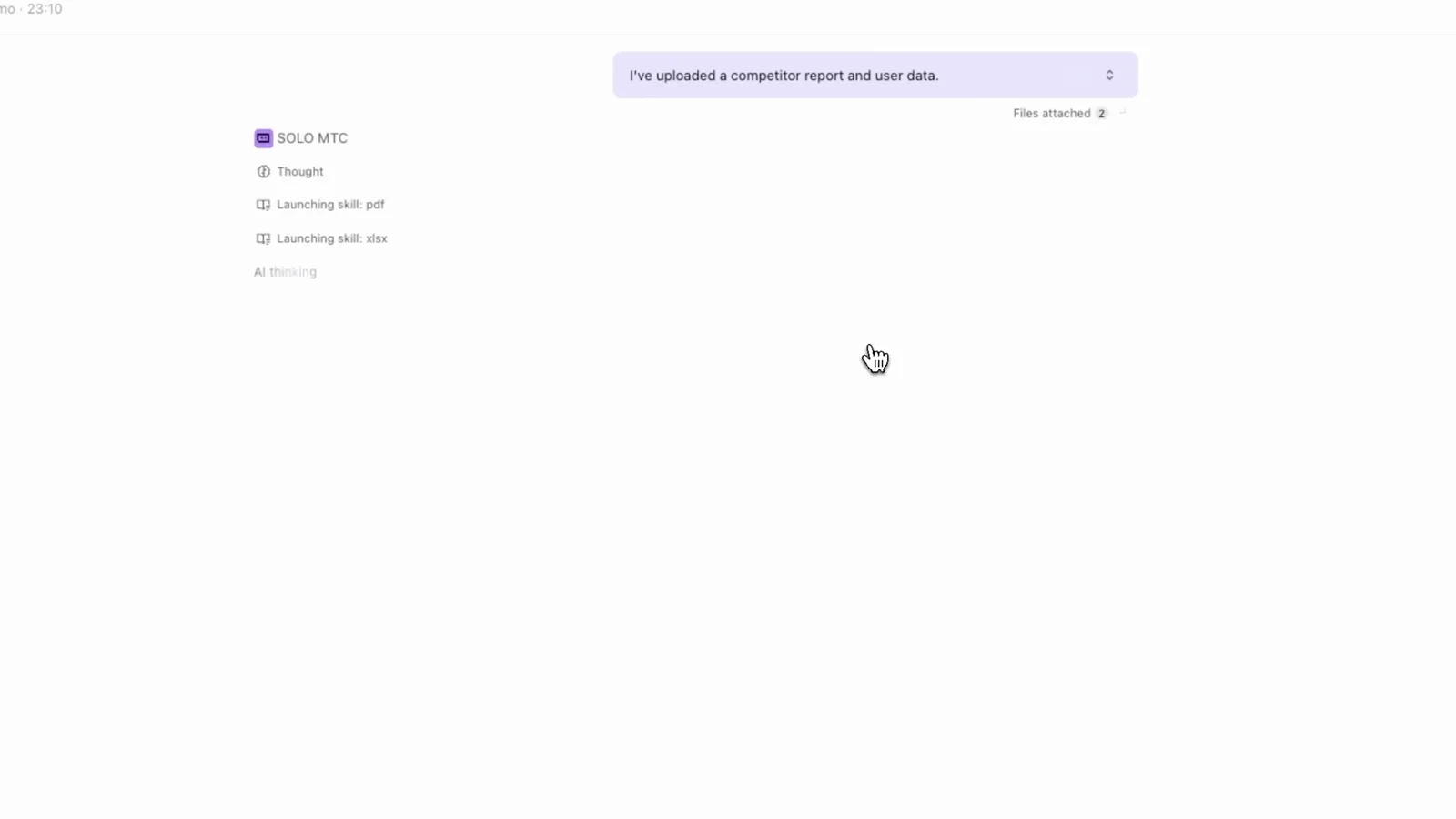
Der Activity-Feed zeigt, wie SOLO seine PDF- und Data-Skills auf die Uploads ansetzt.Ansehen bei 2:48 - 6
Für den Build zu Code with SOLO wechseln
Für die App selbst startest du eine Code-with-SOLO-Aufgabe. Der Composer bietet Aufgabenkarten — Application Development, Project Understanding, Game Creativity, Automation Tools — und nimmt ein Brandbook-Bild an. Das hier angehängte TraeWISE-Markenmanual hält den kommenden React-Build auf Markenkurs.
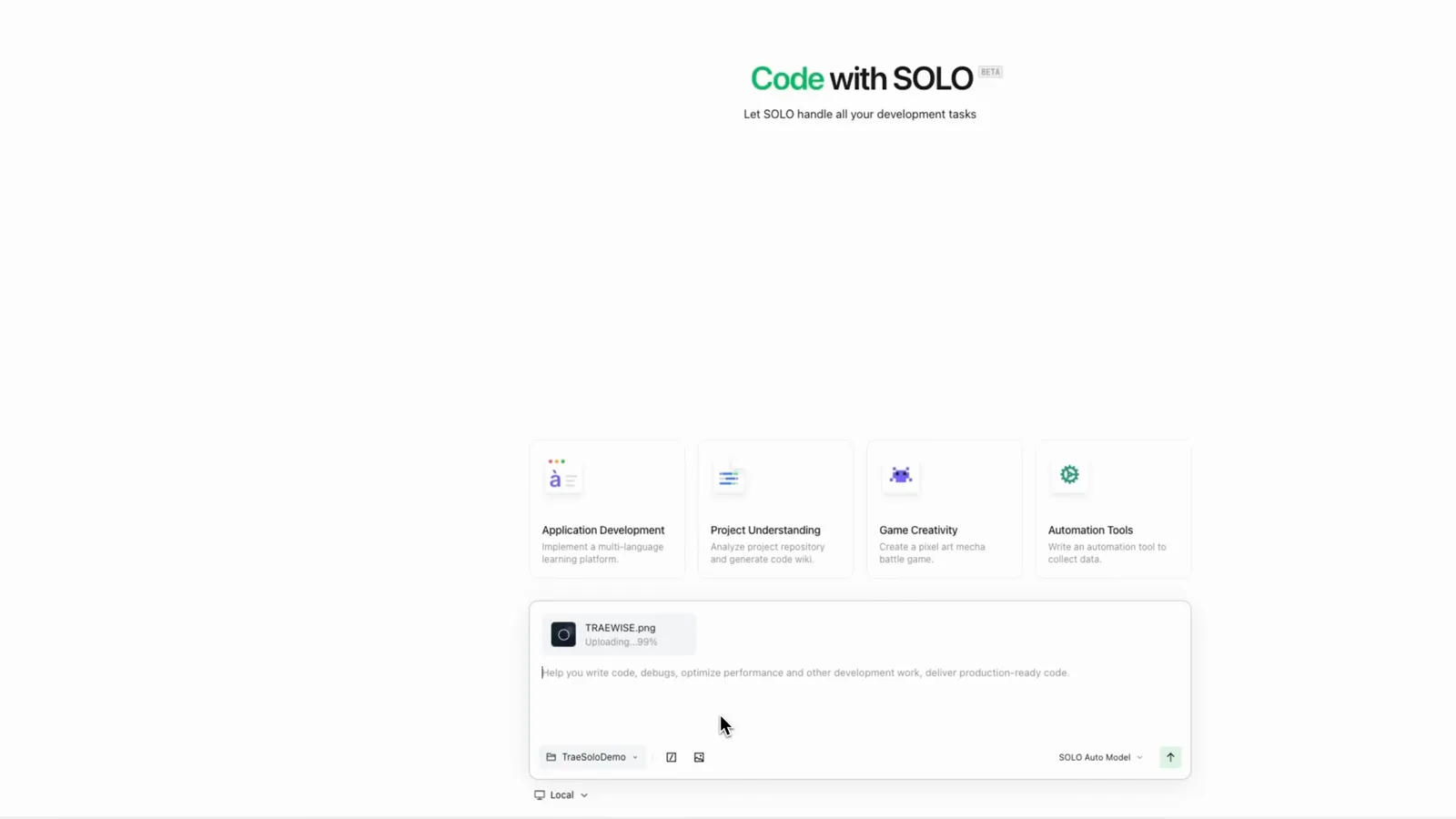
Der Code-with-SOLO-Composer mit angehängtem Brandbook-Bild.Ansehen bei 3:19 - 7
Brandbook rein, Design-System raus
SOLO liest das Brandbook-Bild und extrahiert eine brauchbare Designsprache: Logo-Varianten, die exakte Farbpalette mit Hex-Codes (#009669 Grün, #0F173A Navy, #FFFFFF Weiß) und das Inter-Light-Typeface-Probe. Diese Werte werden die Styling-Tokens der App — ohne manuelles Abtippen.
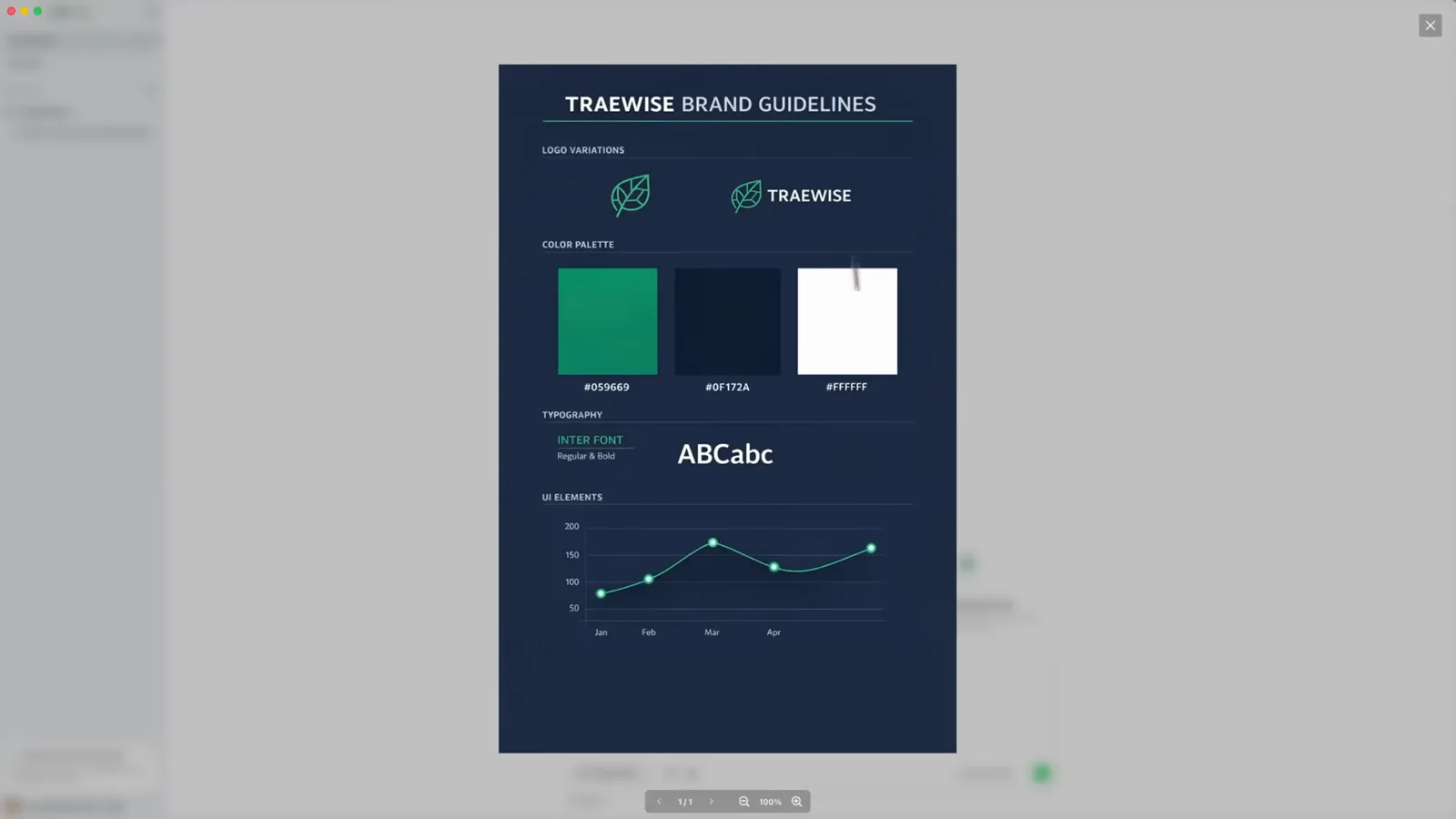
Das extrahierte TraeWISE-Brandbook: Hex-Codes der Palette und Typografie.Ansehen bei 3:21 - 8
Den PRD-Fragebogen beantworten
Als Nächstes bereitet SOLO den PRD vor und fragt das Format ab: DOCX ist für teilbare interne Dokumente empfohlen, Markdown, wenn du es im Repo versionieren willst, PDF für die Verteilung — oder DOCX und Markdown zusammen. Das ist die erste von mehreren Fragen; später folgen Tiefe und Umfang.
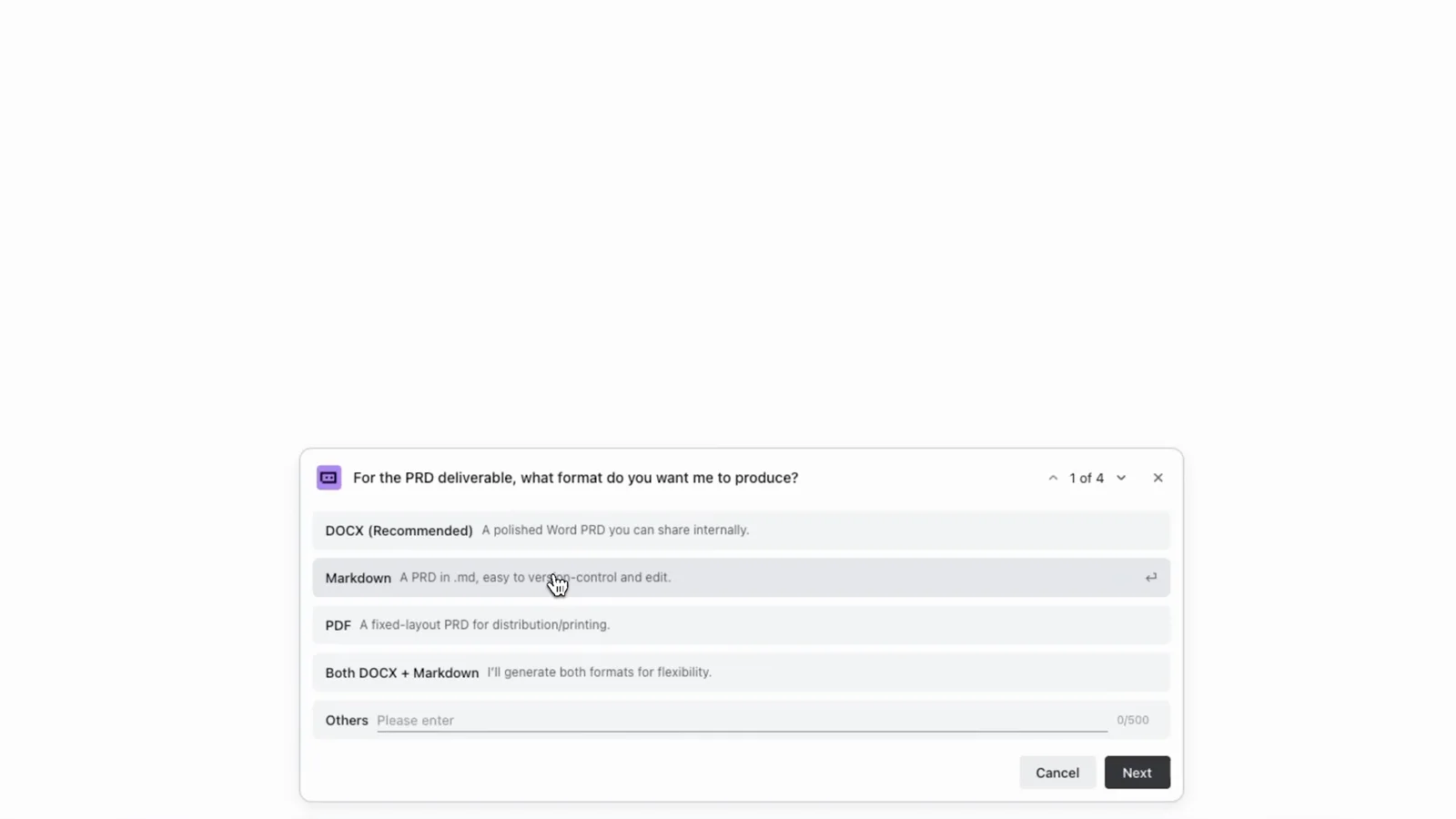
Die PRD-Formatfrage mit DOCX als empfohlener Option.Ansehen bei 3:45 - 9
Den generierten PRD prüfen
Der fertige PRD erscheint als richtiges Dokument im Workspace: ein Cover-Block, die Begründung „Why this dashboard now“ und ein Abschnitt „Three critical market gaps (and our wedge)“, der direkt aus dem hochgeladenen Research stammt. Lies ihn kritisch — alles, was du hier korrigierst, fließt in den Build ein.
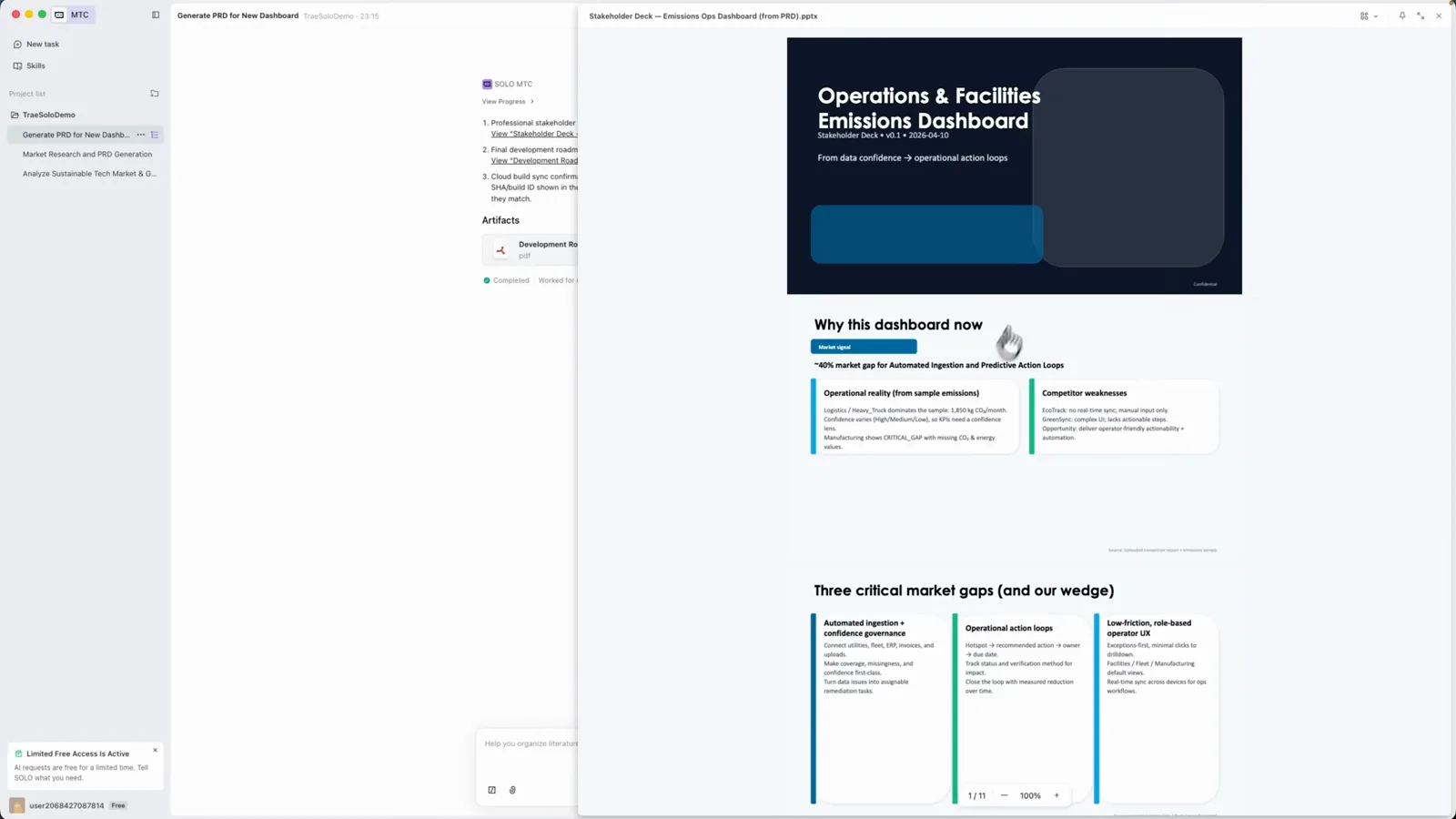
Der PRD zum Operations-&-Facilities-Emissions-Dashboard neben der Aufgabenliste.Ansehen bei 4:31 - 10
Das Analyse-Dokument durchsehen
Neben dem PRD stellt SOLO das Analyse-Deliverable aus Schritt 2 zusammen: Lösungsmodule, den Action-Loop „von der Einsicht zur verifizierten Reduktion“ und eine Daten-Confidence-Tabelle, die Hotspots und Lücken in den Quelldaten markiert. Dieses Dokument lesen die nicht-technischen Stakeholder tatsächlich.
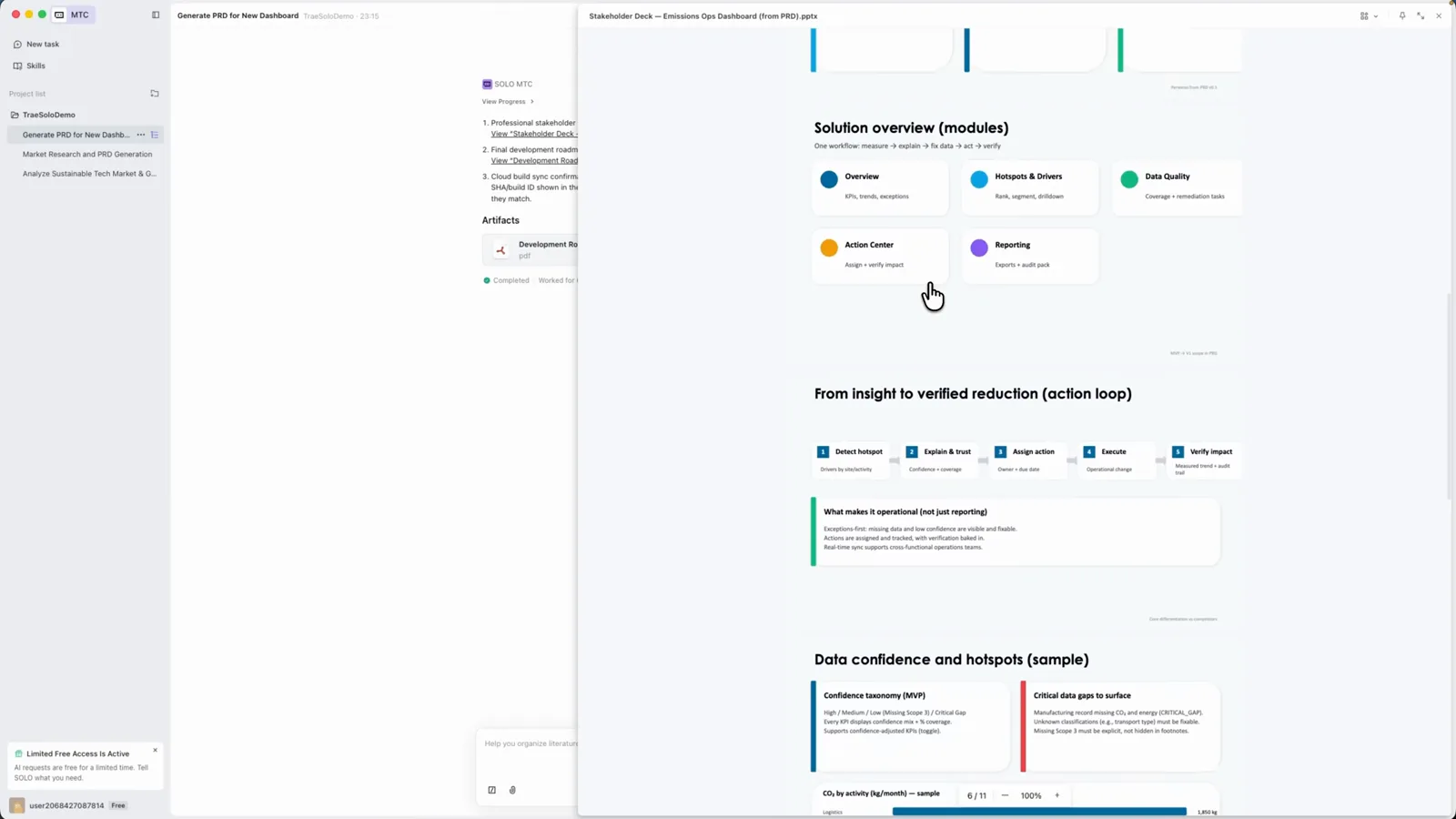
Lösungsmodule, Action-Loop und die Daten-Confidence-Tabelle im Report.Ansehen bei 4:35 - 11
Das fertige Dashboard öffnen
Der Build landet als echte, laufende App: Das TraeWISE-Dashboard zeigt 142,5 MWh Energieeinsparung, KPI-Karten zu Emissionen und Wasser, ein Liniendiagramm der Einsparungen, letzte Aktivitäten und einen Nachhaltigkeits-Score von 92 — alles gestylt mit der Palette aus Schritt 7. Der Agent hat dabei auch seinen eigenen Produktions-Build verifiziert.
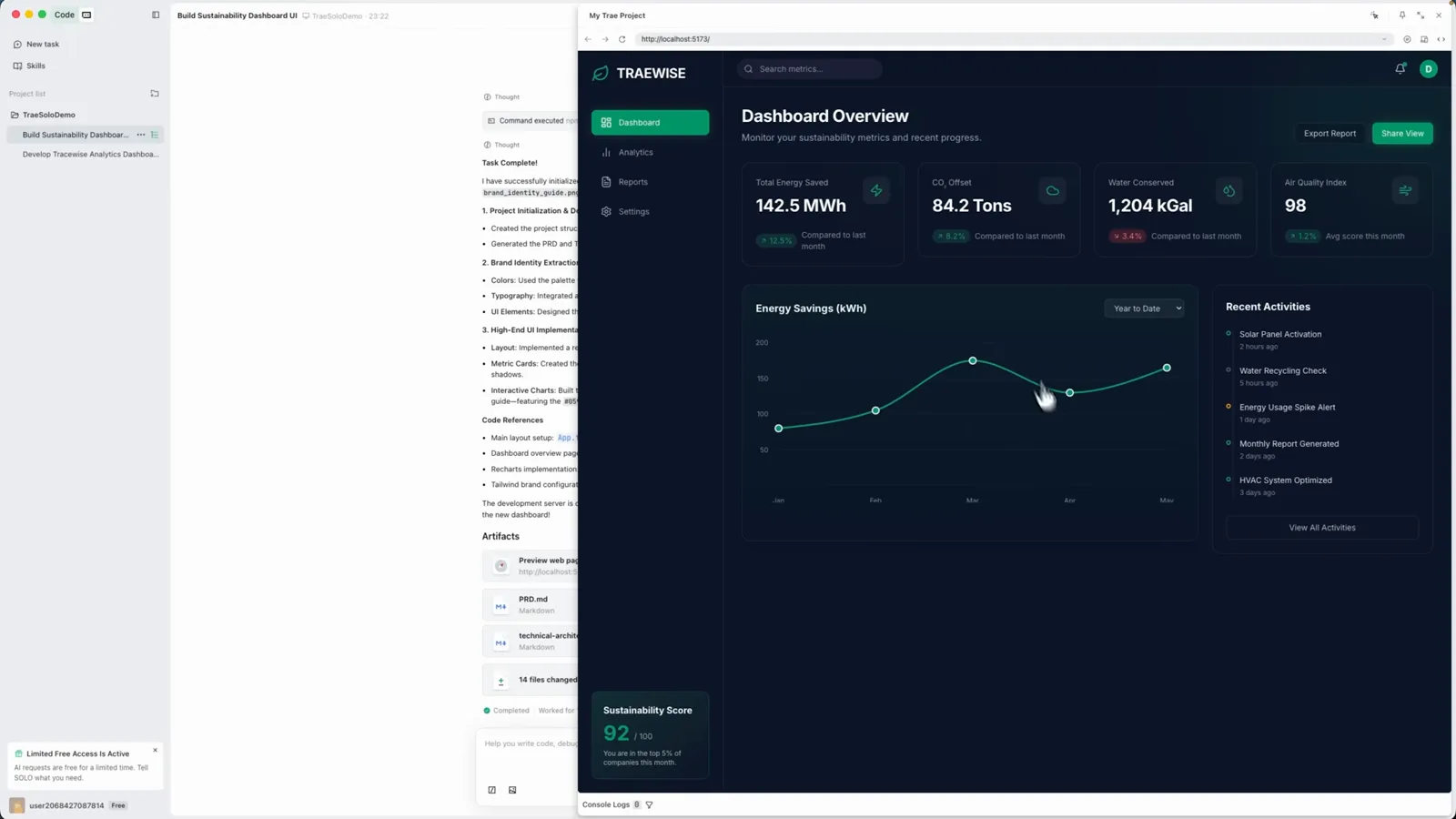
Das fertige TraeWISE-Nachhaltigkeits-Dashboard mit KPI-Karten und Charts.Ansehen bei 4:50 - 12
Die abgeschlossene Aufgabe und Artefakte prüfen
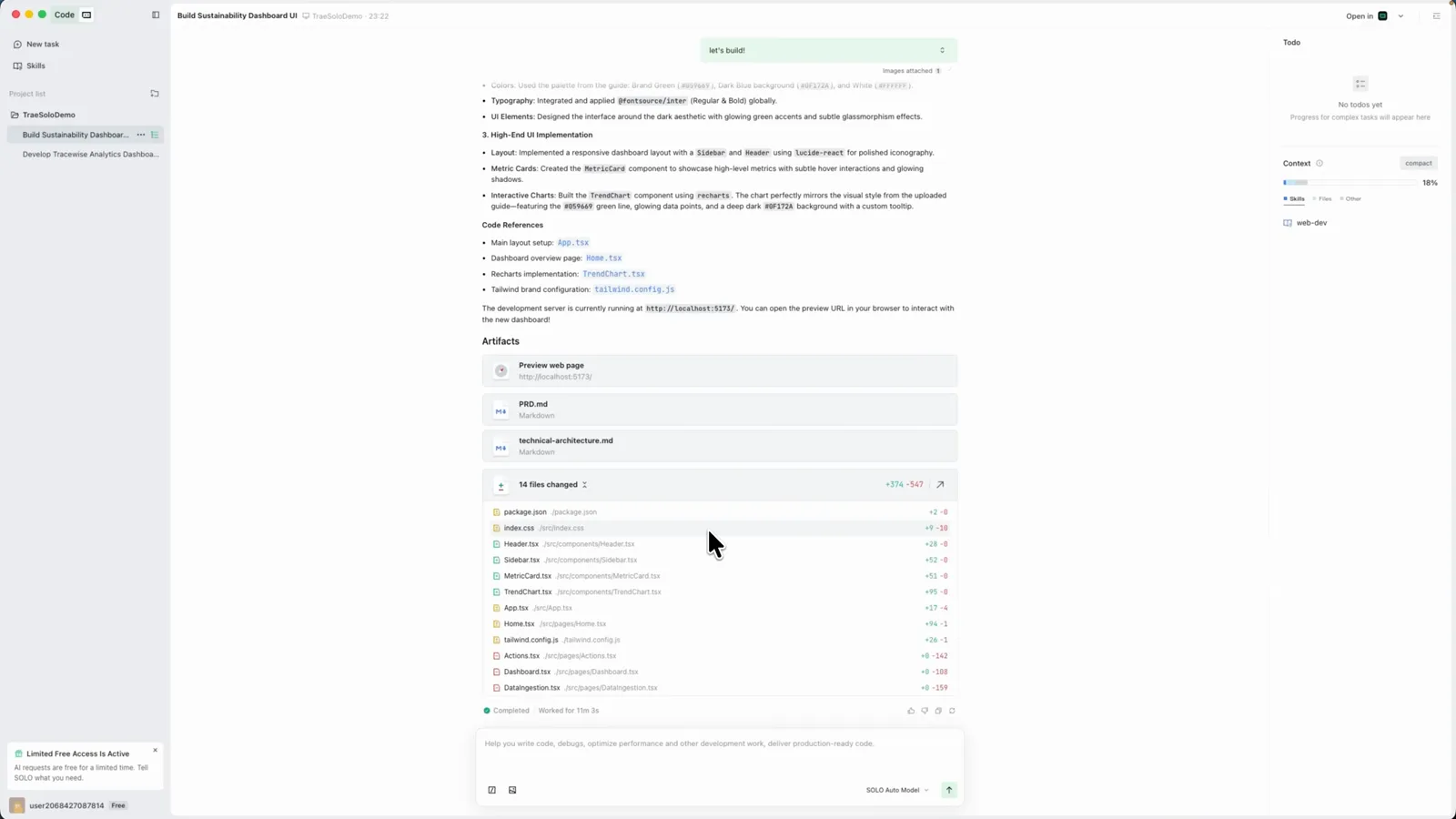
Nach Abschluss listet die Zusammenfassung alles Gelieferte und sammelt die Artefakte: PRD.md, sustainability-architecture.md, einen Prototyp als PNG und KPI-Output als JSON, dazu die Zahl der geänderten Dateien. Artefakte sind der Vertrag zwischen dem, was du verlangt hast, und dem, was der Agent gebaut hat.
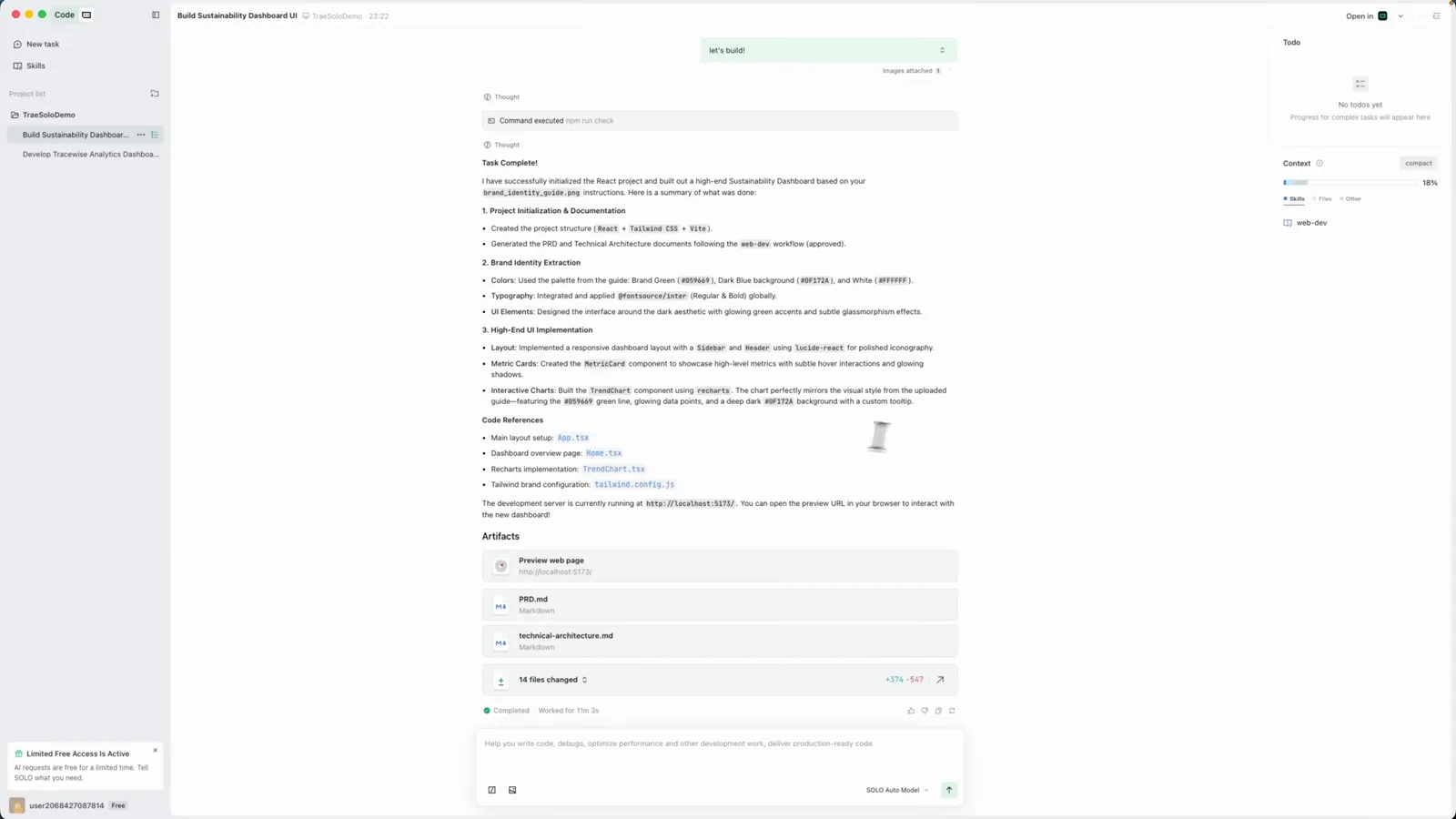
Task-Summary mit Artifacts-Abschnitt: PRD, Architektur und Prototyp.Ansehen bei 5:05 - 13
Die Workspace-Dateien durchstöbern
Jede Datei, die der Agent geschrieben hat, bleibt im Task-Workspace: index.html, die Ordner assets und src, Analysis.pdf, sogar ein Testing.mp4 und Testing.zip. Von hier springst du in der linken Seitenleiste zwischen parallelen Aufgaben und iterierst weiter — SOLO behält den vollen Projektkontext für Nachfragen.
Der Workspace-Dateibrowser mit den generierten Projektdateien.Ansehen bei 5:12