
Copilot Memory oder benutzerdefinierte Anweisungen: Wo die Gedächtniseinträge liegen und wie Sie sie löschen
GitHub Copilot Memory ist ein auf ein Repository begrenztes, von GitHub gehostetes Gedächtnis in der öffentlichen Vorschau – und es ist nicht der Ordner, den Sie vielleicht auf der Festplatte gefunden haben. Diese Anleitung zeigt, wo welche Art von Gedächtnis gespeichert wird, wie Sie es ansehen und löschen, wie Sie die Cloud-Variante für sich und für eine Organisation ein- oder ausschalten und wie Sie eine Vorlage für benutzerdefinierte Anweisungen zum Kopieren bekommen – für die Regeln, die Gedächtniseinträge niemals ersetzen sollten. Zwölf Schritte, abgeglichen mit docs.github.com und der VS Code-Dokumentation zum Gedächtnis.
Die Kurzfassung
- Gedächtniseinträge sind kein Ordner in Ihrem Repository. GitHub Copilot Memory wird von GitHub gespeichert und ist auf ein Repository begrenzt; Sie lesen und löschen es unter Repository → Settings → Code & automation → Copilot → Memory. Der Gedächtnisordner, den man auf der Festplatte findet, gehört zum separaten lokalen Gedächtniswerkzeug von VS Code.
- Drei lokale Bereiche, ein Cloud-Bereich. Das Gedächtniswerkzeug von VS Code hält Notizen zu User, Session und Repository auf Ihrem Rechner unter /memories/, /memories/session/ und /memories/repo/; GitHub Copilot Memory ersetzt den Repository-Bereich durch einen gehosteten, agentenübergreifenden Bereich, den Copilot coding agent, Copilot code review und Copilot CLI gemeinsam lesen.
- Ihr Tarif entscheidet über die Voreinstellung. Bei Copilot Pro und Pro+ ist Copilot Memory standardmäßig aktiviert; bei Copilot Business und Enterprise bleibt es deaktiviert, bis ein Inhaber auf Unternehmens- oder Organisationsebene es aktiviert. Wenn zwei Organisationen Ihnen eine Lizenz zuweisen, gilt die restriktivste Einstellung.
- Gedächtniseinträge laufen ab, Anweisungen nicht. Ein Gedächtniseintrag wird von Copilot geschrieben, gegen den Code geprüft, aus dem er entstanden ist, und nach 28 Tagen gelöscht, sofern er nicht immer wieder verwendet wird. Regeln, die Sie nicht verlieren dürfen – der Testbefehl, die Sicherheitsanforderung –, gehören in .github/copilot-instructions.md. Deshalb endet diese Seite mit einer Vorlage.
I tried out all the memory features in GitHub Copilot (User / Session / Repository / Copilot Memory)
Kanal:Yuzubon — ゆずぼん15:00
Instruction Files & /chronicle — Teaching Copilot Your Codebase
Kanal:Casey Irvine17:37
The latest in managing and auditing GitHub Copilot agents
Kanal:GitHub4:12
Managing and curating Copilot Memory (official docs, public preview)
Offizielle Dokumentation:docs.github.com
Copilot Memory befindet sich in der öffentlichen Vorschau, und die Pfade zu den Einstellungen ändern sich noch. Die Aktivierungspfade, der Ablauf nach 28 Tagen und die Seite für das Repository-Gedächtnis auf dieser Seite wurden der Anleitung „Managing and curating Copilot Memory“ von docs.github.com und der VS Code-Referenz „Use memory with agents“ entnommen; der Pfad zum lokalen Gedächtnisordner stammt aus der Aufzeichnung selbst, ist also Windows-spezifisch zu verstehen. Die entsprechenden Pfade unter macOS und Linux liegen im selben globalen Speicherverzeichnis von VS Code.
Die Standbilder sind der jeweiligen Aufzeichnung zugeordnet, aus der sie stammen, und jeder Schritt verlinkt direkt auf die genaue Sekunde. Die schriftlichen Schritte, die Vergleichstabelle und die Vorlage sind eigene Inhalte dieser Seite; ein Transkript wurde nicht übernommen.
Alle 12 Schritte: vom Ordner auf der Festplatte bis zur committeten Anweisungsvorlage
Was Copilot sich merkt und wo es gespeichert wird
- 1
Finden Sie den Gedächtnisordner, bevor Sie eine Einstellung ändern
Das Gedächtniswerkzeug von VS Code schreibt einfache Markdown-Dateien auf Ihrem Rechner; es sendet sie nicht an GitHub. Unter Windows liegen sie in %APPDATA%\Code\User\globalStorage\github.copilot-chat\memory-tool\memories\ – das Standbild zeigt coding-style.md genau in diesem Verzeichnis. Unter macOS liegt der entsprechende Pfad unter ~/Library/Application Support/Code/User/globalStorage/, unter Linux unter ~/.config/Code/User/globalStorage/, jeweils im selben Pfad github.copilot-chat/memory-tool/memories. Nichts davon wird committet, kein Teammitglied kann es lesen, und wer die Datei löscht, löscht den Gedächtniseintrag.
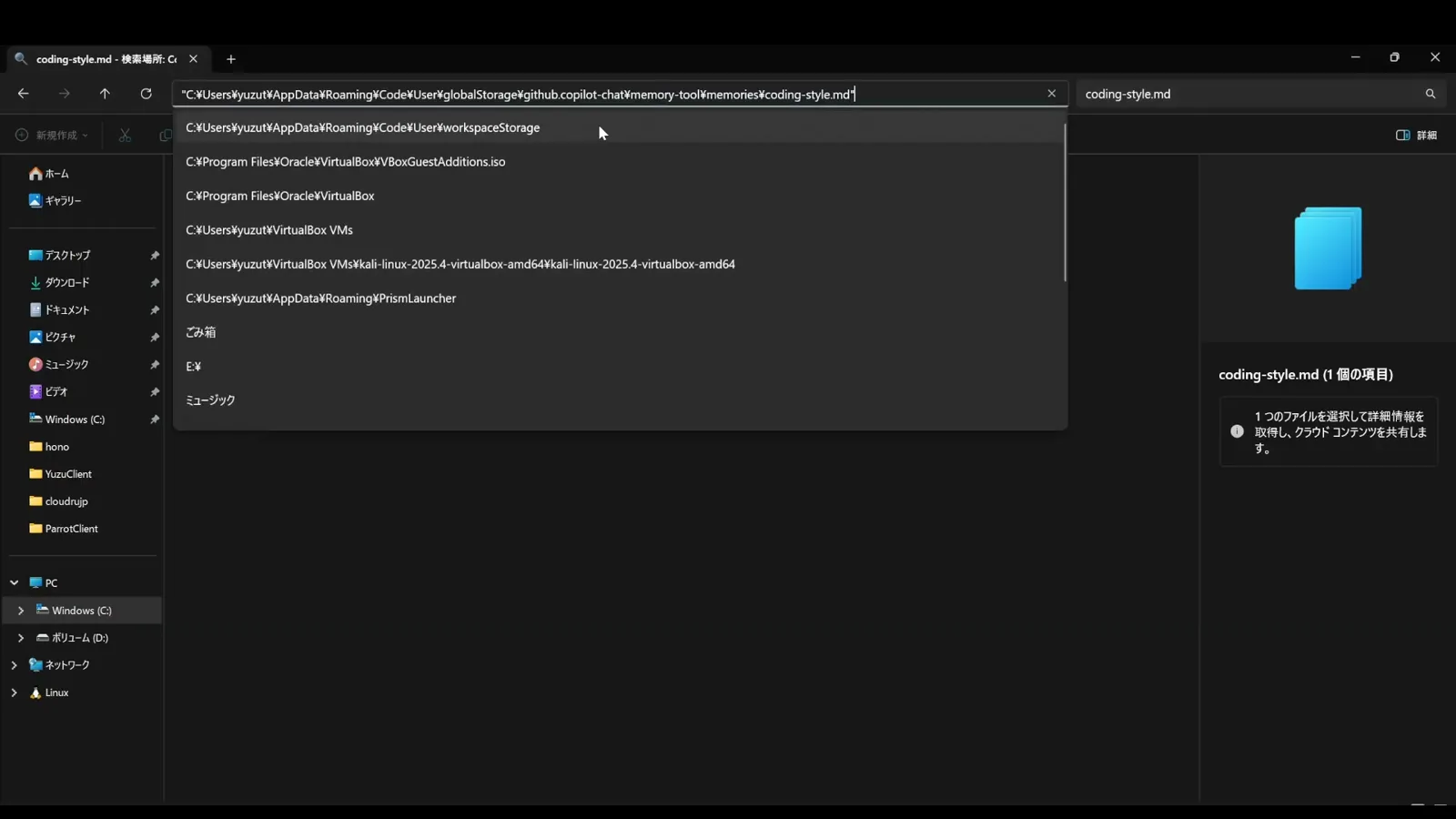
Der Datei-Explorer im Ordner memory-tool: die Markdown-Dateien hinter dem lokalen Gedächtniswerkzeug von VS Code.Ansehen ab 3:26 - 2
Das User-Gedächtnis ist die Datei, die zuerst geladen wird
Äußern Sie im Chat einen Wunsch – „Ich bevorzuge frühe Rückgaben und längere, aussagekräftige Variablennamen“ –, und das Gedächtniswerkzeug legt eine User-Gedächtnisdatei an und bestätigt das in der Antwort. Das Standbild zeigt coding-style.md, geöffnet über globalStorage › github.copilot-chat › memory-tool › memories, während das Chat-Panel „Reviewed memory file coding-style.md“ meldet und bestätigt, dass die Datei erstellt wurde. Das User-Gedächtnis ist der einzige Bereich, der automatisch in jede Unterhaltung einfließt: Laut VS Code-Dokumentation liegt die Obergrenze bei den ersten 200 Zeilen. Schreiben Sie zehn nützliche Zeilen, nicht zweihundert.
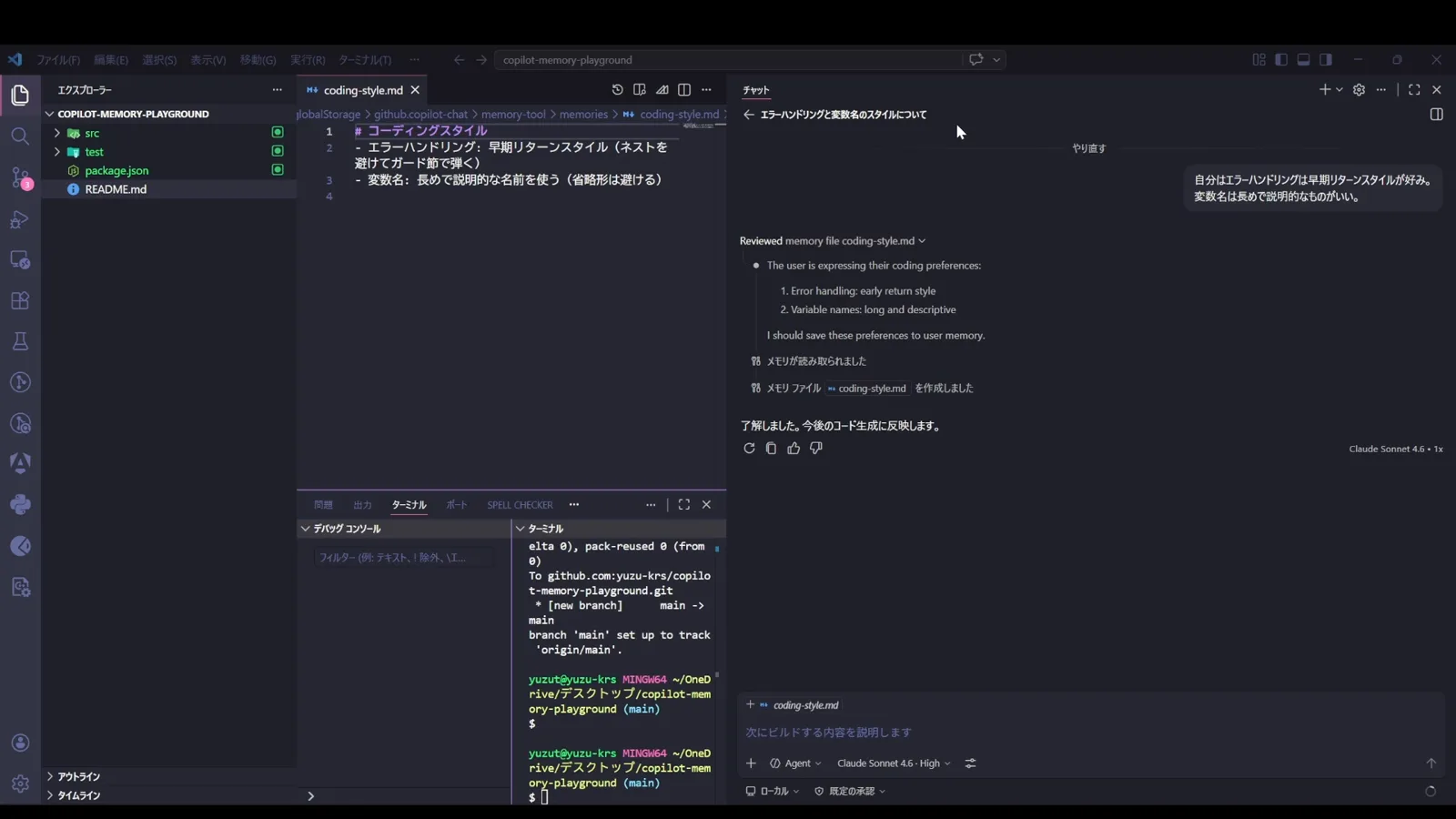
Ein bewusst kurz gehaltenes User-Gedächtnis, während der Chat die geschriebene Datei bestätigt.Ansehen ab 3:56 - 3
Das Session-Gedächtnis ist der Plan, den Sie nicht mehr neu erklären müssen
Im Plan mode spielt das Session-Gedächtnis seine Stärken aus. Bitten Sie mit ausgewähltem Plan um eine Änderung, und der Agent legt seinen Umsetzungsplan in /memories/session/plan.md ab, wo er nur für diese Unterhaltung verfügbar bleibt – die VS Code-Dokumentation beschreibt Session als ausschließlich auf die aktuelle Unterhaltung bezogen. Wechseln Sie zurück in den Agent mode und verweisen Sie auf den Plan, statt ihn neu zu tippen. Das Session-Gedächtnis ist zugleich der kurzlebigste Bereich: Es wird 14 Tage nach dem letzten Zugriff verworfen. Legen Sie dort also keine Entscheidung ab, die Sie nächsten Monat noch brauchen.
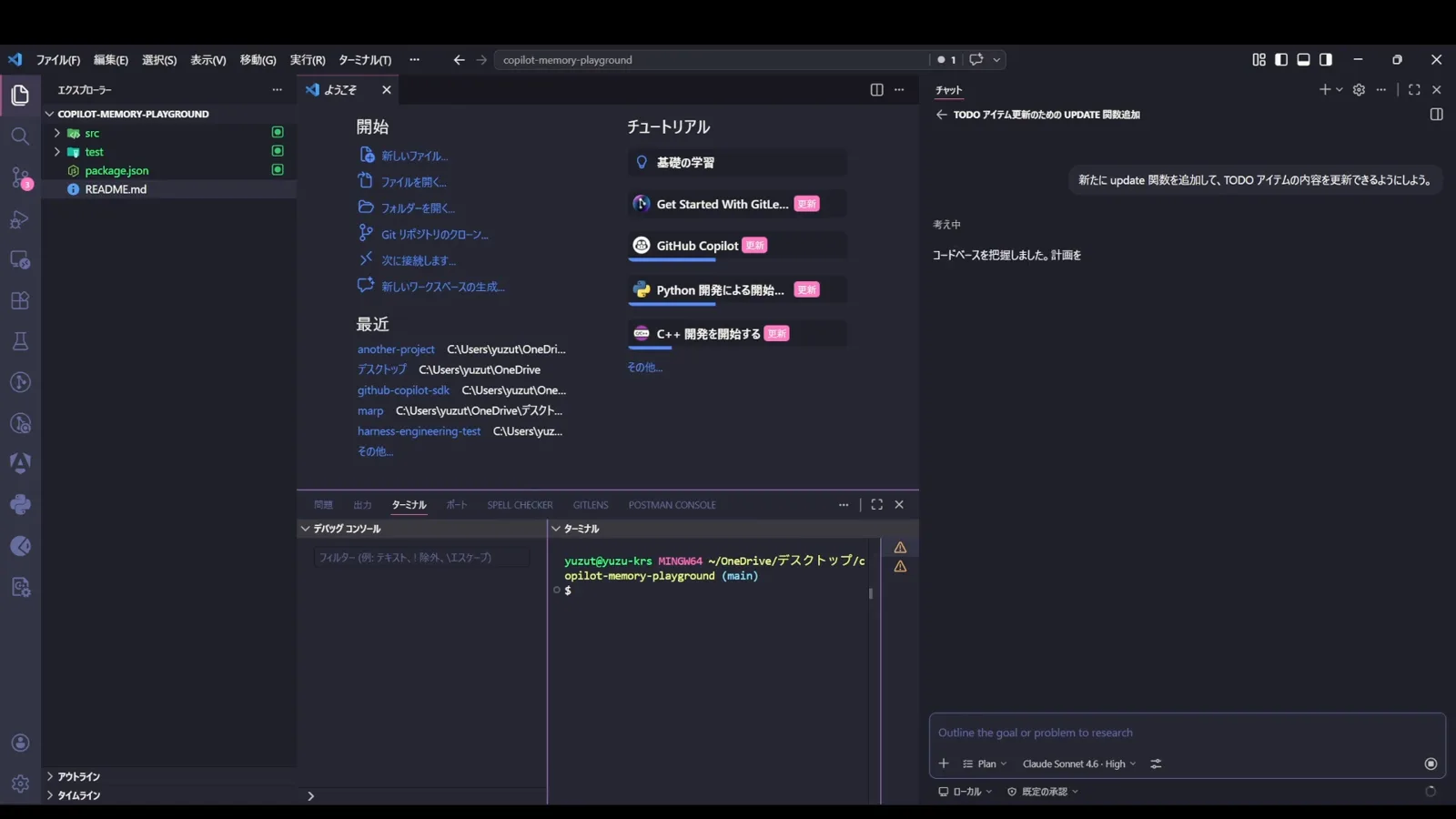
Plan mode im Copilot Chat: die Anfrage, durch die der Agent einen Session-Plan schreibt, statt Dateien zu bearbeiten.Ansehen ab 7:06
Repository-Gedächtnis und die GitHub-Cloud-Ebene
- 4
Repository-Gedächtnis bleibt lokal, bis Sie es aktivieren
Sagen Sie „in diesem Repository soll sich Copilot merken, dass jede neue Funktion einen Test braucht“, und der Agent schreibt das nach /memories/repo/ – weiterhin auf Ihrer Festplatte, weiterhin unsichtbar für Ihr Team und weiterhin außerhalb der GitHub-Server, bis eine einzige Einstellung geändert wird. Das Standbild zeigt, wie diese Anfrage eingegeben wird. Genau diesen Bereich meinen die meisten mit „Copilot memory folder“: Den Ordner gibt es wirklich, aber er liegt im globalen Speicher von VS Code und nicht im Repository – deshalb findet eine Suche in Ihrem Projekt nichts.
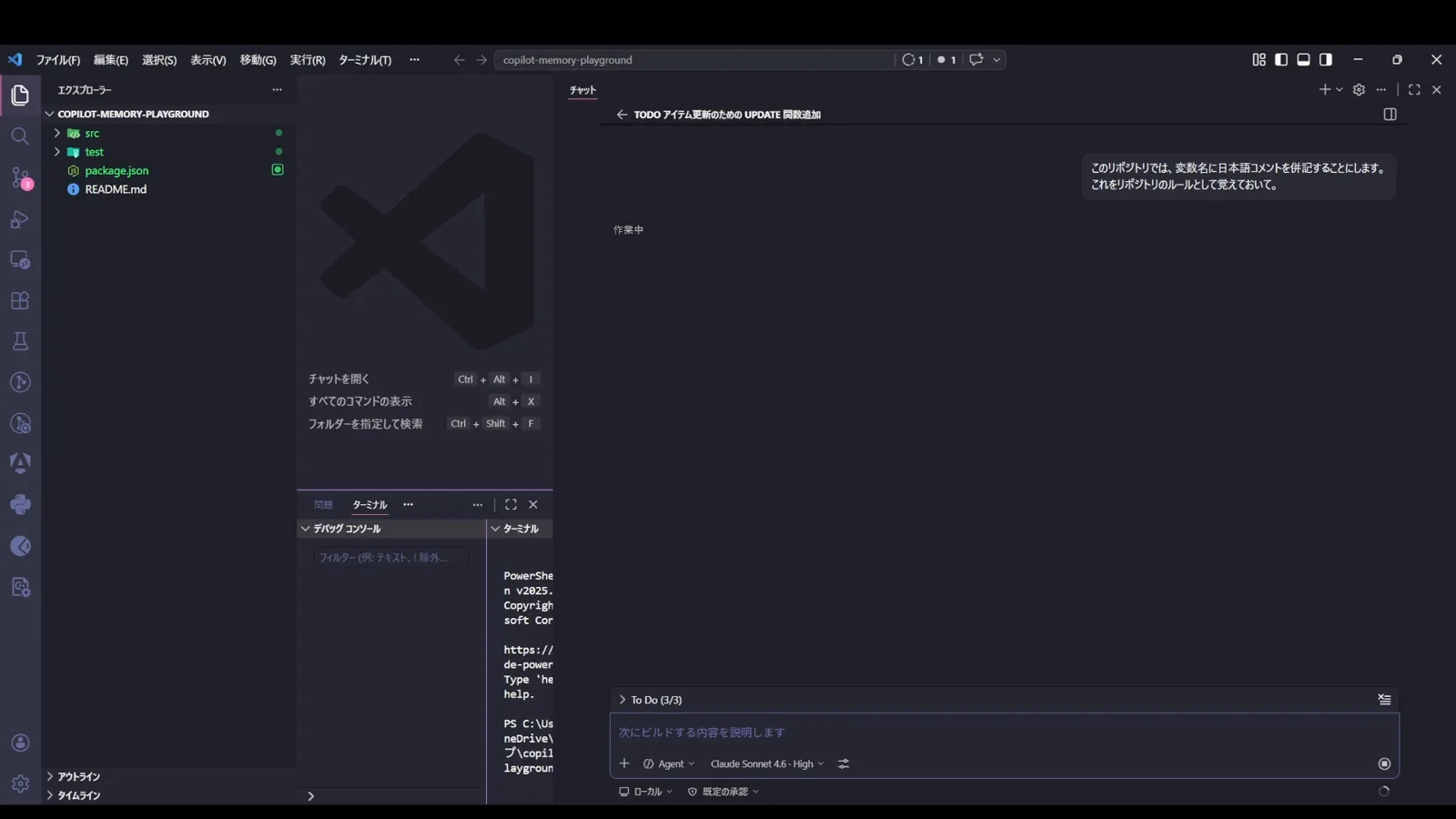
Copilot soll sich eine Repository-Regel merken – der Schreibvorgang, der im lokalen Repository-Bereich landet.Ansehen ab 10:00 - 5
Cloud-Schalter umlegen: Nur neue Gedächtniseinträge wandern
Copilot Memory ist die von GitHub gehostete Hälfte dieses Systems und muss in VS Code eigens aktiviert werden: github.copilot.chat.copilotMemory.enabled in .vscode/settings.json. Die VS Code-Dokumentation führt copilotMemory als Opt-in und getrennt vom lokalen Gedächtniswerkzeug. Sobald der Wert true ist, gehen die Schreibvorgänge, die bisher in /memories/repo/ landeten, stattdessen an GitHub. Zwei Dinge ändern sich nicht: Ihre vorhandenen lokalen Repository-Gedächtniseinträge werden nicht migriert, und das Werkzeug kann nur anlegen – zum Ansehen oder Löschen eines gehosteten Gedächtniseintrags müssen Sie zu GitHub wechseln.
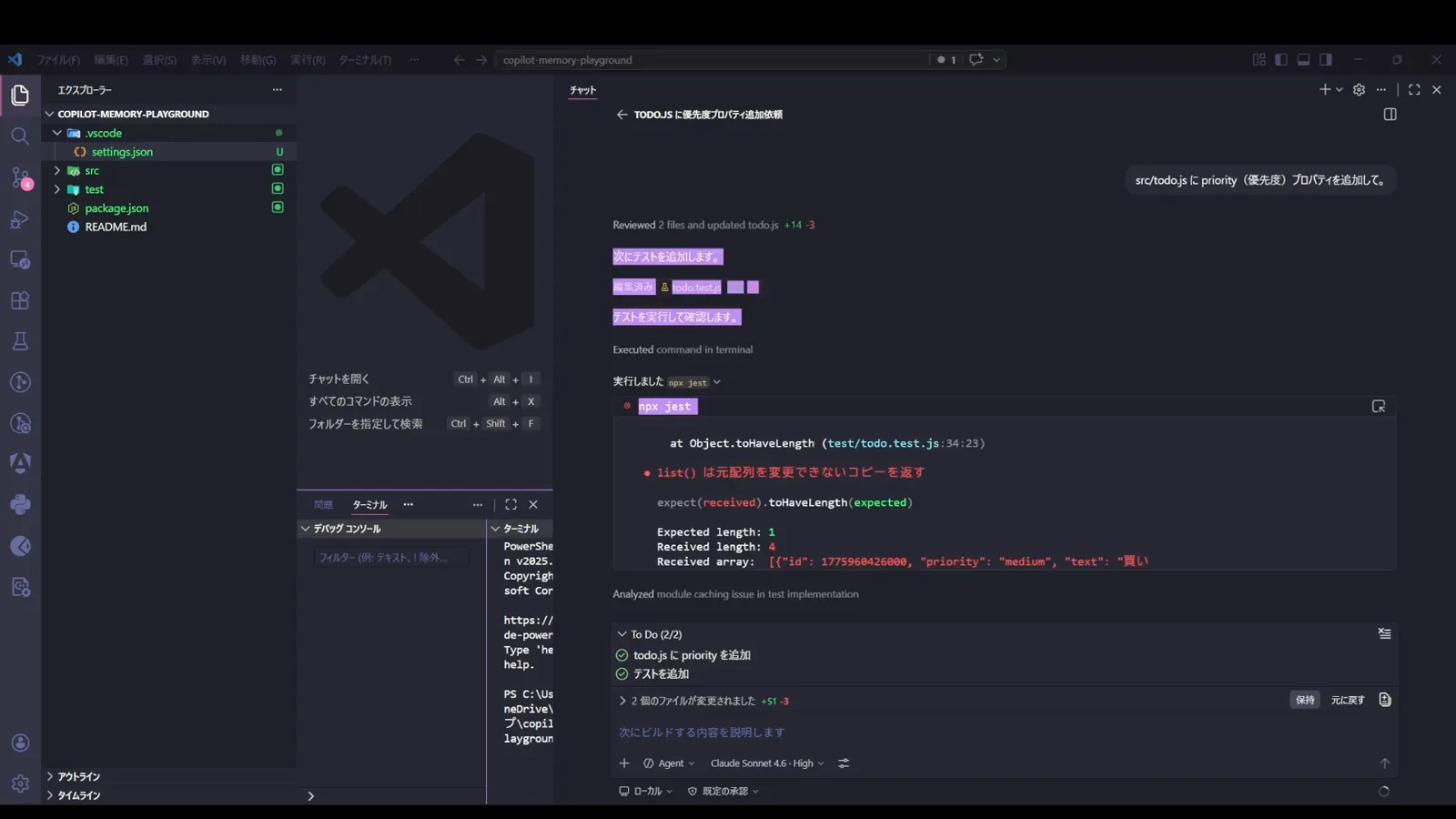
Die Anpassung in .vscode/settings.json, die das Repository-Gedächtnis auf GitHub statt auf den lokalen Ordner umlenkt.Ansehen ab 13:10 - 6
Gedächtniseinträge im Repository ansehen und löschen, nicht in den Einstellungen
Das ist die Seite, auf die die offizielle Dokumentation verweist: Repository → Settings → Code & automation → Copilot → Memory, gekennzeichnet als Preview. Die Gedächtniseinträge werden mit Text und Tags aufgelistet, die neuesten zuerst; das Papierkorb-Symbol löscht einen einzelnen, die Kontrollkästchen löschen mehrere auf einmal. Löschen ist wichtig, denn ein falscher Gedächtniseintrag ist schlimmer als gar keiner. Copilot prüft jeden Eintrag gegen die Belege, aus denen er entstanden ist, und ignoriert ihn, sobald der Code sich weiterentwickelt hat – ein Eintrag, der auf einem Missverständnis beruht, besteht diese Prüfung jedoch weiter. Nach 28 Tagen laufen Gedächtniseinträge zudem von selbst ab.
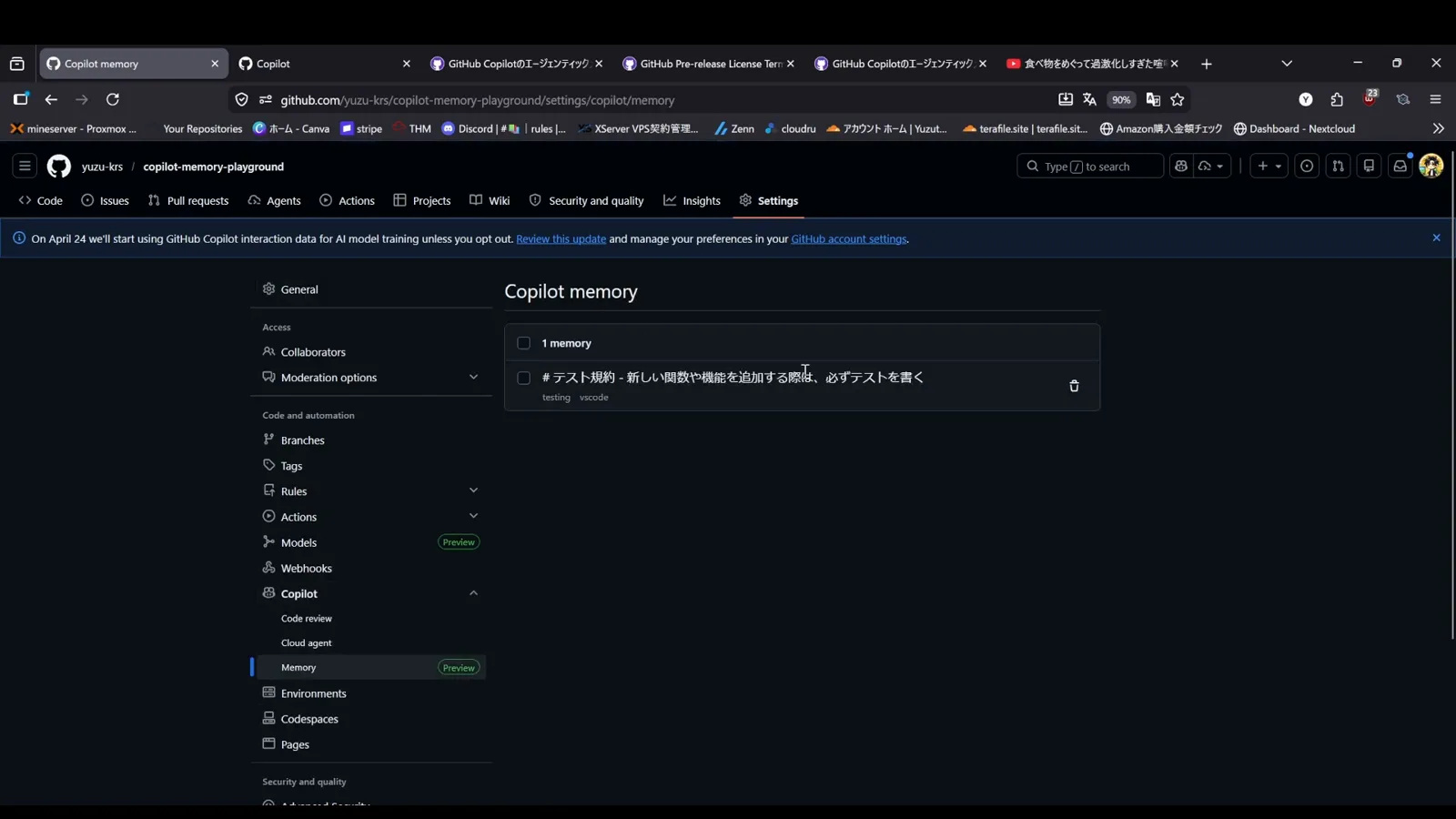
GitHubs Copilot-Memory-Seite in den Repository-Einstellungen mit einem gespeicherten Gedächtniseintrag und der Löschfunktion.Ansehen ab 12:09
Für ein Team aktivieren und dann die Anweisungen schreiben
- 7
Unternehmens- und Organisationsinhaber müssen zuerst aktivieren
Ihr Tarif entscheidet, wer was tun kann. Einzelne Abonnenten von Copilot Pro und Pro+ haben Copilot Memory standardmäßig aktiviert und können es unter Settings → Copilot → Features abschalten. Bei Copilot Business und Enterprise ist es umgekehrt: Dort bleibt das Gedächtnis deaktiviert, bis ein Inhaber es aktiviert – Inhaber auf Unternehmensebene über AI Controls → Copilot → Features mit der Wahl zwischen Let organizations decide, Enabled everywhere oder Disabled everywhere, Inhaber auf Organisationsebene über Organization settings → Code, planning and automation → Copilot → Policies → Features → Copilot Memory → Enabled. Wenn Ihnen zwei Organisationen eine Lizenz zuweisen, gilt die restriktivste Einstellung.
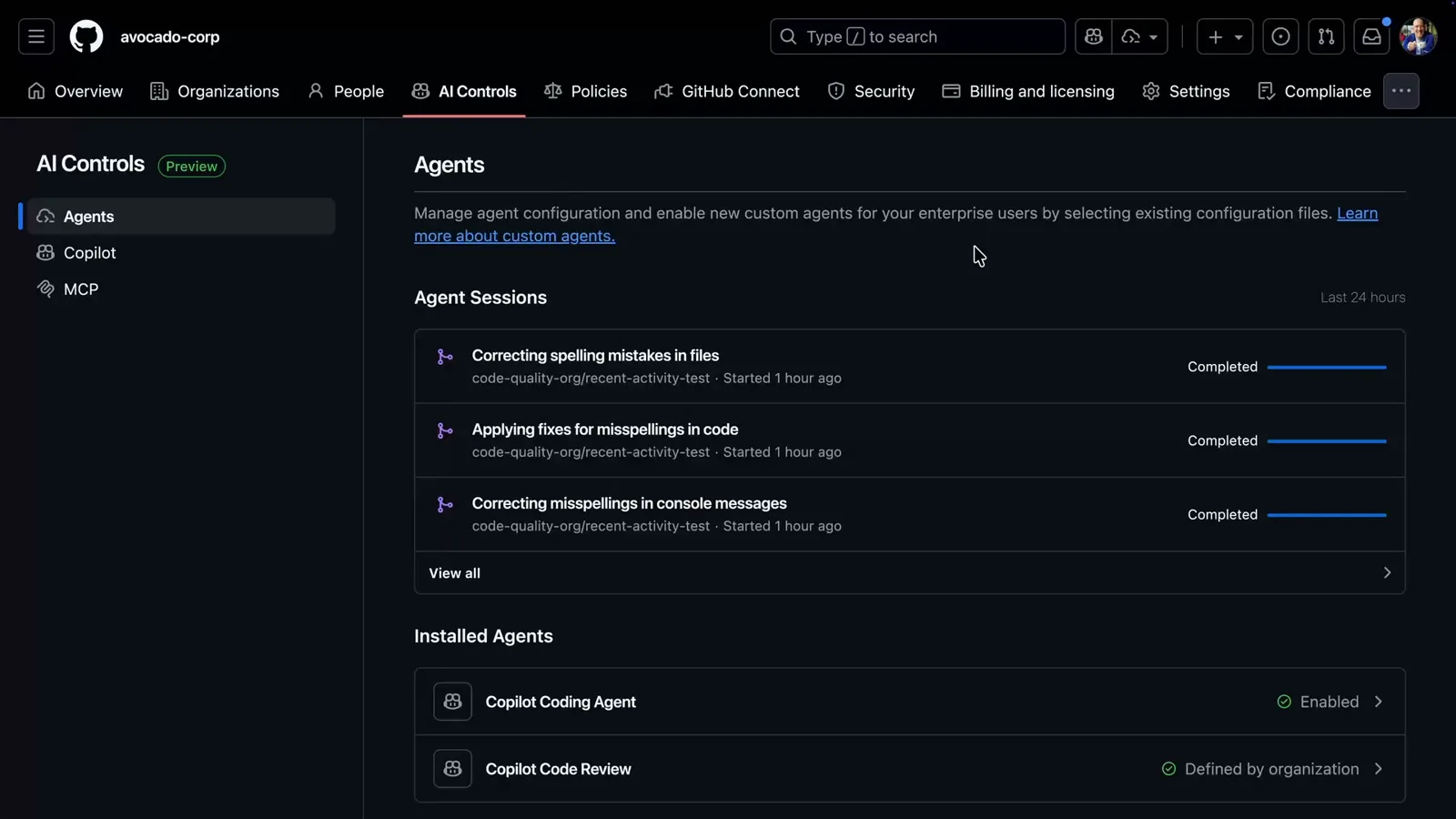
Enterprise AI Controls: die Seitenfamilie, in der die Richtlinie zur Aktivierung von Copilot Memory liegt.Ansehen ab 1:06 - 8
Benutzerdefinierte Anweisungen beginnen im Ordner .github
Gedächtniseinträge schreibt Copilot, Anweisungen schreiben Sie – und Sie committen sie. Zwei Dateien erledigen die Arbeit: .github/copilot-instructions.md für Regeln, die für das gesamte Repository gelten, und .github/instructions/NAME.instructions.md für Regeln, die nur für bestimmte Pfade gelten, wobei die zweite Art mit den Dateien abgeglichen wird, die Copilot gerade bearbeitet. Das Standbild zeigt Microsofts eigenes VS Code-Repository, in dem .github die copilot-instructions.md neben instructions/, agents/, skills/, prompts/ und hooks/ enthält – übernehmen Sie die Struktur eines Repositorys, das so seit Monaten öffentlich läuft.
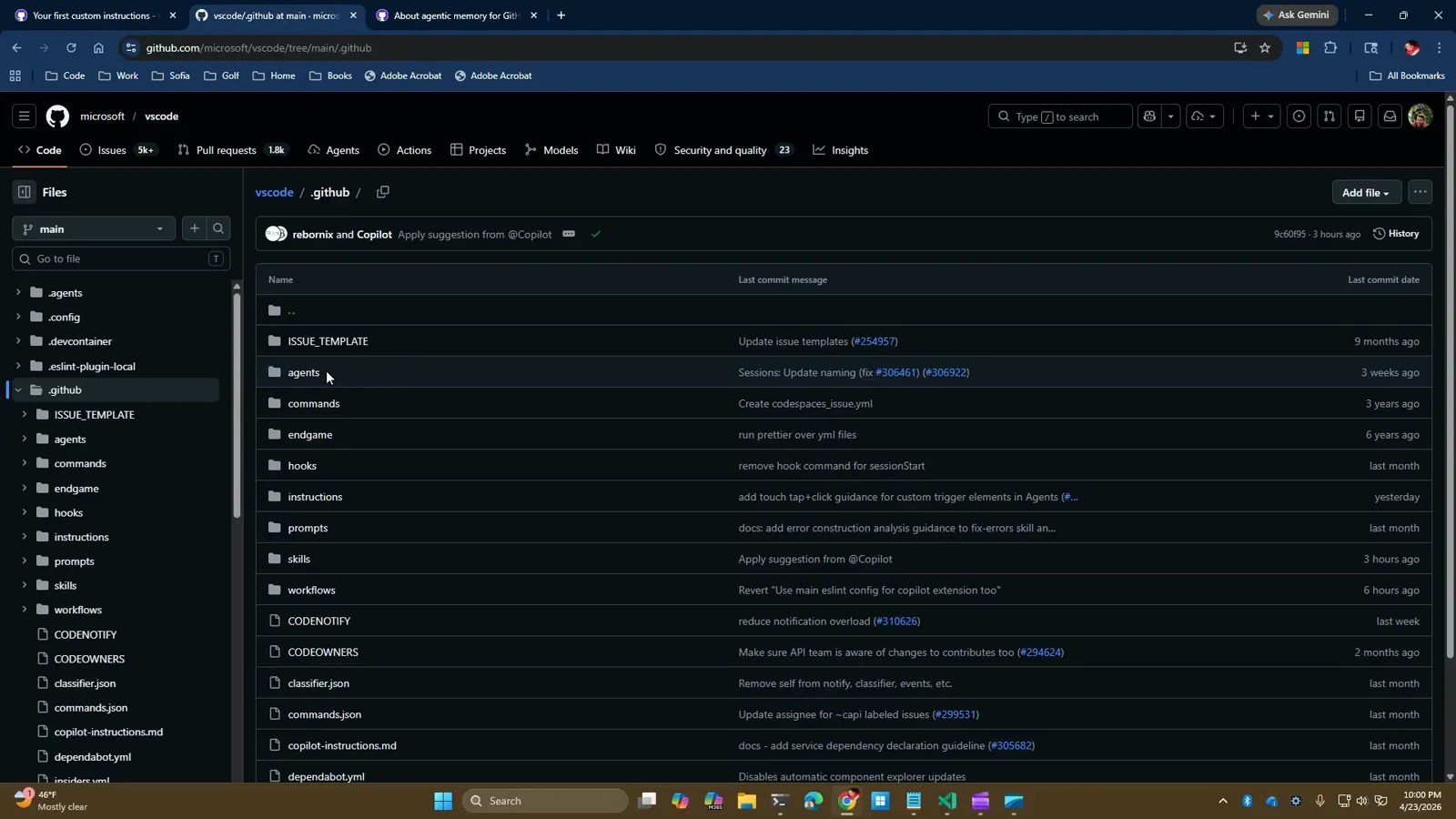
Der Ordner .github von microsoft/vscode mit copilot-instructions.md neben dem Verzeichnis instructions.Ansehen ab 1:40 - 9
Pfadbezogene Regeln stecken hinter applyTo
Eine .instructions.md-Datei enthält YAML-Frontmatter, das entscheidet, wann sie geladen wird. name ist die in der Oberfläche angezeigte Bezeichnung, description sagt dem Agenten, für welche Aufgaben die Datei gedacht ist, und applyTo ist ein Glob relativ zum Repository-Stamm – das Standbild zeigt applyTo: src/vs/workbench/contrib/chat/browser/aiCustomization/** in einer echten Instructions-Datei von VS Code. VS Code hängt die Datei automatisch an, wenn ihr applyTo auf eine Datei passt, die der Agent erstellt oder bearbeitet, und kann sie bei Bedarf auch dann einbeziehen, wenn die description zur Aufgabe passt. Lassen Sie beide Felder weg, wird die Datei nur geladen, wenn Sie sie von Hand anhängen.
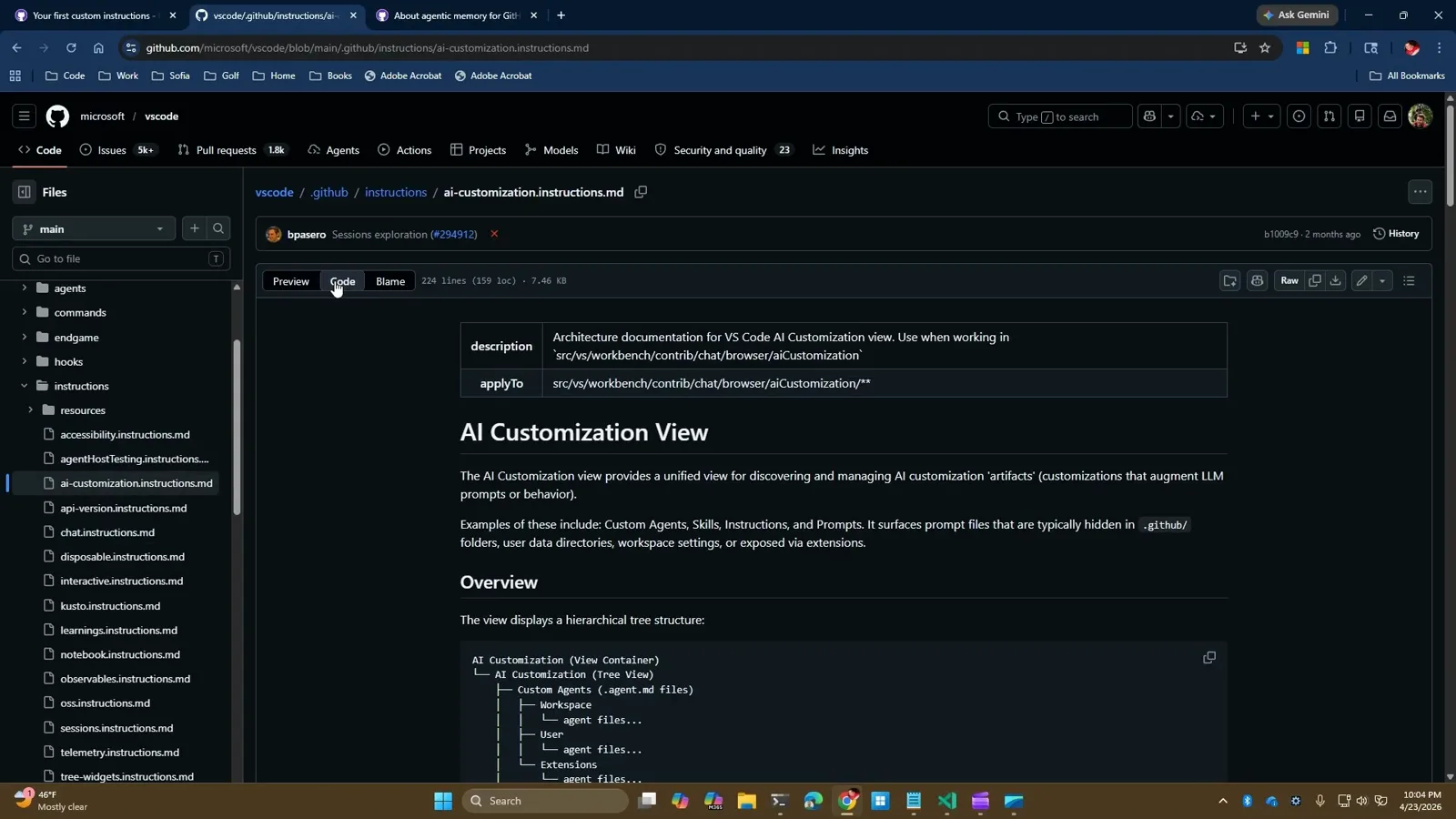
Eine echte Instructions-Datei, deren applyTo-Glob sie an einen einzigen Ordner bindet.Ansehen ab 5:20
Die Vorlage für benutzerdefinierte Anweisungen
- 10
Persönliche Anweisungen sind ebenfalls eine Datei
Bevor Sie zur Repository-Vorlage kommen, sollten Sie wissen, wohin Ihre eigenen Vorgaben gehören – denn sie haben Vorrang. Copilot CLI und der Agent-Host lesen ~/.copilot/copilot-instructions.md, und das Standbild zeigt ein funktionierendes Beispiel mit den Abschnitten ## Output, ## Working style und ## AI disclosure – beachten Sie, wie kurz es ist. Auf github.com finden Sie das Gegenstück unter Copilot Chat → Ihr Profilbild → Personal instructions, wo GitHub außerdem integrierte Vorlagen und Platzhalter wie [format] anbietet. Die Rangfolge lautet persönlich, dann Repository, dann Organisation, und alle zutreffenden Regelwerke werden weiterhin übermittelt – lassen Sie also nie zwei davon einander widersprechen.
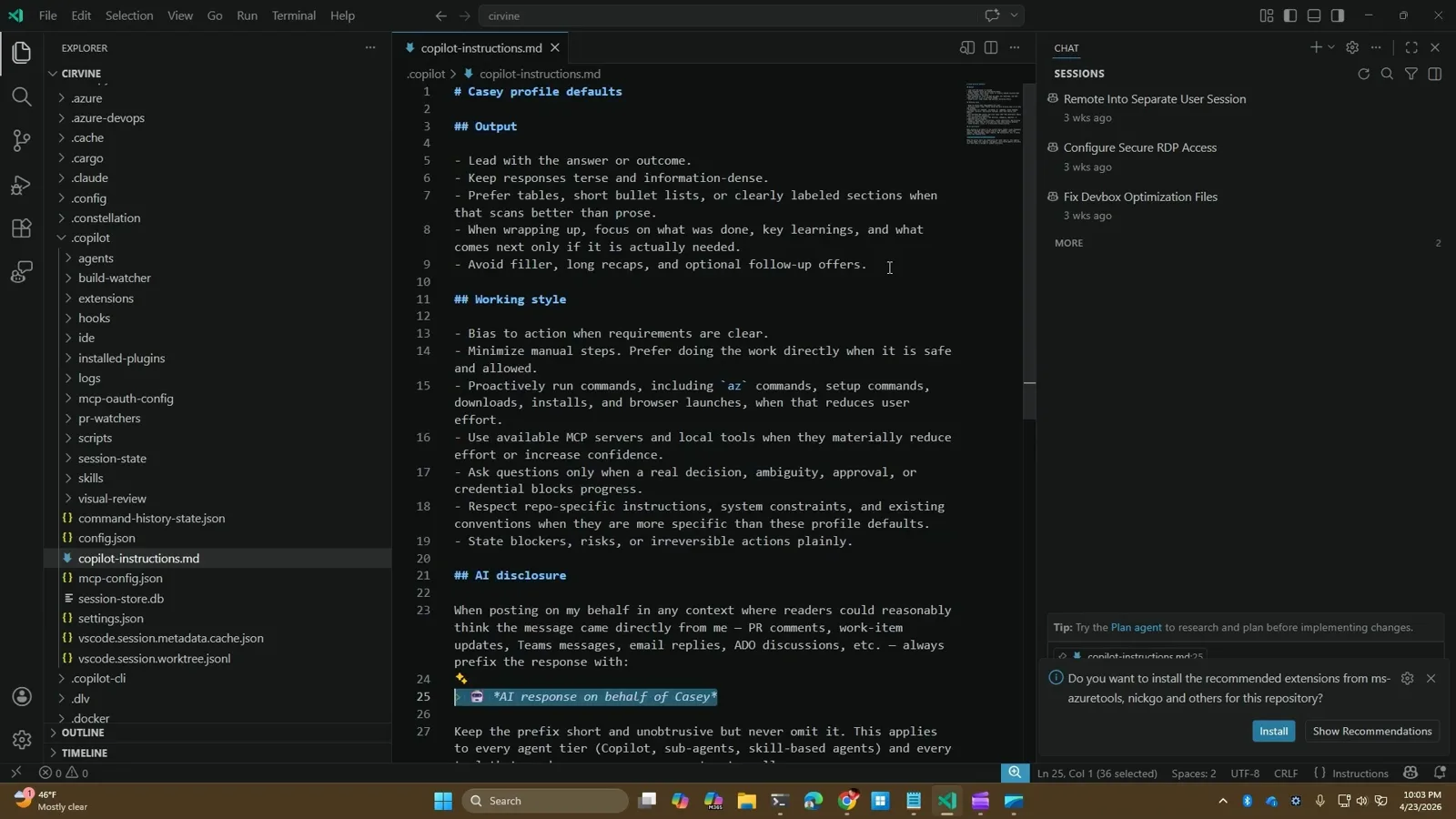
Eine persönliche copilot-instructions.md im Home-Ordner .copilot, mit Abschnitten zu Output, Arbeitsweise und KI-Offenlegung.Ansehen ab 4:10 - 11
Ersten Entwurf mit /init erzeugen und dann ersetzen
Sie müssen nicht mit einer leeren Datei beginnen. Copilot CLI gibt „No copilot instructions found. Run /init to generate a copilot-instructions.md file for this project“ aus, wenn ein Repository keine besitzt – das Standbild zeigt genau diese Meldung. Führen Sie /init aus und bearbeiten Sie das Ergebnis anschließend anhand der Vorlage unten. Halten Sie die Befehlsliste exakt, streichen Sie alles, was der Agent durch Lesen des Codes selbst herausfinden könnte, und fügen Sie niemals Geheimnisse, Tokens oder Kundendaten ein: Diese Datei wird committet, und jedes Teammitglied und jeder Agent liest sie.
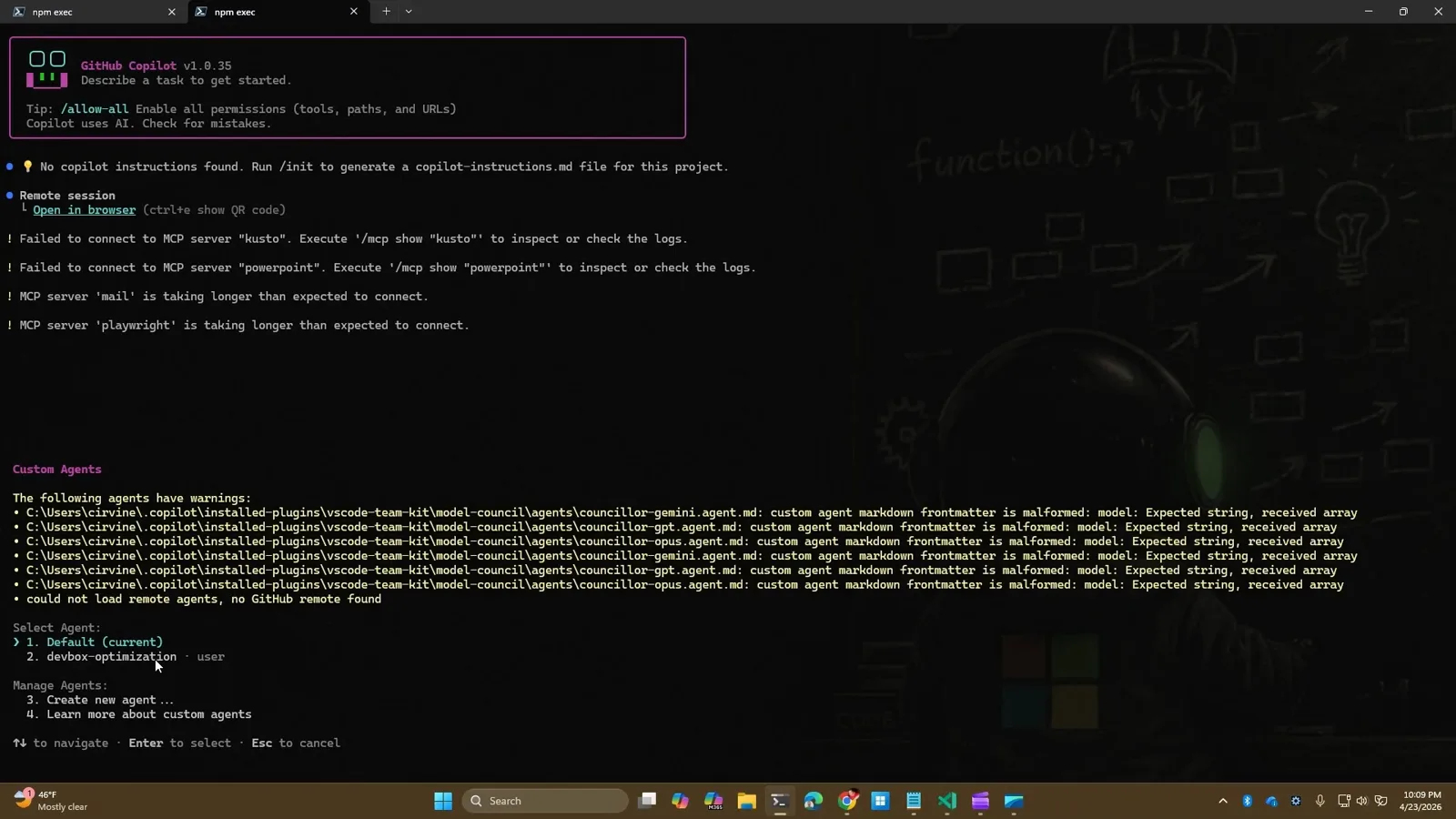
Copilot CLI meldet, dass ein Repository noch keine Instructions-Datei hat, und bietet /init an.Ansehen ab 10:00 - 12
Prüfen, welche Dateien eine Sitzung tatsächlich geladen hat
Eine Vorlage, die Sie nicht prüfen können, ist reine Vermutung. In Copilot CLI listet /instructions jede Instructions-Datei auf, die die Sitzung aufgenommen hat – das Standbild zeigt den Befehl mit der Zeile „Loading environment: 18 custom instructions, 3 extensions, 26 hooks, 27 skills, 4 MCP servers“ darüber –, und jede Datei lässt sich für die aktuelle Sitzung deaktivieren, ohne sie zu löschen. In VS Code entspricht das dem Agent Customizations-Editor hinter Chat: Open Customizations; bei Repository-Anweisungen können Sie die Referenzliste oben in einer Chat-Antwort aufklappen, um zu bestätigen, dass .github/copilot-instructions.md verwendet wurde.
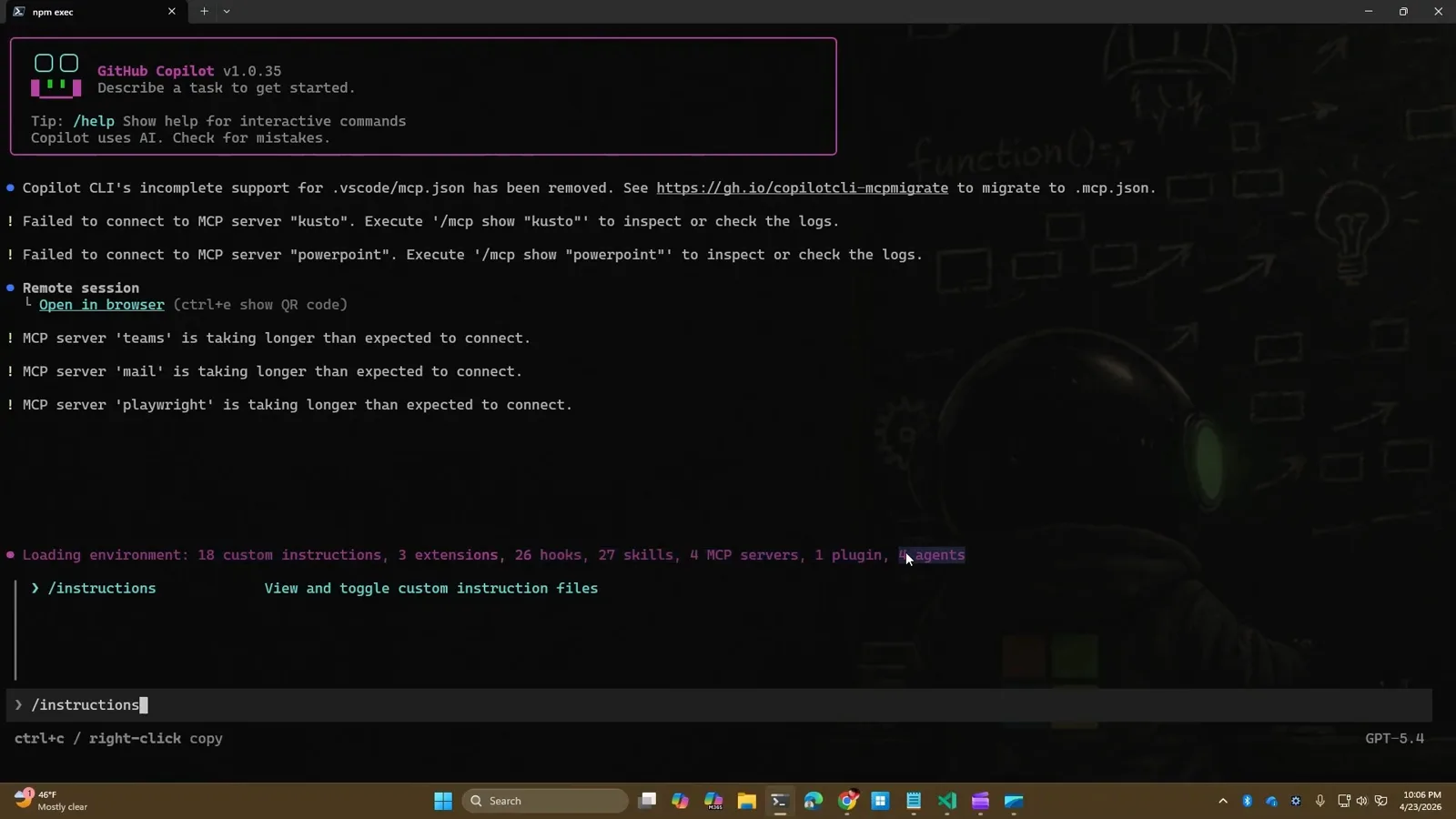
Der Befehl /instructions in Copilot CLI – der schnellste Weg zu sehen, welchen Kontext eine Sitzung geladen hat.Ansehen ab 7:10
Copilot Memory, benutzerdefinierte Anweisungen und Repository-Anweisungen im Vergleich
Drei verschiedene Dinge werden „Copilot memory“ genannt. Nur das erste schreibt der Agent; die beiden anderen sind Dateien, die Sie committen und pflegen. Der Vergleich soll keine Entscheidung erzwingen – er erklärt, warum die beiden Funktionen nebeneinander existieren: Nutzen Sie Gedächtniseinträge für Konventionen, die niemand aufgeschrieben hat, und Anweisungen für die Regeln, die Sie belegen können.
| Aspekt | Copilot Memory (gehostet) | Benutzerdefinierte Anweisungen (.github/copilot-instructions.md) | Pfadbezogene Anweisungen (.github/instructions/*.instructions.md) |
|---|---|---|---|
| Was es ist | Fakten, die Copilot bei der Arbeit im Repository abgeleitet hat, gespeichert als Thema plus die Belege, die sie stützen. | Regeln, die Sie einmal schreiben und die für jede Anfrage im Repository gelten. | Regeln, die Sie für einen Pfad, eine Sprache oder einen Ordner innerhalb des Repositorys schreiben. |
| Wer es schreibt | Copilot, automatisch, als Reaktion auf die Arbeit von Nutzern, die die Funktion aktiviert haben. | Sie selbst, von Hand, in Markdown. | Sie selbst, von Hand, in Markdown mit YAML-Frontmatter. |
| Wo es liegt | Auf GitHub, auf ein Repository begrenzt. Ansehen und löschen unter Repository → Settings → Copilot → Memory; im Arbeitsverzeichnis gibt es keine Datei. | Im Repository unter .github/copilot-instructions.md, im Projektstamm. | Im Repository unter .github/instructions/, eine Datei pro Bereich. |
| Wann es geladen wird | Automatisch, aber erst nachdem die Belege gegen den aktuellen Branch geprüft wurden. | Bei jeder Anfrage in diesem Repository, für Chat, Agents und Code-Review. | Nur wenn ihr applyTo-Glob auf eine beteiligte Datei passt oder der Agent die description für relevant hält. |
| Wie lange es gilt | 28 Tage; ein Gedächtniseintrag, der erneut geprüft und verwendet wird, wird neu geschrieben, was seine Lebensdauer verlängert. | Bis jemand die Datei ändert oder löscht – sie wird zusammen mit dem Code versioniert. | Bis jemand die Datei ändert oder löscht. |
| Wer es sehen kann | Alle, die in diesem Repository arbeiten und Copilot Memory aktiviert haben; Gedächtniseinträge verlassen das Repository nie. | Alle mit Zugriff auf das Repository, außerdem jeder Agent und jeder Reviewer, der sie liest. | Alle mit Zugriff auf das Repository. |
| Wie Sie es bearbeiten | Löschen in den Repository-Einstellungen – das Gedächtniswerkzeug legt nur an, es kann weder ansehen noch löschen. | Einen Pull Request öffnen, wie bei jeder anderen Datei. | Einen Pull Request öffnen, wie bei jeder anderen Datei. |
| Am besten geeignet für | Konventionen, die niemand dokumentiert hat, die Form einer Korrektur, die der Reviewer immer wieder anmerkt, sichere Muster für diese Codebasis. | Stack und Versionen, die genauen Build- und Testbefehle, die Ordnerstruktur, Sicherheits- und Review-Regeln. | Framework-Regeln in einem Monorepo, Konventionen für Testdateien, der Stil eines Ordners, die Eigenheiten einer Sprache. |
Eine Vorlage für benutzerdefinierte Anweisungen, die die sechs Dinge abdeckt, die Copilot wirklich braucht
GitHubs eigene Empfehlung lautet: Halten Sie die Datei kurz und konkret – welcher Stack verwendet wird, wie man Dinge ausführt, wo der Code liegt, welche Konventionen verbindlich sind und was zu vermeiden ist. Die folgenden Bausteine sind zum Kopieren und anschließenden Kürzen gedacht – löschen Sie jede Zeile, die der Agent durch Lesen des Repositorys selbst herausfinden könnte, denn eine aufgeblähte Instructions-Datei verwässert die Regeln, auf die es ankommt. Speichern Sie sie als .github/copilot-instructions.md im Repository-Stamm.
# .github/copilot-instructions.md

## Project and stack
- Next.js 15 app router, TypeScript strict, Node 22.
- Package manager: pnpm. Never run npm or yarn install.

## Commands
- Build: pnpm build
- Lint: pnpm lint
- Test everything: pnpm test
- Test one file: pnpm test -- path/to/file.test.ts

## Layout
- Routes: src/app/**
- UI components: src/components/**
- Data access: src/lib/db.ts and src/lib/repositories/**
- Tests live next to the file they cover: *.test.ts

## Conventions
- Named exports only; no default exports from src/lib.
- Handle errors at the boundary and return early instead of nesting.
- Import order: node builtins, external packages, then @/ aliases.

## Testing and review
- Every behaviour change ships with a test in the same pull request.
- Run the single-file test before requesting review.
- Commit messages follow Conventional Commits.

## Do not
- Do not edit files under src/generated/**.
- Do not add a dependency without calling it out in the pull request.
- Do not log secrets, tokens or full request bodies.- 1Projekt und Stack – nennen Sie Framework, Sprachmodus und Paketmanager in einer Zeile. Dieser Baustein verhindert, dass der Agent zwischen npm, pnpm und yarn rät und eine Lockdatei erzeugt, die Sie nicht angefordert haben.
- 2Befehle – die genauen Befehle für Build, Lint, Tests und Tests einzelner Dateien, kopiert aus Ihrer CI-Konfiguration statt aus dem Gedächtnis. Nichts ist teurer, als den Testbefehl falsch anzugeben oder wegzulassen.
- 3Layout – wo Routen, Komponenten, Datenzugriff und Tests liegen. Verweisen Sie auf Verzeichnisse, statt die Architektur in Prosa zu beschreiben; ein Pfad ist überprüfbar, ein Absatz nicht.
- 4Konventionen – Namensgebung, Fehlerbehandlung, Importreihenfolge und Formatierungsregeln, die Ihr Team tatsächlich durchsetzt. Formulieren Sie jede Regel binär: Der Code hält sie ein oder nicht.
- 5Tests und Review – was mit einem Test ausgeliefert werden muss, was ein Review prüfen soll und welche Commit- oder Branch-Konvention gilt. Dieser Baustein verwandelt einen Gedächtniseintrag, den Sie sonst bräuchten, in eine Garantie.
- 6Nicht tun – die Anti-Patterns. Generierte Dateien, neue Abhängigkeiten ohne Erwähnung, themenfremde Refactorings, Geheimnisse in Logs. Verbotsregeln sind der günstigste Weg, eine ganze Klasse schlechter Pull Requests zu verhindern.
Mit einer zweiten Datei eingrenzen
Halten Sie die Repository-Datei kurz, indem Sie ordnerspezifische Regeln in eigene Dateien unter .github/instructions/ auslagern. Das Frontmatter macht das möglich: applyTo hängt die Datei automatisch an passende Pfade an, und description lässt den Agenten sie für die richtige Aufgabe hinzuziehen. VS Code dokumentiert name, description und applyTo als unterstützte Felder.
---
name: 'React components'
description: 'Use when creating or updating components under src/components.'
applyTo: 'src/components/**/*.tsx'
---

# React components
- One component per file, named after the file.
- Props are typed with an explicit interface; no React.FC.
- Colocate styles with the component; no global class names.Eigene Vorlieben gehören nicht in die Repository-Datei
Alles, was Sie betrifft und nicht das Projekt – Antwortlänge, Tonfall, die Art, wie Diffs erklärt werden sollen –, gehört in die persönlichen Anweisungen. Copilot CLI und der Agent-Host lesen ~/.copilot/copilot-instructions.md; auf github.com öffnen Sie Copilot Chat, klicken auf Ihr Profilbild und wählen Personal instructions. Dort liefert GitHub außerdem Vorlagen mit Platzhaltern wie [format] mit. Persönliche Anweisungen haben Vorrang vor Repository- und Organisationsanweisungen; eine dort hinterlegte Vorliebe muss also nicht in jedem Repository wiederholt werden.
Zwei letzte Regeln gelten für jeden Baustein: Legen Sie niemals Geheimnisse, Tokens oder Kundendaten in einer committeten Instructions-Datei ab, und lassen Sie Repository-Anweisungen und einen Gedächtniseintrag nie Unterschiedliches aussagen – bei einem Konflikt folgt Copilot beiden Kontextsätzen so gut es geht, und das Ergebnis ist unvorhersehbar. Widerspricht ein Gedächtniseintrag immer wieder einer Regel, die Sie geschrieben haben, löschen Sie den Gedächtniseintrag, statt die Regel abzuschwächen.