
GitHub Copilot App Automations: Wiederkehrende Aufgaben automatisieren
Eine Aufgabe einmal beschreiben, einen Trigger wählen, und die Copilot app erledigt sie nach Plan. Dieser Walkthrough folgt GitHubs offizieller Demo: ein tägliches Dependabot-Triage, das einen Morgen voller PR-Sortiererei in einen einzigen Bericht verwandelt.
Kurzfassung
- Eine Automation ist eine Aufgabe, die du einmal beschreibst und die Copilot bei einem Trigger wiederholt ausführt — manuell, stündlich, täglich, wöchentlich oder beim Anlegen eines Issues.
- Lege die Uhrzeit auf kurz vor deinem Arbeitstag (die Demo nutzt 9:00 Uhr) und entscheide zwischen Cloud- und lokaler Ausführung.
- Schreibe den Prompt in natürlicher Sprache, wähle das Projekt und starte mit Create and run den ersten Testlauf, ohne auf den Zeitplan zu warten.
- Jeder Lauf endet in einem Bericht: PRs nach Risiko gruppiert, sichere Merges markiert und eine Best-next-steps-Zusammenfassung, die sich mit einem Klick in eine neue Session umwandeln lässt.
Automate recurring developer tasks with the GitHub Copilot app
Kanal: GitHub4:13
About automations
Doku: docs.github.com
Automations in the GitHub Copilot app
Doku: docs.github.com
Screenshots stammen aus dem offiziellen GitHub-Tutorialvideo; die Triggerliste und Cloud-Details wurden mit den oben verlinkten Docs abgeglichen.
Jeder Screenshot verlinkt auf die exakte Stelle im Quellvideo. GitHub und Copilot sind Marken von GitHub, Inc. Dies ist ein unabhängiger Ratgeber.
Deine erste Automation, Schritt für Schritt
Automation einrichten
- 1
Neue Automation anlegen und benennen
Öffne in der Copilot app den Automations-Bereich und klicke auf New automation. Gib ihr einen Namen, den du später in einer Liste wiedererkennst — die Demo nutzt „Daily Dependabot triage“. Der Name ist für dich; Copilot folgt dem Prompt.
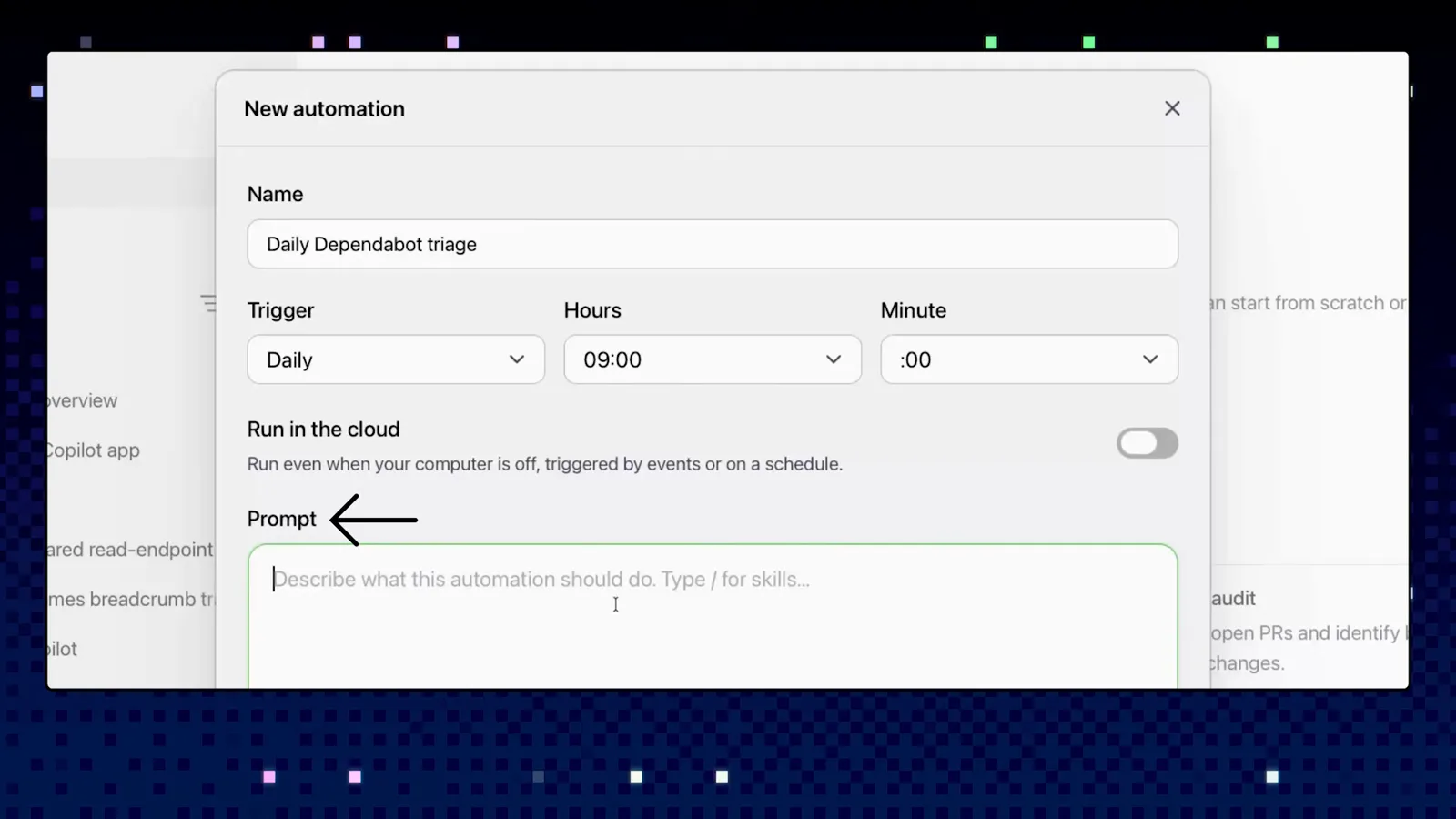
Benenne die Automation nach der Aufgabe, nicht nach dem Werkzeug.Ansehen bei 1:28 - 2
Den Trigger wählen, der zur Routine passt
Fünf Trigger stehen im Menü: Manual für manuelle Starts, Hourly, Daily und Weekly für Zeitpläne sowie Issue created, der bei jedem neuen Issue auslöst. Die Demo lässt Daily auf 9:00 Uhr stehen — kurz vor Arbeitsbeginn.
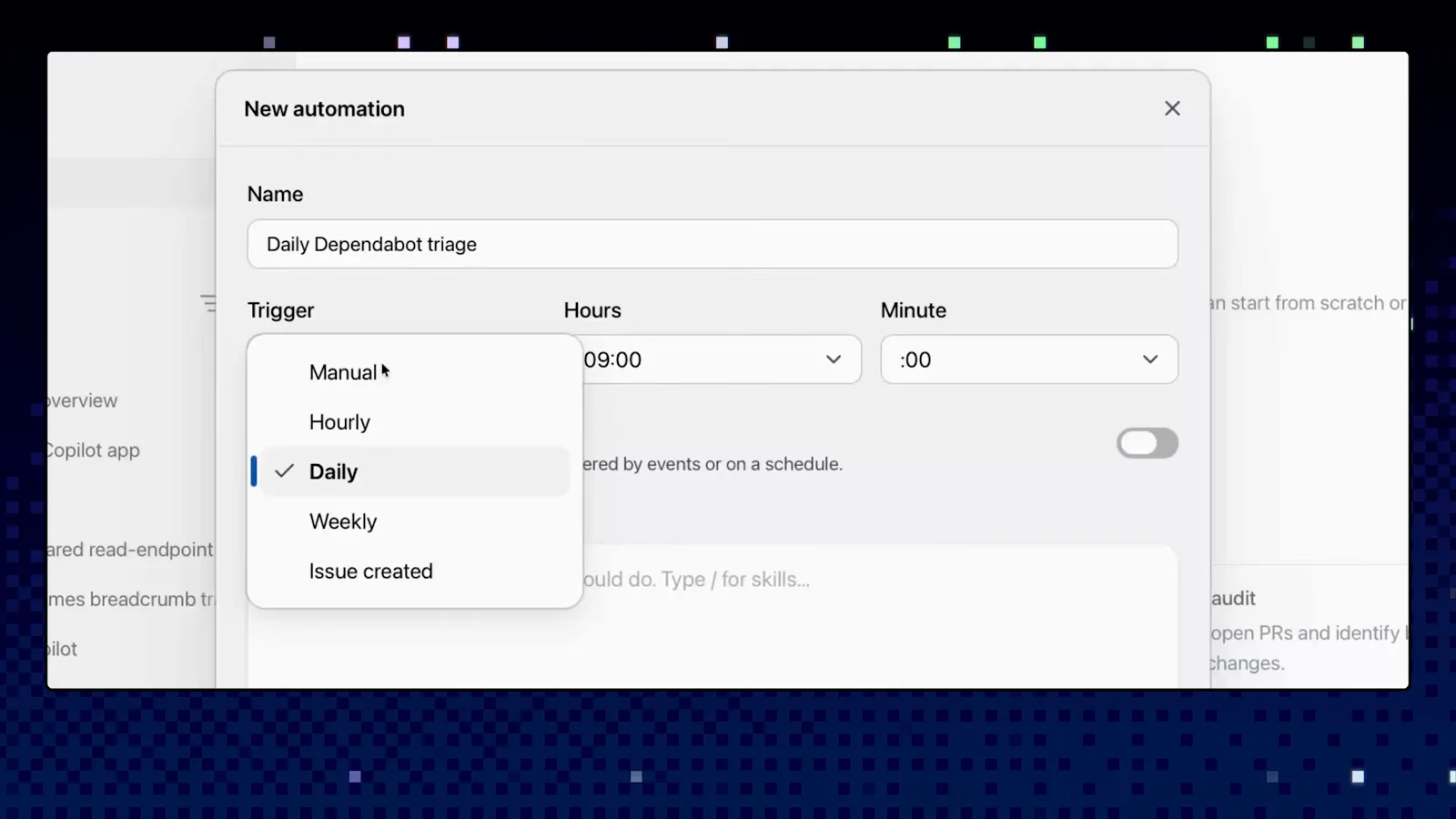
Zum Ausprobieren Manual, sobald sie Vertrauen verdient hat: Zeitplan.Ansehen bei 1:00 - 3
Die Aufgabe einmal in natürlicher Sprache beschreiben
Der Prompt funktioniert wie in einer normalen Copilot-Session. Die Demo bittet Copilot, offene Dependabot-PRs zu prüfen, nach Risiko zu gruppieren, sichere Merges hervorzuheben, Minor- von Major-Updates zu trennen, die CI zu bestätigen und mit einer kurzen Zusammenfassung der nächsten Schritte zu enden.
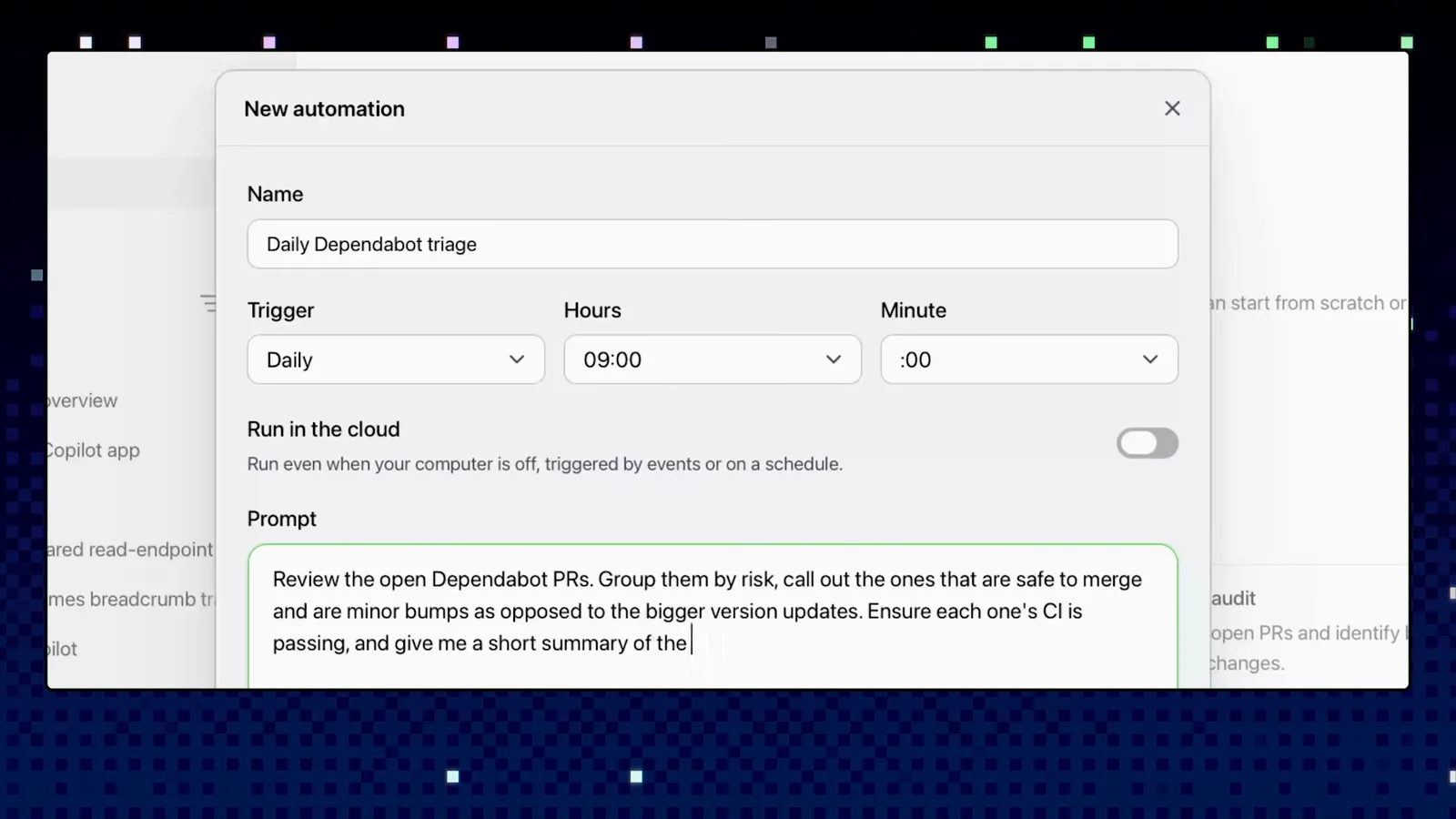
Was du in eine Session tippen würdest, funktioniert als Automation.Ansehen bei 2:00 - 4
Auf das richtige Projekt zeigen
Unter dem Prompt wählst du das Repository, in dem die Automation arbeiten soll — die Demo nimmt tailspin-toys, wo alle Dependabot-PRs liegen. Hier stellst du auch Modell- und Agent-Einstellungen ein, genau wie in einer interaktiven Session.
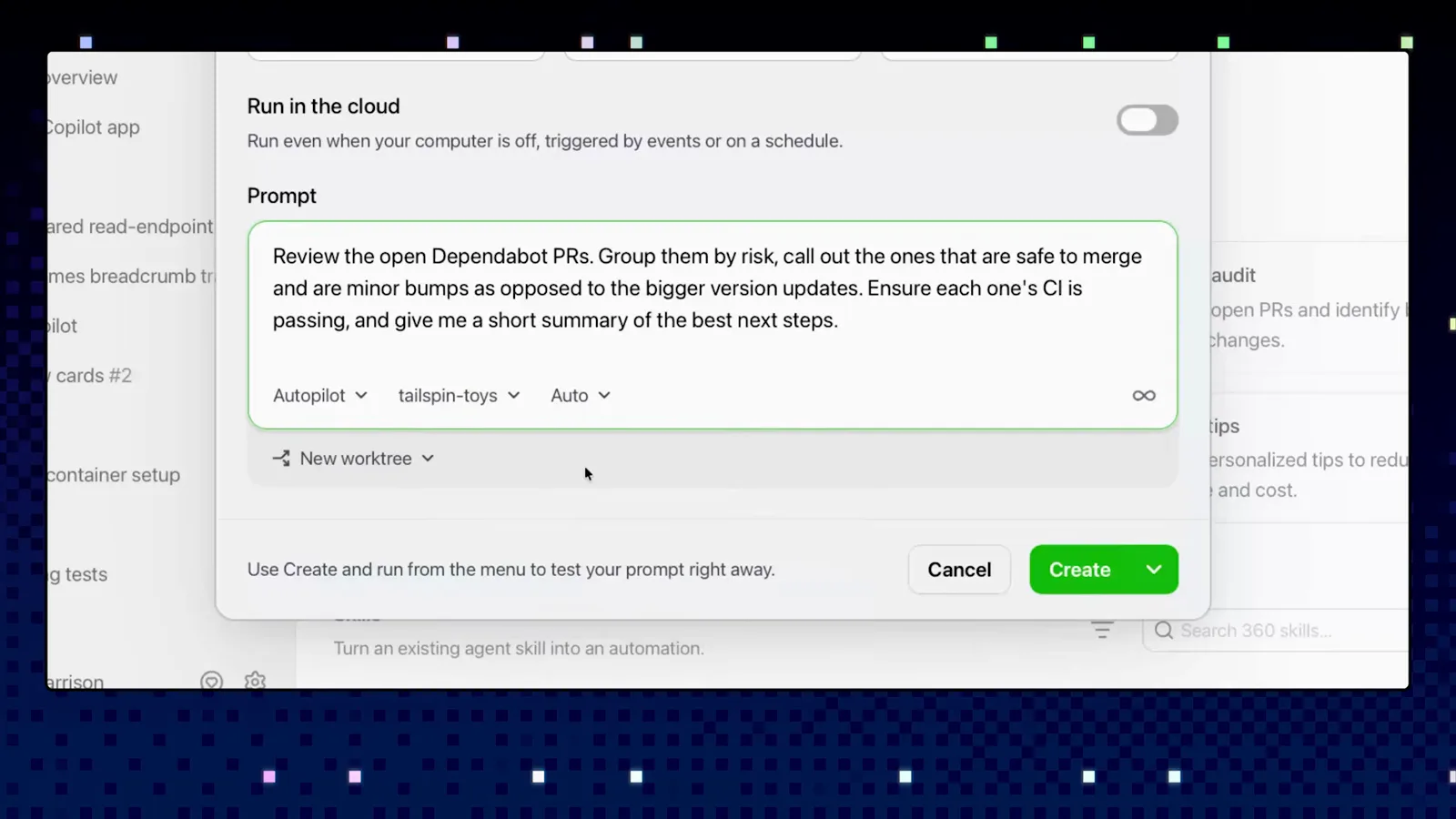
Eine Automation, ein Projekt — so bleibt der Bericht fokussiert.Ansehen bei 2:08
Ersten Lauf starten und beobachten
- 5
Speichern und den ersten Lauf sofort starten
Mit Create speicherst du sie für den 9-Uhr-Plan — oder öffnest den Pfeil neben Create und wählst Create and run, was die Automation speichert und sofort einen manuellen Lauf startet, ohne auf den Zeitplan zu warten.
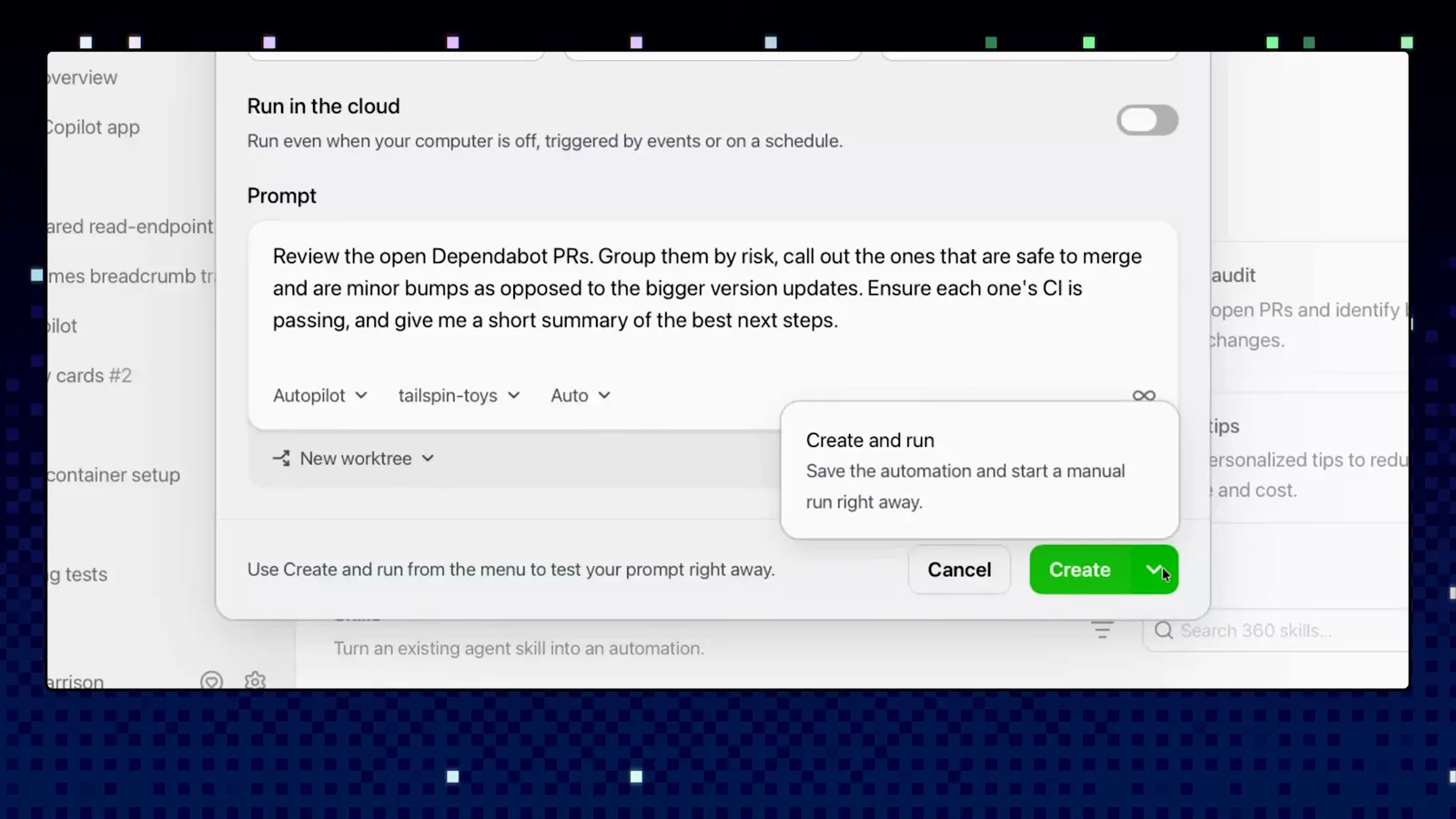
Create and run ist der schnellste Weg, den Prompt zu testen.Ansehen bei 2:20 - 6
Beobachten, wie sie unter Your automations erscheint
Die gespeicherte Automation taucht als Karte auf dem Automations-Bildschirm auf, mit Trigger-Badge und Live-Status. Von hier startest du sie jederzeit manuell oder bearbeitest den Prompt, wenn du genauer weißt, was du willst.
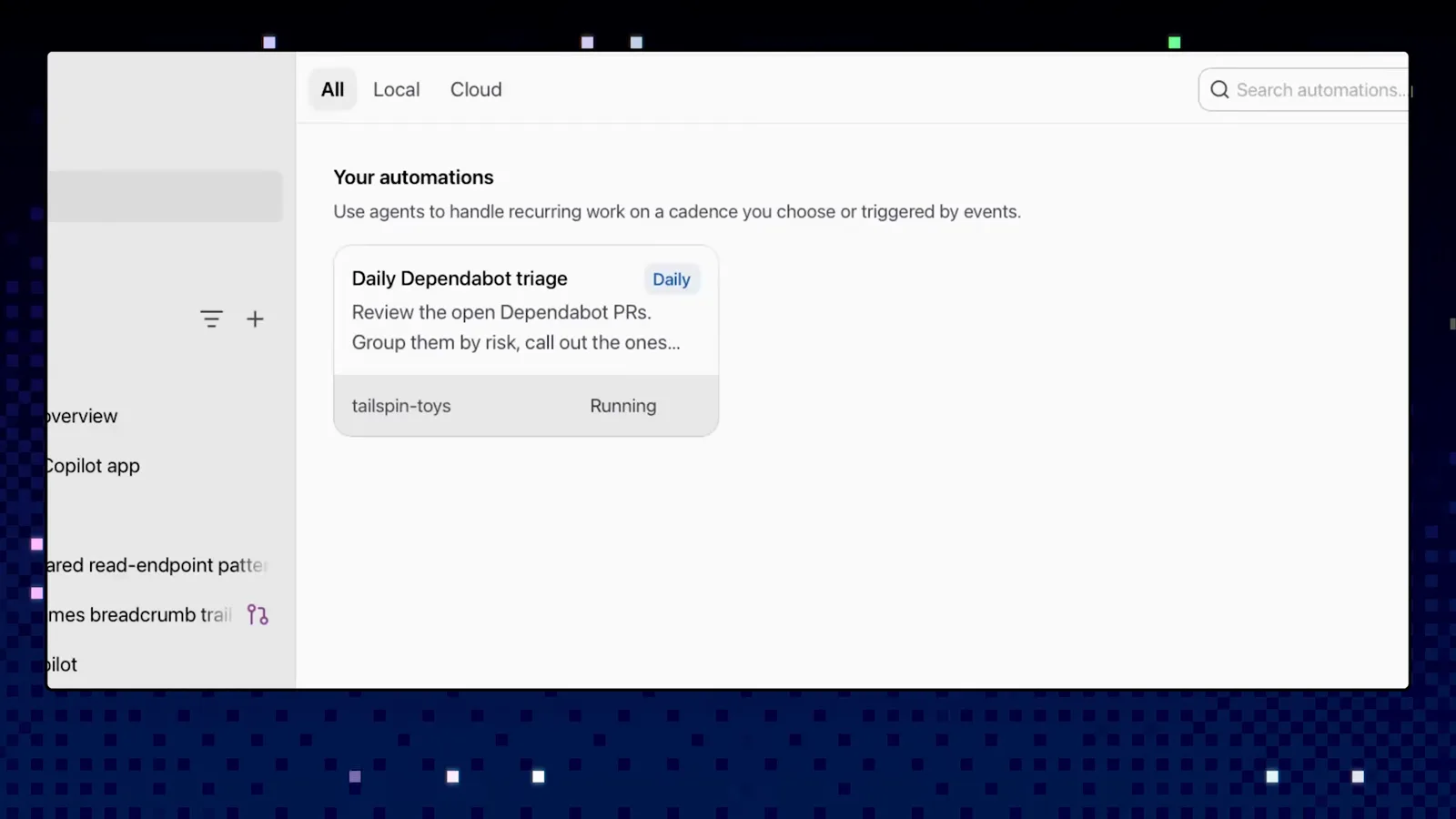
Trigger, Repo und letzter Lauf auf einen Blick.Ansehen bei 2:26 - 7
Den Bericht lesen statt der PR-Liste
Eine Aufgabe, die früher den Vormittag fraß, kommt als ein einziger geordneter Bericht zurück. Der Demo-Lauf gruppiert Dependabot-PRs nach Risikostufe, markiert die sicheren als Passing und hält im Header einen „Last run 1m ago“-Stempel fest.
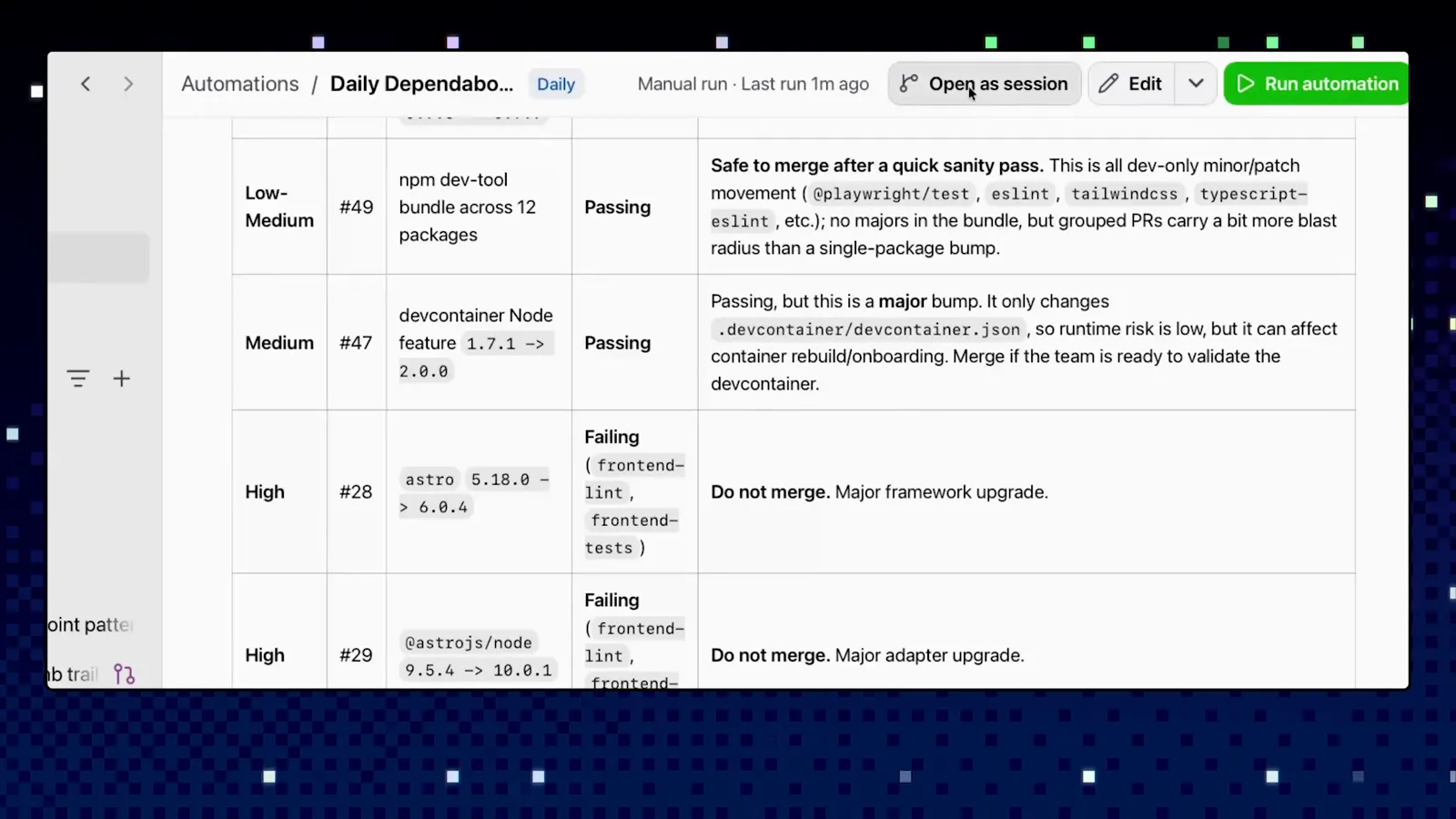
Risikogruppen und CI-Status ersetzen ein Postfach voller Update-PRs.Ansehen bei 3:00
Mit den Ergebnissen arbeiten
- 8
Sichere Merges von Major-Upgrades trennen
Low- und Medium-Zeilen — gebündelte Dev-Dependency-Bumps und Minor-Updates — sind nach kurzem Blick merge-bereit. High-Zeilen sagen Do not merge: Major-Framework- oder Integrations-Upgrades, die eine eigene Prüfung verdienen.
Die Aufgabe des Berichts ist die klare Trennung von sicher und stopp.Ansehen bei 3:08 - 9
Der Best-next-steps-Zusammenfassung folgen
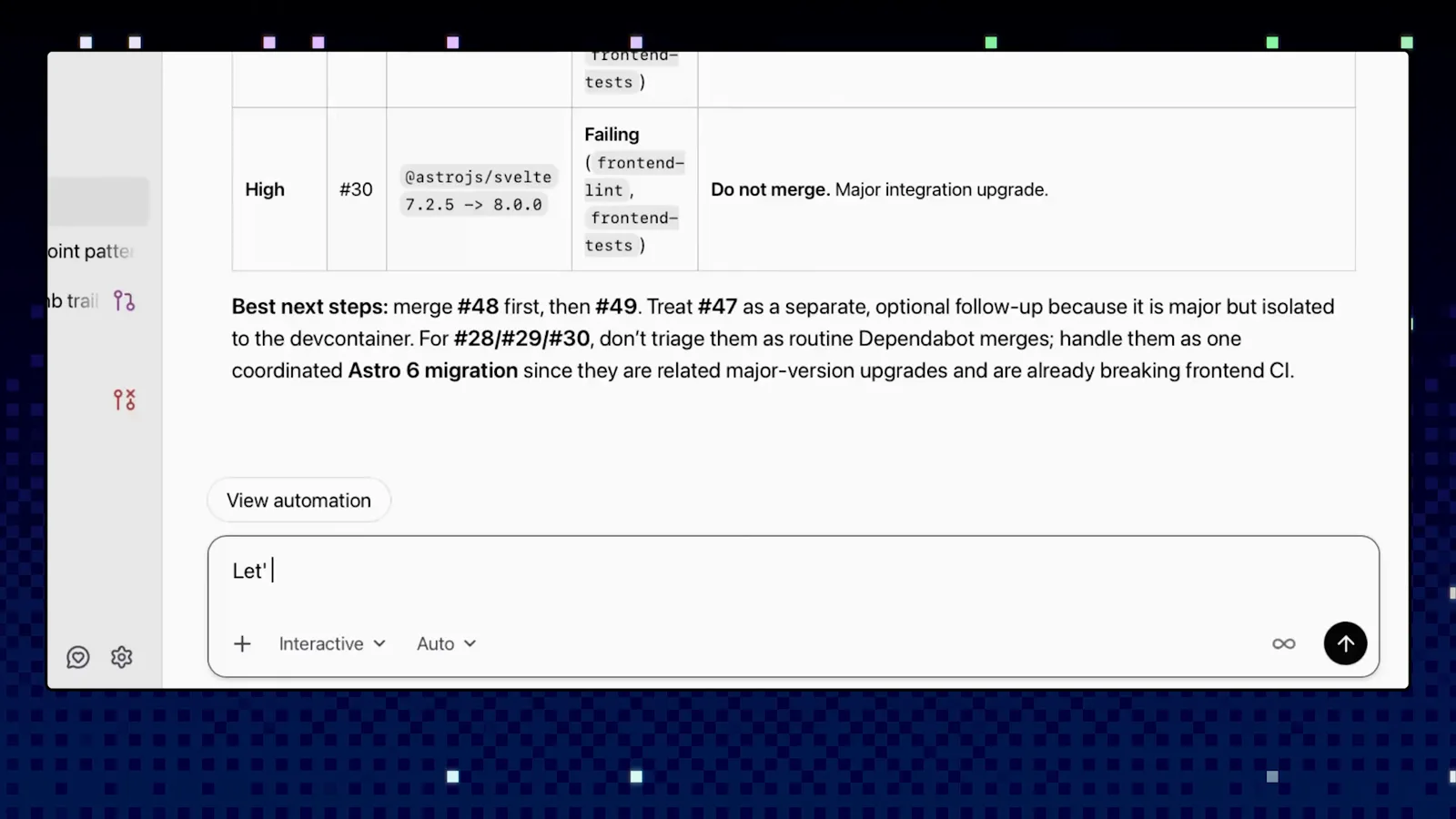
Neben der Tabelle schlägt Copilot eine Reihenfolge vor: zuerst die sicheren mergen, den isolierten Major-Bump als optional behandeln und die zusammenhängenden Astro-Upgrades als eine koordinierte Migration angehen, weil sie bereits die CI brechen.
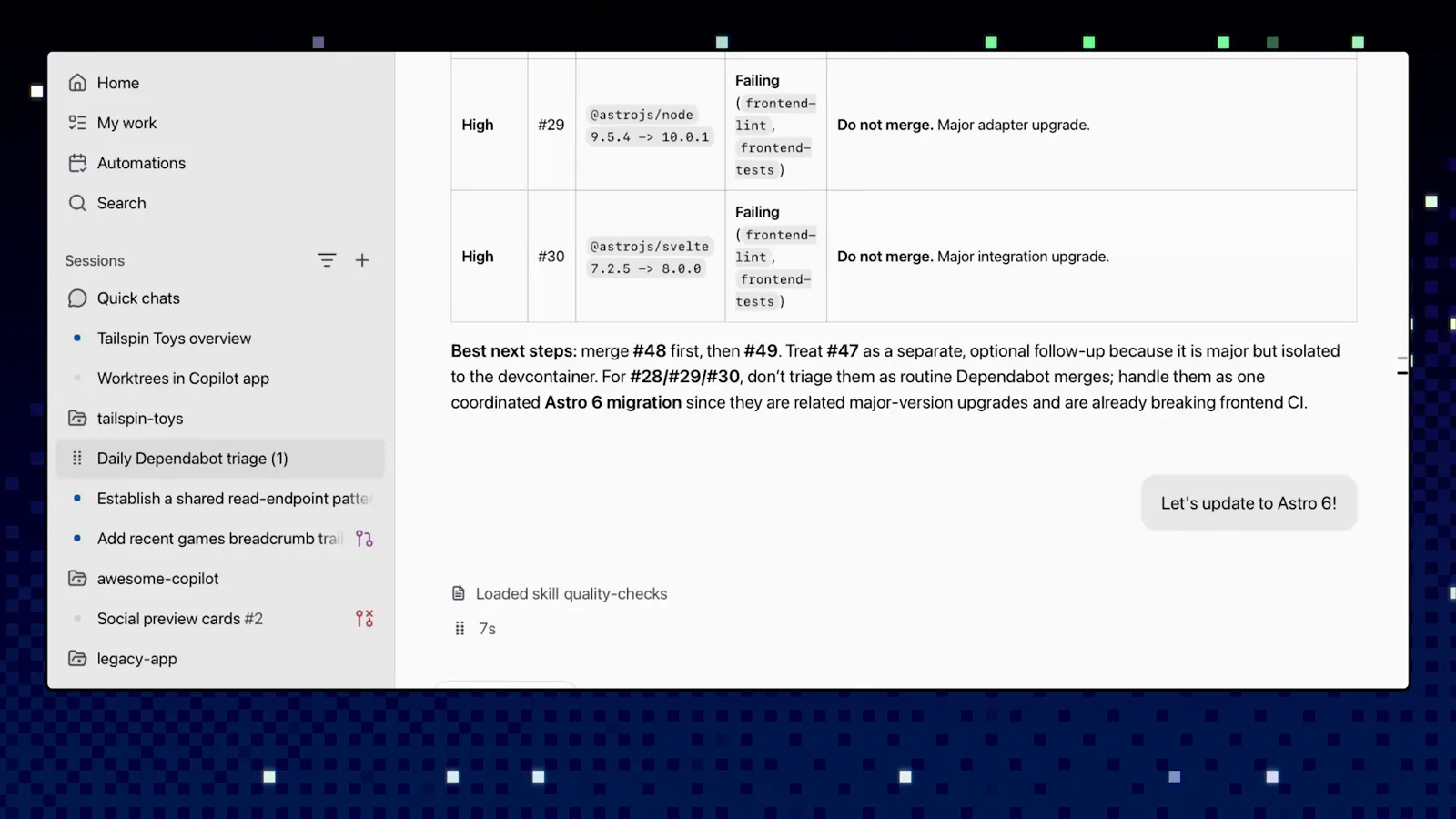
Die Zusammenfassung sagt dir, was wann und warum zu tun ist.Ansehen bei 3:20 - 10
Einen Fund in eine Folge-Session verwandeln
Wenn der Bericht echte Arbeit aufdeckt — etwa ein Astro-6-Upgrade — musst du nichts neu erklären. Tippe es in das Eingabefeld unter dem Bericht, und Copilot startet eine neue Session mit dem Kontext, den es schon hat, während der Automationseintrag die Historie bewahrt.
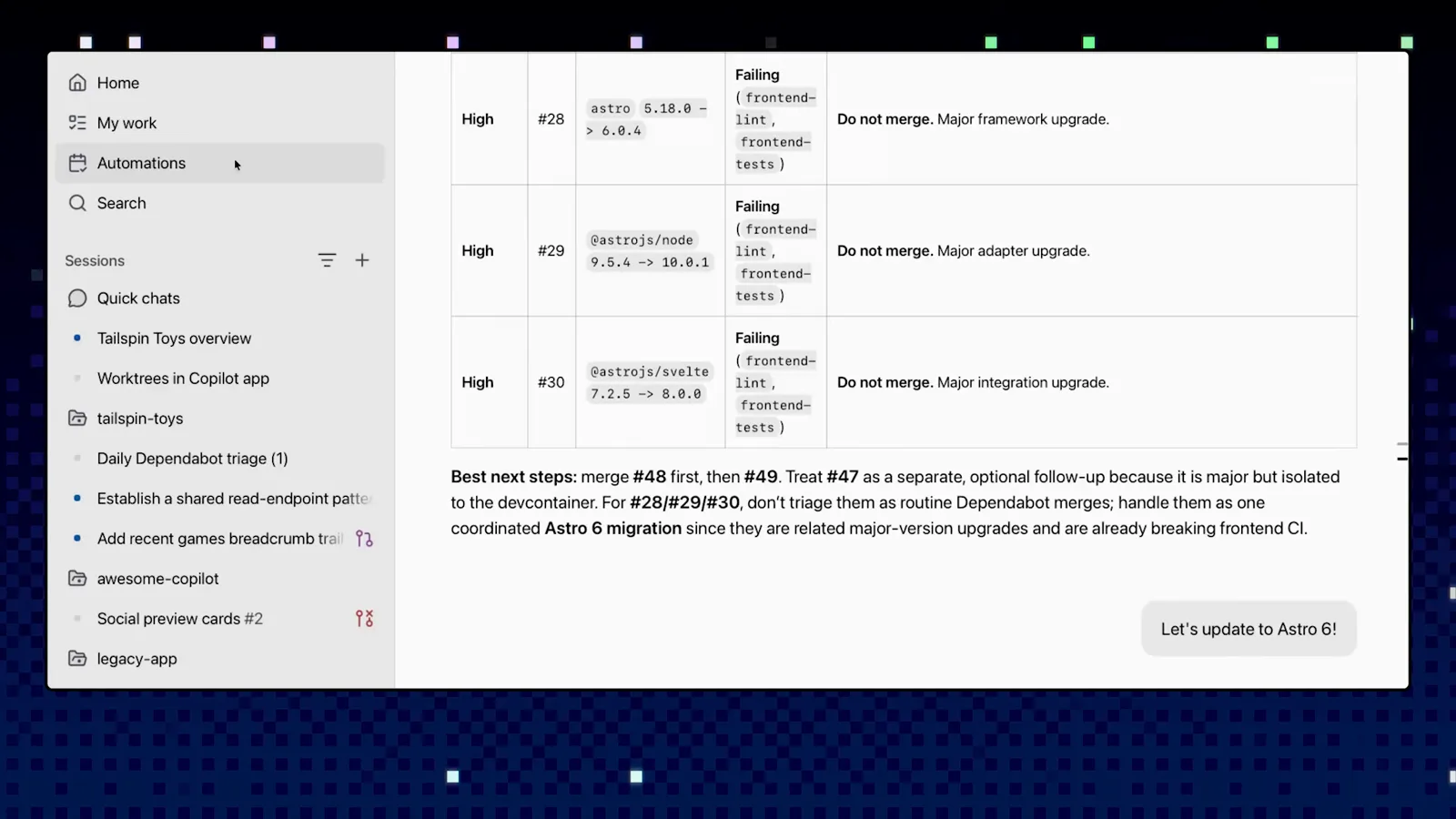
Der Bericht wird zum Startpunkt der Lösung.Ansehen bei 3:28
Cloud oder lokal: Wo Automations laufen
Der Run-in-the-cloud-Schalter entscheidet, wo der Agent ausgeführt wird — und verändert mehr als nur den Ort des Prozesses. Die offizielle Demo lässt ihn aus und läuft lokal; so unterscheiden sich beide Modi in der Praxis.
- 1Lokale Läufe laufen auf deinem Rechner und finden nur statt, solange er eingeschaltet ist. Sie sind der natürliche erste Schritt, solange der Prompt experimentell ist; laut Docs akzeptieren zudem nur lokale Automations einen eigenen CRON-Ausdruck.
- 2Cloud-Läufe arbeiten „even when your computer is off“ — so die Beschreibung des Schalters. Sie benötigen den Copilot cloud agent für das Repository und wirken im Repo statt in deinem Workspace.
- 3Im Cloud-Modus begrenzt ein Tools-Dropdown, was Copilot tun darf — Changes pushen, Labels aktualisieren, PRs öffnen. Die Docs raten, nur die Werkzeuge zu wählen, die die Aufgabe braucht — eine kurze Leine für unbeaufsichtigte Jobs.
- 4Auch Kosten und Zugang unterscheiden sich: Cloud-Automations verlangen ein privates oder internes Repository und buchen Actions-Minuten und AI-Credits jedes Laufs dem Ersteller zu. Wer Schreibzugriff hat, kann eine anlegen.
Ein praktischer Standard: erst mit Create and run lokal iterieren, bis der Bericht sitzt, dann den Schalter umlegen und den Zeitplan arbeiten lassen. Und reicht ein Trigger nicht, lässt sich ein weiterer hinzufügen — die Automation läuft, sobald einer ihrer Trigger auslöst.
Was zuerst automatisieren (und wie man einen Lauf debuggt)
GitHubs eigener Rat: Fang mit einer langweiligen Aufgabe an, die du ohnehin im Autopilot erledigst. Für Inspiration liefert der Automations-Bildschirm Vorlagen — Issue triage, Changelog draft und Repo audit.
- 1Tägliche Hausarbeiten sind der Sweet Spot: Dependabot-PRs sortieren, neue Issues einordnen, prüfen, ob die CI im ganzen Repo grün ist. Die Faustregel aus dem Video: Hat die Aufgabe klare Kriterien, läuft sie unbeaufsichtigt.
- 2Starte von einer Vorlage und schreibe den Prompt im gleichen Stil um, den du für eine Session nutzen würdest — konkrete Verben, explizite Gruppierung, definiertes Ergebnis. Der Demo-Prompt verlangt Gruppen, Labels und eine Zusammenfassung, nicht bloß „sieh dir die PRs an“.
- 3Automations sind keine Blackbox: Jeder Lauf landet mit Was, Wann und Was genau im Automations-Bereich. Sieht ein Ergebnis schief aus, öffne den Lauf und lies die Session, bevor du am Prompt drehst.
- 4Zeigt der Bericht echte Arbeit, kette direkt eine Folge-Session an — das Astro-6-Upgrade in der Demo startete so und erbte den Kontext der Automation.
- 5Prompt liefert nicht das Gewünschte? Automation bearbeiten, Anforderung verschärfen und mit Create and run sofort testen, statt auf den nächsten Termin zu warten.
Behandle Automations wie Cron-Jobs mit Verstand: kleine, klar beschriebene Aufgaben, die oft laufen, schlagen riesige vage, die monatlich laufen. Hat eine Routine Vertrauen verdient, klone sie für das nächste Repository.