
Claude Code Plugin Marketplace: Plugins hinzufügen, installieren & verwalten
Claude Code bringt einen offiziellen Plugin-Marketplace mit: claude-plugins-official. Stöbern wie im App Store, Plugins per Name mit einem Befehl installieren, Updates verwalten und am Ende den eigenen Marketplace veröffentlichen — 16 Schritte im echten Terminal.
Die Kurzfassung
- Der offizielle Marketplace claude-plugins-official wird automatisch hinzugefügt, sobald Sie eine interaktive Sitzung starten — kein Setup, keine URL.
- Öffnen Sie das /plugin-Panel mit den Tabs Discover, Installed, Marketplaces und Errors — oder installieren Sie direkt im Terminal mit claude plugin install frontend-design@claude-plugins-official.
- Der Alltag spielt sich in einem Menü ab: deaktivieren, Mark for update, Update now, deinstallieren — und claude plugin marketplace remove hängt einen Marketplace samt aller seiner Plugins ab.
- Den eigenen Marketplace veröffentlichen heißt vor allem: ein Manifest schreiben — .claude-plugin/marketplace.json anlegen, mit claude plugin validate lokal prüfen und das Plugin per claude --plugin-dir testen.
Claude Code Plugins Explained In 7 Minutes
Kanal: Software Engineer Meets AI7:21
Claude Code Plugins Tutorial: Install & Build Your Own
Kanal: Leon van Zyl18:21
Plugins — official Claude Code docs
Doku: code.claude.com/docs
Die Screenshots stammen aus dem Sieben-Minuten-Erklärvideo von Software Engineer Meets AI — einer sauberen Vollbild-Aufnahme. Die Fakten zu Installation, Marketplace und Veröffentlichung folgen dem ausführlicheren Tutorial von Leon van Zyl sowie der offiziellen Plugin-Doku.
Die Frames gehören den jeweiligen Urhebern und werden hier mit Deep-Links zur exakten Stelle genannt; der Text ist unser eigener.
Claude Code Plugin Marketplace in 16 Schritten
Wissen, was Sie installieren
- 1
Verstehen, was ein Plugin ist
Ein Claude-Code-Plugin ist eine paketierte Erweiterung, die Skills, Subagents, MCP-Server, Hooks und LSP-Server in eine installierbare Einheit bündelt. Weil alles zusammen reist, ist das Plugin die Einheit, die Sie projektübergreifend oder im Team teilen. Dieser Guide deckt den ganzen Lebenszyklus ab: stöbern, installieren, verwalten, selbst veröffentlichen.
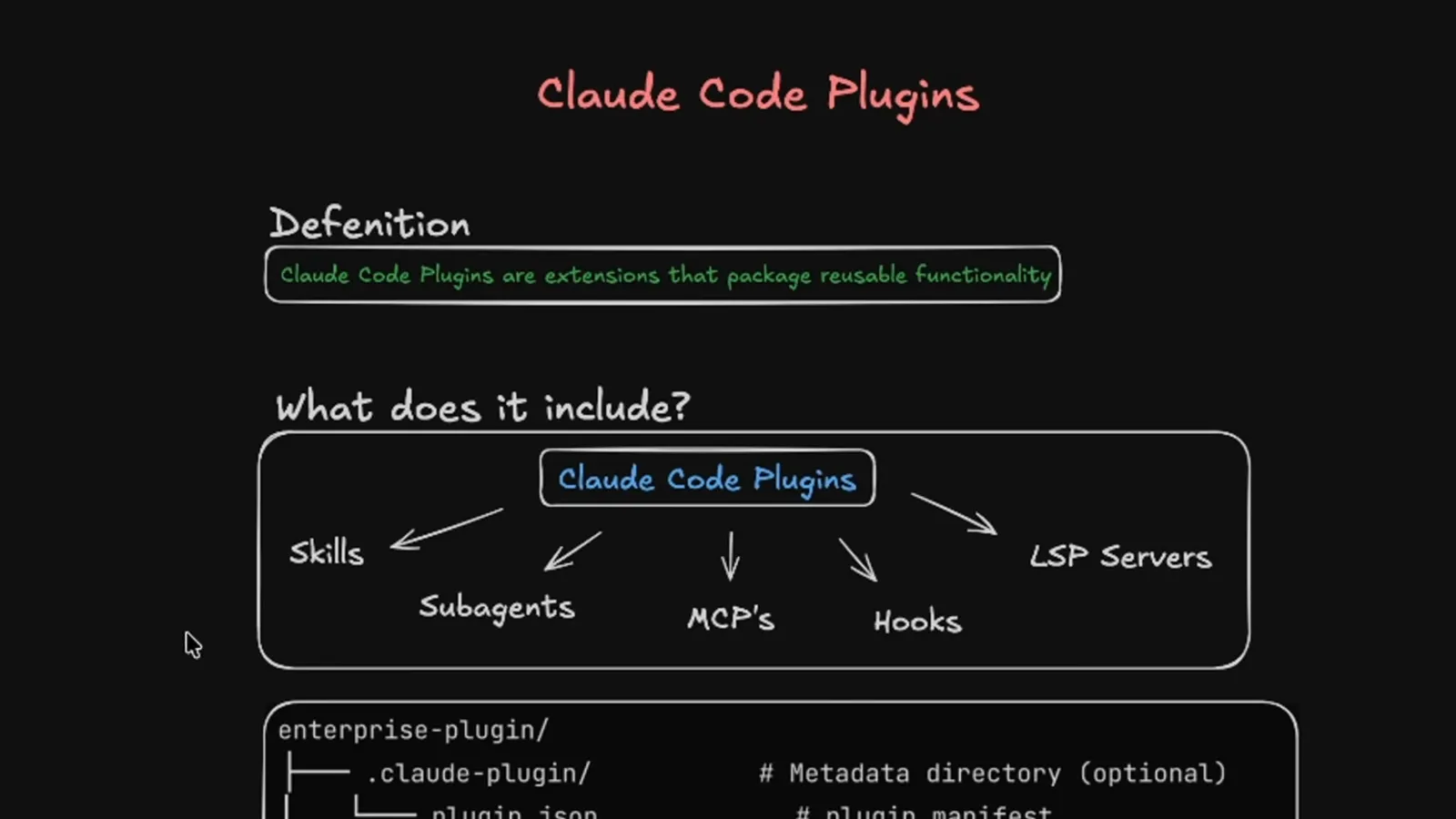
Die Whiteboard-Fassung: ein Plugin, fünf Arten von Erweiterung darin.Bei 0:21 ansehen - 2
Ein Plugin am Dateibaum erkennen
Jedes Plugin verankert sich in einem Ordner .claude-plugin mit dem plugin.json-Manifest, umgeben von optionalen Ordnern für commands, agents, skills, output styles und hooks sowie einer .mcp.json. Nichts davon ist Pflicht — ein einzelner Befehl genügt zum Veröffentlichen. Erst das Manifest macht aus einem gewöhnlichen Ordner etwas Installierbares.
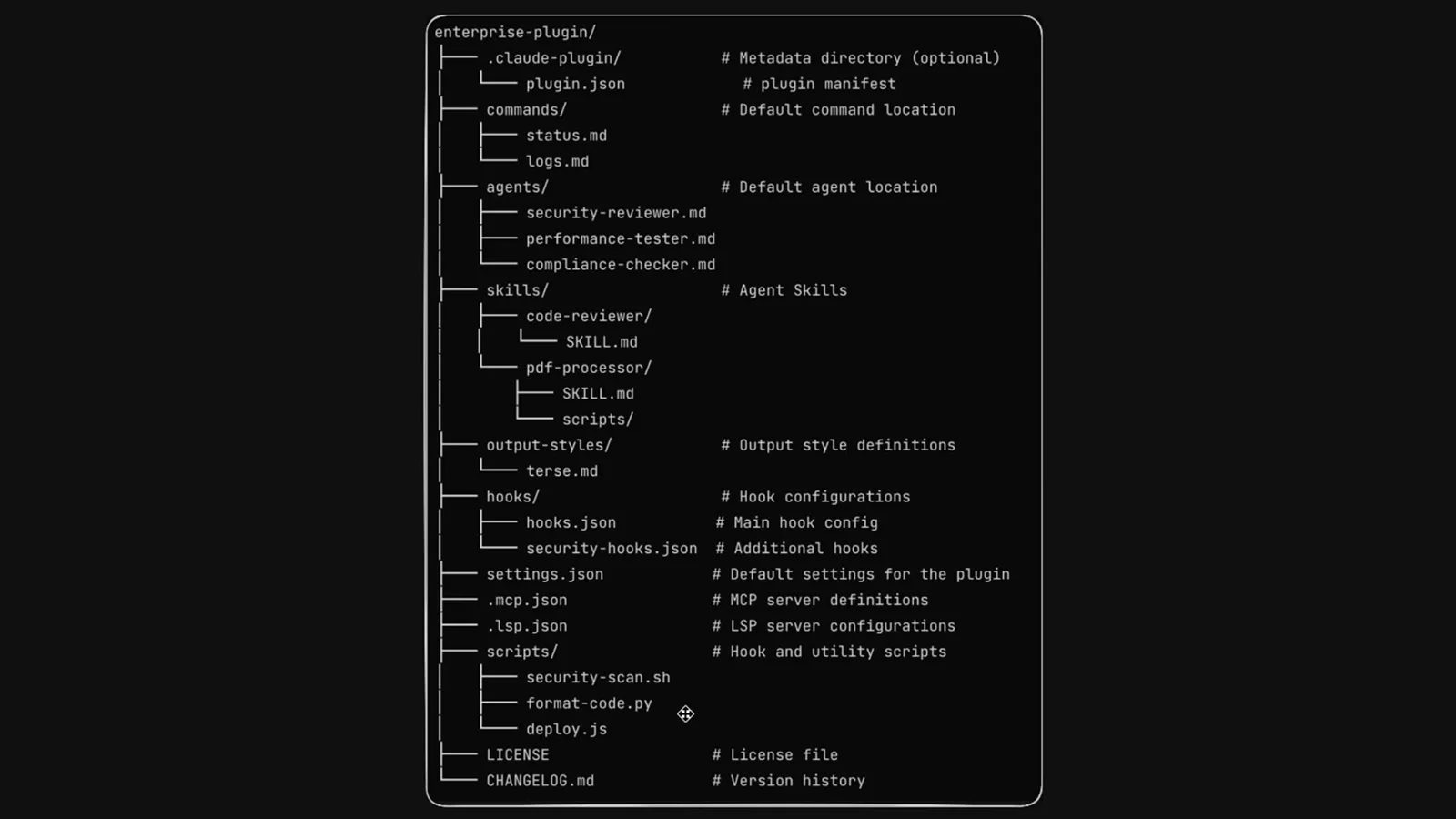
Erst das Manifest, dann pro Funktion ein Ordner — mehr Skelett braucht es nicht.Bei 0:45 ansehen - 3
Bei der offiziellen Plugin-Seite beginnen
Die offizielle Dokumentation auf code.claude.com ist die Referenz für Befehle und Manifest-Felder und verlinkt die Plugin-Galerie. Blättern Sie einmal hinein, bevor Sie installieren, dann passen die Panel- und Befehlsnamen aus diesem Guide. Alles funktioniert im Terminal, in der Desktop-App und in VS Code.

Stöbern, installieren, bauen — eine Doku-Seite, ein Lesezeichen wert.Bei 1:00 ansehen - 4
Das Raster des offiziellen Marketplace durchstöbern
Der Marketplace claude-plugins-official zeigt Plugins in einem Raster mit Installationszähler und Claude-Code-Filter: Frontend Design, Superpowers, Context7, Code Review, Code Simplifier, GitHub und Playwright. Der Zähler ist ein Beliebtheitssignal, kein Gütesiegel. Notieren Sie die exakten Plugin-Namen — genau die tippen Sie bei der Installation.
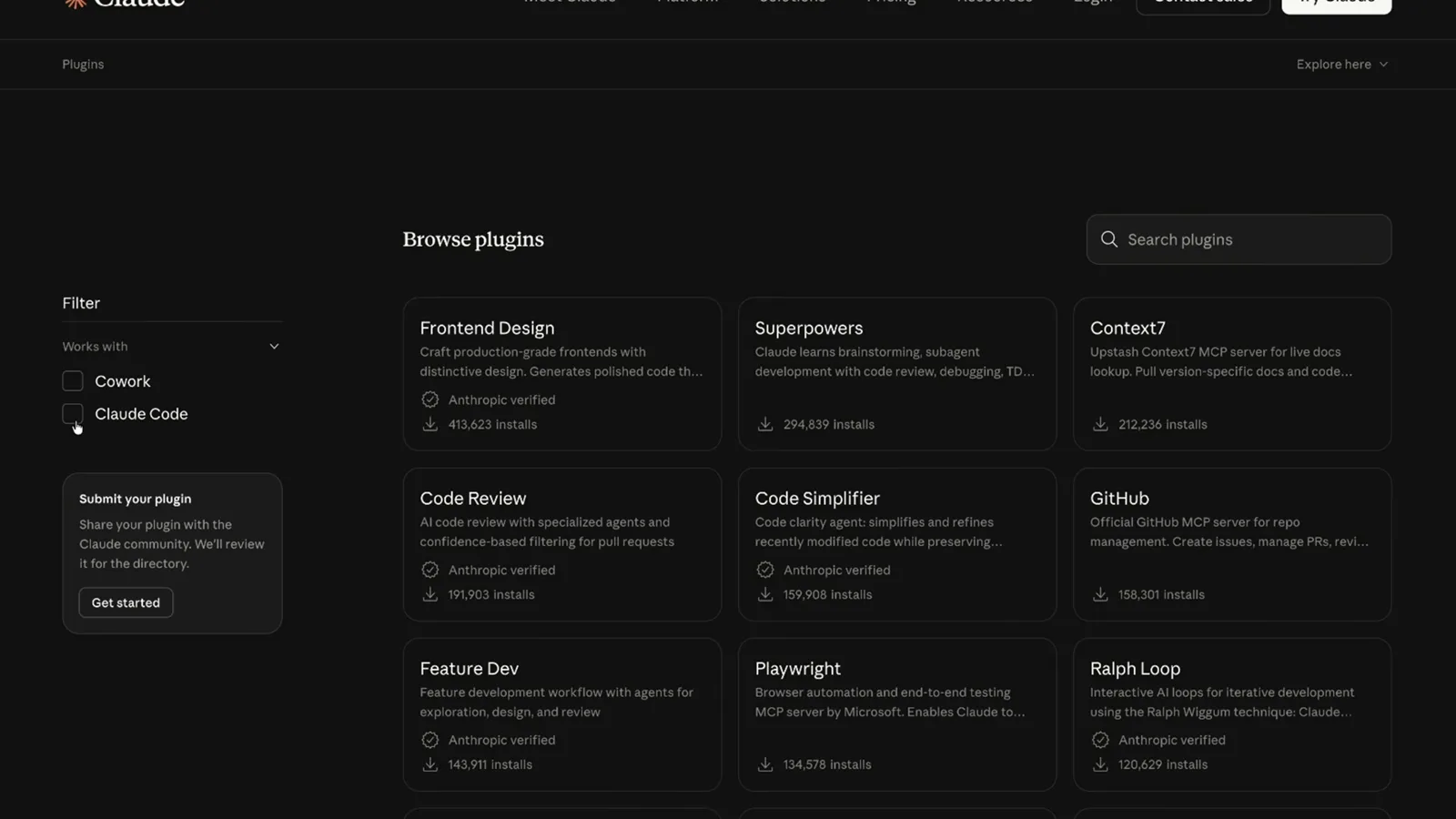
Wie im App Store scrollen — die Namen sind die CLI-Eingabe.Bei 1:10 ansehen
Marketplace hinzufügen und installieren
- 5
Das Plugin auf seiner Detailseite prüfen
Ein Klick öffnet die Detailseite: wer es baut, was es bündelt und wie viele Installationen es gesammelt hat. Frontend Design etwa ist Made by Anthropic mit über 400 000 Installationen. Bevor Sie Tool-Zugriff übergeben, wählen Sie Plugins mit genanntem Autor und echter Nutzung.
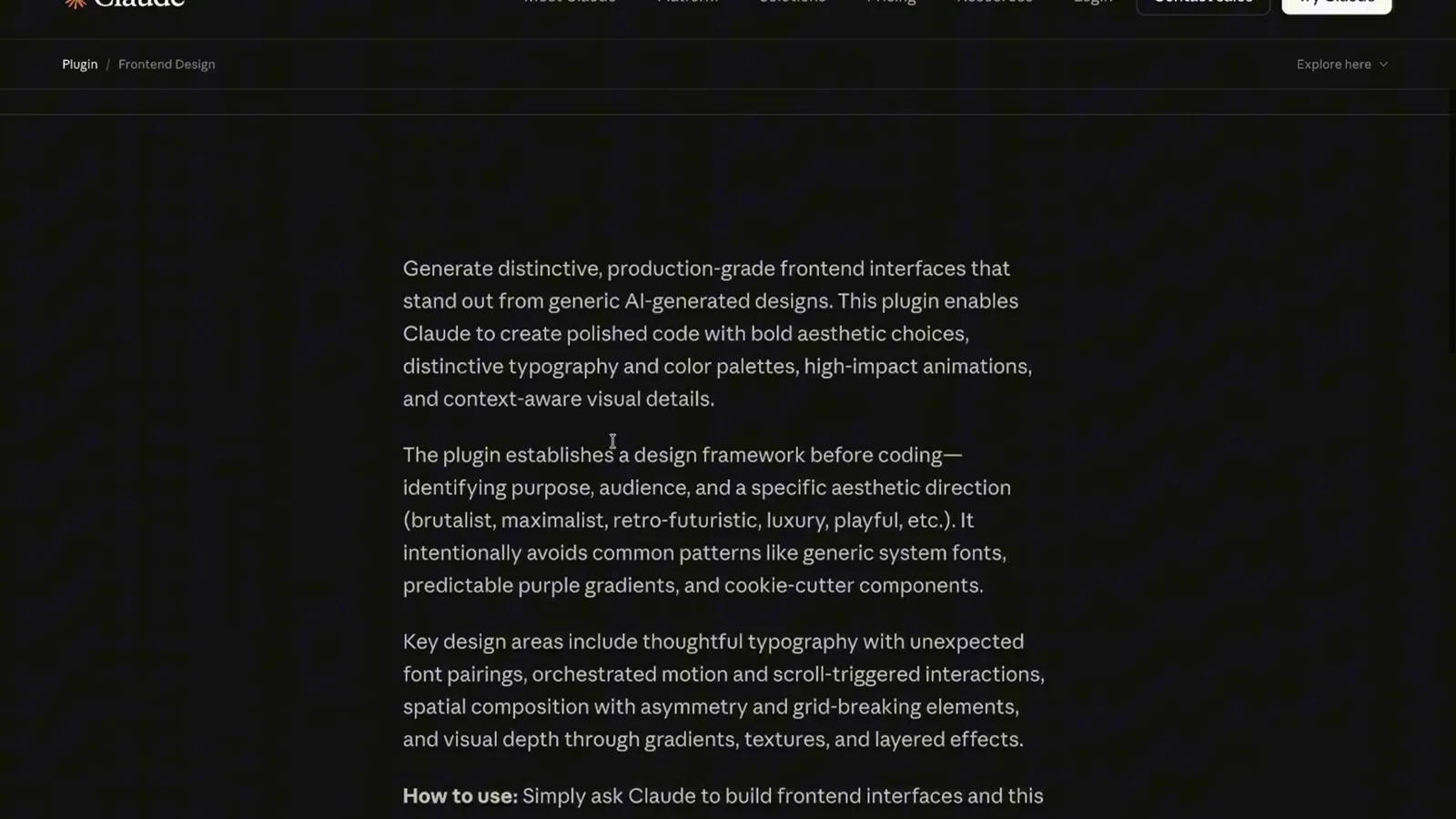
Autor, Inhalt, Installationszähler — drei Lektüren vor dem Install.Bei 1:40 ansehen - 6
Ein Plugin per Name aus der CLI installieren
Der schnellste Weg ist ein Befehl: claude plugin install frontend-design@claude-plugins-official. Die ID hat immer die Form plugin-name@marketplace-name, dasselbe Muster gilt für jeden später hinzugefügten Marketplace. Das Terminal bestätigt die Installation und listet, was das Plugin registriert hat.
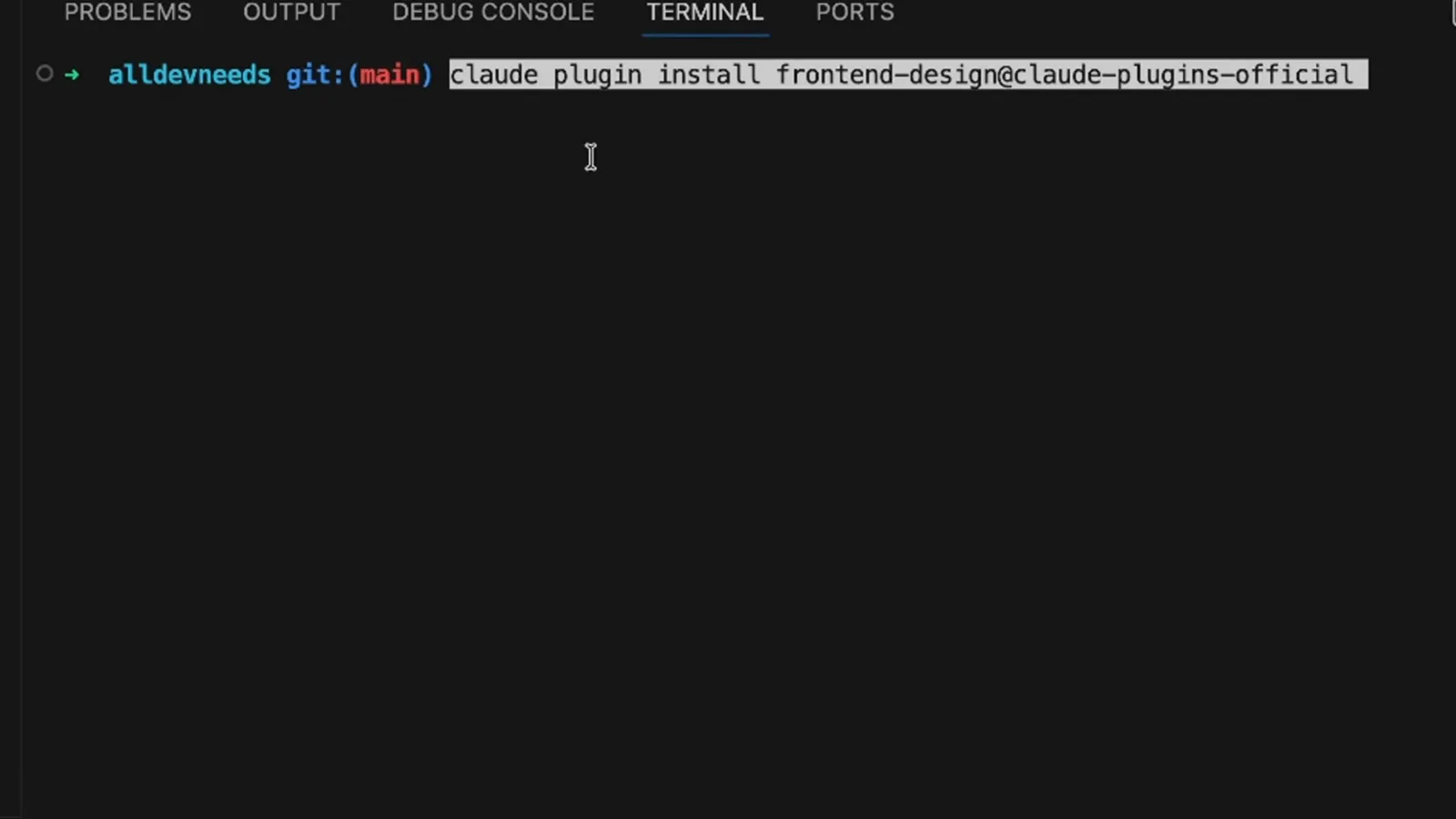
Eine Zeile, das At-Zeichen zwischen Plugin und Marketplace — fertig.Bei 1:53 ansehen - 7
Plugins im /plugin-Panel entdecken
Lieber klicken statt tippen? Geben Sie in einer interaktiven Sitzung /plugin ein und öffnen Sie den Tab Discover: superpowers mit 294,8 Tsd., context7 mit 212,2 Tsd., code-review mit 191,9 Tsd. Installationen. Hier zu installieren bewirkt exakt dasselbe wie der CLI-Befehl — und Updates landen später ebenfalls hier.
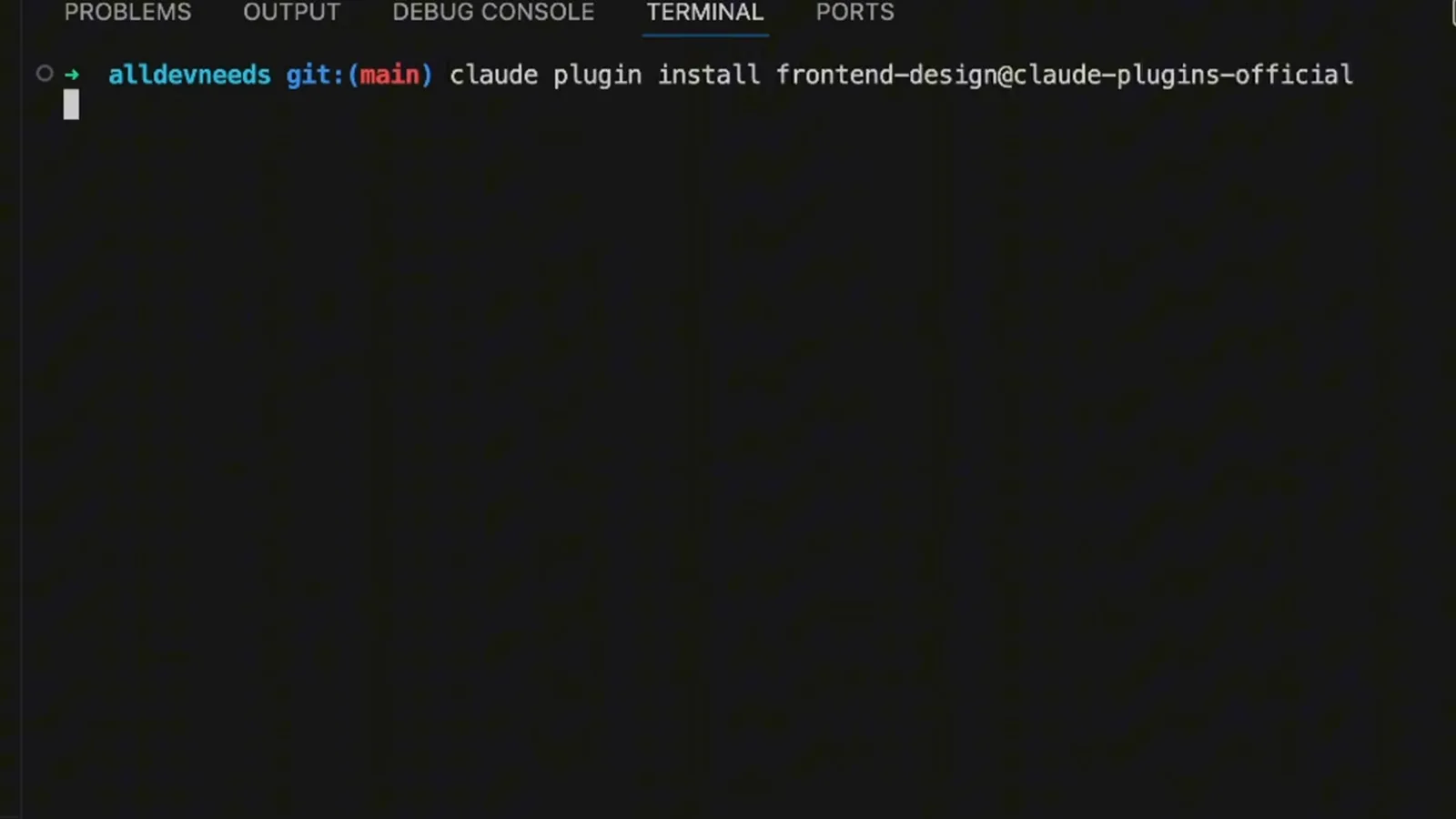
Der App-Store-Blick im Tool — gleicher Katalog, null Getippe.Bei 2:00 ansehen - 8
Den Installed-Tab prüfen
Der Installed-Tab listet alle Ihre Plugins, jeweils aktiviert oder deaktiviert, neben Ihren verbundenen und getrennten MCP-Servern. Das ist das ehrliche Bild dessen, was Sitzungen wirklich laden. Ungenutztes deaktivieren statt deinstallieren — der Schalter lässt sich jederzeit zurückstellen.
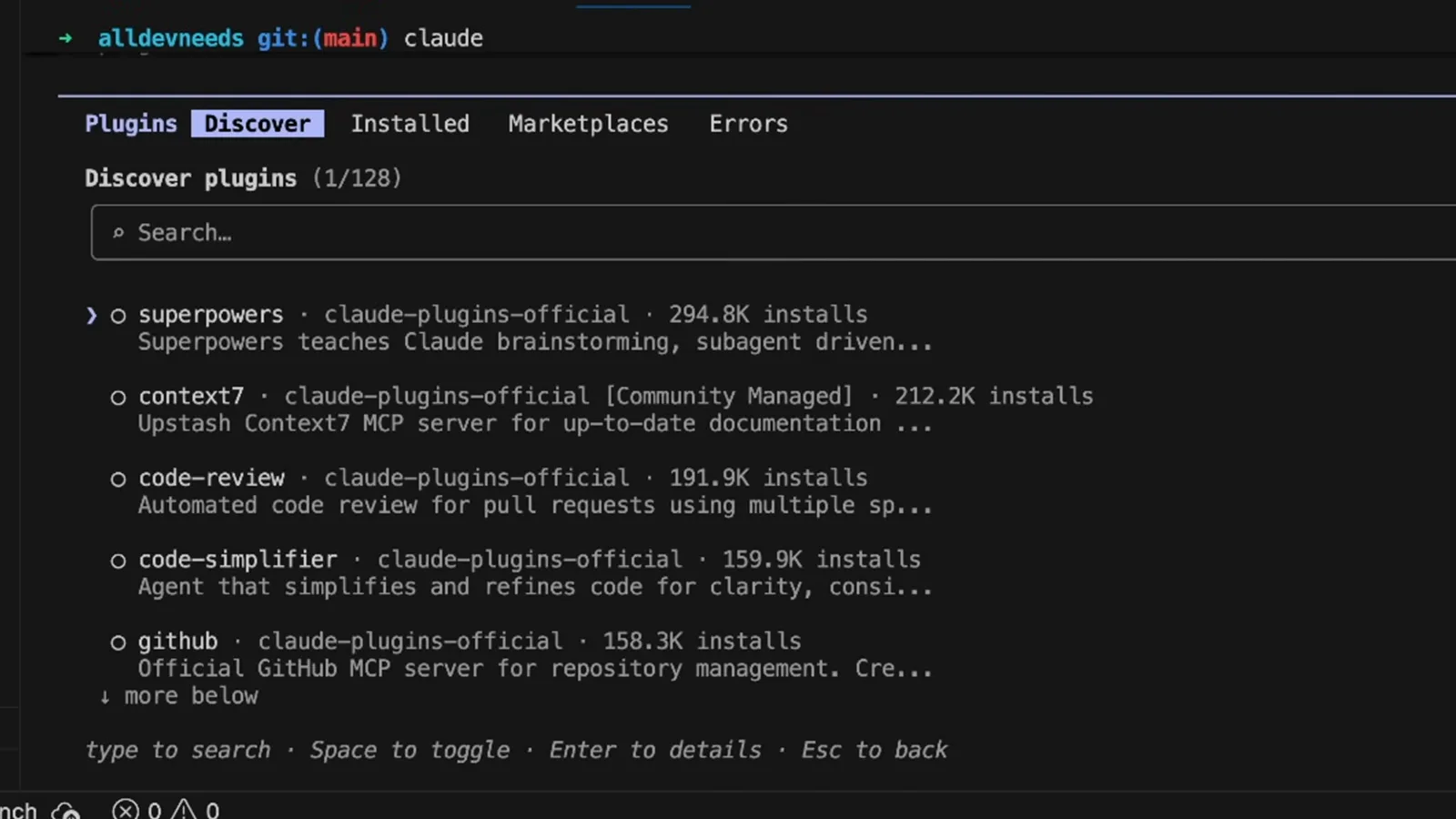
Aktiv heißt geladen; deaktiviert heißt installiert, aber beiseite.Bei 2:10 ansehen - 9
Ein Plugin über sein Menü verwalten
Öffnen Sie ein Plugin im /plugin-Panel, erscheint sein Verwaltungsmenü: Disable plugin, Mark for update, Update now, Uninstall und Back to plugin list. Mark for update sammelt das Update für später, Update now wendet es sofort an. Uninstall entfernt das Plugin, der Marketplace bleibt angebunden.
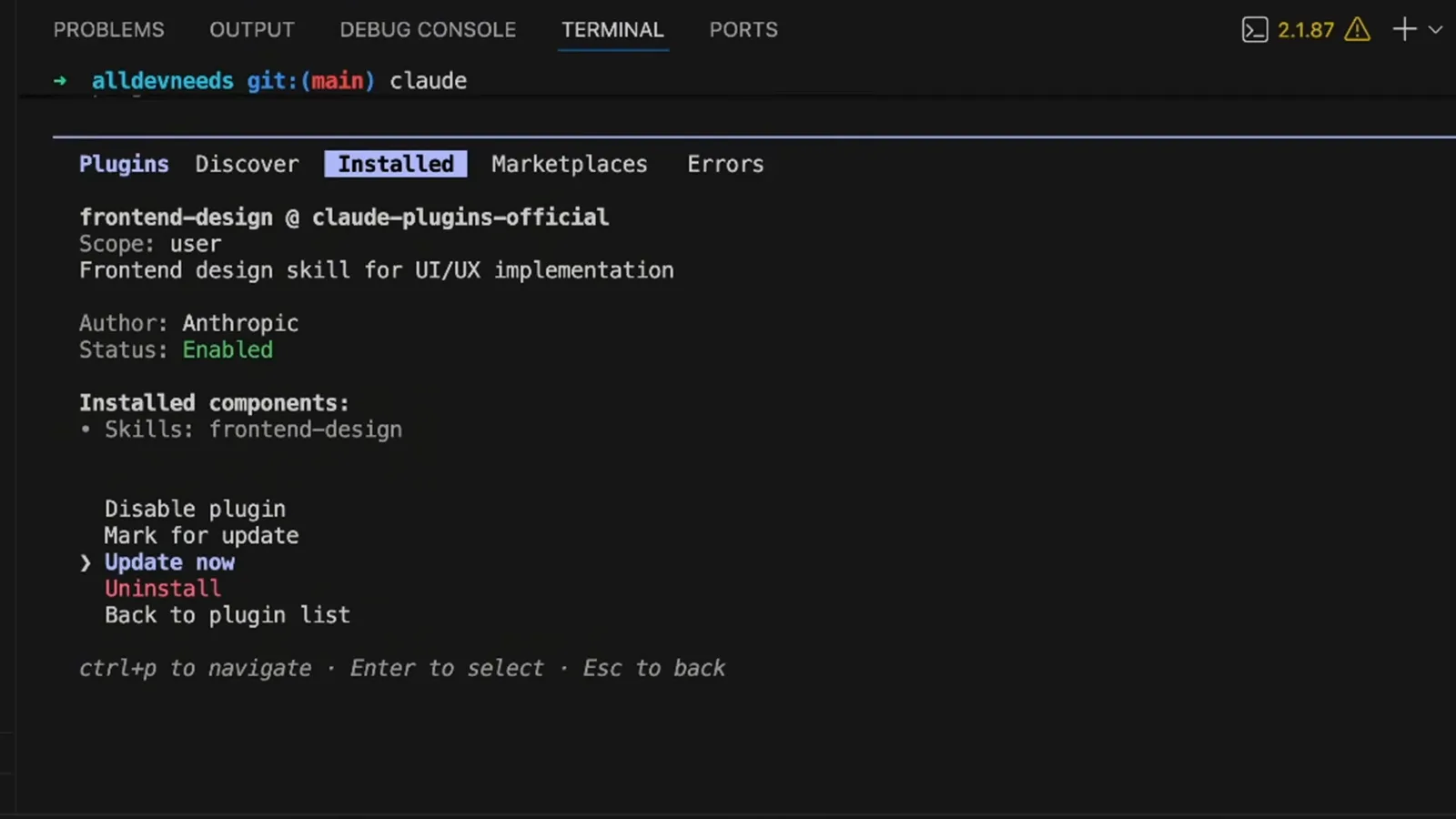
Fünf Punkte decken die komplette Pflege ab.Bei 3:38 ansehen
Verwaltung nach der Installation
- 10
Plugins nach jeder Änderung neu laden
Claude Code übernimmt Plugin-Änderungen beim nächsten Start — aber Beenden ist unnötig: /reload-plugins lässt die Session sofort neu scannen. Die Ausgabe bestätigt, was aktiv ist — in dieser Aufnahme Enabled frontend-design — samt Zusammenfassung der geladenen Plugins, Skills und Agents. Machen Sie es zur Gewohnheit nach jeder Handänderung.
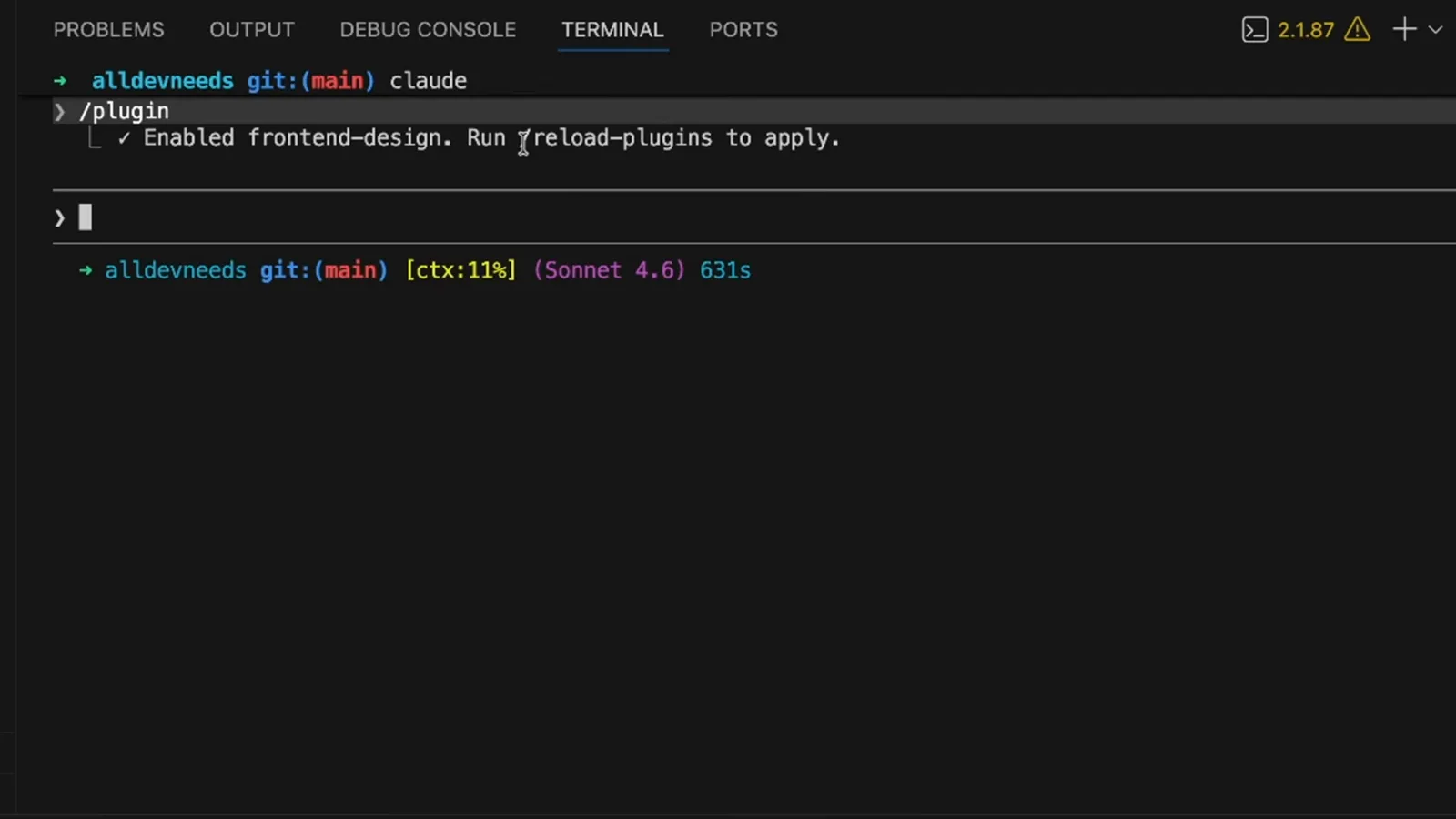
Kein Neustart — ein Slash-Befehl scannt die Session neu.Bei 3:45 ansehen - 11
Entscheiden, ob Sie überhaupt ein Plugin brauchen
Ein eigenständiges .claude-Verzeichnis ist ideal für persönliche, unversionierte Anpassungen; das Plugin lohnt sich, sobald Kollegen oder mehrere Projekte dazukommen — es ist versioniert und per Name installierbar. Der ehrliche Test: Wollte jemand anderes genau dieses Bündel? Wenn ja, packen Sie es.
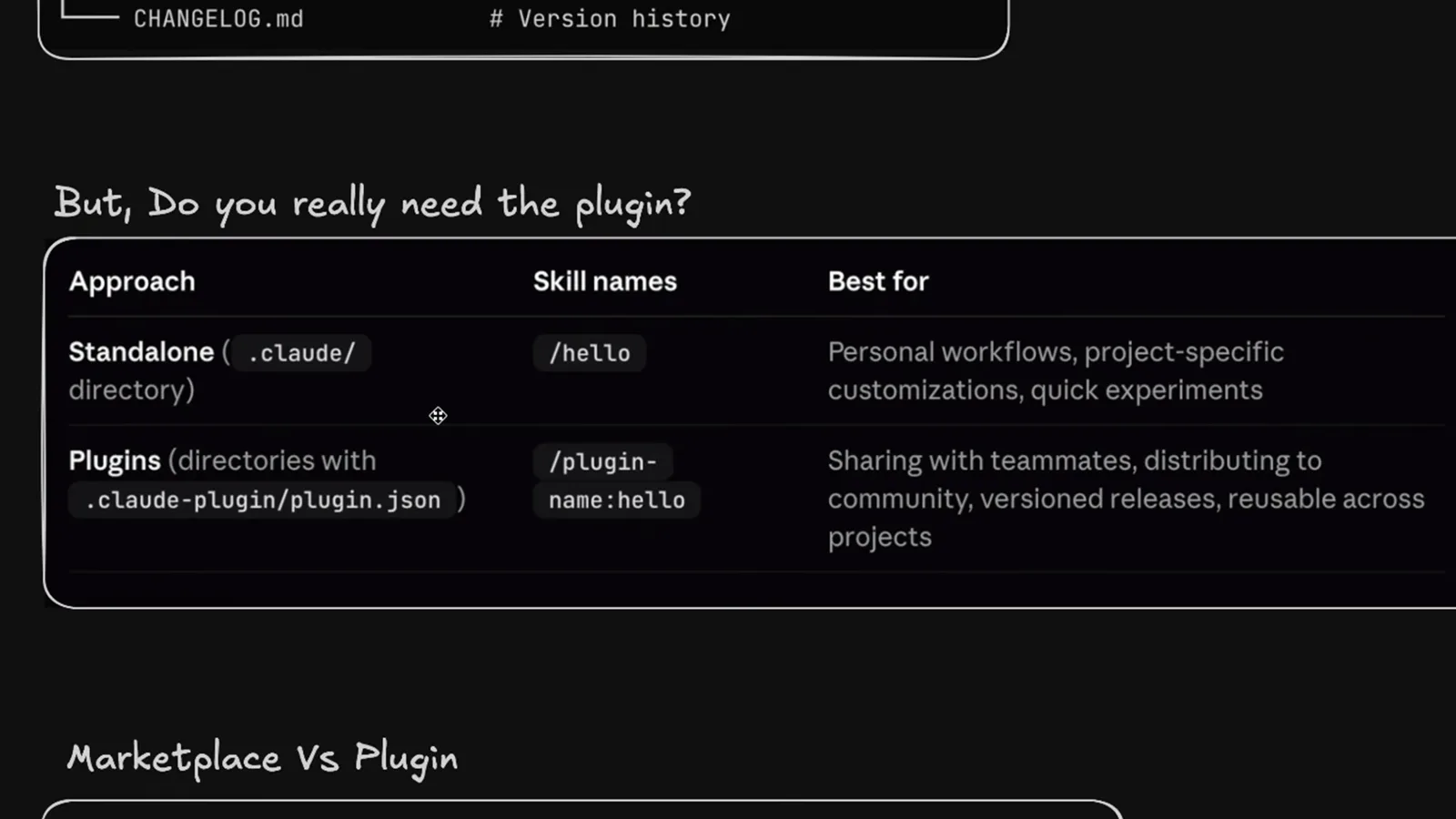
Persönliche Tweaks bleiben lokal; alles Geteilte wird ein Plugin.Bei 4:15 ansehen - 12
Verstehen, was ein Marketplace ist
Ein Marketplace ist nur ein Index — ein App Store, dessen Einträge auf Plugins für Debugging, Design, Research und mehr zeigen. Hinzufügen sagt Claude Code lediglich, wo es suchen soll; Code transportiert er nicht. claude plugin marketplace add akzeptiert einen lokalen Pfad, die Kurzform owner/repo oder eine komplette Git-URL.
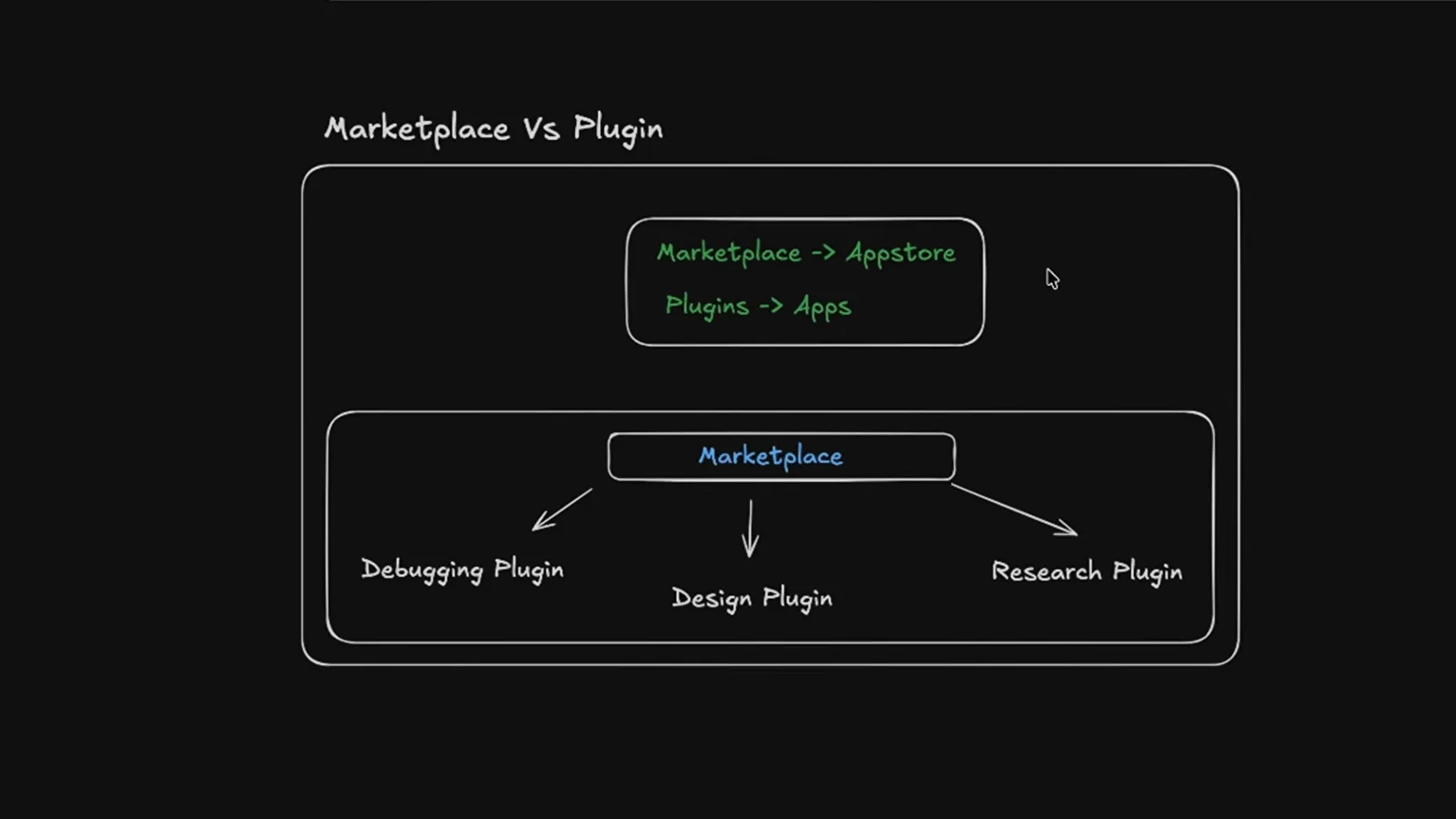
Der Store ist eine Zeigerliste; die Plugins sind die Ware.Bei 4:46 ansehen
Das eigene Plugin veröffentlichen
- 13
Agents, Commands und Skills einsammeln
Starten Sie bei dem, was schon funktioniert: die Agents design-implementer, e2e-test-architect und quality-assurance im .claude-Ordner Ihres Projekts sind Plugin-Material. Sammeln Sie die Ordner, die Sie ausliefern wollen — agents, commands, skills — an einem Ort. Was Sie weglassen, zählt genauso wie das, was Sie aufnehmen.
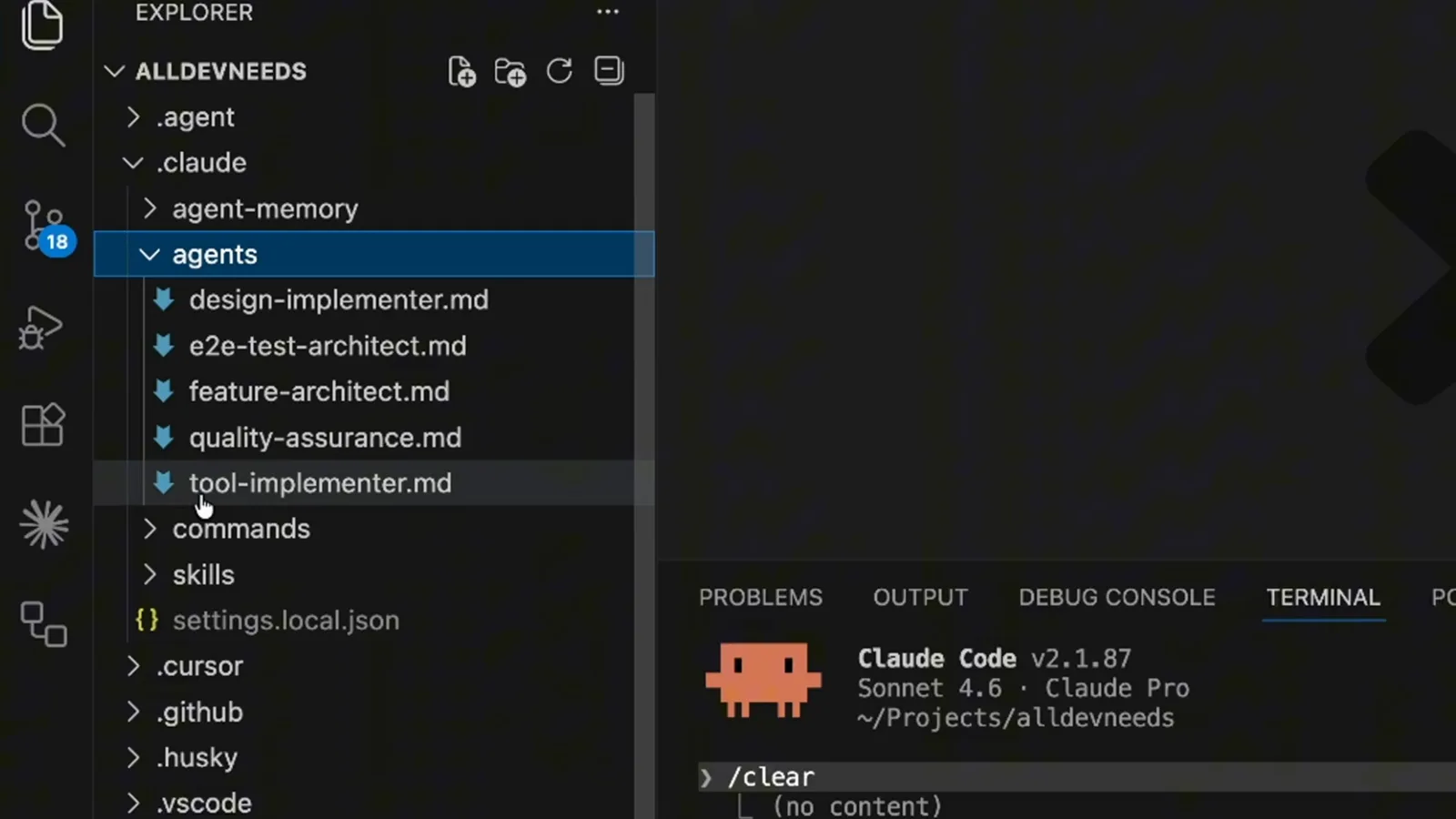
Die besten .claude-Bewohner, aufgereiht zum Verpacken.Bei 5:20 ansehen - 14
Claude Code das Grundgerüst bauen lassen
Sie müssen den Ordner nicht von Hand zusammensetzen: Bitten Sie Claude Code, ein teilbares Team-Plugin zu erstellen, das Ihren quality-assurance-Agenten und den fix-issue-Befehl bündelt. Struktur und Manifest-Entwurf liefert es gleich mit. Prüfen Sie das Gerüst, bevor Sie ein Manifest-Feld anfassen.
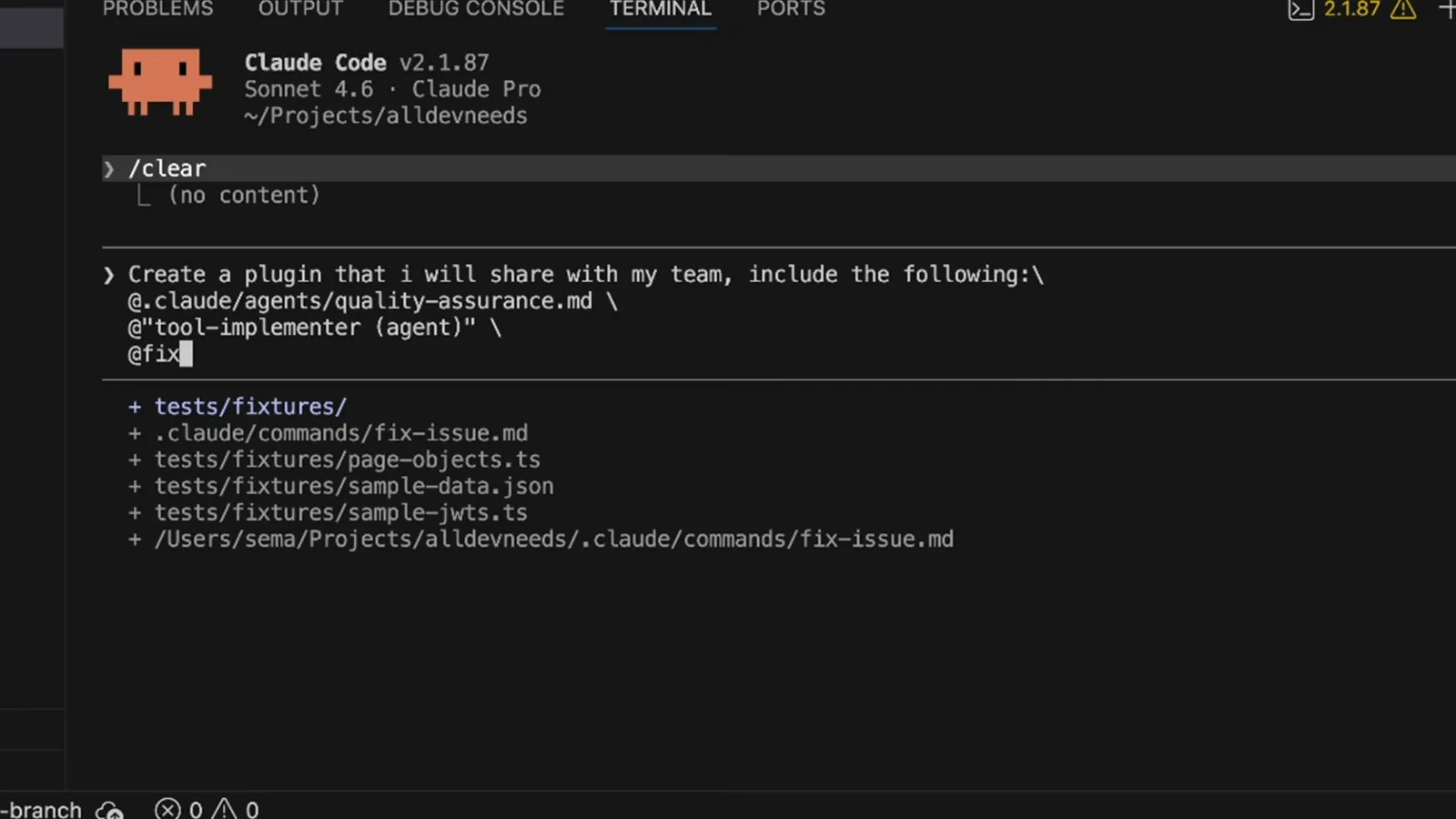
Das Gerüst macht Claude; die Prüfung bleibt bei Ihnen.Bei 5:55 ansehen - 15
Das plugin.json-Manifest ausfüllen
Das Manifest in .claude-plugin/plugin.json deklariert Name, Version und Beschreibung des Plugins und listet dann die Arrays agents, commands und skills. Jeder Eintrag erscheint später beim Install — also präzise und knapp halten. Dieser Baum aus elf Dateien ist jetzt ein echtes Plugin.
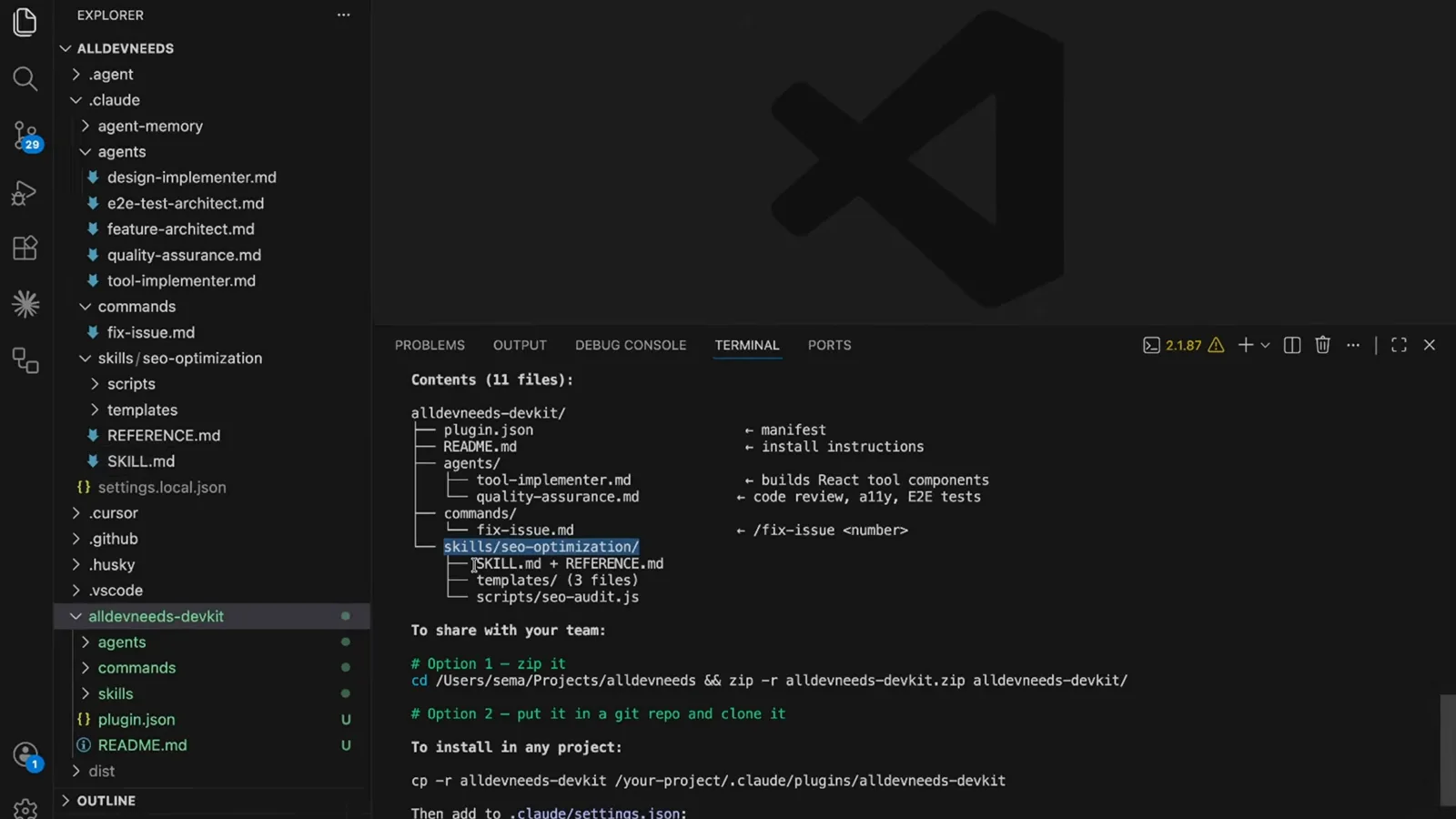
Name, Version, Beschreibung, dann die Arrays — mehr Pflicht gibt es nicht.Bei 6:25 ansehen - 16
Mit Bedrohungsmodell im Kopf veröffentlichen
Ein Marketplace-Repo ist ausführbares Vertrauen: Die Community-Enthüllungen 2026 zum Plugin-Hijacking zeigten, wie ein verändertes GitHub-Repo Prompt-Injection und Berechtigungsänderungen in bereits installierte Plugins schmuggelt. Versionen fixieren, Repo-Änderungen im Blick behalten — und daran denken, dass jedes Plugin mit Ihren vollen Nutzerrechten läuft.
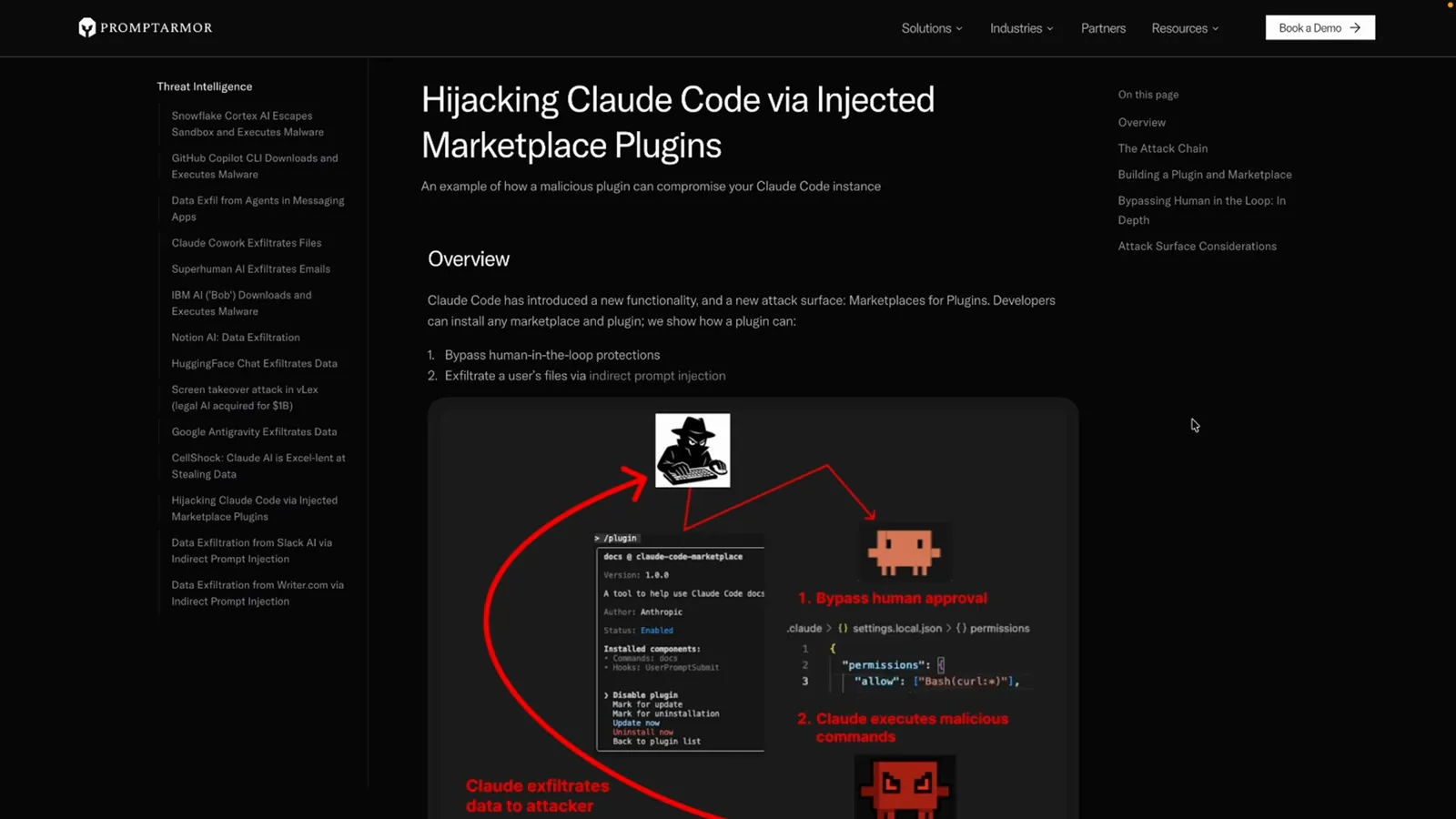
Anatomie des Hijackings: eine Repo-Änderung, zwei Angriffswege.Bei 6:50 ansehen
CLI-Referenz: alle Plugin-Befehle
Sechs Befehle decken den ganzen Lebenszyklus ab. Der Plugin-Zustand liegt in ~/.claude/plugins, und die Scopes folgen den gewohnten Stufen user, project und local.
- 1claude plugin marketplace add — hängt einen Marketplace an: lokaler Pfad, owner/repo-Kurzform oder vollständige Git-URL; der offizielle claude-plugins-official kommt automatisch bei der ersten interaktiven Sitzung.
- 2claude plugin validate ./my-marketplace — prüft einen Marketplace lokal vor der Veröffentlichung und findet Manifest- und Source-Fehler früh.
- 3claude plugin list — listet alle installierten Plugins mit ihrem Marketplace; Details zu einem Plugin finden Sie im /plugin-Panel.
- 4claude plugin install frontend-design@claude-plugins-official — Installation per ID, immer plugin-name@marketplace-name.
- 5claude plugin marketplace remove — hängt einen Marketplace ab und deinstalliert alle Plugins, die daraus kamen.
- 6claude --plugin-dir ./my-plugin — startet mit einem lokalen Plugin-Ordner, ganz ohne Marketplace, ideal zum Testen beim Bauen.
Innerhalb einer Session bietet das /plugin-Panel dieselben Funktionen über die Tabs Discover, Installed, Marketplaces und Errors — und /reload-plugins scannt ohne Neustart neu.
Marketplace-Sicherheit: Lesen, bevor Sie auf Install klicken
Plugins laufen mit Ihren Nutzerrechten in Ihren Sessions — ein bösartiges Plugin ist ein zweites Sie. Fünf Gewohnheiten halten Sie sicher.
- 1Zuerst das Manifest lesen. Öffnen Sie vor der Installation plugin.json und das Repo: Welche Commands, Hooks und MCP-Server meldet es an? Ein Hook auf jedem Prompt wiegt schwerer als ein Slash-Befehl.
- 2Marketplace-Repos können umgeschrieben werden. Die Community-Berichte 2026 dokumentieren Plugin-Hijacking und Dependency-Poisoning — ein installiertes Plugin ändert sich mit seinem Repo, prüfen Sie Updates wie Abhängigkeiten.
- 3Offizielle Namen sind reserviert. Bezeichner wie claude-plugins-official weisen Drittanbieter-Imitate zurück; eine At-ID auf den offiziellen Marketplace ist echt — prüfen Sie das Marketplace-Suffix, bevor Sie einem Namen vertrauen.
- 4Unternehmen können kontrollieren. Managed Settings erlauben oder blockieren Marketplaces und nageln Firmengeräte auf einen freigegebenen internen Marketplace fest.
- 5Mit minimalen Rechten installieren. Jedes Plugin läuft als Sie: das Nötigste installieren, Ungenutztes deaktivieren, lieber deinstallieren als horten.
Der Errors-Tab im /plugin-Panel ist Ihre Warnleuchte: Ein Plugin, das nach einem Update plötzlich nicht mehr lädt, verdient einen Manifest-Diff vor der nächsten Session.