
تغيير الموديل عبر model picker في Codex CLI
يفتح أمر /model واجهة model picker في Codex، حيث تختار الموديل النشط — GPT-6 Sol أو Luna في الإصدارات الحديثة — ومستوى الاستدلال (reasoning effort). يرشدك هذا الدليل خطوة بخطوة عبر جلسة طرفية حقيقية، وكل لقطة شاشة تم التحقق منها من الإطار الأصلي.
الإجابة السريعة
- اكتب /model في مربع الإدخال داخل Codex لفتح model picker. أسهم لوحة المفاتيح تحرك التحديد، وEnter يؤكد، وEsc يعود خطوة للخلف.
- أضاف Codex CLI 0.156.1 (23 سبتمبر 2026) موديلي GPT-6 Sol وGPT-6 Luna إلى كتالوج الموديلات، لذا يظهر كلاهما في الواجهة على النسخ المحدثة.
- بعد اختيار الموديل تنتقل مباشرة إلى شاشة Select Reasoning Level — الخيار الافتراضي هو Medium؛ والمستويات الأعلى تفكر بعمق أكبر لكنها تستهلك حصة الاستخدام أسرع.
- يظهر سطر الحالة أسفل مربع الإدخال دائمًا الثنائي النشط، مثل gpt-6-sol high. لتثبيت قيمة افتراضية دائمة، استخدم مفتاح model في ~/.codex/config.toml.
Change the Model and Reasoning Level in OpenAI Codex CLI using a Screen Reader
مصدر الفيديو:Coding Blind Tech11:46
OpenAI Codex CLI Course #2: /model · /fast
مرجع الأوامر:Standarity2:26
جميع اللقطات مأخوذة من جلسة الطرفية لدى Coding Blind Tech، وقد سُجلت قبل الإصدار 0.156.1 — لذا تعرض الواجهة لديه الكتالوج الأقدم (gpt-5.6-sol / terra / luna) حيث تظهر GPT-6 Sol وLuna في النسخ الحديثة. سلوك الأوامر يتبع التوثيق الرسمي لـ Codex متى وُجد اختلاف.
الإطارات لقطات شاشة منسوبة إلى مصدرها، وكل واحدة مرتبطة بلحظتها الأصلية في الفيديو. نص هذا الدليل أصلي وليس نقلًا للترجمة النصية.
تغيير الموديل في model picker لـ Codex CLI خطوة بخطوة
1 · تشغيل Codex داخل مشروعك
- 1
افتح الطرفية المدمجة
يعمل Codex في أي طرفية؛ والفيديو يستخدم الطرفية المدمجة في VS Code. اضغط Ctrl+` (المفتاح أعلى Tab) فيفتح اللوحة مباشرة في مجلد المشروع، فيتعرف Codex على مساحة العمل الصحيحة من البداية.
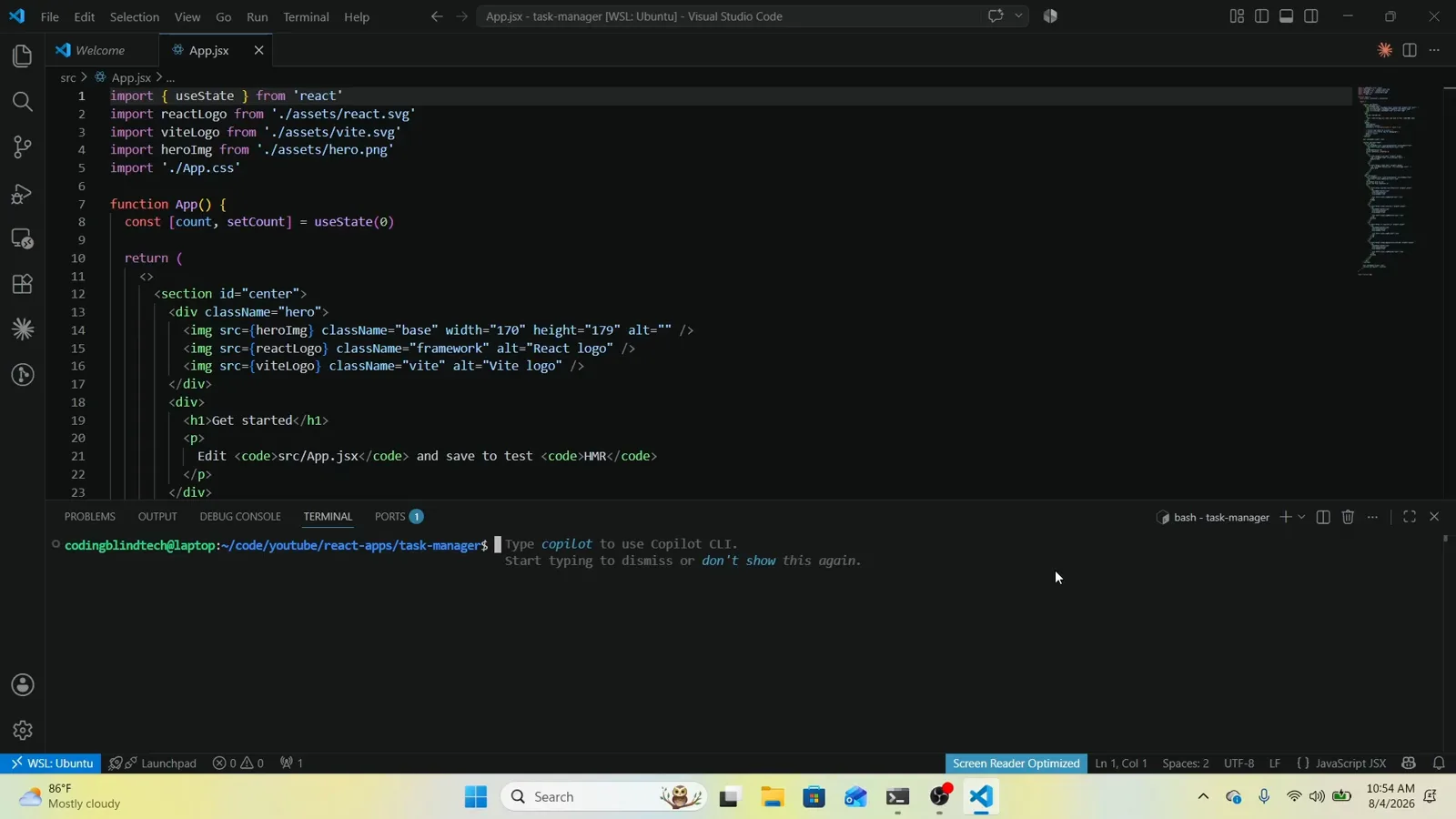
تفتح Ctrl+` الطرفية في المجلد الذي فتحه VS Code أصلًا.شاهد عند 1:52 - 2
شغّل Codex
اكتب codex واضغط Enter. تبدأ واجهة السطر الأوامري جلسة تفاعلية في المجلد الحالي — هذه هي الجلسة التي ستغيّر موديلها.
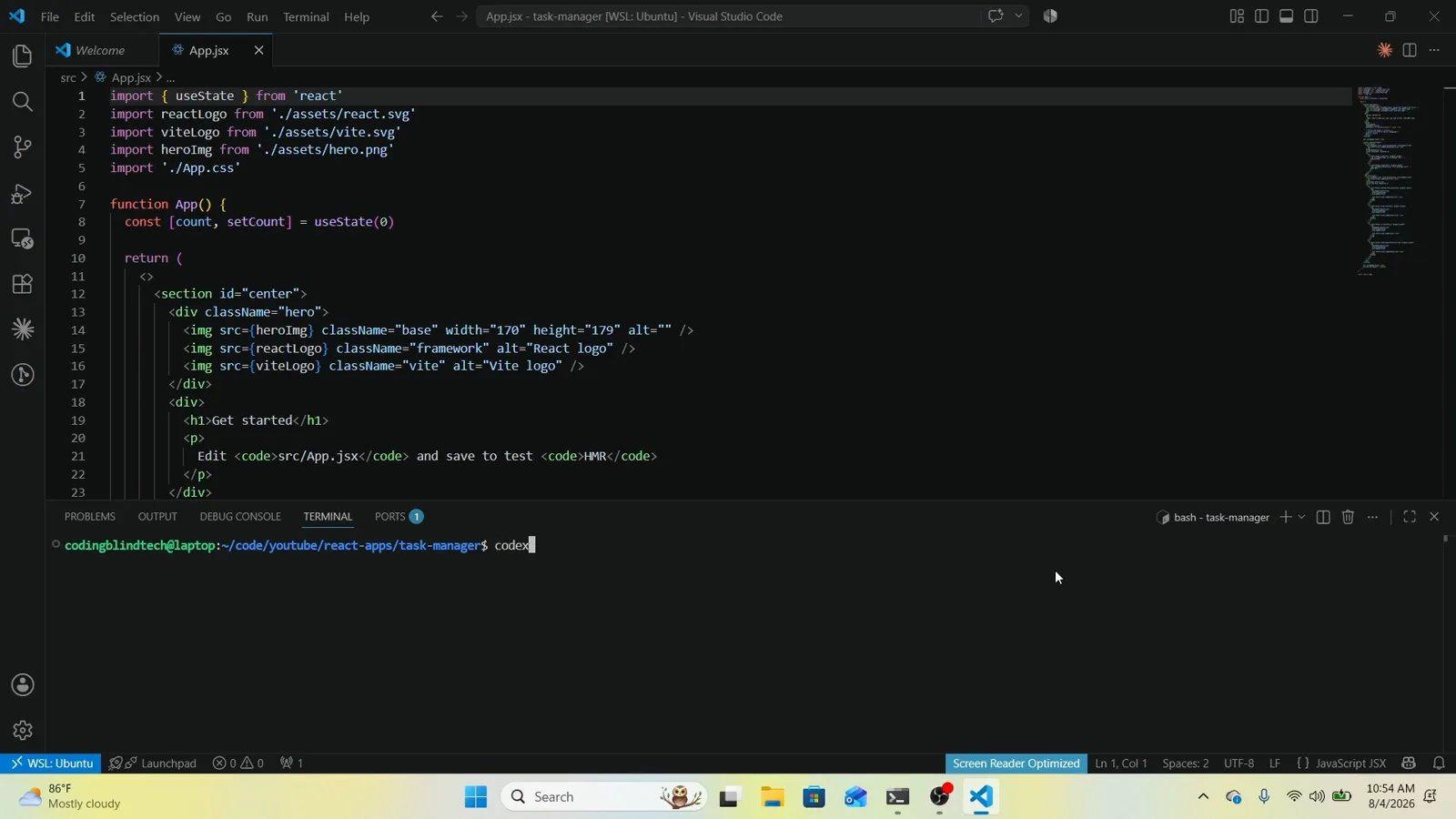
كلمة واحدة تشغّل الوكيل؛ لا حاجة لأي أعلام للوصول إلى الواجهة.شاهد عند 2:07 - 3
أكّد رسالة الثقة في المجلد
عند أول تشغيل داخل مجلد جديد يسأل Codex: Do you trust the contents of this directory? الثقة تتيح تحميل إعدادات المشروع المحلية وhooks وسياسات التنفيذ. اترك الخيار 1. Yes, continue محددًا واضغط Enter. السطر الذي يبدأ بـ > هو التحديد الحالي.
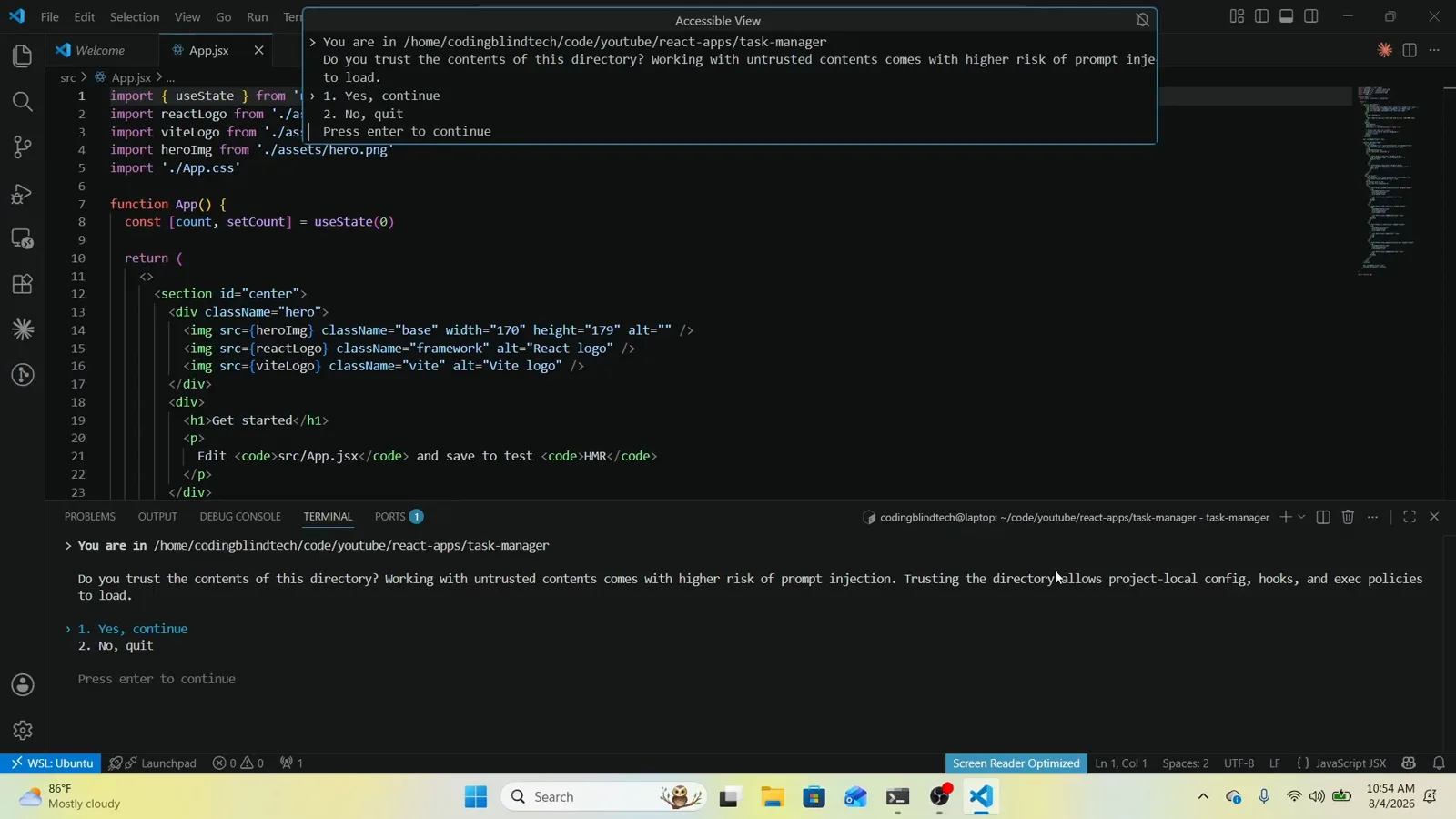
أول تشغيل في أي مجلد يمر برسالة الثقة هذه قبل كل شيء.شاهد عند 2:28 - 4
تحقق من الموديل النشط في سطر الحالة
قبل أي تغيير اقرأ التذييل: يجمع بين الموديل النشط والمستوى — هنا gpt-5.6-sol high — مع مسار المشروع وتلميح /model to change. هذا السطر هو مرجعك للمقارنة قبل وبعد.
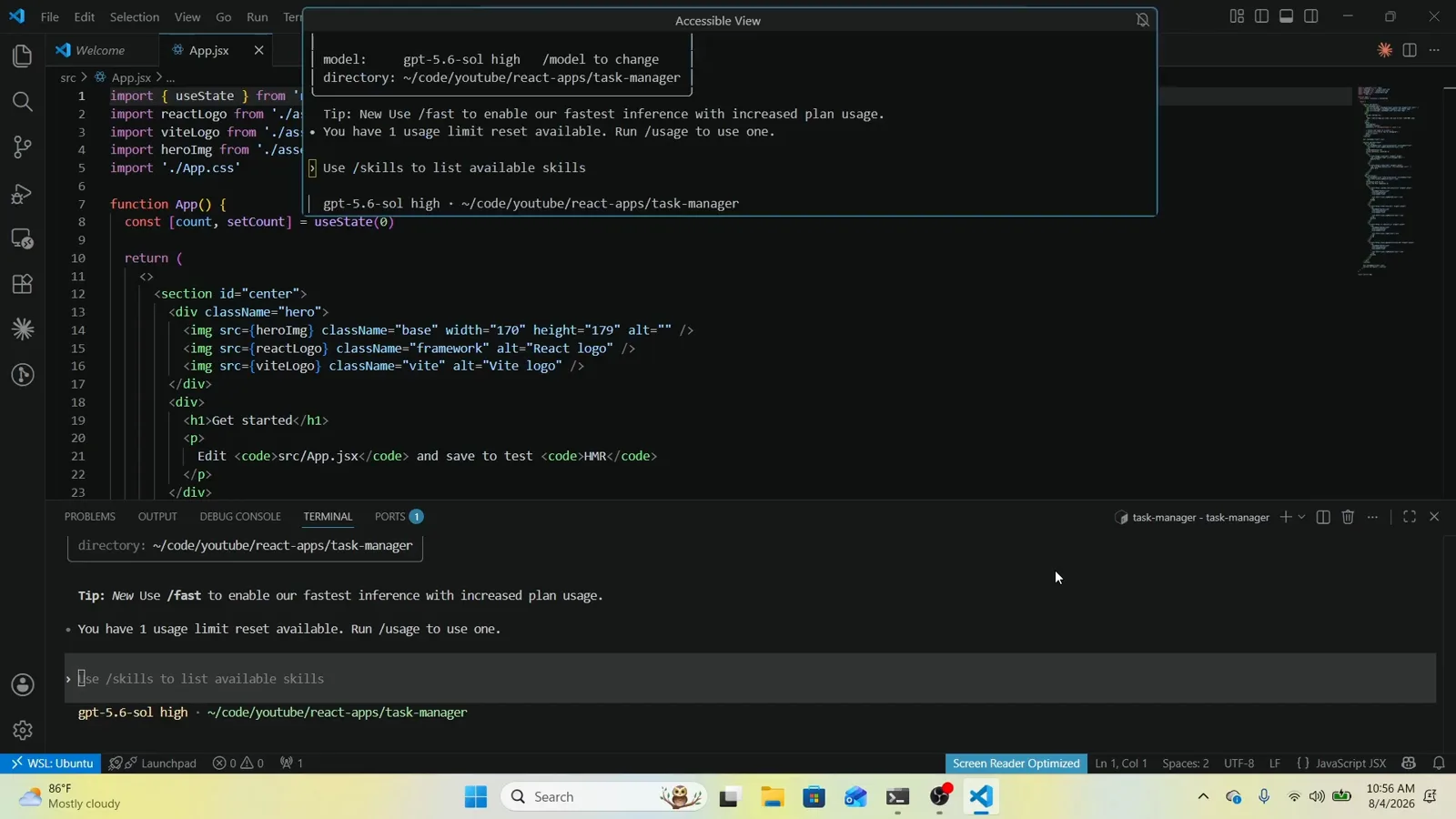
يعرض التذييل الموديل والمستوى معًا، مثل gpt-5.6-sol high — سجّله قبل البدء.شاهد عند 4:22
2 · تغيير الموديل عبر /model
- 5
افتح الواجهة بأمر /model
اكتب /model في مربع الإدخال واضغط Enter. يعرض حوار Select Model and Effort كل موديلات الكتالوج مع وصف من سطر واحد، إضافة إلى المخرج البديل: الموديلات القديمة تعمل عبر codex -m <model_name> أو عبر config.toml.
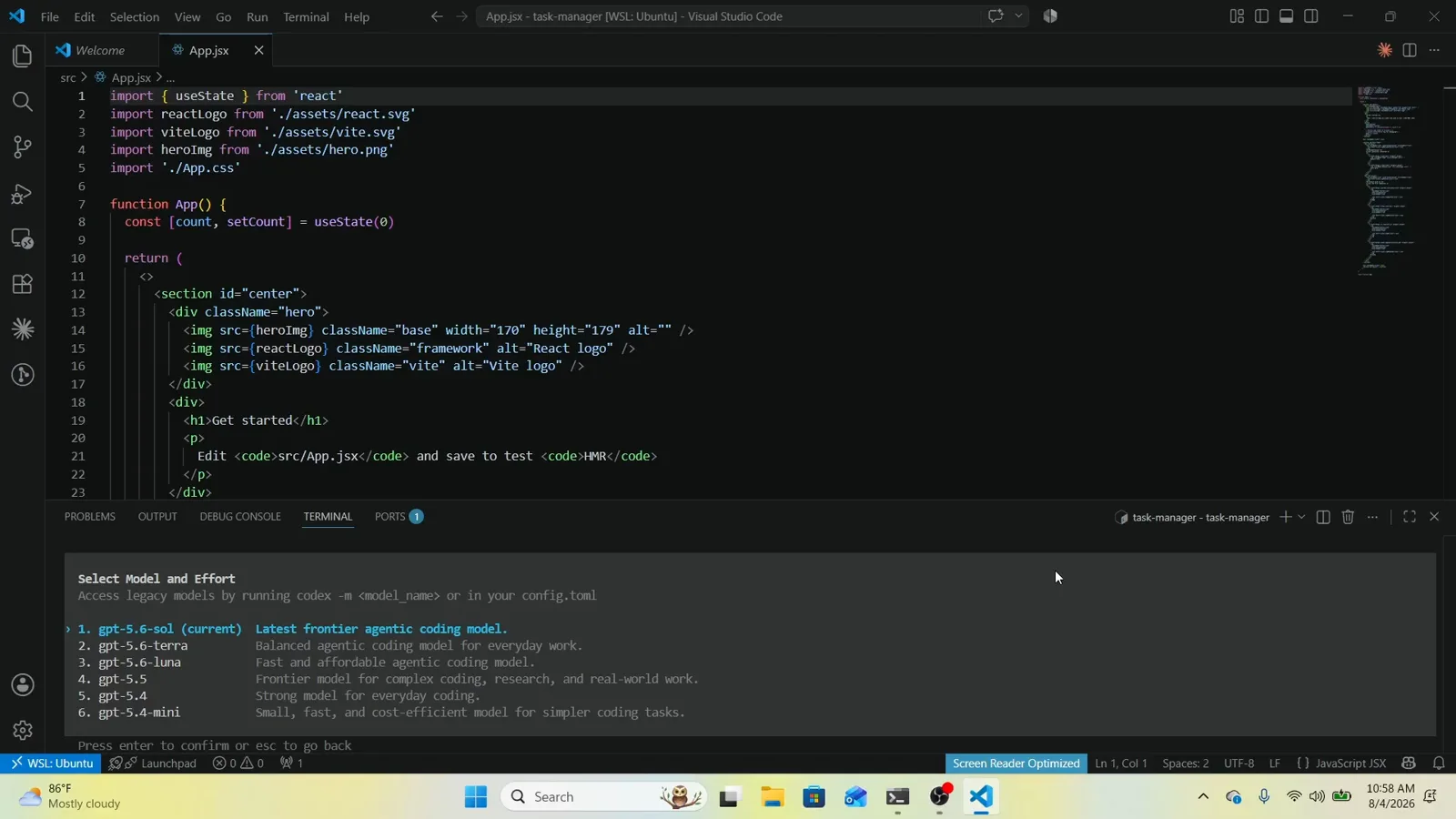
شاشة Select Model and Effort هي model picker: الموديلات والأوصاف والمخرج القديم في شاشة واحدة.شاهد عند 6:15 - 6
حرّك التحديد بمفاتيح الأسهم
اضغط السهم للأسفل فينتقل علامة > إلى العنصر التالي — هنا 2. gpt-5.6-terra. لم يثبت شيء بعد: Enter يؤكد وEsc يتراجع، فيمكنك تصفح القائمة بأكملها بأمان.
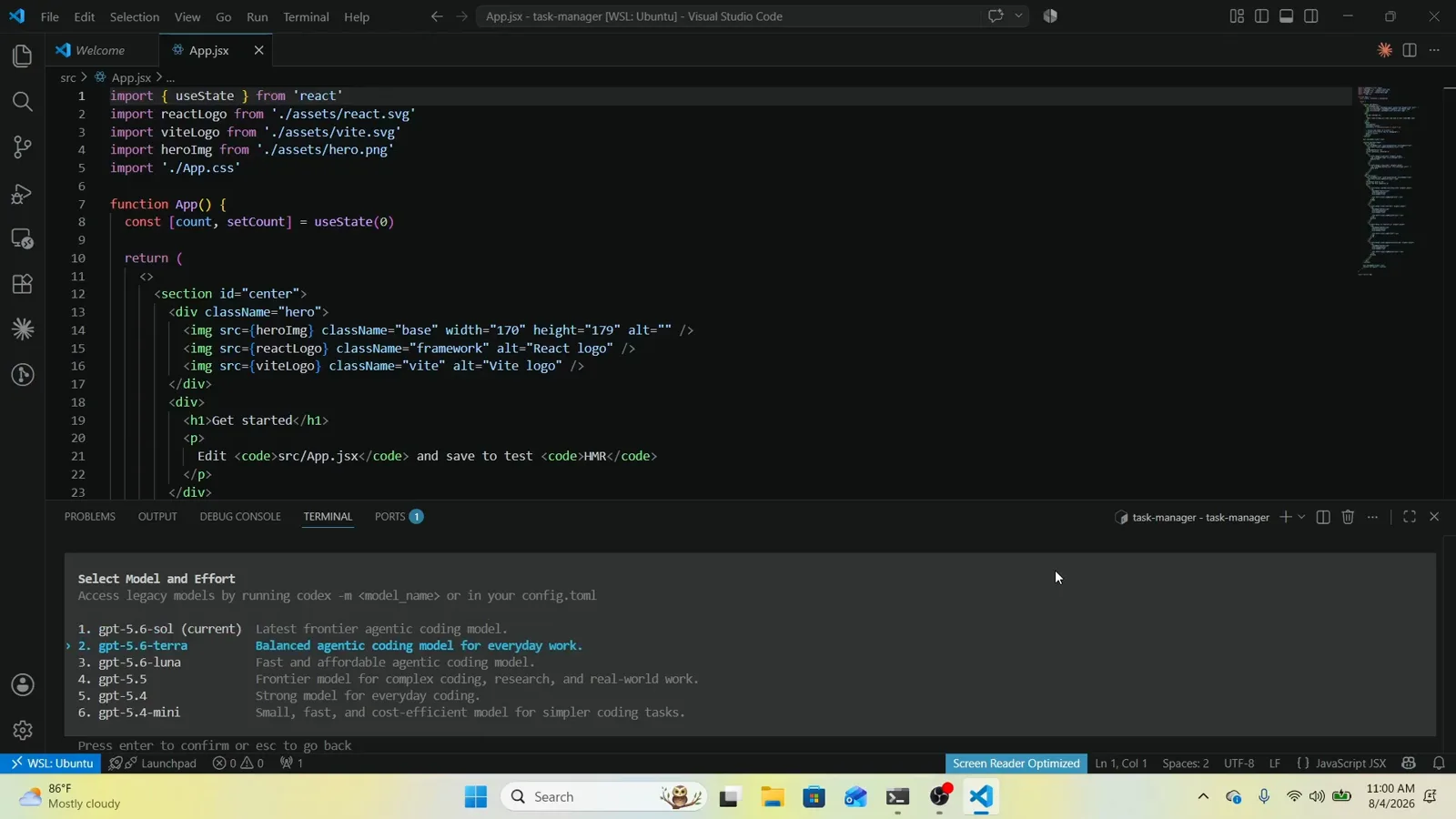
علامة > هي التحديد الحي؛ التصفح وحده لا يغيّر الموديل.شاهد عند 7:45 - 7
توقف عند الموديل الذي تريده
واصل بالأسهم حتى تستقر العلامة على اختيارك — هنا 3. gpt-5.6-luna، أي Fast and affordable agentic coding model. في النسخ الحديثة تقدم القائمة نفسها GPT-6 Sol وGPT-6 Luna بنفس طريقة التنقل تمامًا.
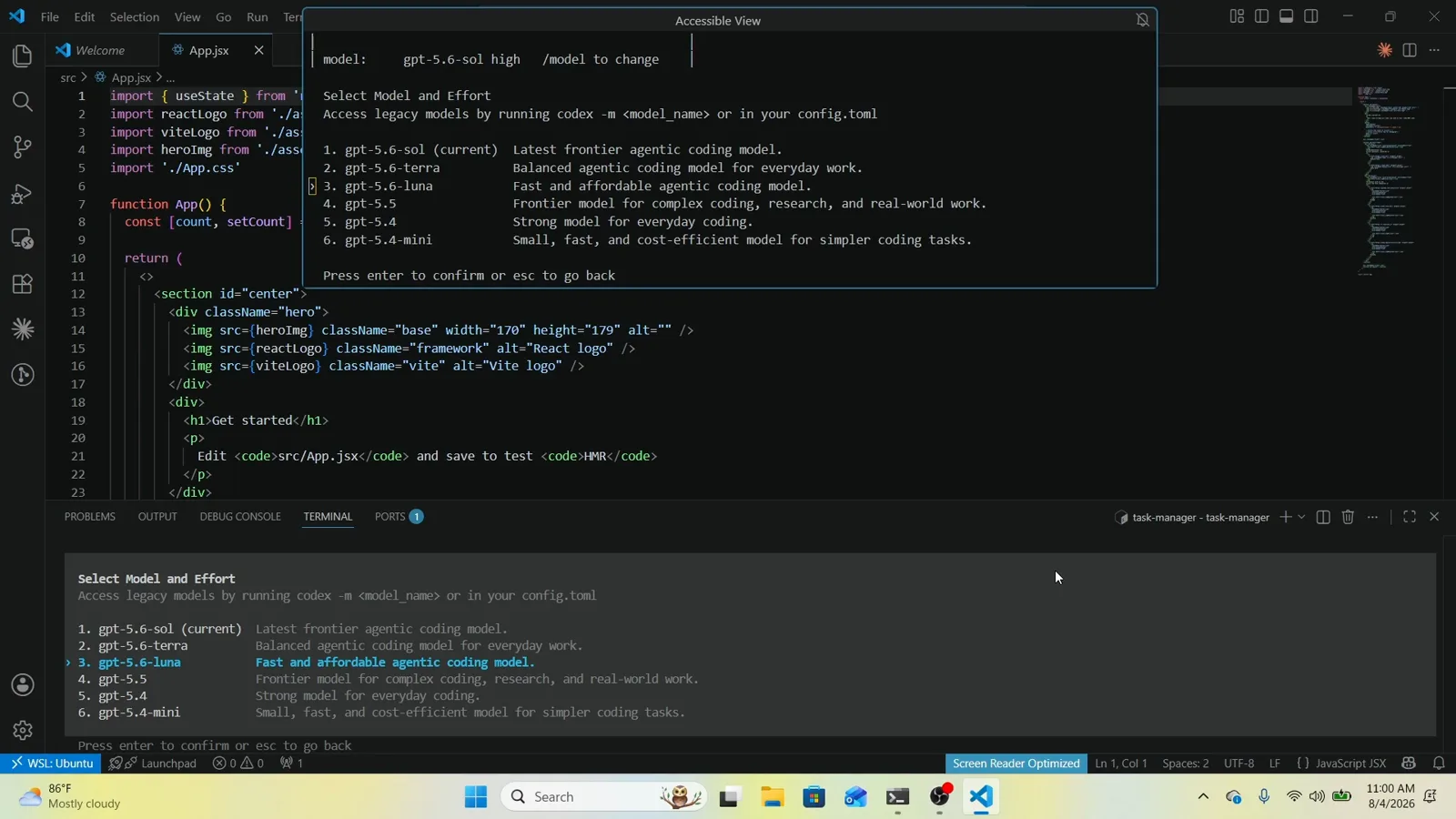
التحديد عند gpt-5.6-luna — Enter ينقلك إلى خطوة المستوى.شاهد عند 8:12
3 · اختيار مستوى الاستدلال والتأكيد
- 8
اختر مستوى الاستدلال
يفتح تأكيد الموديل شاشة Select Reasoning Level for <model>. يحمل Medium علامة default ويوازن بين السرعة وعمق الاستدلال؛ وLow هو الأسرع، بينما يقايض High وExtra high الوقت مقابل العمق، ويستهلك More reasoning الحصة أسرع.
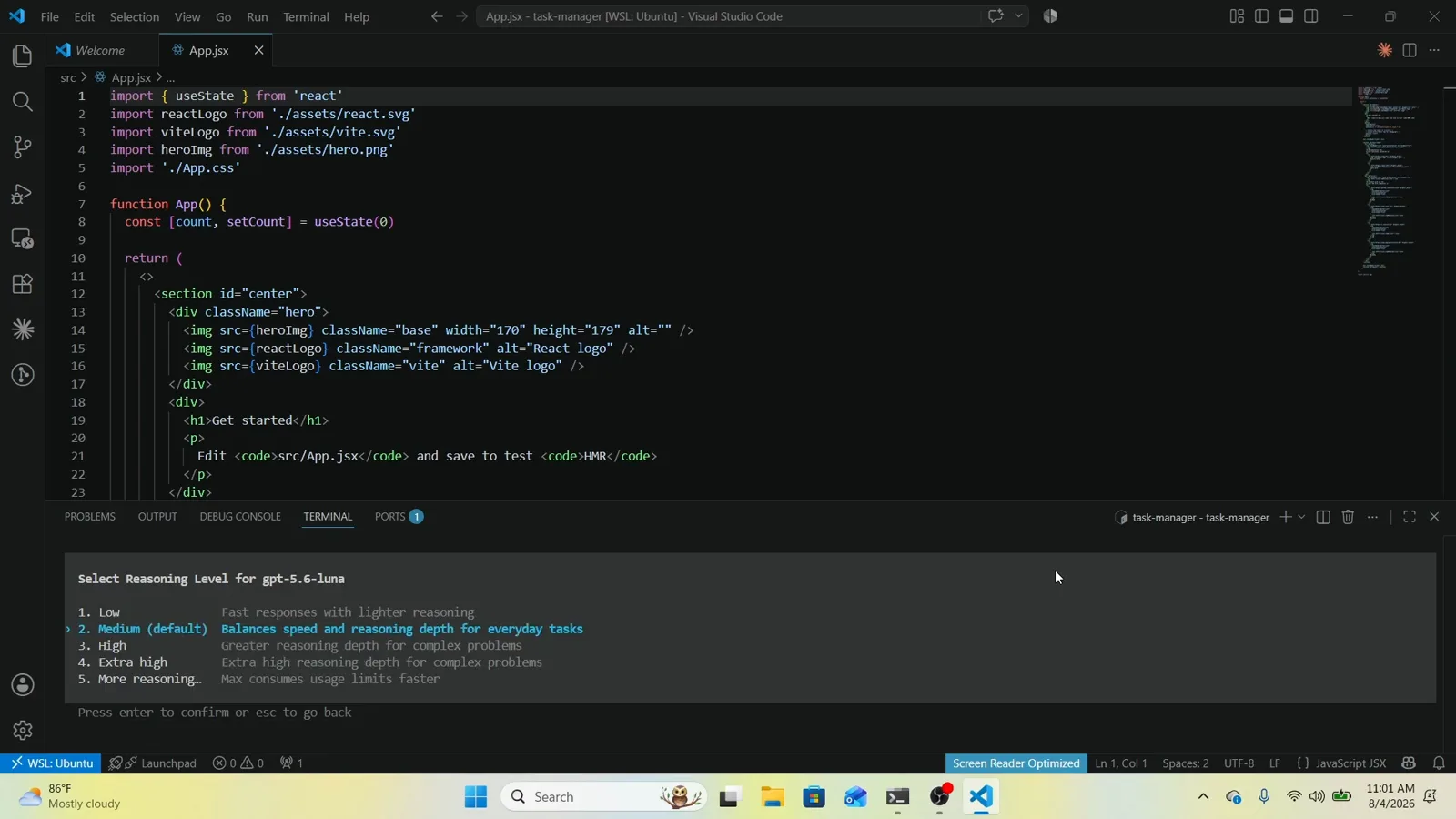
المستوى خاص بكل موديل: Medium (default) مميز افتراضيًا لـ gpt-5.6-luna.شاهد عند 9:12 - 9
تعرف على المستويات الأعلى قبل التأكيد
القائمة الكاملة تتدرج من Low إلى Medium ثم High وExtra high وMore reasoning؛ ويصف التوثيق محور المستويات بأنه low أو medium أو high أو xhigh أو max أو ultra حسب الموديل. المستويات الأعلى تفكر بعمق أكبر لكنها أبطأ وتستنزف الحصة أسرع — في العمل اليومي يبقى Medium الخيار الرشيد.
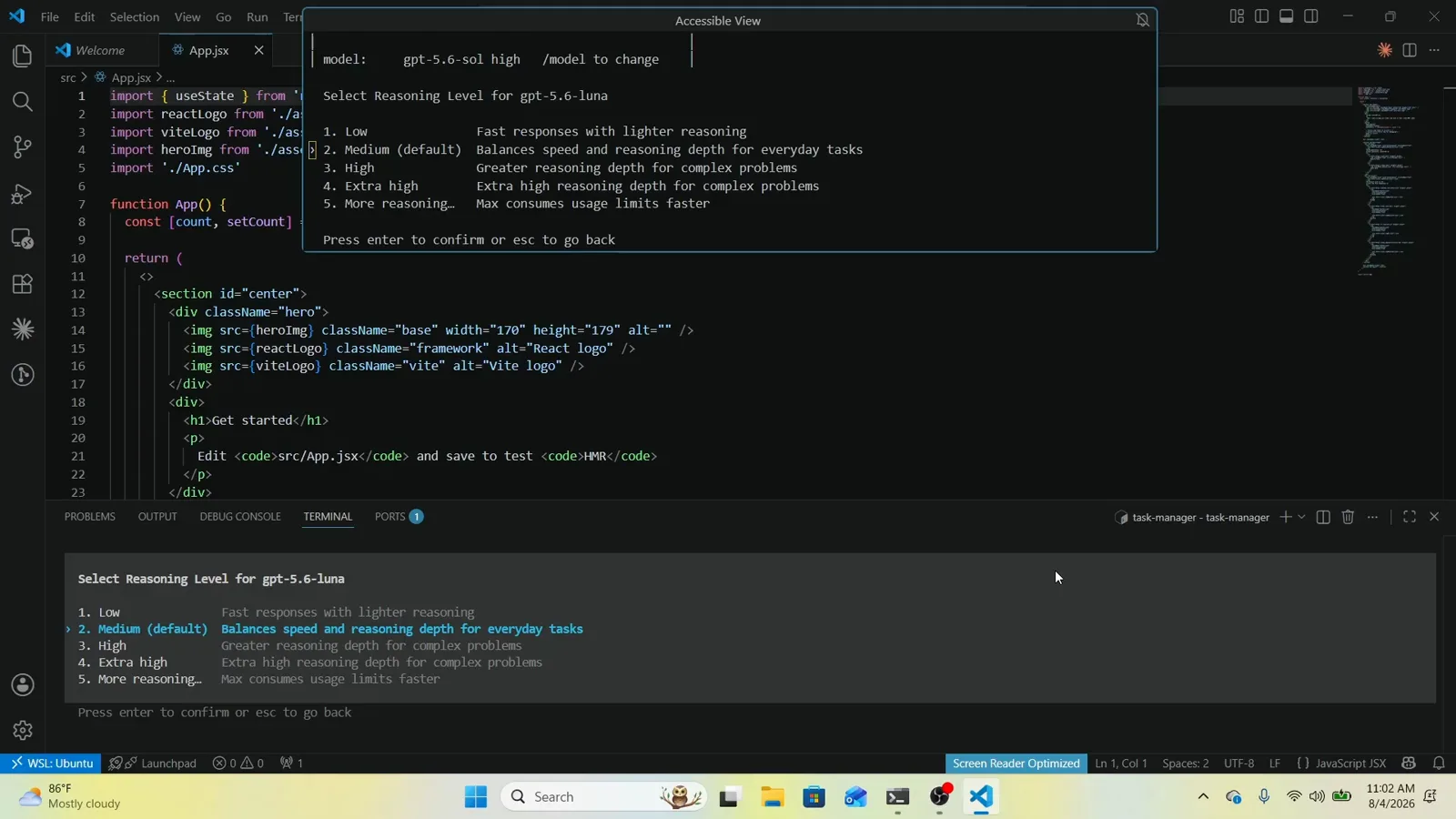
سلّم المستويات كاملًا في شاشة واحدة، وما زال الموديل القديم في التذييل.شاهد عند 9:35 - 10
أكّد وتحقق من التبديل
اضغط Enter فيعلن Codex عن Model changed to <model> <effort> — ويتحول سطر الحالة إلى gpt-5.6-luna medium. هذا الثنائي في التذييل هو إيصالك؛ فإن بقي الموديل القديم فأنت خرجت بـ Esc بدل التأكيد.
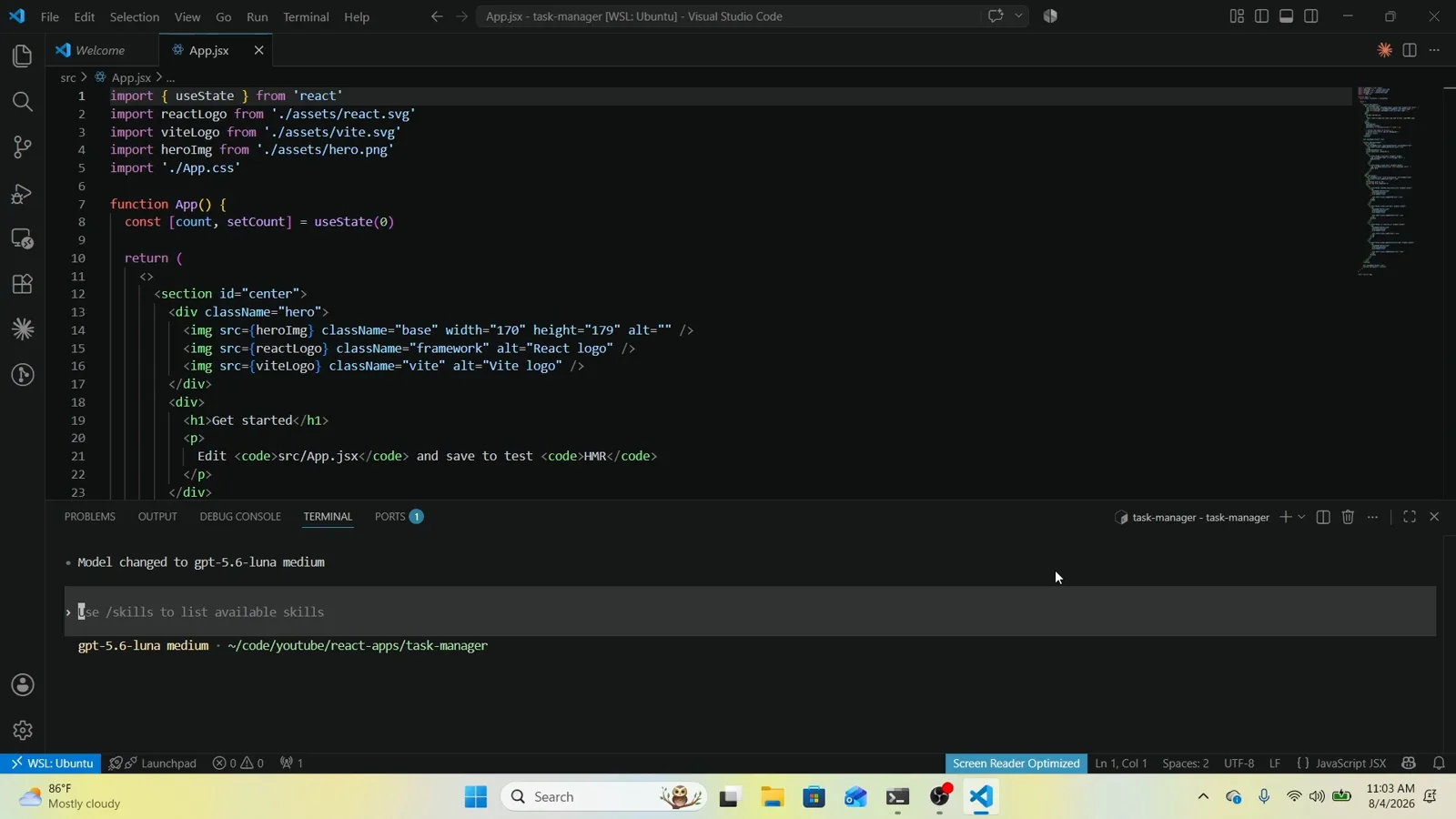
Model changed to gpt-5.6-luna medium — التذييل هو إثبات التأكيد.شاهد عند 10:40
حل مشكلات model picker
تظهر موديلات gpt-5.6 بدل GPT-6 Sol وLuna
نسختك أقدم من 0.156.1 التي أضافت GPT-6 Sol وLuna إلى الكتالوج في 23 سبتمبر 2026. حدّث عبر npm install -g @openai/codex@latest (أو brew upgrade codex)، وأعد فتح الجلسة، وتحقق بأمر codex --version. الكتالوجات القديمة تعرض gpt-5.6-sol وgpt-5.6-terra وgpt-5.6-luna — وهو بالضبط ما يظهر في الفيديو.
لا يستجيب أمر /model
لا يعمل الأمر إلا داخل جلسة تفاعلية: شغّل codex أولًا ثم اكتب / في مربع الإدخال. وإن كان /model غائبًا كليًا عن قائمة الأوامر فنسختك قديمة: حدّث الأداة وافتح جلسة جديدة.
ما زال سطر الحالة يعرض الموديل القديم
لا يكتمل التبديل قبل عبور شاشة المستوى: اختر مستوى واضغط Enter. ضغطتا Esc متتاليتان تخرجان دون أي تغيير، وضغة إضافية تعيد فتح القائمة. أكد حتى يعرض التذييل الثنائي الجديد.
الموديل الذي أريده غير موجود في القائمة
تعرض الواجهة الكتالوج الحالي فقط. أما الموديلات القديمة أو المتخصصة فتبقى متاحة عبر المسار القديم: شغّل بـ codex -m <model_name>، أو ثبّت model = "<model_name>" في ~/.codex/config.toml لتكون افتراضًا لكل جلسة.