
النموذج الافتراضي في Codex: ضبطه وتغييره وتثبيته في config.toml
كيف ترى النموذج الذي يبدأ به Codex CLI، وتغيّره لجلسة واحدة بأمر /model، وتضبط افتراضياً دائماً عبر model وmodel_reasoning_effort في ~/.codex/config.toml، وتتجاوزه لكل مشروع — وما غيّره إصدار 0.161.0 في 7 أكتوبر 2026.
إجابات سريعة
- تحقق من الافتراضي الحالي دون تعديل أي شيء: لافتة الترحيب تطبع النموذج النشط عند بدء Codex، و/status يعرضه داخل الجلسة، وcodex doctor --summary يبلّغ عن ملفات الإعداد التي حُمّلت.
- غيّر النموذج لهذه الجلسة فقط بأمر /model — التبديل يزول بانتهاء الجلسة ويعود افتراضي config.toml.
- اضبط النموذج نهائياً في ~/.codex/config.toml بسطر model = "gpt-6.1-sol" واقترنه بـ model_reasoning_effort = "high" للتحكم في عمق التفكير.
- المشروع الموثوق يمكنه حمل ملف .codex/config.toml خاص يتجاوز افتراضيك على مستوى المستخدم، والمجلد المتداخل يتجاوز بدوره — راية CLI أو تجاوز -c يفوز دائماً. يثبت الفيديو كل هذه السلسلة بجدول نطاقات.
- جعل Codex CLI 0.161.0 (7 أكتوبر 2026) النموذج GPT-6.1 Sol افتراضياً في الكتالوج المدمج وكتالوج Amazon Bedrock — حدّث وقد يكون افتراضك تغيّر بصمت.
Codex CLI Setup & Configuration: Which Setting Wins?
القناة:Coding With Chuck10:12
Config reference — official documentation
الوثائق:developers.openai.com/codex
Release rust-v0.161.0 — default model swap
الإصدار:github.com/openai/codex
يستخدم التسجيل gpt-5.6-terra وgpt-5.6-sol وgpt-5.6-luna كقيم مثال داخل مختبر CODEX_HOME قابل للرمي؛ المفاتيح التي يستعرضها — model وapproval_policy وsandbox_mode وprojects trust_level — هي مفاتيح config.toml الحقيقية من المرجع الرسمي. أمرا الجلسة /model و/status مصدرهما وثائق الأوامر الرسمية.
تبقى لقطات الفيديو ملك Coding With Chuck، وهي مضمّنة هنا كتوثيق خطوة بخطوة مع نسب المحتوى وروابط مباشرة.
ضبط النموذج الافتراضي في Codex خطوة بخطوة
اعرف أي نموذج يعمل فعلاً
- 1
ثبّت Codex أو افتحه من البوابة الرسمية
كل شيء يبدأ من chatgpt.com/codex — يفتح التسجيل البوابة وزر Download قبل لمس الطرفية. إذا كان لديك CLI فتجاوز هذه الخطوة؛ وإذا بدى لك أن النموذج الافتراضي تغيّر من تلقاء نفسه فتحقق من إصدارك أولاً، لأن الكتالوجات المدمجة تتحرك بين الإصدارات.
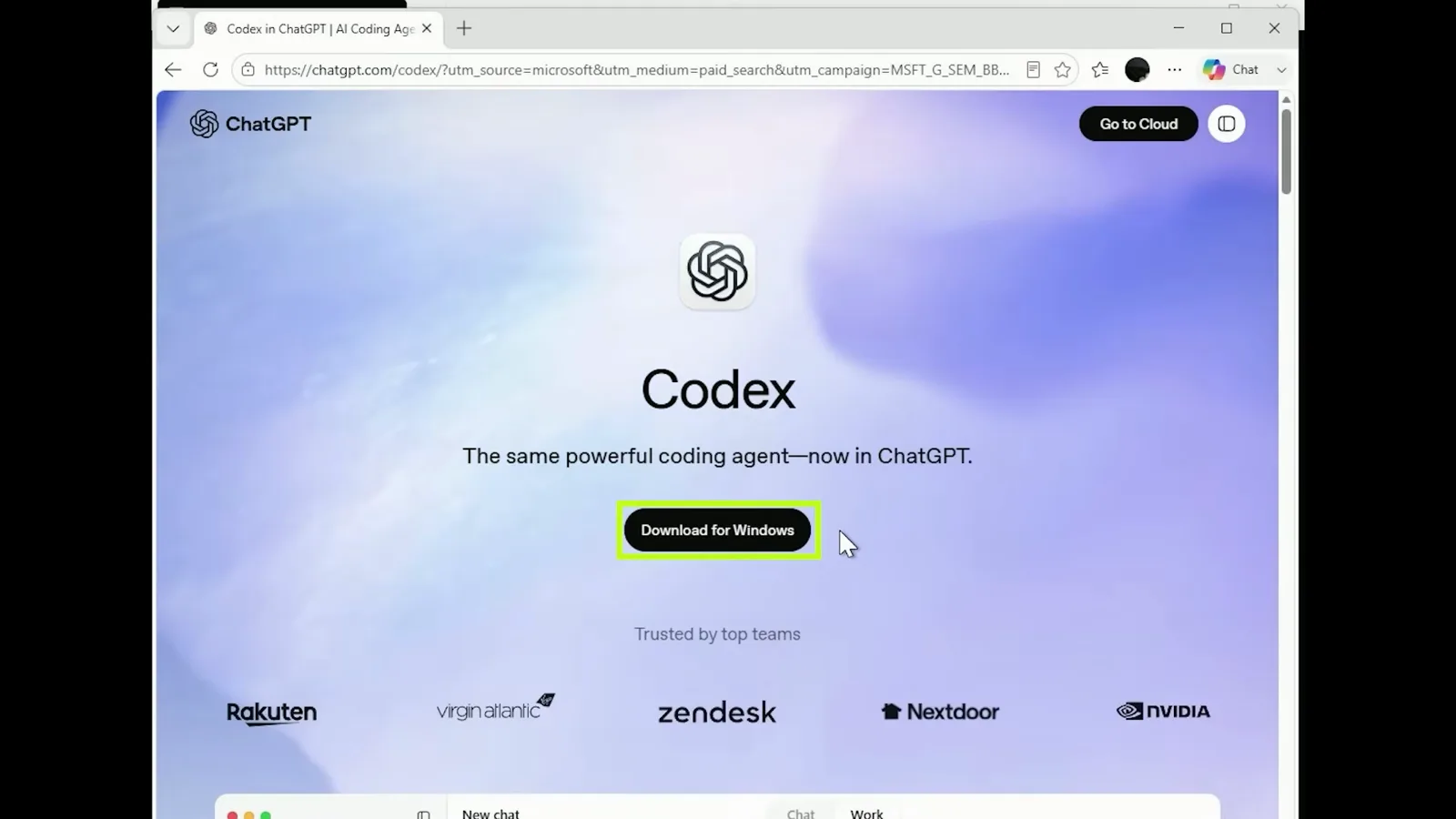
بوابة chatgpt.com/codex مع زر Download for Windowsشاهد عند 1:30 - 2
أكّد أي نسخة codex تشغّلها صدفتك
قبل أن تلوم الإعداد، تأكد أنك تشغّل Codex الذي تظنه. في PowerShell يحل الأمر Get-Command codex إلى codex.ps1 ويعرض مسار التثبيت؛ وعلى macOS أو Linux يقوم which codex بالمثل. التثبيتات المتعددة (npm مع ملف تنفيذي مستقل) سبب كلاسيكي لظهور إعدادك المعدَّل وكأنه مُتجاهَل.
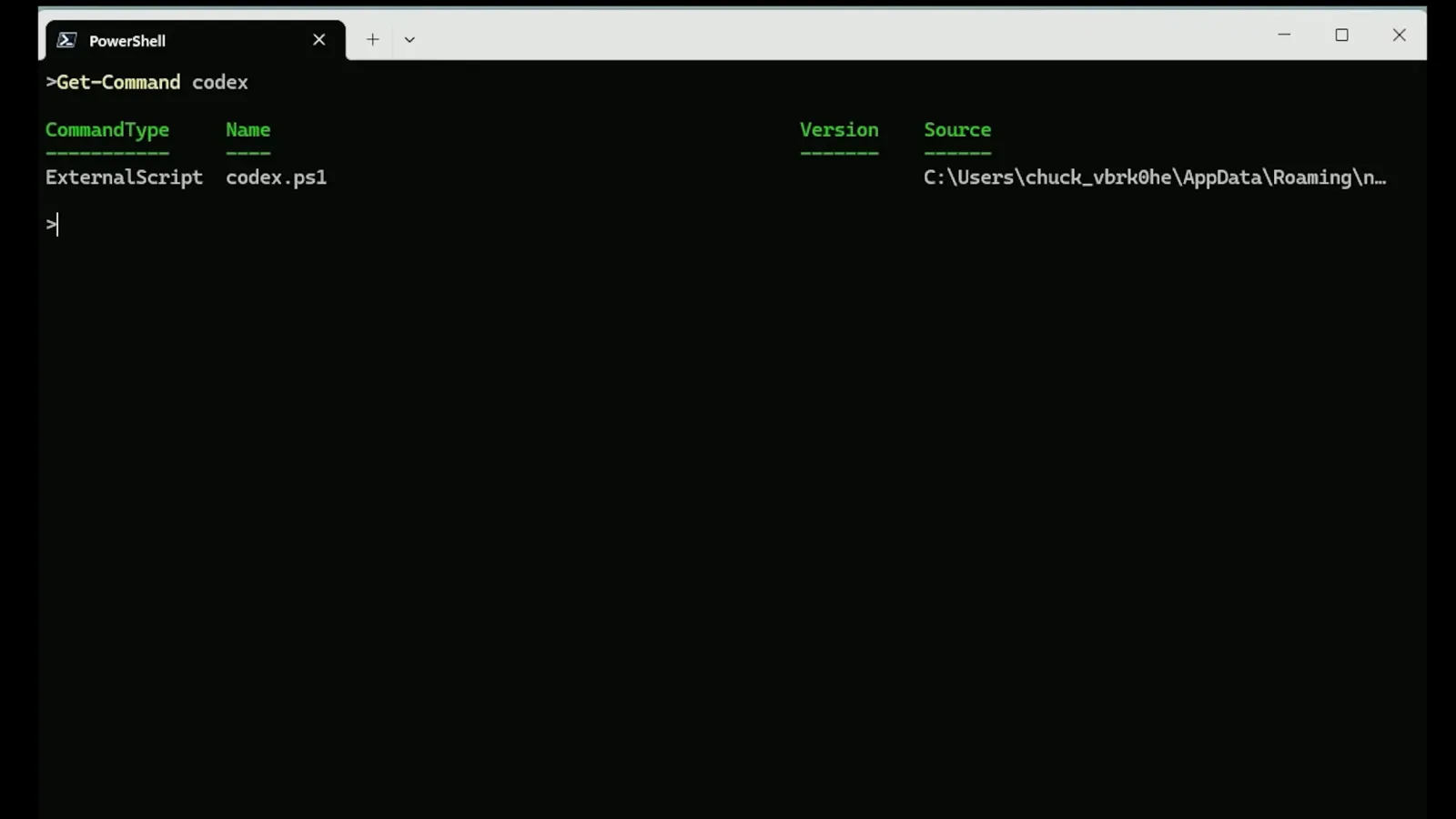
Get-Command codex يحل سكربت التشغيل ومسار المصدرشاهد عند 2:00 - 3
تحقق من الإصدار وحالة تسجيل الدخول
شغّل codex --version ثم codex login status. يبلّغ التسجيل عن codex-cli 0.146.1 و"Logged in using ChatGPT". الإصدار مهم هنا: النموذج الافتراضي يأتي مع كتالوج CLI المدمج، لذا قد تختلف جهازان بإصدارين حول ماهية الافتراضي أصلاً.
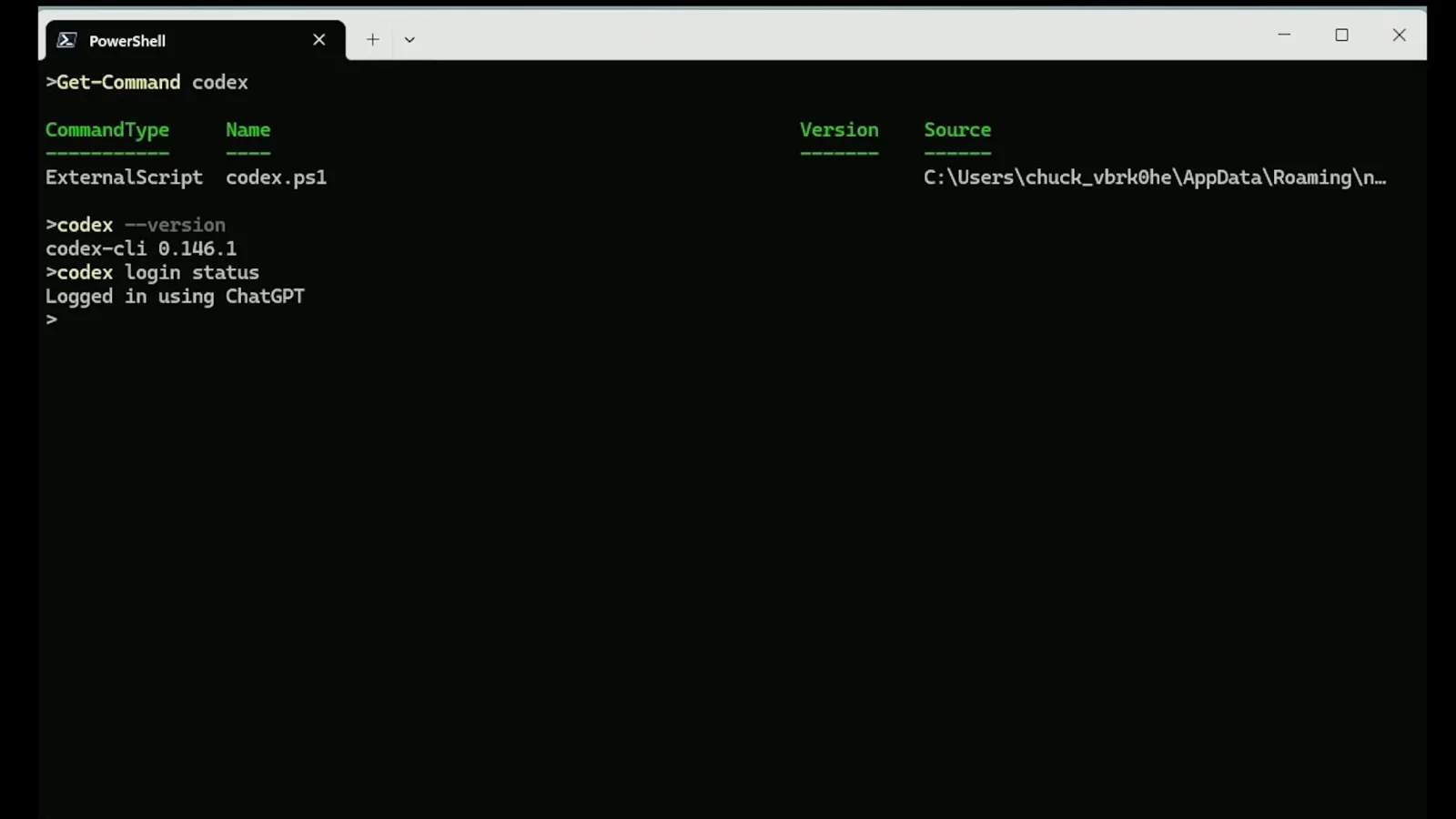
codex --version وcodex login status على شاشة واحدةشاهد عند 2:40 - 4
افحص الإعداد الفعلي بأمر codex doctor
يطبع codex doctor --summary تقرير صحة: يعرض التسجيل ملاحظة "mixed auth signals" (دخول ChatGPT مع متغير بيئة لمفتاح API)، وعلامات خضراء لـ runtime وinstall وgit وterminal، وقسم Configuration يؤكد config loaded. هذه أسرع طريقة لمعرفة إن كان ملف إعدادك يُقرأ أصلاً.
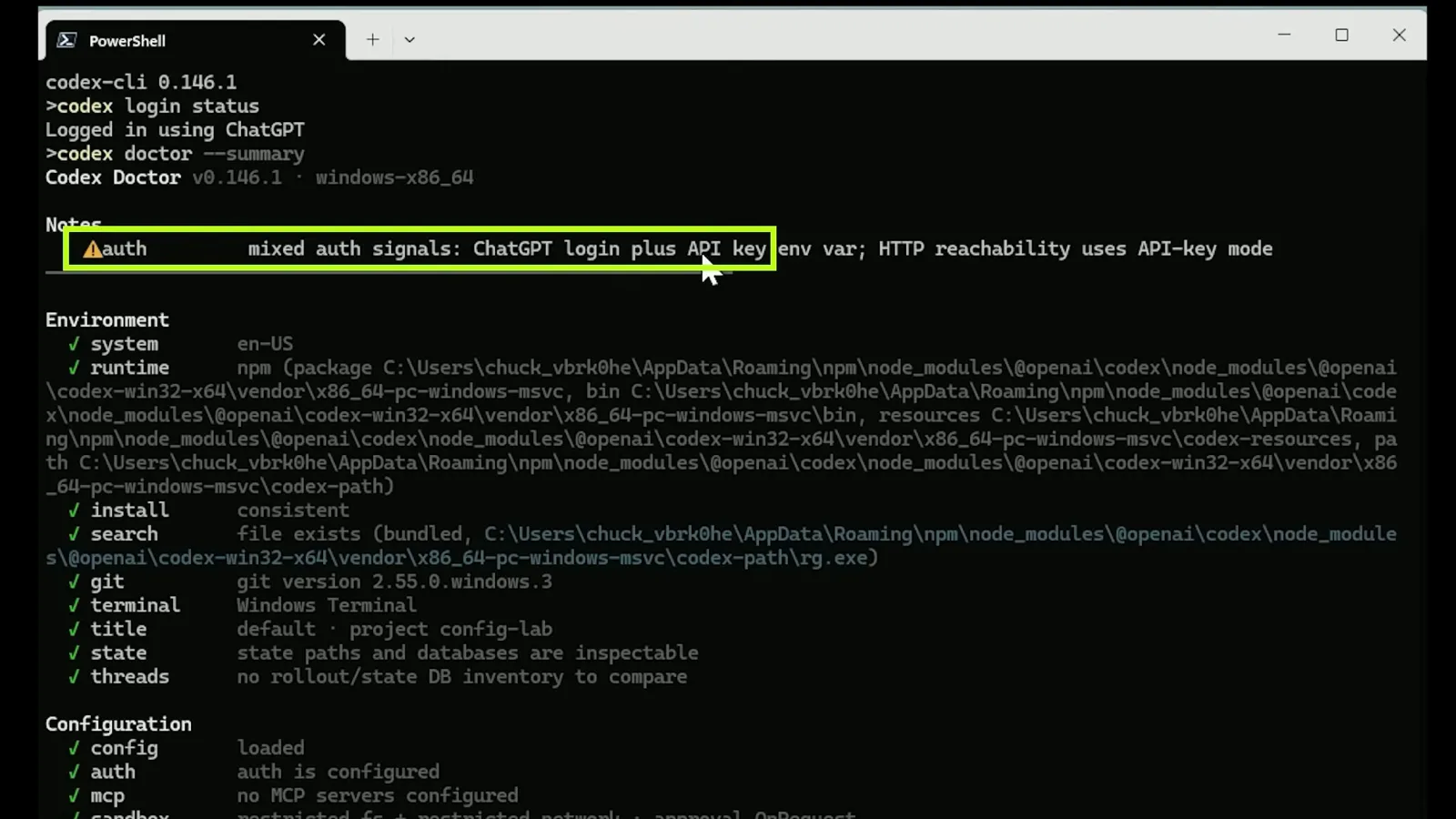
تقرير doctor مع ملاحظة المصادقة وعلامات البيئة الخضراءشاهد عند 3:00
اضبط الافتراضي في config.toml — المستخدم والمشروع والمجلد الفرعي
- 5
حدّد موضع Codex home لديك
إعدادات المستخدم تعيش في ~/.codex، ويمكن لمتغير البيئة CODEX_HOME أن يوجّه Codex إلى مكان آخر تماماً — يبني التسجيل عمداً مجلد مختبر قابل للرمي ويجعل CODEX_HOME يشير إليه. إذا سبق لزميل أو سكربت أن ضبط CODEX_HOME، فإن تعديلاتك على ~/.codex/config.toml تسقط في ملف لا يقرؤه Codex أبداً.
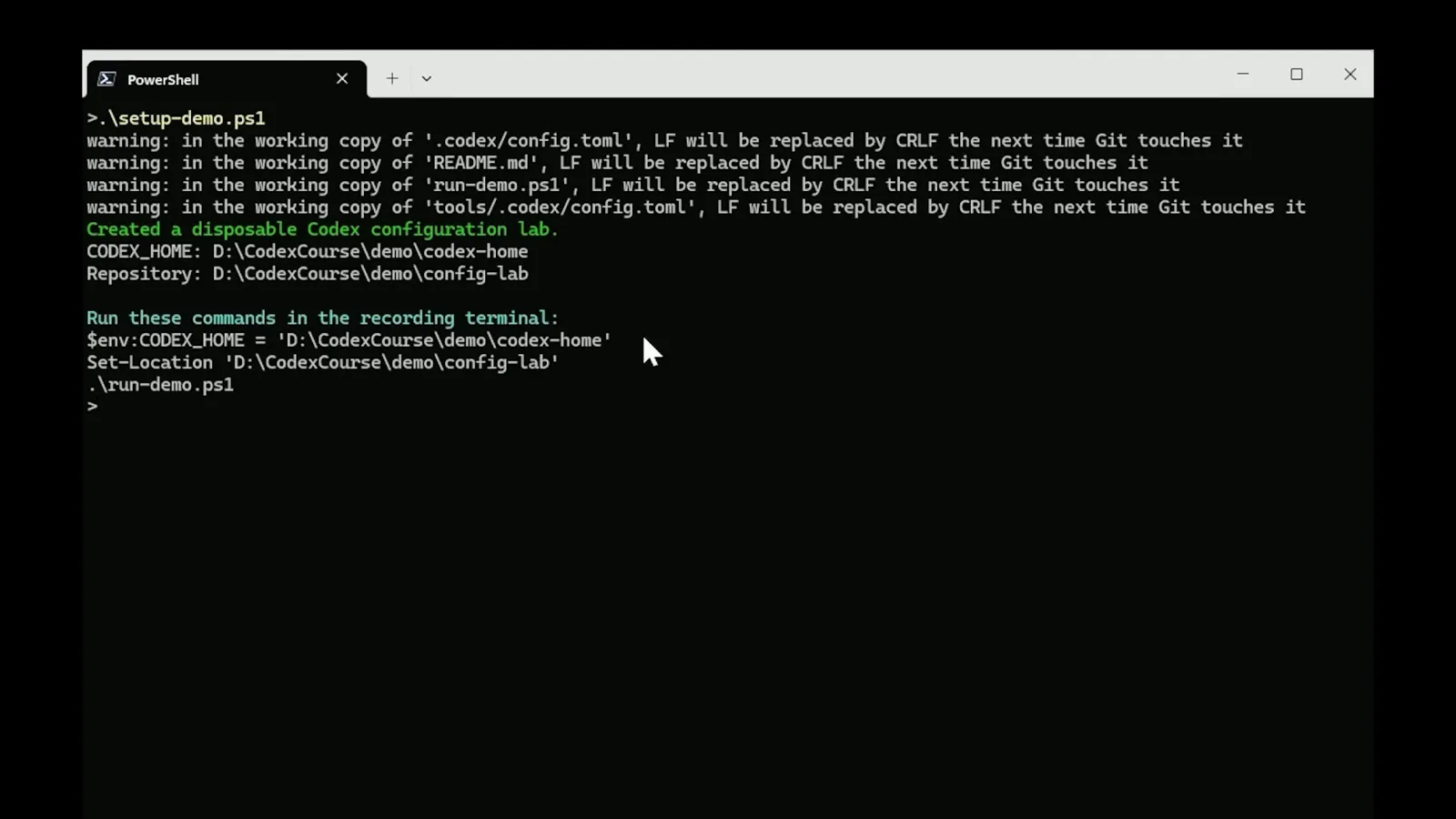
سكربت الإعداد يعلن مختبر CODEX_HOME المعزولشاهد عند 4:30 - 6
افتح ملف config.toml على مستوى المستخدم
داخل Codex home يجلس config.toml — الملف الذي يوثّقه المرجع الرسمي للإعداد. يوسّع التسجيل مجلد codex-home في VS Code ويختار config.toml. على جهاز عادي إنه ~/.codex/config.toml؛ وأنشئه إن لم يكن موجوداً بعد، مع الالتزام بقواعد TOML (القيم بين علامتي اقتباس، بلا فواصل).
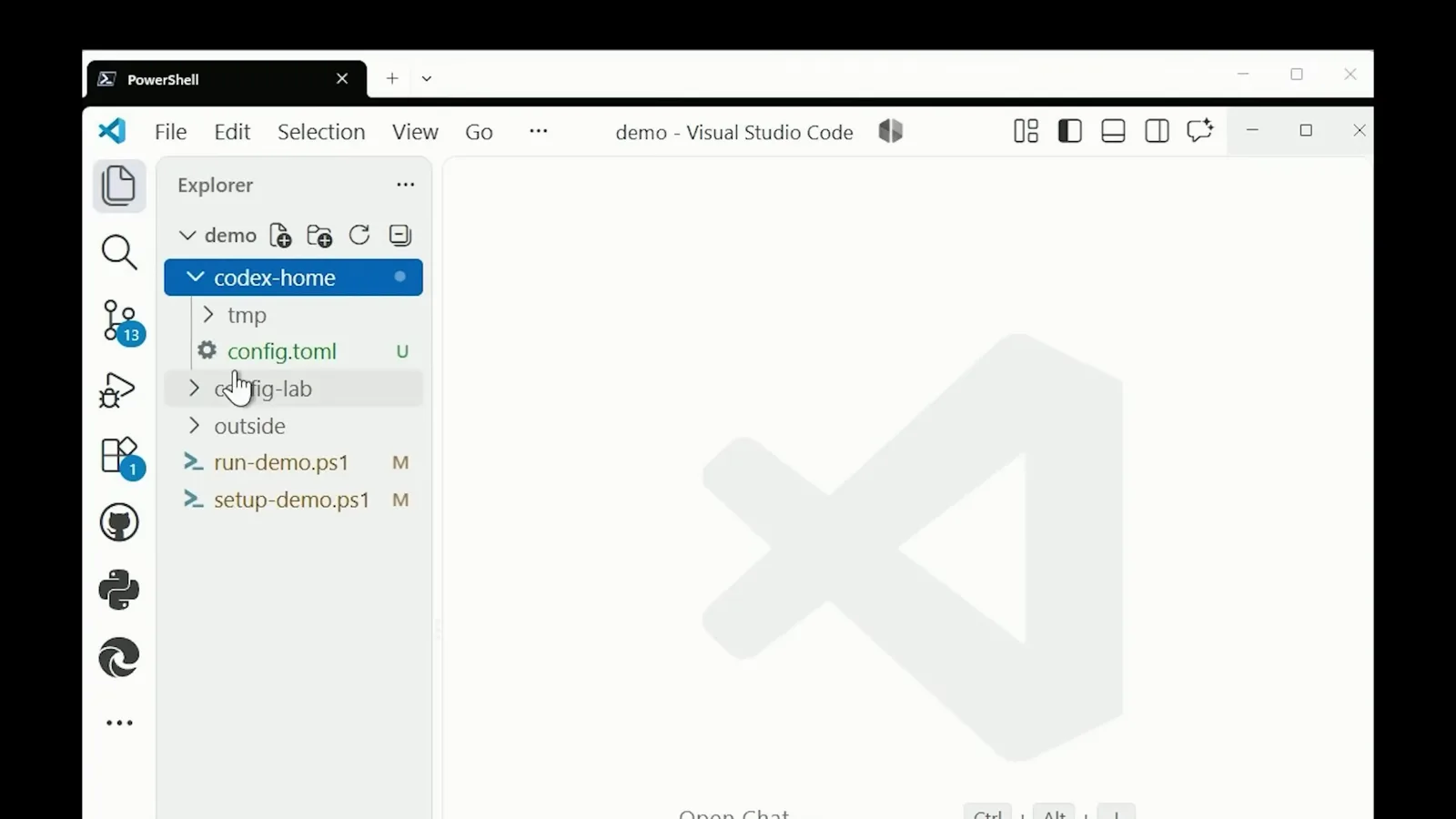
مجلد codex-home وملف config.toml مختار في VS Codeشاهد عند 4:53 - 7
اضبط النموذج الافتراضي على مستوى المستخدم
أضف model = "gpt-5.6-terra" — مثال التسجيل، أحد نماذج كتالوج تلك الحقبة؛ اليوم الافتراضي المدمج هو gpt-6.1-sol، فاستخدم المعرف الدقيق الذي رأيته في /model. يحمل الملف نفسه أيضاً approval_policy = "on-request" وsandbox_mode = "workspace-write"، مع كتلة [projects.'D:\...\config-lab'] trust_level = "trusted" توسم المجلدات التي يجوز لها تحميل إعداد مشروعها الخاص.
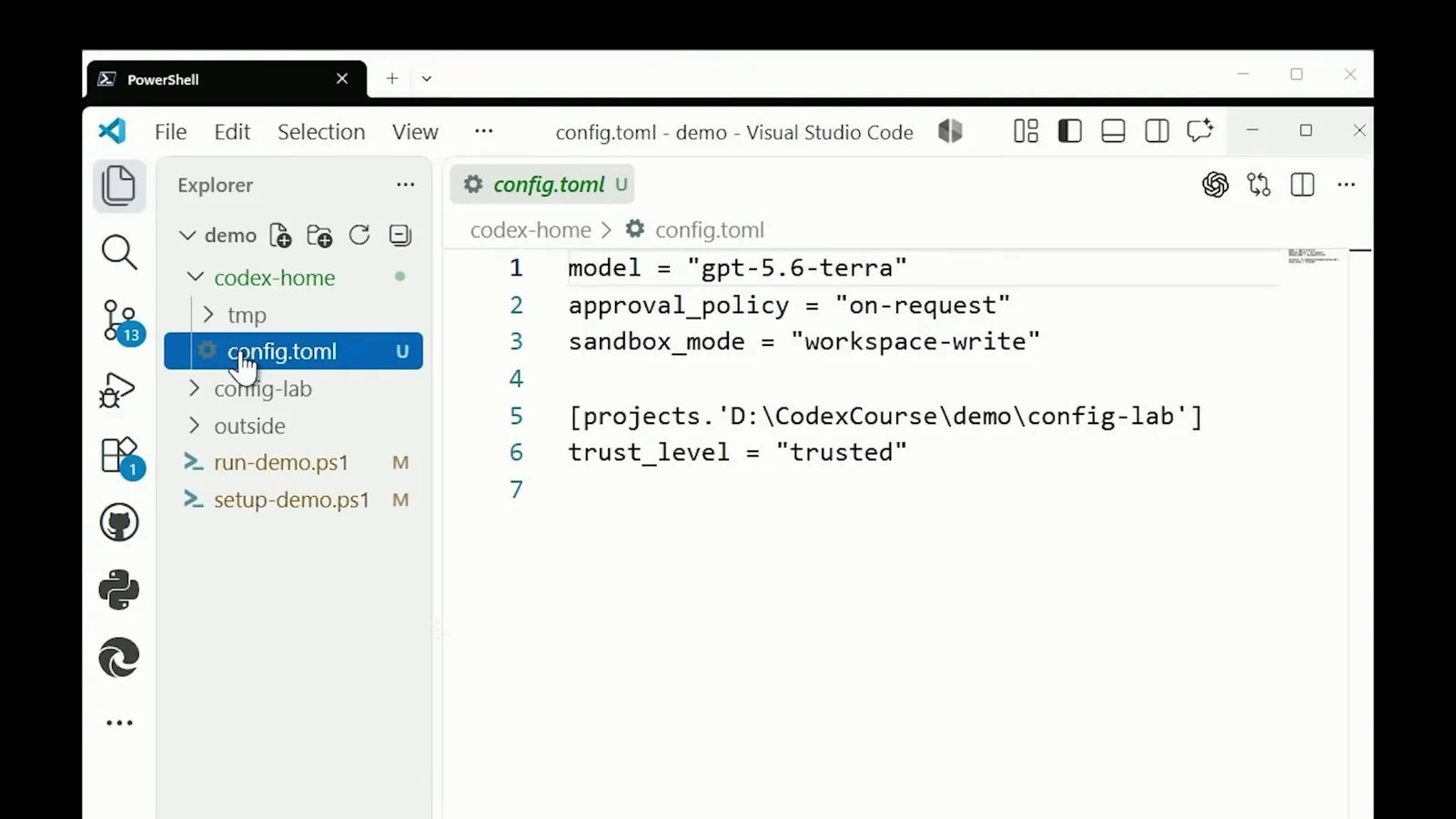
model وapproval_policy وsandbox_mode وكتلة المشاريع الموثوقةشاهد عند 5:00 - 8
تجاوز النموذج لكل مشروع
يمكن للمستودع الموثوق أن يحمل ملف .codex/config.toml خاصاً به. يضيف التسجيل واحداً في جذر config-lab بالقيمة model = "gpt-5.6-sol" والتعليق "Trusted repository default for this demonstration" — ومن الآن تستخدم الجلسات التي تبدأ في هذا المستودع Sol بينما تبقى Terra في كل مكان آخر. تذكّر قاعدة الوثائق: ملفات المشروع لا يمكنها تجاوز المفاتيح الخاصة بالآلة مثل model_provider، فاجعل إعداد المزوّد على مستوى المستخدم.
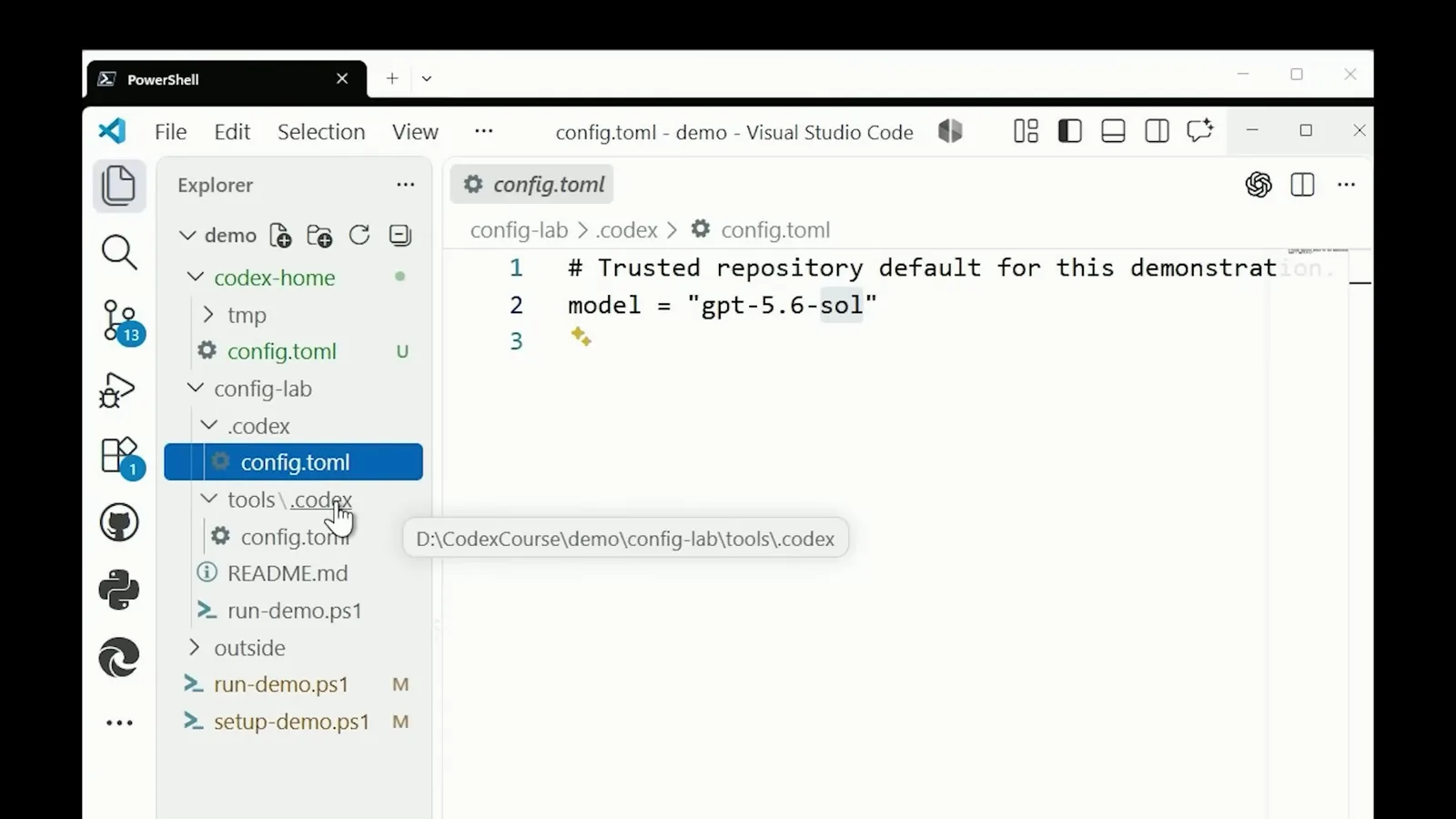
ملف .codex/config.toml للمشروع يثبّت gpt-5.6-solشاهد عند 5:25 - 9
تداخل تجاوز لمجلد فرعي
مستوى أعمق: يحصل config-lab/tools على .codex/config.toml خاص به بالقيمة model = "gpt-5.6-luna" والتعليق "More specific setting for work launched under tools/". تنطبق إعدادات المشاريع الموثوقة من جذر المستودع حتى دليل العمل، فالمجلد الأكثر تحديداً الذي تشغّل منه هو من يحدد النموذج.
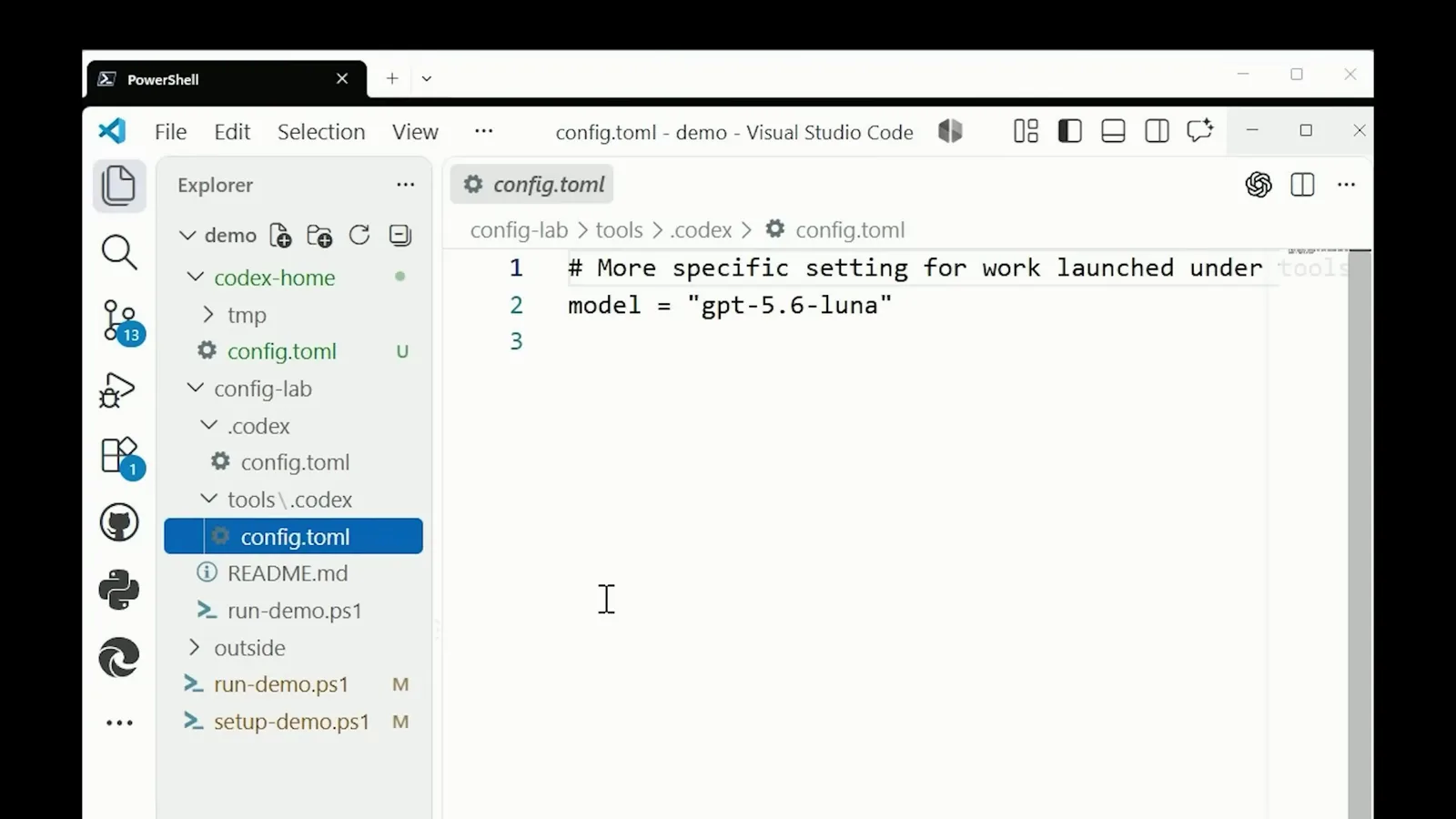
tools/.codex/config.toml يثبّت gpt-5.6-luna لتلك الشجرة الفرعيةشاهد عند 5:50 - 10
أثبت أي طبقة فازت
يختم التسجيل الحلقة بسكربت run-demo يطبع جدول "Effective model": user → terra وproject-root → sol وnested-project → luna وcli-override → terra. سلسلة الأولوية كلها على شاشة واحدة — رايات سطر الأوامر وتجاوزات -c تتفوق على المجلدات المتداخلة، التي تتفوق على جذور المشاريع، التي تتفوق على إعداد المستخدم.
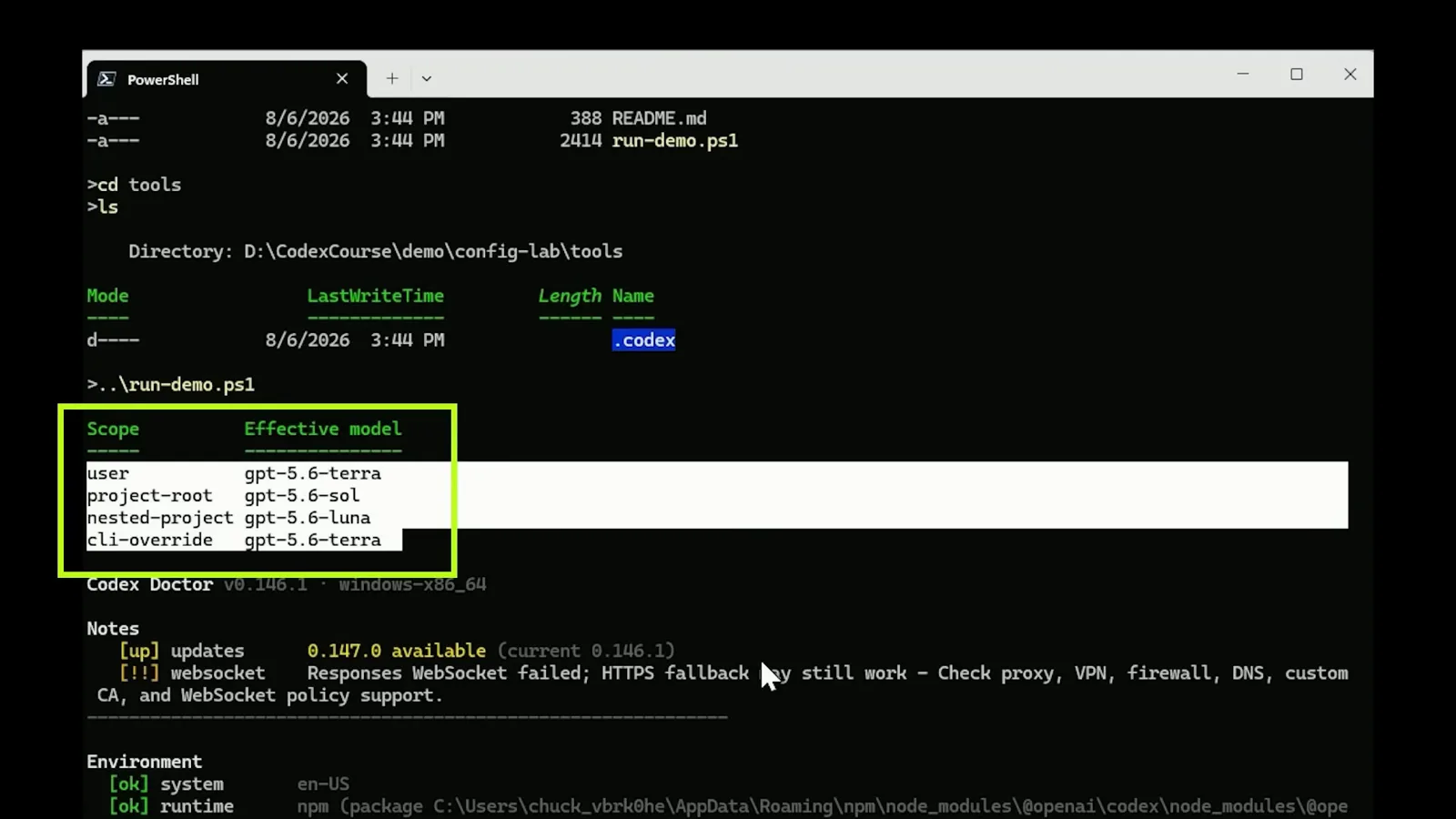
جدول النموذج الفعلي نطاقاً بنطاق مع ملاحظات doctor أسفلهشاهد عند 6:00
تبديلات الجلسة وجهد الاستدلال وتبديل 0.161.0
- 11
بدّل النماذج لجلسة واحدة بأمر /model
داخل الجلسة يفتح /model المنتقي لتبديل النموذج على الفور، و/status يبلّغ عن النموذج وجهد الاستدلال الساريَين. تبديلات الجلسة مؤقتة بحكم التصميم — أغلق وأعد التشغيل فيستعيد افتراضي config.toml زمامه، وهذا يجعل /model الطريقة الآمنة لتجربة نموذج قبل تثبيته.
- 12
اعرف تبديل الافتراضي في 0.161.0 (2026-10-07)
يقول Codex CLI 0.161.0، الصادر في 7 أكتوبر 2026: "GPT-6.1 Sol is now the default model in the bundled and Amazon Bedrock catalogs." إن لم تضبط مفتاح model قط، فإن تحديثاً واحداً ينقلك إليه بصمت. للحفاظ على افتراض أقدم، اكتبه صراحة في ~/.codex/config.toml واضبط العمق بـ model_reasoning_effort ("high" في مثال الوثائق). وعلى الفرق أن تعرف أن agents.default_subagent_model يضبط النموذج الافتراضي للوكلاء المستنثَنين، وأن review_model يتجاوز النموذج الذي يستخدمه /review.
حين لا يثبت النموذج الافتراضي
عدّلت ملف إعداد وما يزال Codex يبدأ بالنموذج القديم. قبل أن تعيد التعديل، امشِ على هذه القائمة — السبب في الغالب طبقة إعداد ثانية تتقدم على طبقتك.
- 1ملف خاطئ للنطاق الذي تشغّل منه — ملف .codex/config.toml في المشروع يتجاوز ~/.codex/config.toml الخاص بالمستخدم، والمتداخل يتقدم على جذر المشروع. شغّل codex doctor في المجلد الذي تبدأ منه فعلاً وانظر أي الإعدادات يبلّغ عن تحميلها.
- 2راية CLI أو تجاوز -c لمرة واحدة يتفوق على كل ملف — إذا كان سكربت غلاف أو اسم بديل أو إضافة بيئة تشغّل codex مع --model أو -c model=... فلإعدادك صوتٌ أبدًا. افحص كيف يُستدعى الأمر فعلاً.
- 3CODEX_HOME يشير إلى مكان آخر — تعديلات ~/.codex/config.toml لا تفعل شيئاً حين ينقل متغير البيئة CODEX_HOME مجلد المنزل؛ وهذا بالضبط ما يفعله مختبر الفيديو. اطبع المتغير بأمر echo قبل أن تلوم المحلل.
- 4المشروع غير موثوق — ملف .codex/config.toml في مجلد غير موثوق يُتخطى كلياً. يُمنح الوثوق عبر المدخل projects.'<path>'.trust_level = "trusted" في إعداد المستخدم، كما في ملف المستخدم في التسجيل.
- 5مفاتيح خاصة بالآلة داخل ملف مشروع — يُتجاهل model_provider وmodel_providers وprofile وprofiles في إعدادات المشروع المحلية بحكم التصميم. إن حاولت إلحاق مزوّد مخصص لكل مشروع، فانقله إلى مستوى المستخدم ولا تتجاوز محلياً سوى معرّف النموذج.
- 6معرّف نموذج به خطأ إملائي أو مُعاد تسميته — يجب أن تطابق قيمة model الكتالوج حرفياً (أعاد الإصدار 0.161.0 خلط الكتالوج المدمج وكتالوج Bedrock). افتح /model وانسخ المعرف الدقيق ثم ألصقه في config.toml بدل كتابته من الذاكرة.
حين تفهم طبقات الملفات يصبح السلوك قابلاً للتنبؤ تماماً: افتراضي المستخدم، ثم الملف الشخصي، ثم إعدادات المشاريع الموثوقة من الجذر إلى الدليل، ثم رايات CLI. يستحق جدول النطاقات في التسجيل إعادة إنتاجه على جهازك — تنبأ بالأسطر الأربعة قبل التشغيل، فلن تتساءل بعد اليوم أي نموذج سيستخدم Codex.