
برنامج تعليمي لإضافة Unity لـ Codex: ثبّت مهارات Unity الـ 31 في Codex
تُقدّم إضافة Unity الرسمية لـ Codex عددًا من المهارات يبلغ 31 مهارة — من unity-cli إلى المشتريات داخل التطبيق — إضافة إلى مسار MCP للوصول إلى المحرر أثناء عمله. يستعرض هذا الدليل المصوّر أوامر التثبيت وواجهة Unity CLI والتحكم في المحرر ومقارنة إضافة Codex بإضافة Claude Code.
النسخة المختصرة
- أمران في الطرفية يكفيان للتثبيت: codex plugin marketplace add Unity-Technologies/unity-agent-plugin ثم codex plugin add unity@unity-agent-plugin. لا حاجة إلى Package Manager ولا إلى Asset Store.
- تعلّم مهارة unity-cli لـ Codex سطر أوامر Unity: التحقق من الحالة، والتقاط لقطات الشاشة، وفتح المشاهد، والدخول إلى وضع التشغيل، بل وتنفيذ مقاطع C# عبر unity exec دون إعادة تحميل للنطاق.
- للوصول المباشر إلى المحرر، يكشف خادم MCP في Unity 6 عددًا من الأدوات يبلغ 52 أداة مع زر Configure بنقرة واحدة لـ Codex — بعد ذلك يظهر codex-mcp-client بحالة Accepted ضمن Connected Clients.
- تعيد Unity بناء MCP فوق واجهة CLI (unity mcp configure)، والمستودع نفسه للإضافة يخدم Claude Code أيضًا — ثبّت الاثنين وقُد Unity بالوكيل الذي تفتحه.
Codex released a Unity plugin featuring over 30 skills
القناة:Vibegame3:38
Getting started with Unity CLI
القناة:Unity7:06
Get started with Unity MCP
القناة:Unity6:17
Unity's plugin for Codex — install and verification
الوثائق:docs.unity.comDocs
جاءت اللقطات من ثلاثة تسجيلات شاشة نظيفة (دون كاميرا)؛ وقد قوبلت أوامر التثبيت وعدد المهارات ومتطلب Unity 6+ وخطة ترحيل MCP مع وثائق Unity ومستودع unity-agent-plugin.
تُنسب لقطات الشاشة إلى قنوات التسجيل ومقاطع Unity الرسمية؛ وكل خطوة مربوطة برابط عميق إلى الثانية بالضبط.
الخطوات الـ 15 كاملة: من Codex فارغ إلى Unity موصول
تثبيت إضافة Unity في Codex
- 1
أضف سوق إضافات Unity إلى Codex
في الطرفية، نفّذ codex plugin marketplace add Unity-Technologies/unity-agent-plugin ثم codex plugin add unity@unity-agent-plugin. تأتي الإضافة مباشرة من مستودع GitHub الرسمي الخاص بـ Unity — إنها ليست أصلًا من Asset Store ولا حزمة من Package Manager، ولا تمس مشروعك أبدًا. ابدأ جلسة Codex جديدة وسيُدرج قسم Plugins اسم Unity مع زر Try now وثلاثة مطالبات جاهزة كما في الصورة.
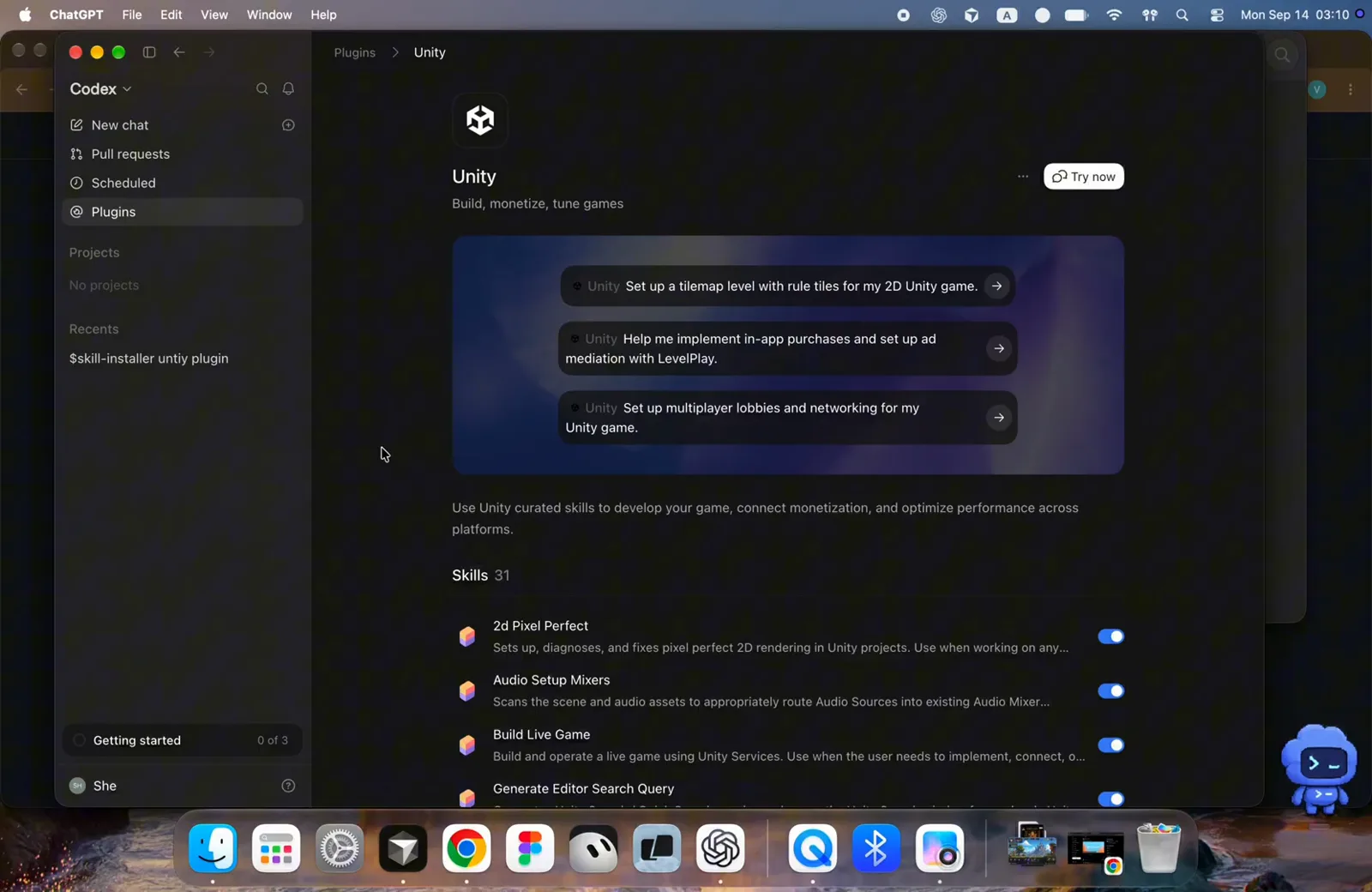
صفحة إضافة Unity داخل Codex بعد التثبيت مباشرة — يفتح Try now محادثة والإضافة محمّلة.شاهد عند 1:28 - 2
استعرض المهارات الـ 31 وفعّل ما تحتاجه
افتح Plugins ← Unity ومرّر قائمة Skills. تقدم Unity عددًا من المهارات يبلغ 31 يغطي الرسم ثنائي الأبعاد والبكسل المثالي، ومزج الصوت، والألعاب المباشرة، والبحث في المحرر، والمشتريات داخل التطبيق، والملاحة بالذكاء الاصطناعي، وإعلانات LevelPlay، والتعريب، وأطلس السبرايت (sprite atlas)، واللعب الجماعي متعدد اللاعبين، وصوت Vivox، وواجهات المستخدم الثلاث (IMGUI وuGUI وUI Toolkit)، وخرائط البلاط، والشيدر وغيرها. كل مهارة هي دليل عملي موثّق يحمّلها الوكيل عندما يطابق طلبك — اتركها كلها مفعّلة أو أطفئ المجالات التي لا يستخدمها لعبتك.
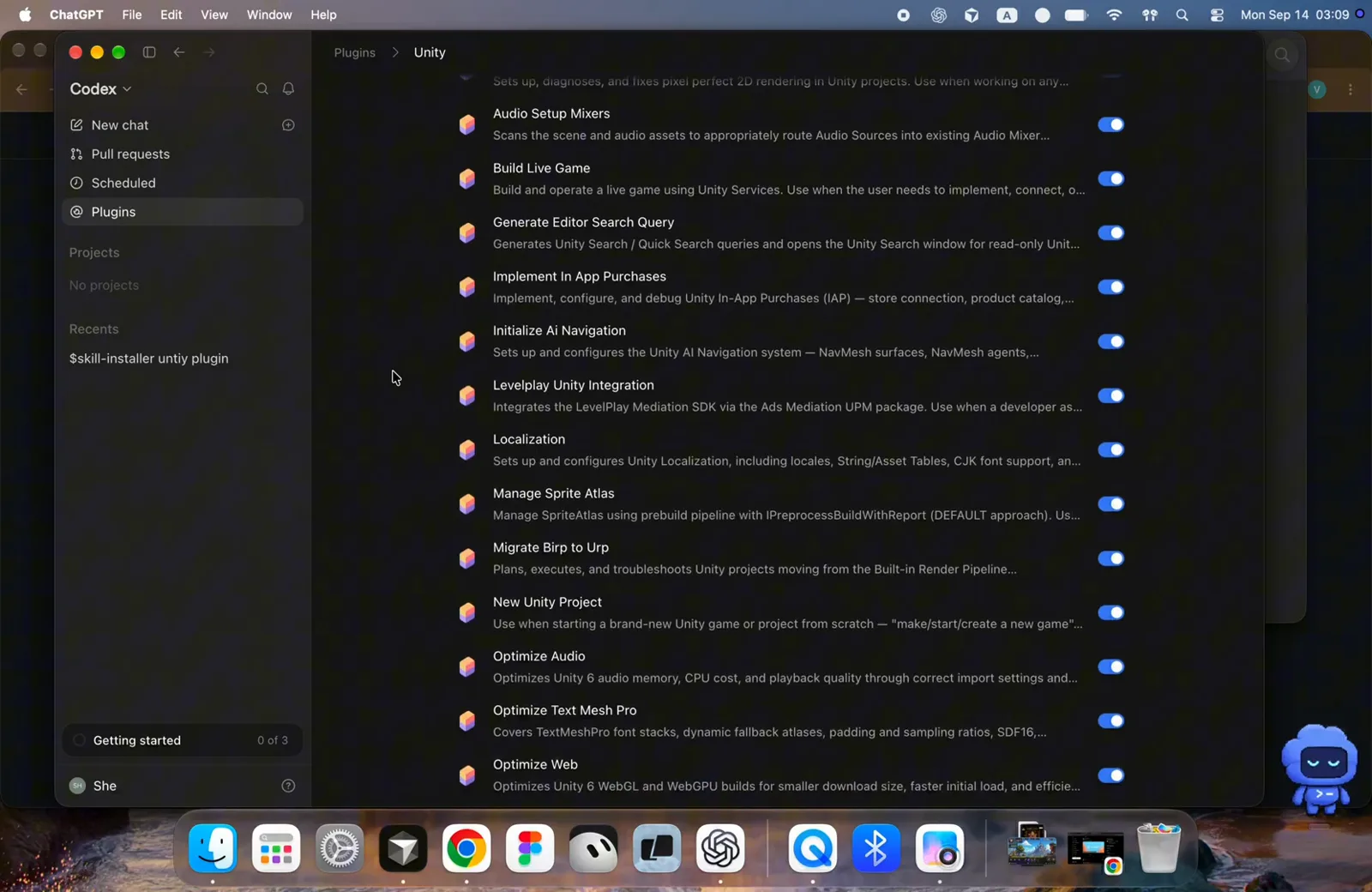
كل المهارات مفعّلة افتراضيًا؛ وتتيح لك المفاتيح تقليص السياق إلى نطاق مشروعك.شاهد عند 1:00 - 3
اعثر على مهارة unity-cli — الجسر إلى الطرفية
أكمل التمرير حتى تصل إلى Unity CLI (نصّها: تُستخدم عند التفاعل مع واجهة Unity CLI من الطرفية أو للتحكم في محرر Unity قيد التشغيل أو المتصل) إلى جانب Unity Package Management. يؤكد قسم Information في الأسفل أن لديك الأصل: القدرات Interactive وRead وWrite والمطوّر Unity Technologies. هذه المهارة هي التي تمكّن Codex من قيادة الجزء الخاص بسطر الأوامر في هذا الدليل.
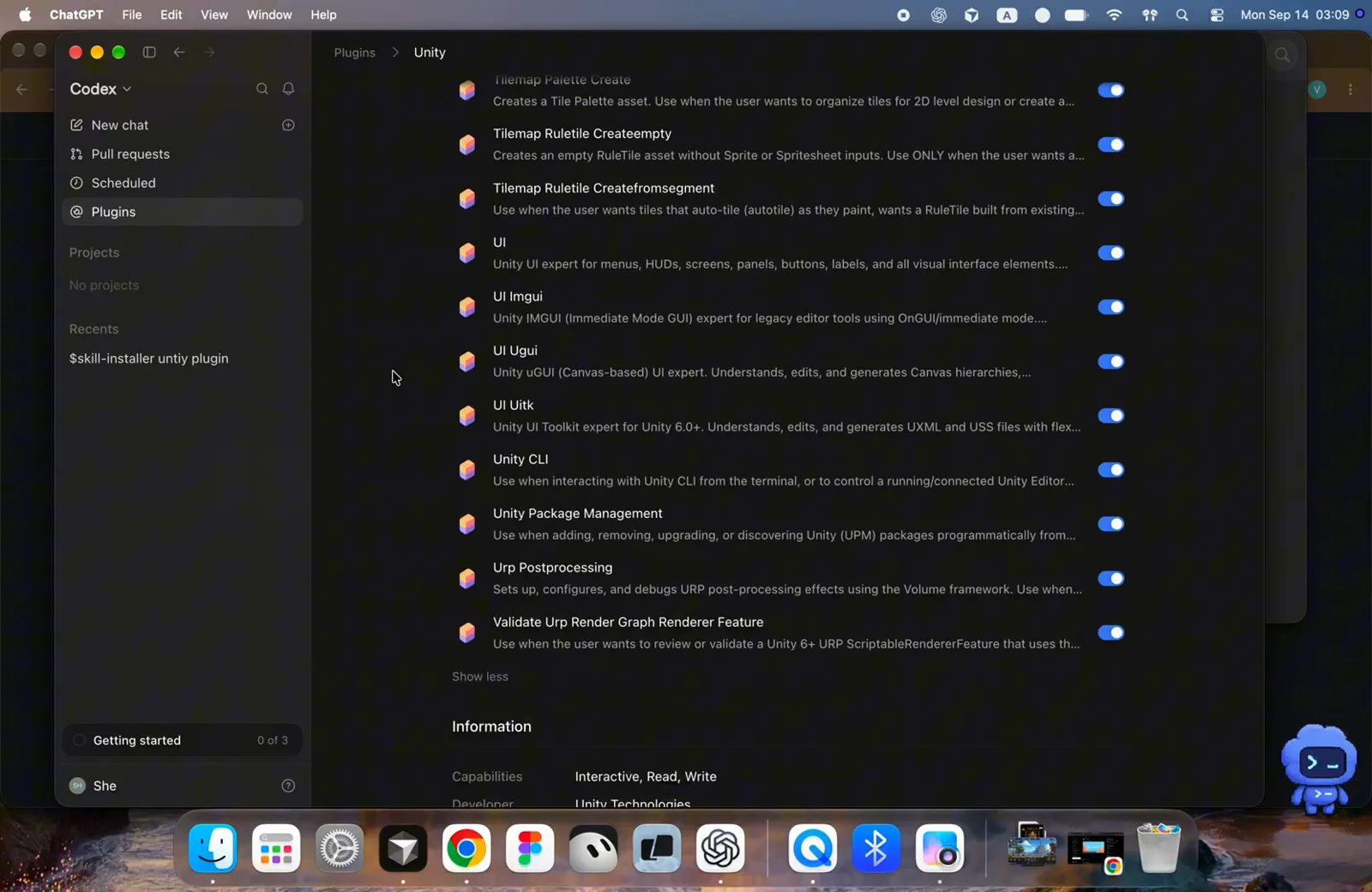
تنتهي القائمة بمهارتي unity-cli وإدارة الحزم؛ ويشير قسم Information إلى Unity Technologies بصفتها المطوّر.شاهد عند 1:08 - 4
استدرجها من أي محادثة
لا تحتاج إلى تشغيل شيء مميز: اكتب unity في محادثة Codex — أو استخدم الإشارة @ كما في الصورة مع «Unity game.» — وصِف المهمة بلغة طبيعية. كما تُحمَّل المهارات تلقائيًا عندما يطابق طلبك إحداها، ويمكنك اختيارها صراحةً من قوائم السياق في Codex. جرّب إحدى المطالبات المقترحة من Unity مثل «أنشئ مستوى خريطة بلاط بالقواعد (rule tiles) للعبة ثنائية الأبعاد».
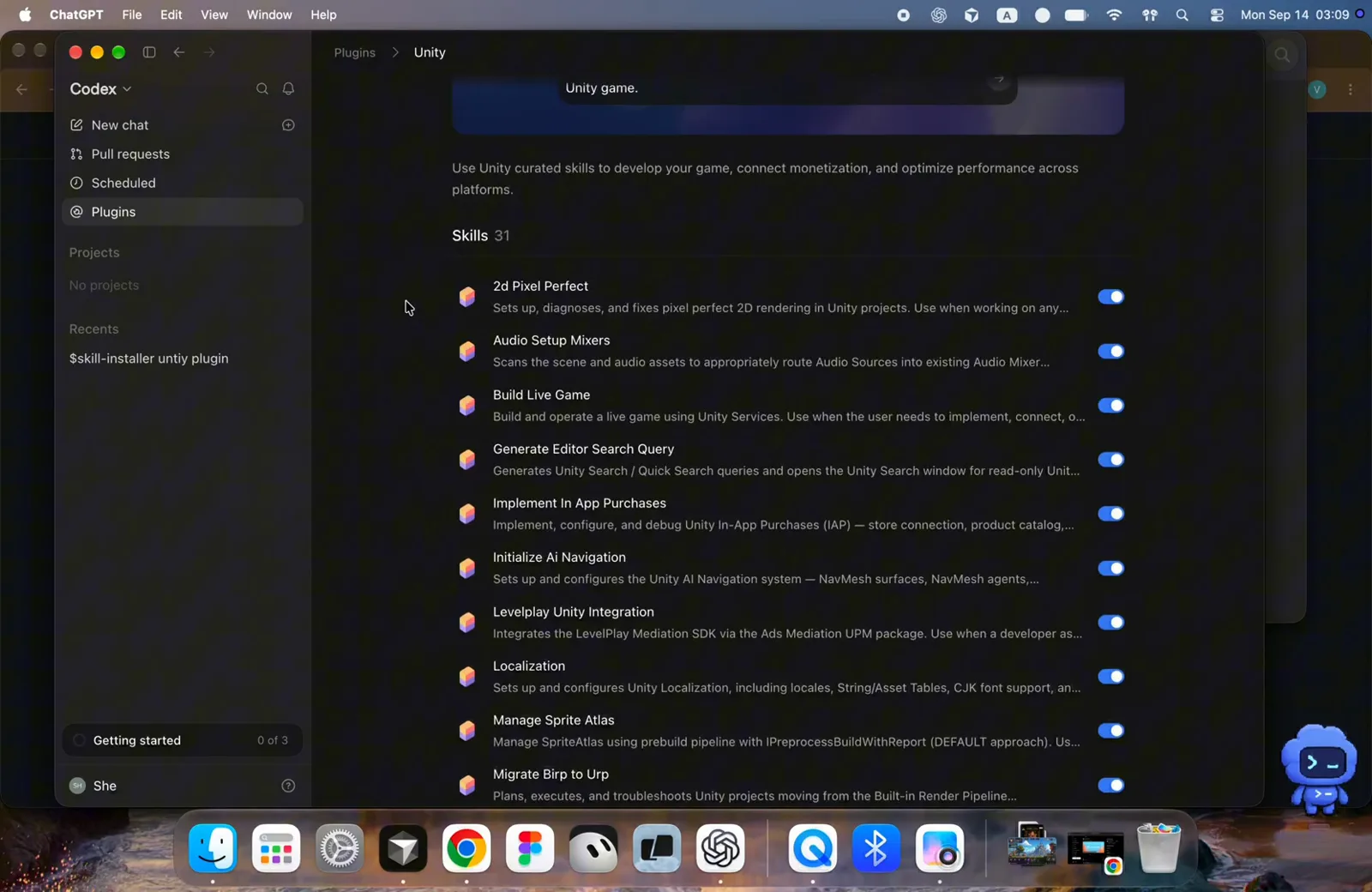
مطالبة بسيطة «Unity game.» تكفي ليجلب Codex مهارات الإضافة.شاهد عند 0:44
تعليم Codex واجهة Unity CLI
- 5
ثبّت واجهة Unity CLI
تعمل معرفة الإضافة على أفضل وجه مع تثبيت واجهة Unity CLI. في ويندوز، نفّذ أمر التثبيت من سطر واحد الظاهر هنا: irm https://public-cdn.cloud.unity3d.com/hub/prod/cli/install.ps1 | iex. وعلى macOS وLinux يمكنك استخدام Homebrew بدلًا من ذلك. ينتهي المثبِّت برسالة «Unity CLI 1.0.0-beta.6 installed!» ويطبع أوامر البدء — unity --help وunity editors list وunity install وunity upgrade.
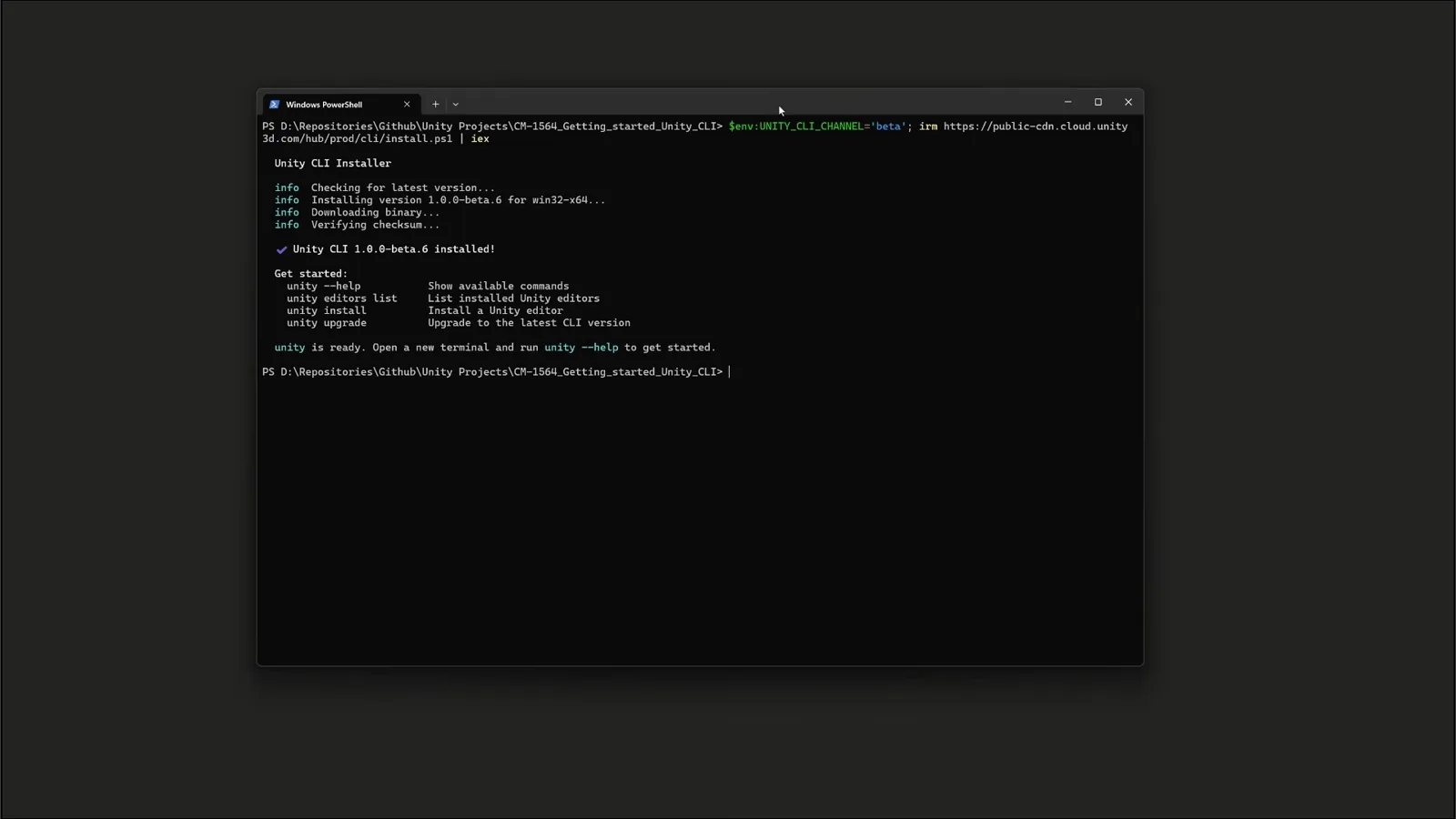
Unity CLI 1.0.0-beta.6 مثبّتة على ويندوز — تسرد نصوص الترحيب الأوامر الأربعة التي تستحق الحفظ.شاهد عند 2:50 - 6
اعرف ما هي الواجهة وما ليست عليه
تصف Unity نفسها الأمر بأفضل صورة: $ unity — واجهة سطر أوامر لإدارة Unity — بلا واجهة رسومية، مبنية للأتمتة، مبنية للوكلاء. إنها تدير بيئتك: تثبيت المحررين وإدارة التراخيص وإنشاء المشاريع وفتحها. وهي ليست بذاتها خط أنابيب بناء — تلك مهمة حزمة pipeline التالية.
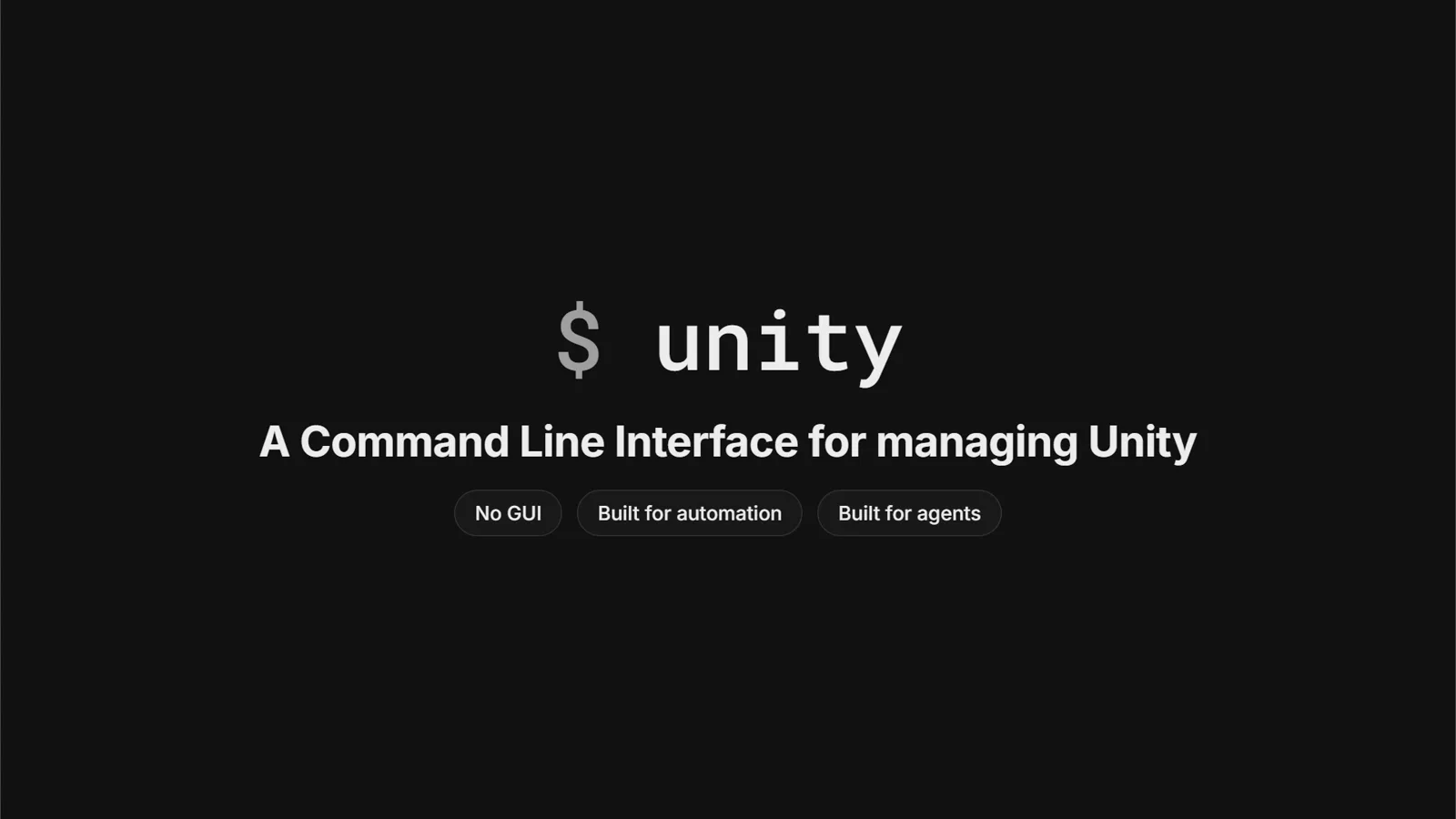
شريحة التعريف الرسمية من Unity: بلا واجهة رسومية، مبنية للأتمتة، مبنية للوكلاء.شاهد عند 1:28 - 7
نفّذ شيفرة C# في المحرر دون إعادة ترجمة
اقترن الواجهة بحزمة pipeline (بأمر unity pipeline install داخل مشروعك) وسيصبح المحرر العامل خادمًا محليًا. المكسب: unity exec snippet.cs تترجم شيفرة C# في الحال، وتنفذها على الخيط الرئيسي في Unity وتعيد النتيجة — دون إعادة ترجمة للمشروع كله ودون إعادة تحميل للنطاق، وبنتائج خلال أجزاء من الثانية. هذه الأوامر شبيهة eval هي أسرع طريق لتتيح للوكيل تعديل المشهد والتحقق من عمله بنفسه.
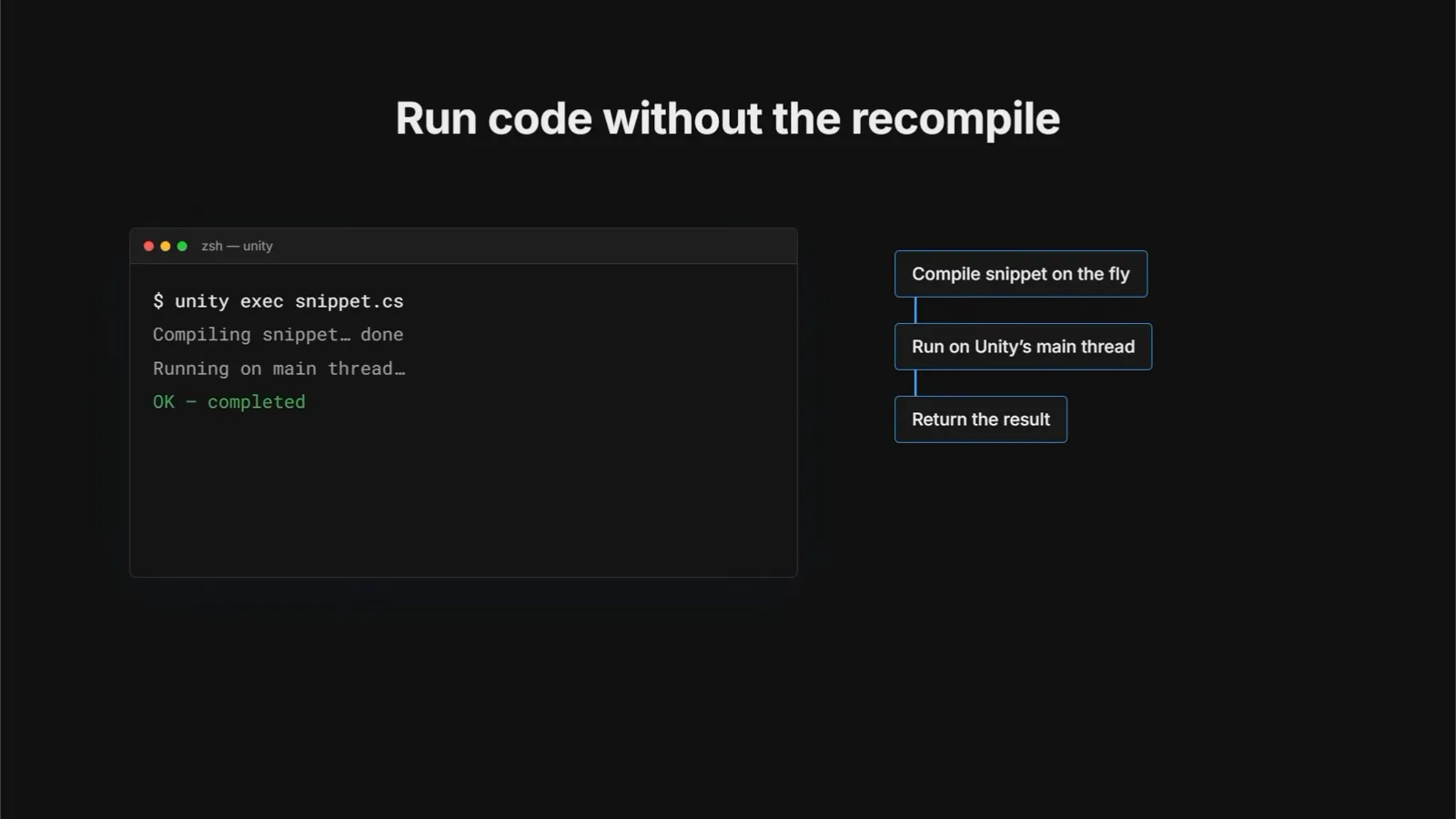
ترجمة المقطع في الحال، تنفيذه على الخيط الرئيسي لـ Unity، ثم إعادة النتيجة.شاهد عند 2:26 - 8
وجّه وكيلك نحو الواجهة
أي وكيل يستطيع تنفيذ أمر في الصدفة يستطيع الآن قيادة Unity — Claude وCodex وCursor وCopilot. في عرض Unity الرسمي يُبنى مشهد قابل للعب من كرات بطلب واحد بينما تعمل جلسة Claude Code مثبتة داخل المحرر؛ ومع Codex تعمل الأوامر نفسها بالطريقة نفسها. وعند الشك، اطلب من الوكيل تنفيذ unity --help: فمخرجات المساعدة تعلّمه قواعد الأوامر من تلقاء نفسها.
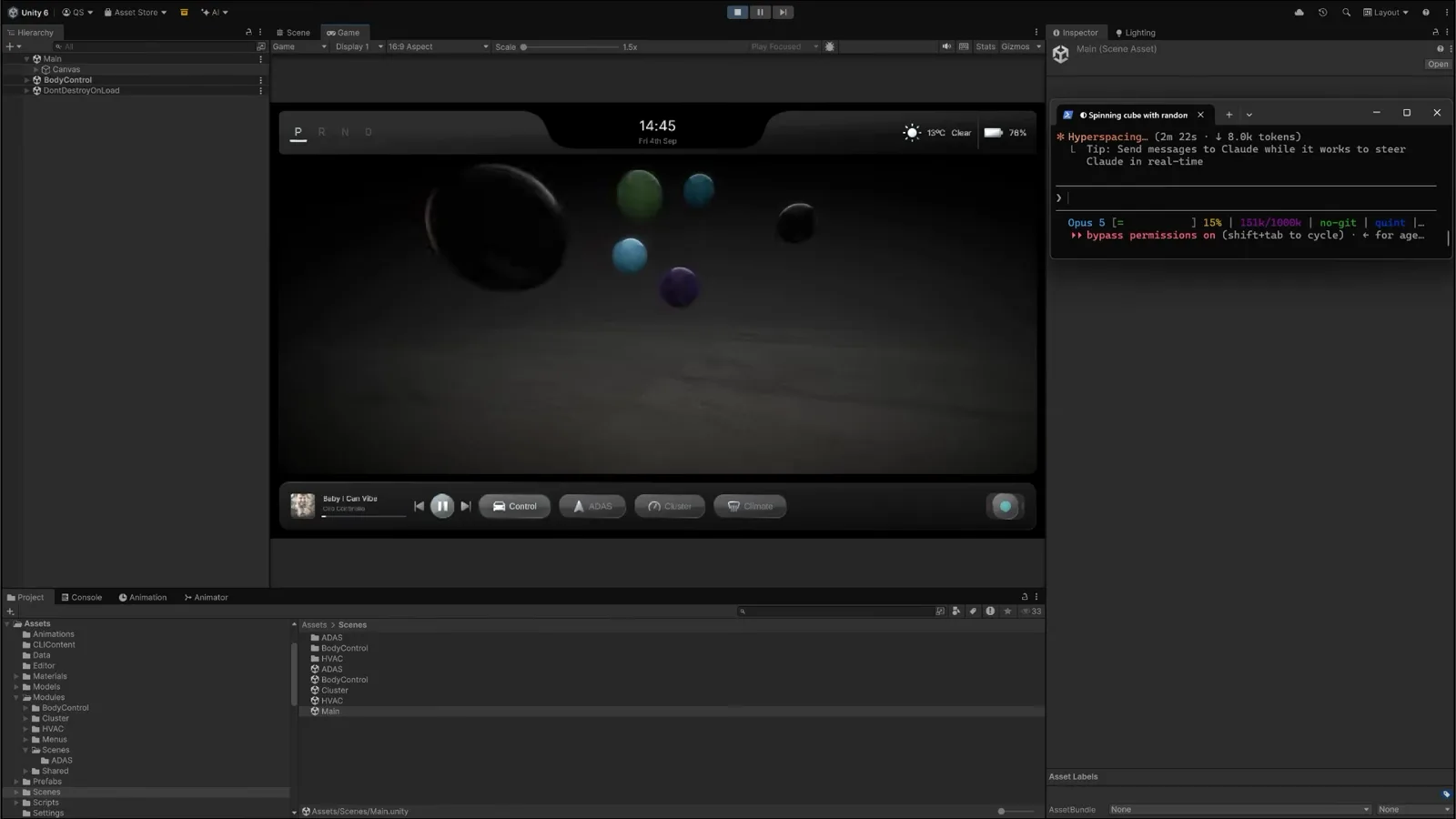
مشهد من صنع الوكيل في وضع التشغيل — كرات ومواد ومشغّل موسيقى يعمل، كل ذلك من مطالبة واحدة.شاهد عند 5:55
فتح المحرر عبر Unity MCP
- 9
افتح Project Settings ← AI ← Unity MCP Server
للوصول إلى المحرر بما يتجاوز الواجهة، تأتي Unity 6 مع خادم MCP ضمن حزمة AI Assistant (Edit ← Project Settings ← AI). تؤكد اللوحة أمرين: حالة Unity Bridge هي Running، وقسم Connected Clients — حيث تظهر هنا مقابتان من النوع codex-mcp-client قادمتان من Codex بحالة Accepted، إلى جانب اتصال cursor-vscode. هنا ستظهر جلسات محرر Codex.
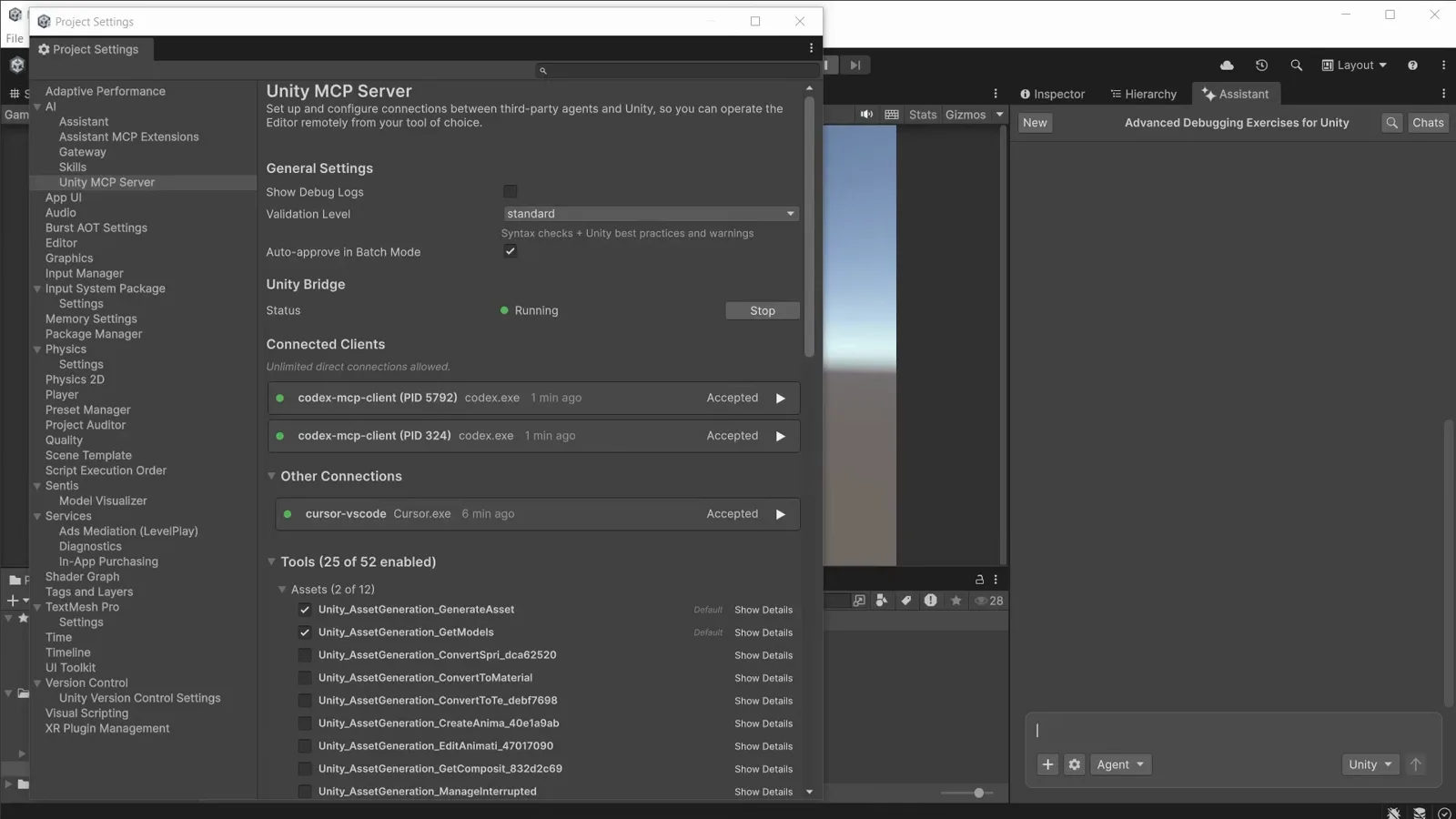
Unity Bridge يعمل مع قبول مقابتي codex-mcp-client — Codex يتحدث إلى المحرر.شاهد عند 0:10 - 10
اضغط Configure في صف Codex
مرّر إلى Integrations وستحصل على إعداد بنقرة واحدة لكل وكيل: Cursor وClaude Code وWindsurf وClaude Desktop وVSCode GitHub Copilot وKiro وCodex وGemini. يؤدي النقر على Configure إلى كتابة ملف الإعدادات (مدخل mcpServers يشير إلى وسيط Unity) في ذلك العميل. وإذا لم تكن نسخة Codex لديك مدرجة، فإن مسار الواجهة في الخطوة 15 يؤدي المهمة نفسها من الطرفية.
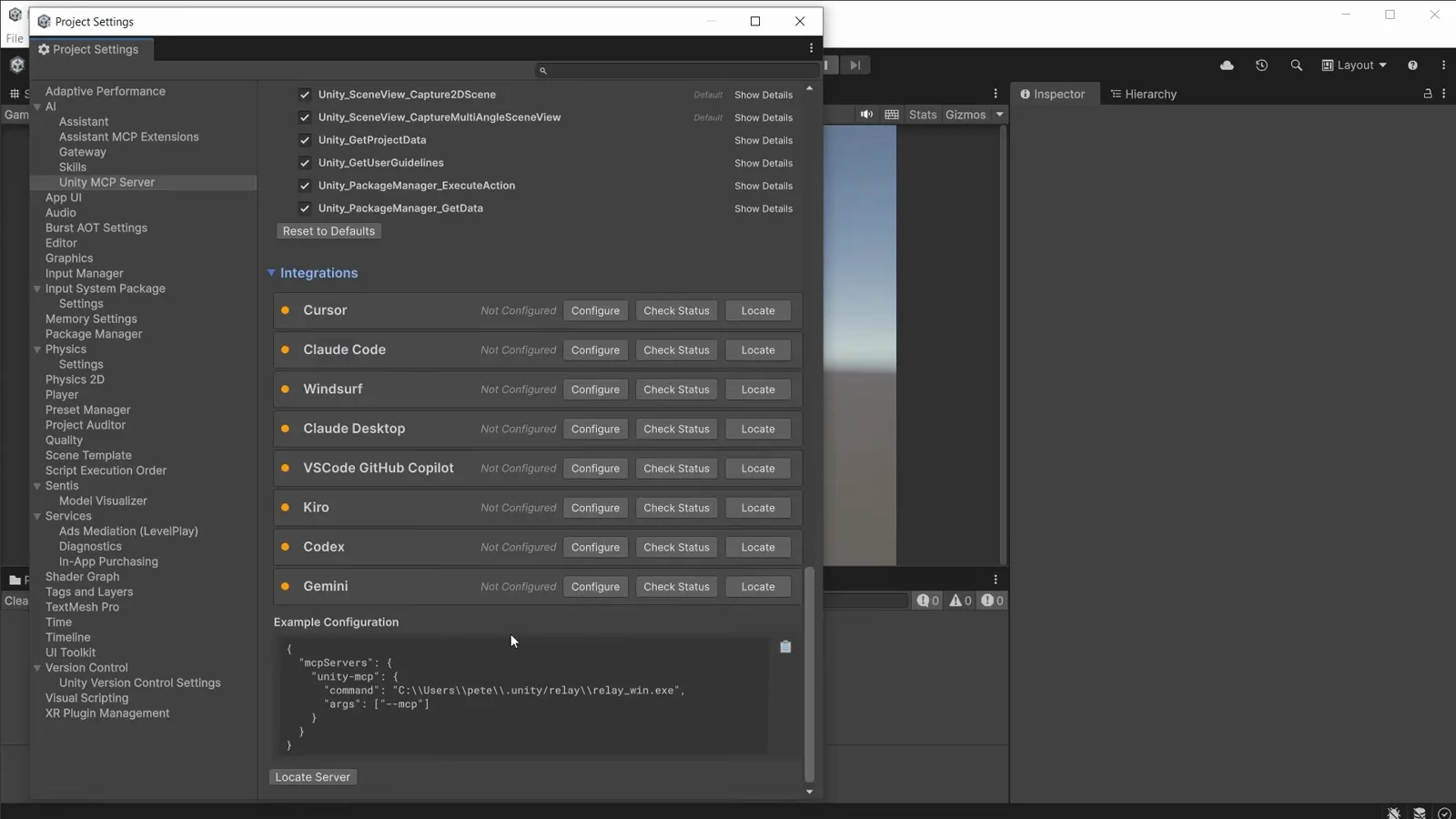
نقرة Configure واحدة لكل وكيل تكتب إعداد mcpServers — Codex في القائمة نفسها مع Claude Code.شاهد عند 1:56 - 11
أكّد الخادم من جهة الوكيل
افتح إعدادات MCP في وكيلك وتحقق من نجاح التسجيل. في صفحة Tools & MCPs لدى Cursor، يُظهر خادم unity-mcp الجديد «8 tools, 1 prompts enabled» مباشرة بعد الإعداد — والمقابل لدى Codex موجود في قائمة config/mcp لديه. الأدوات الثمانية هي المجموعة الافتراضية؛ وتكشف Unity ما هو أكثر من ذلك بكثير، وستفعّلها في الخطوة التالية.
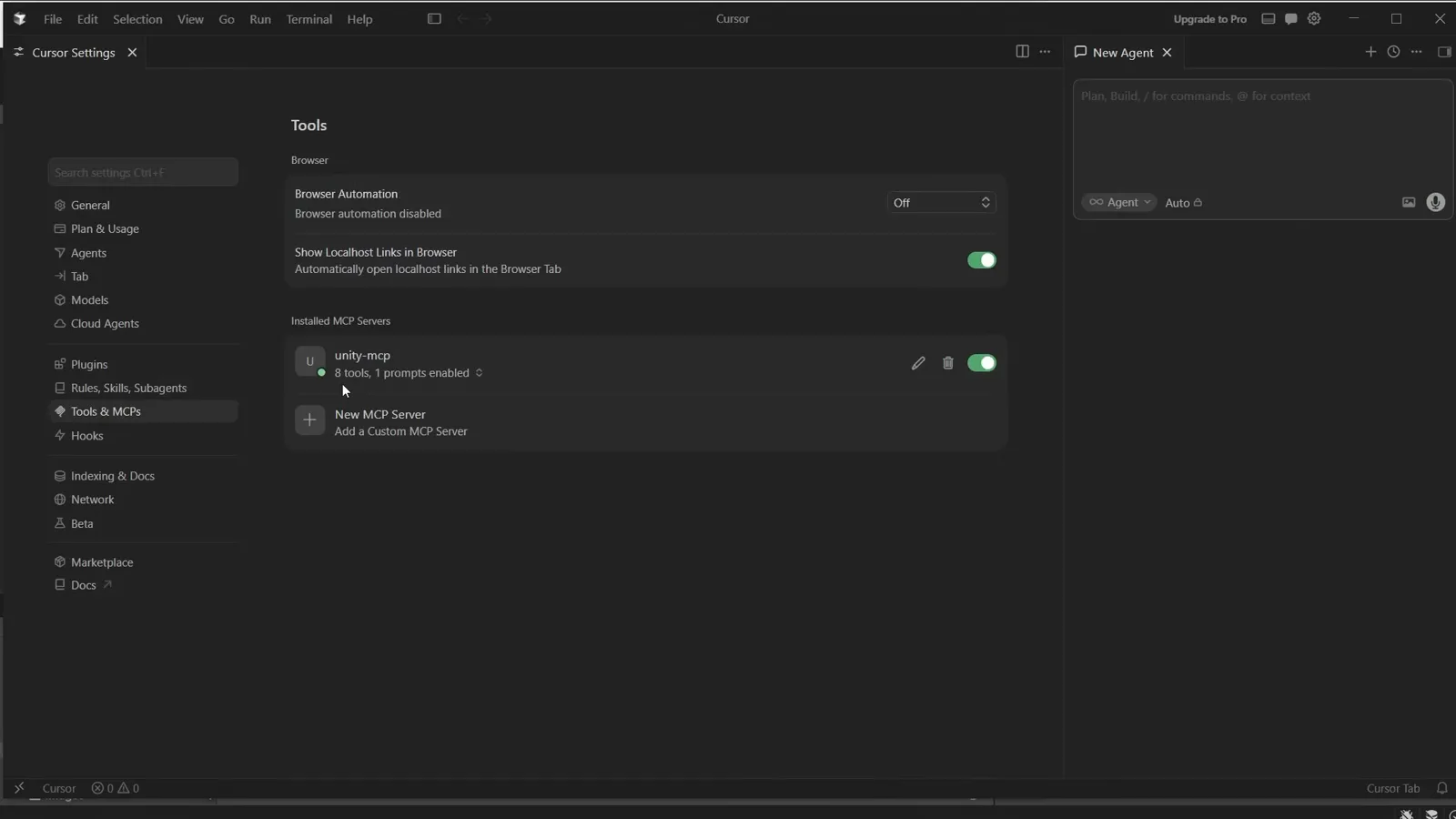
خادم unity-mcp مسجّل لدى العميل بـ 8 أدوات و1 مطالبة افتراضية.شاهد عند 3:08 - 12
راجع الأدوات الـ 52 التي تكشفها Unity
عُد إلى Unity، ويسرد قسم Tools كل ما يستطيع الخادم فعله — يعرض هذا المشروع 25 أداة مفعّلة من أصل 52 موزعة بين مجموعات Assets وAssistant وCore: توليد الأصول، وقراءة بيانات المشروع، وتنفيذ الأوامر، وإنشاء السكربتات، وتطبيق تعديلات النصوص وغيرها. فعّل الأدوات التي تحتاجها المهمة واستخدم Show Details لقراءة ما تفعله كل أداة بدقة قبل تسليمها إلى الوكيل.
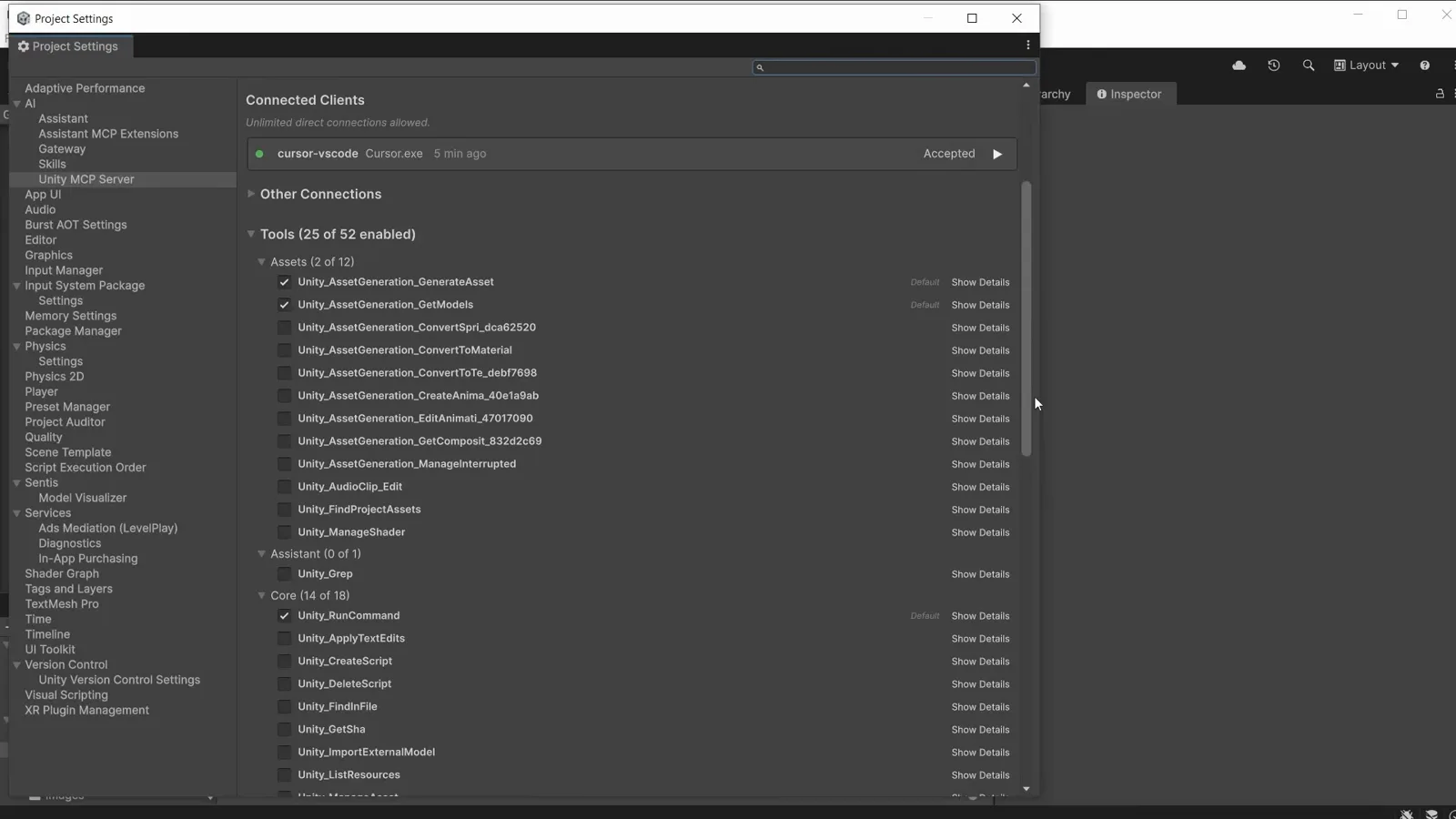
25 أداة مفعّلة من أصل 52 هنا — وسّع Show Details واقرأ وظيفة الأداة قبل تفعيلها.شاهد عند 2:58 - 13
اسأل الوكيل: هل أنا متصل بـ Unity؟
أسرع فحص للتأكد هو سؤال مباشر. أجاب الوكيل هنا بنداء فعلي للأداة Unity_GetProjectData: «نعم — أنت متصل بـ Unity… أرجعت بيانات مشروع حية (مجلدات الأصول والمشاهد والسكربتات والمواد وغيرها)». عند أول نداء للأدوات تظهر داخل Unity مطالبة بالسماح؛ وافق عليها لينتقل العميل إلى Accepted في Connected Clients. من هنا، تنتهي مطالبات مثل «أنشئ سكربتًا للكائن SpaceshipObject» بظهور الكائن فعلًا في مشهدك.
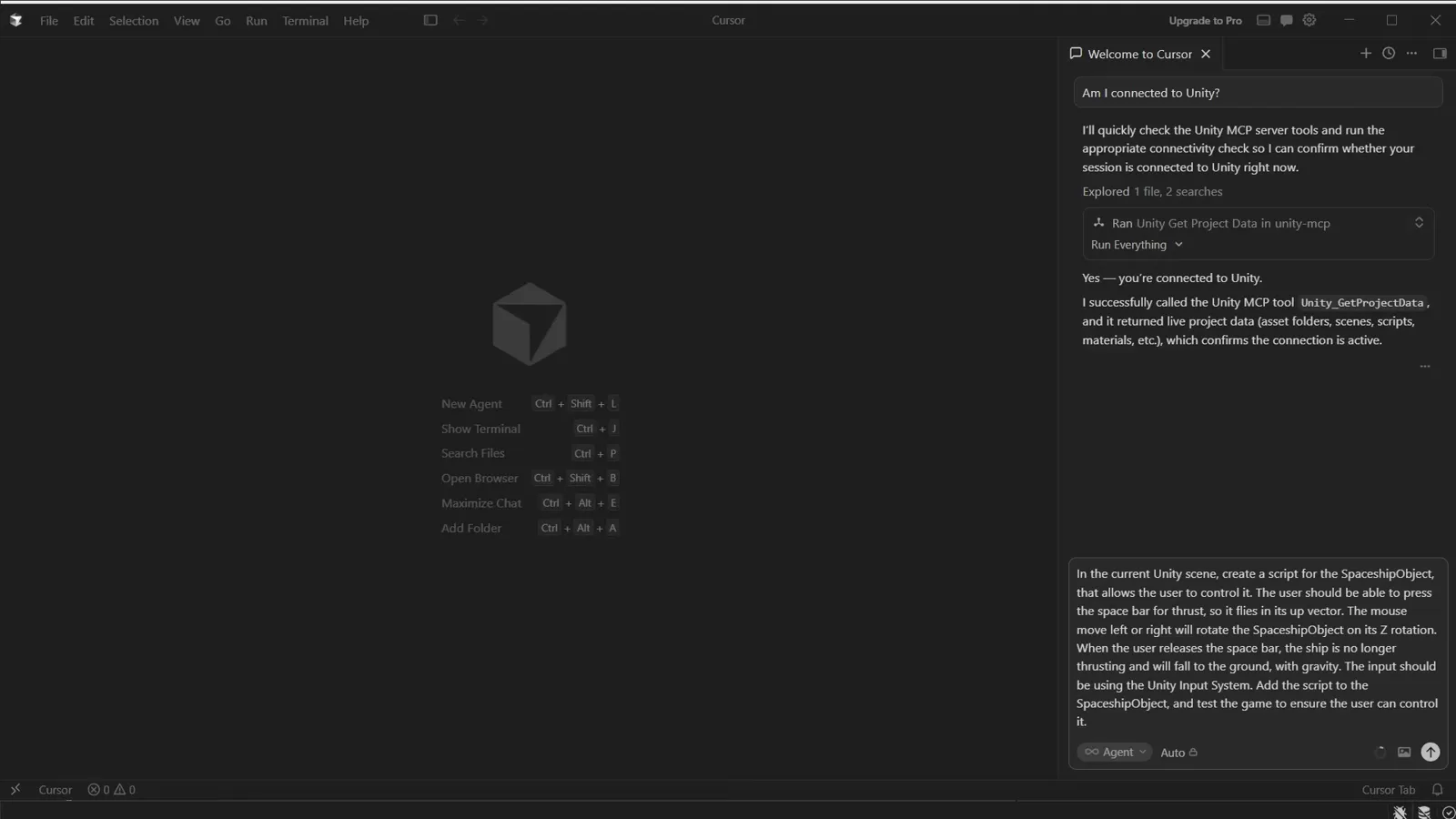
نداء فعلي للأداة Unity_GetProjectData يحسم الأمر — الوكيل يقرأ المشروع الحقيقي.شاهد عند 3:42
Codex أم Claude Code؟ وماذا بعد
- 14
اعرف إلى أين يتجه Unity MCP
إجابة Unity على سؤال «هل سيختفي MCP؟»: الدعم لن يُلغى، لكن التنفيذ الحالي — الذي كان يعمل داخل عملية المحرر — أُحيل إلى التقاعد لصالح واجهة Unity CLI مع حزمة Pipeline ذات وضع MCP المدمج. التغطية نفسها، أسرع وأكثر موثوقية. عمليًا: واصل استخدام التكاملات أعلاه، وفضّل أوامر الواجهة لما تغطيه أصلًا.
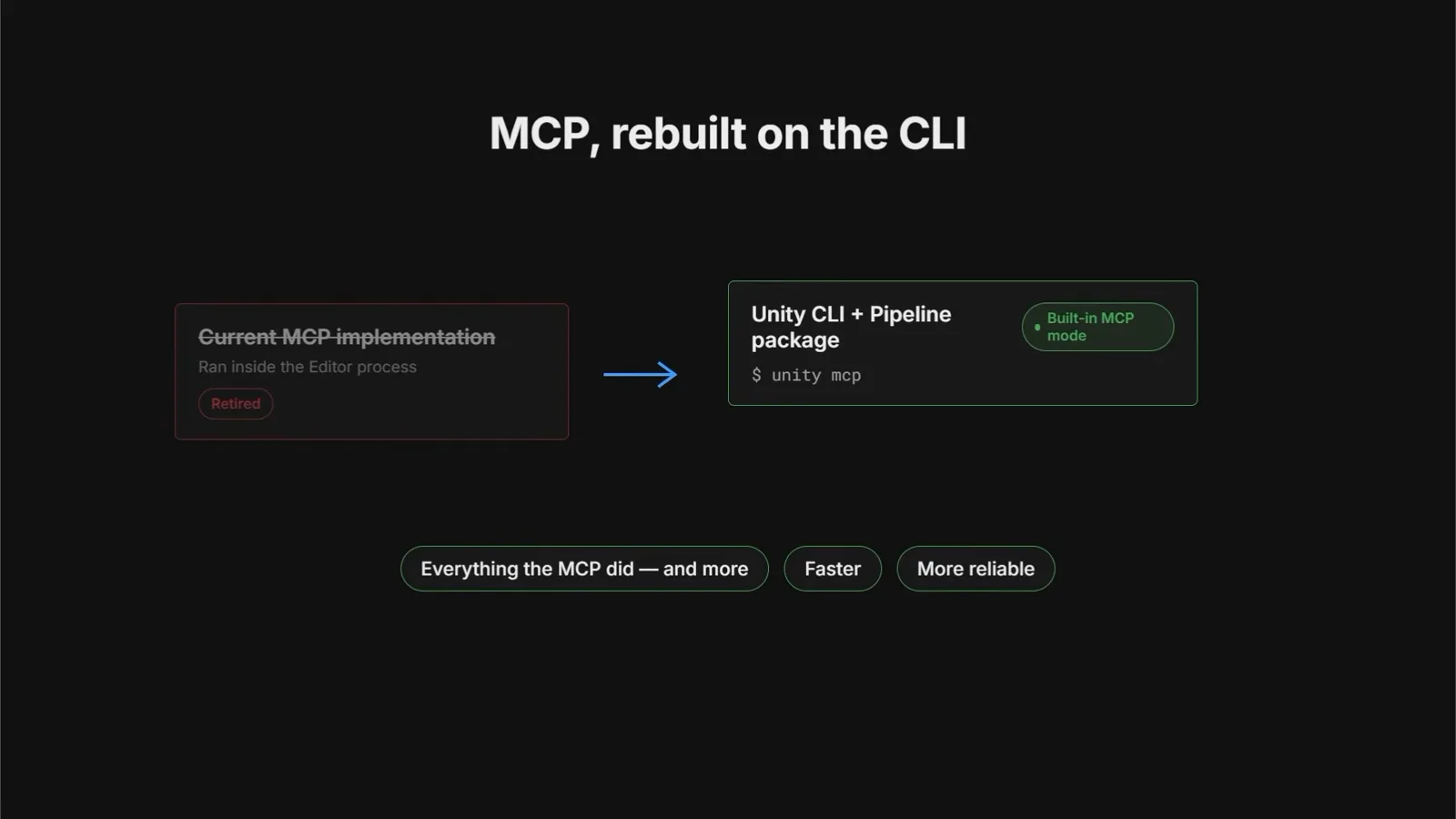
تنفيذ MCP الحالي: تقاعد. يحل محله Unity CLI + Pipeline بوضع MCP المدمج.شاهد عند 6:24 - 15
أمر واحد يوصل أي وكيل
تفضّل الطرفية؟ يسرد unity mcp configure كل عميل مدعوم — Codex وClaude Code وClaude Desktop وCursor وVS Code وWindsurf وKiro وKimi وZed وغيرها — ثم يسجّل unity mcp configure codex الخادم بأمر واحد. لاحظ أن Codex وClaude Code يجلسان في القائمة نفسها: أيًّا منهما اخترت، فالمحرر في الطرف الآخر واحد — ولهذا بالضبط استطاعت Unity إصدار مستودع إضافة واحد لكلتا الوكيلتين.
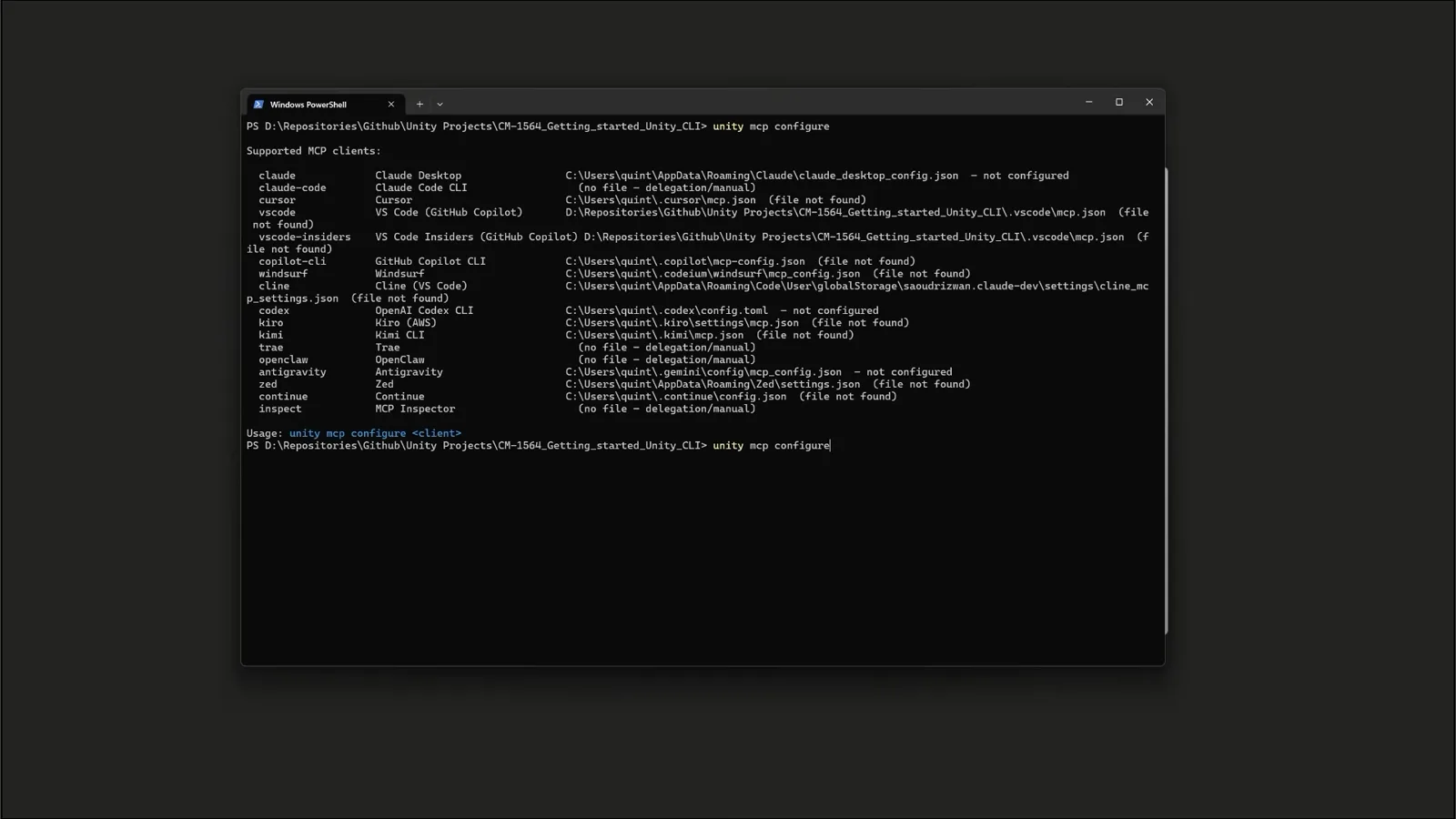
يسرد unity mcp configure كل عميل يمكن توصيله — Codex وClaude Code جنبًا إلى جنب.شاهد عند 6:30