
要点速览
- 远程控制(2026 年 10 月 6 日上线)让 Cursor iOS 应用可以查看并回复你电脑上运行的智能体——智能体始终留在你的机器上,手机只是操控面板。
- 任意浏览器打开 cursor.com/agents 就是同一个控制台:对 GitHub 仓库启动后台智能体、查看进度、阅读结果——不需要 IDE。
- 视频演示用手机修好了两个线上 bug:选仓库、语音下发任务、读修复摘要、创建 PR、在 Vercel 预览 URL 上验证、压缩合并。
- 你需要:桌面端和手机登录同一个 Cursor 账号、连接 GitHub、订阅付费计划——而且电脑必须保持开机联网。
CURSOR ON YOUR PHONE (First look at the new web app!)
频道:Ian Nuttall7:13
Introducing Cursor for iOS
频道:Cursor (official channel)1:15
Remote control for local agents — changelog
官方更新日志:cursor.com/changelog
本页的每个按钮、选择器状态和界面都逐帧核对过 Ian Nuttall 的屏幕录制——它是整个“纯手机操作”流程的画面来源。Cursor 官方发布视频和远程控制的更新日志提供了功能事实:远程控制是什么、何时上线、配对如何工作。
截图归原作者所有,并深链到对应时间戳;未使用任何人脸镜头。
一步步用手机操控 Cursor 智能体
1. 随时随地打开智能体控制台
- 1
打开 cursor.com/agents 并登录
网页控制台是每次远程会话的起点:一个写着“Ask Cursor to build, fix, or explore”的输入框、带模型选择器的 Background 智能体开关、仓库选择器,下方列出最近的智能体任务。视频里,一封带着 Laravel 报错的邮件——"Undefined constant Illuminate\Console\Command::OUTPUT_BUFFER"——即将变成第一个任务。
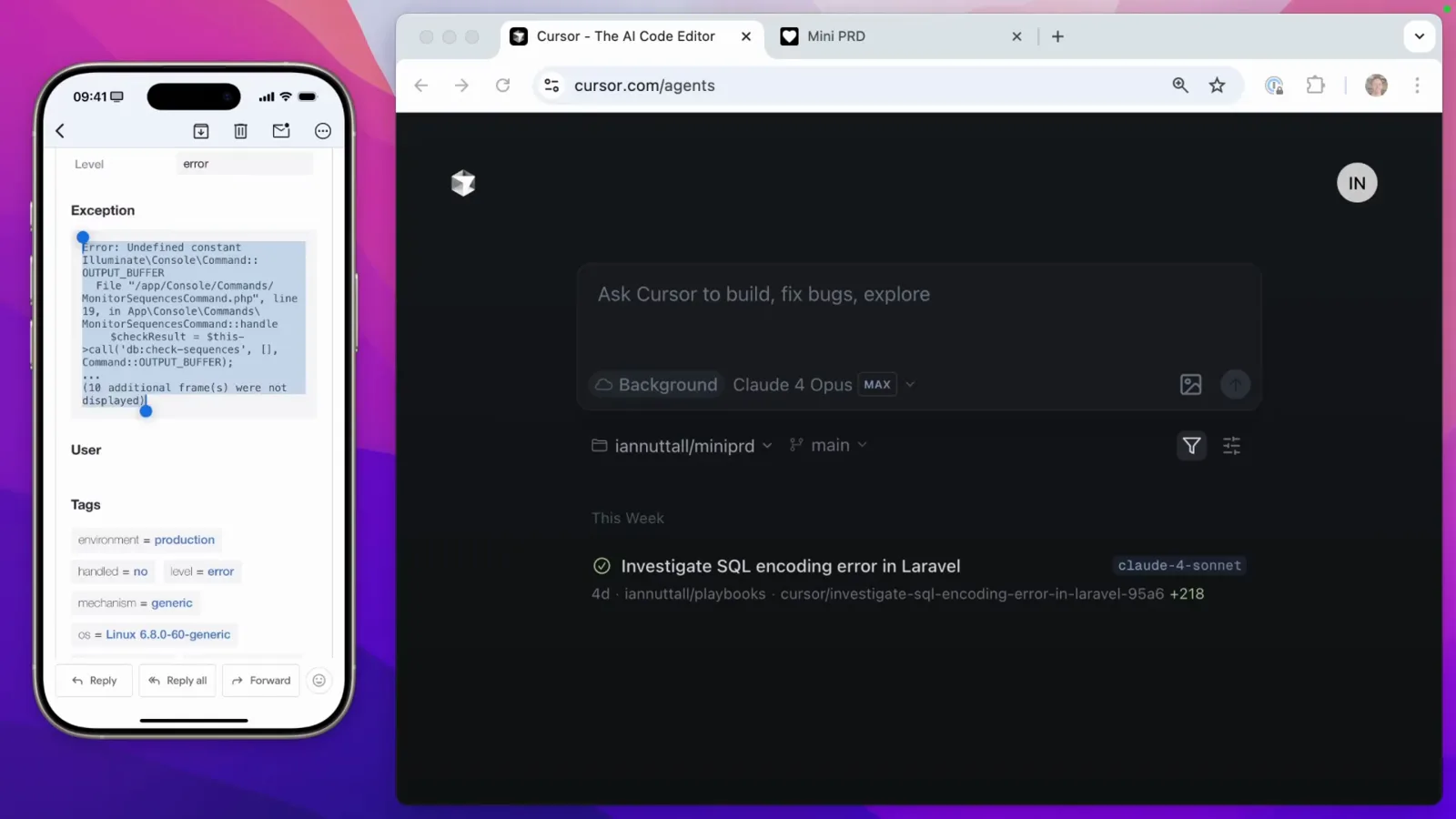
cursor.com/agents 控制台和 bug 报告邮件——每次远程会话的起跑线。从 0:32 开始观看 - 2
安装 iOS 应用——界面和网页完全一致
Cursor 手机应用登录同一账号后,呈现的界面和 cursor.com/agents 一模一样:同样的输入框、同样的 Background 开关、同样的 Claude 4 Opus 模型选择器、同样的仓库选择器(这里是 main 分支的 iamnuttall/playbooks)。手里有什么就用什么——视频里两边来回切换。
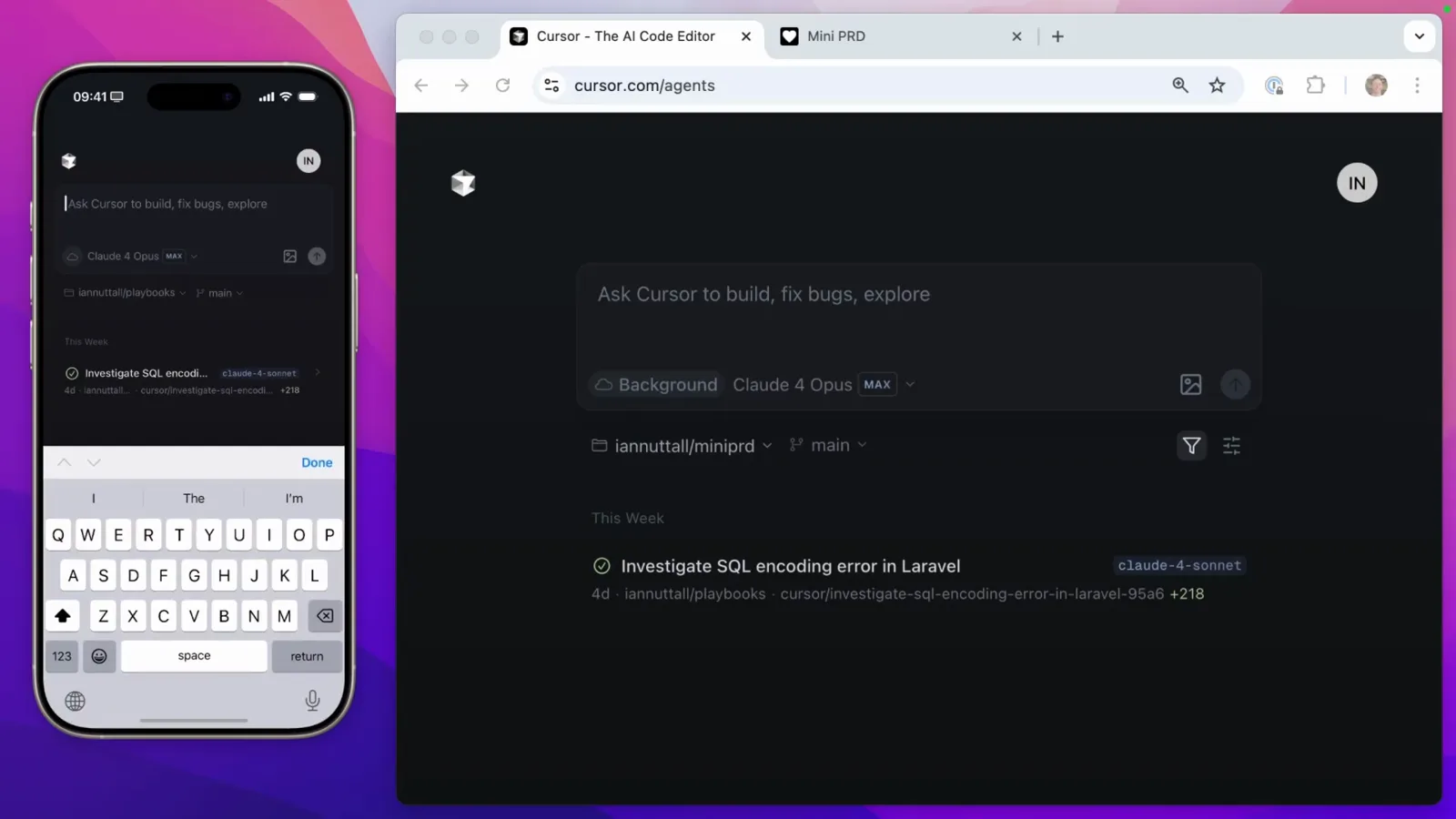
同一账号、同样的控件——应用和网站可以互换使用。从 0:50 开始观看 - 3
下发任务,看着它出现在列表里
粘贴报错信息,补一句“review and fix this error”,发送。一个后台智能体就用你选的模型跑起来了,并以“Just now”出现在智能体列表顶部——手机和 cursor.com/agents 同时可见。手机可以直接揣兜里;智能体继续干活,完成后通知你。
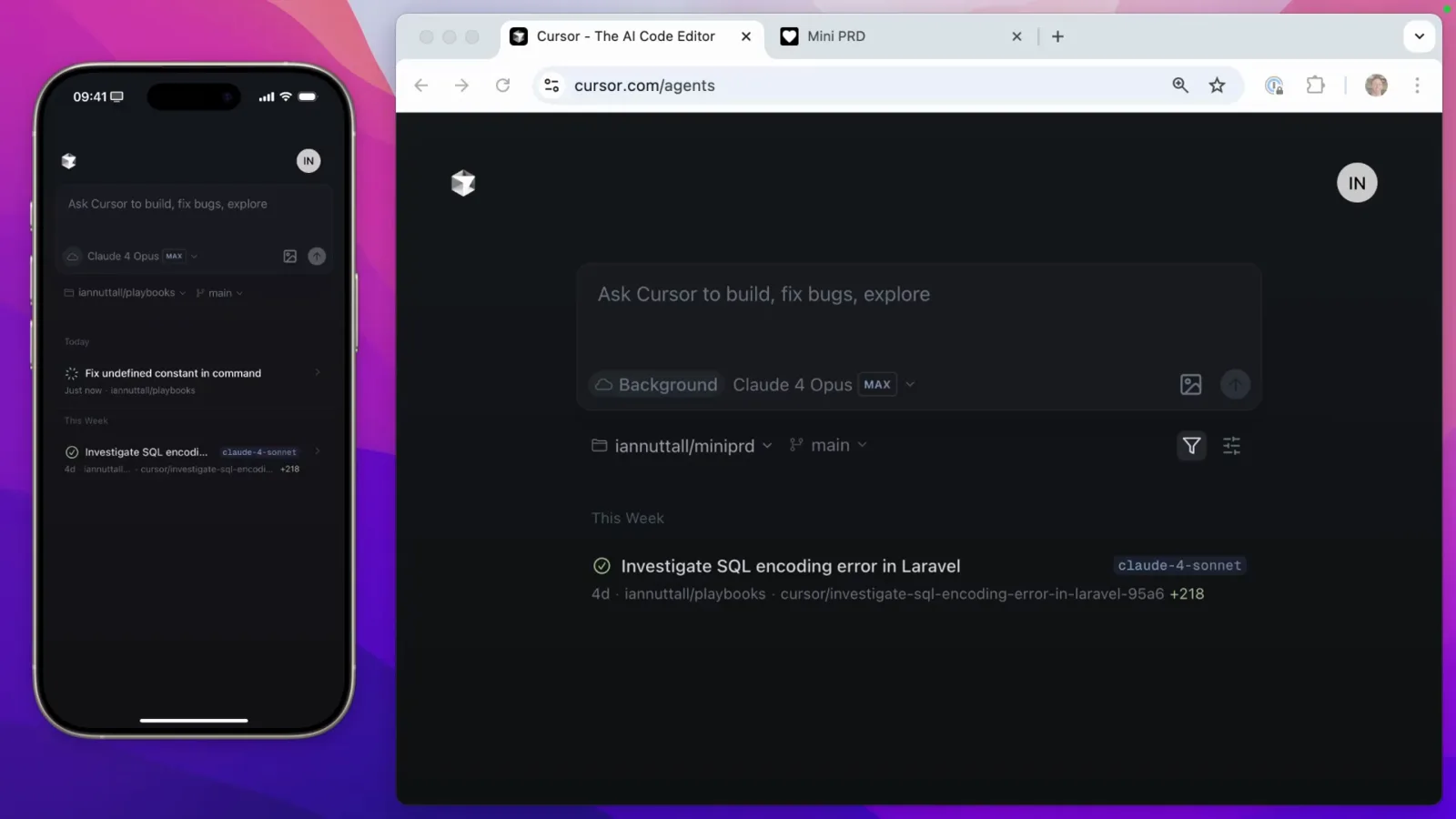
新任务排在两台设备的列表最上方,同时运行中。从 1:10 开始观看
2. 不打字,再排一个修复任务
- 4
把智能体指向下一个坏掉的东西
第一个智能体还在跑,第二份活儿就来了:Mini PRD 网页应用挂着红色横幅——"Error: Failed to send a request to the Edge Function"——因为它依赖的 Supabase 项目被删了。这正是远程控制的用武之地:在外面发现问题,就用同一部手机把修复排进队列。
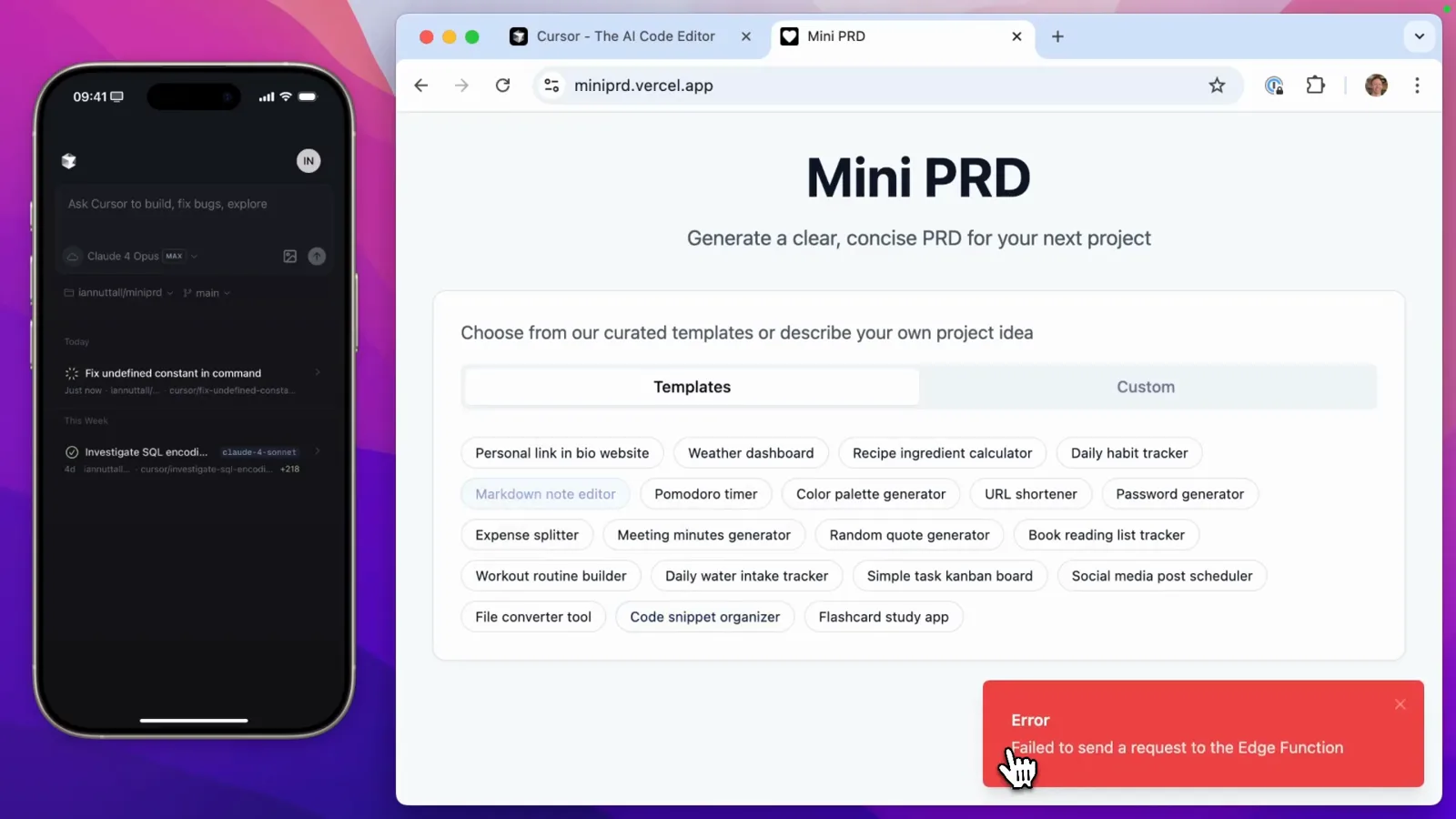
他即将修好的坏掉应用——全程没开笔记本电脑。从 1:40 开始观看 - 5
用说的,不用打的
点输入框里的麦克风,"Listening"浮层接管屏幕。先把仓库切到 iamnuttall/miniprd,然后口述迁移需求:把应用从 Supabase edge functions 迁到 Vercel functions,删掉 Supabase 依赖,确保能重新跑起来。语音输入正是“纯手机会话”能成立的关键。
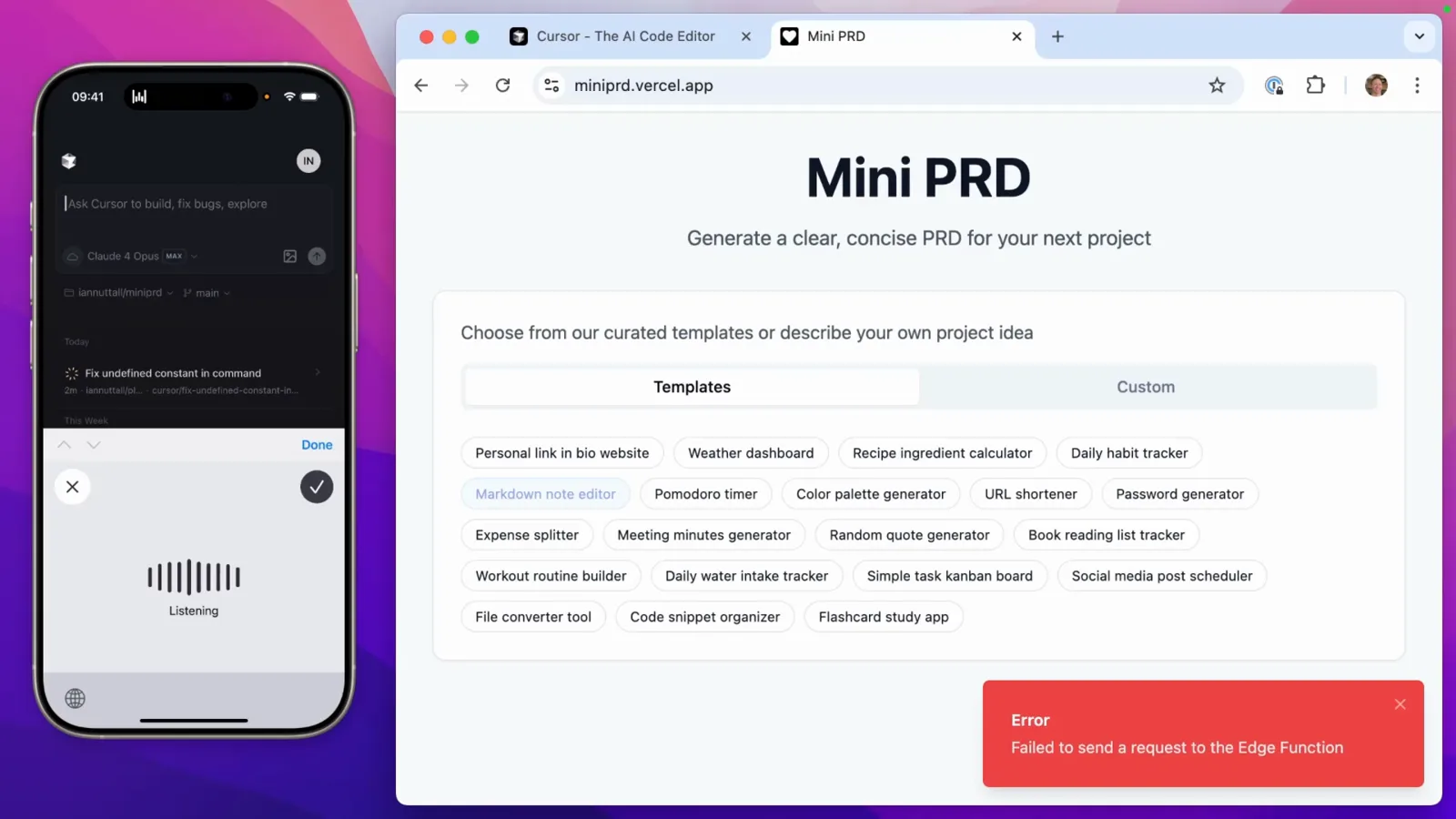
"Listening"——给第二个仓库口述的迁移提示词。从 2:30 开始观看 - 6
确认第二个智能体已经启动
发送后,一条提示确认"Started background agent · Using claude-4-opus"。列表里"New Background Agent · Just now · iamnuttall/miniprd"出现在仍在运行的 Laravel 修复之上。两个任务在 Cursor 那边并行推进;手机又可以揣兜里了。
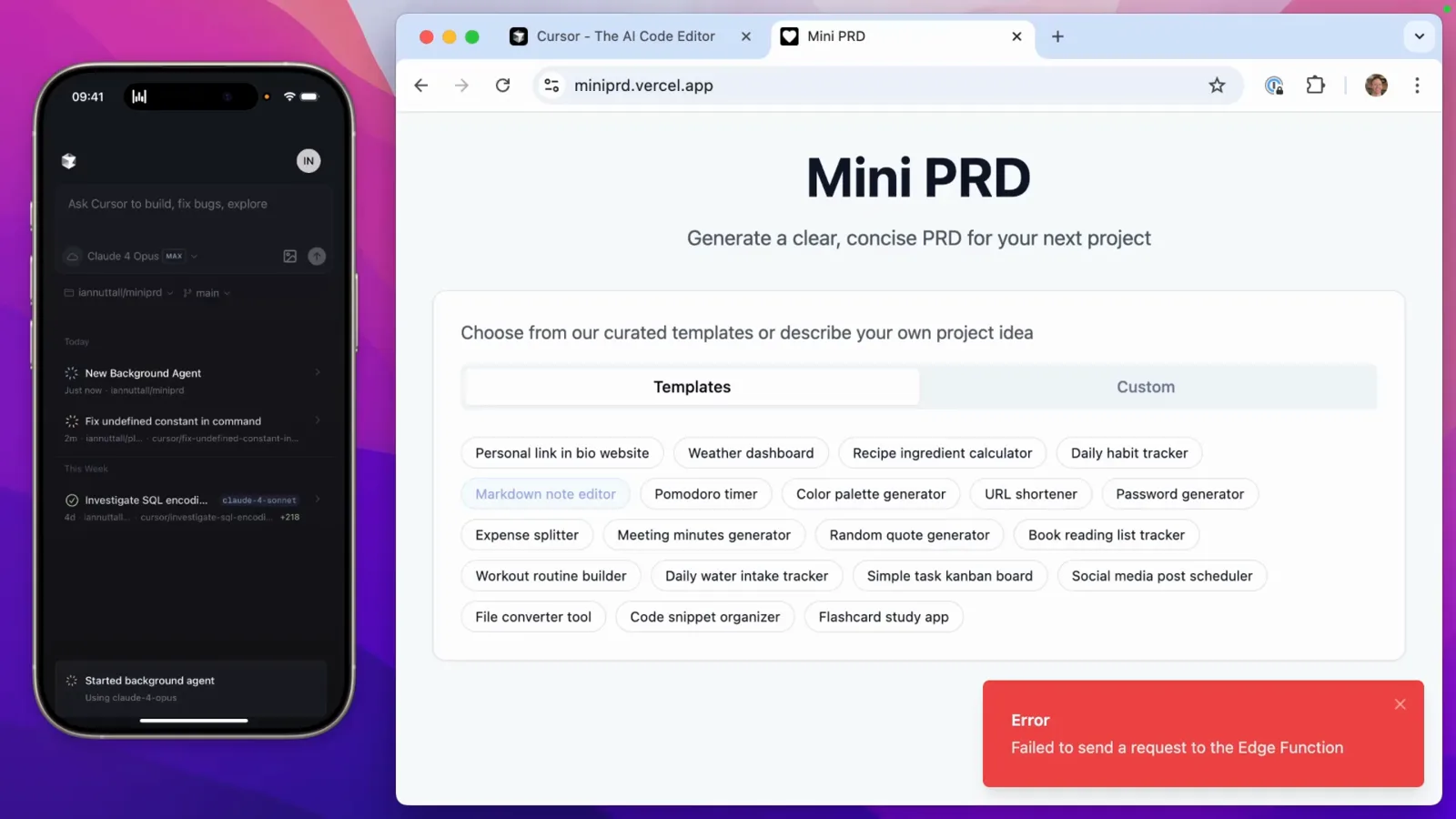
"Started background agent"——第二个任务已经开跑。从 2:42 开始观看
3. 在手机上读结果、做验证
- 7
打开完成的智能体,读它做过的事
任务跑完后点进去:先是修复摘要,加上 Diff 和 Chat 两个标签页——diff 展示改了什么,chat 展示智能体的每一次工具调用。底部的"Add a follow-up instruction"输入框闭合了远程控制的回路:不满意?打字或口述要改什么,智能体继续干。
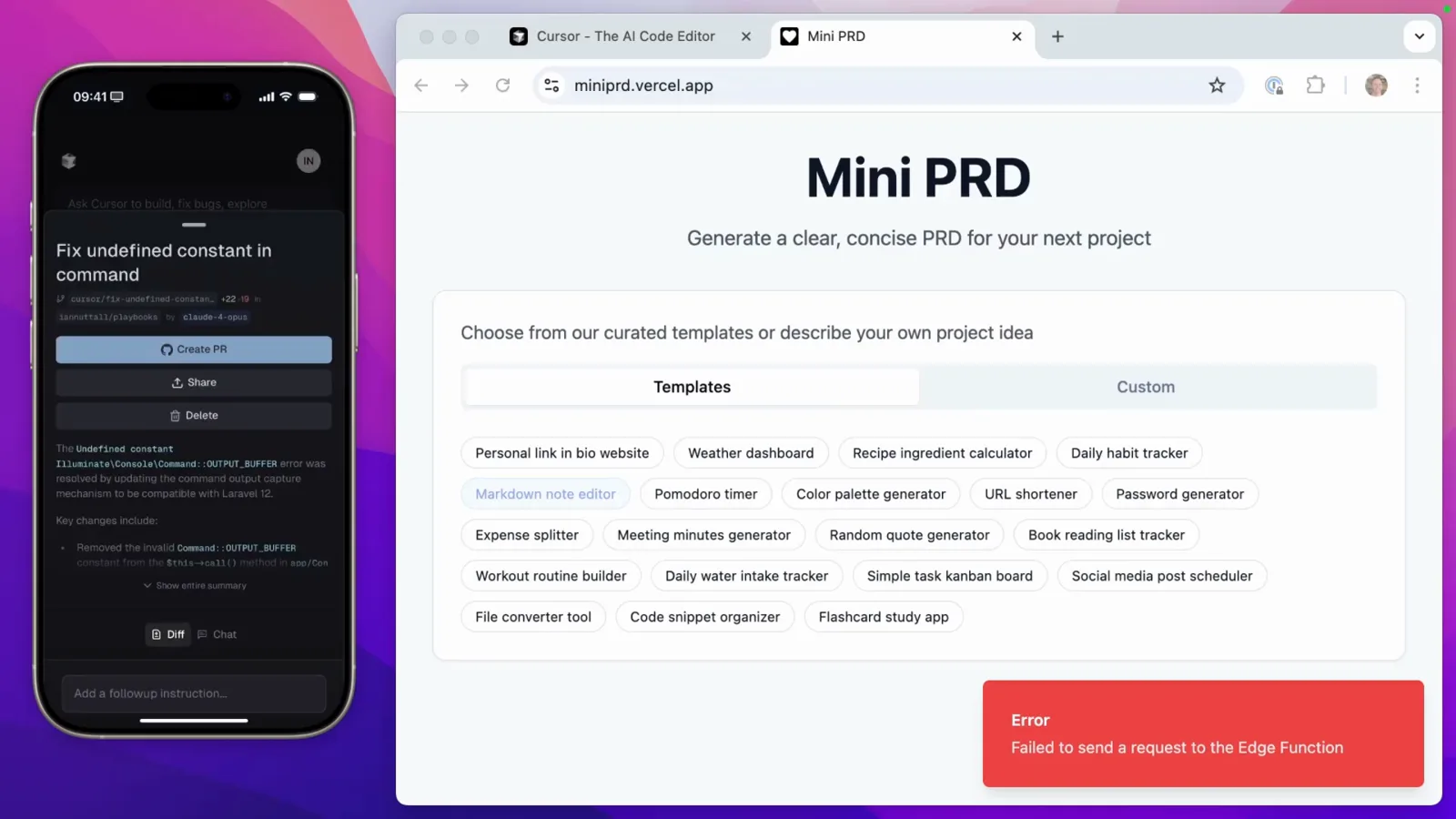
Diff、Chat 标签页加追问框——整个复盘回路都在手机上。从 2:50 开始观看 - 8
读修复摘要,创建 PR
Laravel 智能体的摘要写得明明白白:删掉了无效的 Command::OUTPUT_BUFFER 常量、引入了 Artisan、命令执行流程现在会缓冲输出以便检查退出码。轻点 Create PR,智能体的分支就变成 GitHub 上的拉取请求;旁边就是 Share 和 Delete。
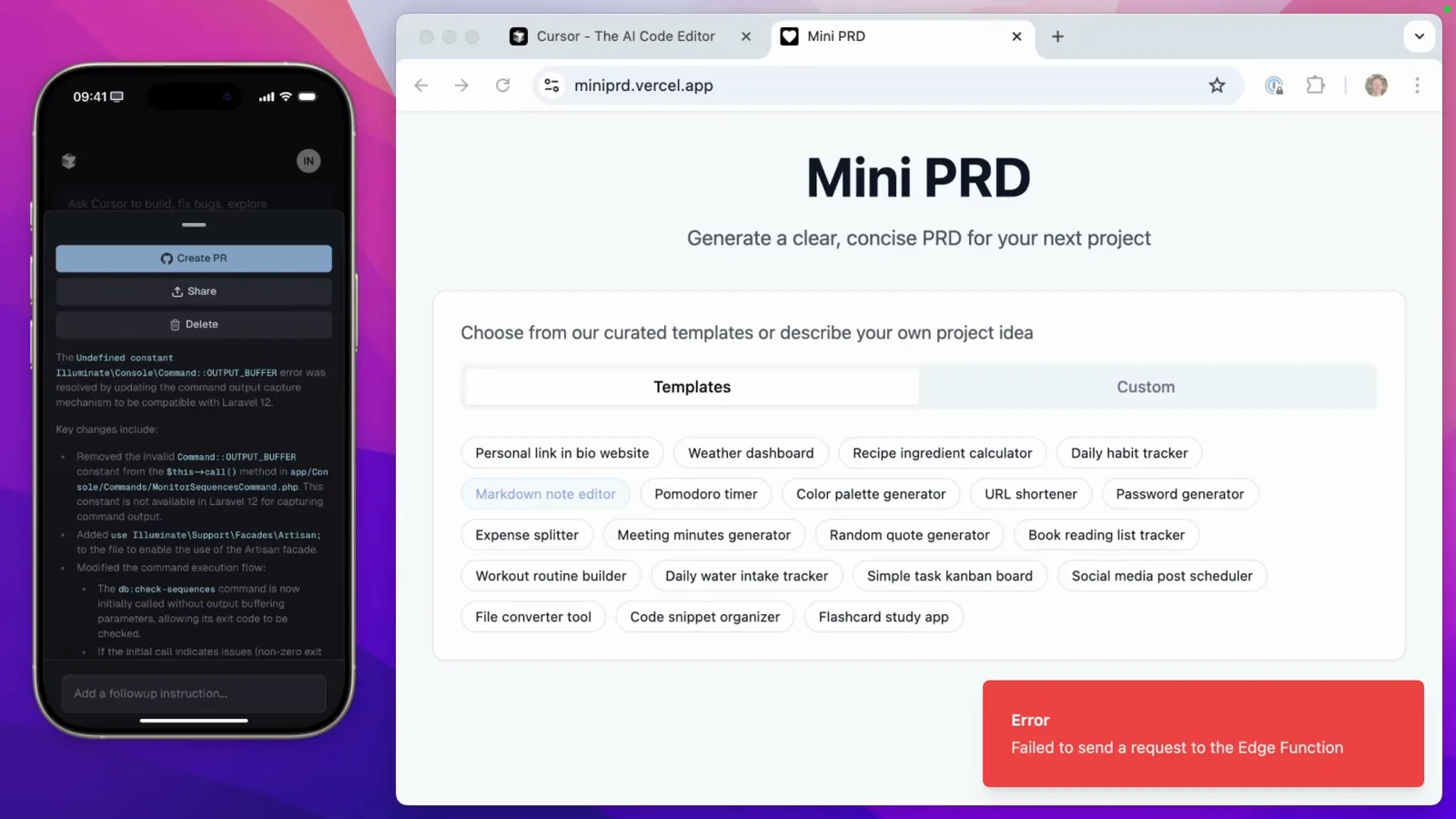
一份你真的能看懂再点 Create PR 的摘要。从 3:00 开始观看 - 9
在 Vercel 预览 URL 上验证修复
因为拉取请求会触发 Vercel 预览部署,合并前就能验证:预览 URL(…-ian-nuttalls-projects.vercel.app)在手机 Safari 里打开,Mini PRD 应用加载出模板选择器,报错消失。没有预览部署的 Laravel 应用就只能等回到电脑再本地测试——视频里明说了这一点。
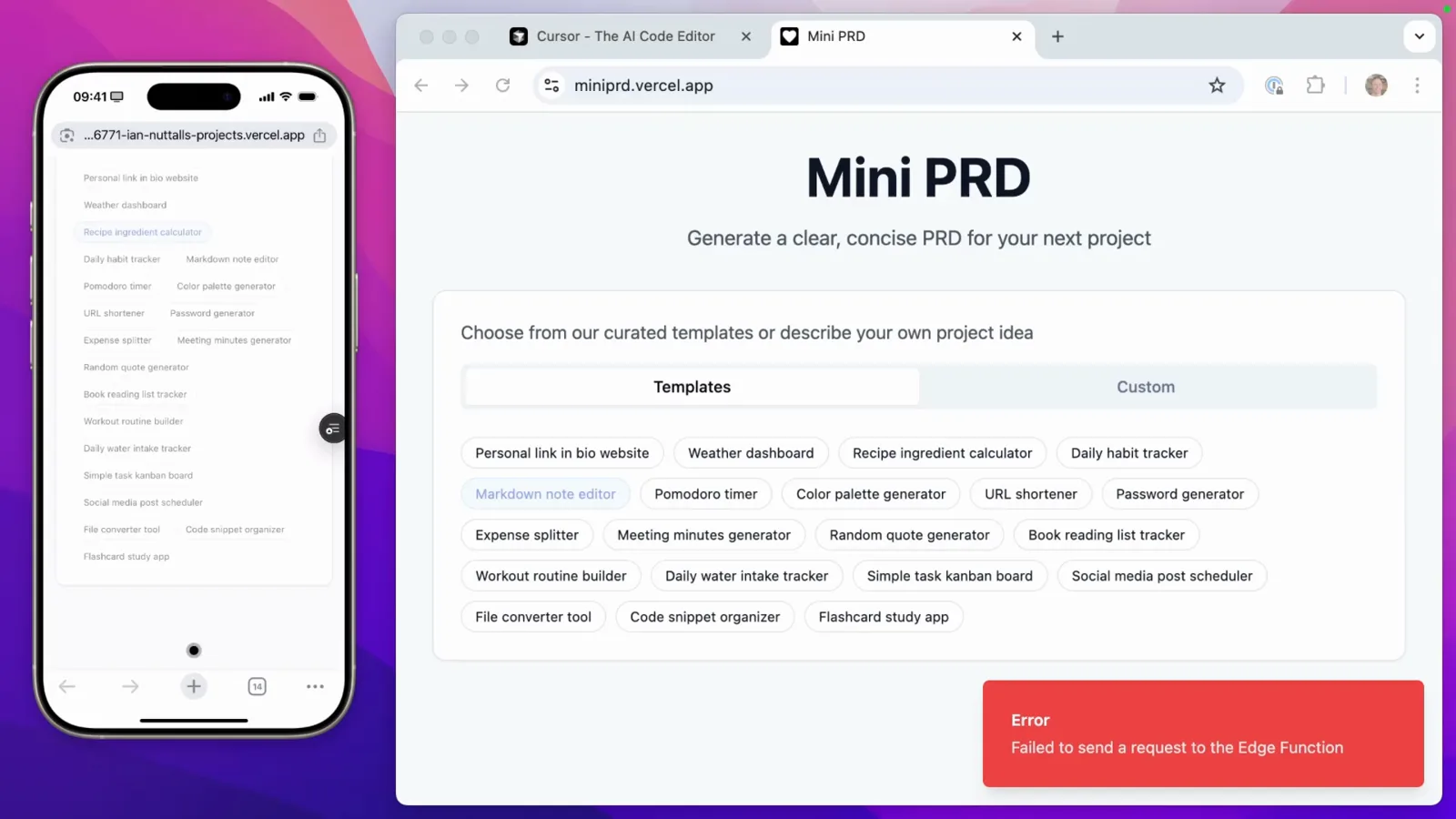
预览部署直接在手机上加载修好的应用。从 4:06 开始观看
4. 合并、验证线上、交回桌面
- 10
在手机上合并
回到智能体面板,分支 cursor/refactor-app-to-use-… 带着经 claude-4-opus 完成的所有改动。View PR 打开 GitHub;绿色的压缩合并控件把智能体的所有提交折成 main 上的一条,状态翻成"Merging…"。当智能体堆了一堆提交时,压缩合并是最干净的选择——视频推荐它正是出于这个原因。
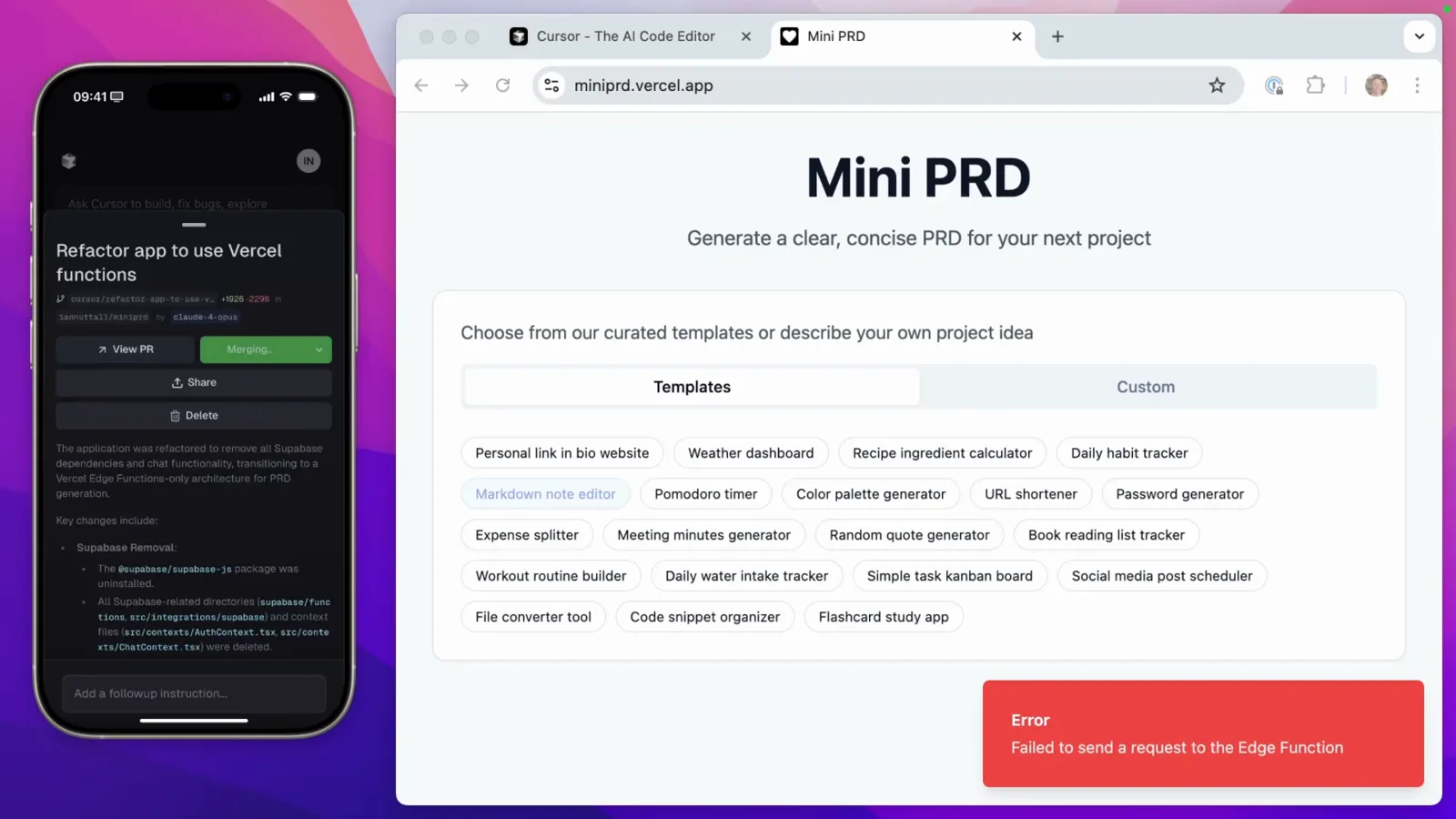
压缩合并进行中——一条提交即将落到 main。从 4:40 开始观看 - 11
验证线上站点,还是在手机上
合并即部署到生产环境,于是把 miniprd.vercel.app 放进手机浏览器,点一个模板,应用生成出一份全新的 PRD——Edge Function 报错消失了。从 bug 报告到修好线上站点,整个循环跑完,笔记本一次都没打开过。
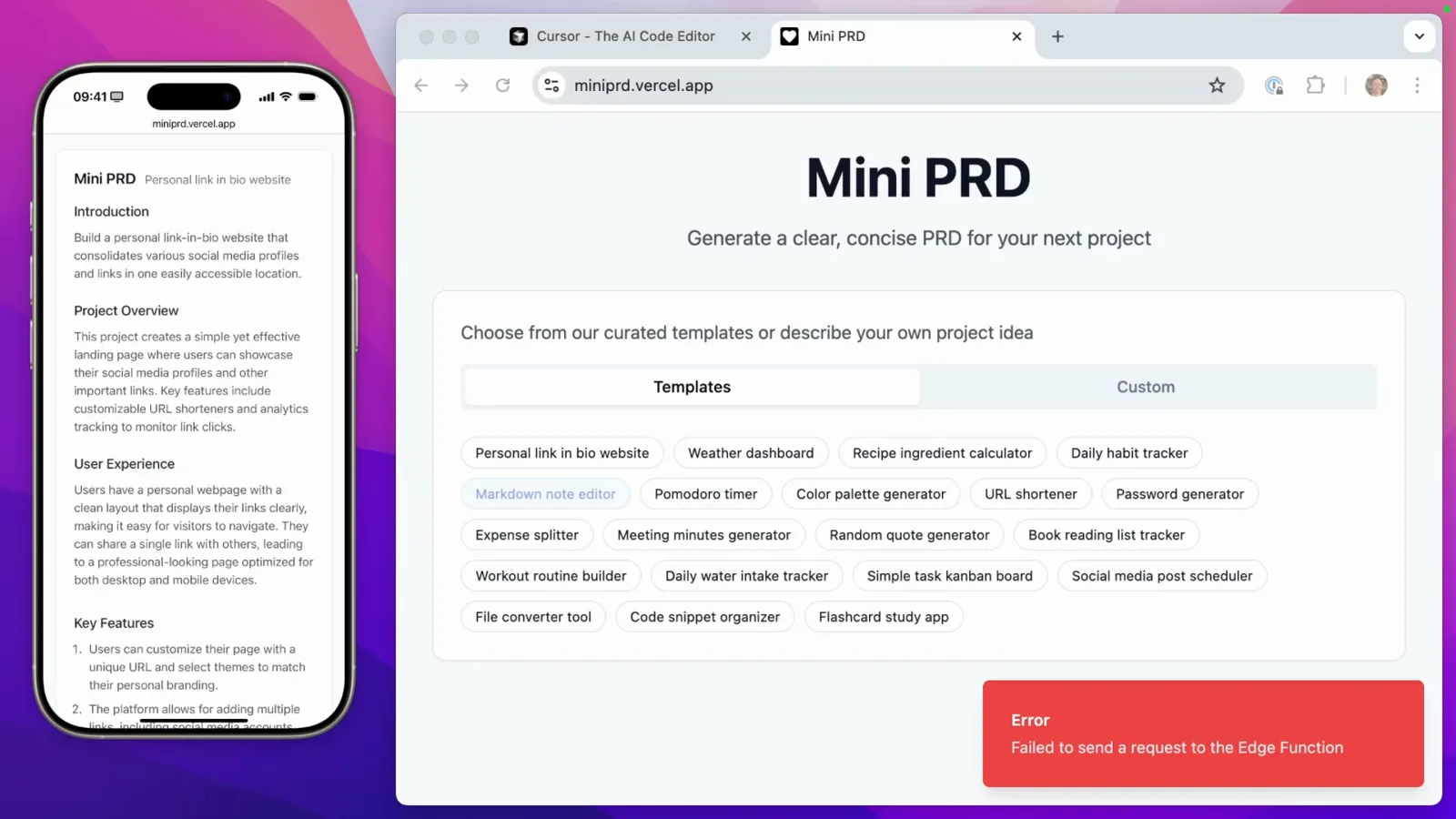
线上站点生成了 PRD——生产环境修好了。从 5:10 开始观看 - 12
回到电脑前,把工作交回桌面
同一个智能体任务在电脑上的 Cursor 里打开:Background Agent 面板提供 Create Pull Request、Checkout Locally 和 Apply Changes Locally,列出改动的文件,甚至还有智能体转发的端口(50001)。Ian 先在本地跑 Laravel 命令复核修复,再从手机上合并 PR——桌面负责验证,手机负责发布。
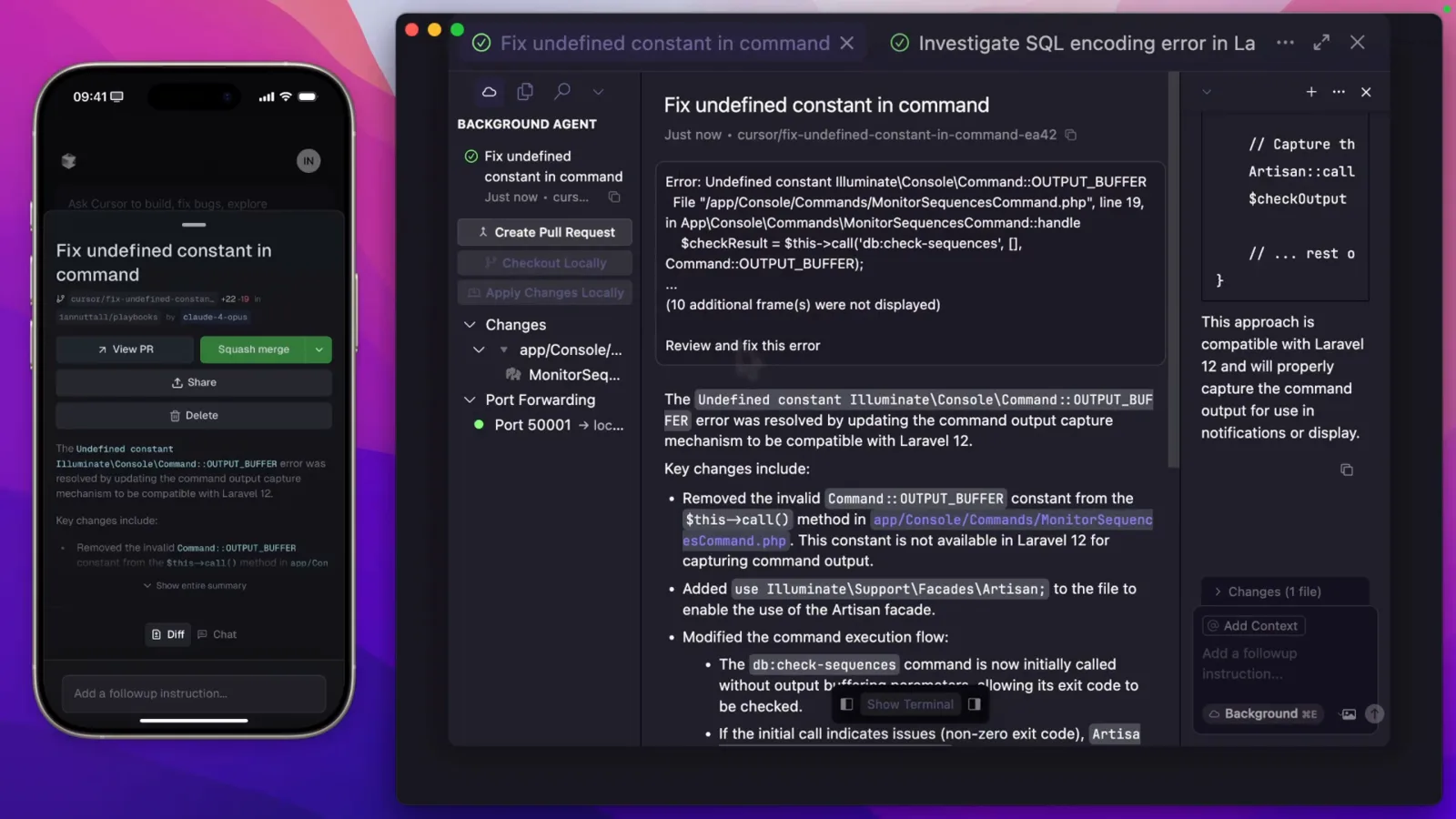
智能体任务在桌面版 Cursor 里打开——Checkout Locally 把工作接回你的机器。从 5:52 开始观看
Cursor 远程控制 vs 其他跑智能体的方式
Cursor 智能体现在可以待在三个地方:你的电脑、Cursor 的云,以及作为操控面板躺在你口袋里的手机。远程控制是第三块拼图,它改变了和“守在电脑前”、云智能体以及 Devin 这类专职远程智能体之间的取舍。
- 1对比“守在电脑前”:智能体依然在你的机器上运行,用你的文件、你的配置和本地工具——手机只是一扇窗。工作本身没动,动的只是你。
- 2对比 Cursor 云智能体:云智能体跑在隔离的虚拟机里,合上笔记本也照常工作。远程控制则需要你的电脑开机联网——Cursor 专门提供了"keep this computer awake"设置,它要求合盖不休眠(盖子敞开)并插着电源。
- 3对比 Devin:Devin 是完全自主的智能体,在它自己的云环境里干活、交回成品。远程控制是相反的赌注——你的智能体、你的仓库、你的硬件,你随处遥控而不是整个外包。
- 4对比 GitHub Copilot coding agent:Copilot 的智能体同样跑在云端、交回拉取请求。远程控制保留了你自己的模型选择(演示用的是 Claude Opus)、通过端口转发访问的本地开发服务器,以及中途打断的选项。
- 5对比手机 SSH:不用在终端里翻腾,也不用搭脆弱的隧道。应用和网站呈现同一套智能体界面,智能体完成、失败或需要输入时,推送通知会主动找你。
- 6对比“等回去再处理”:坏掉的 edge function、上线代码里的笔误、值得验证的点子——这些都能在碎片时间里干完。视频自己的提醒依然成立:复杂功能上线前,还是值得认真做一次本地测试。
诚实的限制:智能体能否够得着,取决于你的电脑。机器休眠、断电或离线时,手机上只会显示一个够不着的智能体——这也是“远程控制好像失灵了”时要查的第一件事。