
太长不看
- 原生安装(curl 或 PowerShell 安装脚本)会在后台自动更新 Claude Code,你只需要重启生效。
- 等不及自动更新?直接运行 claude update。包管理器安装的请用 brew upgrade claude-code 或 winget upgrade Anthropic.ClaudeCode。
- 用 claude --version 确认版本;claude doctor 会汇报最近一次更新的结果。
- 新功能总是先落终端,IDE 插件、桌面端和网页版各走各的更新节奏。
Installing Claude Code (official walkthrough)
频道:Claude — official YouTube channel3:02
Claude Code Plugins Explained In 7 Minutes
频道:Software Engineer Meets AI7:21
Set up Claude Code — official docs (updates & channels)
文档:code.claude.com/docs
截图来自官方演示与纯净录屏;步骤文字以官方 setup 文档为准。
截图版权归原创者所有,每一步都附深链可回到原始时间点。
一步步更新 Claude Code
更新 CLI
- 1
确认你用的是原生安装
curl 和 PowerShell 安装脚本装的是原生版本,它会在后台自动更新——启动时检查一次,运行期间还会定期检查。如果你的 Claude Code 来自 Homebrew、WinGet、apt 或 npm,自动更新是关着的,直接看第 7 步。
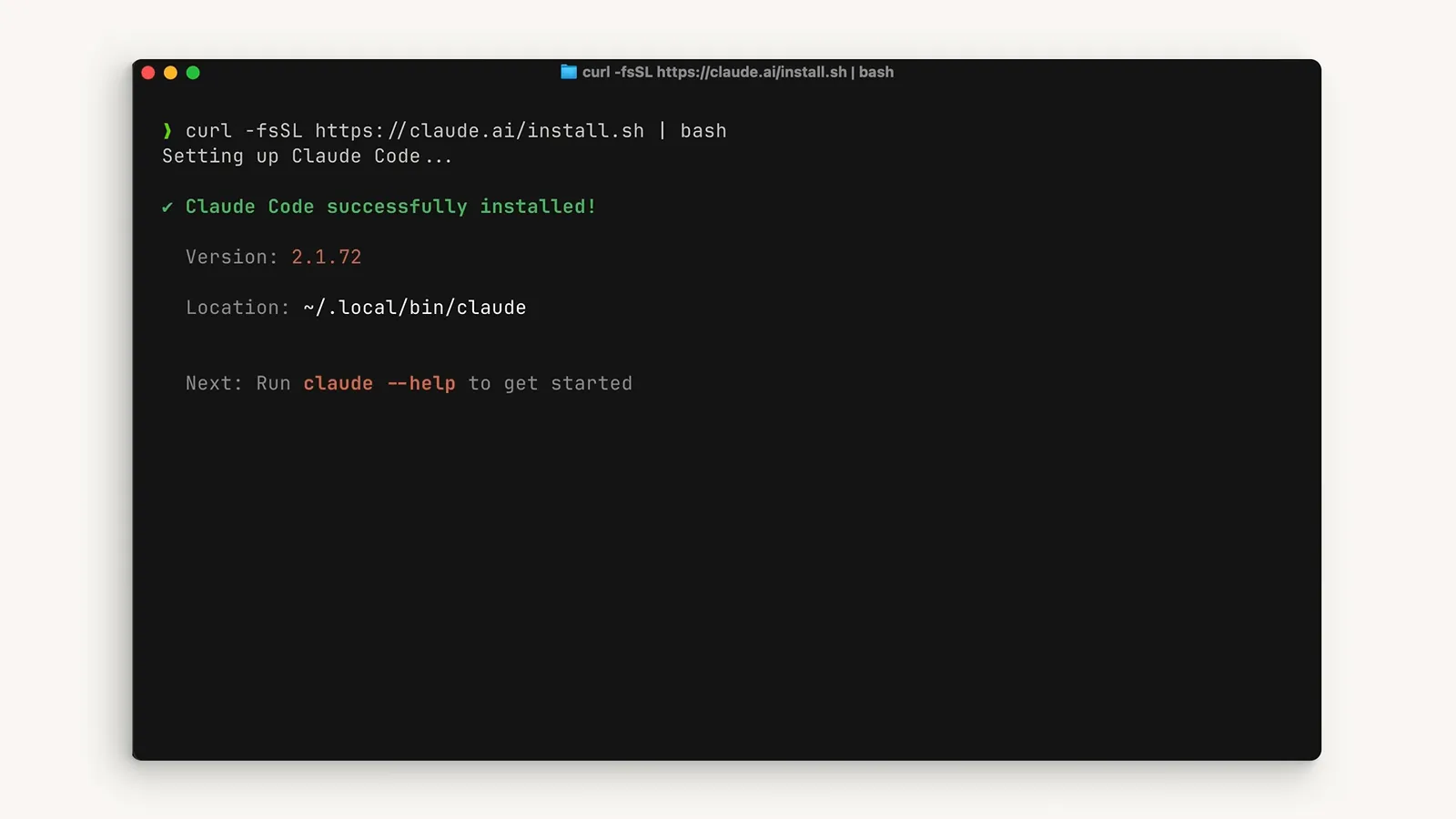
原生安装完成后,版本号和安装路径直接显示在终端里。看视频 0:23 处 - 2
立即升级:运行 claude update
在任意终端运行 claude update,当场拉取最新版本。成功后会报告从哪个旧版本升到了哪个新版本;如果已经是最新,它会直接告诉你无需更新。
- 3
确认当前运行的版本
运行 claude --version 会打印精确的构建号,比如 2.1.211。每次会话启动时的横幅也会显示同样的版本号和模型,平时扫一眼就够。
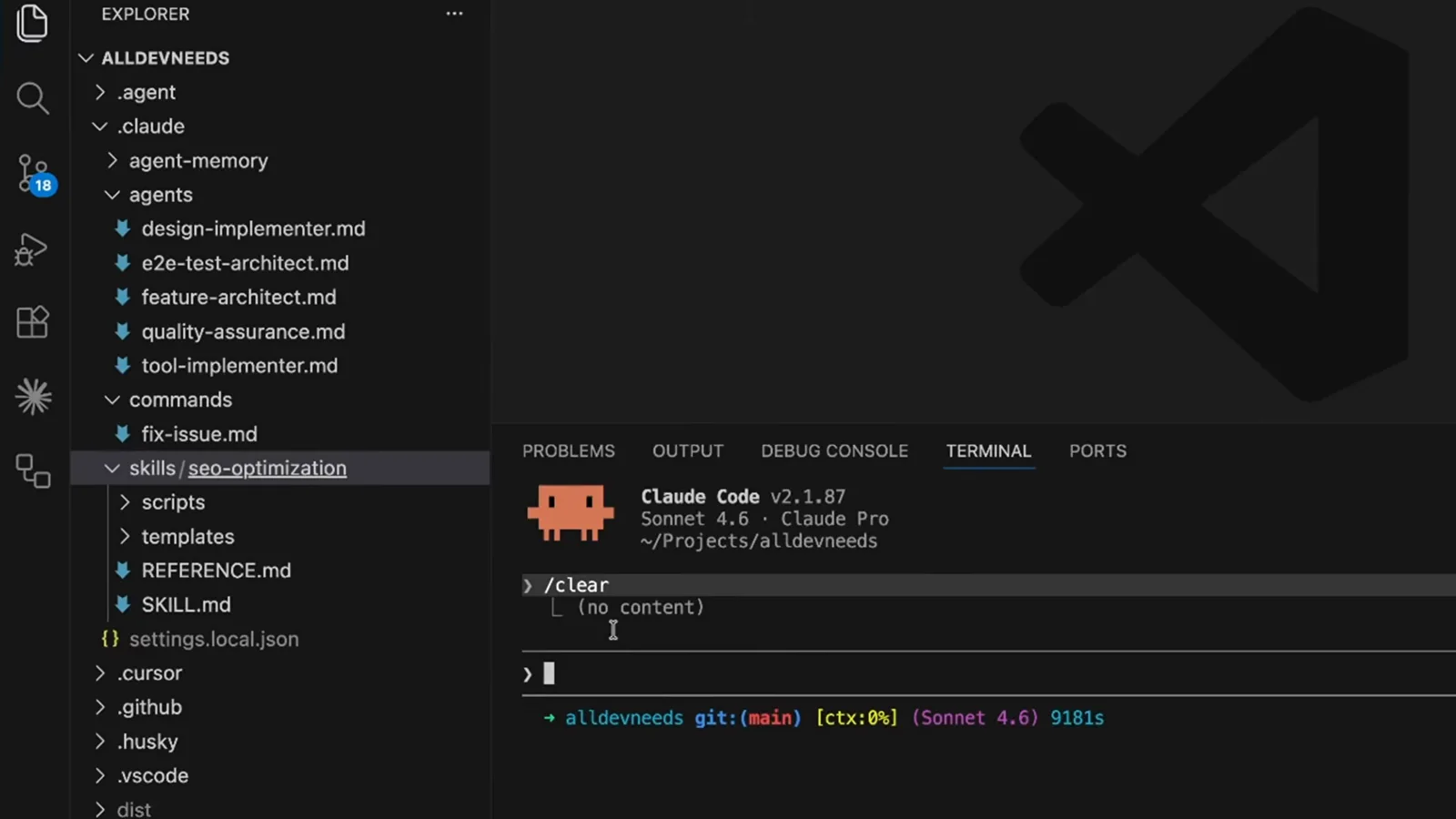
会话横幅标着当前版本——图中是 Sonnet 4.6 上的 v2.1.87。看视频 5:31 处 - 4
静默失败:用 claude doctor 诊断
感觉自动更新卡住不动时,claude doctor 会输出诊断信息,包括最近一次更新尝试的结果。npm 全局目录没有写权限是更新失败的常见原因,这种情况也先跑它。
选对你的更新通道
- 5
搞清哪个端面最先拿到新功能
Anthropic 的功能总是先发终端,IDE 集成紧随其后,桌面端和网页版再慢一拍。想第一时间用上本周发布的新功能?更新 CLI,然后在终端里干活。

官方演示把终端、IDE、桌面端和网页版放在一起对比。看视频 2:25 处 - 6
求稳:切到 stable 通道
并不是人人都适合尝鲜。把 autoUpdatesChannel 设置改成 stable(通过 /config 或 settings.json),你用的就是落后约一周的版本,可以跳过那些有严重回退的发布。
- 7
包管理器安装:按自己的节奏升级
Homebrew、WinGet、apt、dnf 和 npm 安装的版本永远不会自动更新。手动升级:brew upgrade claude-code、winget upgrade Anthropic.ClaudeCode、apt 的 upgrade 命令,或 npm install -g @anthropic-ai/claude-code@latest——另外别用 npm update -g,官方文档明确提醒过。
让每个端面都保持最新
- 8
更新 VS Code 插件
VS Code 插件和其他扩展一样在扩展面板里更新——搜 Claude Code,点安装更新,然后重新加载窗口。插件驱动的还是同一个 CLI 二进制,两头都要保持新鲜。
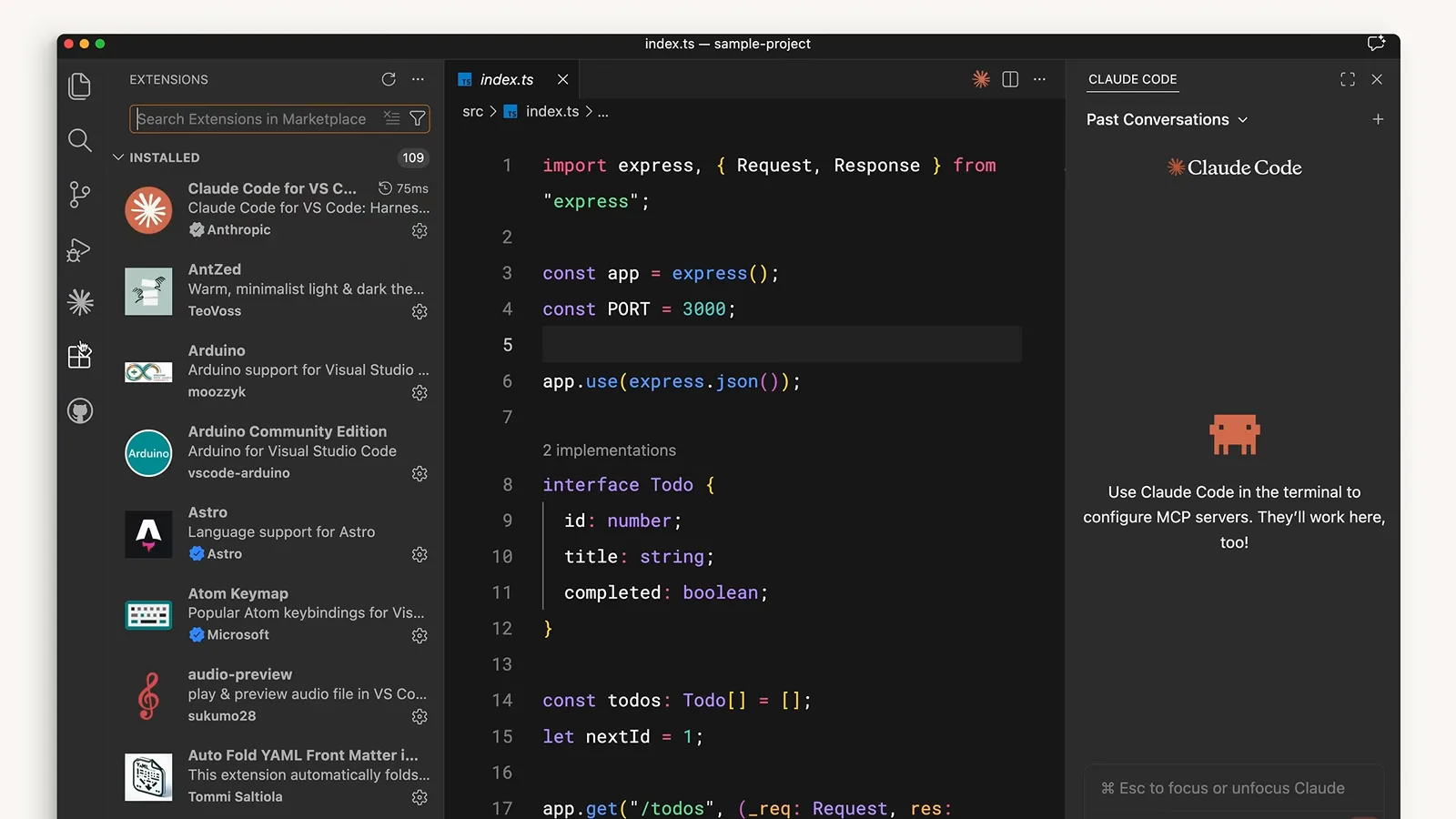
Claude Code for VS Code 出现在已安装扩展列表里,旁边就是 Claude Code 面板。看视频 1:07 处 - 9
更新 JetBrains 插件
在 JetBrains 系 IDE 里打开 Settings,进 Plugins,再进 Marketplace,搜索 Claude Code 安装或更新。提示时重启 IDE,新版本插件才会加载。
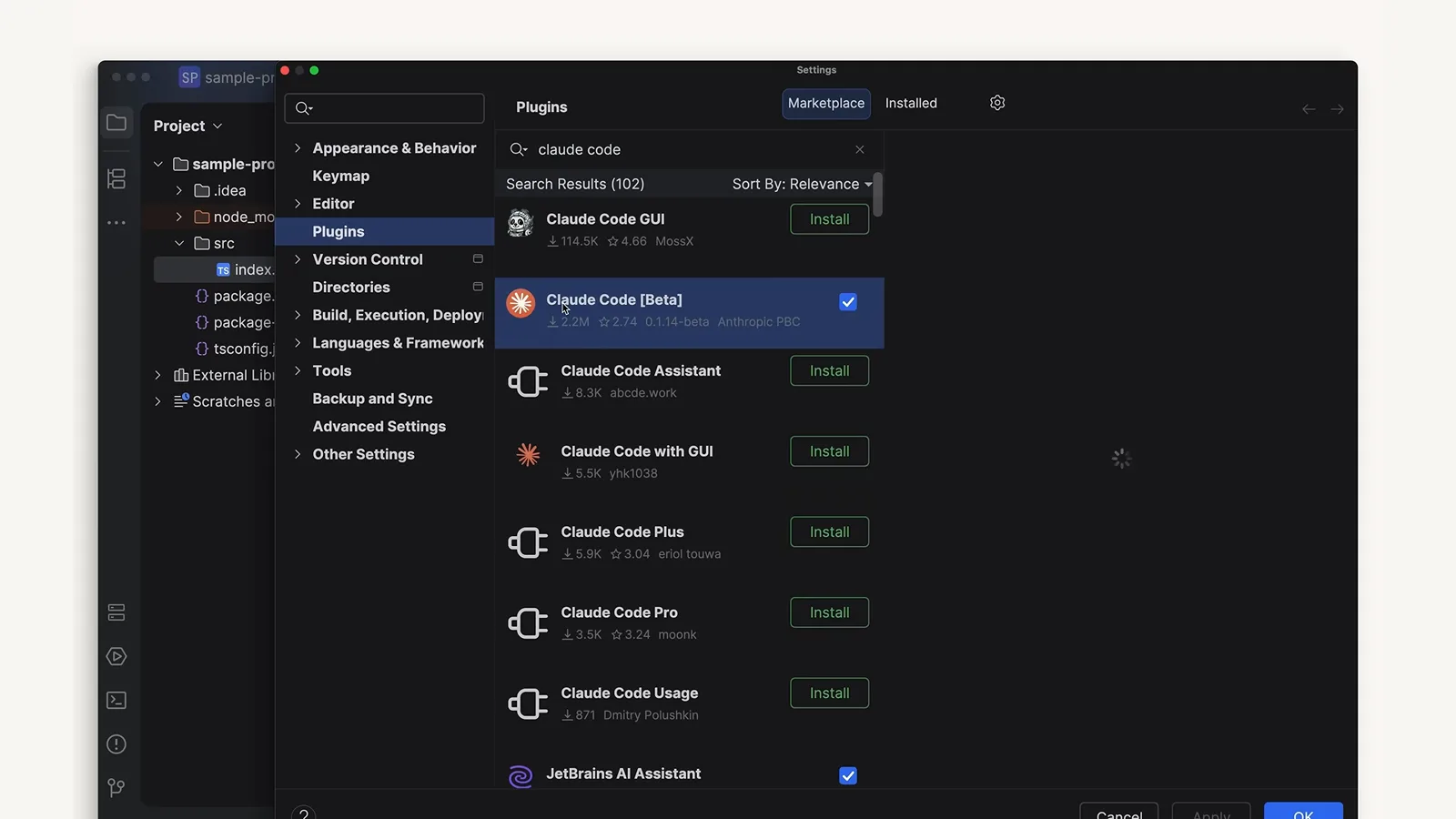
JetBrains Marketplace 里 Claude Code 已打上已安装勾,旁边是相关社区插件。看视频 1:37 处 - 10
桌面端也要跟上
桌面 App 用自己的应用内更新器,其中的 Code 开关可以在指定文件夹里开会话,带权限控制,也能跑云端环境。它的更新提示别忽略,不然内置 CLI 会落后于你的终端。

官方演示给桌面端面单独留了一节。看视频 1:50 处 - 11
看懂「重启后生效」提示
后台更新绝不会在会话运行到一半时替换二进制。Claude Code 会等你下次启动时再套用已下载的更新,所以那条让你重启的提示是正常行为,不是报错——把手头的活干完,退出,再启动一次。
更新不生效时怎么办
- 12
更新不上时怎么修
先跑 claude doctor——它会标出权限问题、失败的更新尝试和修复建议。还不行?重跑一次原生安装脚本原地替换二进制,或者看看我们的 Claude Code 卡死与冻结急救指南,那里有更全的故障处理手册。
Claude Code 版本命令速查
查版本、拉更新、排故障要用的命令,一篇列全。全部在普通终端里运行。
- 1claude --version —— 打印精确构建号,比如 2.1.211。
- 2claude update —— 立即更新原生安装,并报告新旧版本号。
- 3claude doctor —— 安装诊断,包括最近一次更新尝试的结果。
- 4brew upgrade claude-code —— Homebrew 安装的手动升级路径;偶尔跑一下 brew cleanup 清掉旧版本。
- 5winget upgrade Anthropic.ClaudeCode —— WinGet 的手动路径;Claude Code 运行中可能失败,因为 Windows 会锁住可执行文件。
- 6在 settings.json 的 env 块里设 DISABLE_AUTOUPDATER=1,彻底关闭后台更新检查。
还有两个旋钮值得知道:autoUpdatesChannel 设为 stable 可以让你落后最新版约一周;企业可以用 managed settings 在所有机器上强制指定最低或最高版本。