
太长不看版
- 一条命令装好任何服务器:本地服务器用 claude mcp add name -- npx -y @scope/package,远程服务器用 claude mcp add --transport http name url。
- 三种传输方式:stdio 在你本机跑一条命令,SSE 是老式远程方案,streamable HTTP 是新一代远程选择。
- 三种作用域决定谁能用上服务器:local(仅自己)、project(通过 .mcp.json 共享)和 user(你的所有项目)。
- 会话里输入 /mcp 查看状态和工具列表;第一次工具调用会请求授权,你可以只允许一次,也可以永远放行。
Claude Code Tutorial #7 - MCP Servers
频道:The Net Ninja14:16
Claude Code MCP: How to Add MCP Servers (Complete Guide)
频道:Leon van Zyl17:58
Model Context Protocol (MCP) — official Claude Code docs
文档:code.claude.com/docs
截图来自 The Net Ninja 的章节——干净的全屏录屏。命令拆解、作用域说明和 Windows 修复方案参考了 Leon van Zyl 更完整的实操演示以及官方文档。
视频帧画面归各创作者所有,此处标注出处并附深链直达对应时刻;文字部分为本站撰写。
从零到两个能用的 MCP 服务器
第 1 部分 · MCP 服务器能做什么
- 1
看看 MCP 给 Claude Code 带来什么
Claude Code 自带文件和终端工具,但代码库之外的世界它够不着。MCP(Model Context Protocol,模型上下文协议)是 Anthropic 标准的外挂工具接口:一个服务器对外暴露能力,Claude Code 就能像调用内置工具一样调用它们。
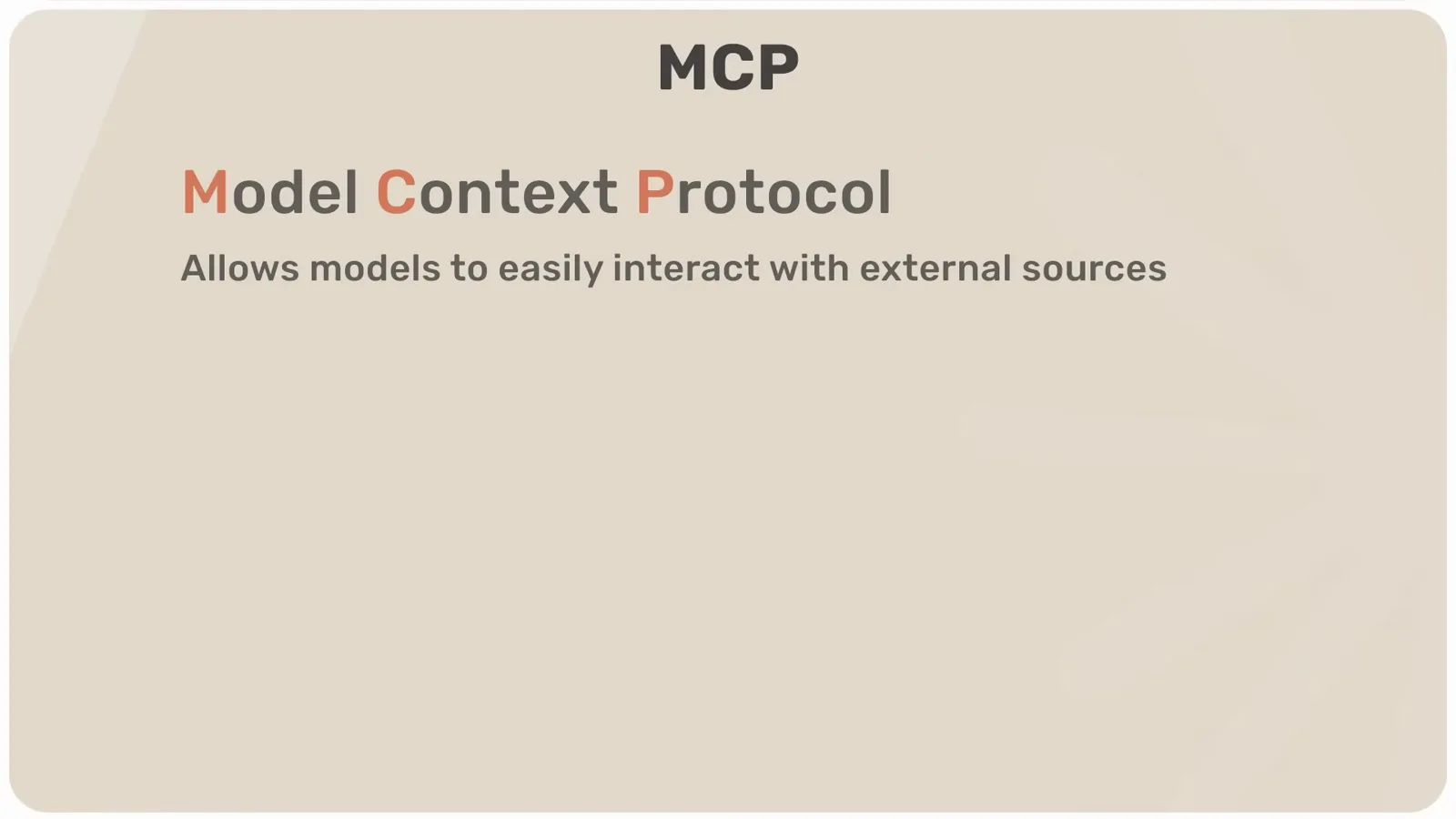
课程幻灯片里对 MCP 的一句话定义。在 0:52 观看 - 2
按活儿挑服务器
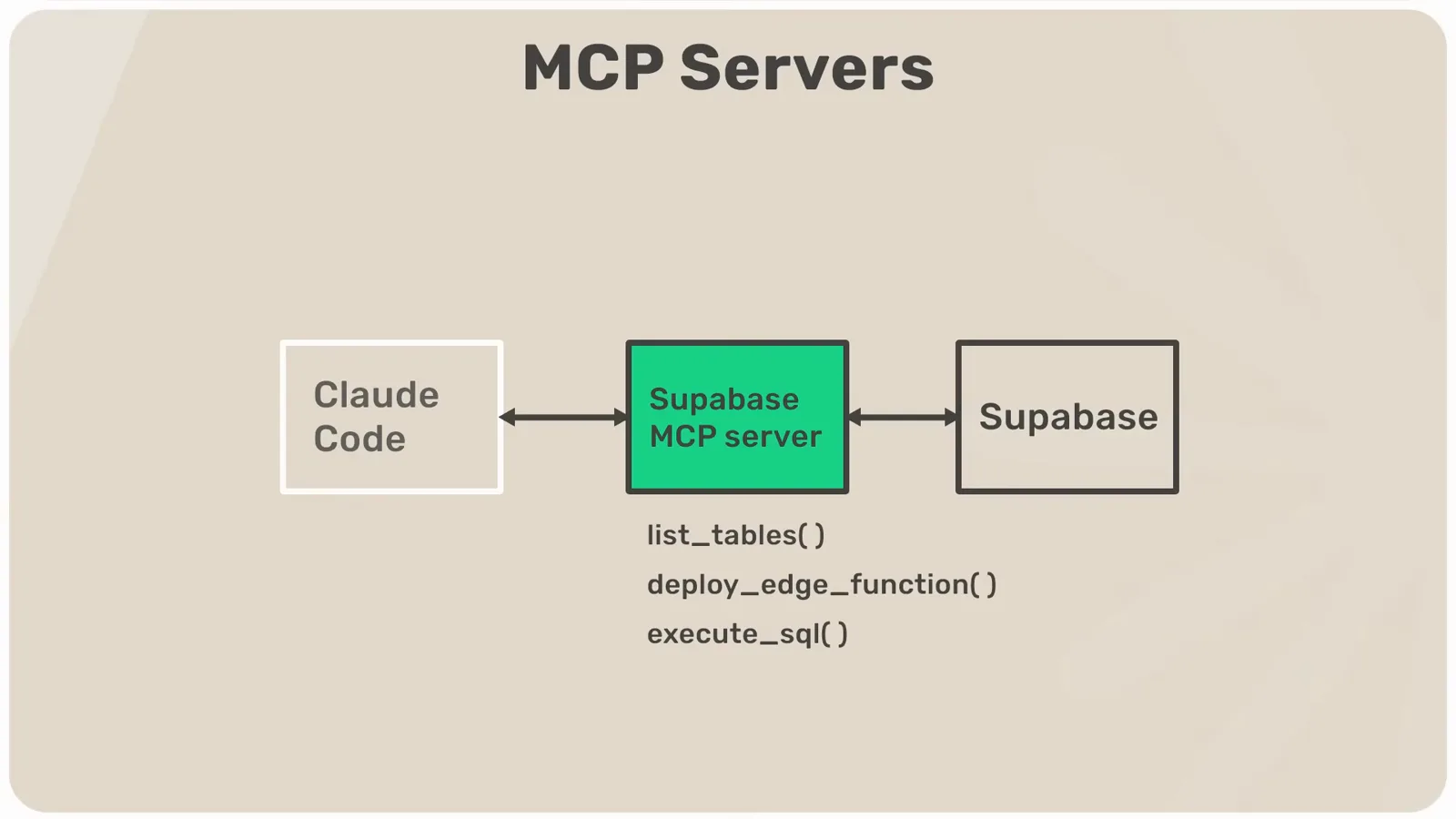
每个服务器带自己的工具。Supabase 服务器能列数据表、部署边缘函数、跑 SQL;Playwright 能开真浏览器;Context7 提供最新框架文档。从最能解放你重复劳动的那个开始。
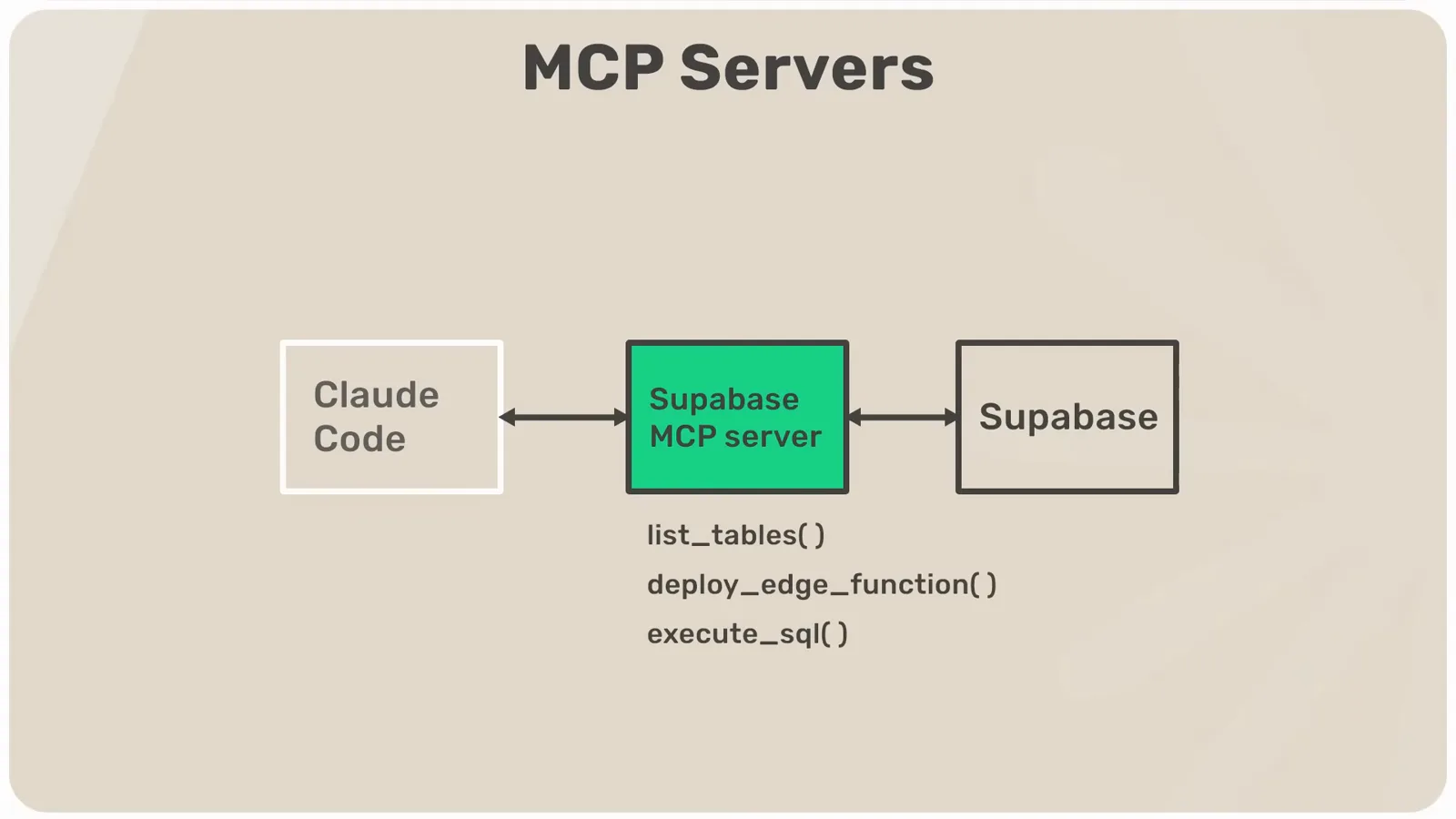
Supabase 示例:三个工具,对接一个外部服务。在 1:24 观看 - 3
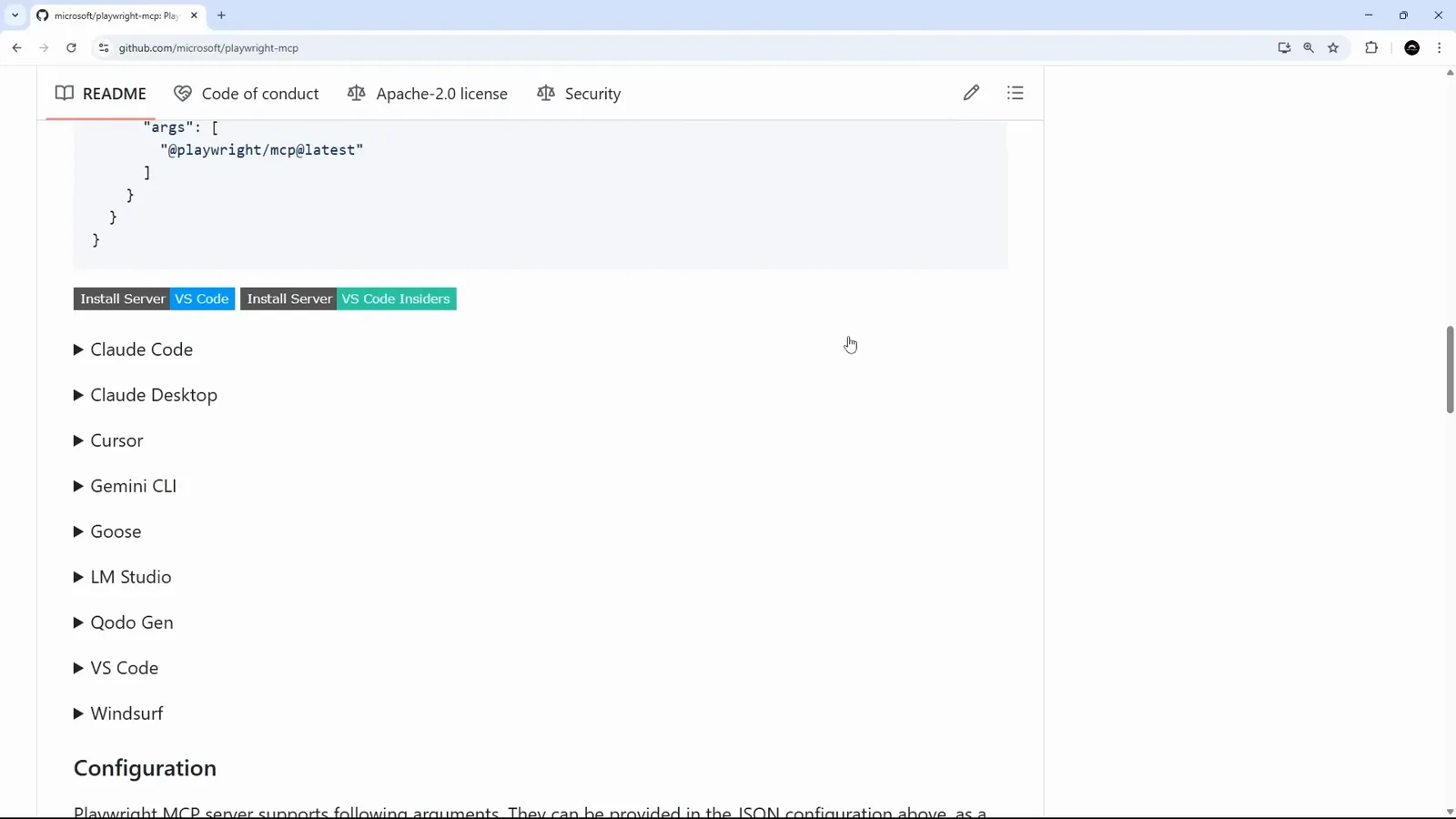
去服务器 README 找安装命令
服务器作者一般会在 README 里给出现成的 Claude Code 命令——Context7 和 Playwright 都是。拿不准装什么,可以先去 PulseMCP 这类目录站逛逛。
Playwright MCP 的 README 写明了功能和要求。在 2:02 观看 - 4
搞懂三种传输方式
官方文档把安装分成本地和远程两类。stdio 服务器在你本机跑一条命令——这是默认方式;SSE 和 HTTP 服务器是你要连接的远程端点,SSE 属于旧方案,接替它的是 streamable HTTP。claude mcp add 的语法三者略有差别。
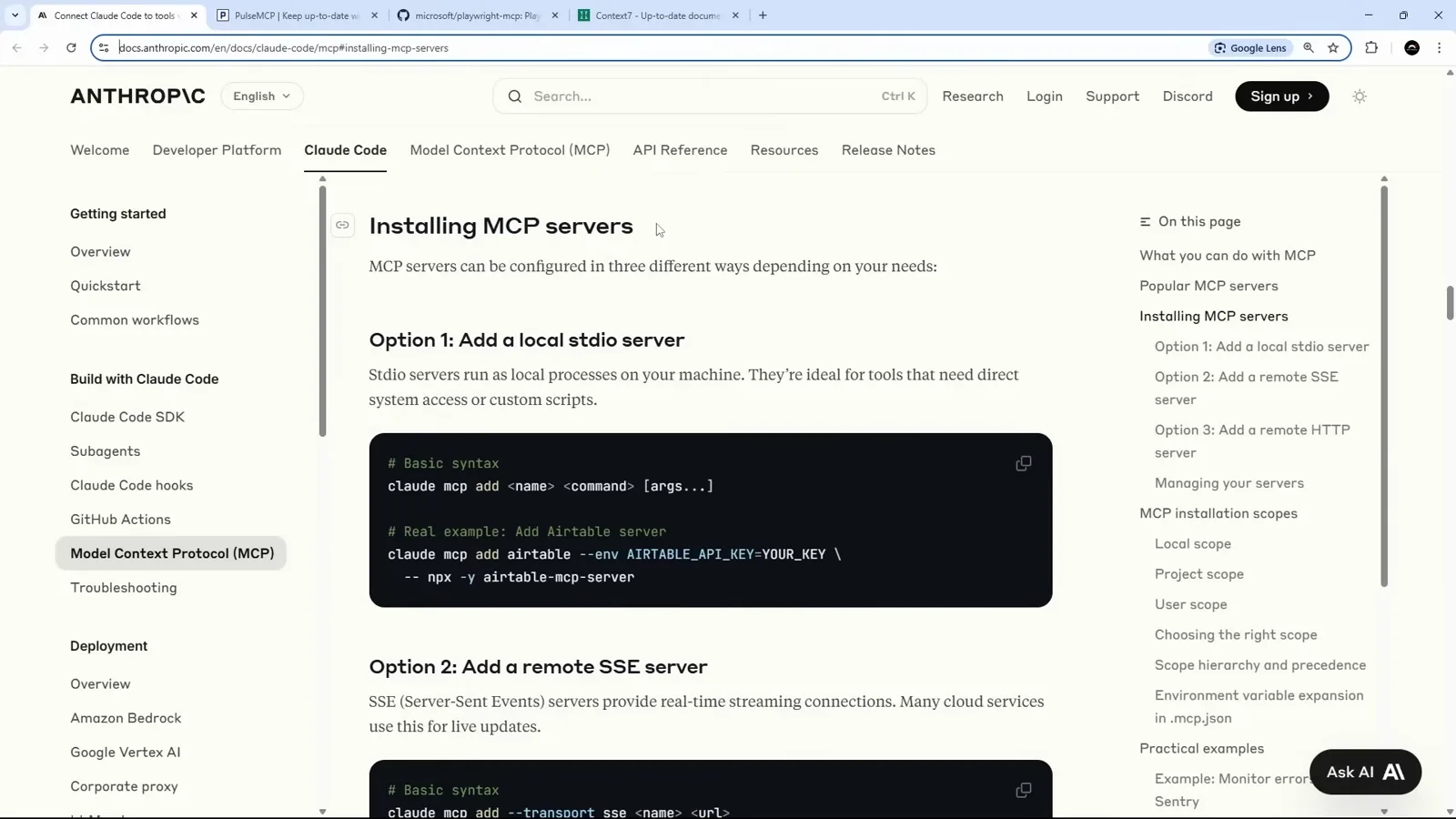
官方文档对比本地 stdio 与远程 SSE、HTTP。在 3:02 观看
第 2 部分 · 添加第一个服务器
- 5
用 project 作用域添加 Context7
在终端里执行:claude mcp add context7 --scope project -- npx -y @upstash/context7-mcp。名字随你取,双横杠后面才是要运行的命令,--scope project 会把服务器写进项目共享配置而不是你的个人配置。
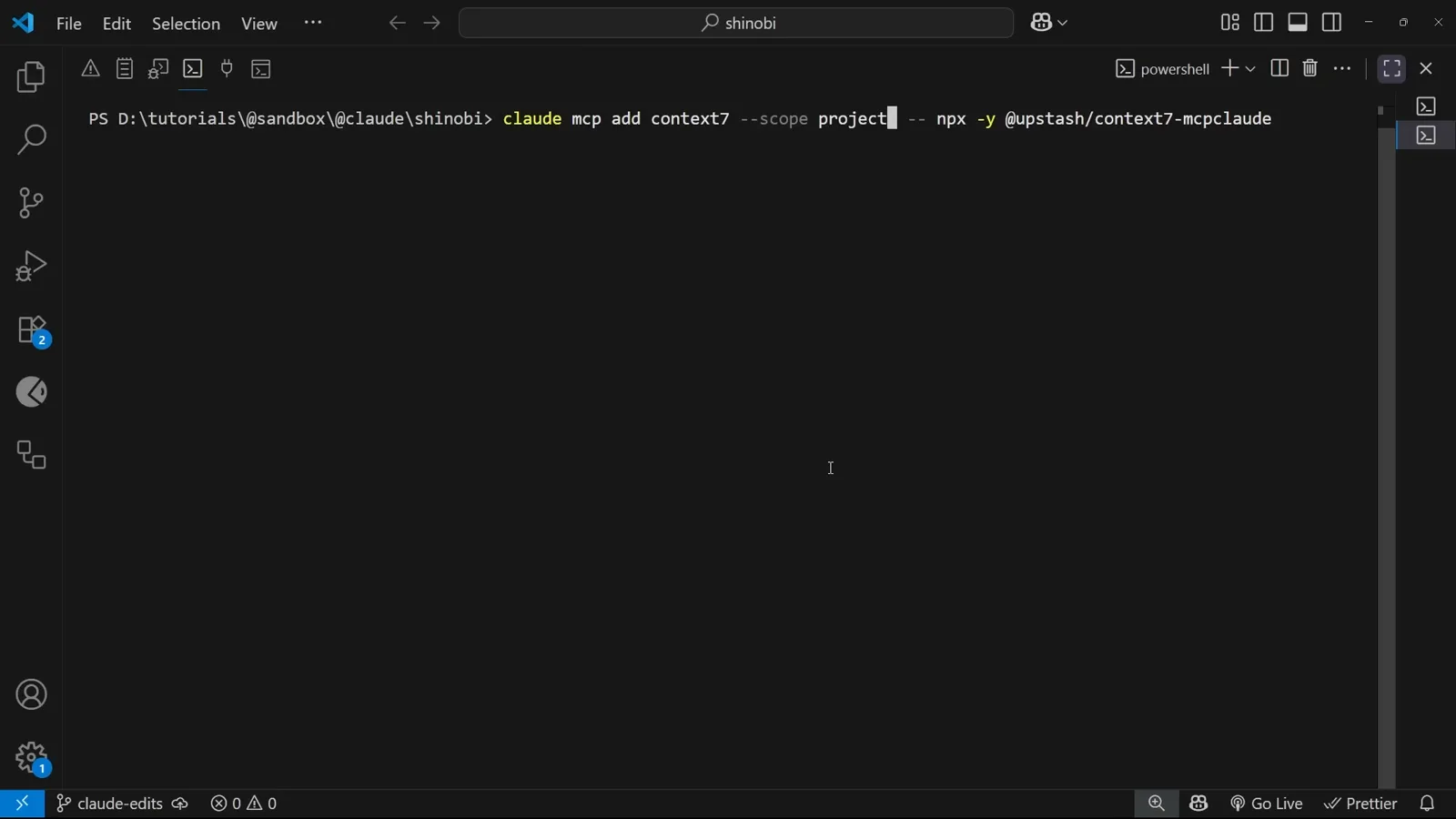
添加 Context7 文档服务器的完整命令。在 5:22 观看 - 6
看看它生成的 .mcp.json
project 作用域的服务器会写进仓库根目录的 .mcp.json,放在 mcpServers 键下。每个条目记录类型——这里是 stdio——以及命令和参数:结构和 Cursor、Claude Desktop 用的格式一致。
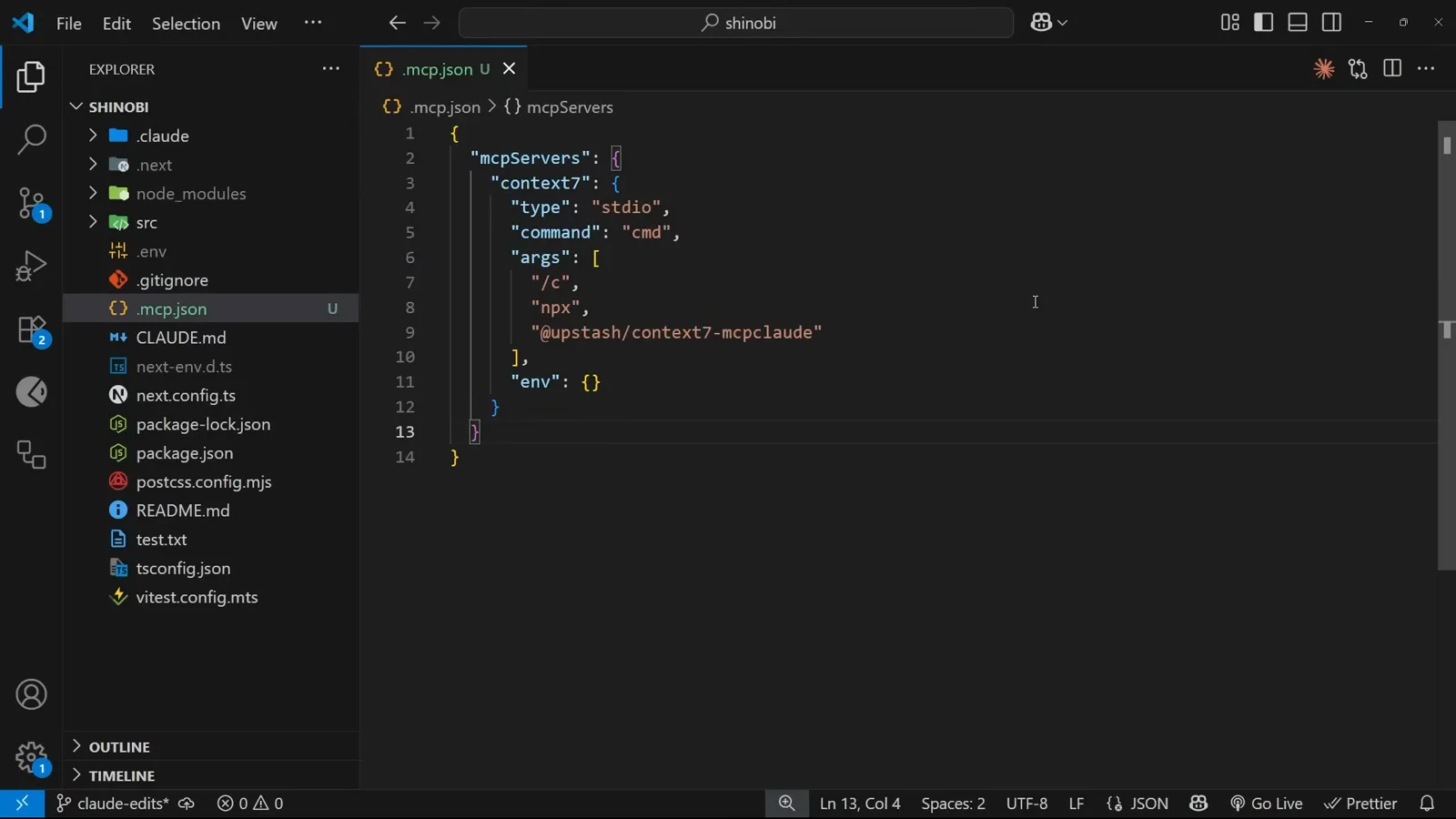
.mcp.json 内部:stdio 服务器的 type、command 和 args。在 6:42 观看 - 7
Windows 用户注意 cmd /c 前缀
在不套 WSL 的原生 Windows 上,stdio 命令要在 npx 前面加 cmd /c,服务器跑完后 shell 才能干净退出。官方文档用警告框专门提了这一点,演示视频也给出了具体改法。
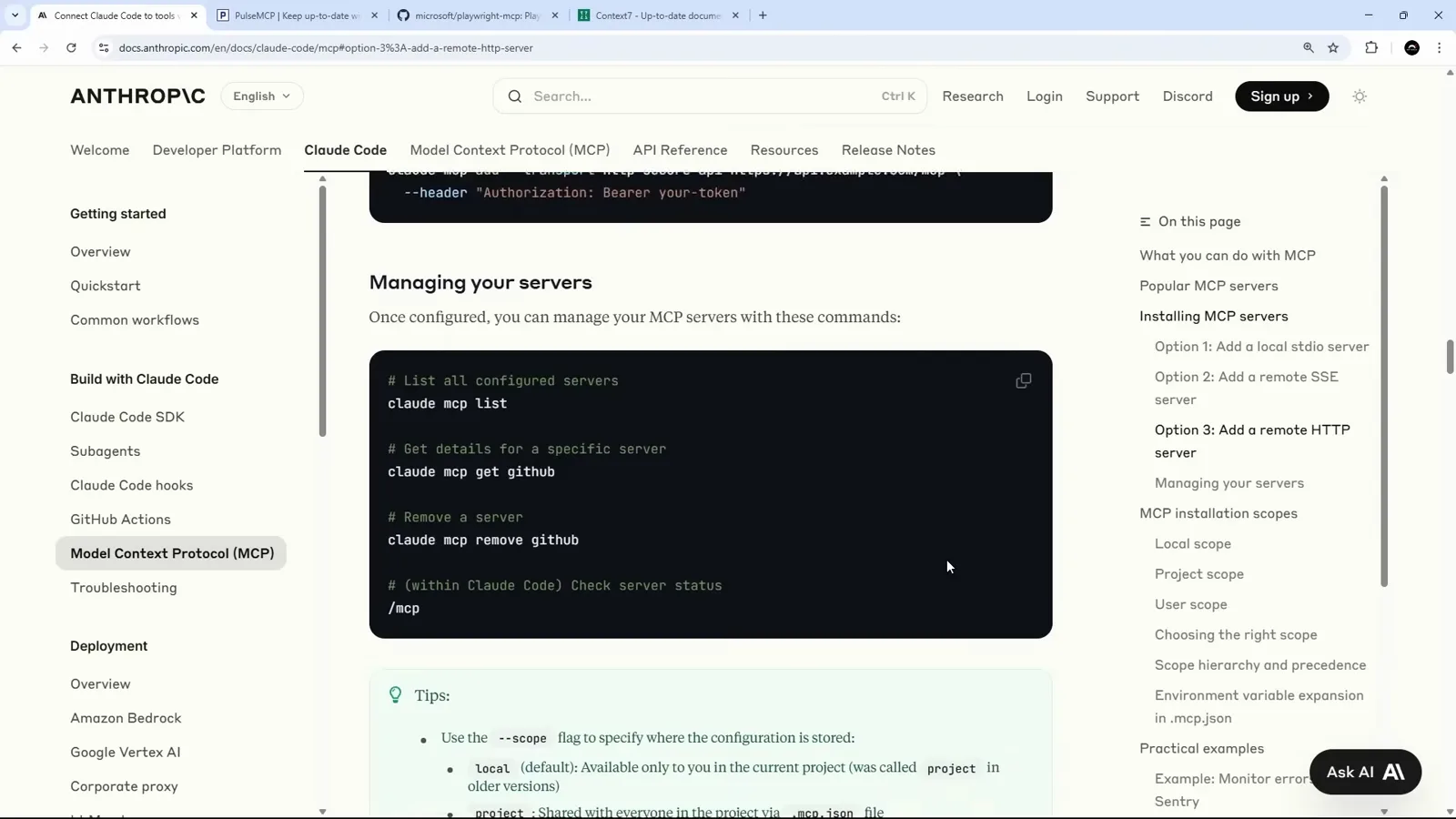
官方文档关于 Windows stdio 服务器的警告框。在 3:24 观看 - 8
确认文件已经进了仓库
project 作用域添加完成后,.mcp.json 会作为新的未跟踪文件出现在文件管理器里,提交后队友就能用上同一批服务器。local 作用域永远不会碰这个文件。
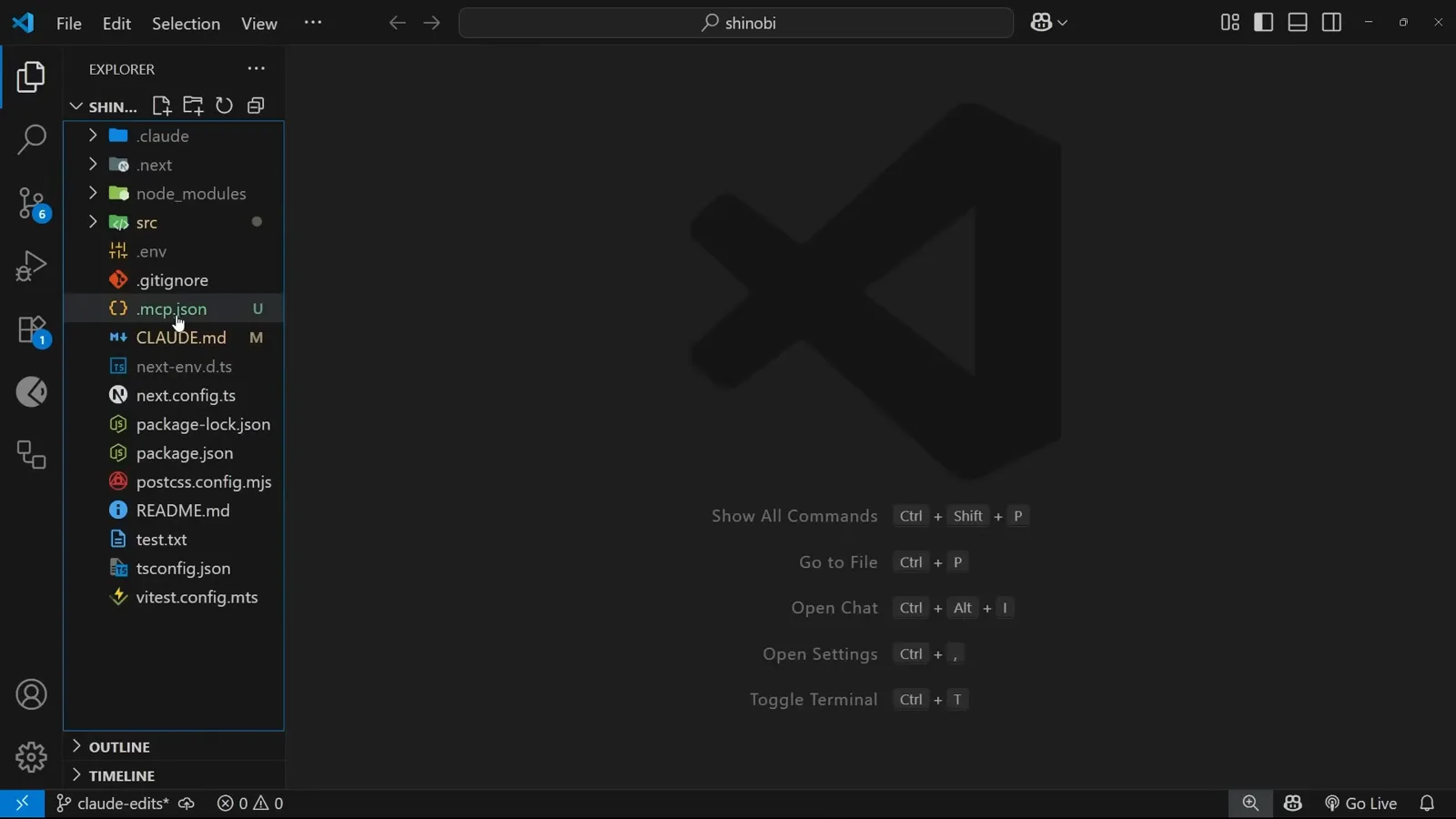
项目根目录下新建的 .mcp.json,还未跟踪,随时可提交。在 8:32 观看 - 9
更喜欢远程?走 HTTP 传输
stdio 本地跑不顺时,远程端点是最快的退路:claude mcp add --transport http context7 --scope project https://mcp.context7.com/mcp。不用本地进程,也不用 npm——Claude Code 直接访问这个 URL。
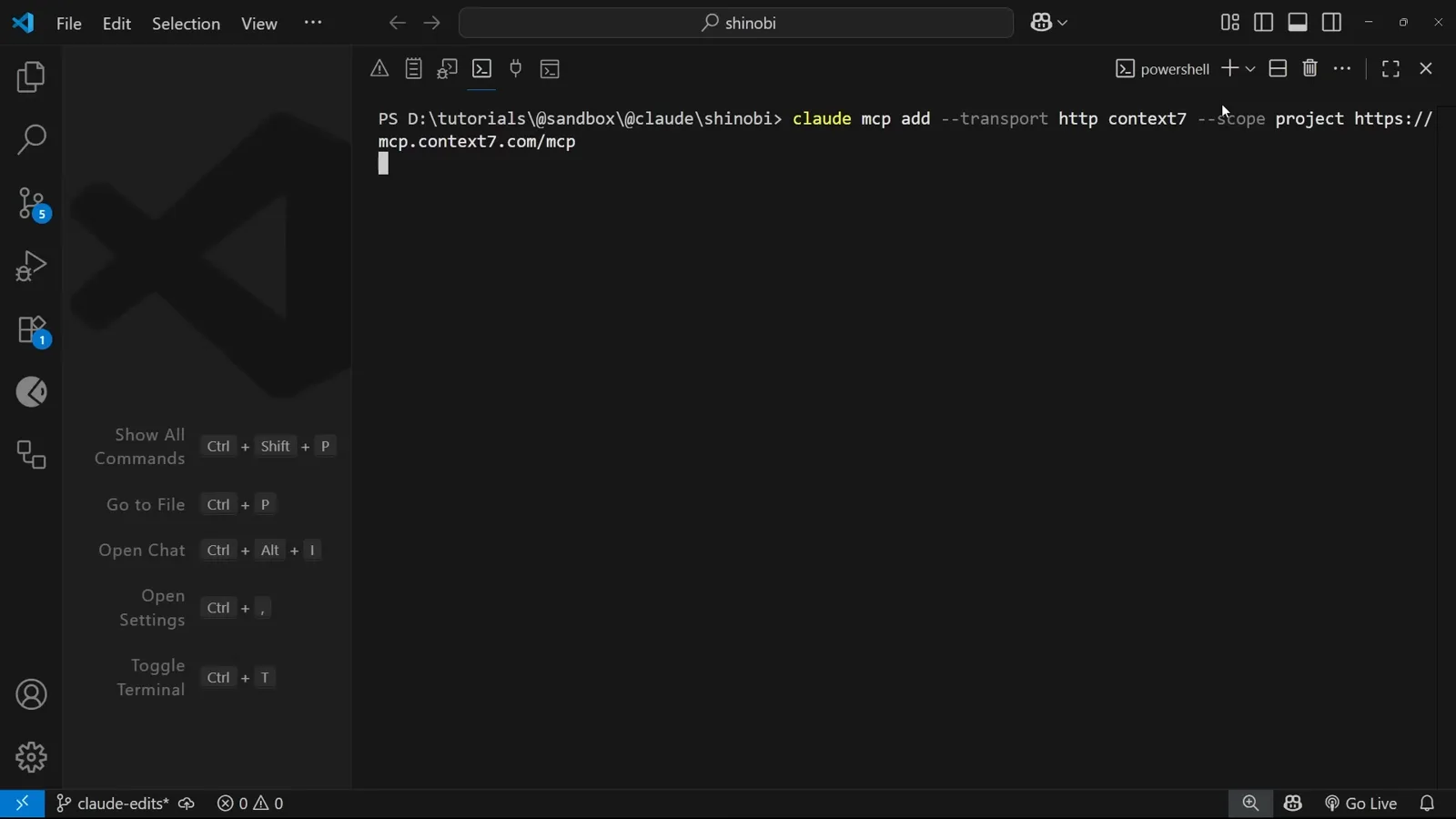
针对 Context7 端点的 HTTP 版添加命令。在 8:36 观看 - 10
在 /mcp 里确认连接
启动 Claude Code,输入 /mcp。每个服务器都会显示状态和工具列表。连接失败一般点一下内置的重连就好;还不行的话,下面的排错章节覆盖了常见原因。
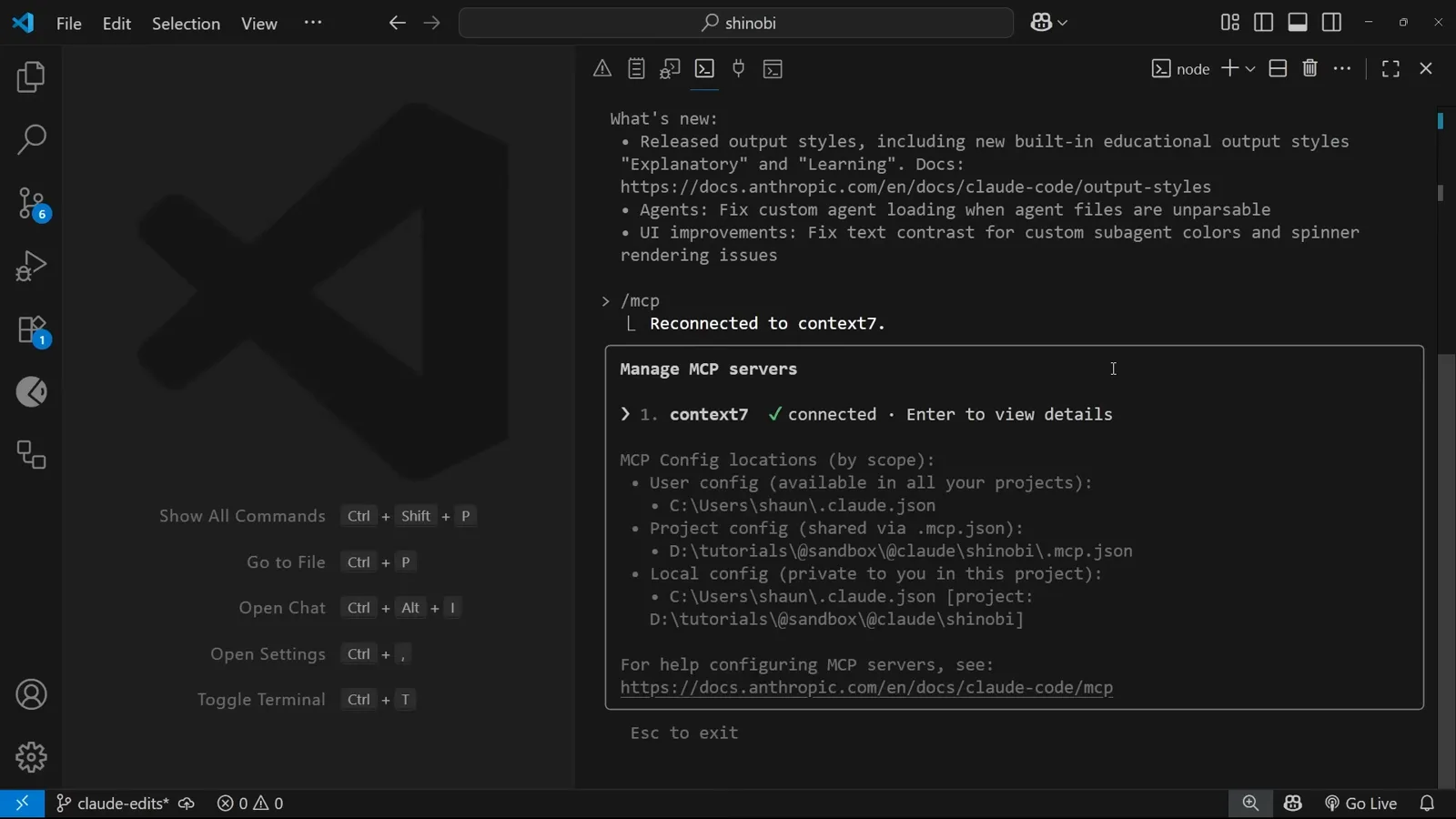
/mcp 面板显示 context7 已连接,带着它的两个工具。在 9:22 观看
第 3 部分 · 在真实工作里用起来
- 11
用真实提问调用服务器
挑一件内置工具干不了的事,并点名服务器:对照我的全局 CSS 文件查一下最新的 Tailwind 文档——用 context7。用 @ 提及把文件带上,回答就能贴合你的代码。
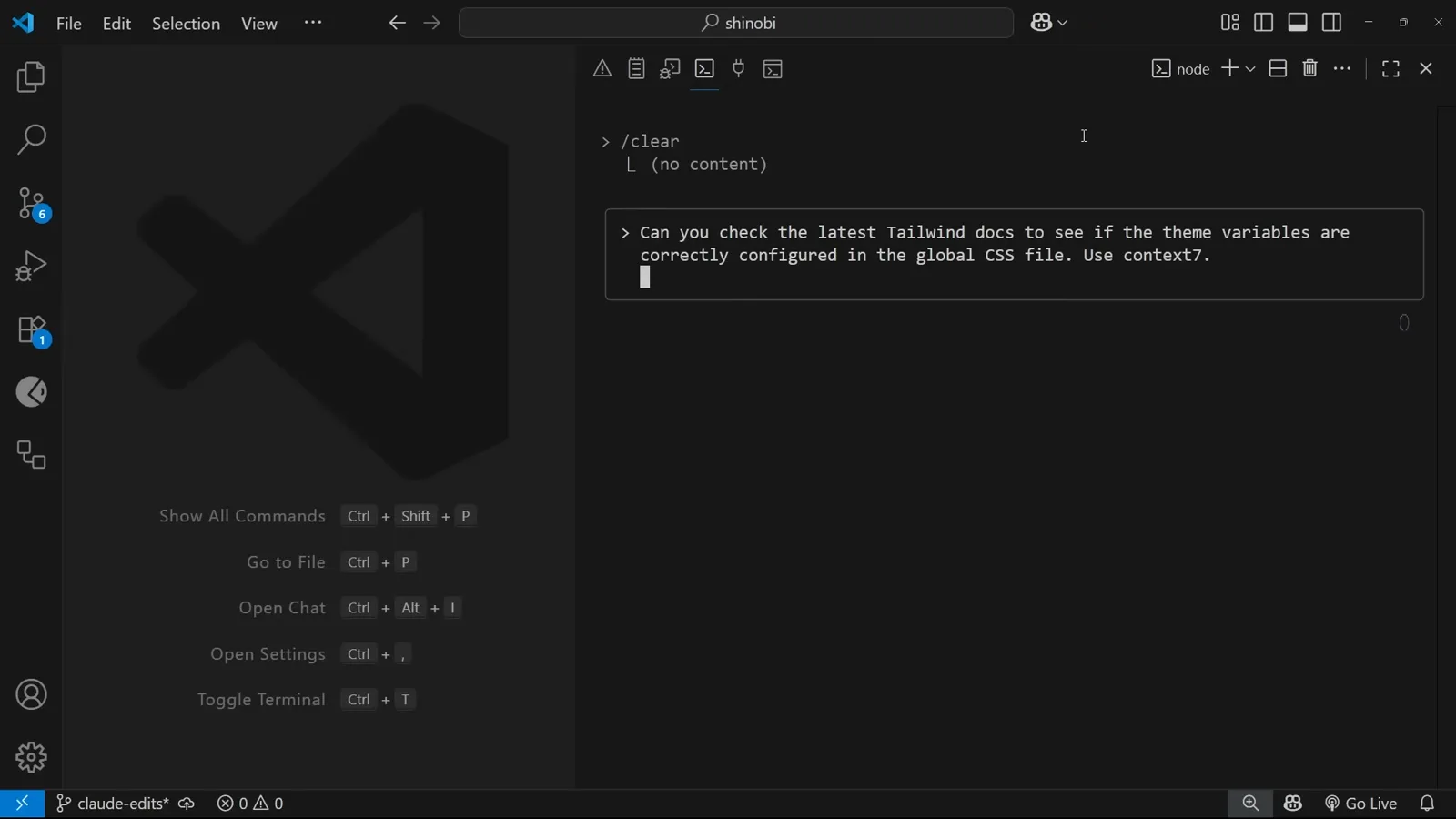
通过 context7 请求最新 Tailwind 文档的提示词。在 9:38 观看 - 12
批准工具调用
服务器工具第一次运行时,Claude Code 会请求授权。批准一次,或者对信任的服务器选「总是允许」,之后的调用就不再弹窗。
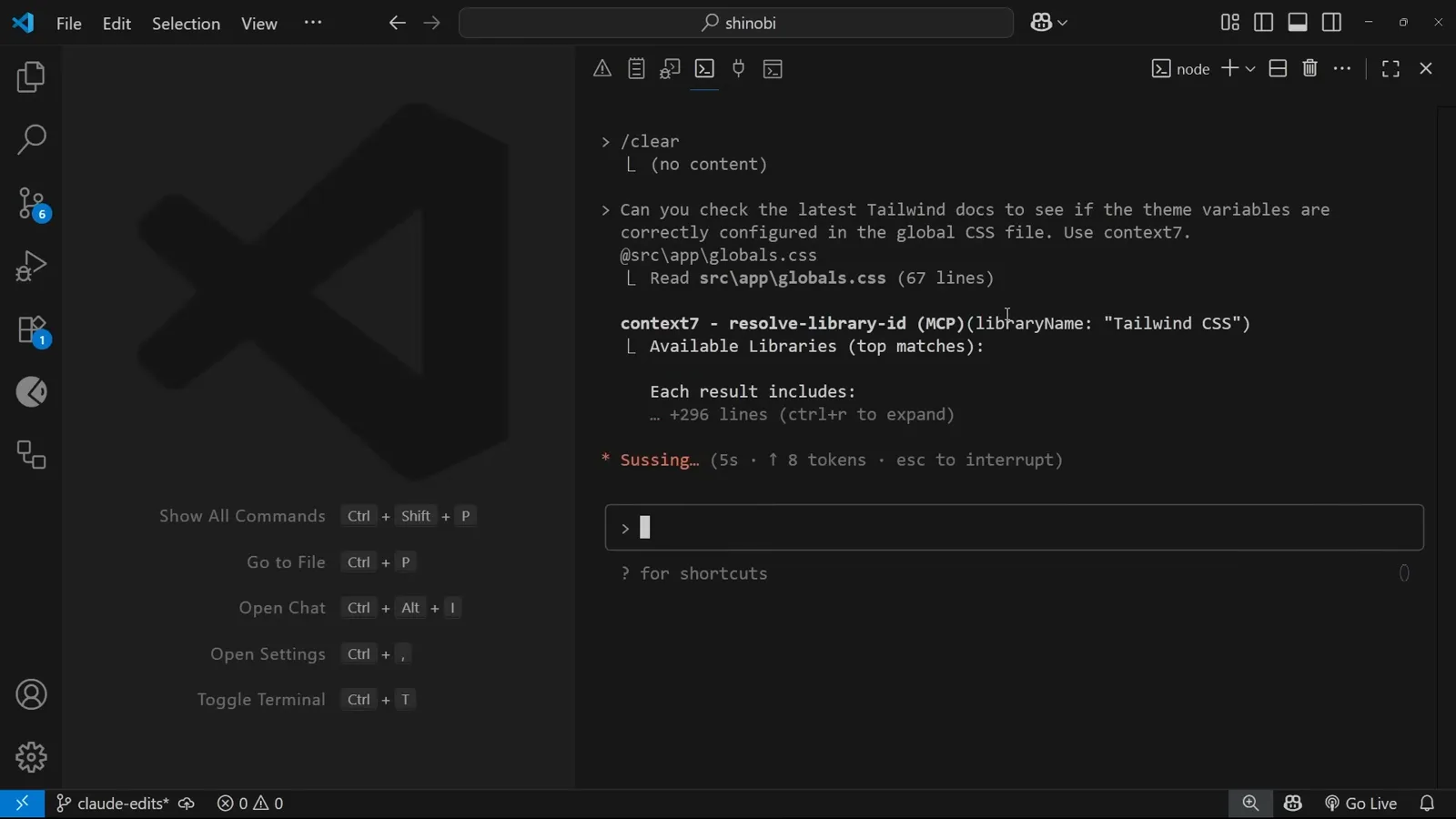
Context7 的 resolve-library-id 工具的授权卡片。在 10:00 观看 - 13
读有据可查的回答
工具返回相关文档——这里是 Tailwind v4 的主题变量指引,还标注了 token 消耗,然后 Claude Code 把改动应用到你的文件。这就是 MCP 的意义:答案来自最新文档,而不是训练数据的猜测。
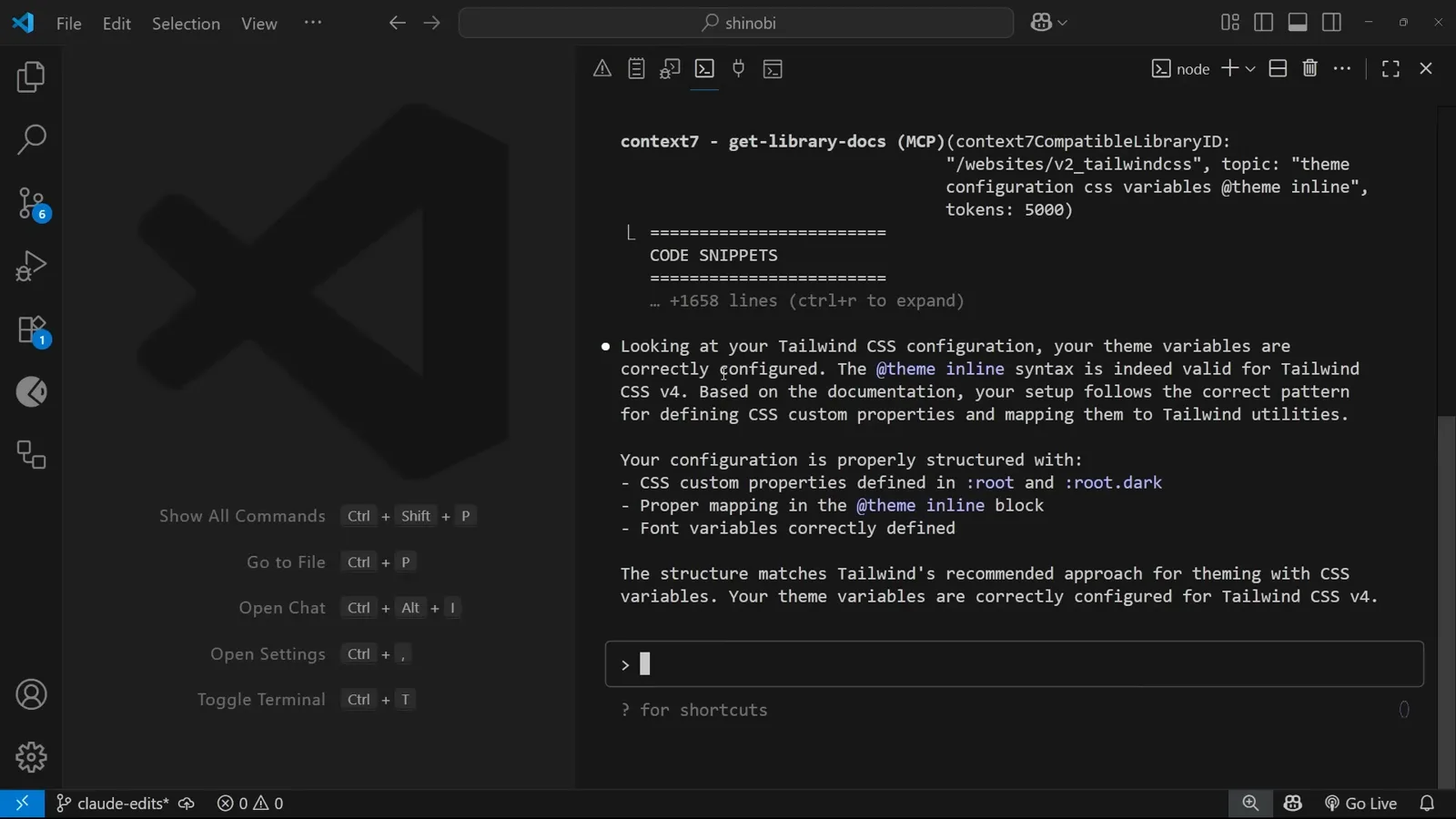
get-library-docs 的返回结果,确认了主题配置。在 10:15 观看 - 14
把习惯写进 CLAUDE.md
输入井号键可以添加项目记忆,比如:实现新库或新框架时,用 Context7 查最新文档。这行字会落进 CLAUDE.md,之后每个会话都自动继承。
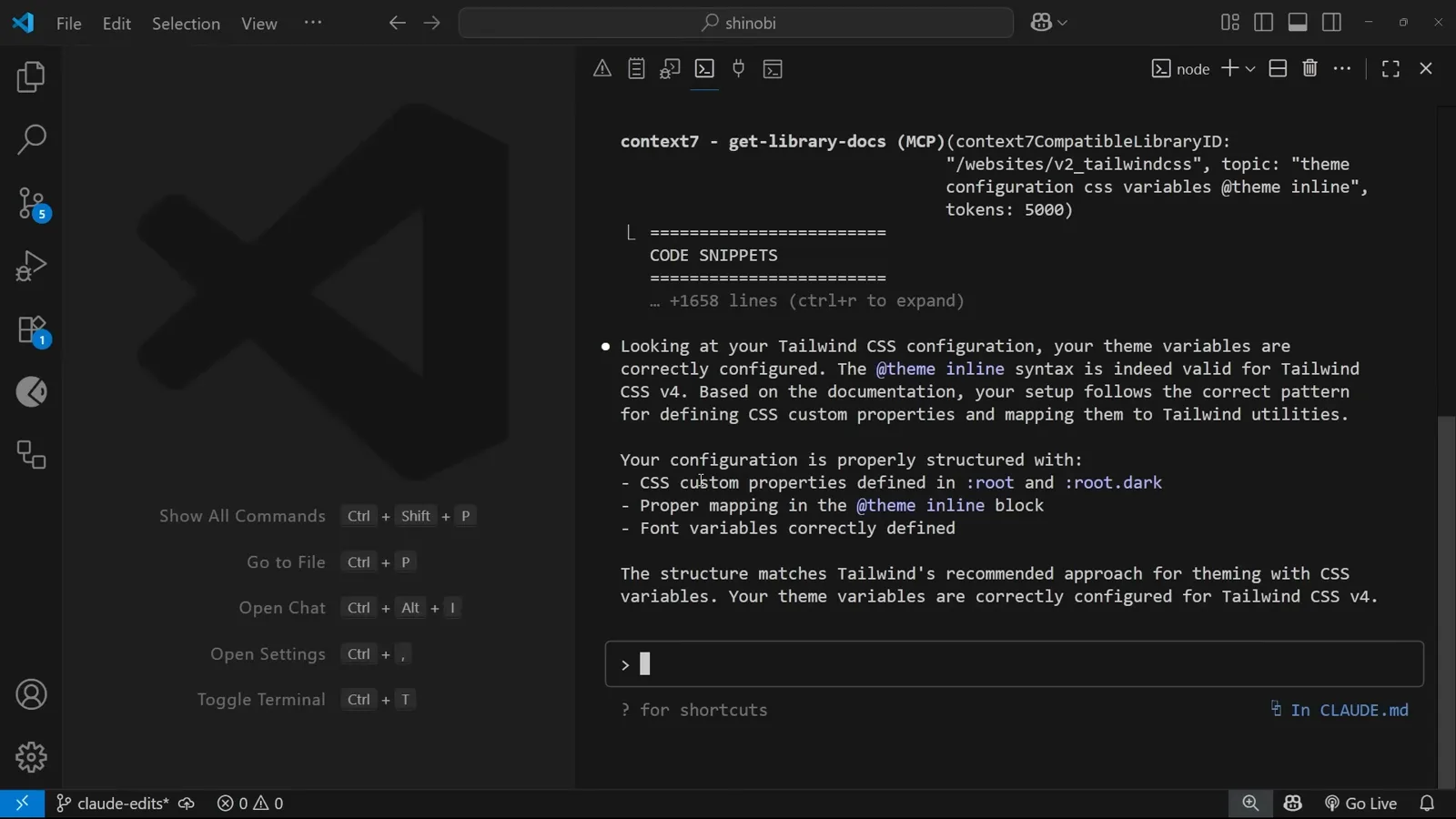
一行 CLAUDE.md 记忆,让 Context7 成为默认选择。在 10:42 观看 - 15
加第二个服务器:Playwright
浏览器自动化照搬同一套路:claude mcp add playwright --scope project -- cmd /c npx @playwright/mcp@latest——在 macOS 或 Linux 上去掉 cmd /c 部分。一个仓库,多个服务器,一份配置文件。
以 project 作用域添加 Playwright MCP 服务器。在 11:22 观看 - 16
看它开浏览器干活
让 Claude Code 打开一个页面并总结——Playwright 负责导航、点击和阅读,然后汇报结果。有了 Context7 的文档和 Playwright 的浏览器,大多数外部杂事一句话就能搞定。
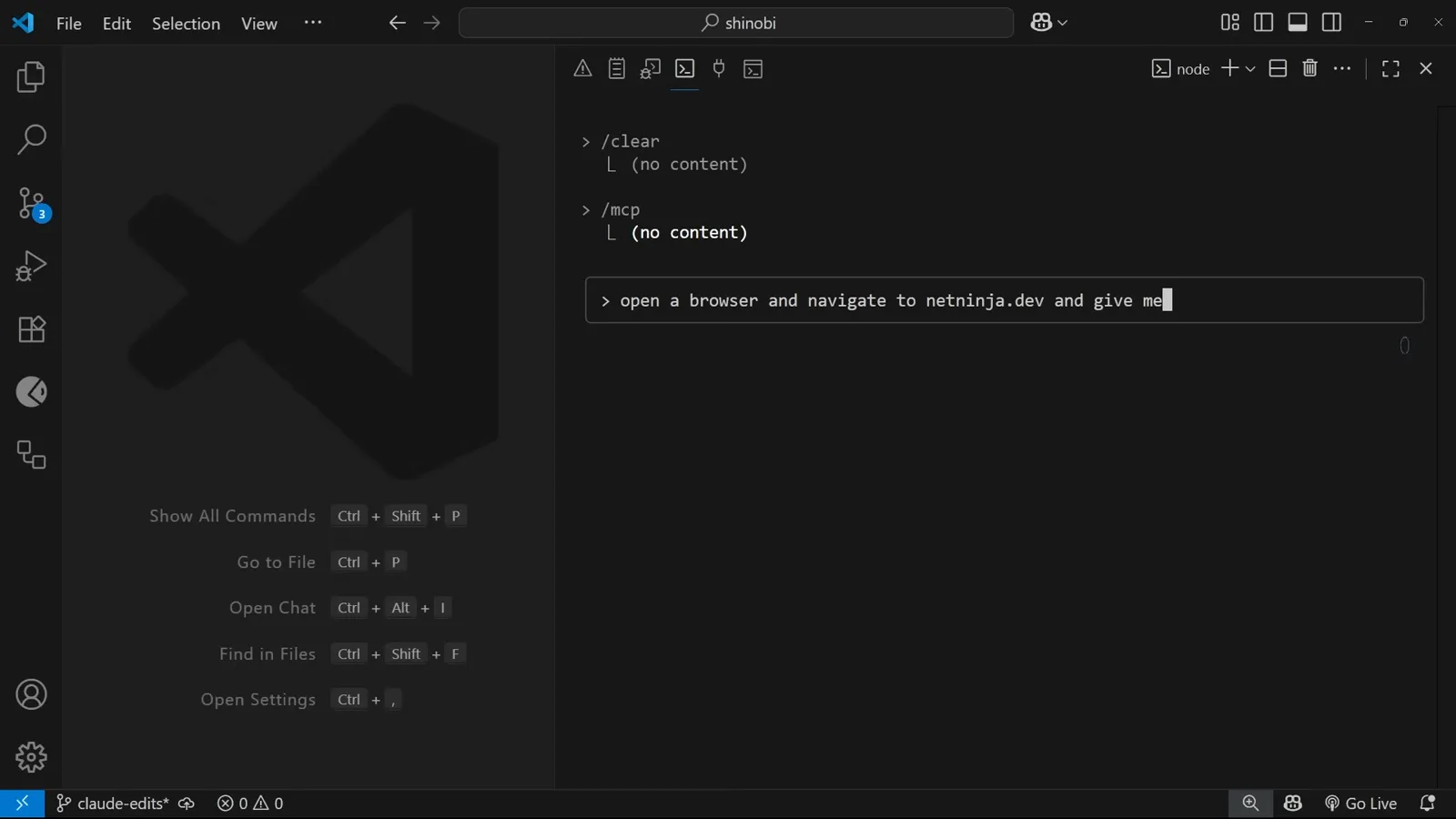
Playwright MCP 打开网站做总结。在 12:42 观看
环境变量、请求头和 API 密钥
远程服务器和需要鉴权的 API 都要凭据。Claude Code 对 stdio 服务器用环境变量、对远程服务器用请求头来传入,不需要手动改配置文件。
- 1stdio 服务器:claude mcp add myserver -e API_KEY=your-key -e ZONE=your-zone -- npx -y @some/mcp-server——每个变量重复一次 -e 参数,紧跟在服务器名后面写。
- 2远程 HTTP 服务器:claude mcp add --transport http myserver https://example.com/mcp --header "Authorization: Bearer your-key"——这个请求头会随每次工具调用一起发送。
- 3作用域复习:local 只在当前项目里给你用;project 通过 .mcp.json 共享给整个仓库;user 装到你的所有项目。添加时用 -s 或 --scope 指定。
- 4删除服务器:claude mcp remove name——project 作用域的话,把 .mcp.json 的改动提交上去,队友那边也会同步移除。
用 -e 传入的值会以明文存在配置文件里。API 支持的话尽量用权限收窄的密钥,绝对不要把真实凭据提交进 project 作用域的 .mcp.json。
/mcp 显示 failed 怎么办
Claude Code 上的 MCP 故障大多逃不出这几个根源。删掉重装之前,先按这份清单过一遍。
- 1Windows 上报 Unknown option -y:某些终端吃不消 npm 的这个参数。改在 PowerShell 或命令提示符里运行添加命令;或者先去掉 -y 添加成功,再手动把 -y 补回 .mcp.json 的 args 数组。
- 2原生 Windows stdio 失败:给命令加 cmd /c 前缀——例如 cmd /c npx -y @some/package@latest。不套 WSL 时这步必不可少,@latest 标签还能避免用到过期的缓存构建。
- 3状态显示 failed:打开 /mcp 点重连——偶发故障第二次基本就通了。还不行的话,面板会显示服务器日志的位置,去看真正的报错。
- 4另一个项目里看不到服务器:这是作用域在正常工作。project 作用域的服务器只存在于那个仓库的 .mcp.json 里;想全局安装就切到 user 作用域。
- 5服务器连上了却从不被调用:在提示词里点名——用 context7 查文档——或者加一条 CLAUDE.md 记忆,因为不明确说的话,模型总是顺手用熟悉的内置工具。
都不奏效时的终极大法:claude mcp remove name,重启终端,再用你验证过能跑通的传输方式重新添加——远程 HTTP 版本最省心。