Deepseek ArtifactsDeepseek Artifacts
桌面客户端 · 13 个步骤

Claude Code 桌面客户端:不用终端也能开发

重新设计的 Claude Code 桌面客户端把会话、实时预览和 agent 运行装进一个普通窗口——选个文件夹、挑个模型,一句话开始造东西。

太长不看版

  • Claude Code 不是单独的下载——它藏在主 Claude 桌面客户端的 Code 标签页里,和 Chat、Cowork 并排。
  • 需要 macOS 或 Windows 上的付费 Claude 套餐;不用装 Node、不用 Git,不会写代码也行。
  • 先选文件夹、模型和权限模式:Ask permissions 是最稳的默认,Accept edits 自动应用改动,Plan mode 会先出方案再动手。
  • 客户端有内置终端、Ctrl 加分号唤起的侧边聊天,还有一个元素选择工具,能指着具体 UI 元素让 Claude 改。

Claude Code Desktop App: Beginner's Guide (No Terminal Needed)

频道:Teacher's Tech10:41

在 YouTube 上观看

Key features of the NEW Claude Code desktop app

频道:Academind7:17

在 YouTube 上观看

Claude Code on desktop — official documentation

文档:code.claude.com/docs

在 YouTube 上观看

截图来自 Teacher's Tech 实操演示中干净的演示章节——其片头片尾带人像摄像头,已跳过。功能信息与 Academind 对同一版本的逛览相互印证。

视频帧画面归各创作者所有,此处标注出处并附深链直达对应时刻;文字部分为本站撰写。

从安装到跑起一个应用,全程不碰终端

第 1 部分 · 布置你的工作区

  1. 1

    在 Claude 客户端里找到 Claude Code

    下载 Mac 或 Windows 版 Claude 桌面客户端并登录。侧边栏有三个标签:Chat 是常规对话,Cowork 在云端跑任务,带代码括号的那个标签就是 Claude Code——要找的就是它。
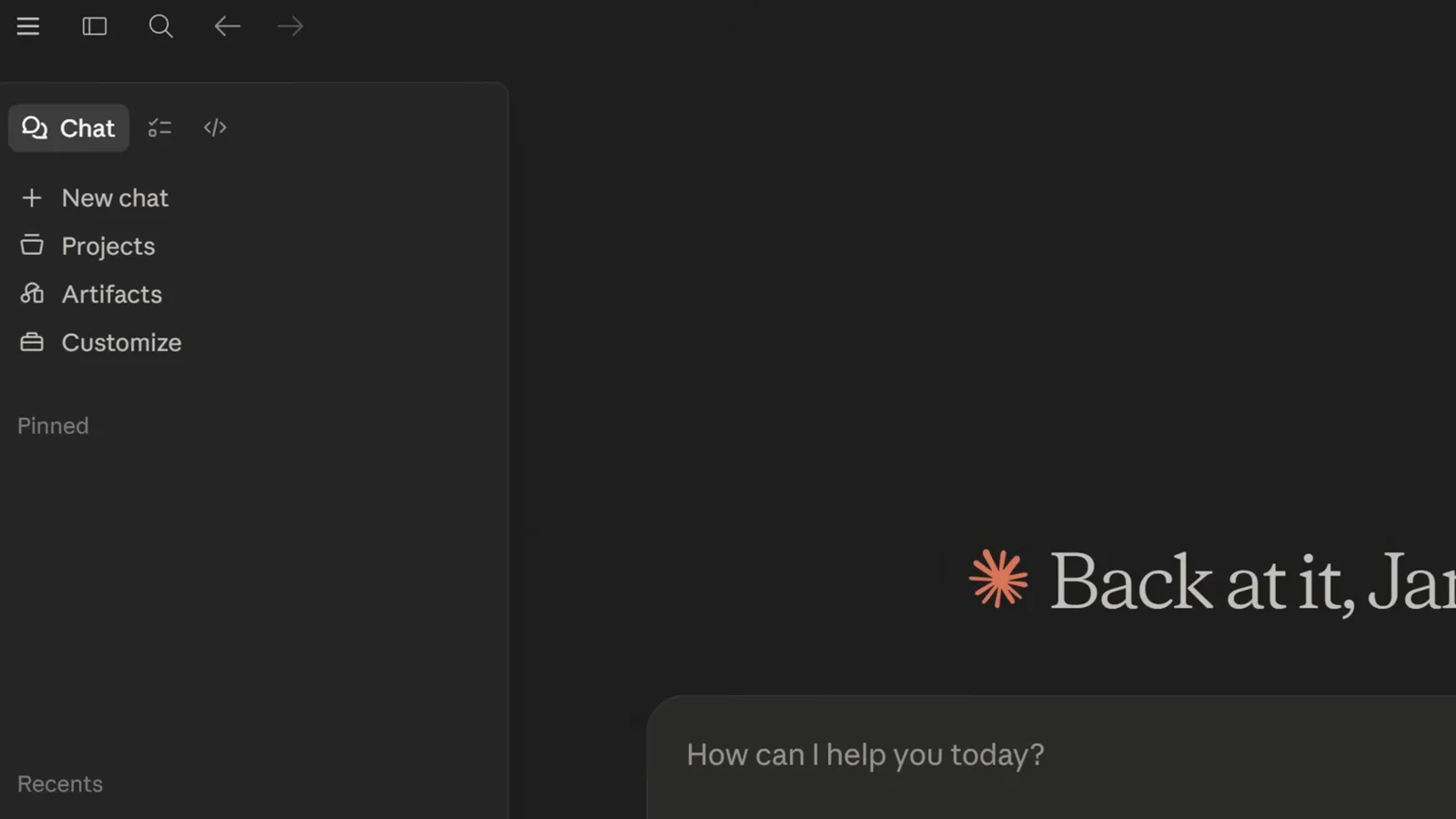
    Claude desktop app sidebar showing the Chat, Cowork and Code switcher tabs with New chat, Projects, Artifacts and Customize entries below
    客户端侧边栏顶部的三标签切换器。在 2:06 观看
  2. 2

    趁仪表盘还空着先认识它

    主屏会统计会话、消息、token、连续使用天数和你最常用的模型。它随你的使用逐渐填满,同时还是出发台:每个会话都从这里开始。
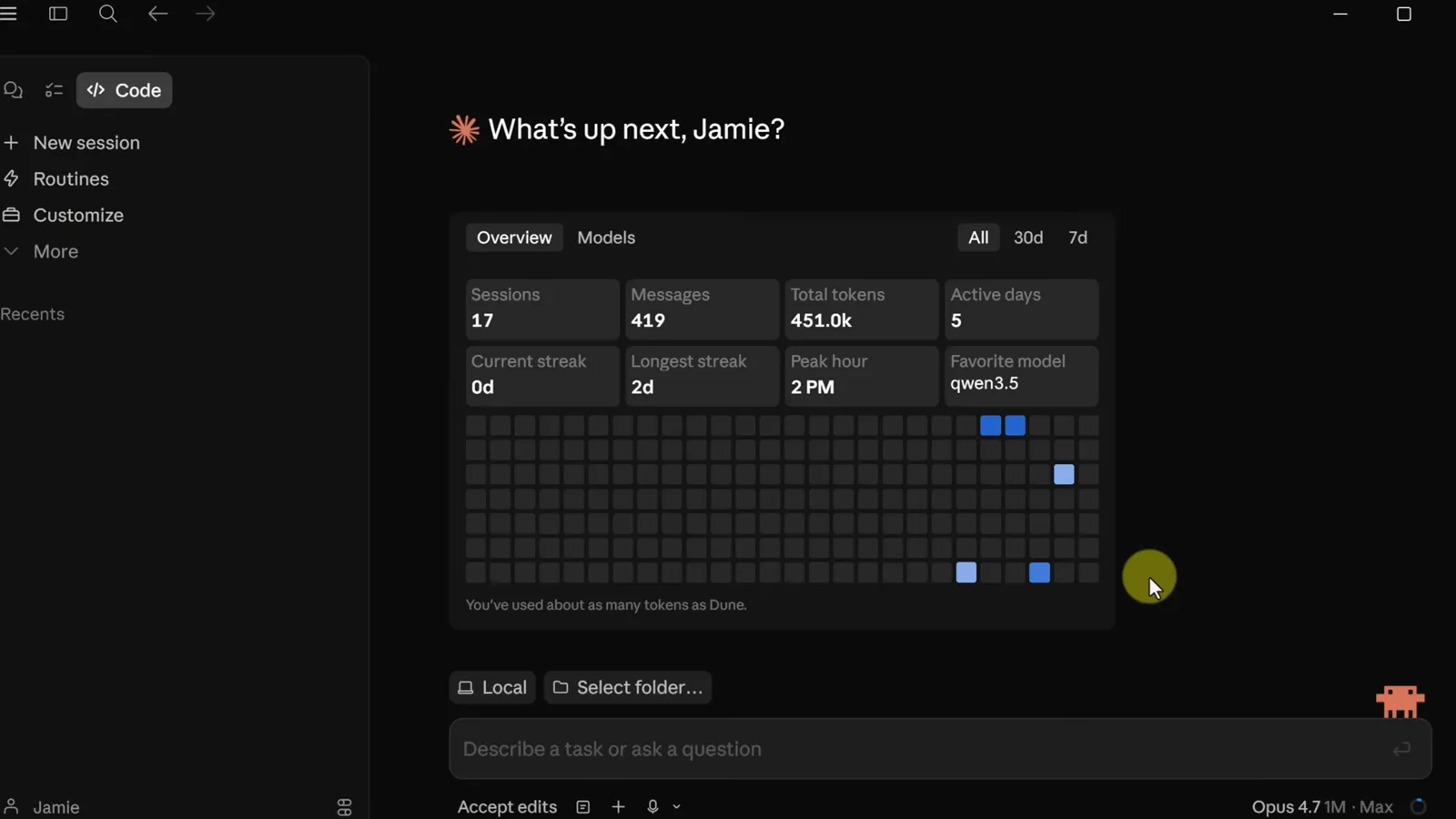
    Claude Code desktop dashboard greeting What's up next with session counts, message totals, token usage, streaks and a favorite-model stat
    显示会话、消息和 token 总量的用量仪表盘。在 2:42 观看
  3. 3

    挑一个模型和思考力度

    Opus 扛最难的活,Sonnet 和 Haiku 更轻、更省套餐额度,1M 上下文的 Opus 适合超大代码库。Effort 控制模型思考多久——日常任务选 Medium 绰绰有余。
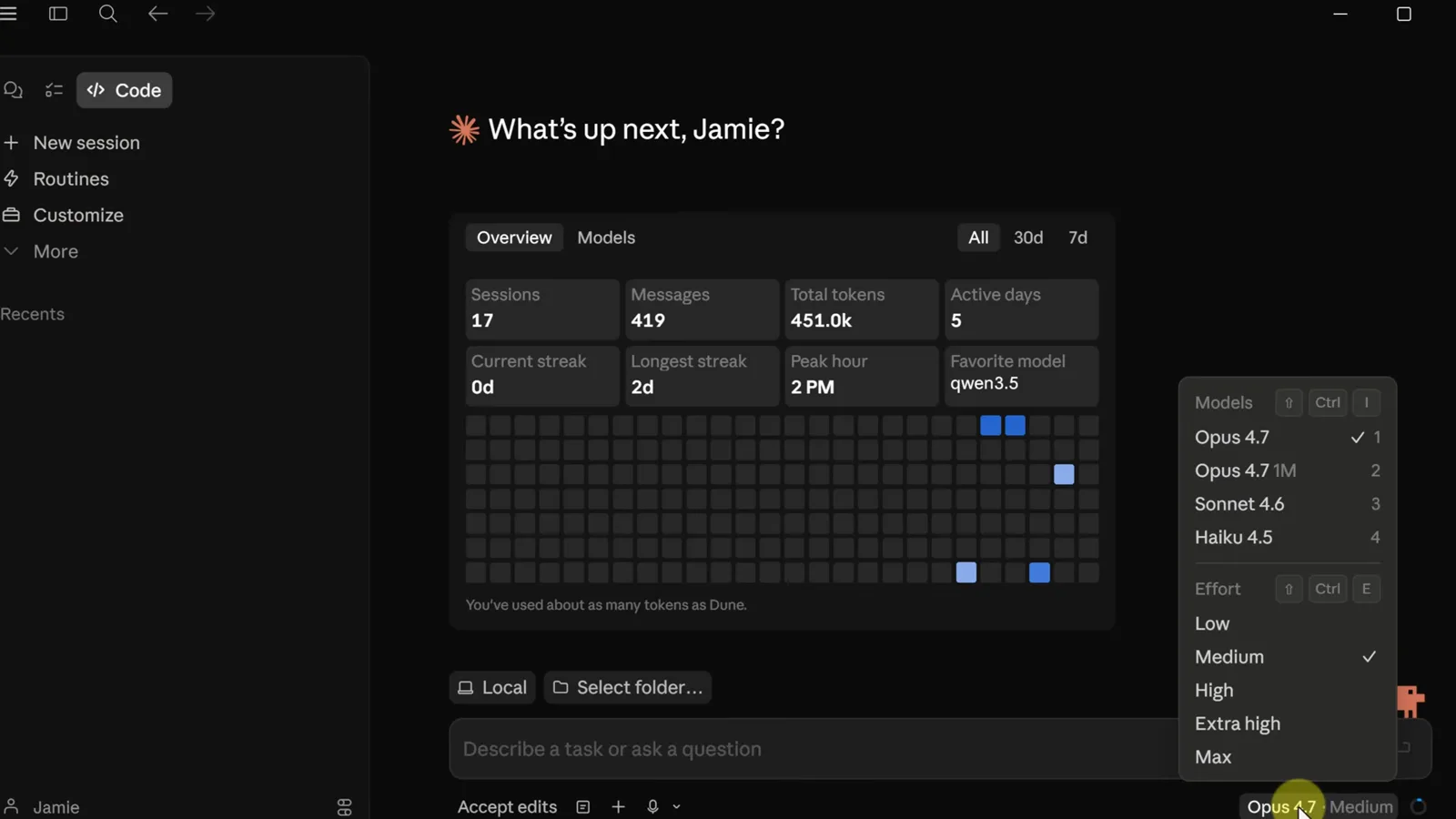
    Claude Code desktop model menu listing Opus 4.7, Opus 4.7 1M, Sonnet 4.6 and Haiku 4.5 above an effort selector from Low to Max
    模型菜单和下方的思考力度选择器。在 3:22 观看
  4. 4

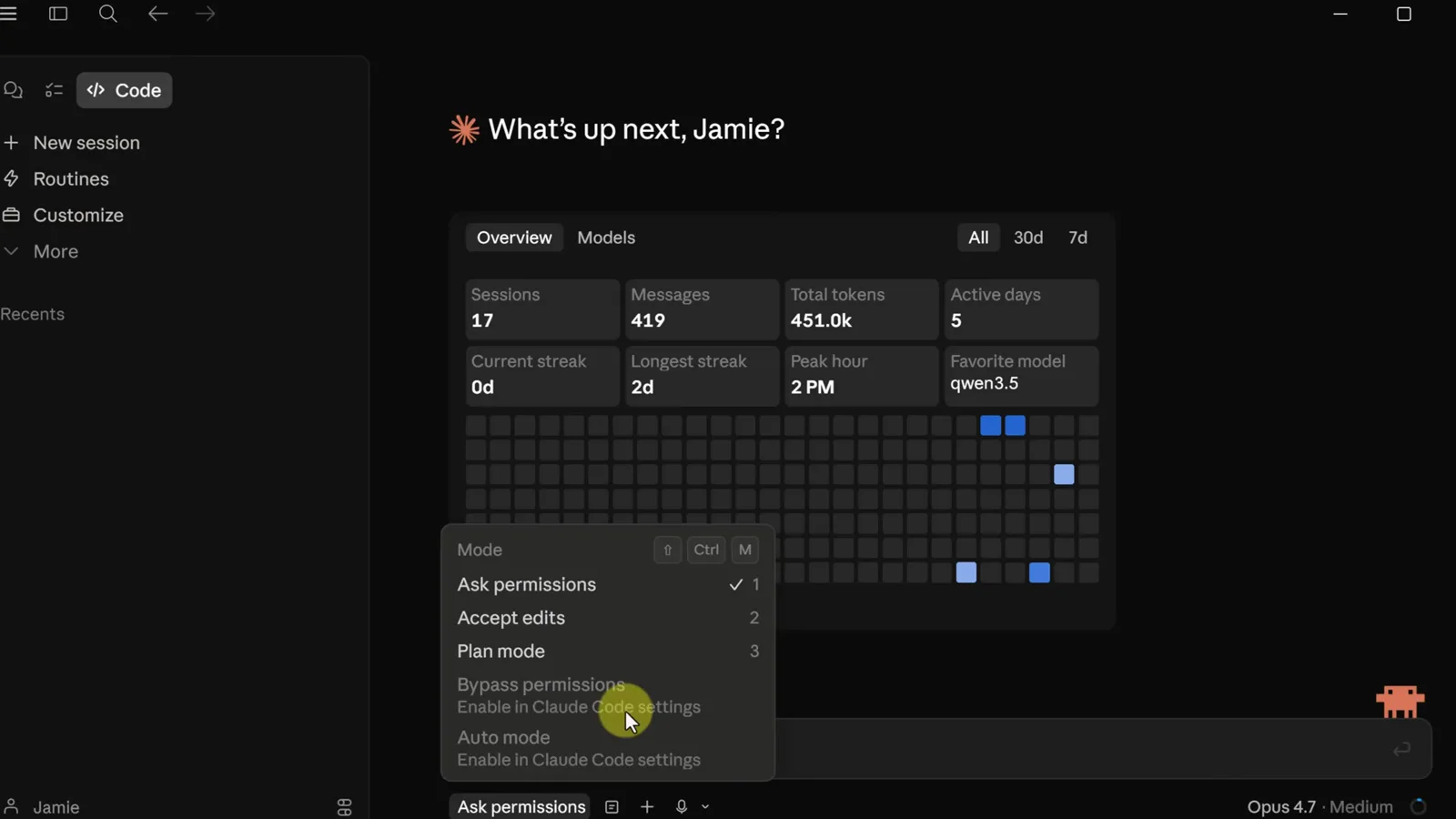
    选好权限模式

    Ask permissions 在每次改动前先暂停——第一次跑选它最稳。Accept edits 自动应用文件改动,Plan mode 让 Claude 先给出计划再碰文件。Bypass 和 Auto 保持灰色,要去设置里手动开启。
    Claude Code desktop mode menu showing Ask permissions, Accept edits and Plan mode with Bypass permissions and Auto mode greyed out until enabled in settings
    模式菜单:Ask permissions、Accept edits、Plan mode。在 4:45 观看

第 2 部分 · 一句话造出应用

  1. 5

    新建一个空项目文件夹

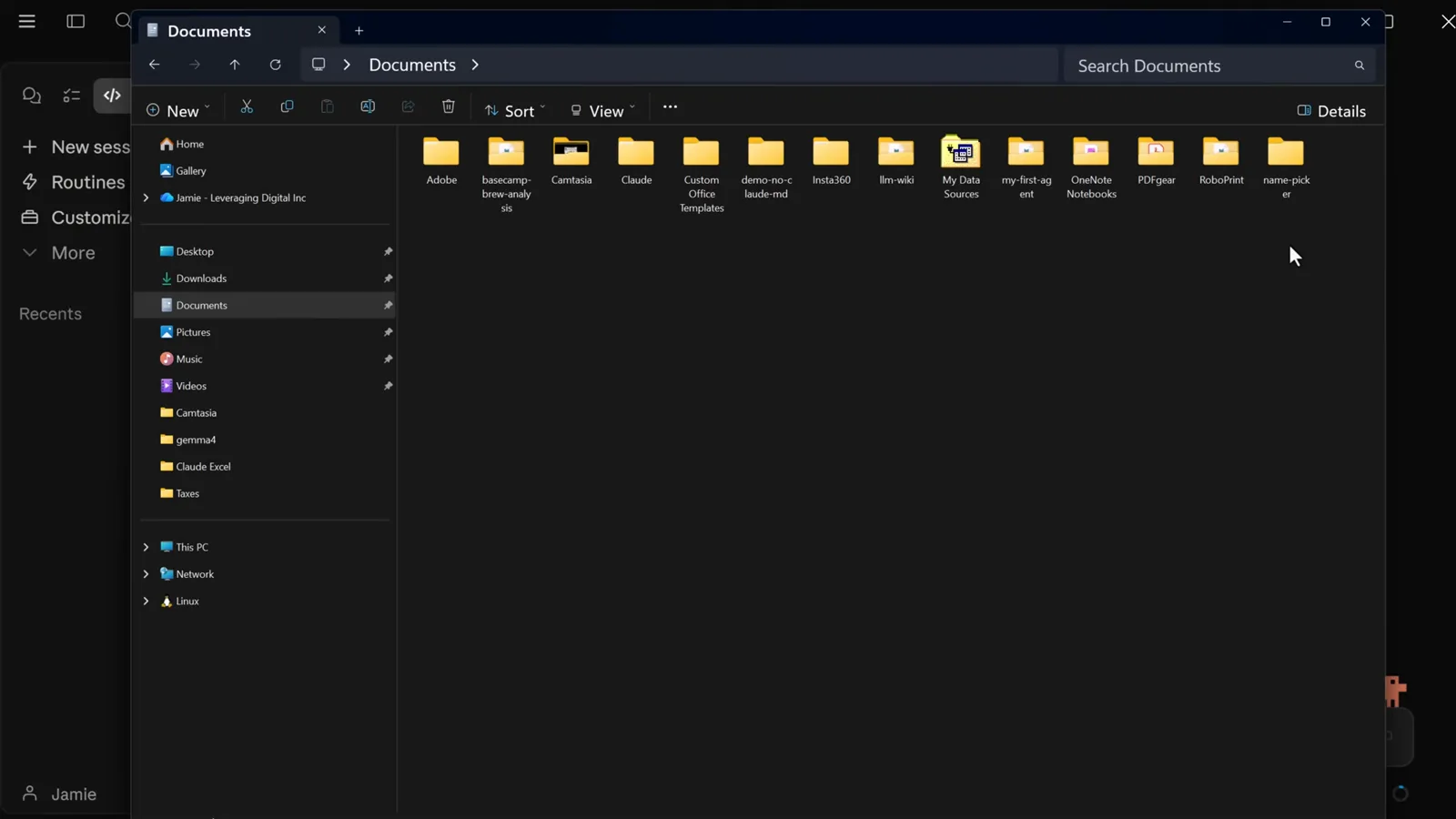
    随便在哪建个普通文件夹——Documents 就行。文件夹就是会话的边界:Claude 造的所有东西都待在里面,学习阶段这是道很安心的护栏。
    Windows Documents folder in File Explorer containing the fresh name-picker project folder next to unrelated work directories
    Documents 里新建的待选文件夹。在 4:05 观看
  2. 6

    把会话指向文件夹,发出提示词

    选中文件夹,输入一句具体的提示词描述你要的工具——单个 HTML 文件、一个输入名字的文本框、一个大按钮——然后发送。会话会在第一次改动落地前显示它的起点。
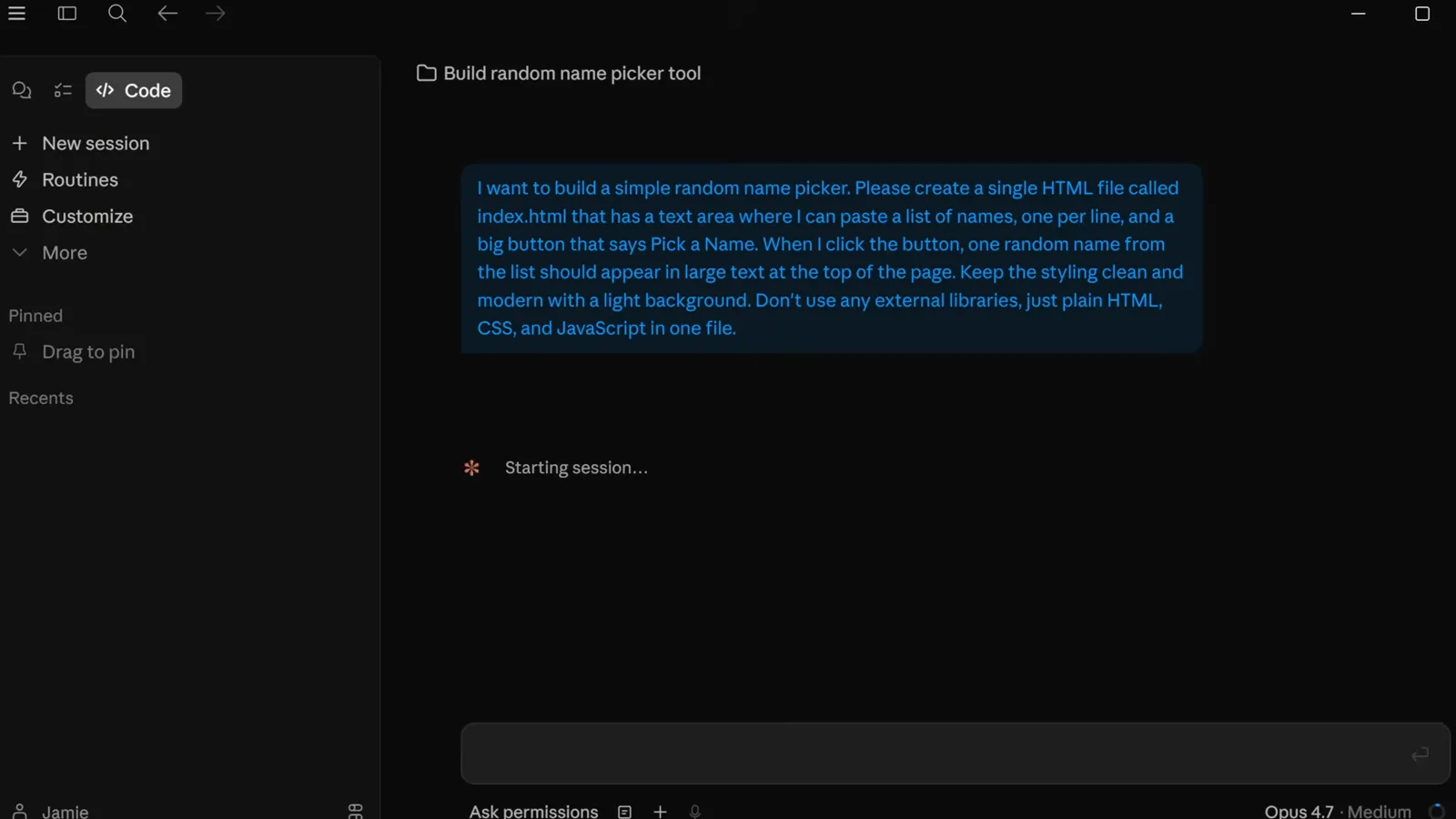
    Claude Code desktop session starting with a full random name picker prompt pasted into the composer and the status showing Starting session
    新会话里的第一个提示词,正在启动。在 5:40 观看
  3. 7

    对着实时预览迭代

    预览面板实时渲染文件的每次变化。像演示里那样测它:粘贴名字、点按钮,然后用大白话描述下一步改进——转盘式抽奖、更友好的配色。

    Claude Code desktop live preview rendering the first name picker version with a large winner name, a names textarea and a blue Pick a Name button
    第一个能跑的版本正在预览面板里渲染。在 7:25 观看
  4. 8

    让它自己打磨:动画一轮

    小提示词能换来大变化:让选名器快速滚动名字两秒,然后减速停在中奖者上。改动一应用,预览立刻更新。

    Claude Code desktop preview mid-animation as the roulette-style name picker cycles through candidate names before landing on a final pick
    滚动候选名字的选名器,动画进行中。在 7:54 观看
  5. 9

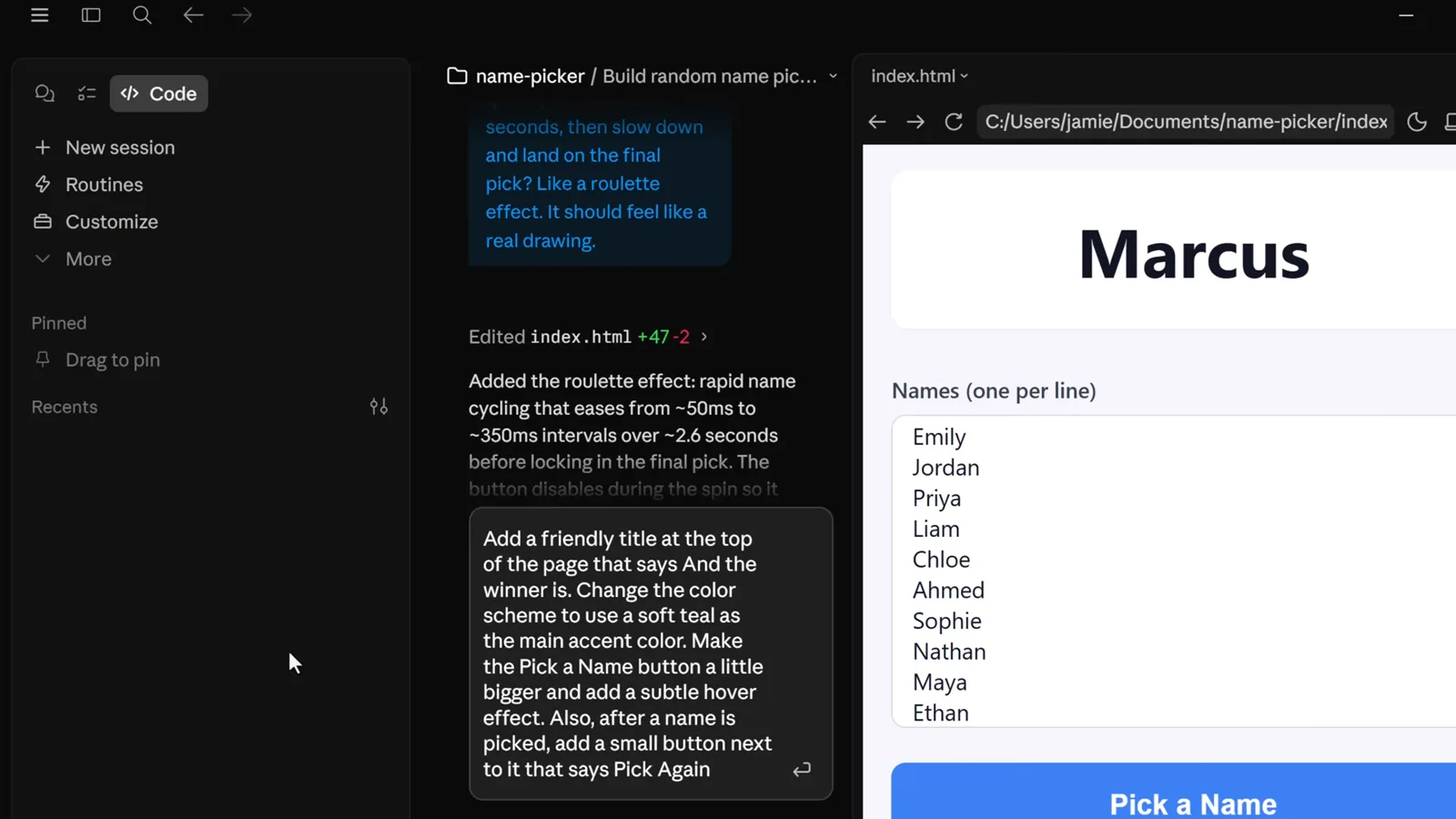
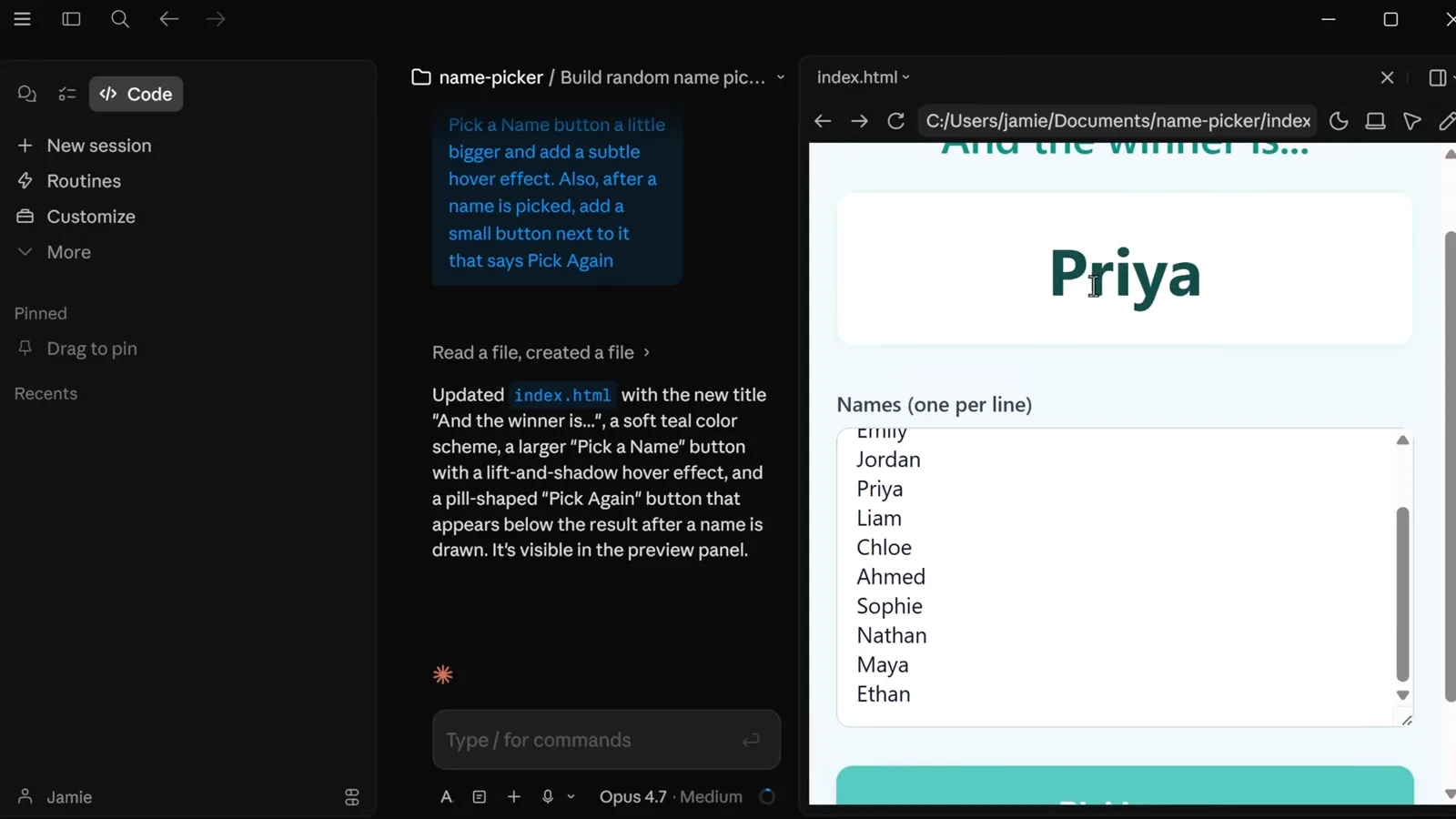
    定稿最终外观

    再来一句提示词,加上标题、青绿色配色、一个带悬停效果的更大按钮和一个 Pick Again 按钮。文件就在你的文件夹里——用浏览器打开,或者发给朋友。
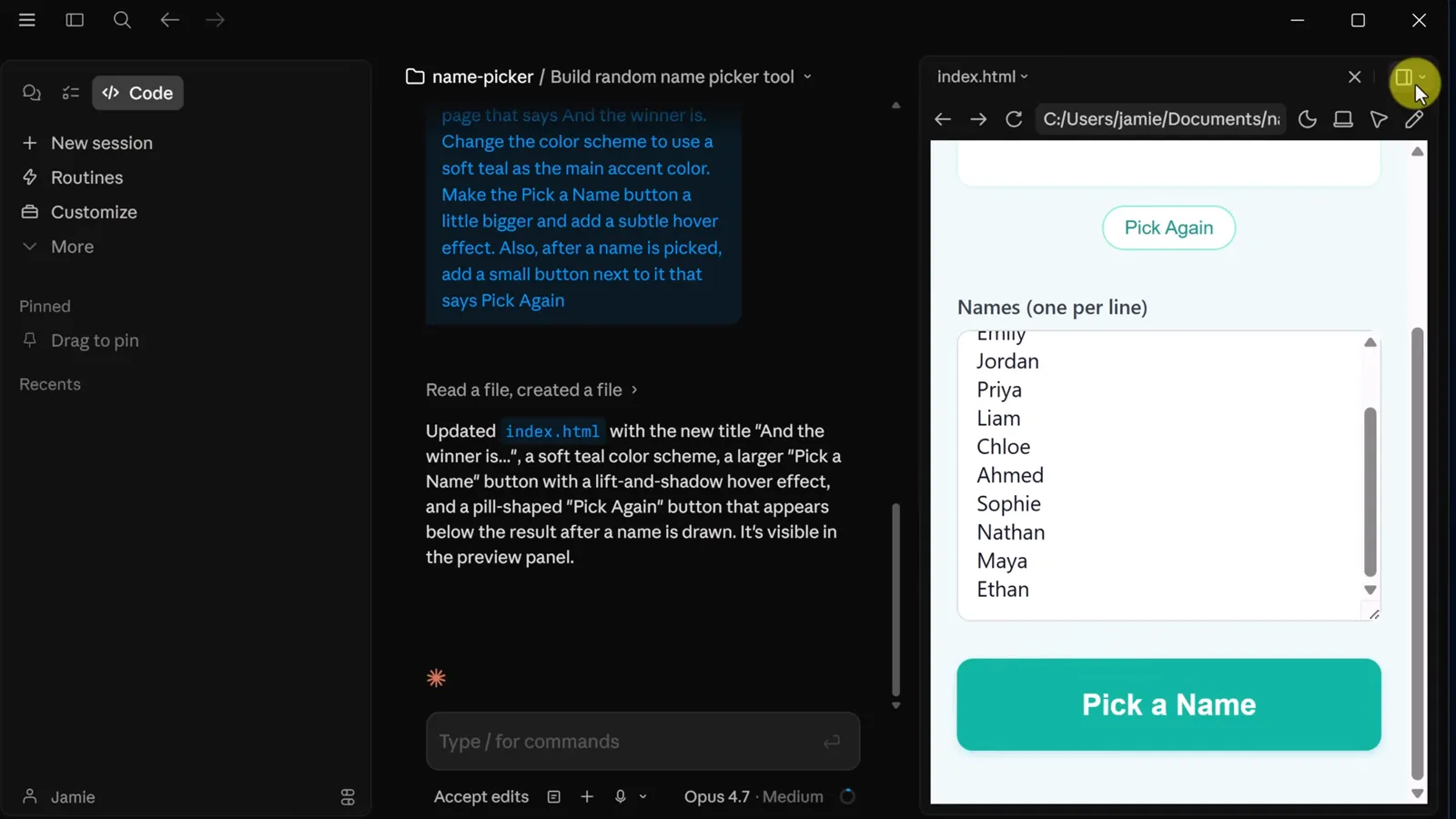
    Finished name picker in the Claude Code desktop preview panel with the And the winner is heading, teal accents and a pill-shaped Pick Again button
    完成的应用,青绿色点缀和 Pick Again 按钮。在 8:30 观看
第 3 部分 · 值得记住的快捷操作

  1. 10

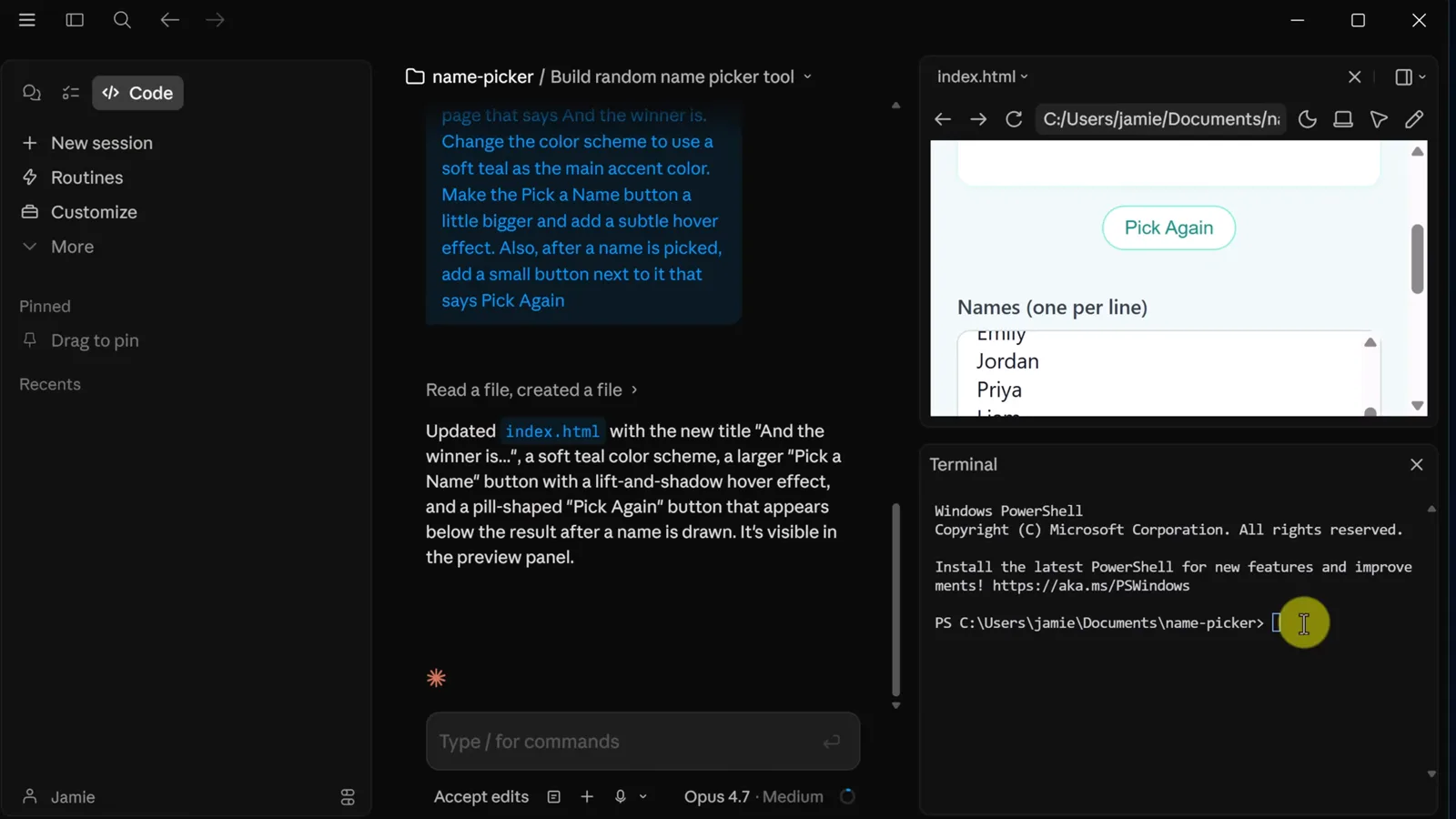
    知道终端就在那

    工具栏可以在项目文件夹里打开一个集成终端。上面的流程完全用不到它,但哪天你想用 Git 或包管理器,点一下就有。

    Integrated Terminal panel open inside the Claude Code desktop app showing a Windows PowerShell prompt in the name-picker project folder
    集成终端面板,显示 PowerShell 提示符。在 8:34 观看
  2. 11

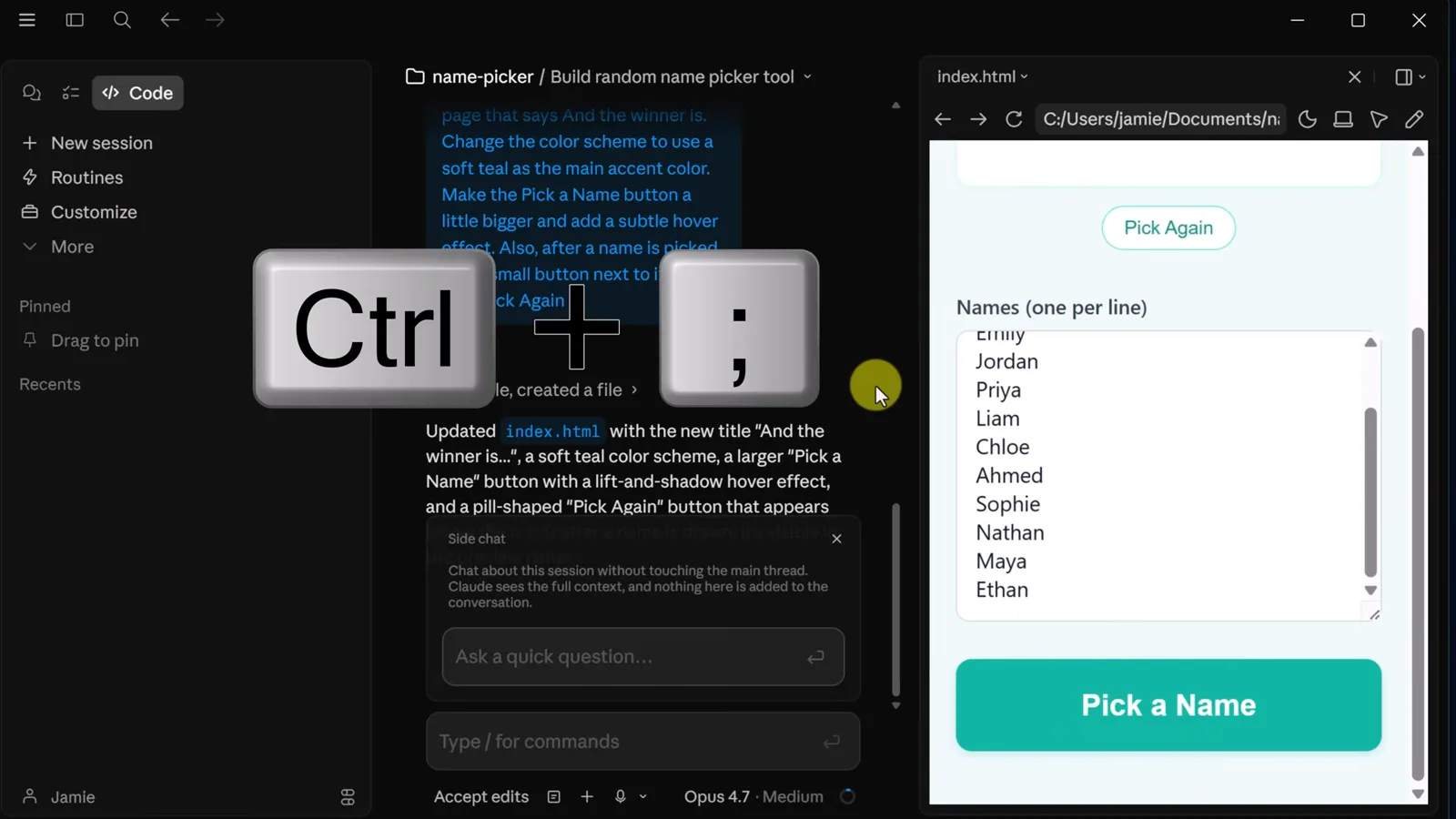
    用 Ctrl 加分号打开侧边聊天

    这组快捷键会打开一个小的侧边聊天,问点快速问题不打扰主会话——项目变大变多时特别顺手。

    Ctrl and semicolon keys on screen opening the Claude Code desktop side chat for quick questions without leaving the main session
    唤起侧边聊天的 Ctrl 和分号键。在 8:45 观看
  3. 12

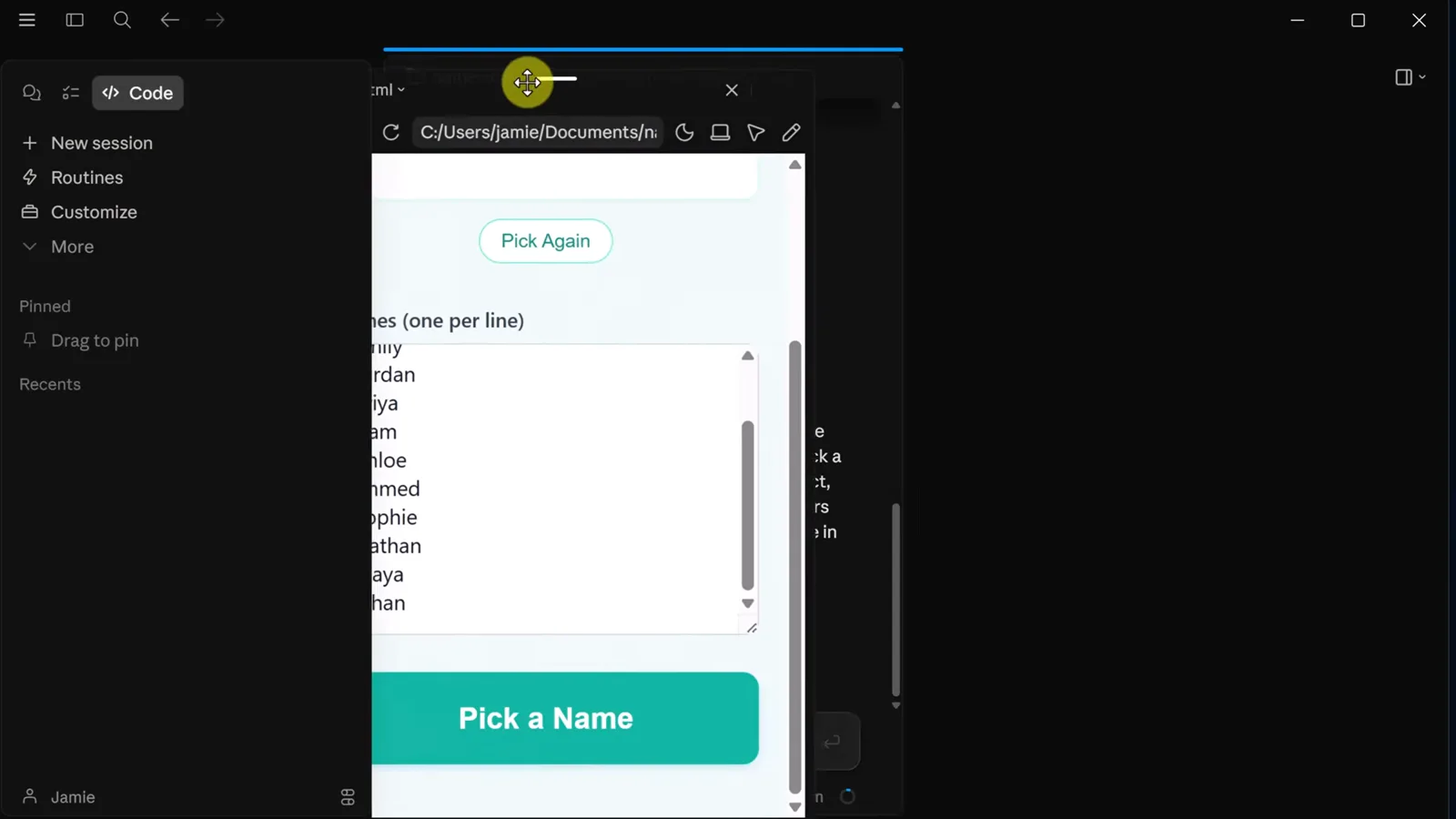
    用选择工具指着元素说

    预览工具栏的元素选择图标让你直接点击想改的那个按钮或面板,Claude 改的就是你指的那一个,不会认错长得像的。

    Claude Code desktop select-element tool highlighted in the preview toolbar for pointing Claude at an exact UI component
    预览工具栏里的元素选择工具。在 9:27 观看
  4. 13

    文件始终留在你机器上

    预览地址栏显示的是真实路径——你 Documents 文件夹里的 index.html。会话列在 Recents 里,随时离开,下次从原地接着来。
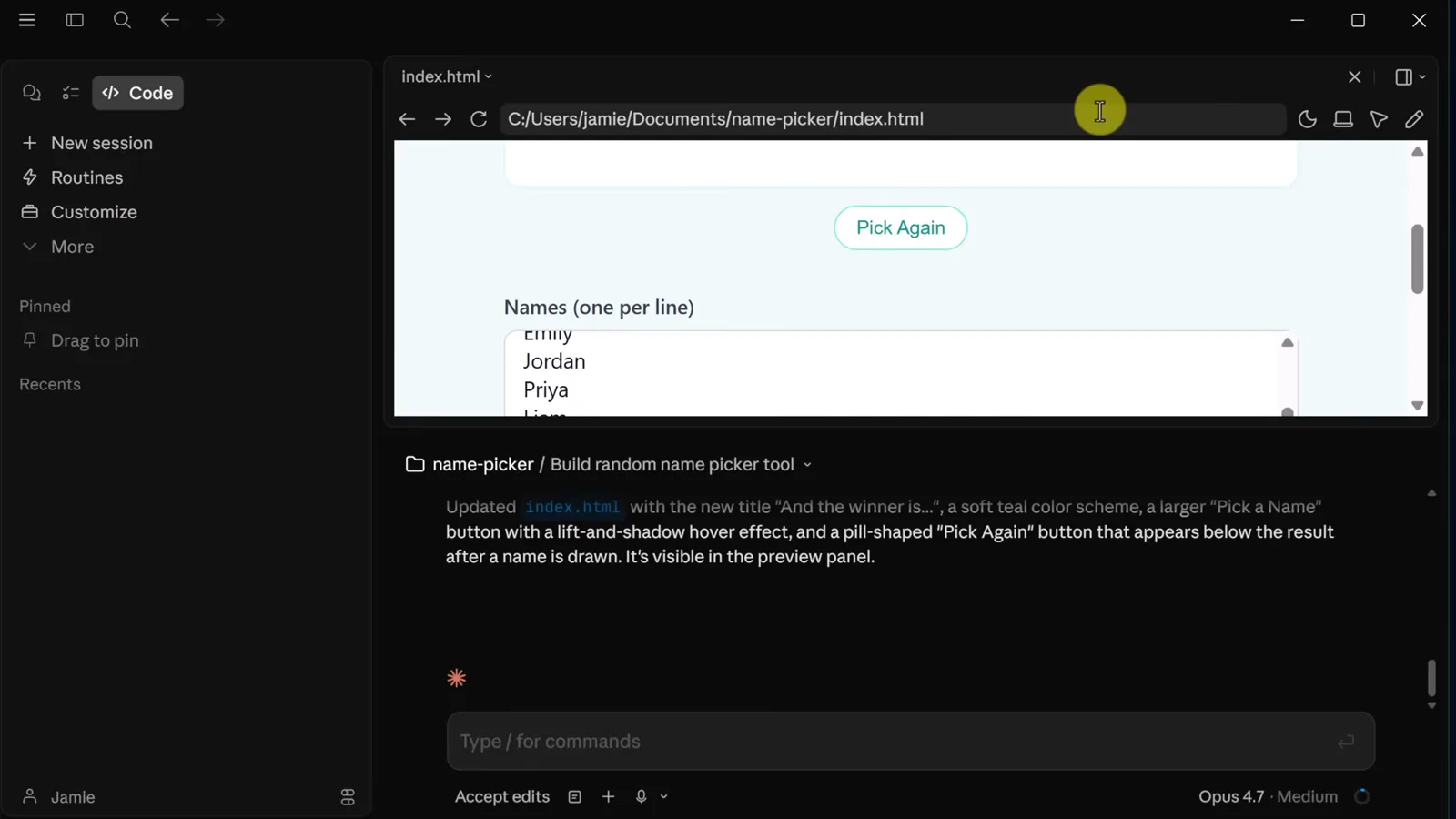
    Claude Code desktop preview address bar showing the generated index.html inside the local Documents name-picker folder
    生成的文件在 Documents 里的真实路径。在 9:34 观看

桌面客户端还是终端 CLI?

两个入口驱动的是同一个 Claude Code 引擎。选哪个取决于你当天在干什么。

  • 1新手和小工具:桌面客户端赢——可视化提示、实时预览,完全不碰 shell。
  • 2现有仓库和 CI:终端 CLI 依然是脚本化运行、Git hooks 和无人值守自动化的王者。
  • 3自定义模型:桌面客户端帮你管套餐和额度,CLI 则吃环境变量——我们的 DeepSeek 接入 Claude Code 教程讲的就是那条路。
  • 4不管走哪边,会话是同一个:Recents 里能看到桌面会话,终端会话用 claude --resume 继续。

一个务实的分工:在桌面客户端里打原型,等项目长出牙齿,再把文件夹升级成终端会话。

桌面客户端的坑

桌面客户端第一天的摩擦大多来自套餐覆盖和权限,而不是 bug。

  • 1没有 Code 标签或撞用量墙:确认你的套餐包含 Claude Code——套餐内容会变,去 Claude 定价页核实,别靠猜。
  • 2任务做到一半撞限额:客户端会暂停而不是超额扣费。等重置,或者换 Sonnet、Haiku 这类更轻的模型接着干。
  • 3Claude 改得比你要的多:会话开始前把模式切到 Ask permissions,每处改动都亲自批,等你信任这个流程再说。
  • 4改动后预览显得是旧的:用预览工具栏的刷新控件——演示里每轮迭代之间靠的就是它。
  • 5改错了元素:用元素选择工具重做那次修改,让请求点名确切的组件,而不是靠描述。

客户端本身抽风时,经典的终端修复包依然管用——我们的 Claude Code 卡死排错指南会一步步带你过冻结和假死。

Claude Code 桌面版常见问题

相关 Claude Code 教程