
이 순서로 진단하세요
- 설치 직후 "codex is not recognized" 또는 "command not found"? 설치가 PATH에 없을 뿐입니다 — Windows라면 Git for Windows도 설치하고 C:\Program Files\Git\bin을 PATH에 추가하세요. Codex는 시작할 때 sh를 호출합니다.
- "What should we work on?"에서 멈추거나 아예 안 뜨나요? 먼저 0.162.1 이상으로 업데이트하세요 — 백그라운드 서버 기능 설정 불일치로 인한 시작 실패를 수정했습니다 — 그다음 .codex 폴더의 캐시 상태를 리셋합니다.
- 로그인 루프나 "login not working"? Codex를 종료하고 .codex 폴더 안의 auth.json을 삭제한 뒤 다시 실행해서 codex login으로 ChatGPT에 재로그인하세요.
- "stream disconnected before completion"? status.openai.com을 확인하고 VPN·프록시를 끊은 뒤 /model로 다른 모델을 골랐다가 다시 돌아오세요 — 녹화에서는 몇 초 만에 죽은 세션이 살아납니다.
- VS Code나 Cursor 안에서 망가졌나요? 확장도 같은 CLI를 구동합니다 — 터미널을 닫았다 다시 열고, 모델이 흐름 도중 멈추면 /model 피커를 쓰세요.
How To Fix Codex Stuck On Loading
채널: GUMY Art1:25
OpenAI Codex docs — install, auth & troubleshooting
문서: developers.openai.com/codex
프레임은 깨끗한 두 녹화에서 가져왔습니다. 위의 Windows 로딩 멈춤 수리(GUMY Art)와 VS Code 안의 스트림 끊김 수리(w_ntLum92GY, Shivesh)입니다. 네 편의 영상 더 — hUndefined의 "sh" 수정(ey8XJeloUWY), ZEROBRENE의 업데이트 후 설정 리셋(FzR7ZoET0Qg), PurpleCircuit의 로딩·상태 점검(Fk70XxkTHfg, YEMPT7eBka0) — 은 얼굴 출연이나 번인 자막 때문에 프레임으로는 기각되고 사실 출처로만 쓰였습니다. 각 단계는 원본 영상의 정확한 초로 연결됩니다.
영상 프레임의 저작권은 각 제작자에게 있으며, 출처와 타임스탬프 링크를 붙인 단계별 문서로 여기에 내장됩니다.
수정 워크스루
설치와 PATH — "인식되지 않음" 단계
- 1
정상 실행 모습부터 확인
VS Code에서 프로젝트를 열고 통합 터미널에 codex를 입력합니다. 정상이라면 OpenAI Codex 배너에 모델 줄과 프로젝트 디렉터리가 찍힙니다. Windows가 "codex is not recognized"를, macOS가 "command not found"를 내놓는다면 다음으로 건너뛰세요. 설치가 망가진 게 아니라 PATH에 없을 뿐입니다.
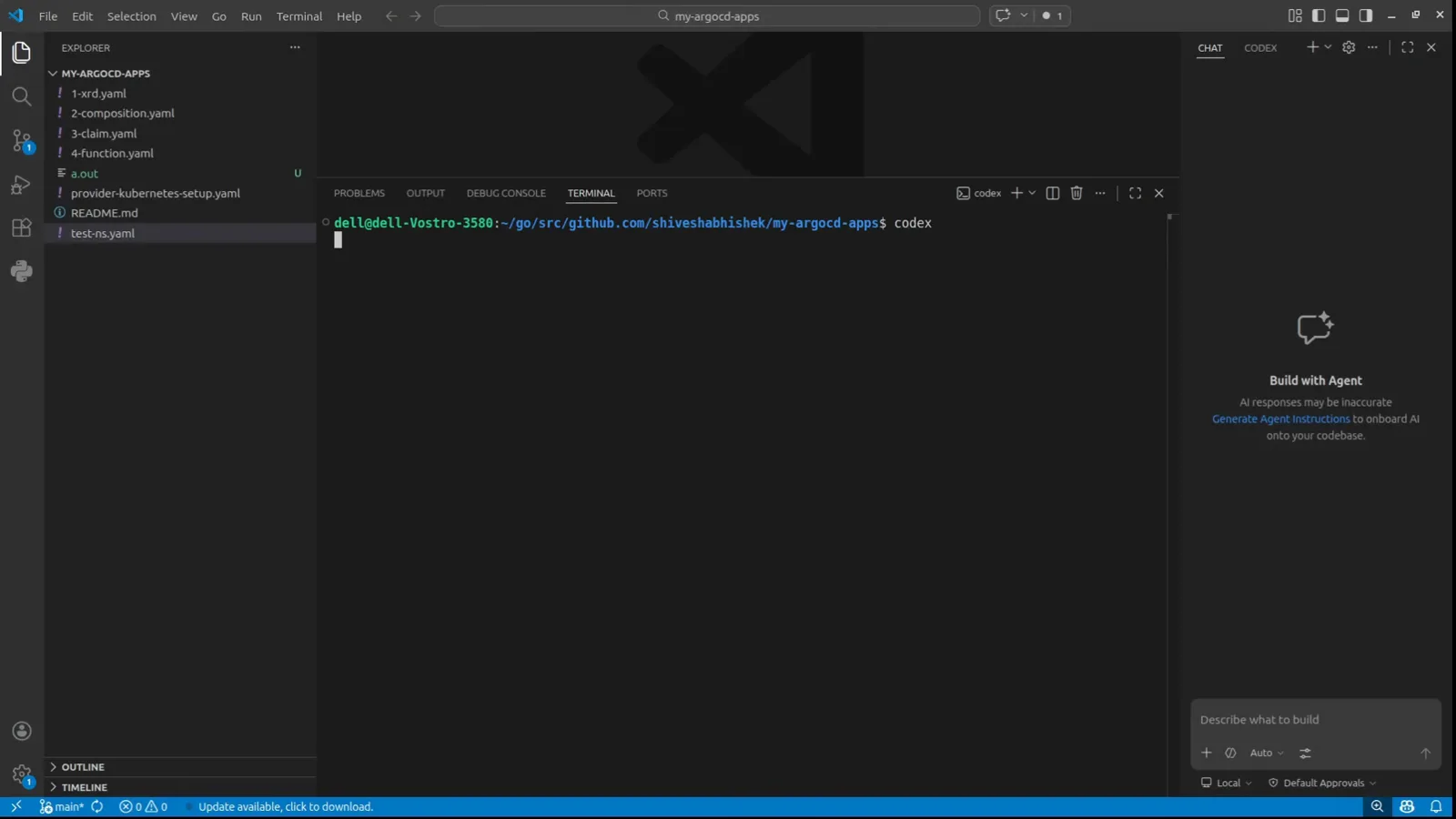
VS Code 터미널 bash 프롬프트에 입력된 codex 명령0:28에 보기 - 2
Windows의 "sh은(는) 인식되지 않습니다" 고치기
Codex는 시작할 때 sh를 호출하고, Windows의 sh는 Git for Windows 안에 들어 있습니다 — git-scm.com/downloads에서 기본값으로 설치하세요. 그다음 Windows 키를 누르고 environment를 입력해 "시스템 환경 변수 편집"을 열고, 환경 변수 버튼에서 Path를 더블클릭, 새 항목 C:\Program Files\Git\bin을 추가하고 확인으로 닫습니다. 명령 프롬프트를 완전히 닫았다 다시 열면 — PATH 변경은 새 터미널에만 적용됩니다 — codex가 실행됩니다.
실행 실패와 로딩 멈춤 — 0.162.1 단계
- 3
로딩 멈춤 상태 알아보기
데스크톱 앱이 "What should we work on?"을 열어놓고 끝없이 멈춰 있습니다 — 입력창은 회색이고 작업은 안 올라가는데 플랜 표시만 구석에 살아 있죠. 이게 녹화의 멈춤 상태입니다. 원인은 .codex 폴더의 캐시 상태이지 OpenAI 서버가 아니므로, 앱만 재설치해서는 절대 안 고쳐집니다.
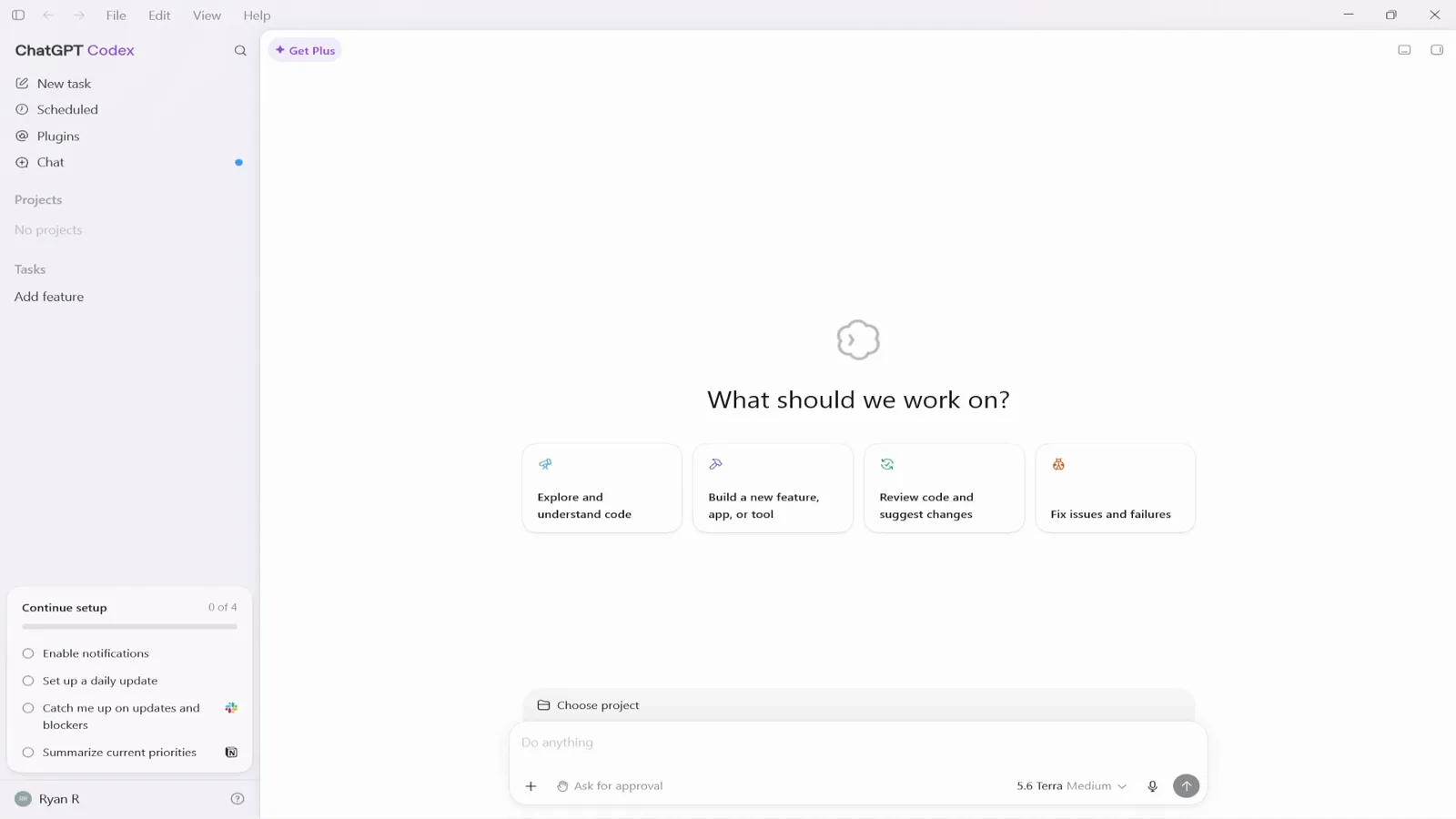
What should we work on? 홈에서 얼어 붙은 ChatGPT Codex 앱0:00에 보기 - 4
무엇보다 먼저 0.162.1로 업데이트
stable 0.162.1(2026년 10월 9일)은 "실행 중인 백그라운드 서버의 기능 설정과 CLI 기본값의 차이로 생기는 시작 실패를 수정"했습니다 — 호환성 검사는 이제 명시적인 커맨드라인 기능 재정의에만 적용됩니다 — plus 여러 줄 비동기 질문에서의 TUI 크래시도 수정했습니다. codex --version을 실행해 보고, 녹화의 0.114.0 -> 0.116.0 같은 "Update available!" 배너가 보이면 curl -fsSL https://chatgpt.com/codex/install.sh | sh(또는 npm install -g @openai/codex)로 재설치하고 다시 시도하세요.
로그인과 인증 — 캐시된 자격증명 리셋
- 5
모두 닫고 내 PC 열기
Codex를 종료하고 백그라운드에 남아 있지 않은지 확인합니다 — 확장을 붙였었다면 VS Code도 닫습니다. 파일 탐색기에서 내 PC → 로컬 디스크 (C:) → Users로 걸어 들어갑니다. macOS에서는 같은 폴더가 ~/.codex에 있습니다(파인더: 이동 → 폴더로 이동).
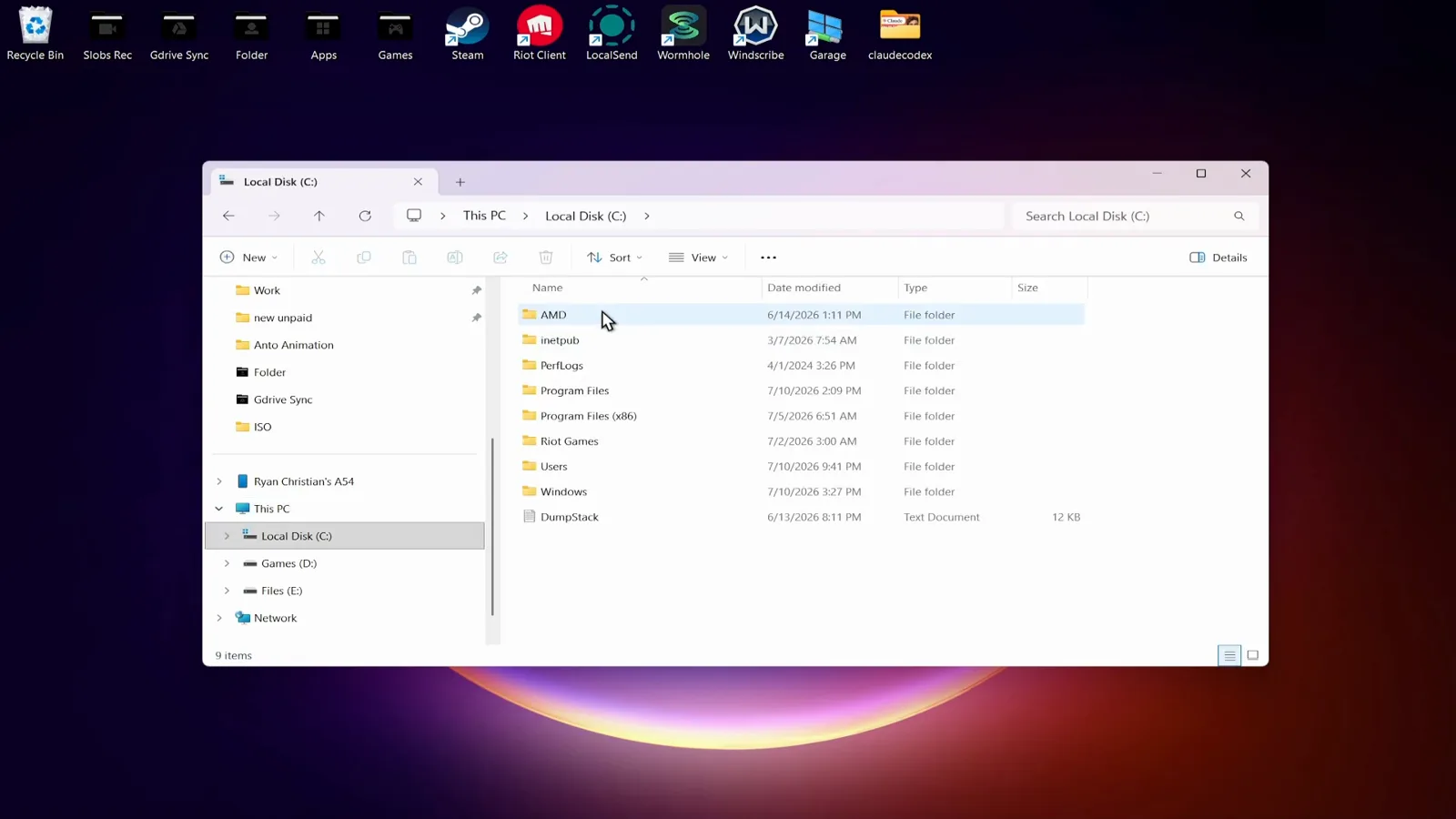
로컬 디스크 (C:)에서 Users 폴더가 보이는 파일 탐색기0:26에 보기 - 6
내 .codex 폴더 열기
Users 안에서 내 계정 폴더(녹화에서는 ryanc)를 열고, 다시 .codex로. 여기가 Codex의 집입니다. auth.json은 ChatGPT 자격증명 캐시, config.toml은 설정, sessions는 대화 기록, sqlite 파일은 로그와 히스토리입니다. 부팅 중 Codex가 얼면 이 상태 파일 중 하나 — 보통 auth.json — 가 원인입니다.
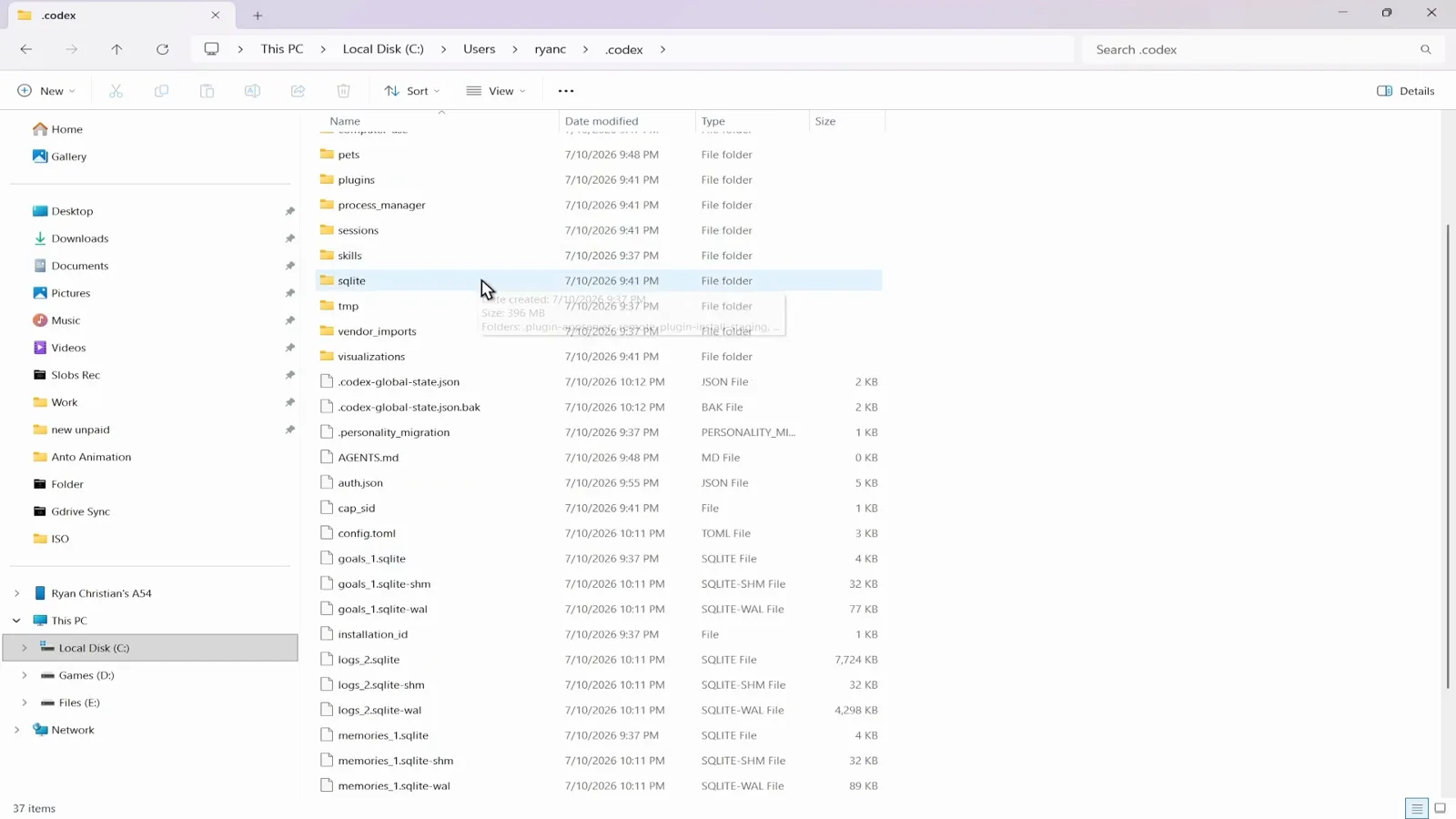
.codex 내부: auth.json, config.toml, sessions, sqlite 로그0:36에 보기 - 7
auth.json을 삭제해 로그인 리셋
auth.json을 클릭 — 상태 표시줄에 "1개 항목 선택됨"이 떠야 합니다 — 하고 삭제합니다. "codex login not working"이 빙글빙글 도는 지점이 바로 이 자격증명 파일입니다. 잘린 또는 반쯤 갱신된 auth.json은 부팅 중 멈춤도, 로그인 화면 튕겨내기도 일으킵니다. 삭제는 안전하며 Codex는 그냥 다시 로그인을 청할 뿐입니다.
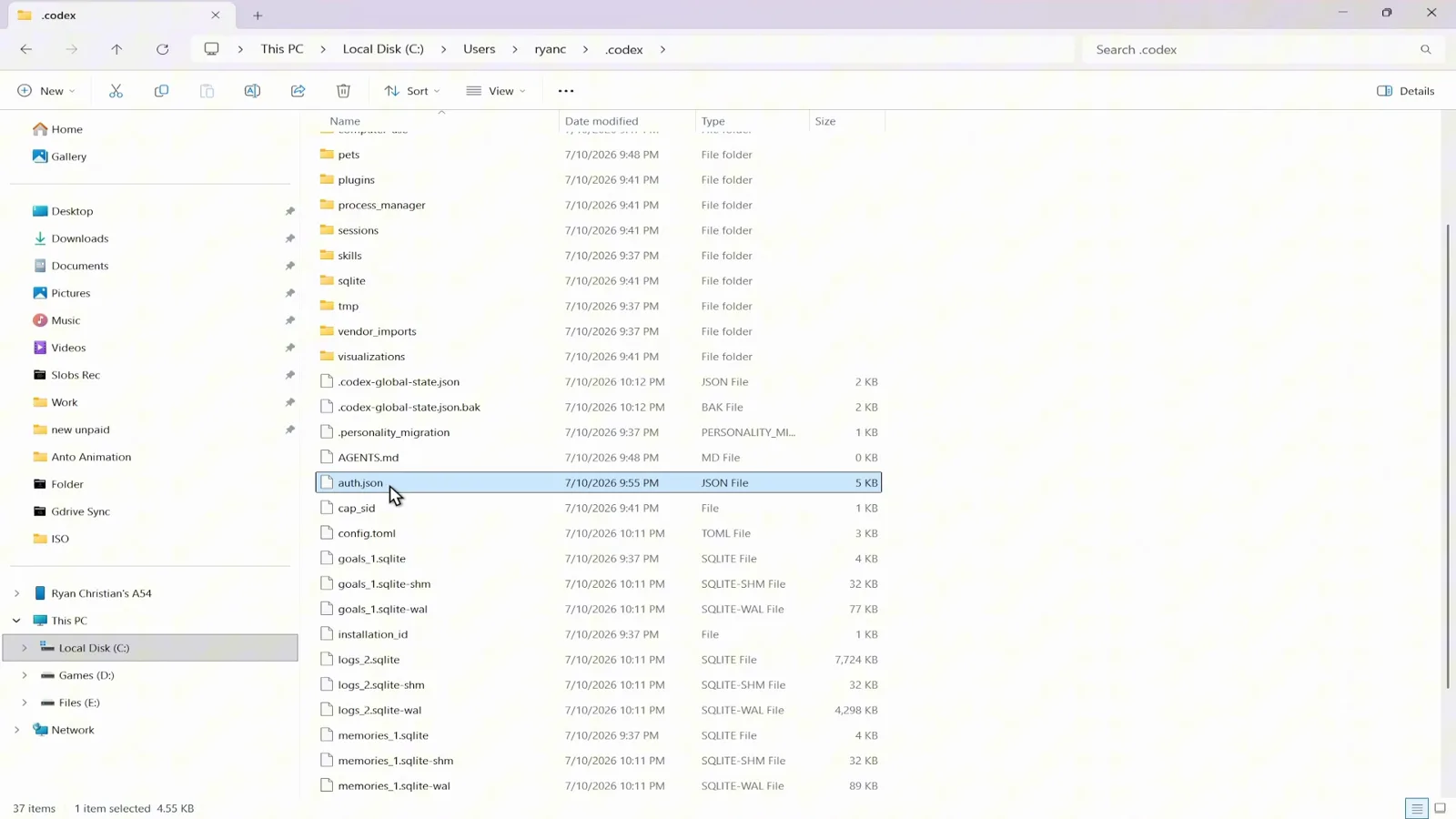
.codex 폴더에서 삭제 직전의 auth.json 선택0:40에 보기 - 8
다시 실행해 ChatGPT로 재로그인
목록이 37개에서 36개로 — auth.json은 사라지고 config.toml과 sessions는 살아 있습니다. Codex를 다시 시작하고 Sign in with ChatGPT를 고른 뒤, 터미널에서 codex login status를 실행하세요. "Logged in using ChatGPT"가 나와야 합니다. 앱이 아직도 멈추면 컴퓨터를 한 번 재시작하세요 — 녹화의 작성자는 Windows에서 그게 필요했습니다.
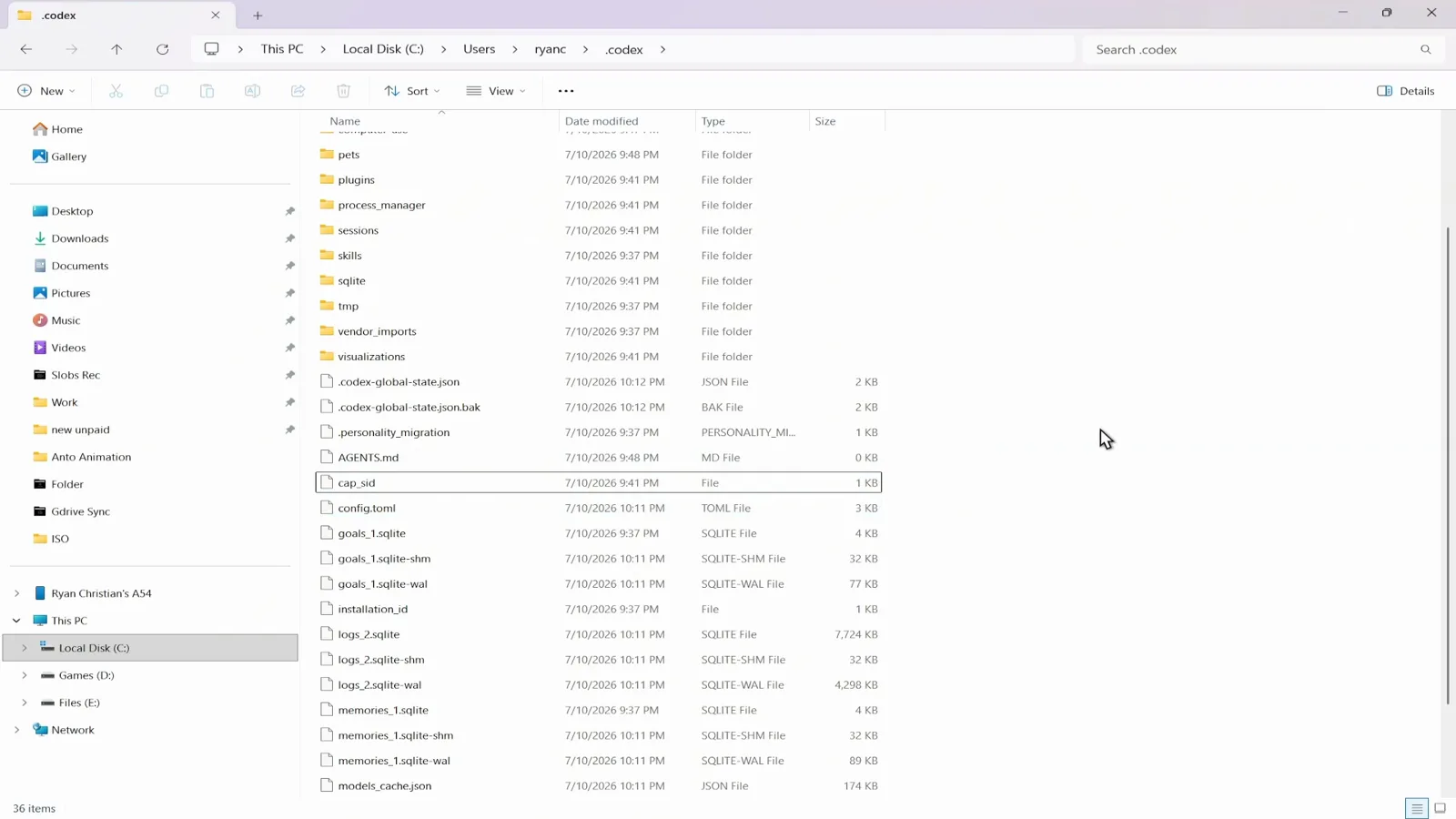
auth.json 리셋 뒤 36개 항목이 된 .codex 목록0:46에 보기
네트워크 오류 — "stream disconnected before completion"
- 9
스트림 끊김 오류 제대로 읽기
요청이 스트림 도중 죽으면 Codex는 "Falling back from WebSockets to HTTPS transport. stream disconnected before completion. An error occurred while processing your request"와 요청 ID를 출력합니다 — 프레임에서는 편집기와 TUI에 동시에 보입니다. 대개 일시적입니다. status.openai.com에서 장애를 확인하고, 스트림을 끊을 수 있는 VPN이나 프록시를 빼고, 그냥 재시도하세요.
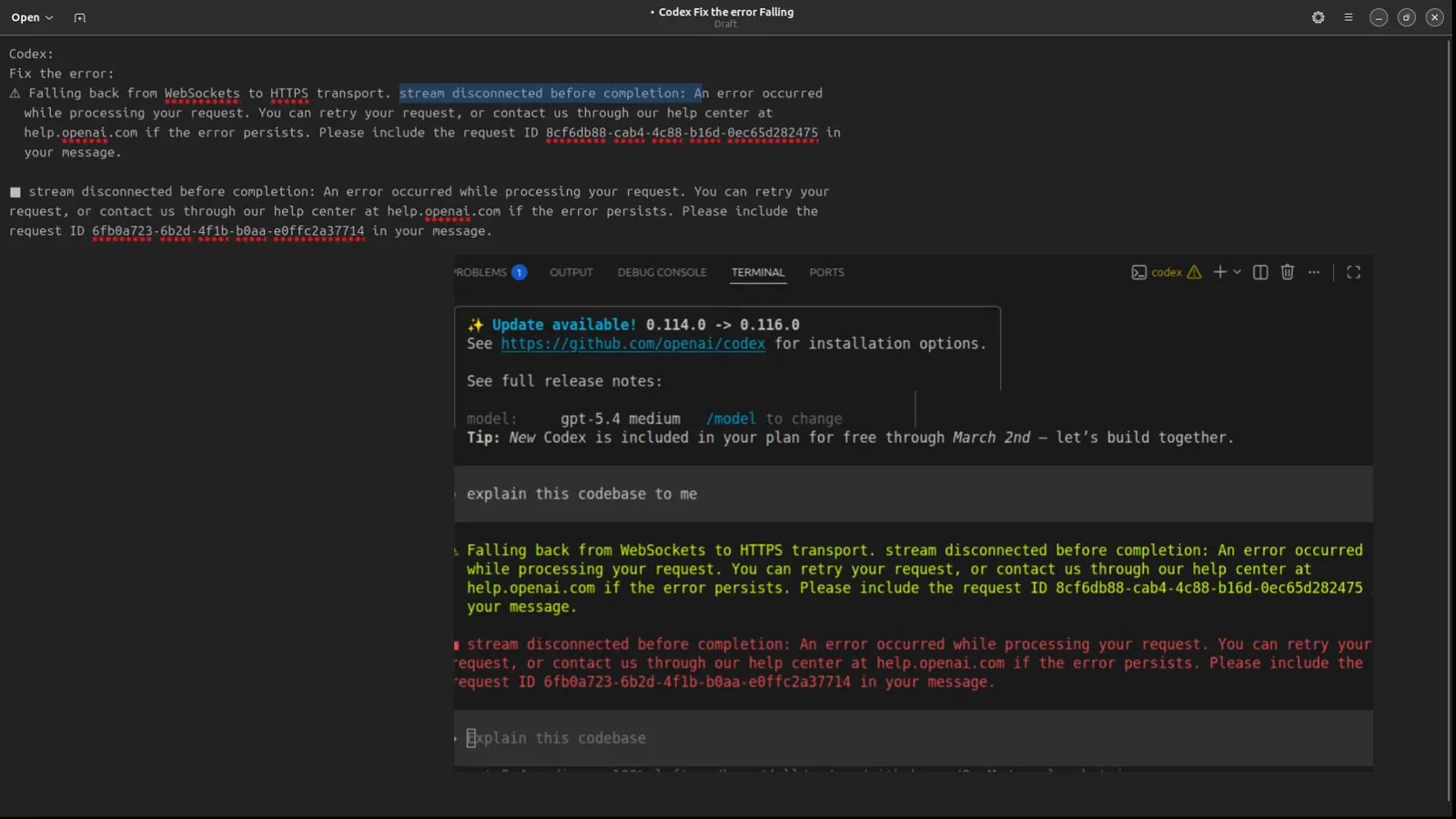
Codex에게 고치라고 붙여넣은 stream disconnected 오류3:00에 보기
VS Code와 Cursor — /model 전환
- 10
/model로 모델 전환
재시도도 계속 실패하면 Codex TUI의 /model 피커를 엽니다 — 녹화에는 gpt-5.4, gpt-5.4-mini, gpt-5.3-codex, gpt-5.2-codex, gpt-5.1 계열이 나열됩니다. 아무 다른 모델을 고르세요(녹화는 gpt-5.4에서 gpt-5.2-codex로 옮깁니다). 같은 피커는 VS Code와 Cursor 터미널에서도 작동하므로 "VS Code에서 Codex가 안 될 때"의 가장 빠른 수정이 됩니다.
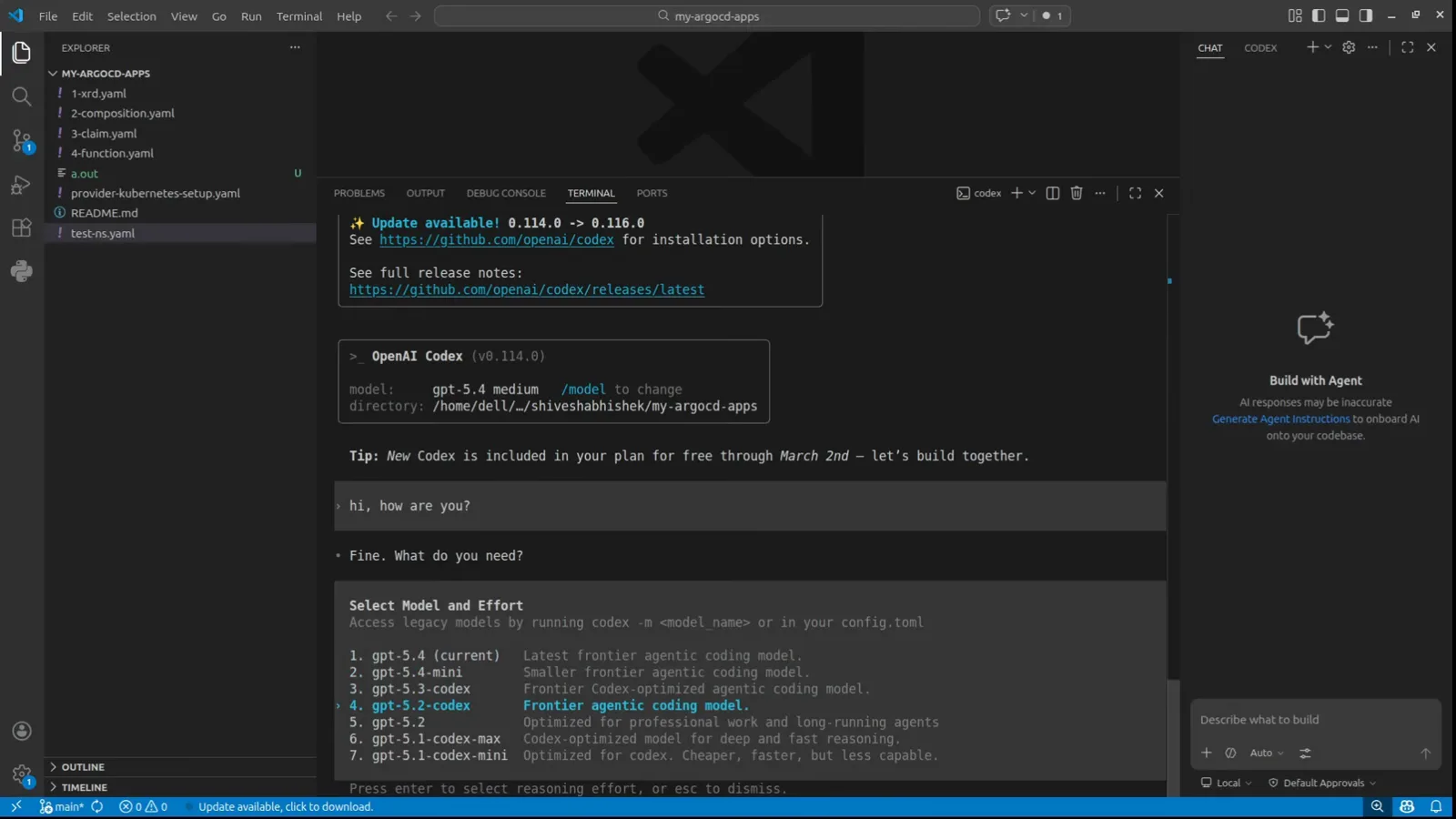
VS Code 안에서 열린 Codex v0.114.0의 /model 피커2:20에 보기 - 11
다시 물어보고, 되돌아오기
TUI가 "Model changed to gpt-5.2-codex medium"을 확인하고 상태 줄은 gpt-5.2-codex medium · 100% left가 됩니다. 프롬프트를 다시 보내세요 — 녹화의 세션은 직후 정상 스트리밍으로 돌아왔습니다 — 요청이 끝나면 /model로 선호 모델에 되돌아올 수 있습니다. 이 "빠졌다 돌아오기"가 간헐적 스트림 오류에 대한 커뮤니티 표준 수정입니다.
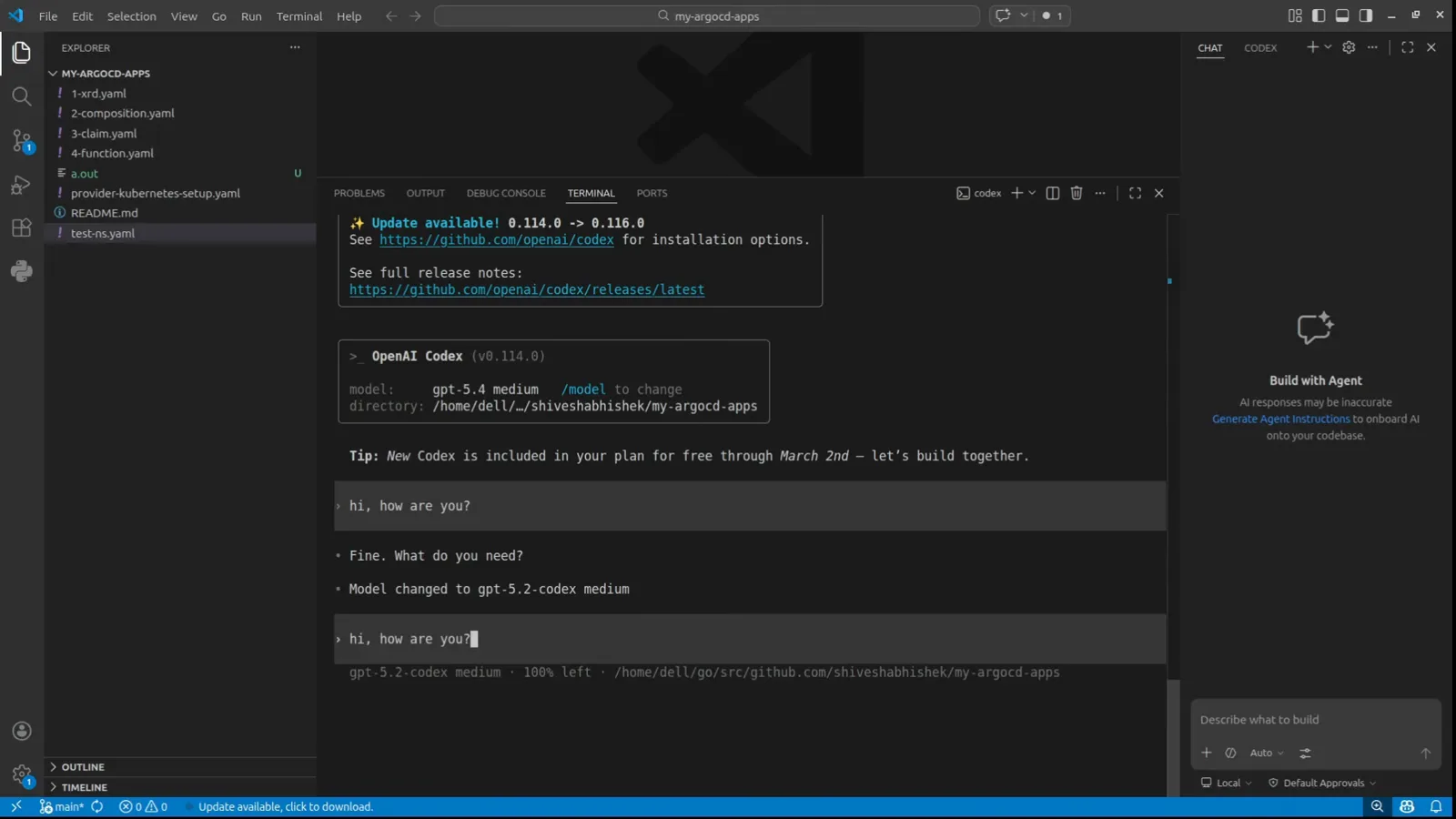
TUI에서 확인되는 "Model changed to gpt-5.2-codex medium"2:24에 보기
Windows와 mac 빠른 점검
- 12
Windows와 mac 플랫폼 빠른 점검
Windows에서는 Git for Windows를 유지하고(sh 수정의 전제) 업데이트 뒤에도 안 뜨면 Microsoft Visual C++ 재배포 가능 패키지를 복구하세요 — 둘 다 문서화된 Windows 수정입니다. macOS와 Linux에서는 새 터미널에서 codex --version으로 PATH를 확인하고, 확실하지 않으면 공식 스크립트로 재설치합니다. 공통으로: "오늘 Codex가 안 된다" 싶을 때 status.openai.com이 몇 초 안에 내 환경 문제인지 OpenAI 문제인지 알려줍니다.
아직도 안 될까요? 업데이트 후 체크리스트
"업데이트 후 codex가 안 됨" 보고의 대부분은 이 분류 중 하나에 떨어집니다. 순서대로 처리하세요 — 이 페이지에서 본 상태 파일에서 시작해 읽어 볼 가치가 있는 릴리스 노트로 끝납니다.
- 1업데이트가 망친 설정: 실패한 업데이트가 쓴 config.toml은 매 실행을 부숩니다. Codex를 닫고 관리자 PowerShell에서 %USERPROFILE%\.codex\config.toml을 삭제(또는 이름 변경)하세요 — 다음 실행에서 Codex가 새로 씁니다. 이미 실행한 명령의 빨간 오류 텍스트는 무해합니다.
- 20.162.1의 시작 실패: 이 stable 릴리스(2026년 10월 9일) 이전에는 백그라운드 서버의 기능 설정이 CLI 기본값과 다르면 Codex가 실행을 거부할 수 있었습니다. 수정은 0.162.1에 실렸습니다 — "호환성 검사는 이제 명시적인 커맨드라인 기능 재정의에만 적용"(#52648) — 즉 설정 편집이 아니라 업데이트가 수정입니다.
- 3여러 줄 TUI 크래시: 0.162.1은 또한 "비동기 질문이 여러 줄을 포함할 때의 TUI 크래시를 수정하고 줄바꿈과 완전한 하이퍼링크 대상을 보존"(#51866)했습니다. 붙여넣은 여러 줄 프롬프트에 크래시가 났다면 0.162.1이 끝냅니다.
- 4장애인가 로컬인가: "오늘 codex가 안 됨" "지금 안 됨"은 보통 OpenAI 탓입니다 — 상태 페이지 배너는 Codex 장애를 명시하고, 모두 초록인 상태 페이지가 "고쳐진" 모습입니다.
- 5업데이트 배너 무시: TUI는 "Update available! 0.114.0 -> 0.116.0"과 릴리스 노트 링크를 출력합니다 — 그만큼 오래된 버전은 몇 달 치 스트림·로그인 수정을 놓친 것입니다. 배너의 URL이나 설치 스크립트로 재설치하세요.
- 6그래도 안 되면: codex --version 출력과 ~/.codex/log의 최신 파일(Windows는 %USERPROFILE%\.codex\log)을 모으고, 스트림 오류의 요청 ID를 붙이고, github.com/openai/codex에 이슈를 낼 때 ~/.codex/sessions의 세션 기록도 함께 하세요.
순서대로 — 업데이트, 상태 리셋, 로그인 리셋, 스트림 재시도, 모델 전환 — 이번 달 "codex not working" 보고의 거의 전부를 커버합니다. 아무것도 안 통하면 요청 ID와 최신 로그 파일이 유지보수자가 가장 먼저 묻는 것입니다.