
한눈에 보기
- Ctrl+C 또는 /quit로 세션을 끝낸 뒤 같은 프로젝트 폴더에서 codex resume을 실행하세요. "Resume a previous session" 피커에 그 디렉터리의 지난 세션이 모두 표시됩니다.
- 화살표 키로 이동하고 Enter로 세션을 다시 엽니다. 토큰 사용량과 컨텍스트 잔량까지 전체 대화 기록이 그대로 복원됩니다.
- 입력하면 곧바로 검색입니다. 피커는 첫 프롬프트를 기준으로 걸러내므로 "summ"만 입력해도 summary로 시작한 대화만 남습니다.
- codex resume --last는 피커를 건너뛰고 현재 디렉터리의 가장 최근 대화를 다시 엽니다. --all을 붙이면 다른 디렉터리까지 검색합니다(공식 CLI 레퍼런스).
OpenAI Codex Tutorial #5 - CLI Commands & Resuming Sessions
채널: Net Ninja6:28
CLI reference — official documentation
공식 문서: developers.openai.com/codex
이 페이지의 모든 화면은 Net Ninja 녹화(얼굴 출연 없음, 자막 없는 깔끔한 VS Code 터미널 영상)에서 가져왔습니다. 피커 흐름, 검색 동작, 복원된 세션은 프레임 단위로 확인했고, --last·--all·디렉터리 불일치 동작은 공식 CLI 레퍼런스에서 보충했습니다.
스크린샷의 저작권은 제작자에게 있으며 해당 타임스탬프로 연결됩니다. 얼굴 출연 장면은 사용하지 않았습니다.
Codex CLI 세션 재개, 단계별 가이드
파트 1 — 세션 안의 기본 슬래시 명령어
- 1
세션을 시작하고 웰컴 배너 읽기
프로젝트 폴더에서 codex를 실행하세요. Codex(녹화 기준 v0.36.0)는 현재 모델(gpt-5-codex, /model로 변경), 작업 디렉터리, 그리고 /init·/status·/approvals·/model 네 가지 추천 명령어를 보여줍니다.
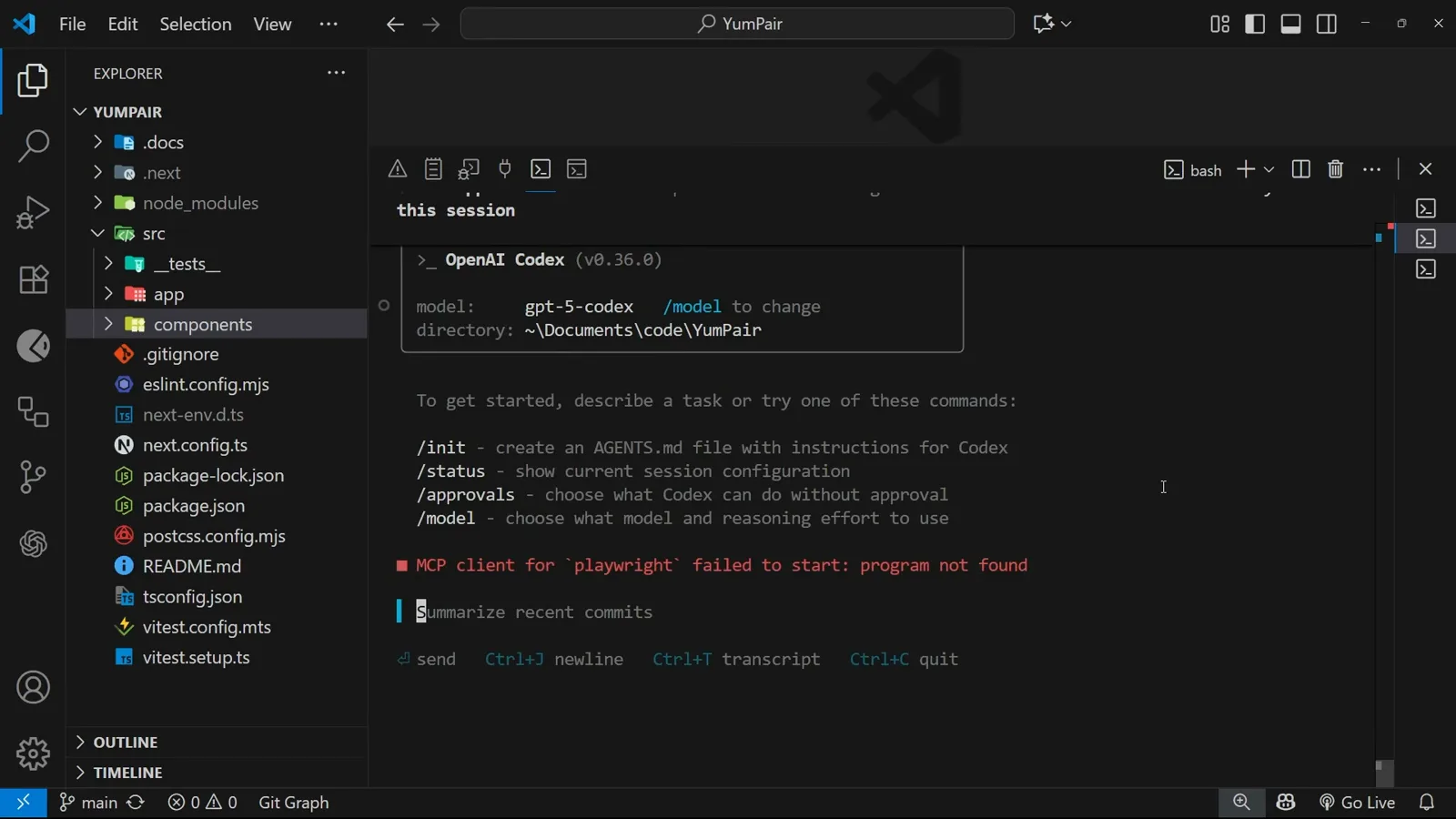
아무것도 입력하기 전에 배너가 모델과 디렉터리를 알려줍니다.0:46부터 보기 - 2
슬래시를 입력해 모든 내장 명령어 보기
Claude Code처럼 Codex의 모든 명령어는 슬래시로 시작합니다. /를 입력하면 전체 메뉴가 열립니다. /new는 대화 중 새 채팅, /compact는 컨텍스트 한도 보호용 요약, /diff는 변경 사항, /mention은 파일 첨부, /status는 세션 설정과 토큰 사용량을 보여줍니다.
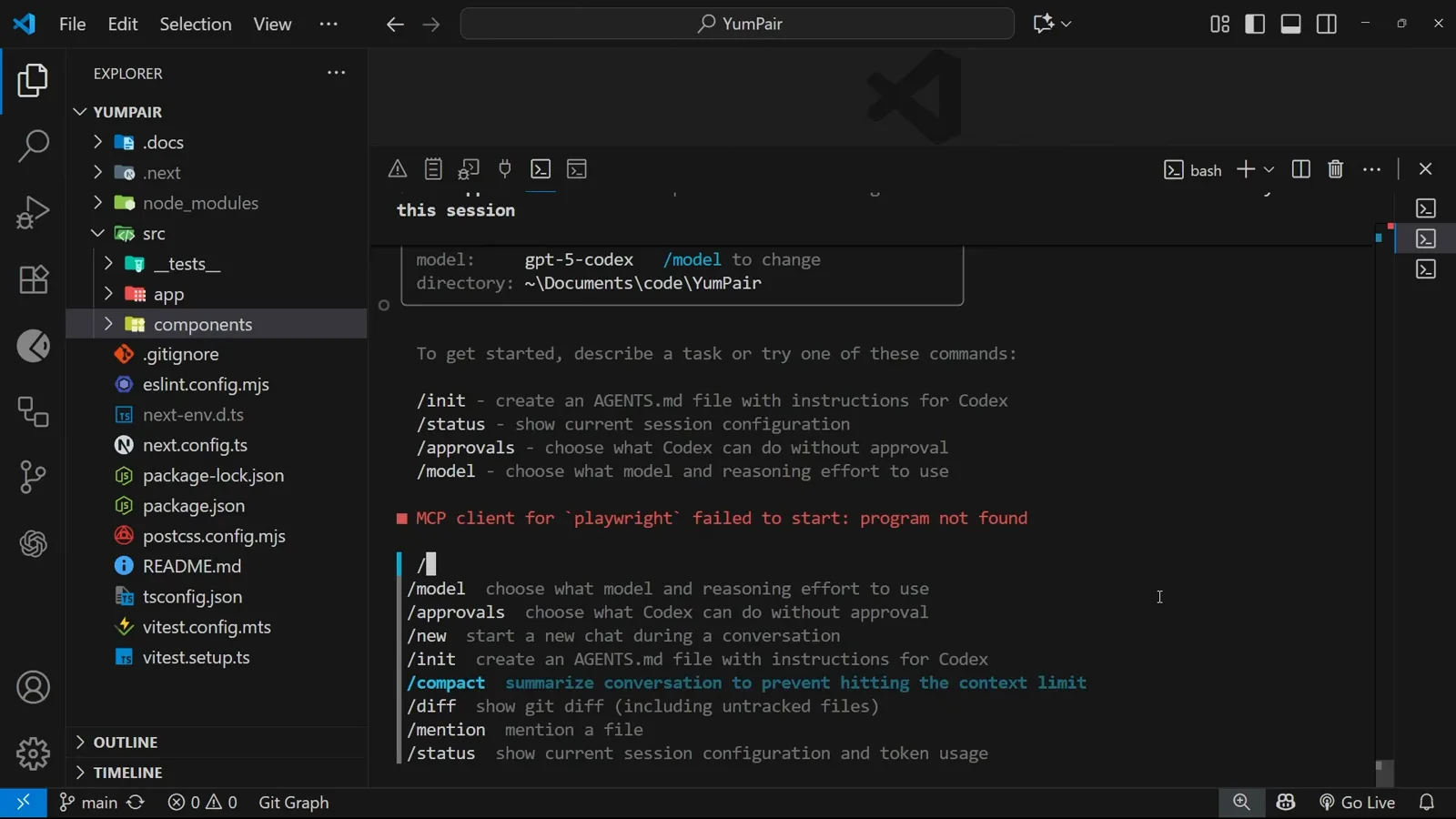
슬래시 메뉴에 /new가 있습니다 — 세션 재개의 반대 기능입니다.2:00부터 보기 - 3
/status로 현재 세션 ID 확인
/status는 워크스페이스, 계정(ChatGPT 로그인), 모델, CLI 버전, 그리고 현재 세션 ID가 포함된 Token Usage 블록을 출력합니다. 특정 세션을 다른 곳에서 참조해야 할 때 유용합니다.
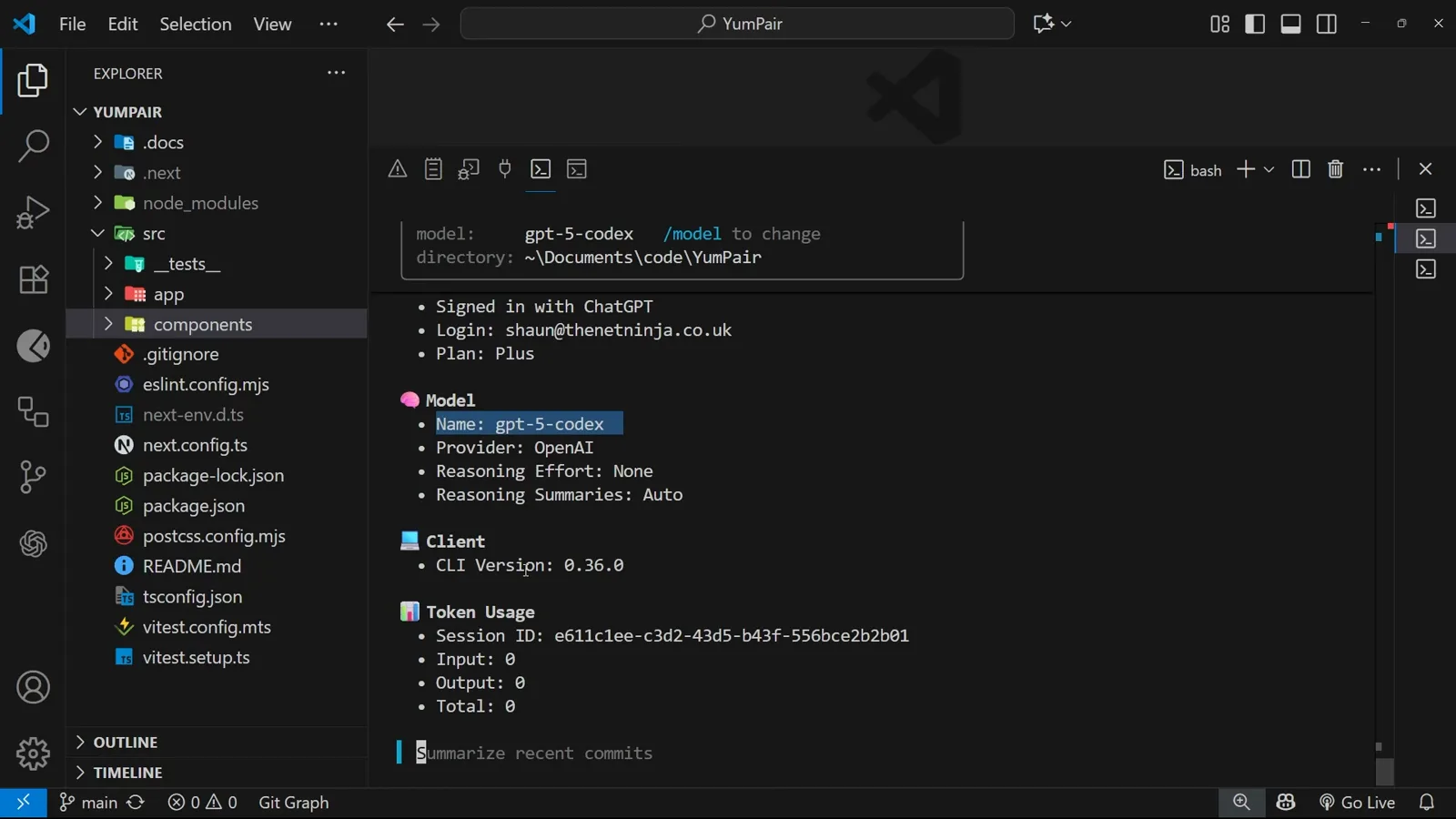
Token Usage에는 입력·출력 수와 함께 세션 ID가 표시됩니다.3:20부터 보기 - 4
/model로 모델과 추론 강도 선택
/model 명령은 "Select model and reasoning level" 피커를 엽니다. gpt-5-codex low, medium(현재), high와 gpt-5 minimal~high까지. Enter로 확정하고 Esc로 돌아갑니다.
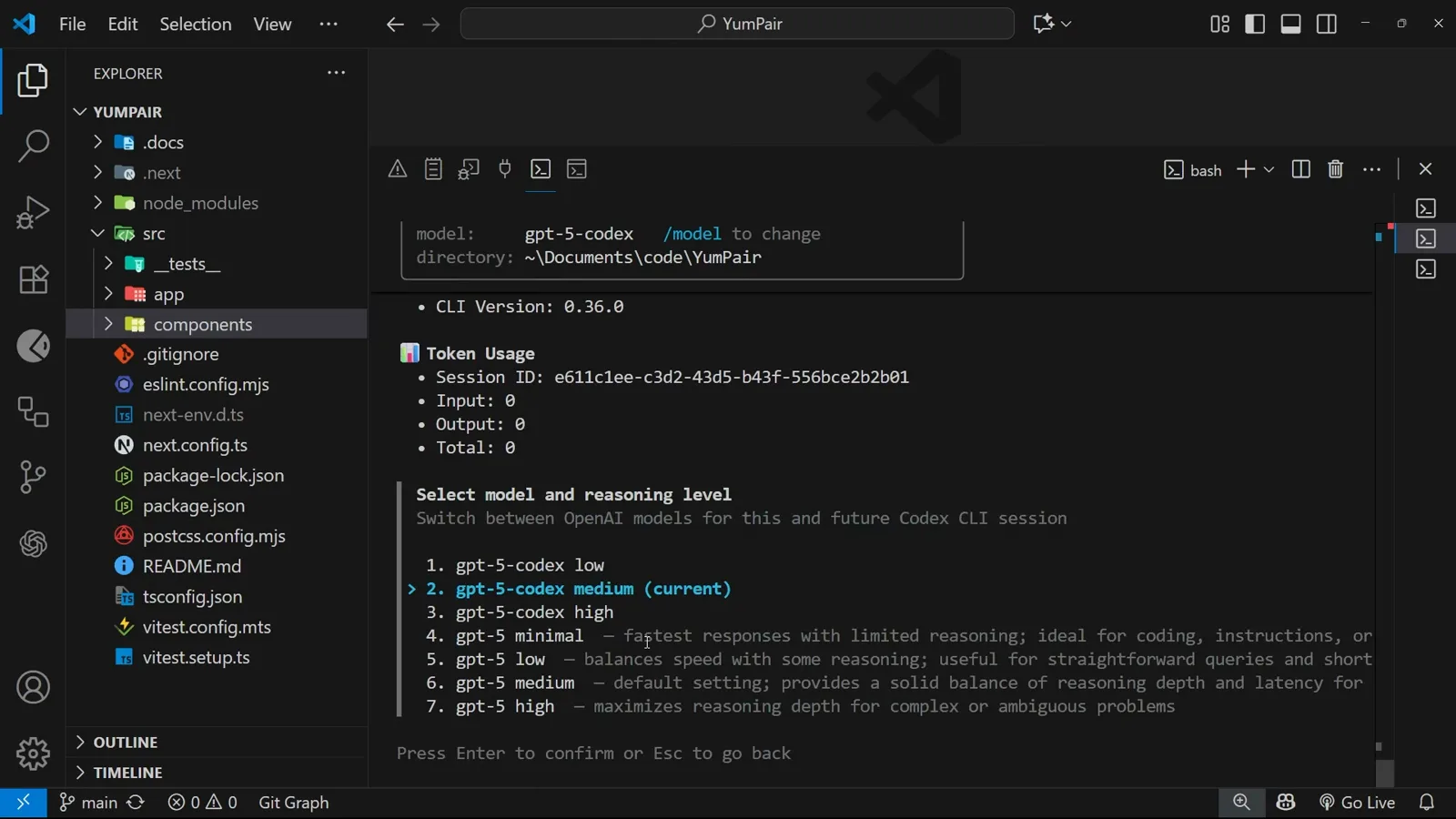
모델 선택은 이번과 이후의 Codex CLI 세션에 적용됩니다.3:42부터 보기 - 5
/approvals로 승인 모드 설정
/approvals는 이 프로젝트에서 Codex가 할 수 있는 범위를 바꿉니다. Read Only(파일 읽기와 질의응답만, 나머지는 승인 필요), Auto(현재 — 워크스페이스 안에서 읽기·수정·명령 실행), Full Access(네트워크 포함 전부 허용).
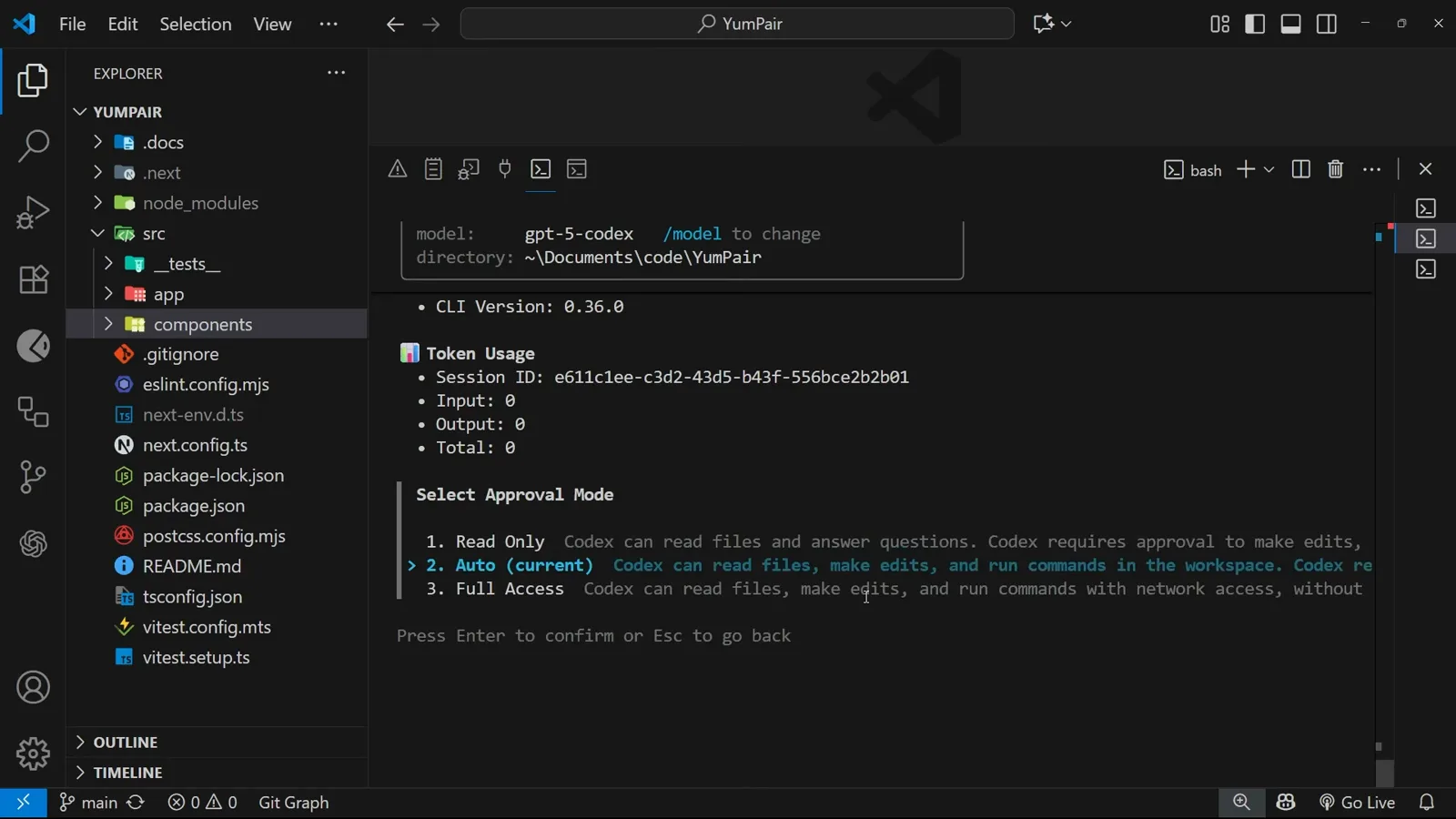
승인 모드는 Codex가 묻지 않고 수행할 수 있는 작업의 범위를 정합니다.4:05부터 보기
파트 2 — 종료 후 codex resume 실행
- 6
Ctrl+C 또는 /quit로 세션 종료
Ctrl+C는 실행 중인 세션을 끝내고 /quit는 정식으로 종료합니다. 어느 쪽이든 일반 터미널(녹화에서는 Windows Git Bash의 프로젝트 폴더)로 돌아옵니다. 세션은 언제든 끊기기 마련 — 바로 그래서 codex resume이 존재합니다.
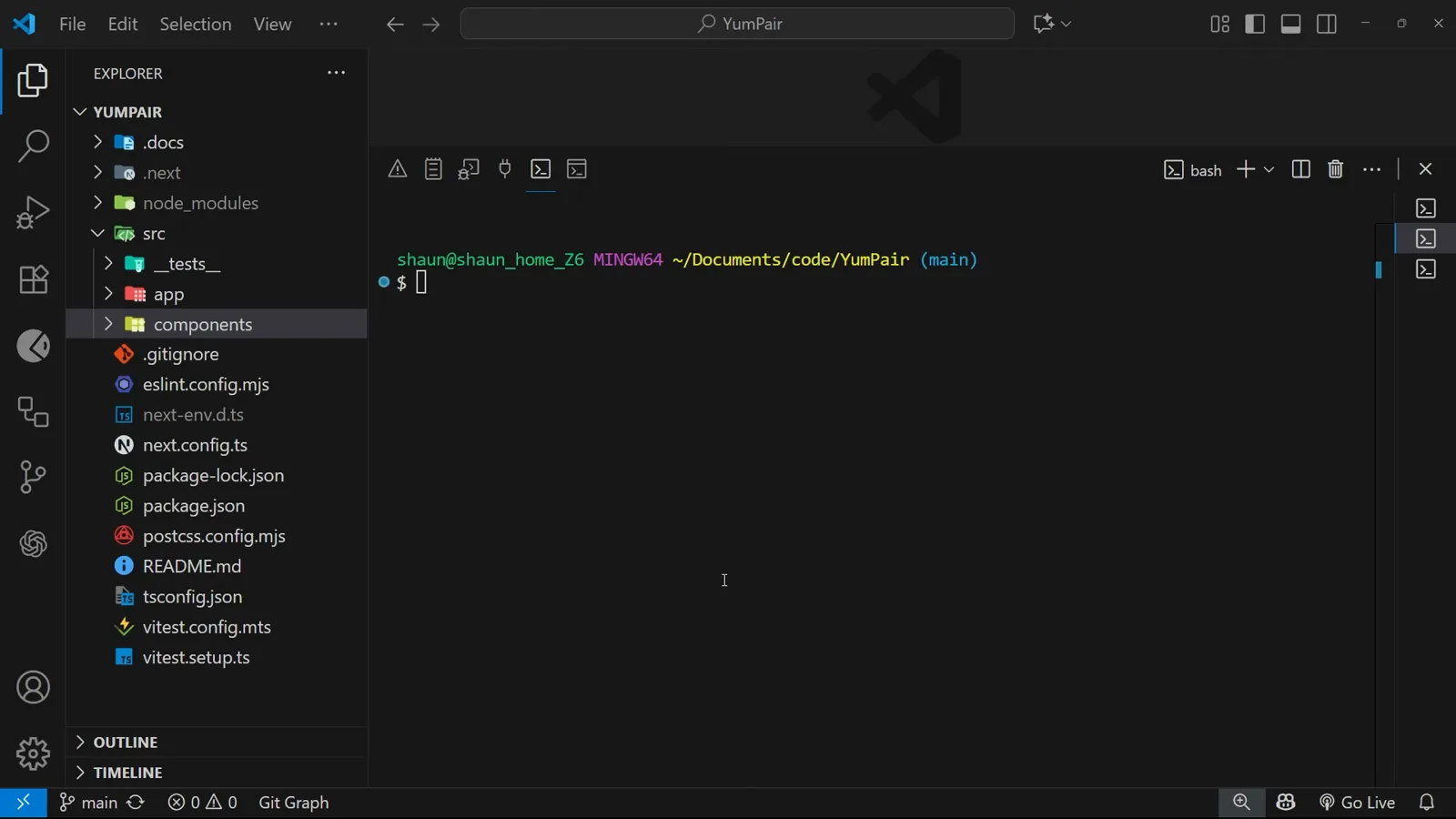
bash 프롬프트로 돌아와도 여전히 YumPair 작업 디렉터리 안입니다.5:10부터 보기 - 7
codex resume 입력하고 Enter
프로젝트 폴더에서 codex resume을 실행하세요. 작업 프롬프트 없이 이 두 단어만. Codex는 새 채팅을 시작하는 대신 이 디렉터리의 세션 피커를 엽니다.
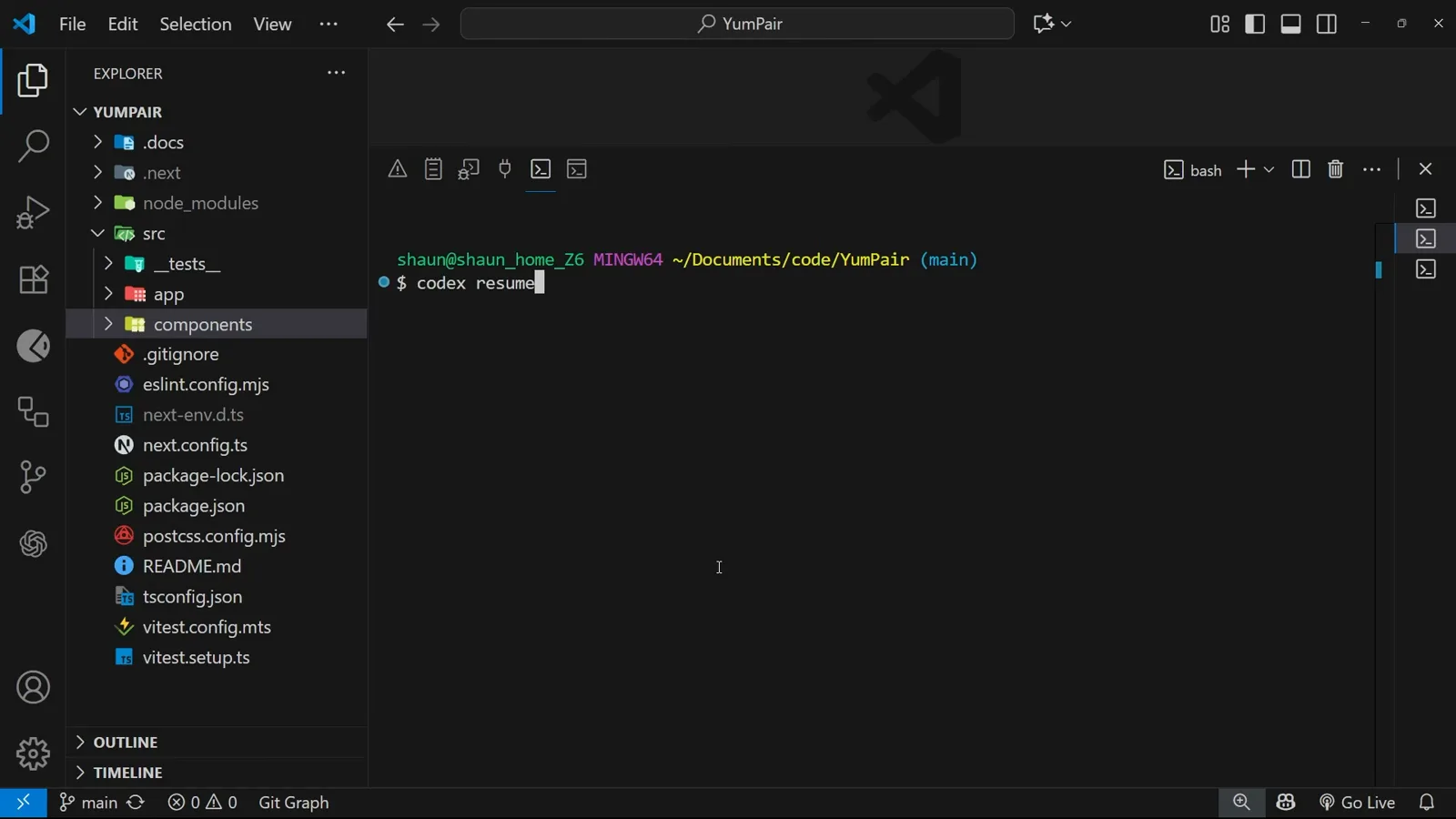
Enter를 누르기 직전, 명령이 온전히 입력된 모습.5:20부터 보기 - 8
피커에서 세션 고르기
"Resume a previous session"에는 지난 채팅이 경과 시간과 첫 프롬프트와 함께 나열됩니다 — "1 hour ago · can you give me a brief summary of this project?" — 아래 단축키 힌트: Enter 재개, Esc 새로 시작, Ctrl+C 종료, 좌우 화살표로 페이지 이동.
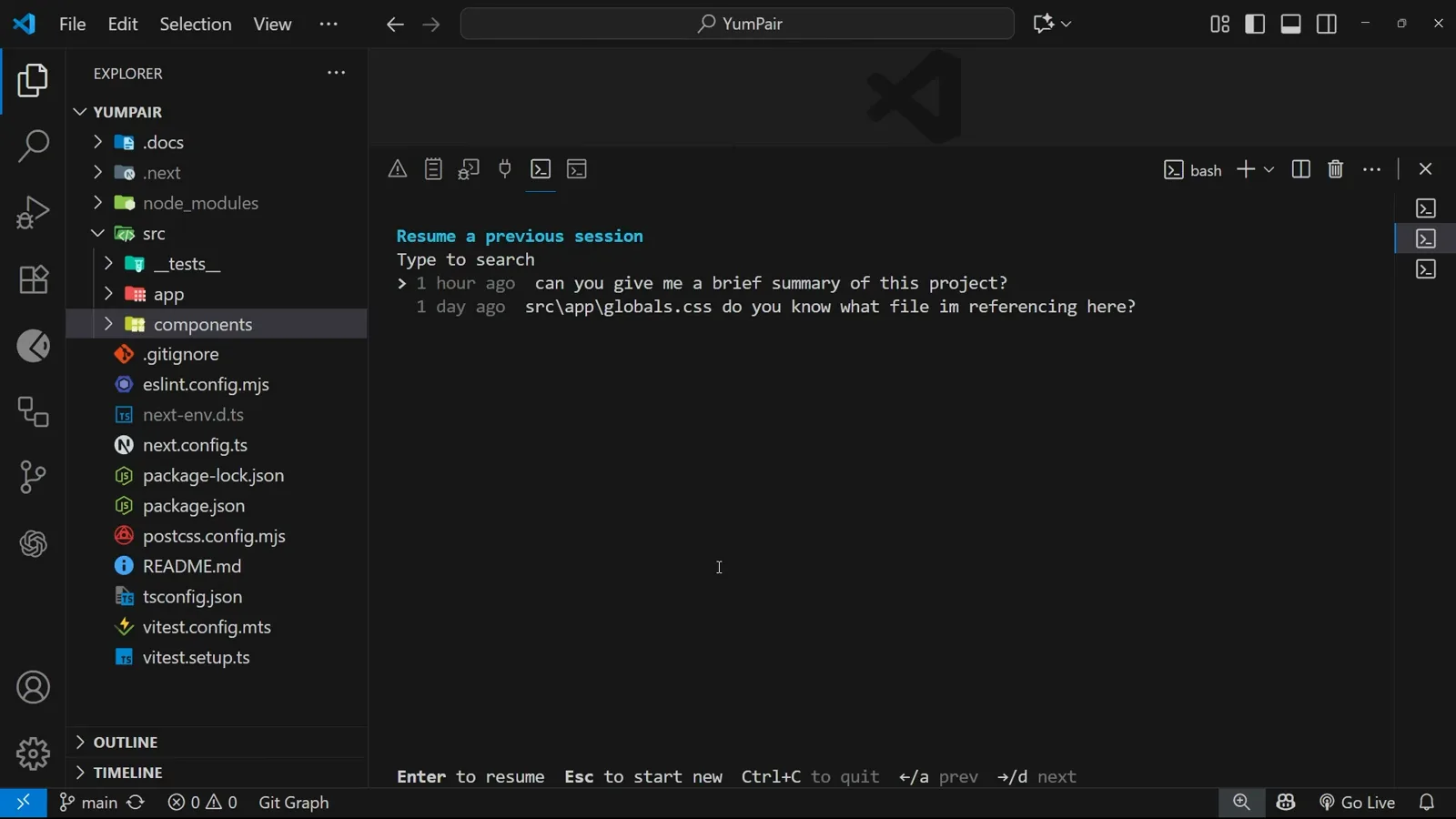
세션은 명령을 실행한 프로젝트 디렉터리 기준으로 표시됩니다.5:22부터 보기
파트 3 — 피커 검색하고 대화로 복귀
- 9
입력해서 목록 검색하기
그냥 입력만 하면 됩니다. "Search: su"만 입력해도 목록은 summary 세션 하나로 줄어듭니다. 검색은 세션 설명(첫 프롬프트)을 대상으로 하므로, 기억나는 단어 하나가 스크롤보다 빠릅니다.
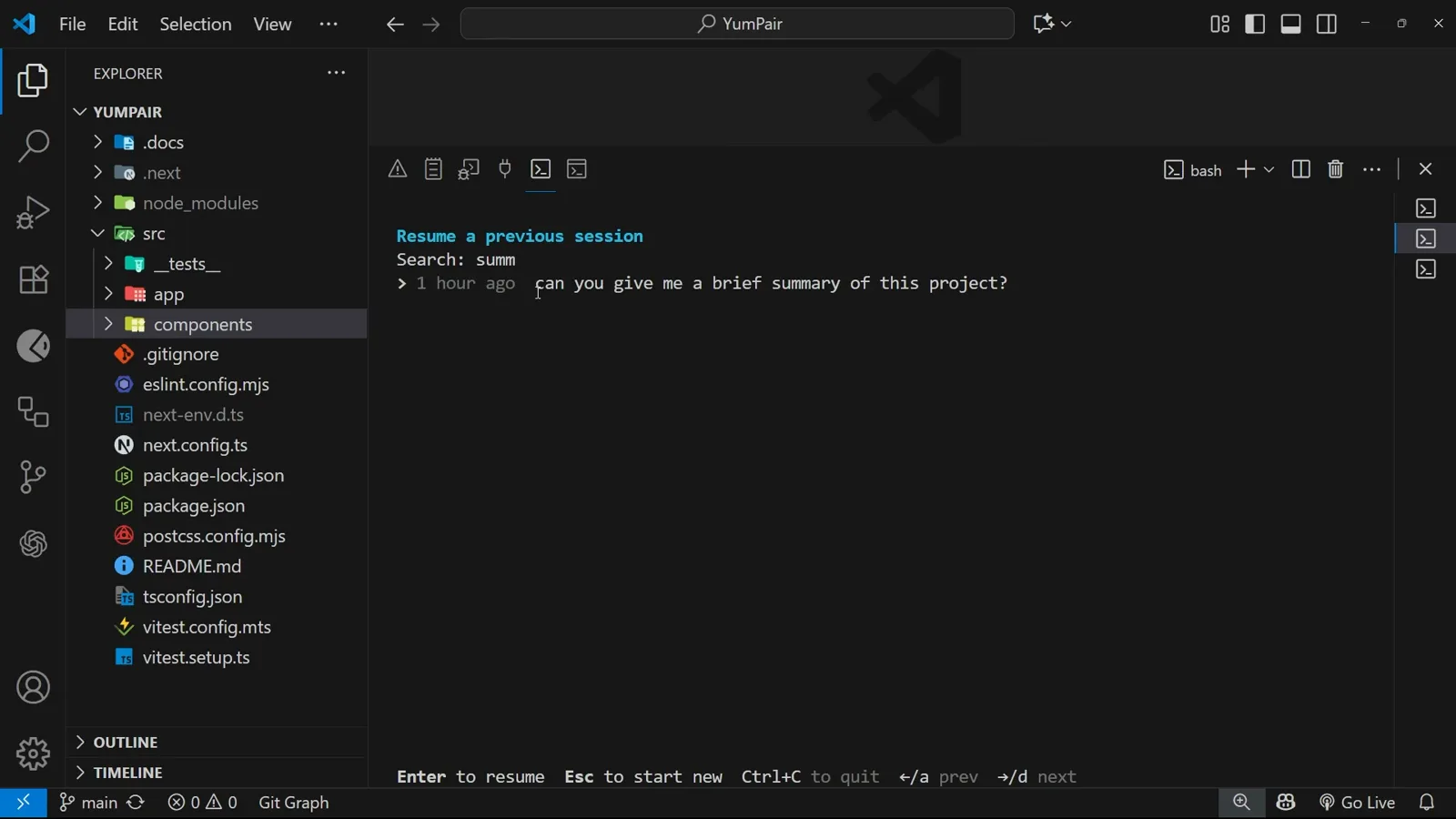
두 글자 만에 목록이 하나로 줄었습니다.5:40부터 보기 - 10
더 긴 키워드로 좁히기
"Search: summ"은 한 시간 전의 "can you give me a brief summary of this project?" 대화만 남깁니다. Enter를 누르면 Codex가 그 대화를 다시 엽니다.
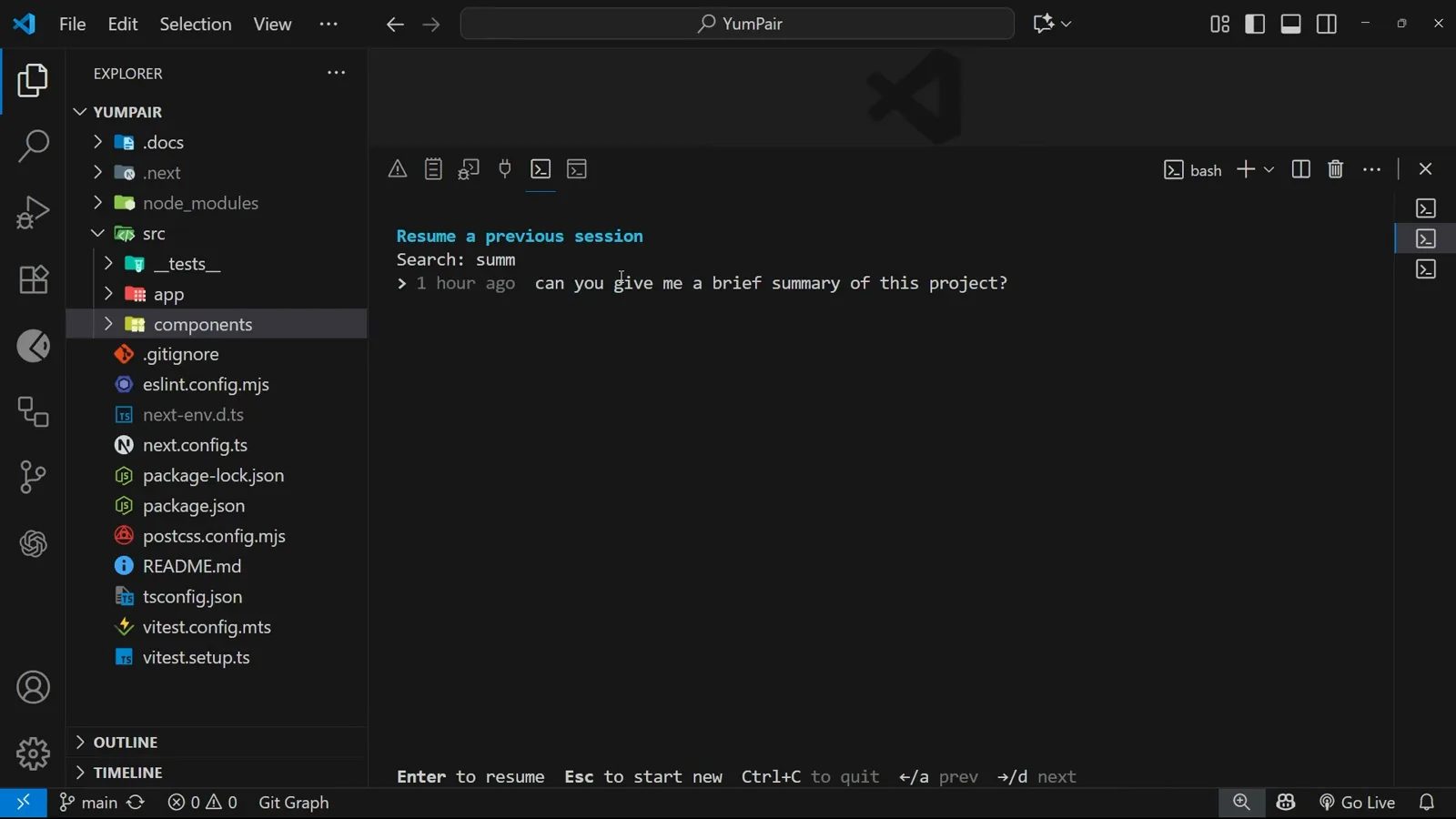
필터링된 피커 — Enter로 하이라이트된 세션 재개.5:48부터 보기 - 11
마지막 그 지점에서 이어서
재개된 세션은 전체 대화 기록을 복원합니다. Next Steps 목록, 이전의 Flutter 테마 토큰 작업, /exit와 "Take care!" 인사까지 — 원래 수치도 그대로(120K 토큰 사용, 컨텍스트 91% 남음). 바로 코딩을 계속할 수 있습니다.
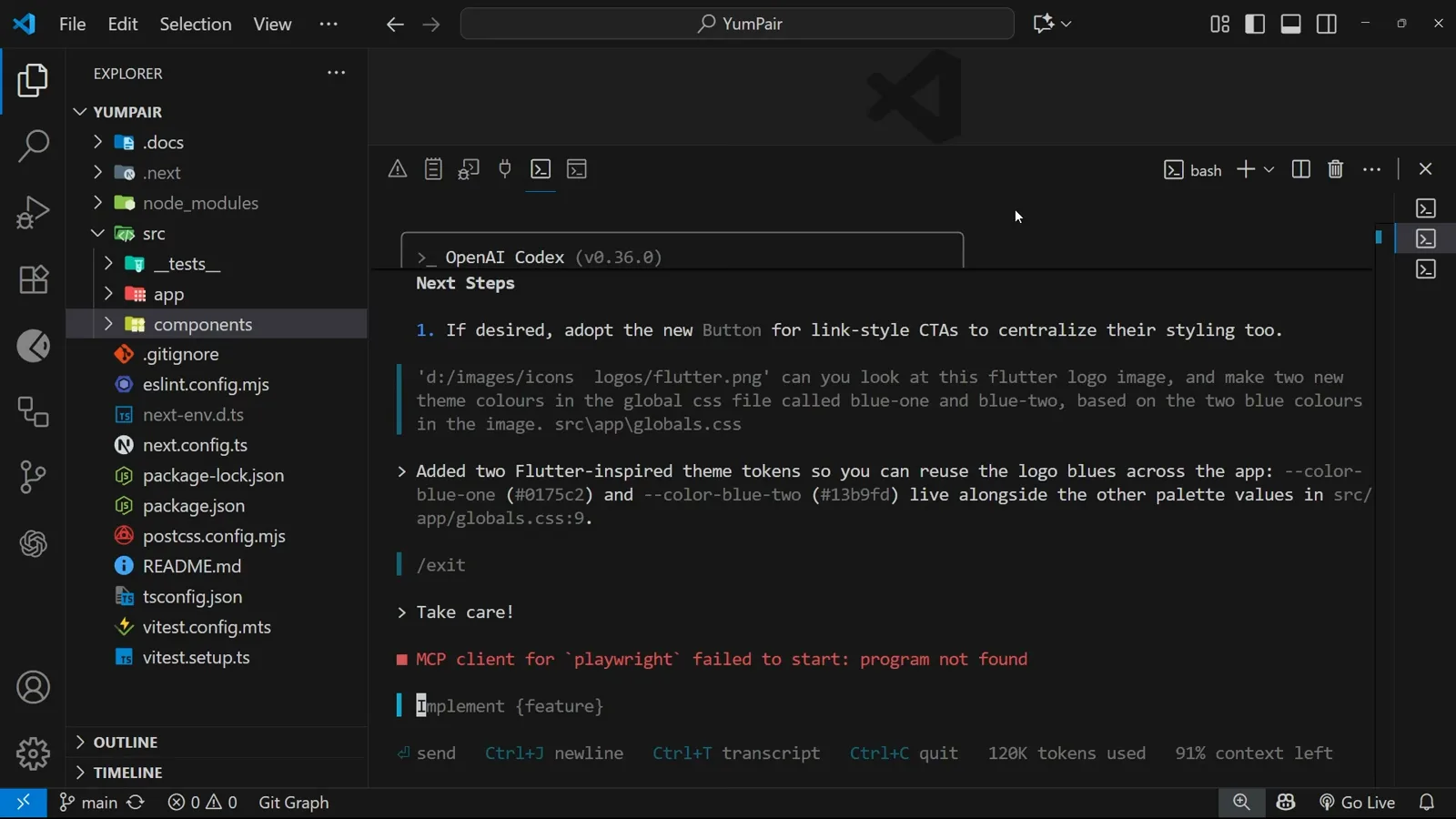
히스토리가 통째로 복원되어 다음 프롬프트를 기다립니다.5:52부터 보기
codex resume에 아무것도 없을 때 — 빈 목록과 디렉터리 불일치 해결
피커는 실행한 디렉터리 기준으로 범위를 잡기 때문에 "세션이 안 보인다"의 대부분은 데이터 유실이 아니라 작업 디렉터리 불일치입니다. 순서대로 확인하세요:
- 1잘못된 폴더에서 빈 목록. Resume a previous session 피커는 현재 작업 디렉터리에서 시작된 세션만 표시합니다. 원래 프로젝트 폴더로 cd한 뒤 codex resume을 다시 실행하세요.
- 2다른 프로젝트의 세션. 프로젝트를 넘나들며 찾으려면 codex resume --all. 현재 디렉터리 밖의 세션도 포함됩니다(--last도 동일).
- 3재개 시 디렉터리 질문. 현재 작업 디렉터리가 세션이 저장된 디렉터리와 다르면 Codex는 어느 쪽을 쓸지 묻습니다. 프롬프트에 답하거나 config.toml의 tui.resume_cwd를 "current" 또는 "session"으로 설정해 영구 해결 — 명시적인 --cd가 최우선입니다.
- 4피커 완전히 건너뛰기. codex resume --last는 목록 없이 현재 작업 디렉터리의 최근 대화를 바로 다시 엽니다. "마지막 세션 이어가기"에 가장 가까운 방법입니다.
- 5헤드리스 세션이 안 보일 때. codex exec가 만든 세션은 비대화형이라 기본적으로 피커에 나타나지 않습니다. --include-non-interactive를 붙이면 목록과 --last에 포함됩니다.
- 6피커에 삭제 옵션 없음. 녹화 시점에는 세션 삭제 기능이 없었고 지금도 피커에는 없습니다. 세션은 ~/.codex/sessions 아래 날짜 폴더로 정리된 JSONL 롤아웃 파일이므로, 정리하려면 Codex를 종료한 뒤 파일을 직접 지워야 합니다.
Codex CLI는 빠르게 바뀌고 플래그 의미가 버전마다 달라질 때도 있습니다. 확실하지 않으면 codex resume --help와 공식 CLI 레퍼런스가 기준입니다.