
한눈에 보기
- 먼저 Claude Code CLI를 설치하고(curl 스크립트, npm, Homebrew 등), JetBrains Marketplace에서 Claude Code [Beta] 플러그인을 설치한 뒤 IDE를 재시작하세요. IntelliJ IDEA, PyCharm, WebStorm, PhpStorm, GoLand, Android Studio 모두 지원됩니다.
- Claude 계정(Pro, Max, Team, Enterprise)이나 Anthropic Console 과금으로 한 번만 로그인하면 됩니다. 별도 API 키는 필요 없어요. 관리 대상 머신의 gateway 로그인 회귀는 Claude Code 2.1.296에서 수정됐습니다.
- 일상 사용법: AI 도구 피커에서 Claude Agent를 고르고, Plan 또는 Build 모드로 요청한 뒤, 생성된 계획을 검토하고 수락 또는 거절하세요. 모든 변경은 먼저 IDE diff 뷰어에 표시됩니다.
Introducing Claude Agent in JetBrains IDEs
채널: JetBrains0:52
Installing Claude Code
채널: Claude3:02
JetBrains IDEs — official documentation
공식 출처: code.claude.com/docs
Claude Code [Beta] — marketplace listing
공식 출처: plugins.jetbrains.com
단계는 공식 JetBrains 통합 문서로 검증했고, 위의 두 공식 영상이 스크린샷의 화면 소스입니다. 플러그인 이름·벤더·현재 버전(Anthropic PBC의 Claude Code [Beta] 0.1.14-beta)은 JetBrains Marketplace에서 확인했습니다.
스크린샷의 저작권은 각 제작자에게 있으며, 출처와 원본 영상의 정확한 타임스탬프 링크를 함께 제공합니다. 얼굴이 나오는 프레임은 사용하지 않았습니다.
JetBrains IDE에 Claude Code 설치하기
설치
- 1
먼저 Claude Code CLI 설치
JetBrains 플러그인은 Claude Code CLI를 구동할 뿐, CLI를 포함하지 않습니다. macOS·Linux·WSL은 curl 스크립트로(npm, Homebrew, PowerShell도 가능) CLI를 먼저 설치하고, claude --version으로 확인한 다음 IDE 작업에 들어가세요.
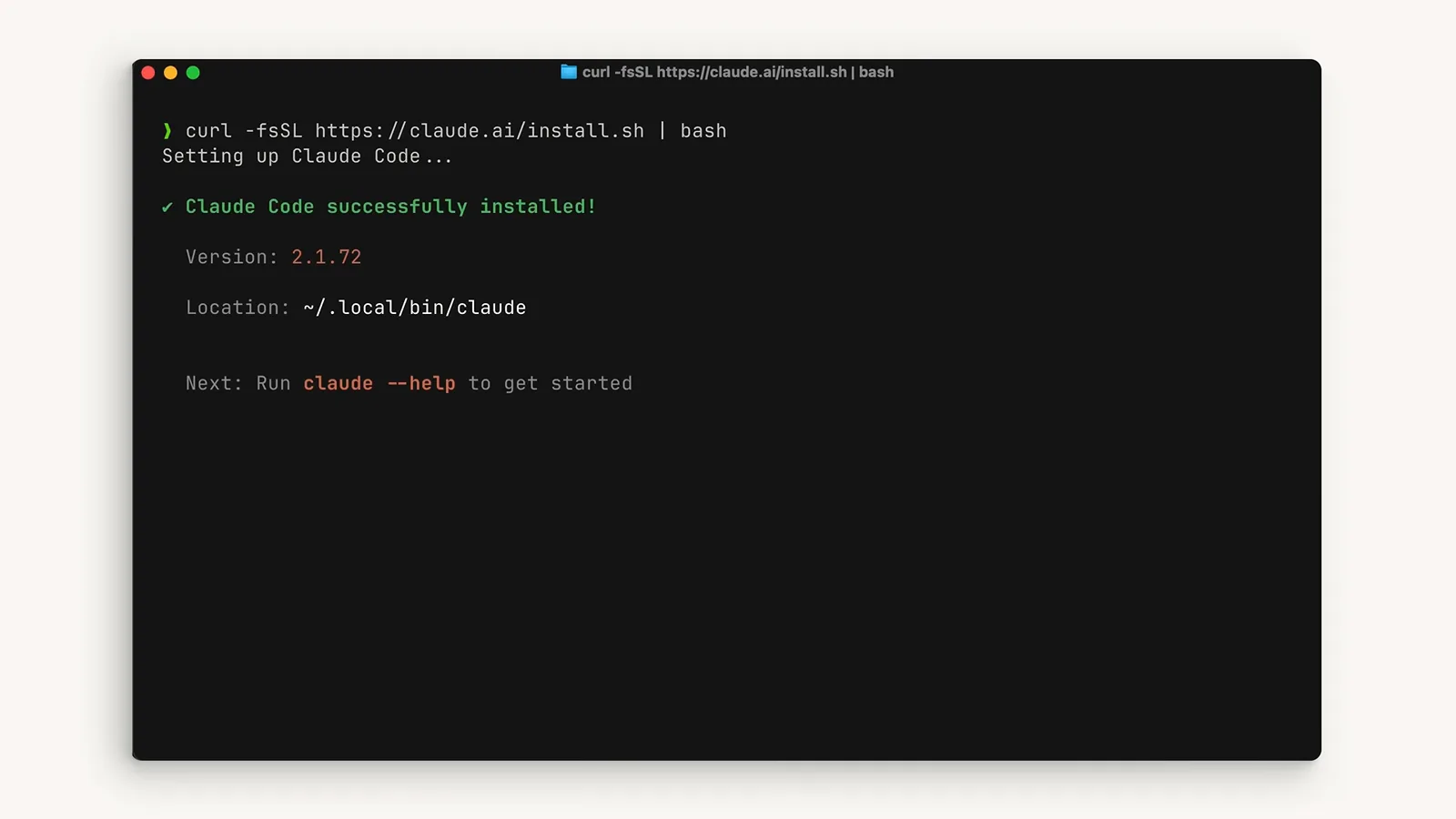
공식 설치 스크립트는 완료 시 Claude Code 버전과 ~/.local/bin/claude 위치를 표시합니다.0:24 장면 보기 - 2
Marketplace에서 Claude Code [Beta] 플러그인 추가
IDE에서 Settings → Plugins → Marketplace를 열고 "Claude Code"를 검색하세요. Anthropic PBC가 만든 것(현재 0.1.14-beta)을 골라 Install을 누릅니다. 같은 플러그인이 IntelliJ IDEA(Community·Ultimate), PyCharm, WebStorm, PhpStorm, GoLand, Android Studio를 모두 커버합니다.
- 3
IDE를 재시작하고 도구 창 열기
완전히 재시작하면 플러그인이 활성화됩니다. New Session 런처가 있는 Claude Code 도구 창과 툴바의 Claude 로고가 나타납니다. 창이 나타나지 않으면 아래 문제 해결 절로 가세요.
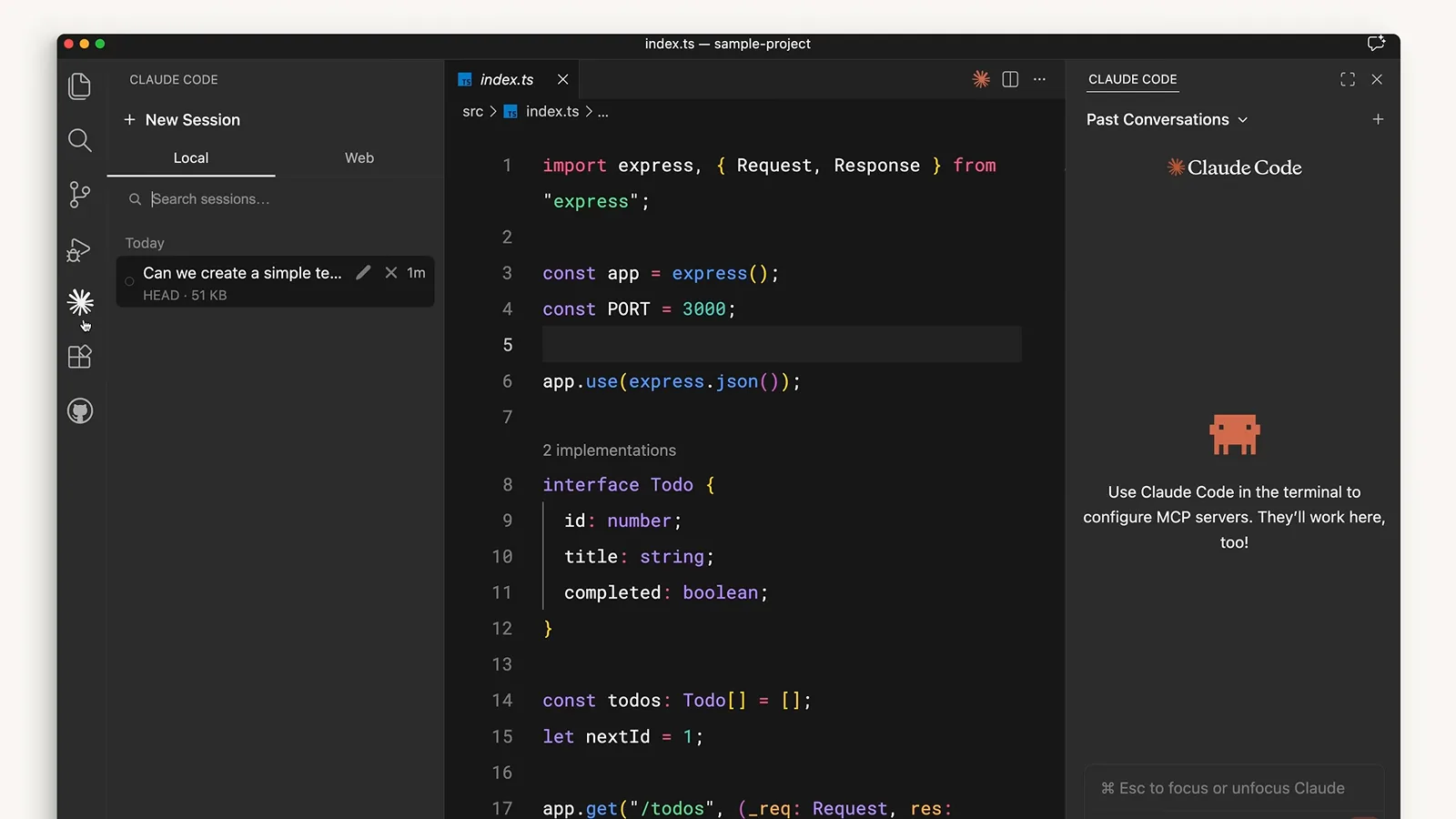
재시작 후 IntelliJ IDEA: 왼쪽은 New Session 런처, 오른쪽은 Past Conversations.1:05 장면 보기
로그인
- 4
Claude 계정으로 로그인
첫 실행에서 Claude Code의 과금 방식을 묻습니다: 1) Pro, Max, Team 또는 Enterprise 구독이 연결된 Claude 계정, 2) Anthropic Console API 과금, 3) 서드파티 플랫폼(Amazon Bedrock, Microsoft Foundry, Vertex AI). 구독 로그인에는 API 키가 필요 없습니다.
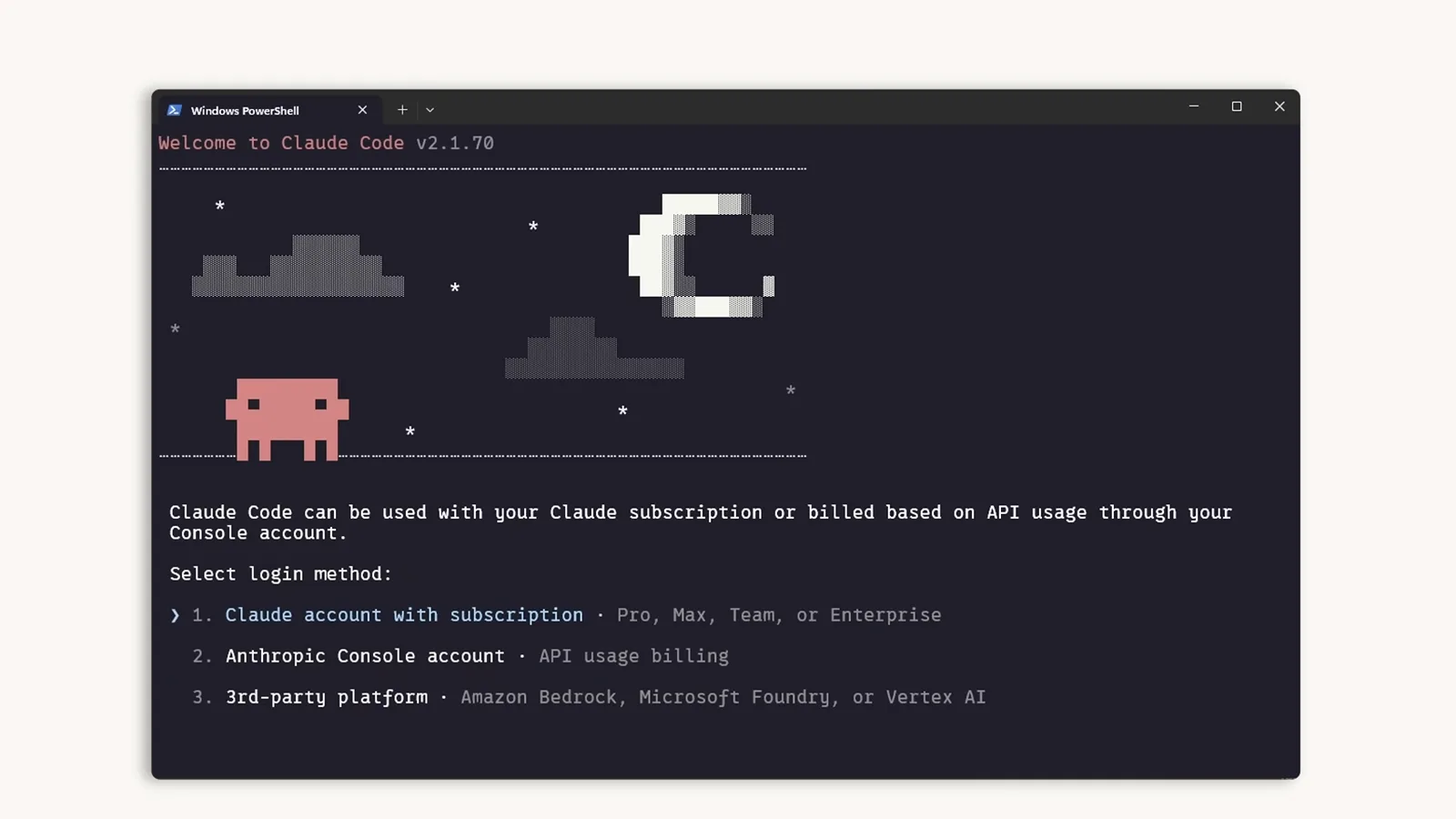
첫 실행의 로그인 방식 선택 — 옵션 1이 Pro, Max, Team, Enterprise 구독을 커버합니다.0:48 장면 보기
매일 사용하기
- 5
AI 도구 피커에서 Claude Agent 선택
JetBrains IDE는 여러 AI 도구를 한 피커에 모아 둡니다: Junie by JetBrains, Claude Agent, Quick Edit. JetBrains AI 구독이면 Claude Agent가 그 패널에서 네이티브로 실행되고 모델도 자동 갱신됩니다. Anthropic 플러그인을 쓰면 내 Claude 로그인과 과금을 그대로 씁니다.
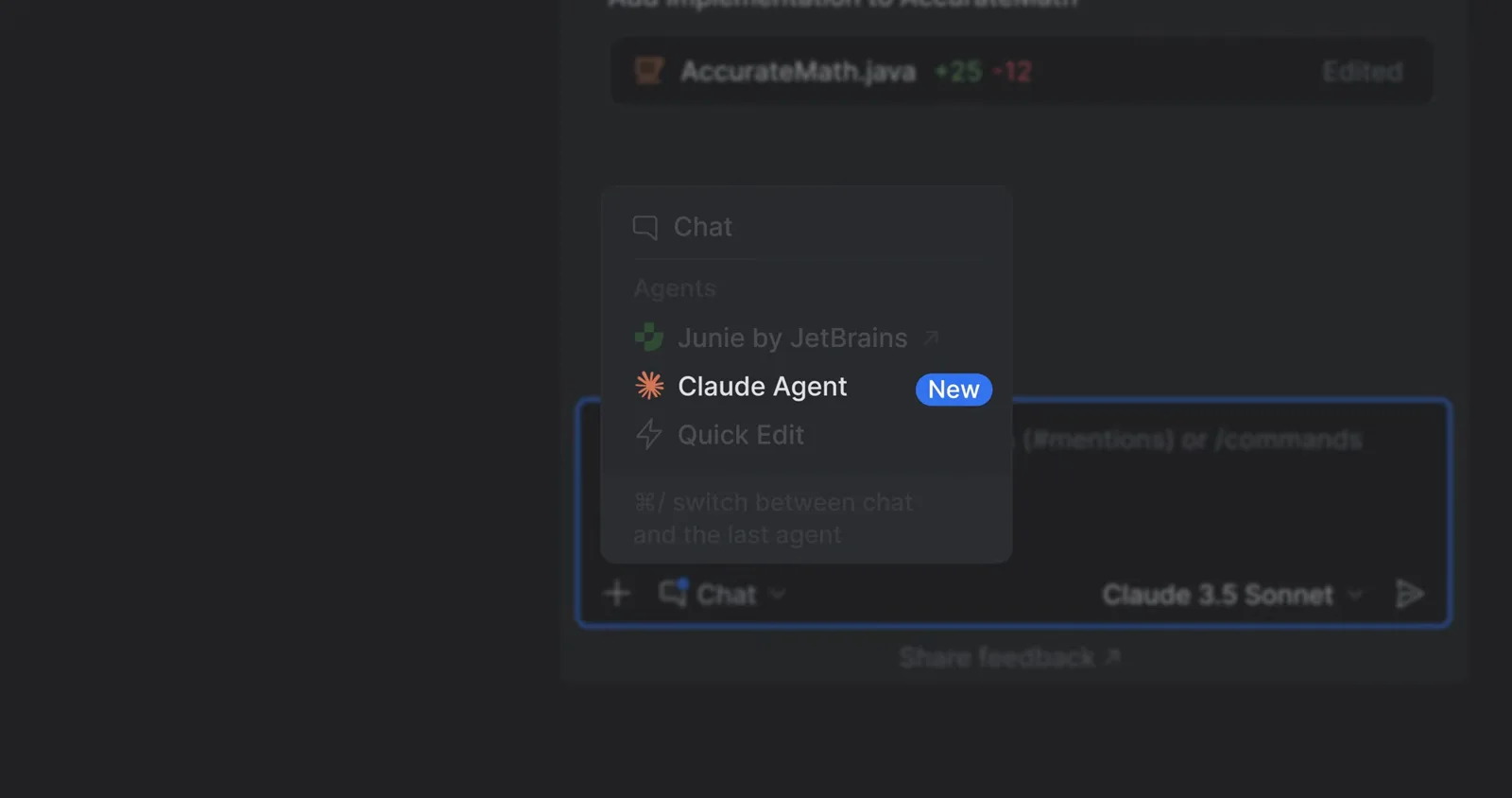
AI 도구 피커 — Claude Agent에 New 배지가 붙어 Junie by JetBrains 옆에 있습니다.0:10 장면 보기 - 6
Plan 또는 Build 모드로 요청하기
AI 입력란에 "Refactor this class" 같은 요청을 입력합니다. 검토된 접근을 먼저 원하면 Plan, 바로 편집을 원하면 Build로 전환하세요. 같은 행의 모델 피커로 에디터를 벗어나지 않고 Claude 버전을 바꿀 수 있습니다.
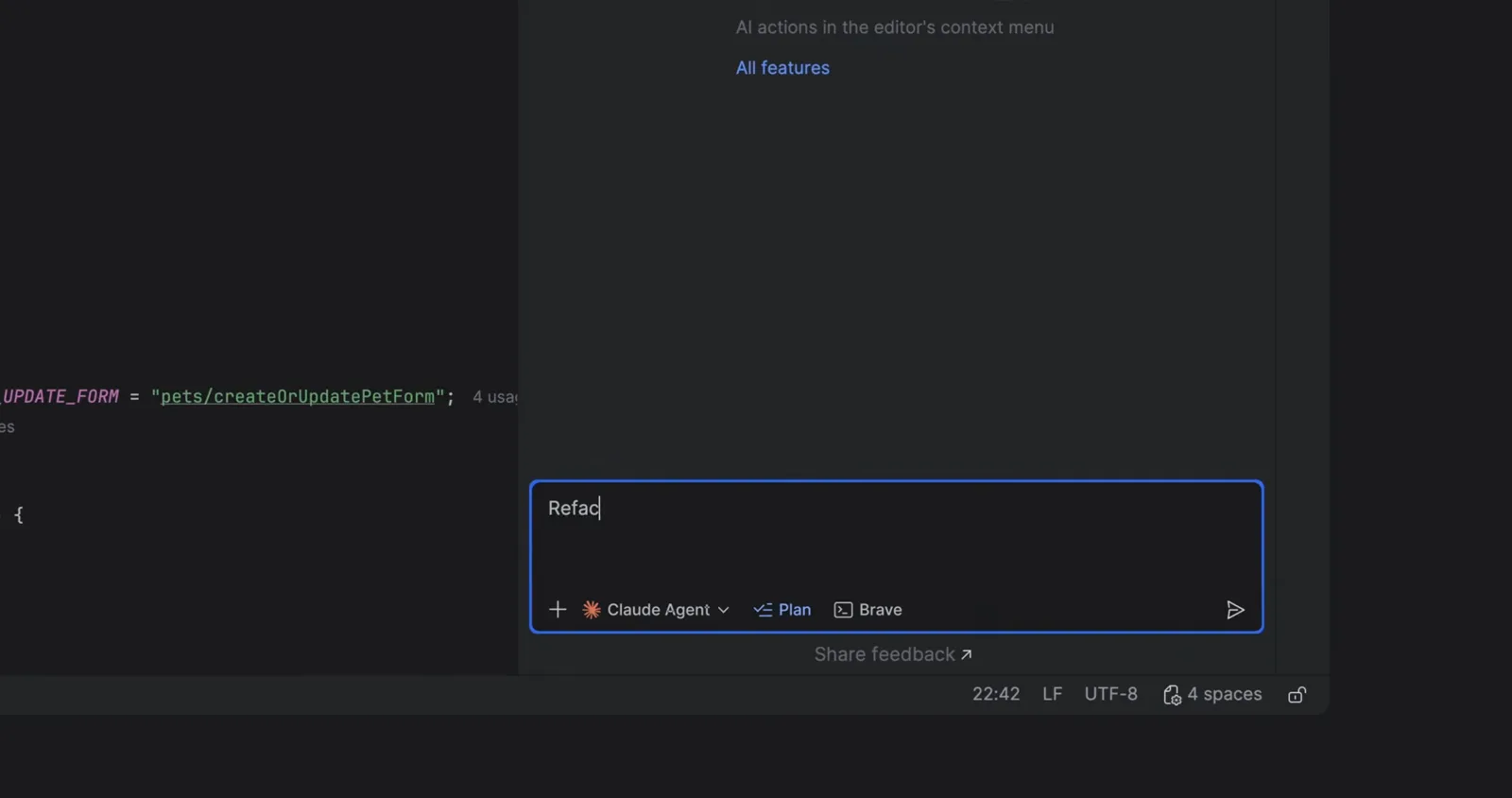
Plan / Build 토글이 붙은 리팩터 요청 — Plan은 코드를 만지기 전에 설계도를 먼저 보여줍니다.0:26 장면 보기 - 7
에이전트의 계획 검토하기
Plan 모드에서는 에이전트가 먼저 발견한 문제를 나열합니다 — 이 Spring PetController에서는 일관성 없는 필드 주입부터 흩어진 검증 로직까지 6가지 문제와 번호가 붙은 리팩터링 단계가 제시됐습니다. 파일을 바꾸기 전에 채팅에서 계획을 다듬으세요.
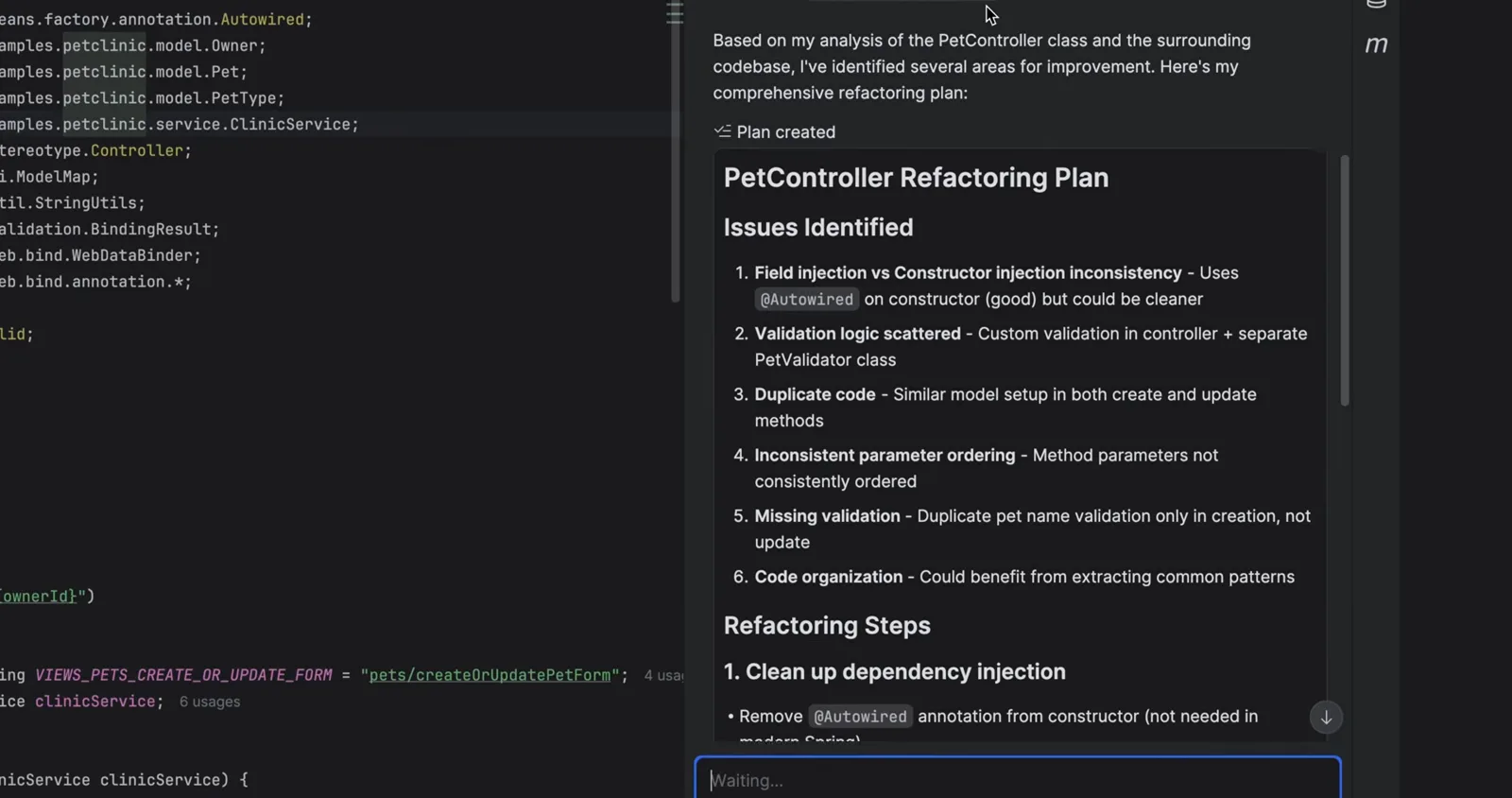
PetController 리팩터링 계획: 문제 나열 다음에 번호 붙은 단계가 이어집니다.0:32 장면 보기 - 8
결과 수락 또는 거절
실행이 끝나면 개선 사항 요약과 이번 실행의 토큰 사용량이 표시됩니다. Accept를 누르기 전까지는 아무것도 확정되지 않으며, Decline을 누르면 변경이 모두 버려집니다. 과감한 리팩터링을 안전하게 시도할 수 있는 이유입니다.
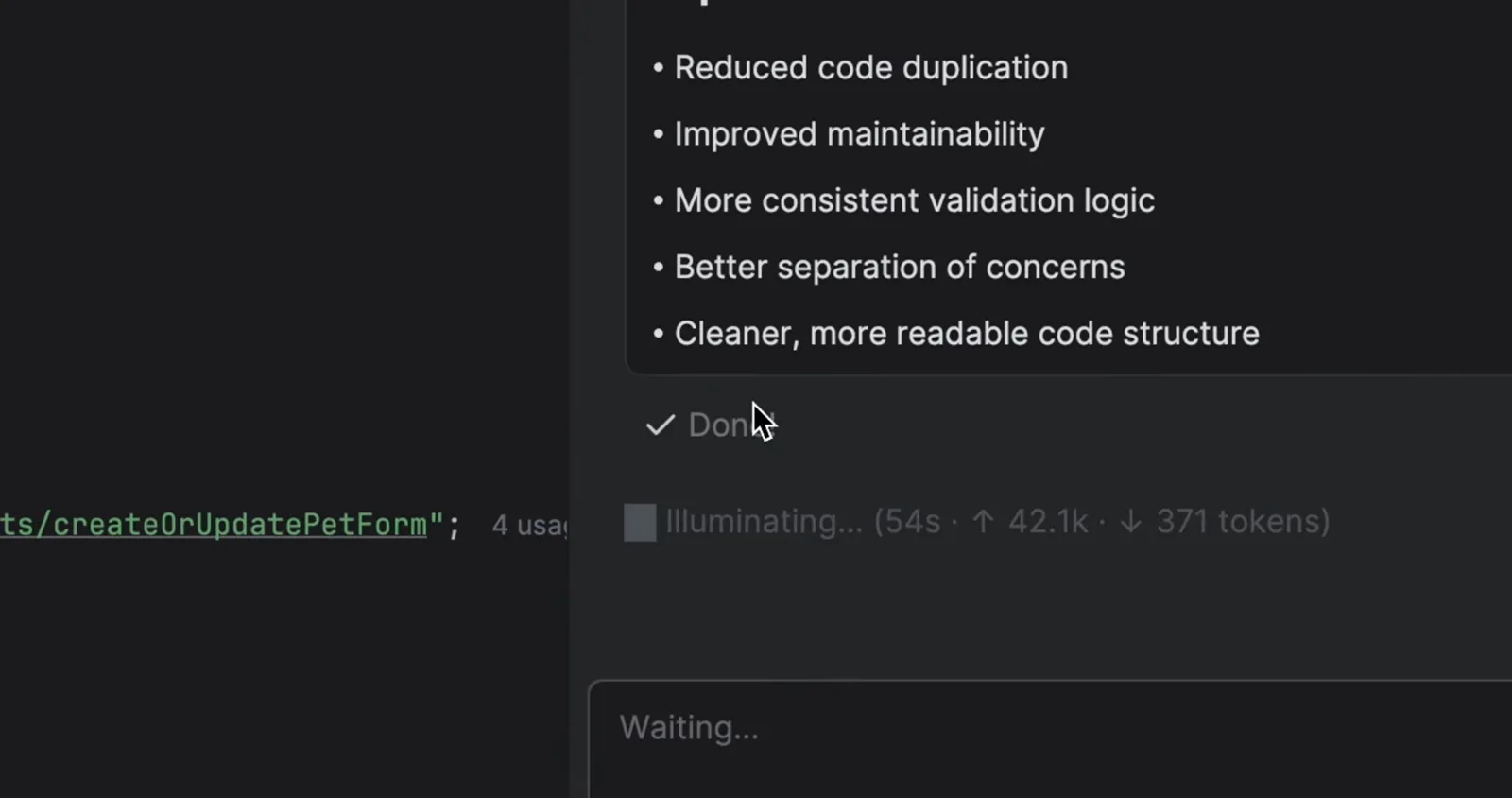
사용량 통계가 붙은 실행 요약 — Accept와 Decline이 언제나 한 키 거리에 있습니다.0:34 장면 보기 - 9
diff 뷰어에서 변경 검토하기
편집은 IDE의 기본 diff 뷰어에 나타납니다: 원본과 현재 버전이 나란히 표시되고 초록·빨강 인라인 마커는 git diff와 똑같습니다. Claude Code가 사용할 diff 도구는 /config로 바꿀 수 있습니다.
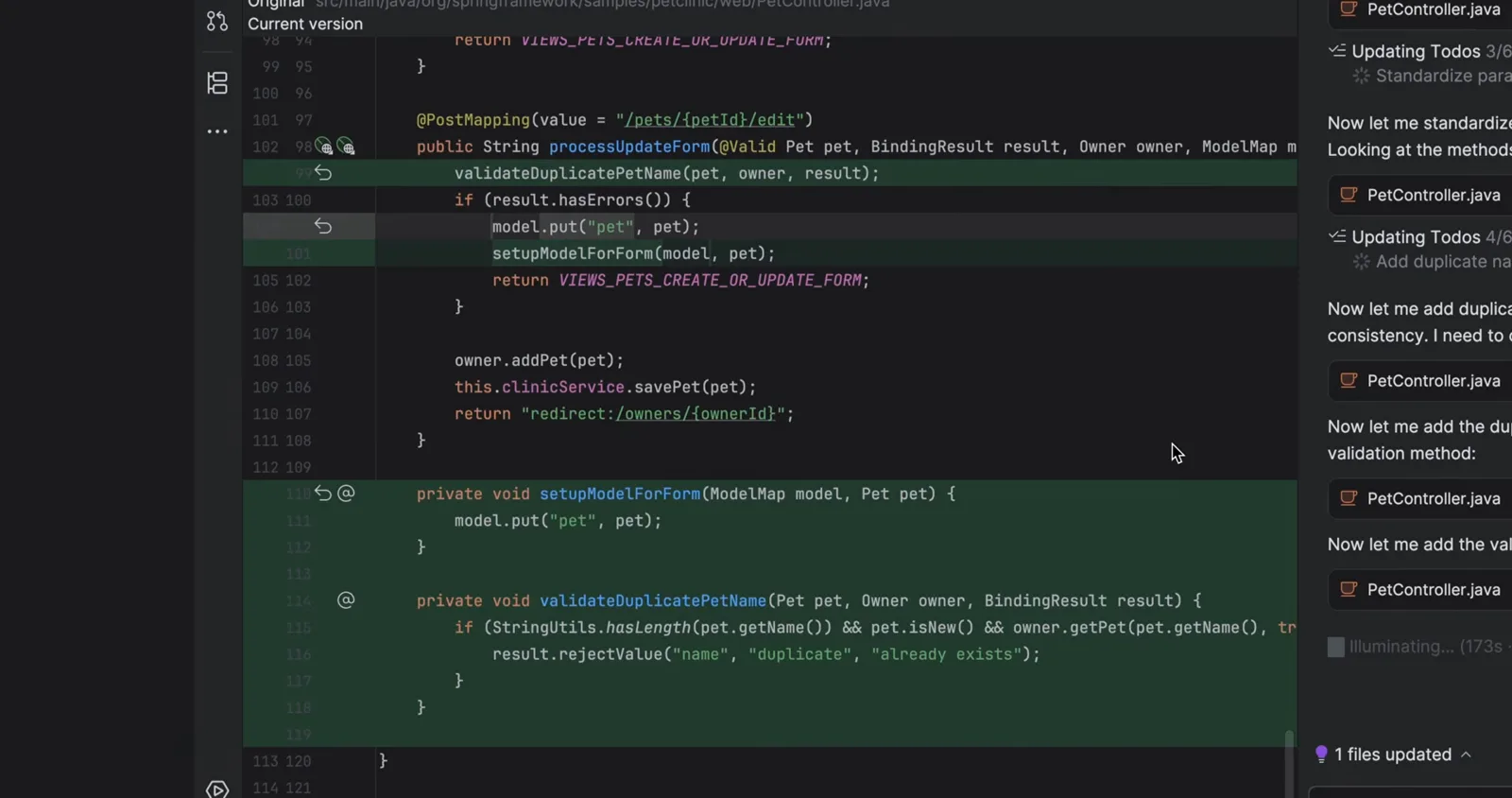
IntelliJ diff 뷰어에 Claude의 편집이 한 줄씩 하이라이트됩니다.0:36 장면 보기
IntelliJ, WebStorm, PyCharm, GoLand: 무엇이 다른가
플러그인 하나가 모든 JetBrains IDE를 커버하지만, 세부 사항은 에디터마다 조금씩 다릅니다. 공식 문서의 지원 목록은 IntelliJ IDEA, PyCharm, Android Studio, WebStorm, PhpStorm, GoLand입니다.
- 1IntelliJ IDEA — 통합이 가장 깊고, Anthropic 공식 데모에서도 사용된 IDE입니다. Community와 Ultimate 모두 Marketplace의 같은 플러그인을 설치합니다.
- 2WebStorm — 도구 창과 단축키가 완전히 같습니다. JavaScript·TypeScript 워크플로(Angular, Vue, React 리팩터링)도 IDEA의 Java처럼 에이전트를 구동합니다.
- 3PyCharm — 프로젝트 루트에서 claude를 실행하면 CLI가 가상환경을 인식하고, 플러그인이 올바른 인터프리터에 진단을 연결합니다.
- 4GoLand와 PhpStorm — 같은 플러그인, 같은 로그인입니다. IDE 버전을 먼저 업데이트해야 하는지는 Marketplace 호환 범위가 결정합니다.
- 5Android Studio — JetBrains Marketplace에서 설치하고(Google 채널이 아님), 첫 활성화 시 재시작이 한 번 더 필요합니다.
Rider는 아직 공식 지원 목록에 없습니다. .NET 개발자는 당분간 Rider 터미널에서 Claude Code CLI를 실행하고 Marketplace 호환성을 기다리는 형태가 됩니다.
Claude Code IntelliJ 플러그인이 작동하지 않을 때, 순서대로 고치기
"플러그인이 아무 반응 없다"는 보고 대부분은 여섯 가지 원인 중 하나로 귀결됩니다. 위에서부터 아래로 — 각 단계가 한 부류의 고장을 제거합니다.
- 1설치 안 되거나 목록에 없음 — Marketplace에서 Anthropic PBC가 만든 정확한 이름 Claude Code [Beta](현재 0.1.14-beta)로 검색하세요. IDE 빌드가 플러그인 호환 범위보다 오래되면 항목 자체가 나타나지 않으니 먼저 IDE를 업데이트합니다.
- 2설치했는데 Claude 도구 창이나 로고가 없음 — Settings → Plugins → Installed에서 플러그인이 활성화됐는지 확인한 뒤 IDE를 완전히 재시작하세요. 프로젝트 창만 닫는 것은 부족하며, 공식 문서는 완전 재시작을 몇 번 권장합니다.
- 3관리 머신에서 로그인 무시 — Claude Code 2.1.296(2026-10-09)에서, 관리 설정이 forceLoginMethod를 gateway로 설정하면서 forceLoginGatewayUrl이 없을 때 저장된 Claude apps gateway 로그인이 무시되는 회귀(2.1.295에서 유입)가 수정됐습니다. 재프로비저닝 전에 CLI를 2.1.296 이상으로 올리세요.
- 4"No available IDEs detected" 또는 /ide가 못 찾음 — IDE의 통합 터미널에서 claude를 실행해 워크스페이스를 상속하게 하고, 실제 실행 중인 IDE(원격 개발 호스트 포함)에 플러그인이 설치됐는지 확인하세요. WSL2에서는 미러 네트워킹을 켜거나 IDE 포트를 포워딩합니다.
- 5claude: command not found — 플러그인은 CLI를 절대 포함하지 않습니다. CLI를 설치한 뒤 Settings → Tools → Claude Code [Beta]의 "Claude command"에 절대 경로를 설정하고, 일반 터미널에서 claude --version이 되는지 확인하세요.
- 6CLI 업데이트 후 고장 — IDE를 재시작해 플러그인이 새 바이너리를 잡게 하고 설정한 명령 경로를 다시 확인하세요. 도구 창에 남은 오래된 세션이 업데이트를 넘어 생존해 새 세션을 막을 수 있습니다.
그래도 막혔다면? 공식 문서의 문제 해결 절에 MCP 연결, WSL2 NAT·방화벽, 자동 업데이트 설정도 정리되어 있고, 아래 FAQ가 가장 잦은 버전 질문에 답합니다.
JetBrains의 Claude Code vs VS Code
두 통합 모두 같은 CLI를 구동하므로 에이전트의 동작, 계획, diff는 동일합니다. 다른 것은 그것을 감싸는 껍데기뿐입니다.
- 1JetBrains에는 전용 도구 창과 기본 diff 뷰어가 있고, Ctrl+Esc(macOS는 Cmd+Esc)로 에디터와 에이전트 사이를 오갑니다.
- 2VS Code에는 에디터 툴바의 스파크 아이콘과 Alt+Ctrl+K / Cmd+Opt+K @ 파일 참조가 있으며, UI 실험은 대체로 조금 더 일찍 도착합니다.
- 3선택 영역 컨텍스트는 양쪽 모두 동작합니다: 코드를 선택하고 물으면 에디터가 정확한 범위와 진단을 자동으로 붙입니다.
- 4JetBrains에는 두 번째 경로가 있습니다 — JetBrains AI 구독에 포함된 내장 Claude Agent로, 모델이 자동 갱신됩니다. Anthropic 플러그인은 대신 내 Claude 로그인과 과금을 유지합니다.
- 5전환 비용은 0입니다: 같은 ~/.claude 자격 증명, 같은 CLAUDE.md 프로젝트 메모리, 같은 슬래시 명령 — 프롬프트와 히스토리는 IDE가 아니라 CLI를 따라갑니다.
두 에디터를 모두 쓴다면 CLI를 유일한 진실의 원천으로 삼고, 각 플러그인은 그에 대한 뷰로 다루세요.
VS Code 쪽은 별도 가이드에서 자세히 다룹니다: Claude Code for VS Code.