
핵심 요약
- Claude Code는 별도 다운로드가 아니에요 — 메인 Claude 데스크톱 앱의 Code 탭에 Chat, Cowork와 나란히 들어 있어요.
- macOS나 Windows의 유료 Claude 플랜이 필요해요. Node도 Git도, 코딩 경험도 필요 없어요.
- 폴더·모델·권한 모드를 먼저 골라요. Ask permissions가 안전한 기본값이고, Accept edits는 변경을 자동 적용하고, Plan mode는 만지기 전에 계획부터 세워요.
- 앱에는 내장 터미널, Ctrl+세미콜론으로 부르는 사이드 채팅, 그리고 원하는 UI 요소를 정확히 가리키는 요소 선택 도구가 있어요.
Claude Code Desktop App: Beginner's Guide (No Terminal Needed)
채널: Teacher's Tech10:41
Key features of the NEW Claude Code desktop app
채널: Academind7:17
Claude Code on desktop — official documentation
문서: code.claude.com/docs
스크린샷은 Teacher's Tech 워크스루의 깔끔한 데모 구간에서 가져왔어요 — 인트로와 아웃트로의 얼굴캠 구간은 제외했어요. 기능 정보는 같은 릴리스를 둘러본 Academind의 투어와 교차 확인했어요.
프레임 권리는 각 제작자에게 있으며, 해당 장면으로 바로 가는 딥 링크와 함께 출처를 표기했어요. 글은 저희가 썼어요.
설치부터 돌아가는 앱까지, 터미널 없이
파트 1 · 작업 공간 준비하기
- 1
Claude 앱 안에서 Claude Code 찾기
Mac이나 Windows용 Claude 데스크톱 앱을 받고 로그인해요. 사이드바에 탭이 셋: Chat은 일반 Claude, Cowork는 클라우드에서 작업 실행, 코드 괄호 탭이 Claude Code — 이걸 찾으면 돼요.
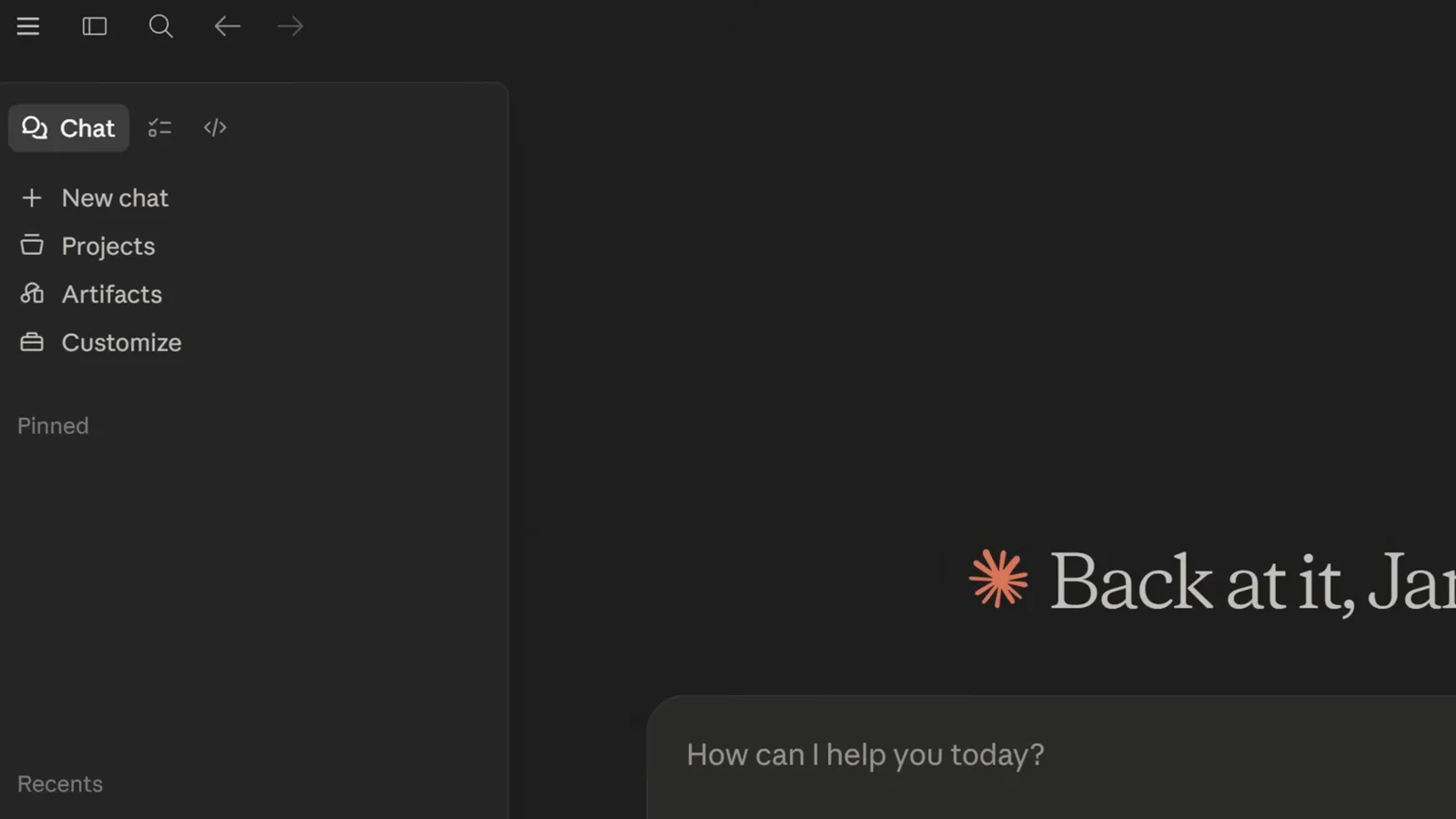
앱 사이드바 위쪽의 세 개 탭 전환기.2:06에 시청 - 2
비어 있을 때 대시보드 읽어두기
홈 화면은 세션, 메시지, 토큰, 연속 사용일, 즐겨 쓰는 모델을 집계해요. 쓰다 보면 채워지고, 출발대 역할도 해요: 모든 세션이 여기서 시작돼요.
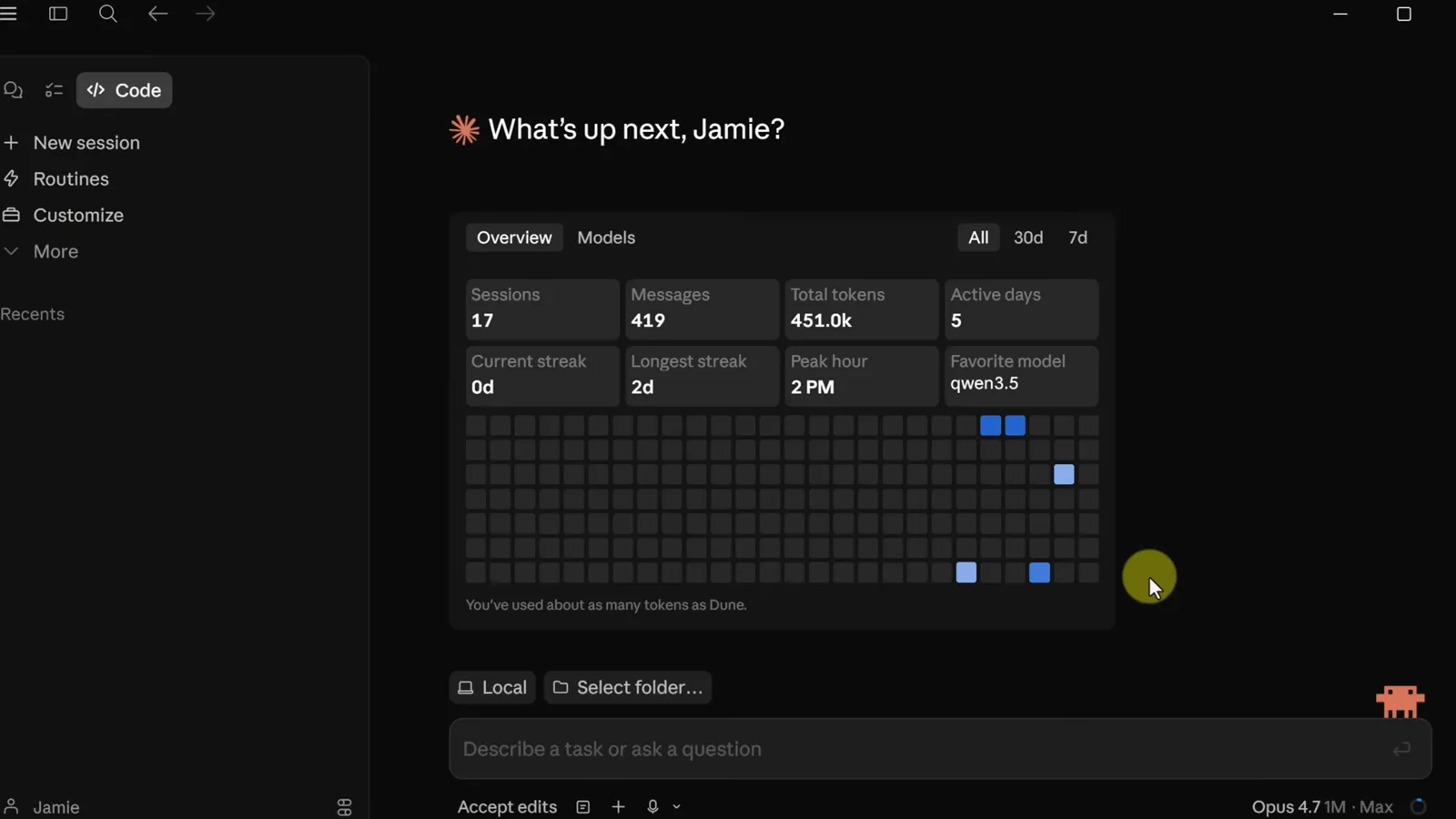
세션·메시지·토큰 합계를 보여 주는 사용량 대시보드.2:42에 시청 - 3
모델과 생각 깊이 고르기
Opus는 가장 어려운 일을 맡고, Sonnet과 Haiku는 가볍고 플랜 한도에 순하고, 1M 컨텍스트 Opus는 거대 코드베이스용이에요. Effort는 모델이 얼마나 오래 생각할지 정해요 — 일상 작업은 Medium이면 충분해요.
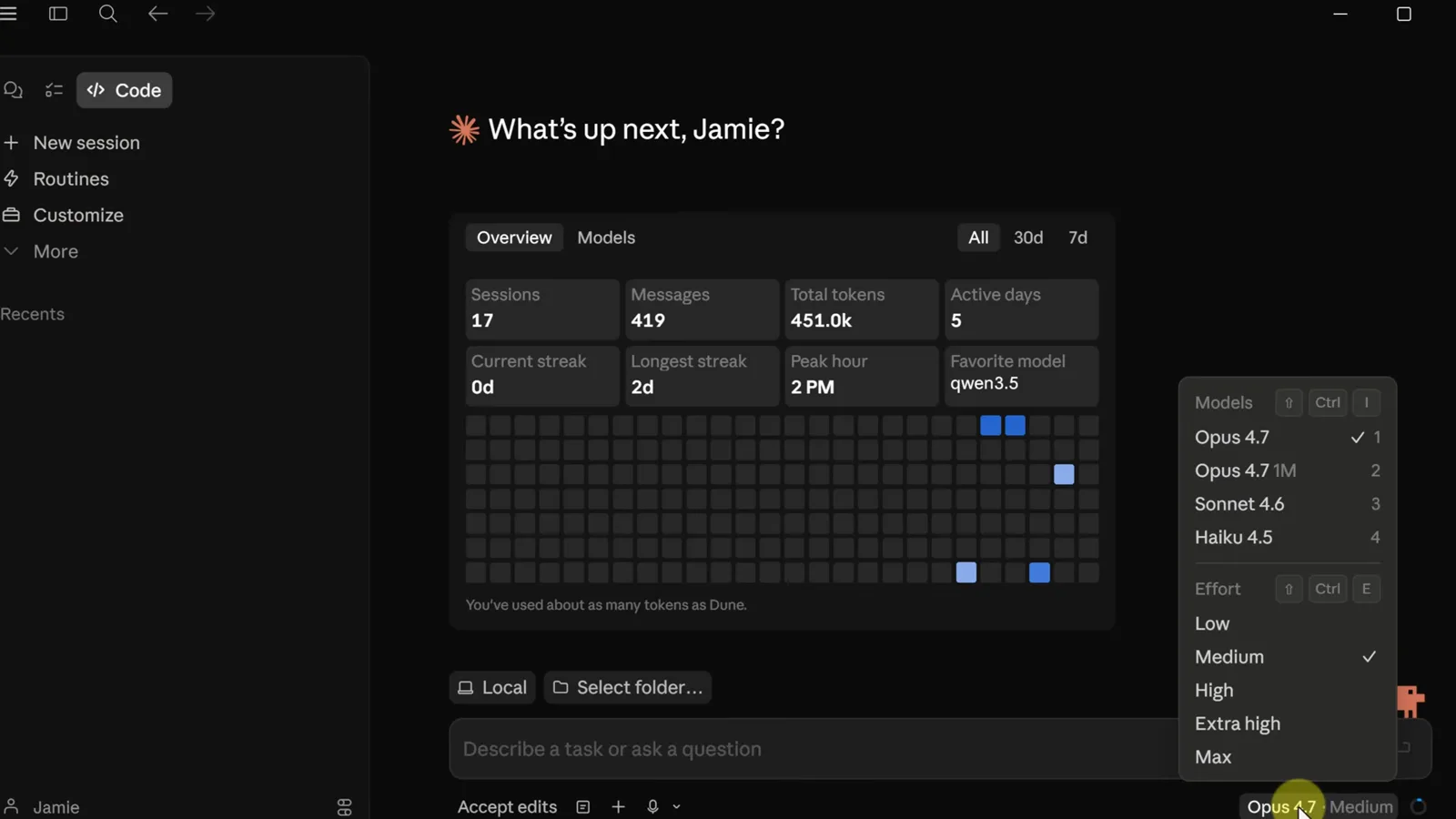
모델 메뉴와 아래의 Effort 선택기.3:22에 시청 - 4
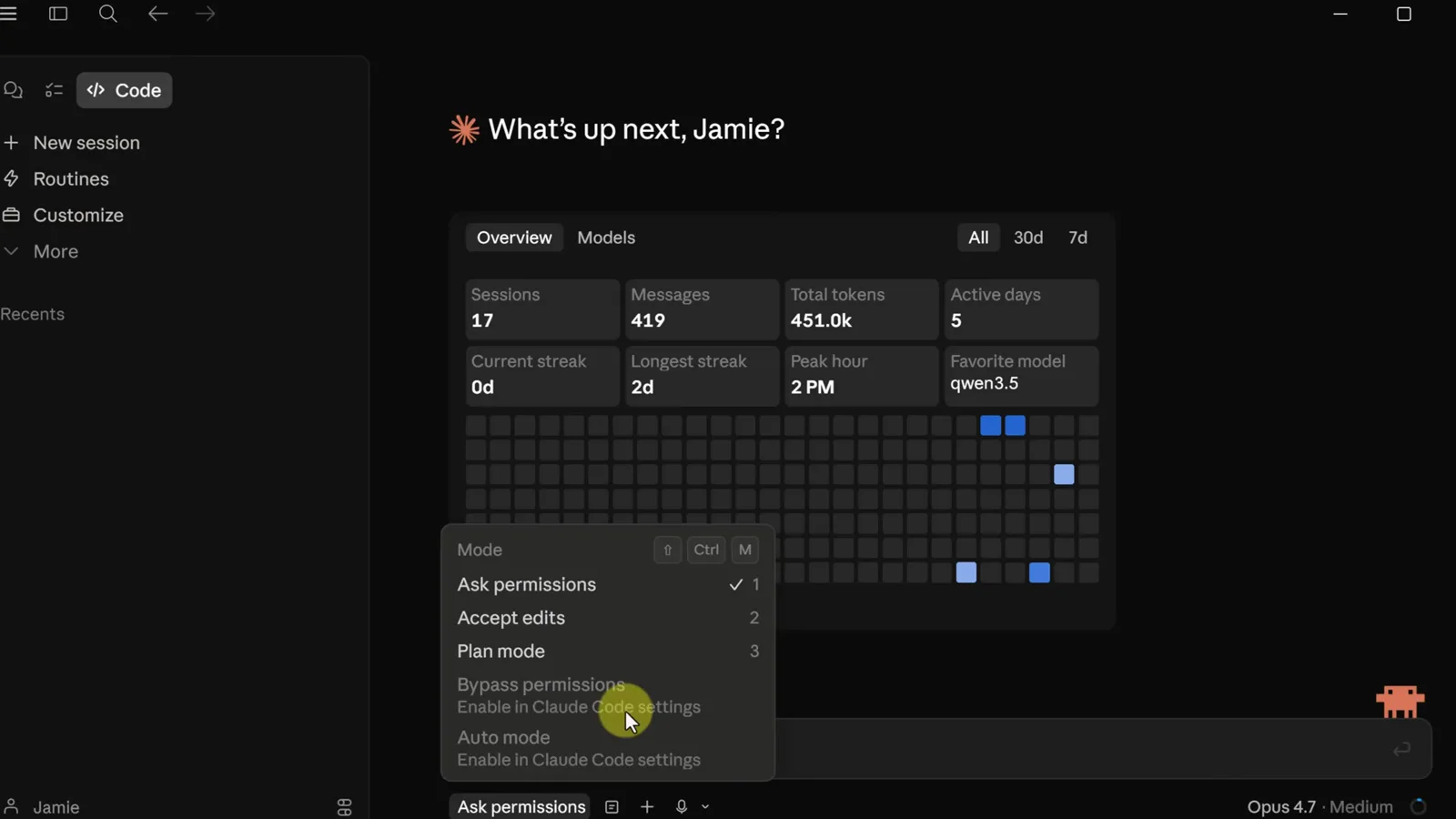
권한 모드 고르기
Ask permissions는 모든 변경 전에 멈춰요 — 처음엔 이게 안전해요. Accept edits는 편집을 자동 적용하고, Plan mode는 파일을 만지기 전에 Claude가 계획을 내놓게 해요. Bypass와 Auto는 설정에서 켜기 전까지 회색으로 잠겨 있어요.
모드 메뉴: Ask permissions, Accept edits, Plan mode.4:45에 시청
파트 2 · 프롬프트 한 줄로 만들기
- 5
빈 프로젝트 폴더 만들기
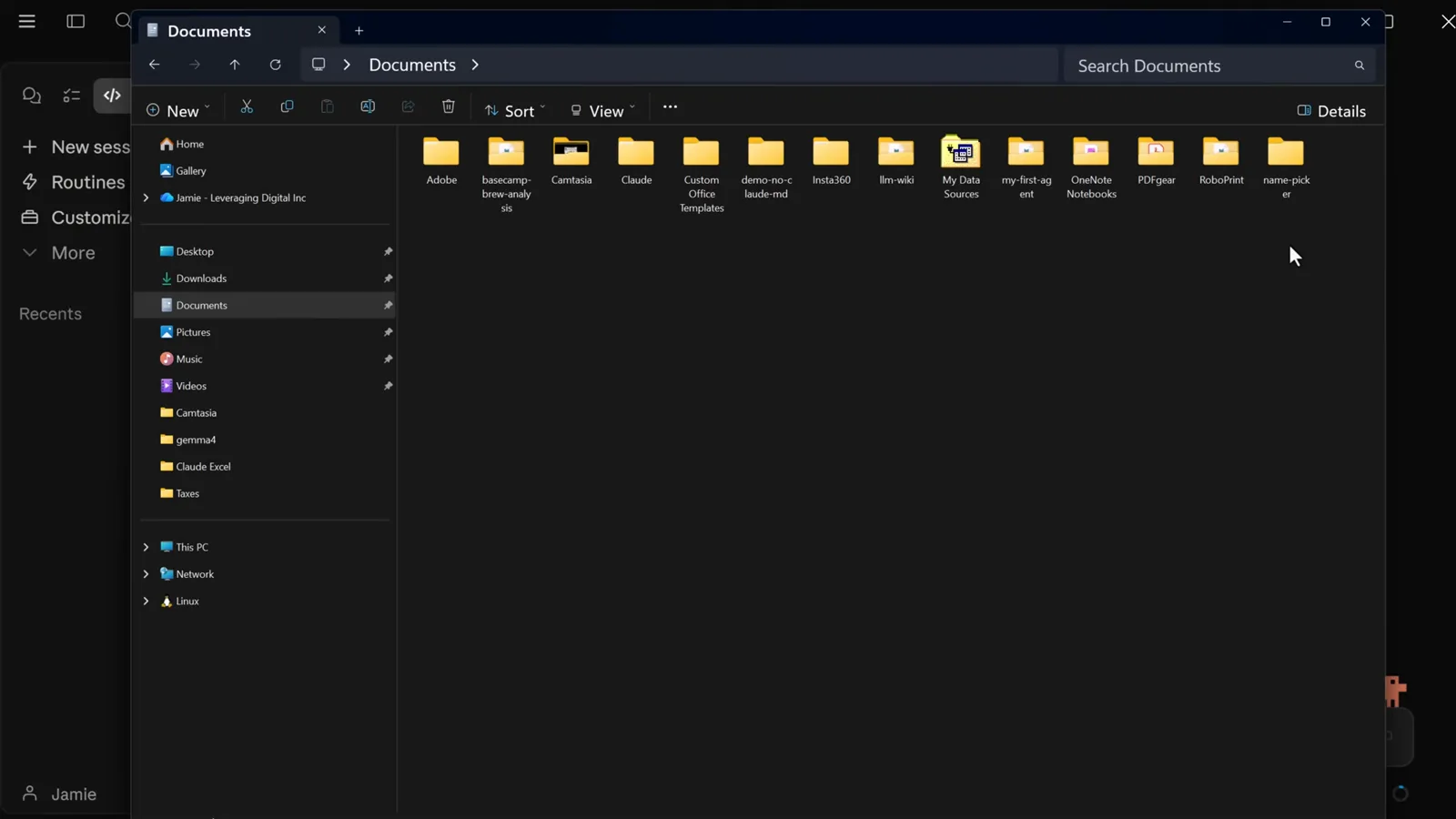
아무 데나 평범한 폴더를 하나 만들어요 — Documents면 충분해요. 폴더가 세션의 경계예요: Claude가 만드는 건 전부 그 안에 머물러서, 배우는 동안 든든한 안전 난간이 돼요.
Documents에 새로 만든, 선택을 기다리는 폴더.4:05에 시청 - 6
세션을 폴더에 향하게 하고 프롬프트 보내기
폴더를 고르고, 원하는 도구를 구체적으로 한 문장으로 적어요 — HTML 파일 하나, 이름 넣는 텍스트 영역, 큰 버튼 — 그리고 보내요. 세션은 첫 편집이 착지하기 전에 출발점을 보여 줘요.
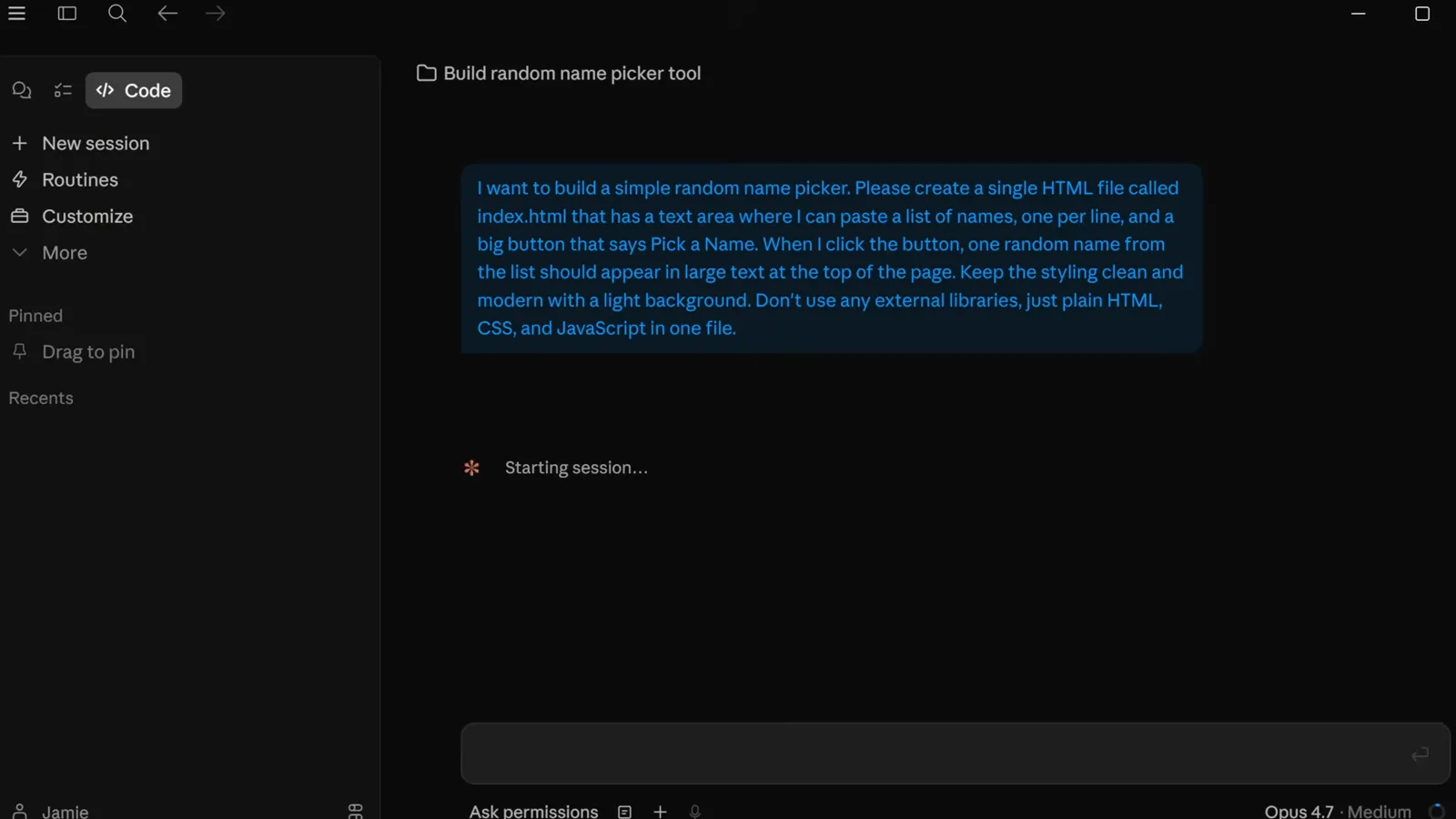
새 세션의 첫 프롬프트, 시작 중.5:40에 시청 - 7
실시간 미리보기로 반복하기
미리보기 패널은 파일이 바뀌는 대로 그려 줘요. 영상처럼 테스트해 보세요: 이름 붙여 넣고, 버튼 누르고, 다음 개선 — 룰렛식 회전, 부드러운 색감 — 을 평범한 말로 부탁해요.
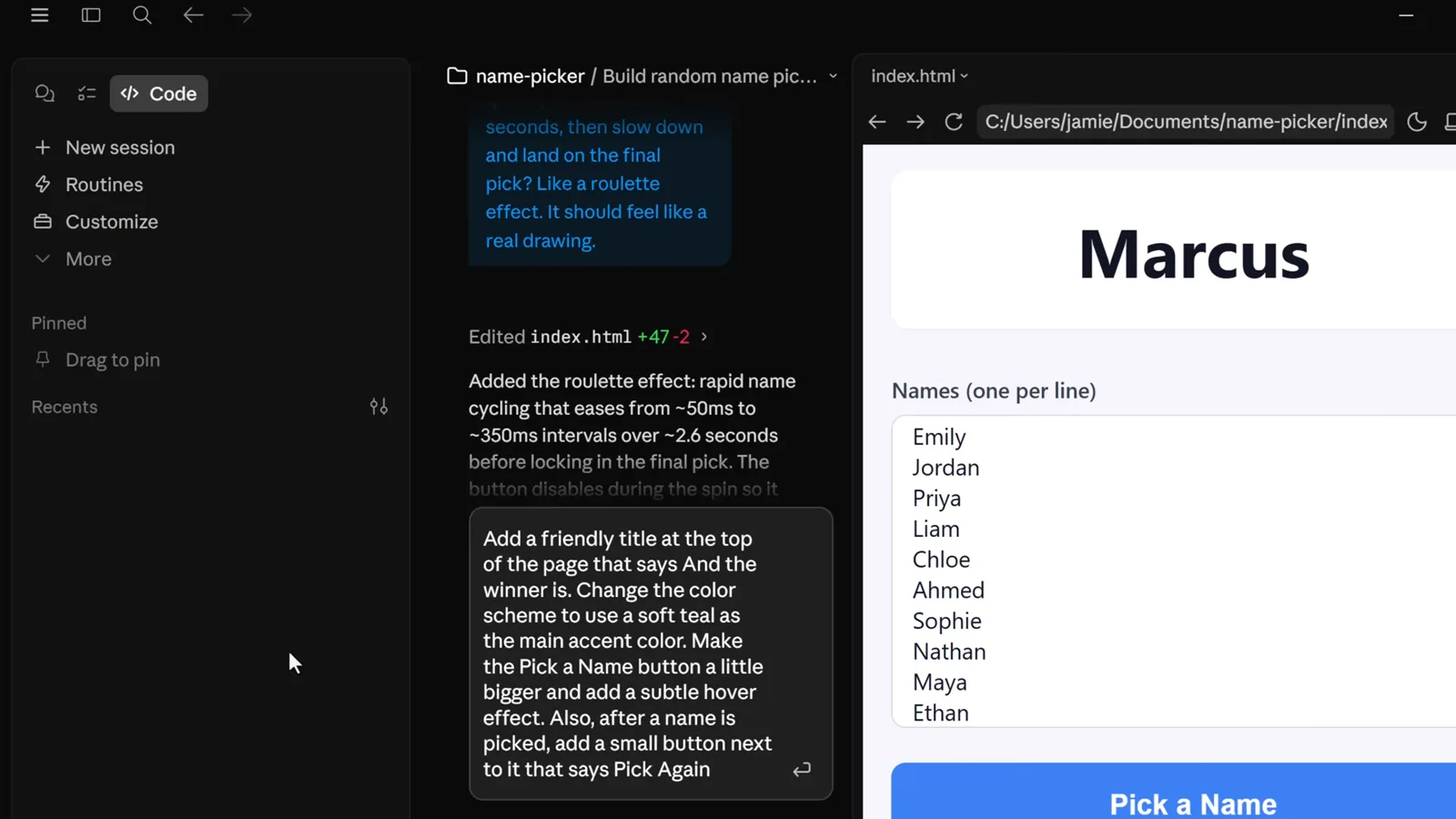
첫 동작 버전이 미리보기 패널에 렌더링되는 장면.7:25에 시청 - 8
다듬기 맡기기: 애니메이션 패스
짧은 프롬프트가 큰 도약을 만들어요: 픽커가 2초간 이름을 빠르게 돌다가 느려지며 당첨자에서 멈추라고 부탁하면, 편집이 적용되는 순간 미리보기가 갱신돼요.
후보 이름을 돌리는 픽커, 애니메이션 한가운데.7:54에 시청 - 9
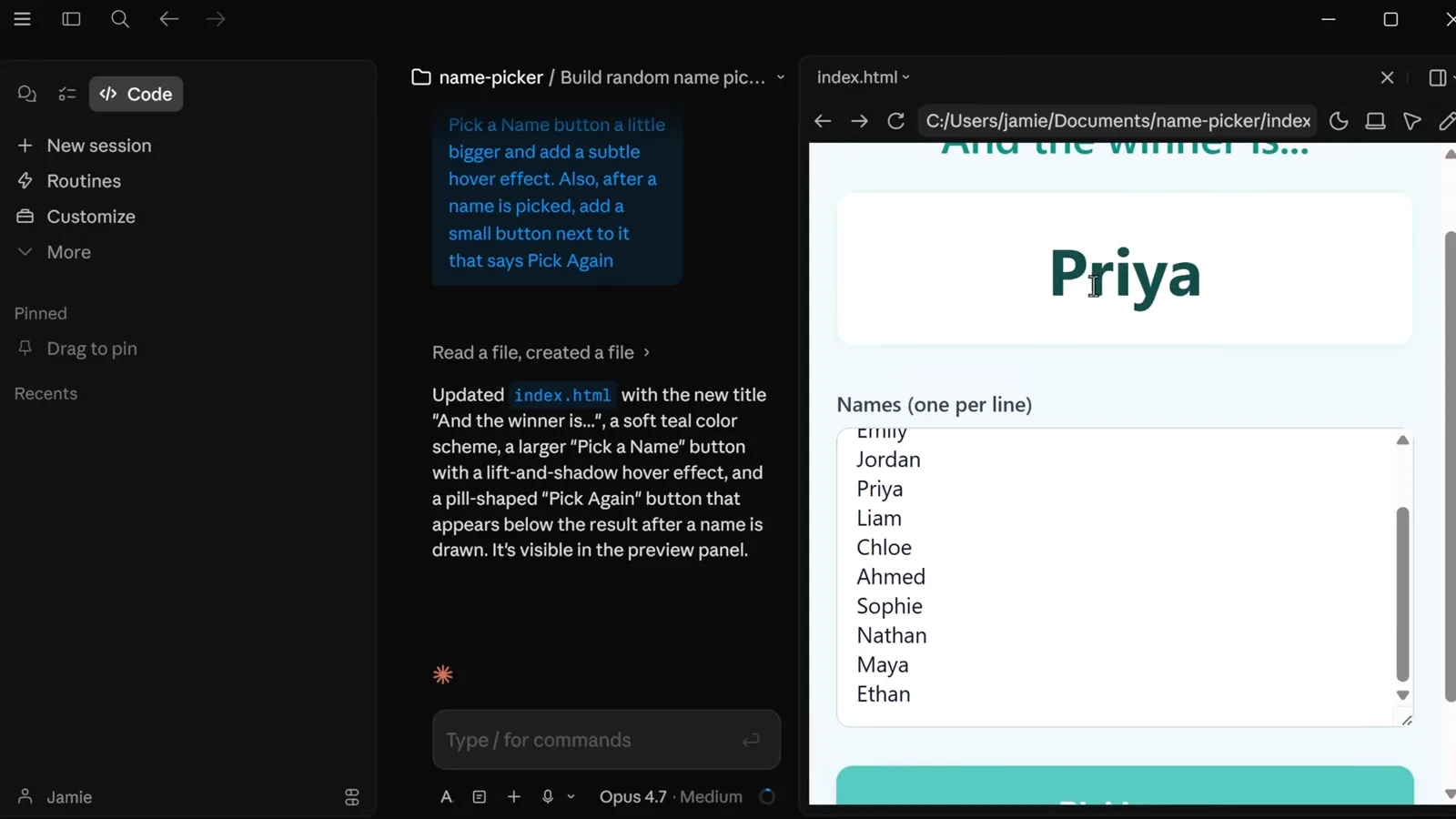
최종 모습 완성하기
프롬프트 한 번 더로 제목, 청록색 테마, 호버 효과 있는 더 큰 버튼, Pick Again 버튼이 붙어요. 파일은 내 폴더에 그대로 — 브라우저로 열어도 되고, 친구에게 보내도 돼요.
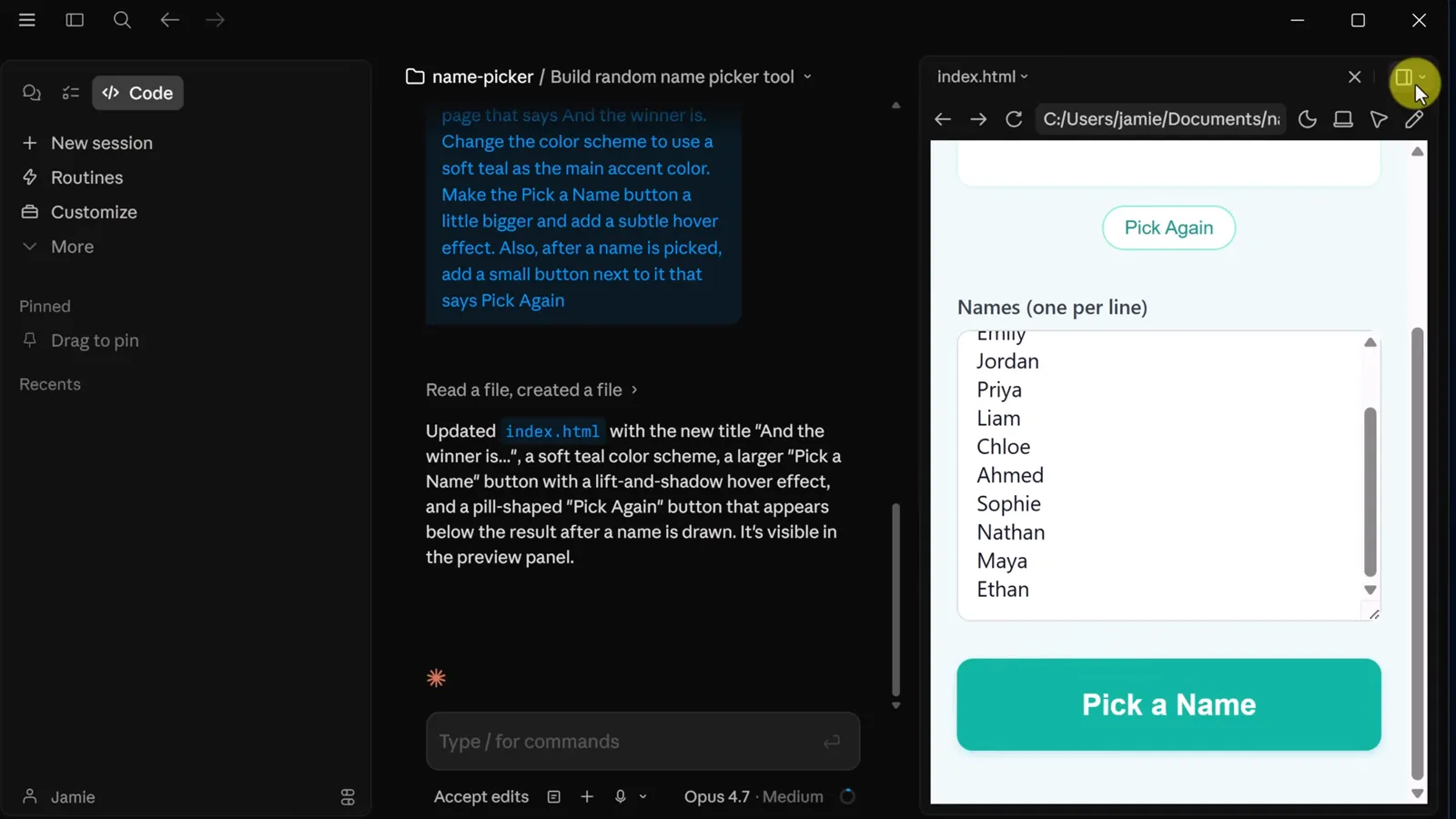
청록 포인트와 Pick Again 버튼으로 완성된 앱.8:30에 시청
파트 3 · 알아두면 좋은 단축 기능
- 10
터미널이 거기 있다는 것만 알아 두기
툴바에서 프로젝트 폴더 안에 통합 터미널을 열 수 있어요. 위 흐름에선 전혀 필요 없지만, Git이나 패키지 매니저가 필요한 날엔 클릭 한 번이에요.
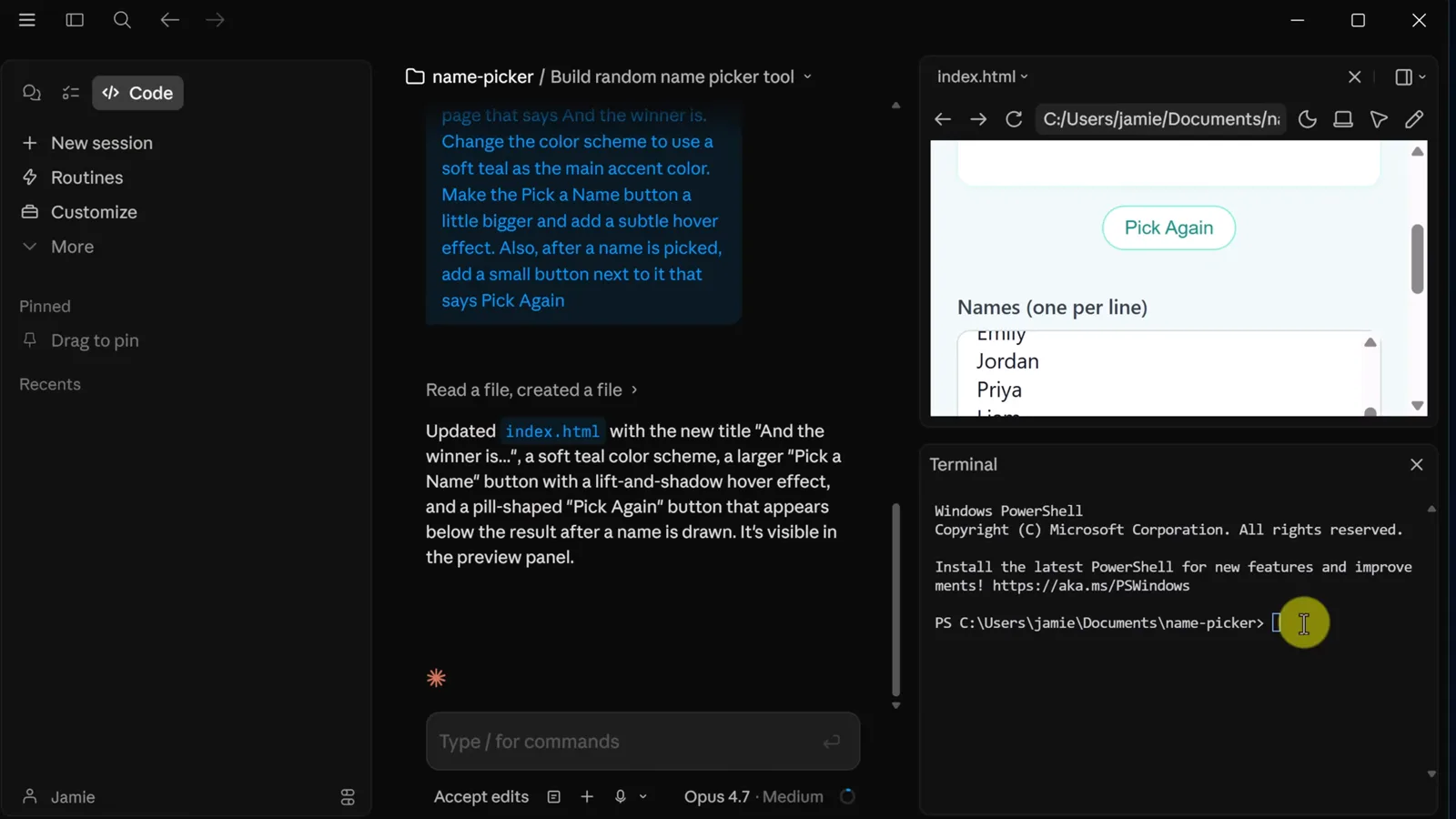
PowerShell 프롬프트가 떠 있는 통합 터미널 패널.8:34에 시청 - 11
Ctrl+세미콜론으로 사이드 채팅 열기
단축키로 작은 사이드 채팅이 열려서 메인 세션을 건드리지 않고 가벼운 질문을 할 수 있어요 — 큰 프로젝트를 여러 개 굴리기 시작하면 특히 편해요.
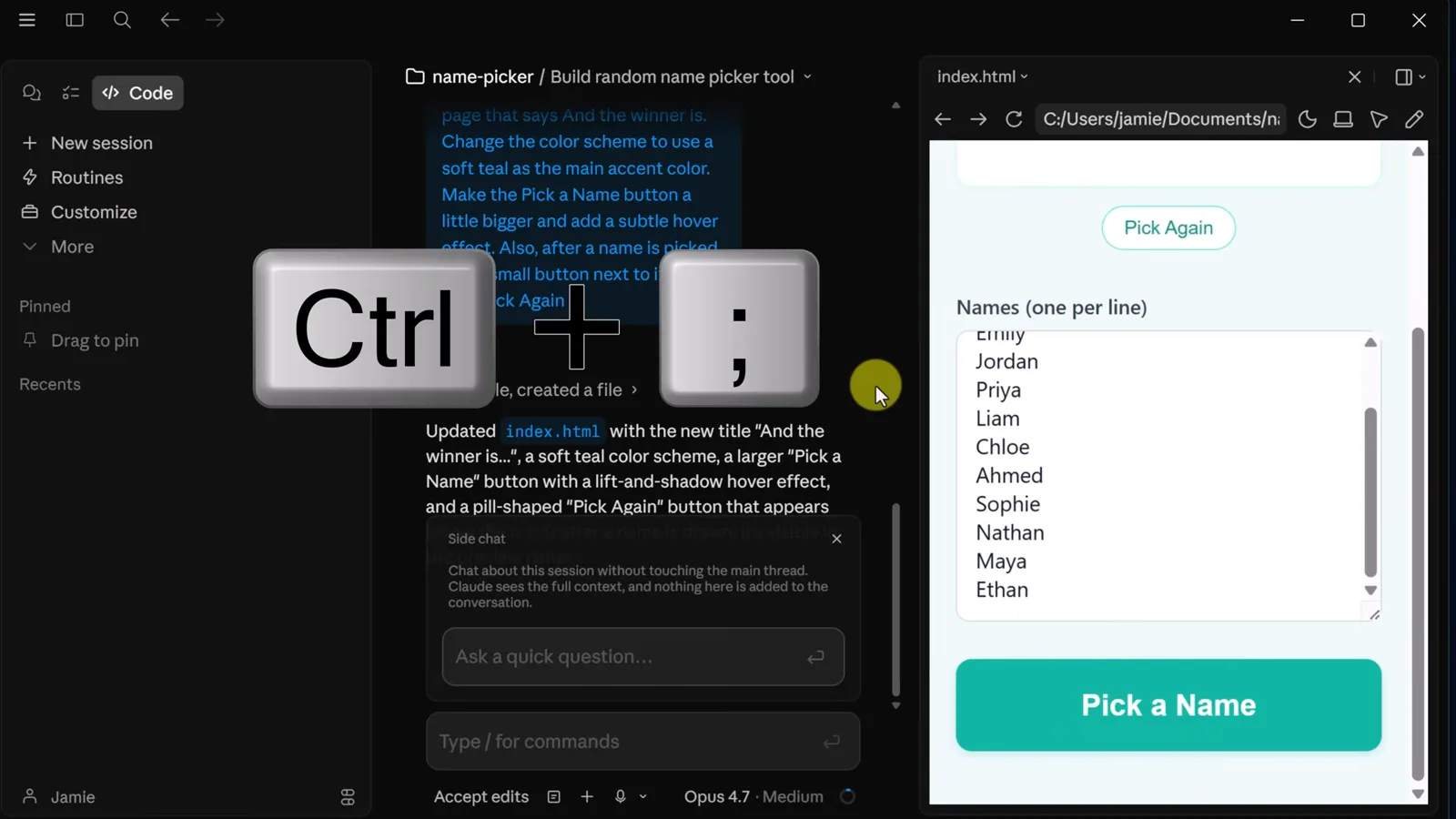
사이드 채팅을 부르는 Ctrl과 세미콜론 키.8:45에 시청 - 12
요소 선택 도구로 가리키기
미리보기 툴바의 요소 선택 아이콘으로 고치고 싶은 버튼이나 패널을 정확히 클릭해요. Claude는 비슷하게 생긴 다른 걸이 아니라 가리킨 그것을 고쳐요.
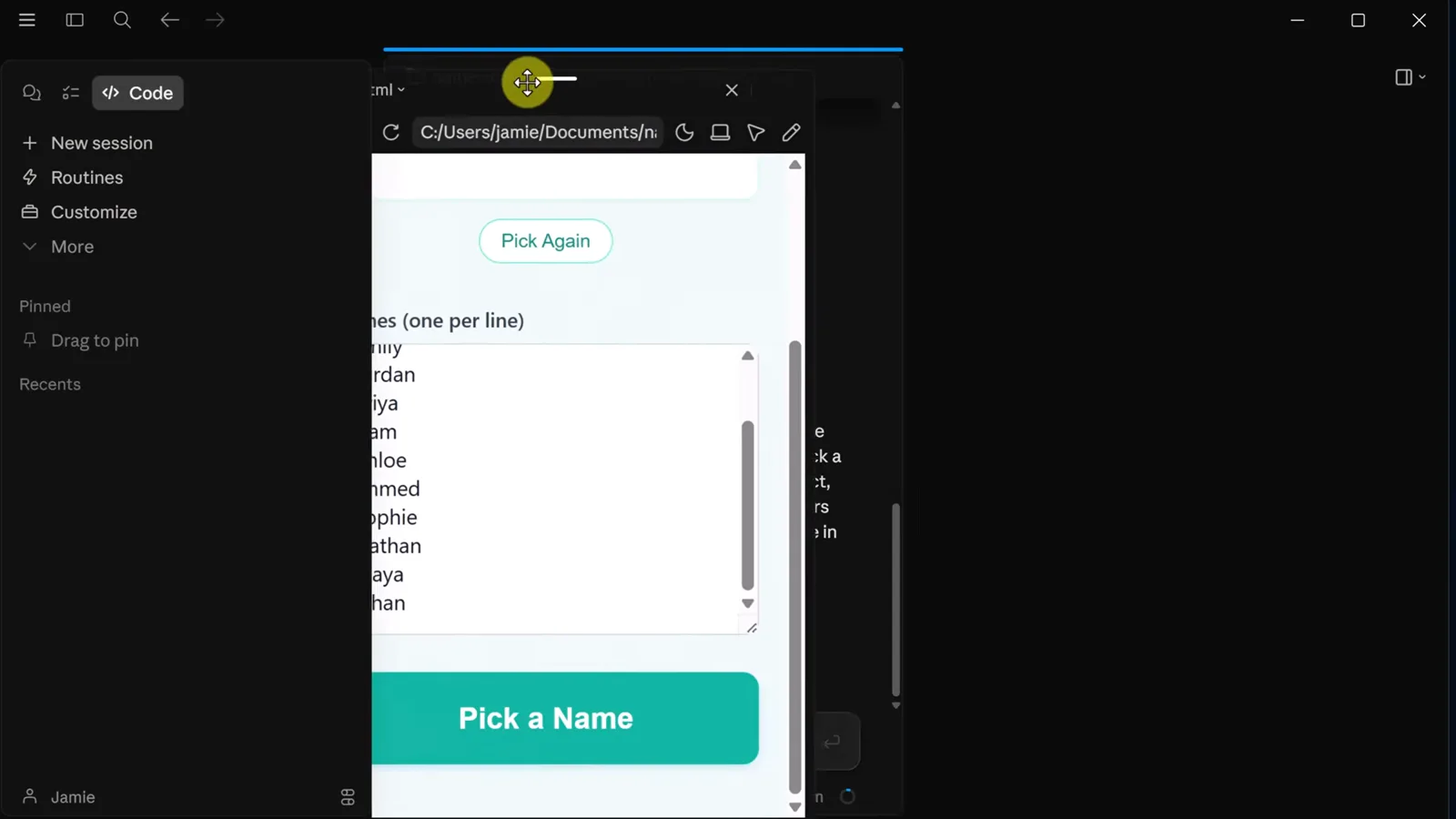
미리보기 툴바의 요소 선택 도구.9:27에 시청 - 13
파일은 내 컴퓨터에 남아요
미리보기 주소창에는 실제 경로가 보여요 — Documents 폴더 안의 index.html. 세션은 Recents에 쌓이니, 떠나도 멈춘 지점에서 그대로 이어가요.
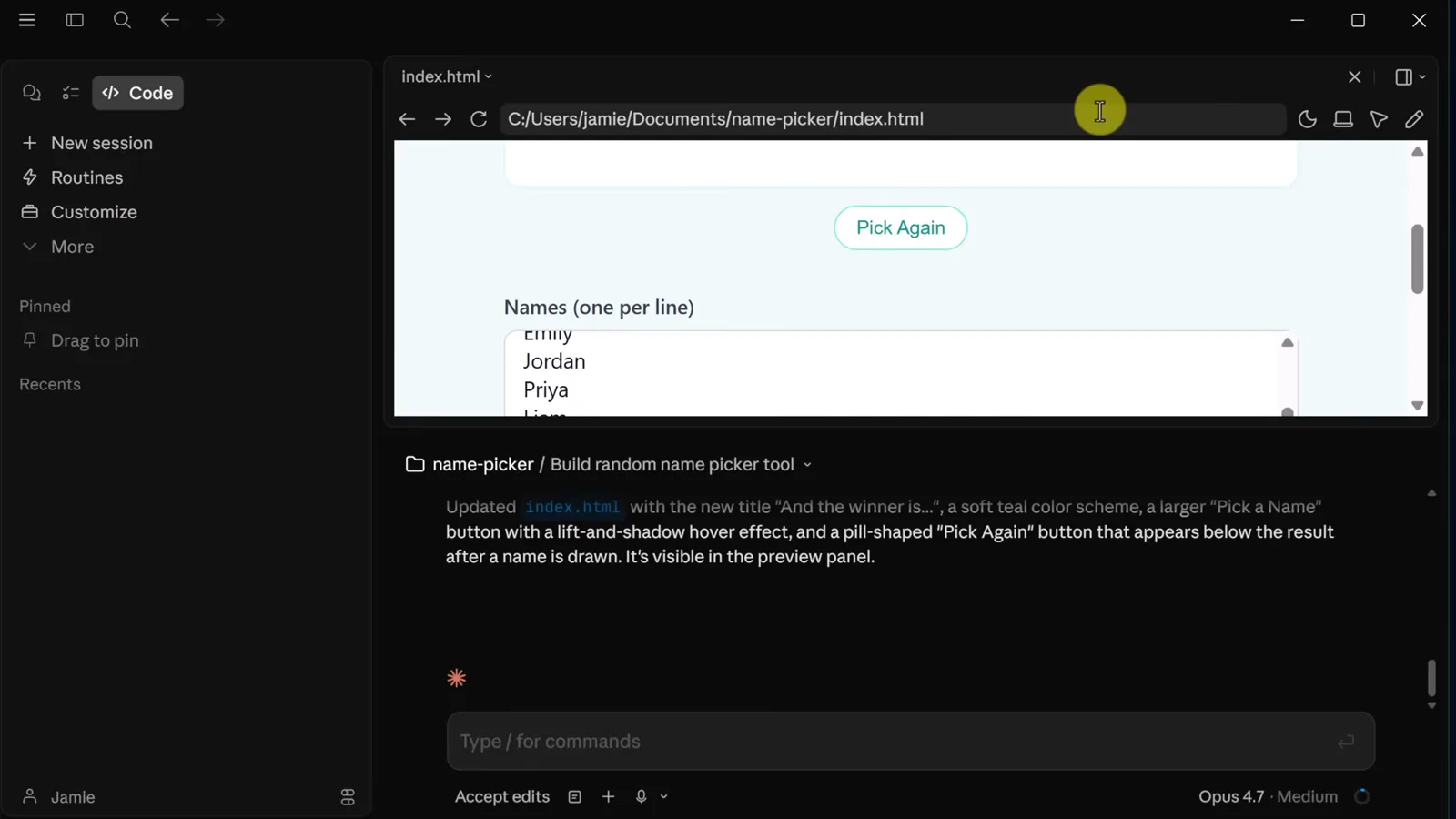
Documents 안의 실제 경로에 놓인 생성 파일.9:34에 시청
데스크톱 앱, 아니면 터미널 CLI?
둘 다 같은 Claude Code 엔진을 굴려요. 고르는 기준은 그날 하는 일이에요.
- 1입문자와 소도구: 데스크톱 앱 승 — 시각적 프롬프트, 실시간 미리보기, 셸 필요 없음.
- 2기존 저장소와 CI: 스크립트 실행, Git 훅, 헤드리스 자동화엔 터미널 CLI가 여전히 왕이에요.
- 3커스텀 모델: 데스크톱 앱은 플랜과 한도를 대신 관리해 주고, CLI는 환경 변수를 받아요 — 그 길은 저희 DeepSeek in Claude Code 가이드가 다뤄요.
- 4어느 쪽이든 세션은 같아요: Recents에 데스크톱 세션이 쌓이고, 터미널 세션은 claude --resume으로 이어가요.
현실적인 분업: 데스크톱 앱에서 프로토타입을 만들고, 프로젝트가 제대로 자라면 폴더를 터미널 세션으로 승격시키기.
데스크톱 앱의 함정들
데스크톱 앱 첫날의 마찰은 대부분 버그가 아니라 플랜 범위와 권한에서 와요.
- 1Code 탭이 없거나 사용량 벽: 플랜에 Claude Code가 포함돼 있는지 확인하세요 — 플랜 구성은 바뀌니, Claude 요금 페이지에서 확인하고 추측으로 넘어가지 마세요.
- 2작업 중 한도 도달: 앱은 초과 청구 대신 일시정지해요. 리셋을 기다리거나 Sonnet, Haiku 같은 가벼운 모델로 갈아타고 계속하세요.
- 3시킨 것보다 많이 고쳐요: 세션 전에 모드를 Ask permissions로 바꾸고, 흐름을 믿게 될 때까지 매 변경을 직접 승인하세요.
- 4편집 뒤 미리보기가 낡아 보여요: 미리보기 툴바의 새로고침을 쓰세요 — 영상에서도 반복 사이마다 이걸로 버텨요.
- 5다른 요소가 바뀌었어요: 요소 선택 도구로 그 편집을 다시 해서, 설명 대신 정확한 컴포넌트를 지목하게 하세요.
앱 자체가 말썽이면 클래식한 터미널 수리 키트가 여전히 통해요 — 저희 Claude Code 멈춤 해결 가이드가 프리즈와 행 걸림을 단계별로 짚어 줘요.