
핵심 요약
- 확장 뷰(Cmd+Shift+X)에서 Anthropic의 "Claude Code"를 설치하세요 — 확장 ID는 anthropic.claude-code입니다. VS Code 1.94.0 이상이 필요하고, Cursor와 Open VSX에도 게시되어 있습니다.
- 패널은 자체 CLI 사본을 번들합니다: claude를 PATH에 넣지 않습니다. VS Code 통합 터미널에서 진짜 CLI를 쓰려면 스탠드얼론 설치도 하세요 — 둘은 대화 기록을 공유합니다.
- 권한 모드는 프롬프트 상자 하단에 있습니다: Plan은 읽기 전용 계획, Manual은 편집마다 승인, Auto는 분류기가 검토하는 자율 모드. Shift+Tab으로 순환합니다.
- @ 멘션으로 파일을 컨텍스트에 끌어오고(Option+K는 행 범위 참조 삽입), diff는 좌우 나란히 보여 주며 변경마다 Accept/Reject 버튼이 붙습니다. /usage, /model, /mcp도 패널 안에서 그대로 작동합니다.
Claude Code Full Course — Autonomous Goals, MCP, and VS Code Setup
채널: freeCodeCamp.org1:21:37
VS Code — official documentation
공식 출처: code.claude.com/docs
Claude Code for VS Code — marketplace listing
공식 출처: marketplace.visualstudio.com
각 단계는 공식 VS Code 문서와 대조해 검증했습니다. 위의 freeCodeCamp 풀 코스가 스크린샷의 시각 자료입니다.
스크린샷의 권리는 각 제작자에게 있으며, 해당 타임스탬프로 바로 연결됩니다. 얼굴이 나온 장면은 사용하지 않았습니다.
VS Code에서 Claude Code 설정, 단계별로
파트 1 — 설치와 연결
- 1
마켓플레이스에서 확장 설치하기
확장 뷰를 열고(Mac은 Cmd+Shift+X, Windows/Linux는 Ctrl+Shift+X) "Claude Code"를 검색해 Anthropic이 게시한 것(ID: anthropic.claude-code)을 설치합니다. VS Code 1.94.0 이상과 유료 Claude 플랜 또는 Console 계정이 필요합니다. 검색에 안 나오면 "Developer: Reload Window"를 실행하세요.
- 2
스파크 아이콘 찾기
설치하면 에디터 탭 툴바(파일을 열었을 때)와 액티비티 바에 Claude Code 스파크 아이콘이 나타납니다. 클릭해 패널을 여세요 — 또는 명령 팔레트(Cmd+Shift+P)에서 "Claude Code"를 입력하고 "Open in New Tab"을 고릅니다. 상태 표시줄의 "✻ Claude Code" 항목은 파일이 없어도 작동합니다.
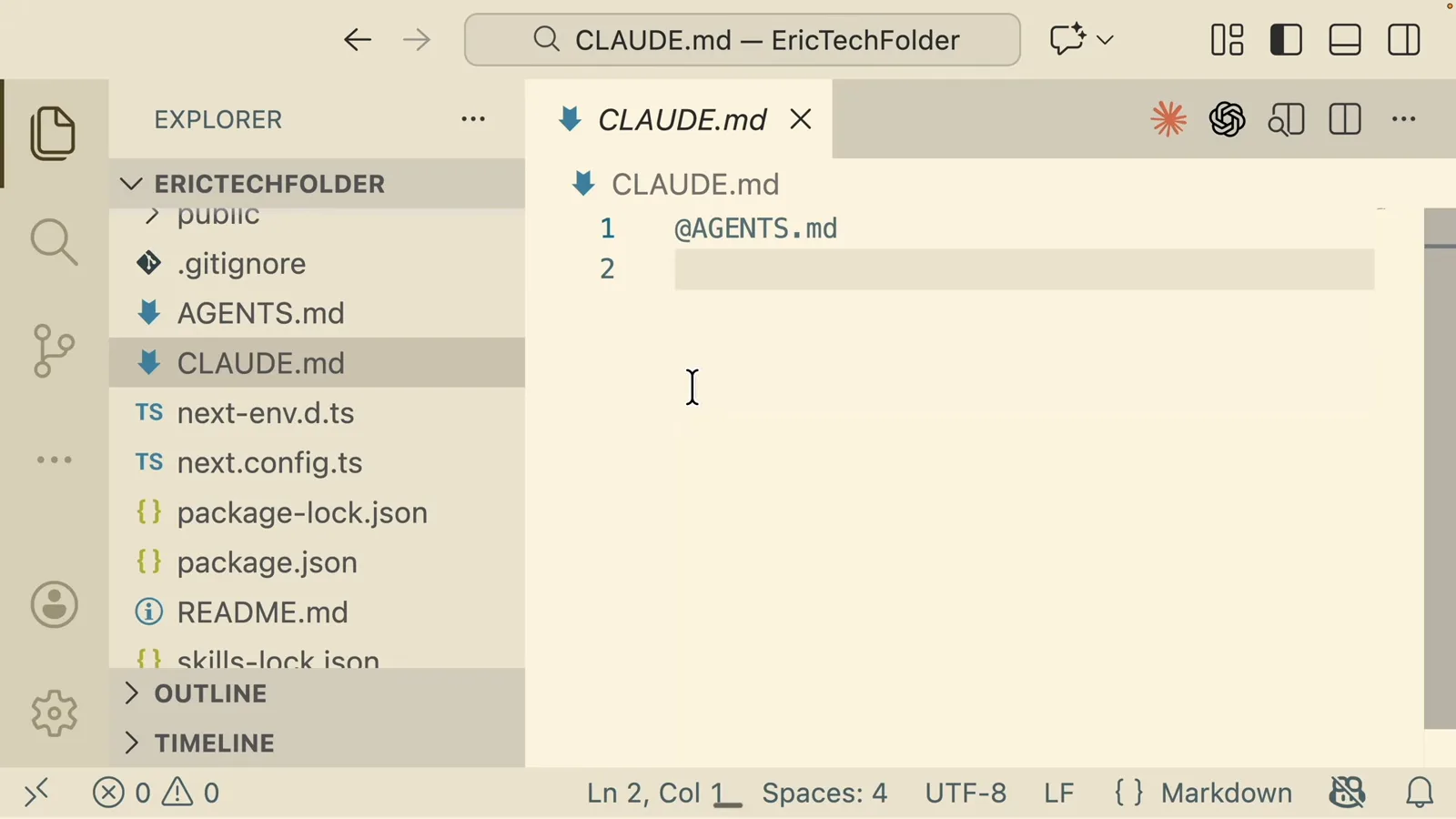
Claude Code 스파크 아이콘은 에디터 탭 툴바에 있습니다 — 한 번의 클릭으로 파일 옆에 패널이 열립니다.43:00부터 시청 - 3
로그인: 플랜, Console, API 키
패널 안에서 /login을 실행하고 경로를 고릅니다: Claude 구독(Pro, Max, Team, Enterprise), Console 계정, 또는 API 키. 브라우저가 한 번 열려 인가하면 패널이 모델과 플랜을 보여 주며 맞아 줍니다 — 확장을 위한 별도 계정은 없습니다.
- 4
패널 만나보기
Claude Code 세션은 VS Code 안에 바로 렌더링됩니다 — 패널로, 사이드바로, 통합 터미널로, 취향대로(preferredLocation 설정). 웰컴 배너에는 활성 모델, 플랜, 인증 대기 중인 MCP 서버 같은 주의할 것이 표시됩니다.
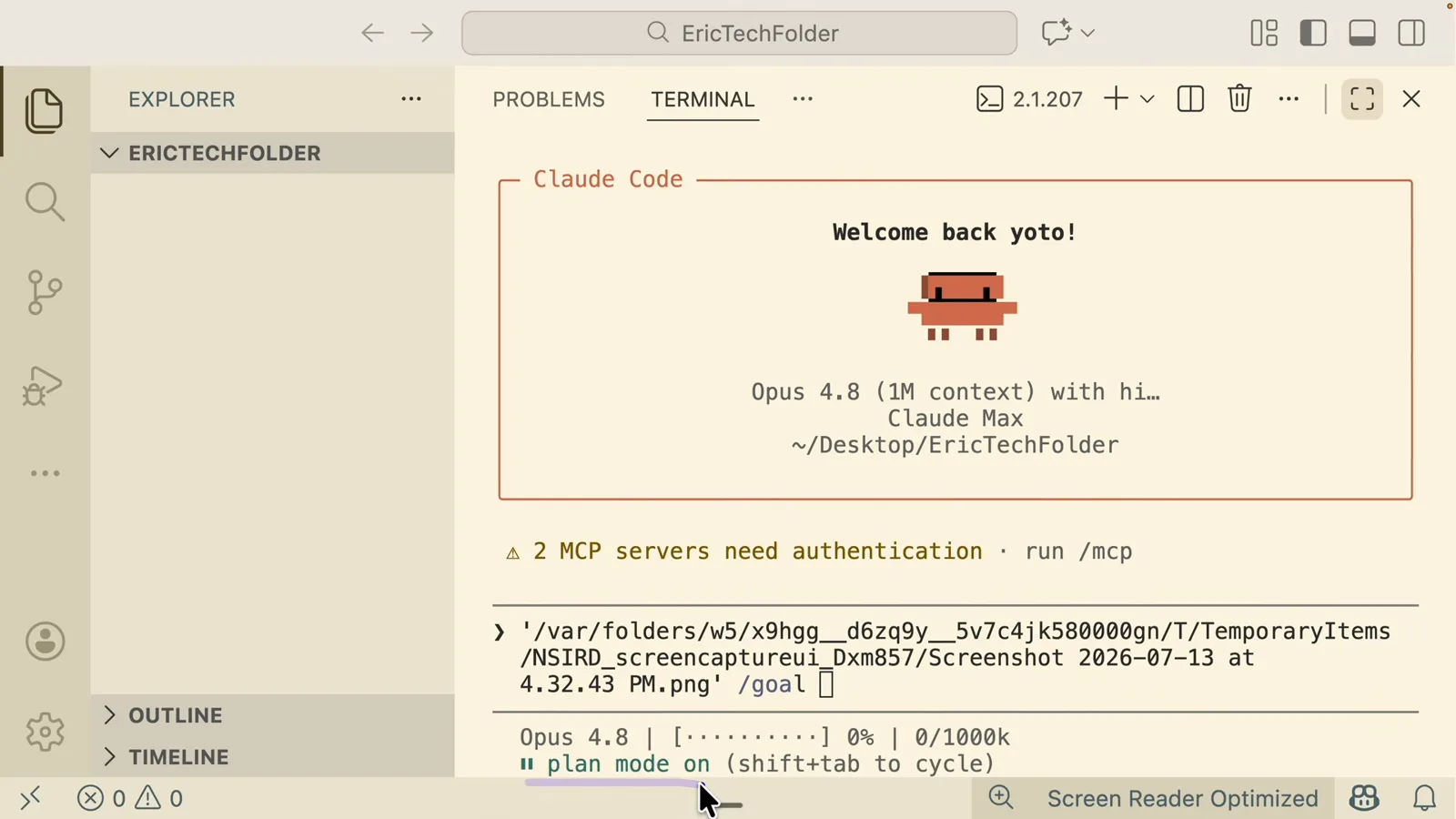
첫 만남: 터미널 패널의 Claude Code 웰컴 배너. Shift+Tab으로 plan 모드를 순환하고 /mcp 인증 알림도 보입니다.17:00부터 시청
파트 2 — 패널에서 작업하기
- 5
권한 모드 고르기
모드 표시기는 프롬프트 상자 하단에 있습니다. Plan은 계획을 승인할 때까지 Claude를 읽기 전용으로 묶고, Manual은 파일 편집과 대부분의 셸 명령 전에 묻고, Auto는 안전 분류기가 백그라운드에서 행동을 검토합니다. Shift+Tab으로 순환하고, 기본값은 initialPermissionMode 설정으로 정하세요.
- 6
먼저 계획, 질문은 인라인으로
큰 변경은 Plan 모드로 시작하세요: Claude가 조사한 뒤 마크다운 문서처럼 코멘트할 수 있는 계획을 제시합니다. 이 녹화에서는 한 걸음 더 나아가 기술 스택에 대한 선택형 질문을 던지고, 한 줄 쓰기 전에 만들 파일 트리를 미리 보여 줍니다.
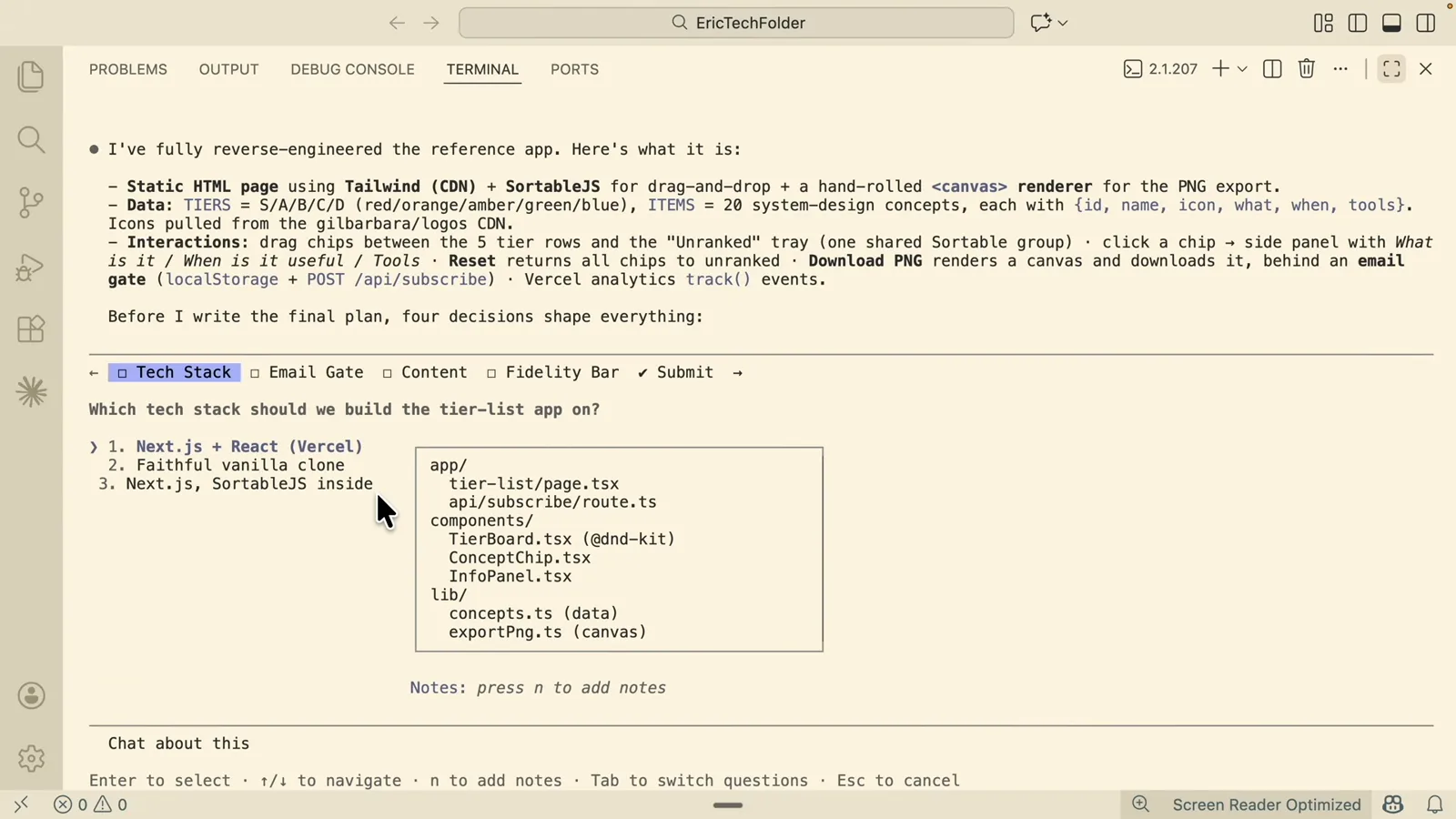
Plan 모드 실전: 선택지를 고를 수 있는 인터랙티브 질문과 Claude가 만들고 싶은 파일의 미리보기.19:00부터 시청 - 7
Claude를 올바른 파일로 향하게 하기
@를 입력하면 파일을 퍼지 검색으로 멘션하고, Option+K(Alt+K)를 누르면 @app.ts#5-10 같은 행 범위 참조를 삽입합니다. 에디터에서 선택한 내용은 자동으로 Claude에게 보이고, attachOpenFile은 기본값으로 열려 있는 파일을 프롬프트에 첨부합니다.
- 8
diff 리뷰, 변경 단위 승인
Manual 모드에서는 편집마다 좌우 나란히 diff가 열리고 블록마다 "Accept this change"와 "Reject this change" 버튼이 붙습니다 — 한 헝크는 남기고 이웃은 거부할 수도 있습니다. "Claude Code: Accept Change at Cursor"와 Reject 형제도 명령 팔레트에 있습니다.
- 9
생각 지켜보기
/ 명령 메뉴에서 확장 사고를 켜면 Claude의 추론이 답변 위에 접힌 블록으로 나타납니다. 결정 과정을 감사하고 싶으면 Ctrl+O로 모두 펼치세요 — 코드 리뷰 세션에서 유용합니다.
파트 3 — 다듬기
- 10
세션 중간에 모델 바꾸기
패널의 모델 이름을 클릭하거나 /model을 실행해 바꿉니다 — 아키텍처는 Opus Plan, 일상 속도는 Sonnet, 빠른 수정은 Haiku. Effort 레벨과 Ultracode 토글도 같은 피커에 있으며 터미널과 동일하게 작동합니다.
- 11
프로젝트 설정은 .claude/settings.json에
설정 가이드의 내용이 여기도 그대로 적용됩니다: 패널은 ~/.claude/settings.json과 프로젝트의 .claude/settings.json을 읽고, enabledPlugins 같은 팀 전체 키는 후자에 삽니다. VS Code 전용 추가 키(initialPermissionMode, preferredLocation, autosave)도 같은 스키마를 타고 옵니다.
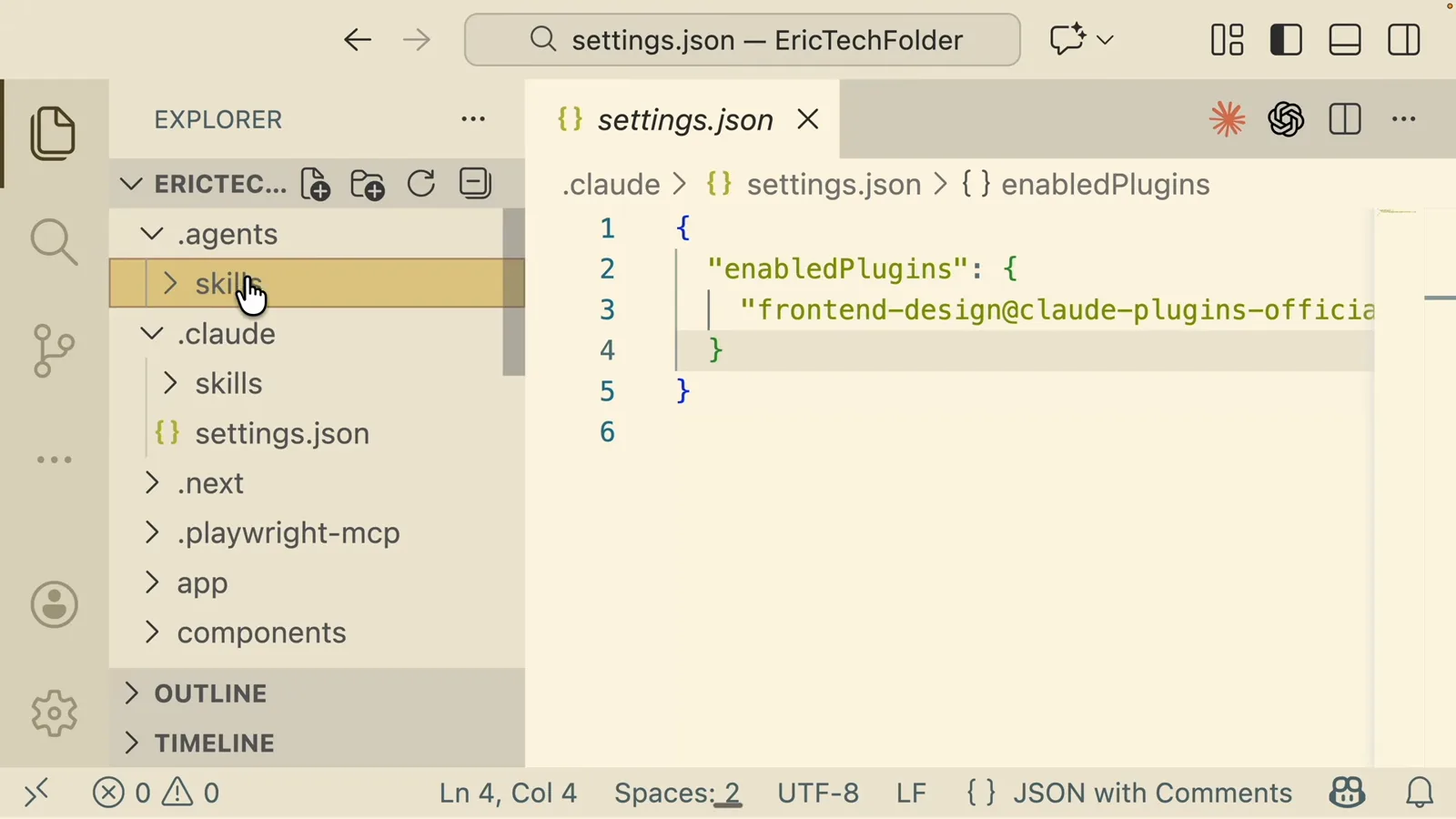
VS Code에서의 프로젝트 설정: .claude/settings.json의 enabledPlugins 키로 공식 플러그인을 팀 전체에 활성화.42:25부터 시청
확장 패널 vs 통합 터미널 vs 외부 터미널
Claude Code는 VS Code의 세 가지 표면으로 다가옵니다. 기록과 로그인은 공유하지만 — 같은 도구는 아닙니다:
- 1그래픽 패널 — 클릭 가능한 diff, 변경별 accept/reject, 모델과 모드 드롭다운. 편집 리뷰와 포인팅 기기 흐름 유지에 최적.
- 2통합 터미널 CLI — 전체 명령 세트: ! bash 단축키, Tab 완성, 모든 슬래시 명령과 스킬. 타이핑이 클릭보다 빠른 파워 유저에게 최적.
- 3외부 터미널 + /ide — VS Code 밖에서 claude를 돌려도 diff와 진단을 위해 에디터에 자동 연결됩니다. 연결하지 않는 터미널이라면 Claude Code 안에서 /ide를 입력해 붙으세요.
- 4확장은 자체 CLI를 번들하므로 설치해도 claude가 PATH에 들어가지 않습니다 — 터미널 경험도 원하면 스탠드얼론 설치를 하세요.
- 5대화 기록은 모든 표면에서 공유됩니다: 어디서든 claude --resume으로 패널 대화를 이어가고, /ide가 세션 컨텍스트를 연결합니다.
경험칙: 리뷰는 패널, 조종은 터미널. 대부분은 같은 세션에서 둘 다 쓰게 됩니다 — 그렇게 쓰라고 만든 것이니까요.
확장이 안 돌아가나요? 응급 처치
VS Code의 Claude Code 확장 문제는 다섯 가지 수정으로 대부분 해결됩니다:
- 1검색 결과에 확장이 없음. VS Code 버전(1.94.0+)을 확인하고 "Developer: Reload Window"를 실행하세요. Microsoft 마켓플레이스를 못 쓰는 빌드라면 Open VSX와 Cursor 레지스트리에도 게시되어 있습니다.
- 2통합 터미널에서 claude를 못 찾음. 확장은 PATH를 건드리지 않고 자체 CLI를 번들합니다 — 스탠드얼론 설치 스크립트를 실행하거나 패널을 계속 쓰세요.
- 3"2 MCP servers need authentication" 배너. 패널에서 /mcp를 실행하고 대기 중인 서버를 승인하세요 — 프로젝트 .mcp.json 서버는 계정마다 명시적 OAuth가 필요합니다.
- 4diff가 안 보임. 모드에 따른 현상입니다: Plan 모드는 diff할 편집을 만들지 않고, bypass 계열 모드는 프롬프트를 건너뛸 수 있습니다. 변경 단위 리뷰는 Manual(Shift+Tab)로.
- 5삭제해도 확장이 다시 설치됨. CLI는 시작할 때 IDE 확장을 자동 설치합니다 — /config에서 "Auto-install IDE extension"을 끄거나 CLAUDE_CODE_IDE_SKIP_AUTO_INSTALL 환경 변수를 설정하세요.
여전히 안 되나요? 터미널에서 claude doctor, 패널에서 /status — 둘만으로 고장 난 부품이 한 화면에 이름이 밝혀집니다.