
要点
- npm でのインストール成功後の "'gemini' は内部コマンドとして認識されていません" は、壊れたインストールではなく PATH の問題です。npm config get prefix を実行し、表示されたフォルダー(C:\Users\<ユーザー名>\AppData\Roaming\npm)をユーザーの PATH に追加して、ターミナルを開き直してください。
- ログイン時に "This account requires setting the GOOGLE_CLOUD_PROJECT env var" と出るなら、個人アカウント(無料枠・AI Pro・AI Ultra)では設定不要のはず。必須なのは Workspace アカウント、Code Assist ライセンス席、18 歳未満、対応外の地域だけです。
- "Not eligible for Gemini Code Assist for individuals … 18 years old or older" は、Google アカウントの年齢が未確認であることを意味します。Google の年齢ステータスページで年齢確認を済ませ、gemini を再実行してログインし直しましょう。
- 2 回ログインに失敗して先へ進めないなら、OAuth にこだわらず AI Studio で Gemini API キーを発行して GEMINI_API_KEY としてエクスポートを。無料枠が別途用意されています。認証失敗の終了コードは 41 です。
How to Fix Gemini CLI is Not Recognized Error in Windows (Step by Step)
チャンネル:Web Tech Knowledge4:38
Several error issues encountered when logging into Gemini CLI with a Google account
チャンネル:AttackOnLife2:56
Troubleshooting — official documentation
公式ドキュメント:google-gemini.github.io
Authentication setup — official documentation
公式ドキュメント:google-gemini.github.io
このページのコマンド・エラーメッセージ・ダイアログはすべて、Gemini CLI の公式認証・トラブルシューティング文書と照合しました。Windows の録画がインストールと PATH 修復の映像ソース、macOS の録画が実際の Google アカウント認証エラー 2 件と、それを解消する年齢確認フローの情報源です。
スクリーンショットの著作権は各制作者に帰属し、該当するタイムスタンプへリンクしています。顔出し映像は使用していません。
Gemini CLI を直す手順
パート 1 — "'gemini' は認識されていません":Windows の PATH を修復
- 1
まず失敗をそのまま再現する
録画では npm install -g @google/gemini-cli がきれいに完了("changed 577 packages in 4m")しているのに、gemini と入力すると "'gemini' は内部コマンドまたは外部コマンド、操作可能なプログラムまたはバッチ ファイルとして認識されていません" が返ってきます。VS Code のターミナルでも同様です。この文言は PATH の問題の典型的なサインです。パッケージは入ったのに、Windows は npm がランチャーを置いた場所を知りません。
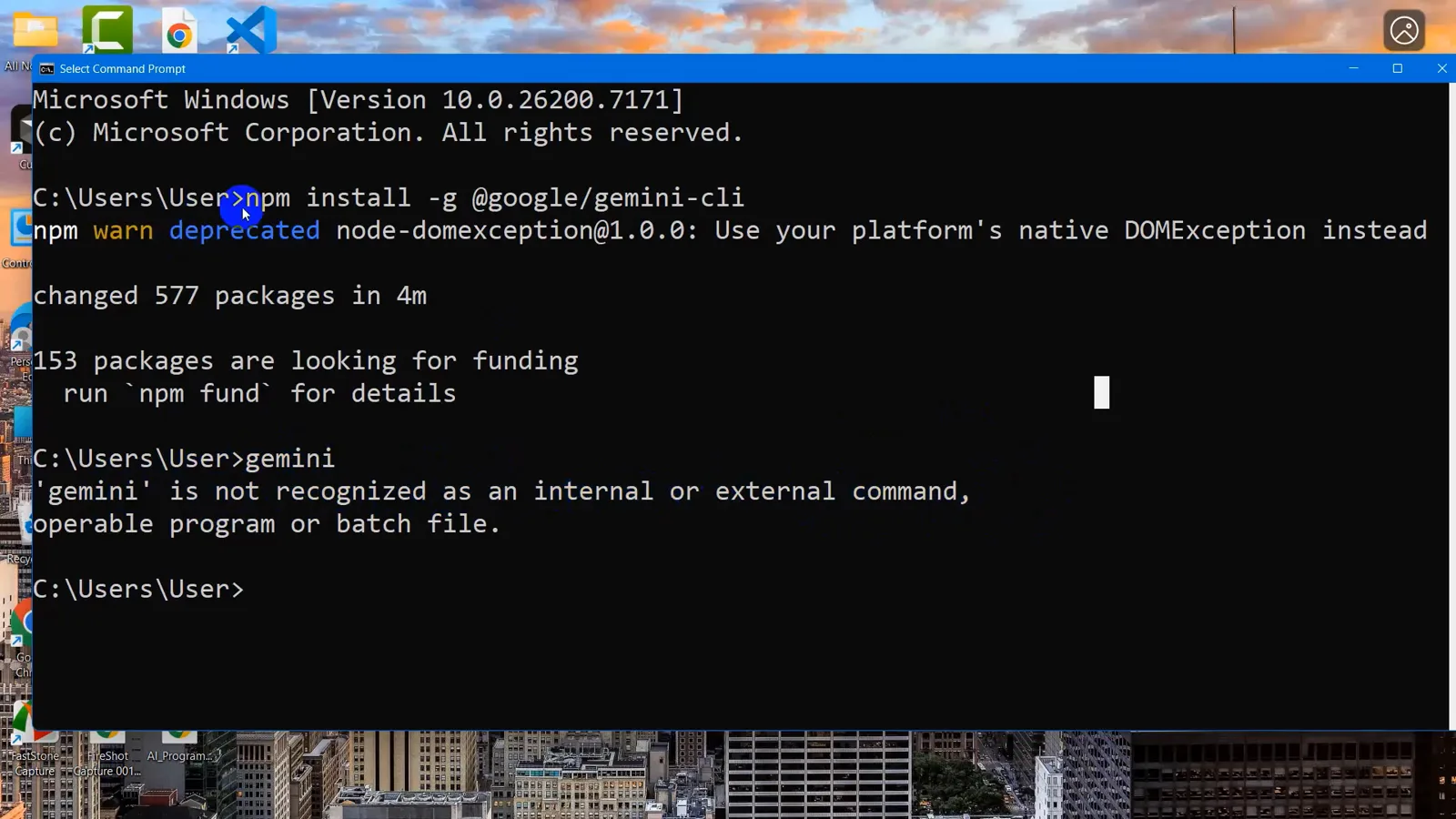
577 パッケージ完了後も gemini は "認識されていません"。壊れたインストールではなく PATH の症状です。0:08 から視聴 - 2
npm にグローバルのインストール先を尋ねる
npm config get prefix を実行します。グローバルパッケージの置き場所が表示され、ここでは C:\Users\User\AppData\Roaming\npm。gemini コマンドはこのフォルダーにあり、PATH に不足しているのもこのフォルダーです。メモするかクリップボードに残しておきましょう。
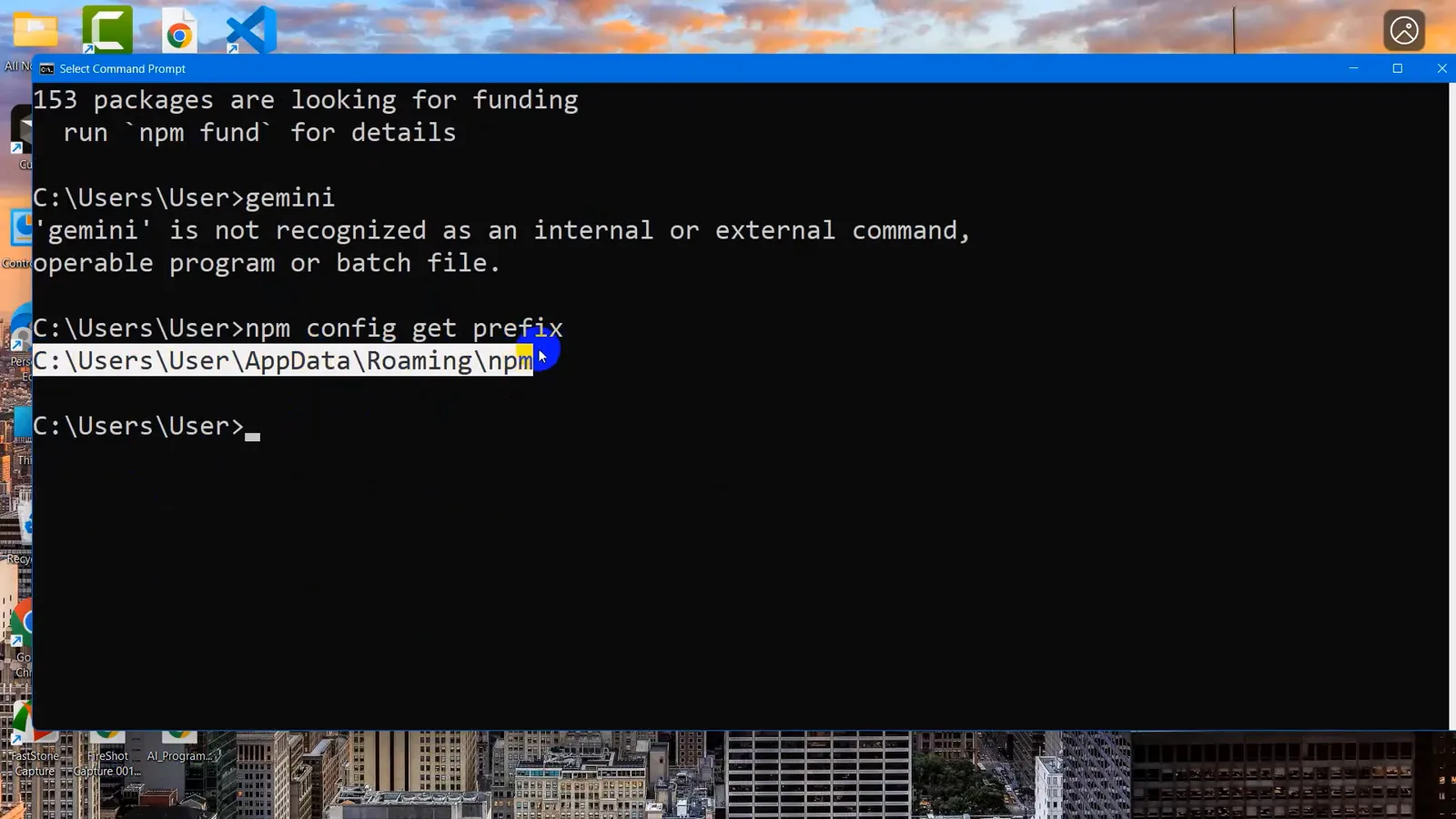
npm config get prefix が C:\Users\User\AppData\Roaming\npm を表示。PATH に必要なフォルダーです。0:54 から視聴 - 3
エクスプローラーで AppData を表示する
npm フォルダーはユーザープロファイルの AppData の下にあり、Windows は既定でこれを隠しています。エクスプローラーで C:\Users\User を開き、[表示]>[表示]から[隠しファイル]にチェック。録画もこの操作をしていて、AppData がすぐ一覧に現れます。
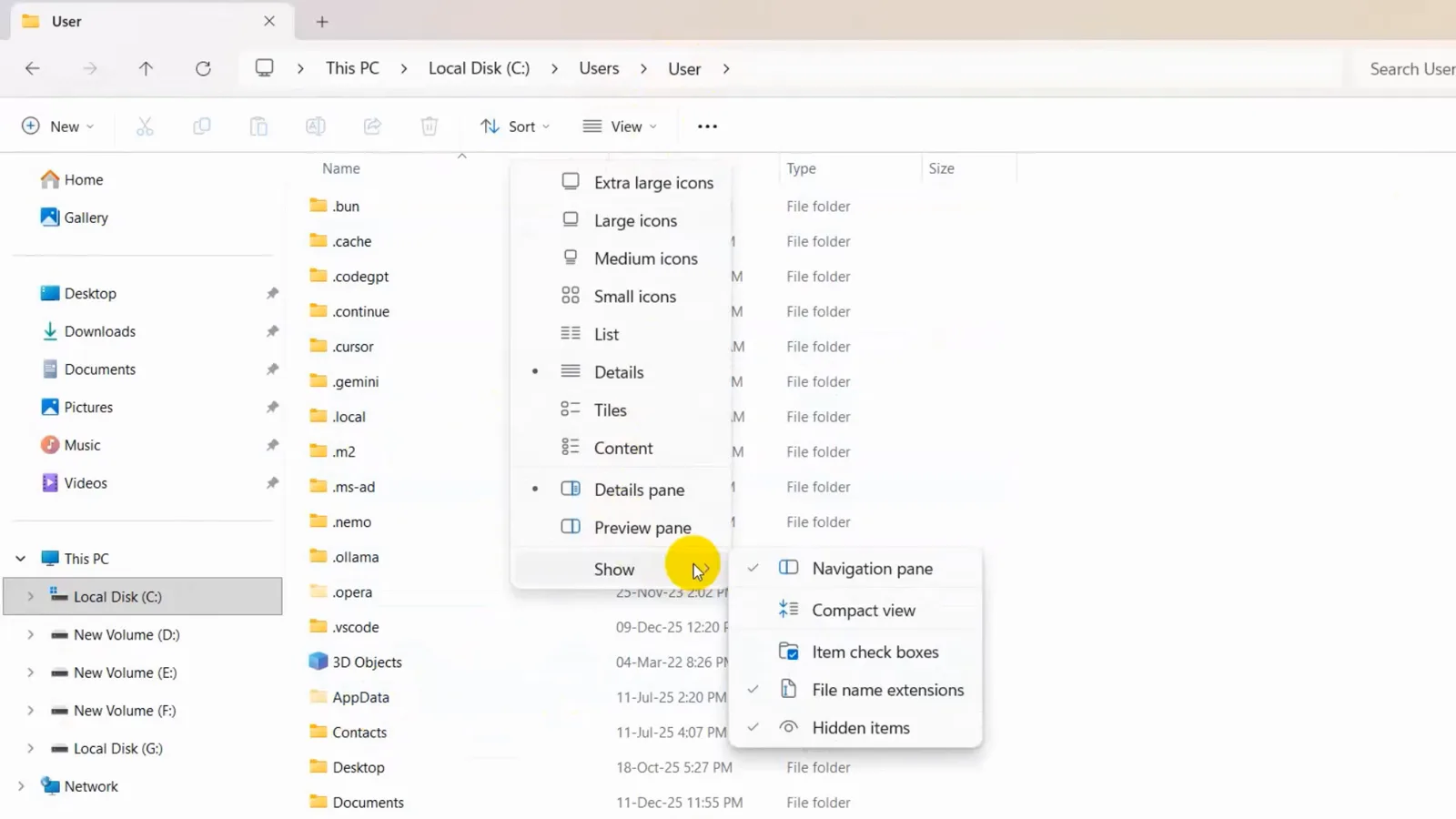
[表示]>[表示]>[隠しファイル]で C:\Users\User の下に AppData が現れます。1:30 から視聴 - 4
npm フォルダーにランチャーがあることを確認
AppData > Roaming > npm と進みます。そこには gemini.cmd —— gemini コマンドの実体である Windows コマンド スクリプト —— が、Unix シェル向けの gemini や node_modules と並んで存在します。これがあるのに動かないなら、インストールは成功していて壊れているのは PATH だけです。
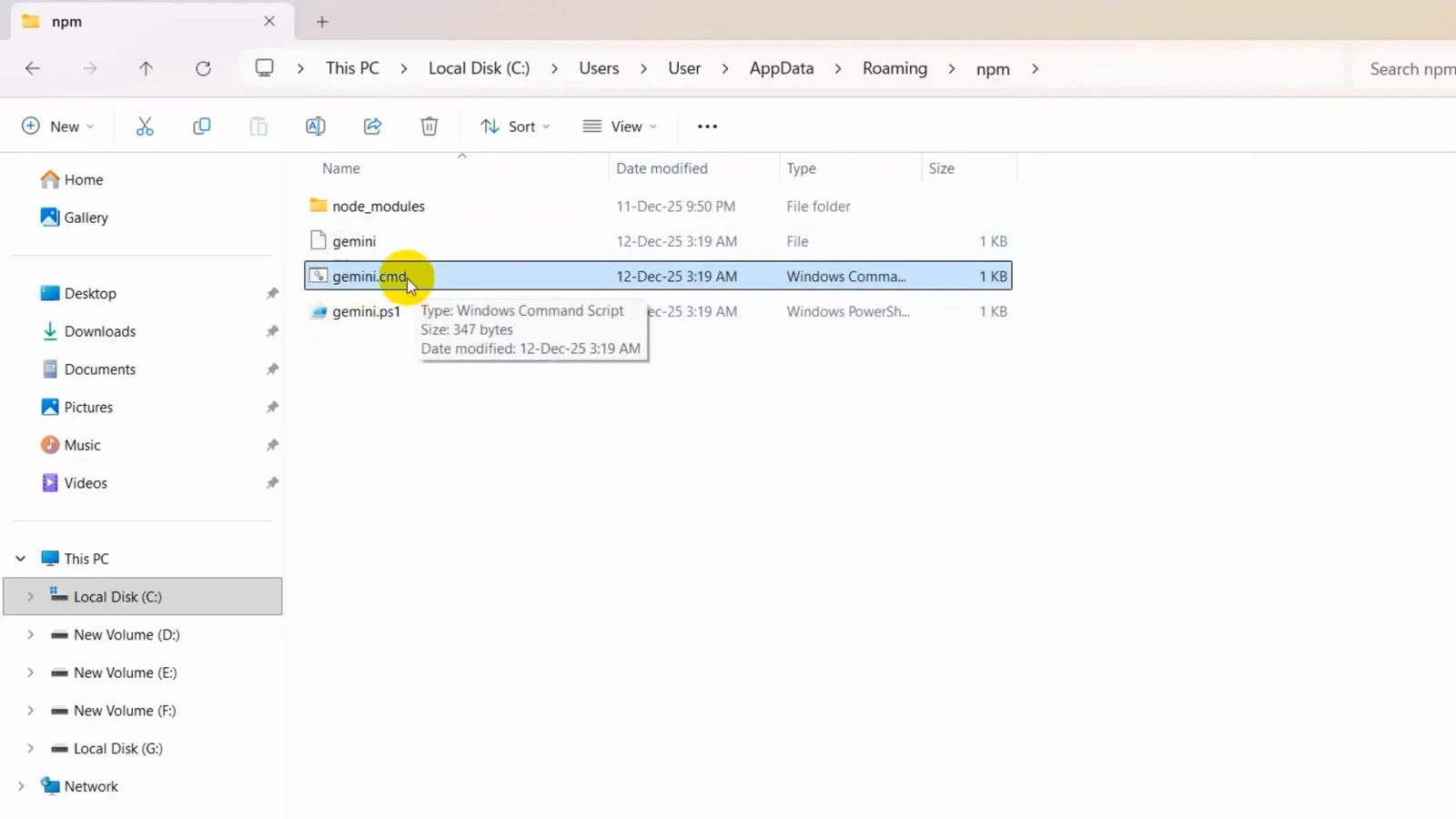
347 バイトの Windows コマンド スクリプト gemini.cmd が AppData\Roaming\npm にあります。2:02 から視聴 - 5
環境変数ダイアログを開く
スタートメニューで「環境変数」と検索し、「システム環境変数の編集」を開いて「環境変数」ボタンをクリック。下半分がシステム変数、上半分 —— 録画でカーソルが PATH を指している場所 —— がこのアカウントのユーザー変数です。ユーザー単位の npm フォルダーならユーザー変数の PATH が正しい置き場所です。
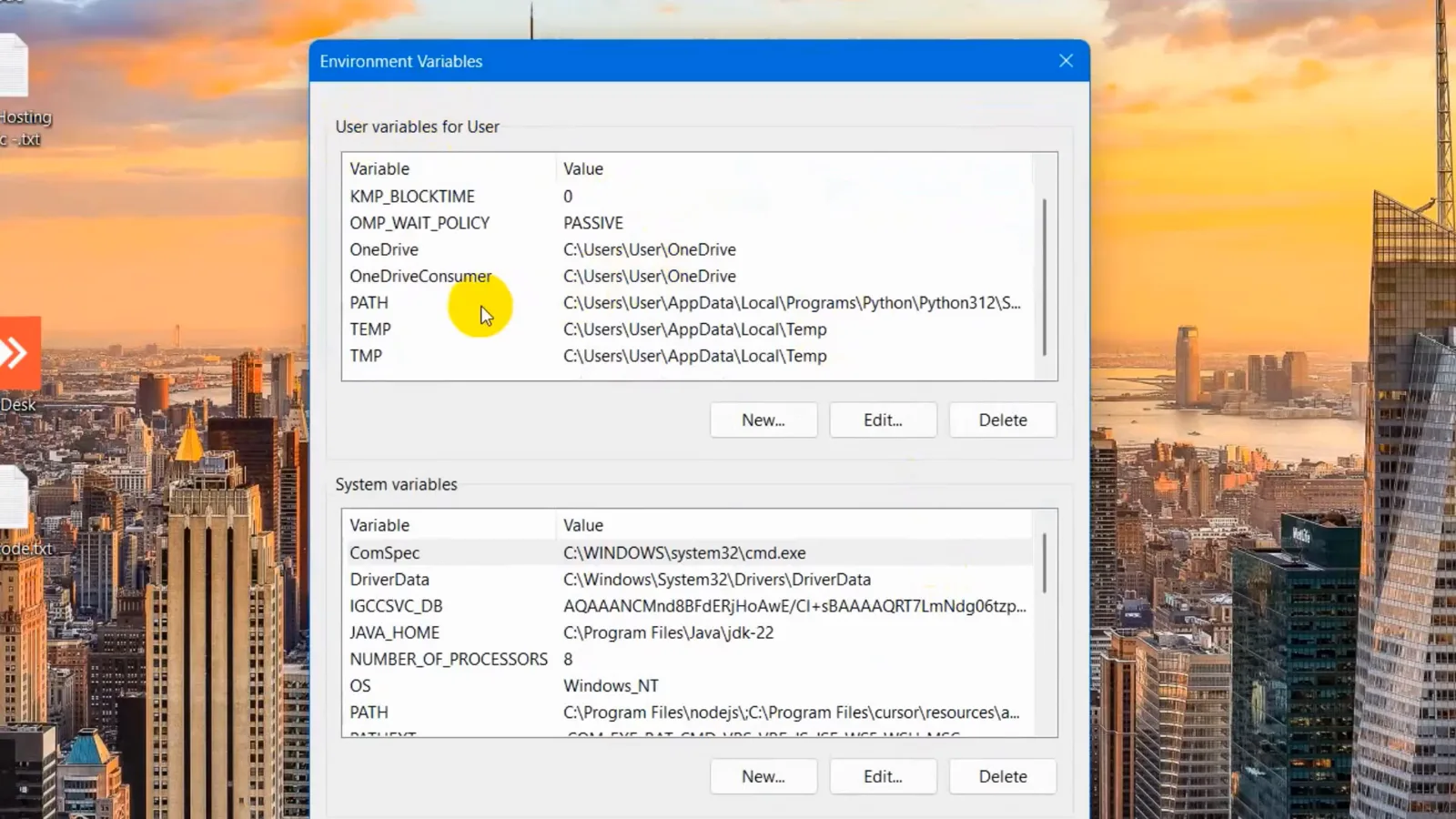
環境変数ダイアログ。ユーザー変数の PATH にカーソルを合わせたところ。2:38 から視聴 - 6
npm フォルダーを PATH に新規追加する
PATH を選んで[編集]、[新規]の順にクリックし、手順 2 の npm フォルダー(C:\Users\User\AppData\Roaming\npm)を貼り付けます。開いているダイアログをすべて[OK]で確定。録画の一覧には Python・Ollama・VS Code のエントリーが既にあり、新しい空行はその下に追加されます。順番はこの修正には影響しません。
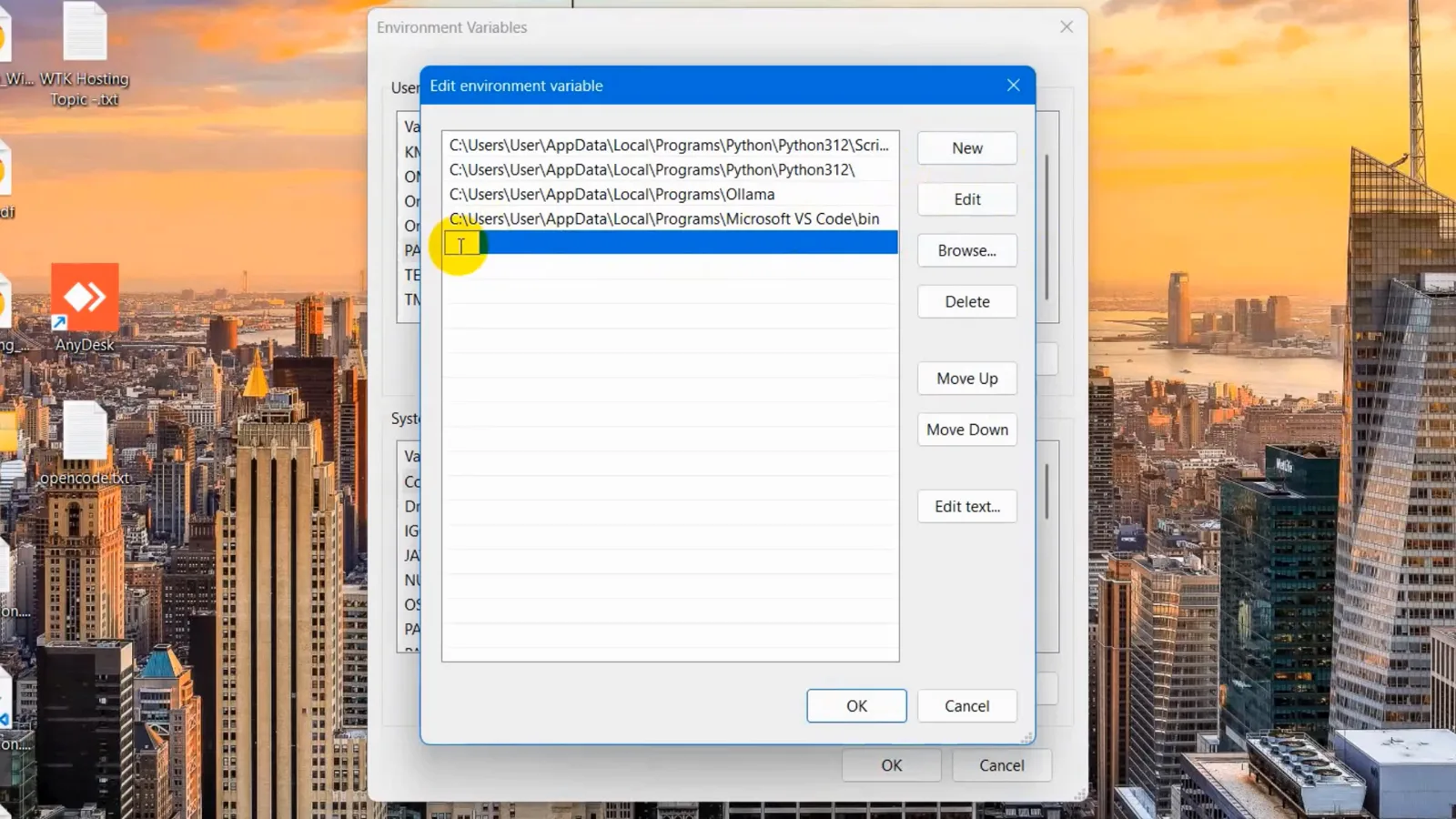
環境変数の編集ダイアログ。空の PATH エントリーを選択し、npm フォルダーを貼る直前。3:01 から視聴
パート 2 — ログイン失敗:Google アカウントの 2 つのエラーを解消
- 7
Google アカウントの 2 つのログインエラーを見分ける
PATH が直ると gemini が起動し、サインイン方法を聞かれます —— [Login with Google]を選びましょう。2 本目の録画は、実際のログインを阻む 2 つの失敗を写しています。1 つ目:"Failed to login. Message: This account requires setting the GOOGLE_CLOUD_PROJECT or GOOGLE_CLOUD_PROJECT_ID env var."。2 つ目:"Failed to login. Message: Your current account is not eligible for Gemini Code Assist for individuals. To use Gemini Code Assist for individuals you must be 18 years old or older."
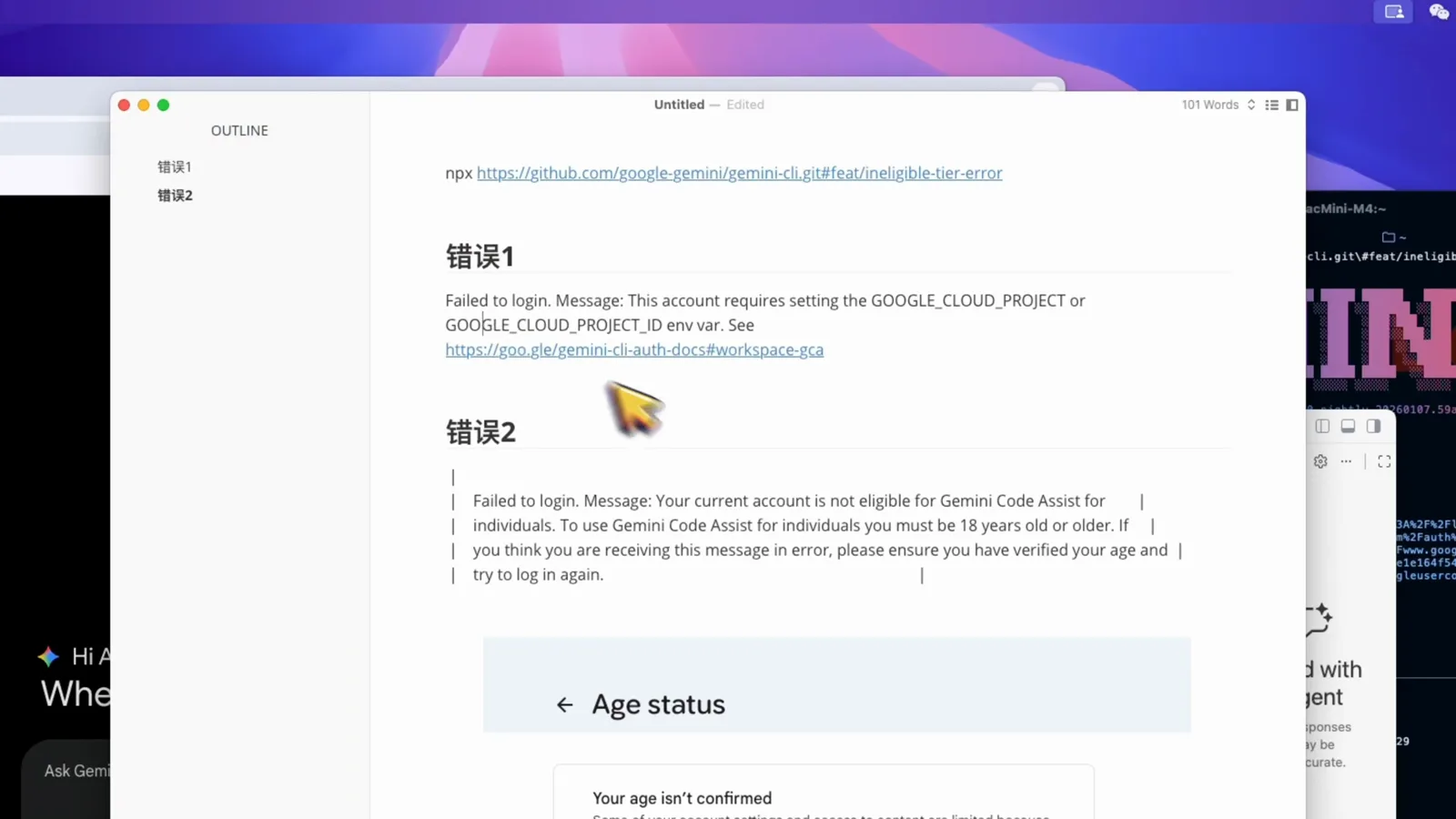
Failed to login の 2 つの原文:GOOGLE_CLOUD_PROJECT の要求と 18 歳以上の資格拒否。0:35 から視聴 - 8
必要なければ GOOGLE_CLOUD_PROJECT を設定しない
録画に映るメンテナーのディスカッション #13516 "Clarifying Authentication and Google Cloud Project Settings" が、変数が必要な条件を明確にしています。無料アカウント・AI Pro・AI Ultra の個人サインインでは設定すべきではありません。必要なのは Workspace アカウント、Code Assist ライセンス席、18 歳未満、対応外の地域のアカウントです。個人プランなのに設定しているなら、変数を外してログインし直してください。
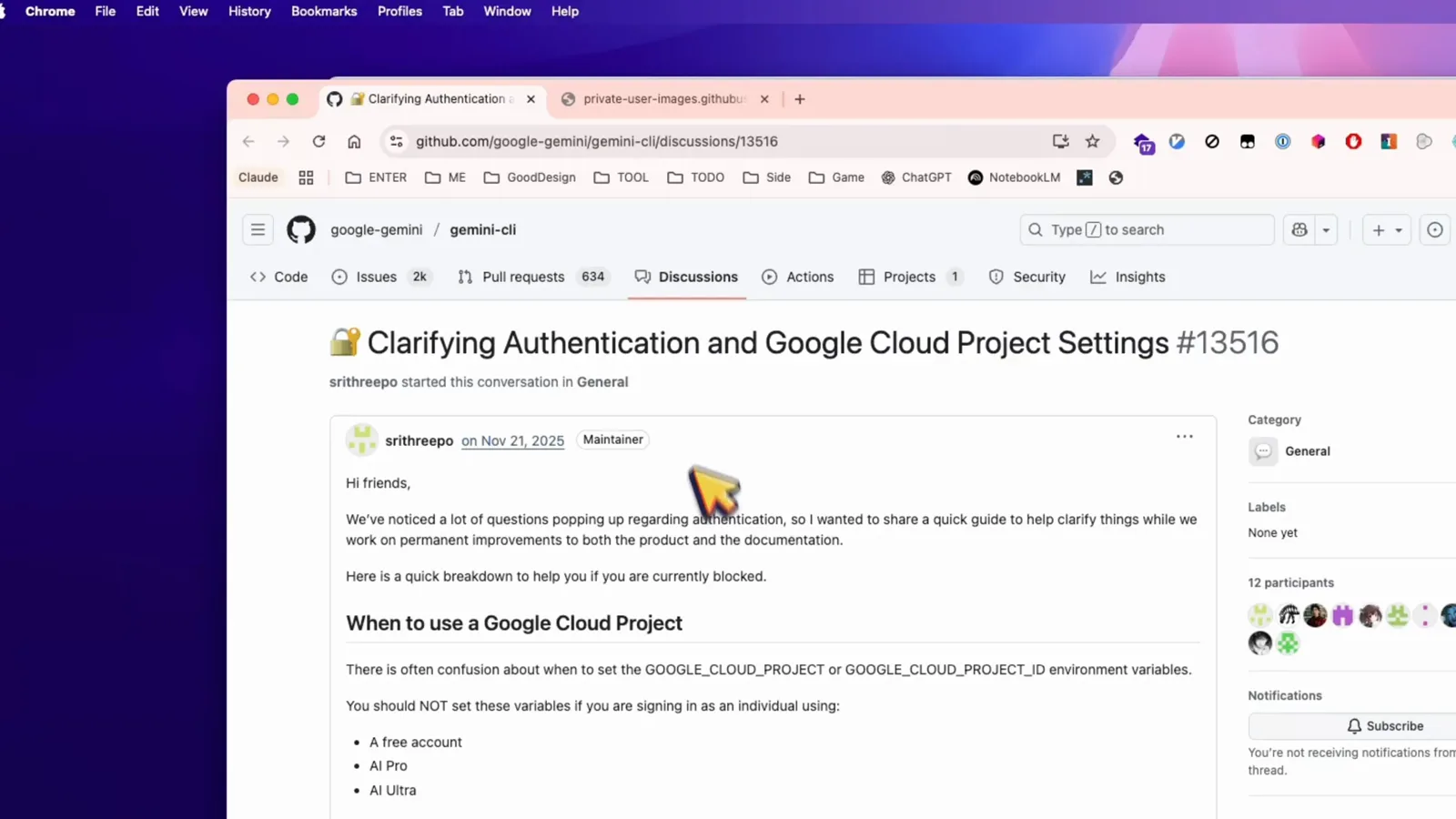
gemini-cli ディスカッション #13516:無料・AI Pro・AI Ultra アカウントで GOOGLE_CLOUD_PROJECT を設定すべきでないケース。1:05 から視聴 - 9
拒否されたら年齢確認を行う
"not eligible … 18 years old or older" の拒否は実際の誕生日の問題ではなく、「確認済みの」誕生日の問題です。録画のアカウントは年齢が未確認で、Google は年齢ステータスページに "Your age isn't confirmed" と青い[Verify your age]ボタンを表示します。このフローを完了させ(作成者はパスポートを使用)、gemini を再実行して[Login with Google]を選べば、直前に失敗した同じログインが通ります。
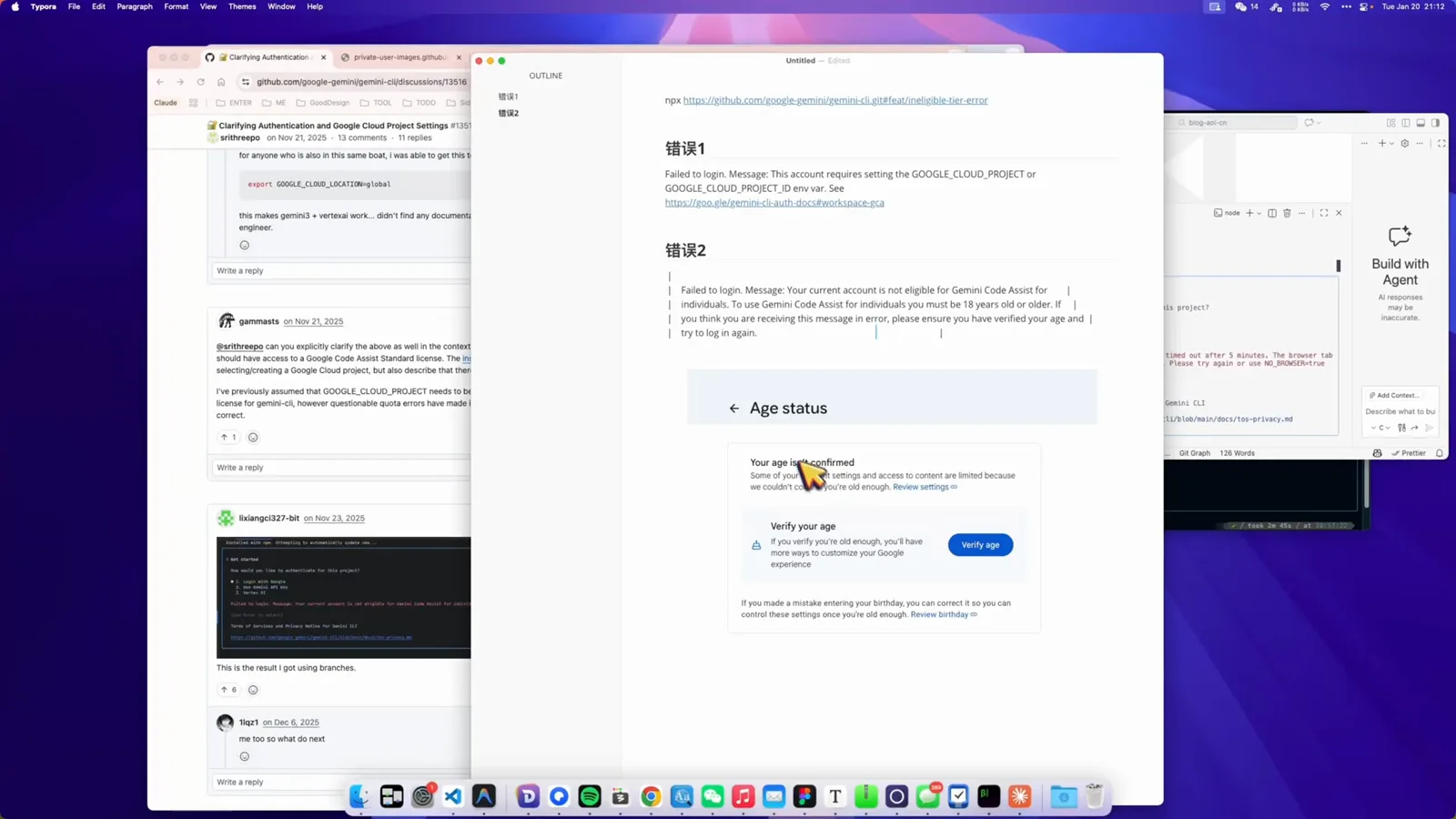
"Your age isn't confirmed" と[Verify your age]ボタン。一度済ませればログインが通ります。1:35 から視聴
パート 3 — 新しいターミナルで動作を確認
- 10
まっさらなコマンドプロンプトで起動する
PATH 変更前に開いたターミナルは古い PATH を持ったままです。すべてのウィンドウを閉じ、新しいコマンドプロンプトを起動して gemini と入力。ASCII の GEMINI バナーと「はじめに」のヒントが表示され、ホームディレクトリで実行しているためプロジェクト専用ディレクトリを勧める注意も出ます —— これは警告でありエラーではありません。
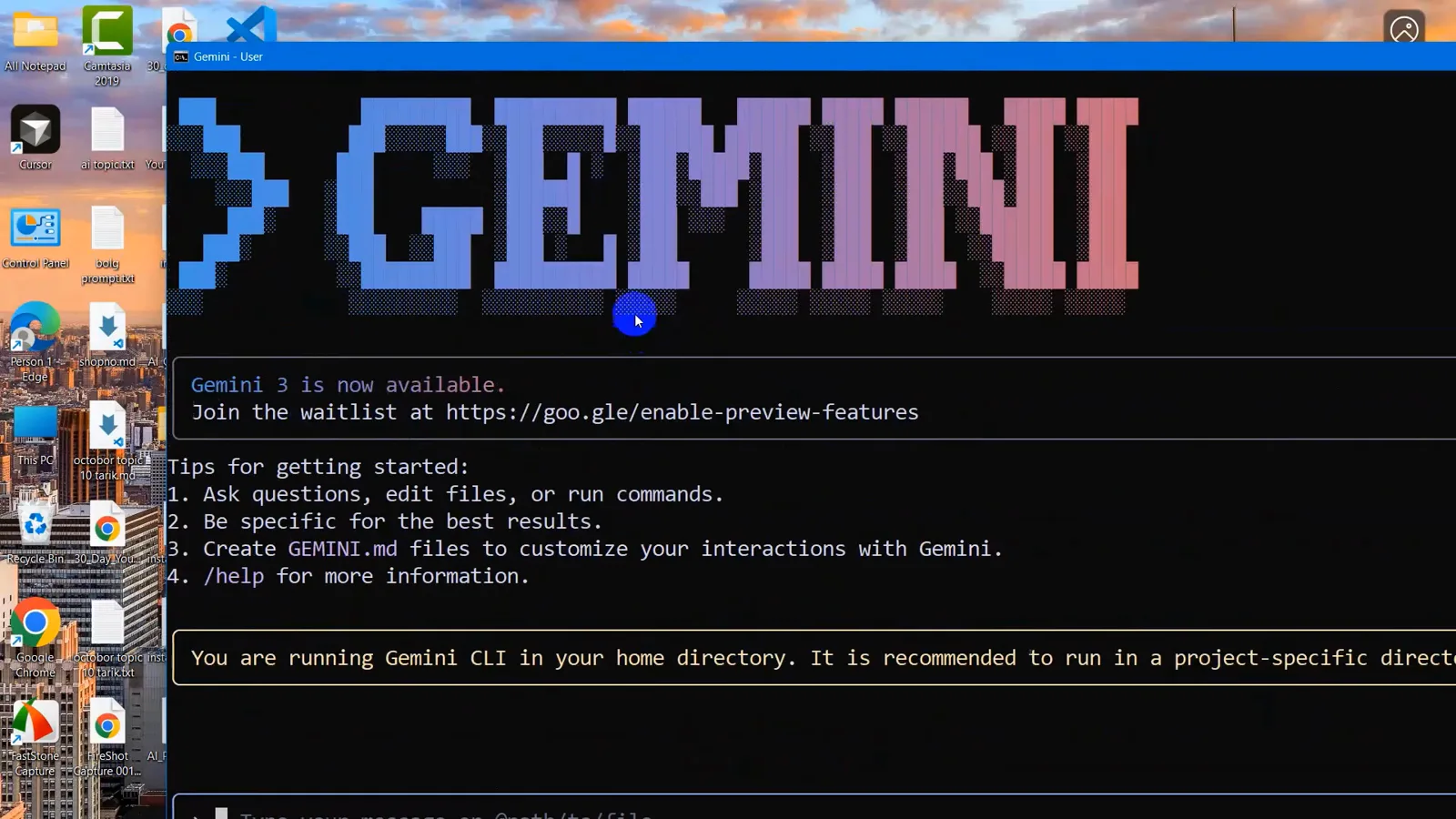
初の正常起動:コマンドプロンプトに GEMINI バナーとスタートのヒント。4:08 から視聴 - 11
VS Code でも動くことを確認する
録画の最後は VS Code です。実際のプロジェクトフォルダー(G:\TestProject)でターミナルを開いた状態で gemini を実行すると、バナーが表示され、フッターに "no sandbox"、カーソルは "Type your message or @path/to/file" で待機します。PATH 変更中に VS Code が起動していた場合は、先に閉じて開き直してください。コマンドプロンプトと同じルールです。
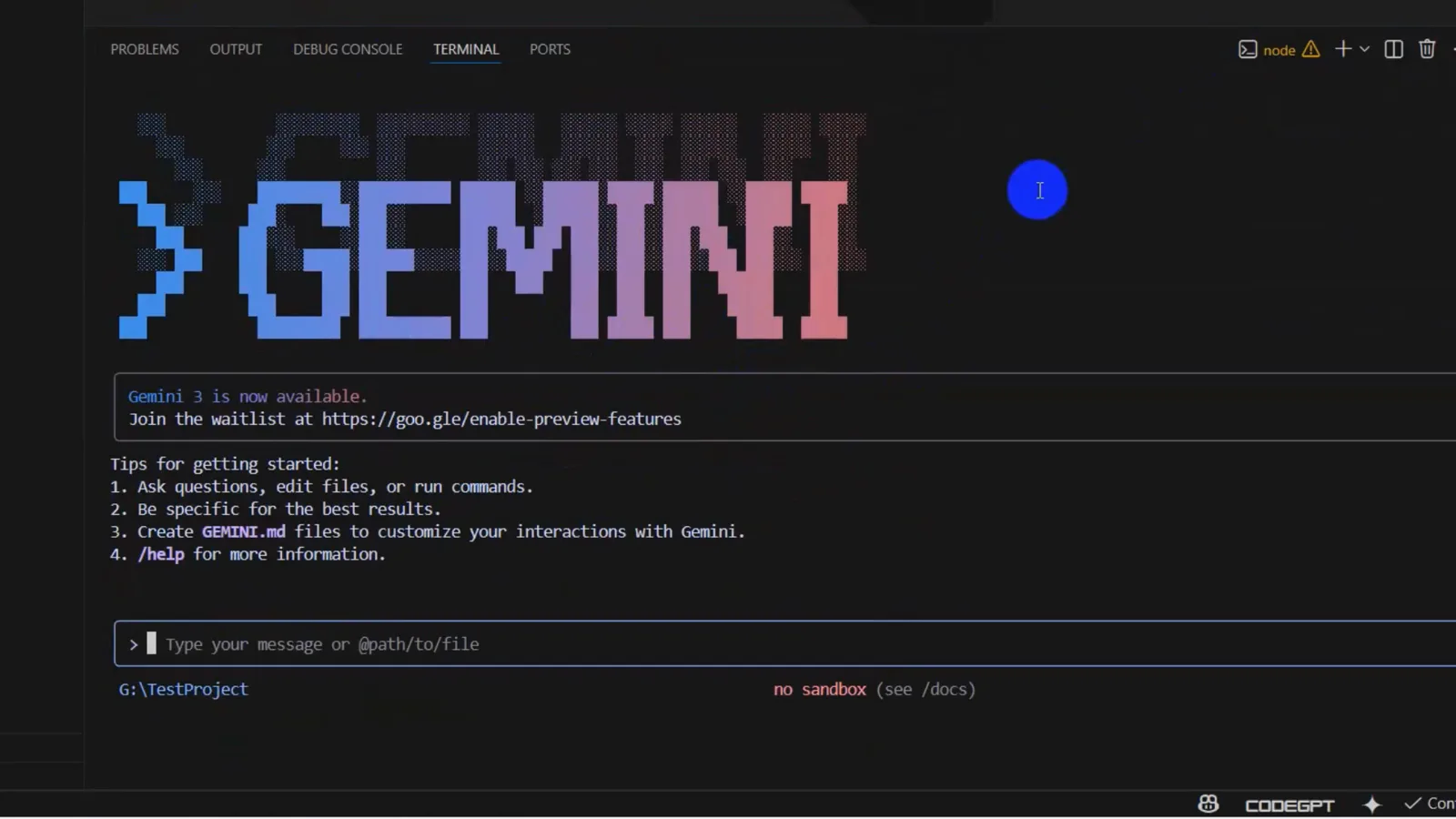
G:\TestProject の VS Code ターミナルに GEMINI バナーと入力ボックス。4:32 から視聴
それでも動かないとき — Gemini CLI のまれな原因
PATH と 2 つのログインエラーで大半の報告は片付きます。それでも Gemini CLI が固まる・遅い・エラーが出るときは、このリストを上から潰してください:
- 1推測より再インストール。公式のトラブルシューティング文書は PATH/npm 系の破損に対して npm install -g @google/gemini-cli@latest への再実行を案内しています。録画も、システム PATH に Node.js 自体が残っているかを確認。Node が消えていたり npm の更新が途中だったりすると、gemini.cmd は行き先を失います。
- 2"Initializing" のまま、または認証待ちで固まる?あの画面は OAuth のブラウザーフロー完了を待っています。ブラウザータブが開いていないなら gemini を再実行し、案内されたタブで Login with Google を完了させてください。プロキシやオフラインはまさにこの段階で止まらせます。
- 3認証が何度も失敗する?ログイン失敗は終了コード 41 で終わり、Google のキャッシュされた資格情報は ~/.gemini にあります(settings.json と並んで oauth_creds.json)。キャッシュを削除して gemini を再実行し、壊れたセッションを繰り返し再試行する代わりにクリーンに再ログインを。
- 4OAuth がどうしても完了しない?方法を切り替えます。認証ダイアログの 3 つ目の選択肢は Google AI Studio 発行の Gemini API キー。GEMINI_API_KEY としてエクスポートすればブラウザーフローを完全にスキップできます。公式ドキュメントはまず Google ログインを推奨していますが、API キーには独自の無料枠があり、プロジェクトも年齢確認も不要です。
- 5モデルへのアクセスやクォータのエラー?Workspace 紐付けの Gmail アカウントは無料の Code Assist 枠の有効化に失敗することがあります("Request contains an invalid argument")。公式の回避策は、GOOGLE_CLOUD_PROJECT に実際のプロジェクト ID を設定するか、API キーへ移行すること。無料枠の利用制限はリセットされ、有料の AI Pro/Ultra は上限が上がります。
- 6VS Code だけで動かない?これも「古いターミナル」のルールです。VS Code は起動時の PATH を引き継ぐため、変更前に開いたウィンドウに npm フォルダーは見えません。VS Code を閉じて開き直し(少なくともターミナルは殺して)、gemini を再試行してください。
どれも当てはまらないなら、CLI 自身の記録を読みましょう。ログと設定は ~/.gemini ディレクトリの下にあり、--verbose を付けて再実行すると出力が増えます。公式トラブルシューティングの最後はメンテナーと同じです —— gemini-cli の GitHub issue を検索し、バージョンとエラー全文を添えて新しい issue を立ててください。