
Claude Code チェックポイント解説:コードと会話の巻き戻し方
Claude Code のすべてのプロンプトは復元できるチェックポイントです。/rewind と Esc 2 回押し、3 つの復元オプション、チェックポイントが記録するもの(とできないもの)、保持期間の上限、git との役割分担 — 公式ドキュメントで検証済み。
要点まとめ
- チェックポイントは自動:新しいターンを始めるプロンプトごとに、まずコードのスナップショットが撮られます。セットアップは不要 — 巻き戻し方を知っているだけでいい。
- /rewind を実行(または空のプロンプトで Esc を 2 回)すると復元ポイントのメニューが出て、それぞれ「コードと会話を復元」「会話だけ復元」「コードだけ復元」を選べます。
- rewind はセッション単位のリカバリーであってバージョン管理ではありません:Bash 側の副作用(rm、mv、cp)、サブエージェントの編集のほとんど、自分の手動編集は記録されません。git へのコミットは続けてください。
- Claude Code はセッションごとに直近 100 個のチェックポイントを約 30 日間保持します(cleanupPeriodDays で調整可能)。チェックポイントは /resume でも生きているので、昨日のセッションを今日巻き戻せます。
12 Claude Code Features Every Engineer Should Know: Subagents, CLAUDE.md, Checkpoints, MCP, and more
チャンネル: ByteByteAI7:30
Claude Code Checkpoints Are Here (First Look)
チャンネル: Build at Scale8:16
Checkpointing — official documentation
公式ドキュメント: code.claude.com/docs
このページのすべての復元オプション、制限、保持期間の数値は公式のチェックポイントドキュメントに対して検証しています。上の動画がビジュアルと事実のソースです。
スクリーンショットは各制作者に帰属し、該当タイムスタンプへ深リンクしています。顔出しフレームは使用していません。
Claude Code のチェックポイントで巻き戻す、ステップごとに
パート 1 — 何が記録されるか
- 1
チェックポイントとは何かを知る
チェックポイントは、新しいターンを始める各プロンプトの前に自動で撮られるコード状態のスナップショットです。失敗したリファクタリング、行き過ぎた編集、間違った方向も 1 コマンドで元に戻せるように存在します — stash もコミットも儀式も不要。
チェックポイントの売り文句:すべての編集前にスナップショット、実験が横転したらコードも会話もいつでも巻き戻し。2:15 から視聴 - 2
ターンを始めるプロンプトごとに 1 個できる
チェックポイントを手動で作ることはありません — Claude を動かし始める各プロンプトが、これから触るファイルのスナップショットを撮ります。長いセッションはプロンプトごとに 1 つの復元ポイントの連鎖を作り、リポジトリの自動セーブ状態のようなものになります。
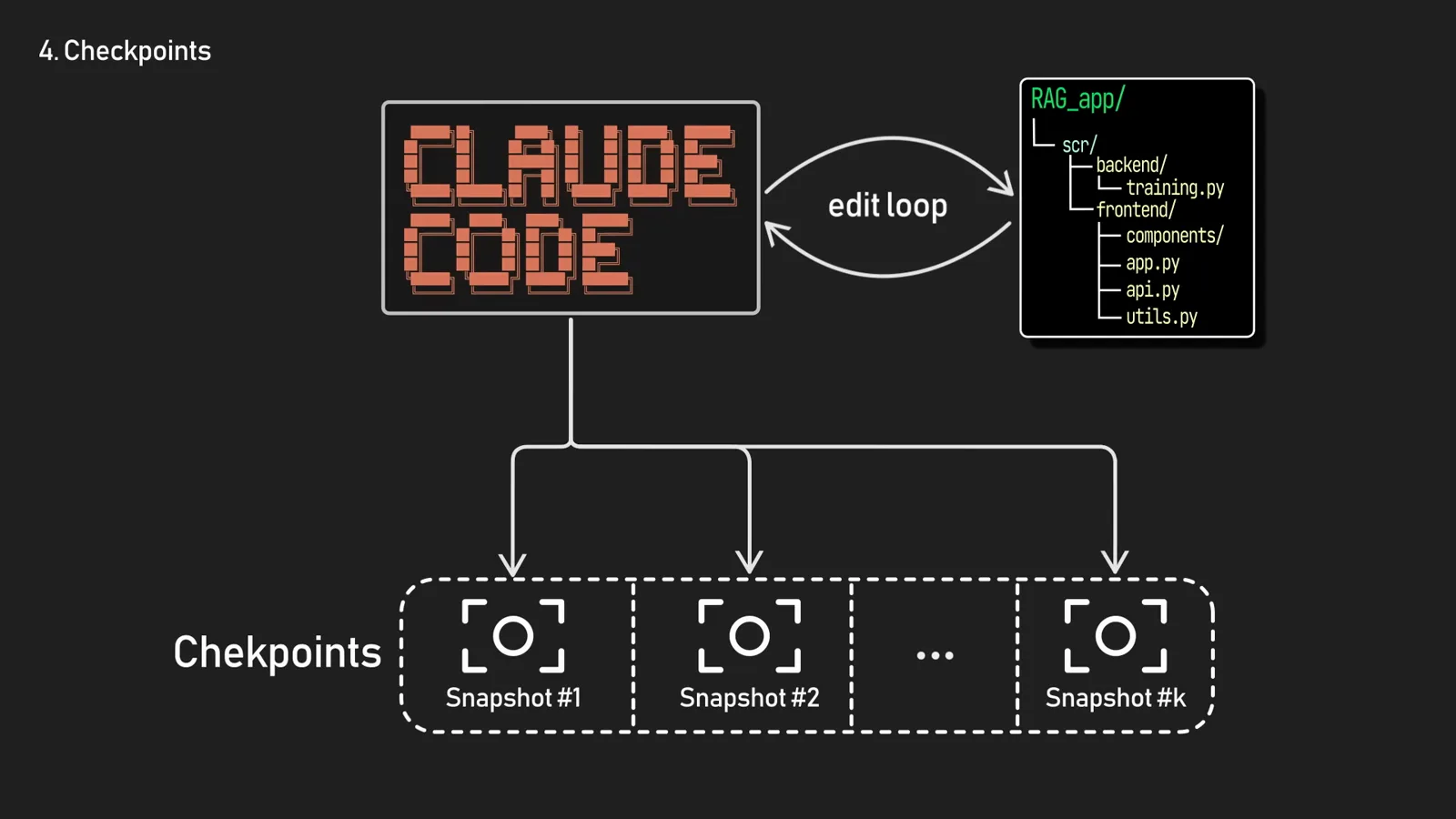
編集ループ:Claude が編集し、スナップショットがチェックポイント連鎖に積まれ、次のプロンプトで新しい周期が始まる。2:33 から視聴 - 3
/rewind で rewind メニューを開く
プロンプトで /rewind と打てば現在のセッションのチェックポイント一覧が出ます。キーボードの方がさらに速い:入力ボックスが空の状態で Esc を 2 回押します。(入力にテキストがある場合、Esc 2 回はそれをクリアするだけ — 押した内容の呼び出しは ↑ で。)
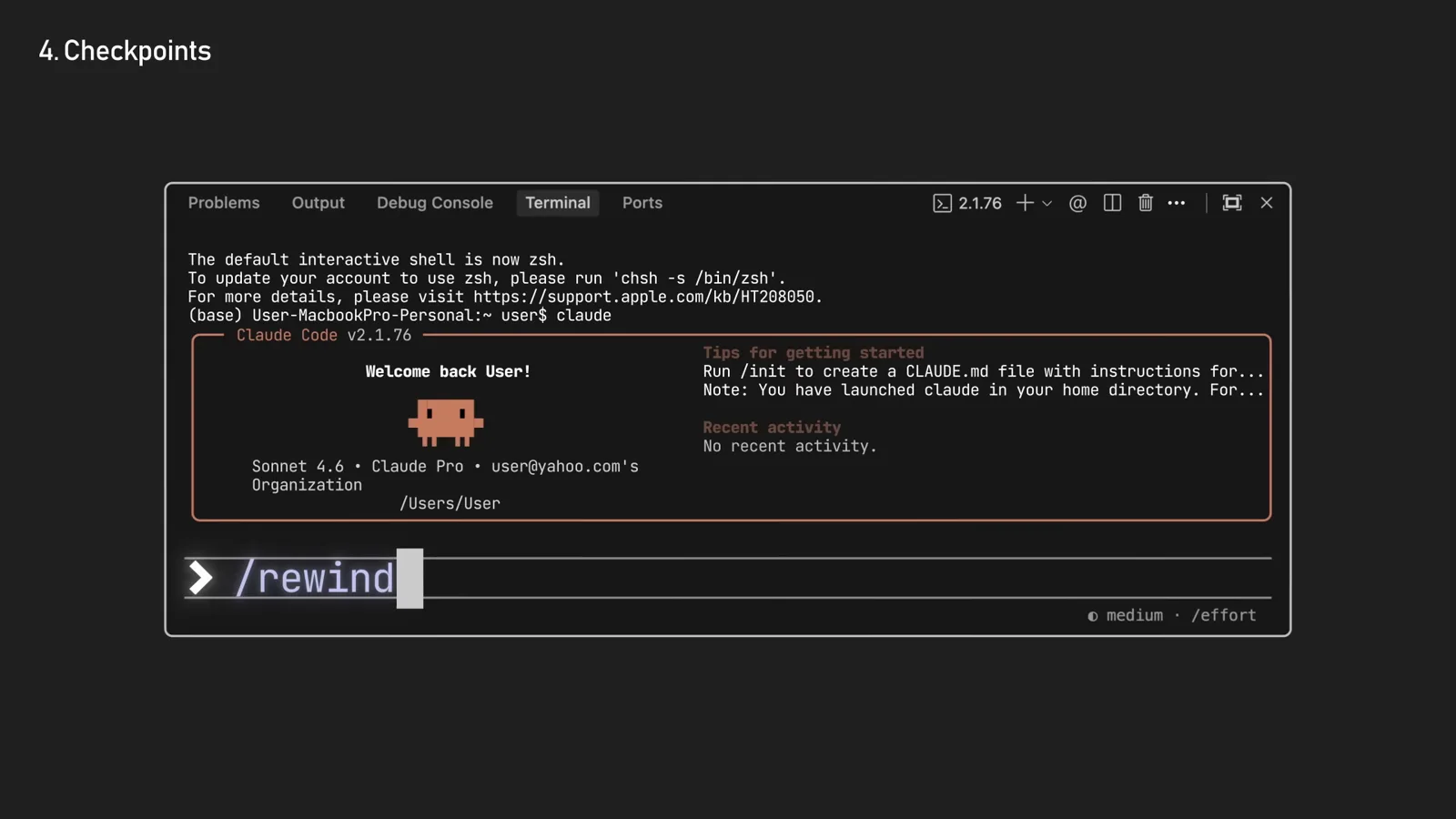
Claude Code のプロンプトで /rewind と入力 — チェックポイント一覧がセッション内でそのまま開きます。2:40 から視聴 - 4
復元ポイントを選ぶ
メニューには各チェックポイントと、それを作ったプロンプトが並びます — 「コードと会話を…の前にある状態へ復元」。問題が起きた瞬間へ移動し、Enter を押して、何を復元するか選びます。
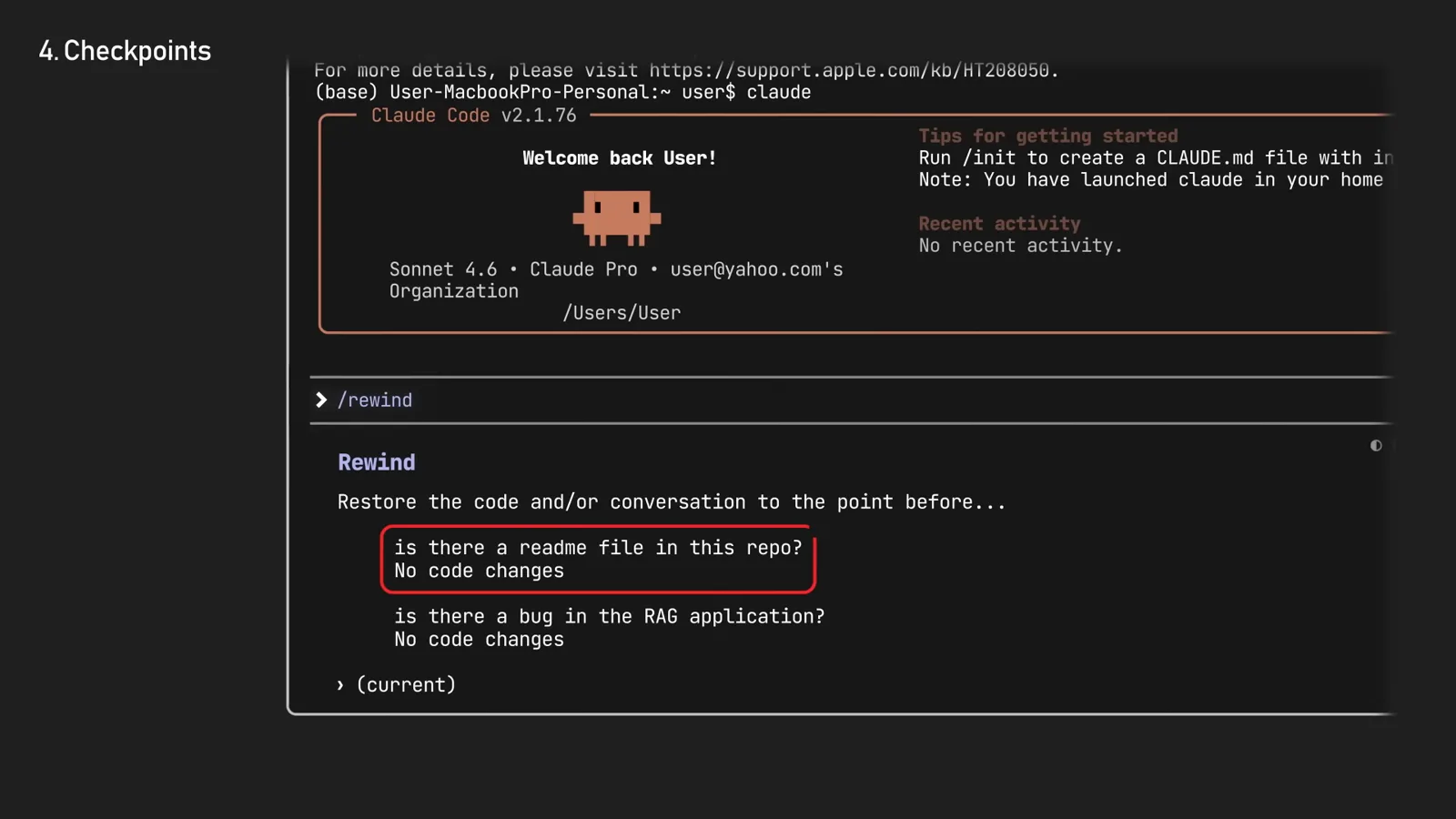
復元メニュー:ミスの前のプロンプトを選ぶ — 赤くハイライトされた項目はこのセッションの以前の質問です。2:45 から視聴
パート 2 — rewind メニュー
- 5
コードと会話をまとめて復元する
フル rewind:ファイルはスナップショット時点へ戻り、会話はその時点へ分岐して戻ります。方向そのものが間違っていたときに使います — コードも、タスクについての Claude の記憶も両方リセットされます。
- 6
コードだけ復元 — 会話は保持
コードだけの復元はファイルを巻き戻し、会話はその場に留まります。「アプローチは正しい、結果が間違っている」に最適:Claude は議論したことをすべて覚えたまま、壊れた編集だけが消えます。
- 7
会話だけ復元 — チャットを分岐させる
3 つ目のオプションは会話を以前の時点へ巻き戻し、ファイルには一切触りません — チェックポイントより前からあった double-Esc の分岐と同じ挙動です。コードは良いのに議論が脱線したときに使いましょう。
- 8
巻き戻す代わりにここから要約する
メニューには「Summarize from here」「Summarize up to here」もあります — 会話の一部区間を初期指示を残したまま要約に凝縮する、狙いを定めた /compact です。本当の分岐には /branch か claude --continue --fork-session を。
パート 3 — 制限と git 習慣
- 9
rewind が元に戻せないものを知る
チェックポイントが追跡するのは Claude が行ったファイル編集で、すべてではありません:Bash 経由の変更(rm、mv、cp)、サブエージェントの編集の大半、自分の手動編集、他セッションの変更は記録されません。シンボリックリンクはスキップされます — 復元時には「Restored the code, but skipped N files」と表示されます。
- 10
チェックポイント vs git:役割分担
チェックポイントは素早いセッション単位のリカバリー用:このプロンプトを取り消す、あのアイデアをもう一度。git は永続的な履歴用:動く状態をコミットし、ブランチを切り、push する。推奨のリズムは、探索している間は気軽に rewind、残す価値のある変更は意図的にコミット。
- 11
保持期間に気を配る
Claude Code はセッションごとに直近 100 個のチェックポイントを保持し、古いスナップショットは約 30 日で掃除します — 会話履歴と同じ cleanupPeriodDays 設定です。/rewind と /resume でもっと過去へ戻りたければ settings.json で延ばしましょう。
チェックポイント vs git vs /branch vs double-Esc vs /compact
Claude Code には 5 つの「戻る」方法があります — 解決する問題がそれぞれ違います:
- 1チェックポイント(/rewind)— 即座、自動、セッション単位:コード・会話・両方を任意のプロンプト境界まで取り消し。セットアップ不要、永続ではない、共有されない。
- 2git — 本物の歴史:残す価値のある仕事に対して自分が出す明示的なコミット。チェックポイントはこれを置き換えず、安全チェーンのその手前に座ります。
- 3/branch と --fork-session — ファイルに触れずに現在の会話から並行タイムラインを開始。代替案を探索して両方のラインを残したいときに。
- 4double-Esc — プロンプトが空のときに同じ rewind メニューへ行くキーボード経路。テキストがあるときは入力をクリアするだけ(履歴には残るので ↑ で呼び出せます)。
- 5/compact と「Summarize from here」— 会話を移動する代わりに縮める:詳細と引き換えにコンテキストを回収し、決定は残します。
シンプルな頭のモデル:ミスには rewind、前進には git、代替案には fork、場所稼ぎには summarize。
rewind が期待どおりに動かない?
チェックポイントでよくある 4 つの驚きと、その対処:
- 1「No files were restored」。スナップショットが掃除済みです — 100 個の上限を超えたか、約 30 日の保持期間が過ぎました。長い裾を残したければ settings.json の cleanupPeriodDays を延ばしましょう。
- 2「Restored the code, but skipped N files」。シンボリックリンクとハードリンクは設計上スキップされます。/debug を実行し ~/.claude/debug/<session-id>.txt で正確にスキップされたパスを確認して、それらは手で戻しましょう。
- 3Bash 経由で変わったファイルはそのまま。rm、mv、cp はスナップショットシステムの外のシェルで走ります — git checkout で戻すか、バックアップから復元してください。
- 4欲しいプロンプトがリストにない。ターン途中で後から届いた queued メッセージはチェックポイントを作りません — 代わりに最も近いターン開始プロンプトへ巻き戻し、サブエージェントの編集には git revert が必要かもしれません。
- 5そもそも /rewind コマンドがない。チェックポイントは Claude Code 2.0 で搭載されました — claude update(または claude doctor)でバージョンを確認してください。この機能より前の本当に古いセッションには、巻き戻すスナップショットが存在しません。
鉄則:変更が重要ならコミットする。チェックポイントはエアバッグ、git はシートベルト — 両方付けましょう。