
Utiliser Claude Projects : le tutoriel pas à pas complet
Claude Projects donne à chaque objectif son propre espace de travail : des instructions permanentes, des connaissances de fichiers réutilisables et toutes les discussions liées au même endroit. Ce guide illustré en 15 étapes suit le tutoriel complet de Kevin Stratvert et la présentation officielle d'Anthropic — de l'icône de la barre latérale jusqu'à votre premier chat guidé par instructions et nourri de fichiers.
TL;DR — ce que sont les Claude Projects
- Les Projects vivent dans la barre d'icônes à gauche de claude.ai. Chaque projet est un espace autonome : ses propres discussions, ses instructions personnalisées et sa base de connaissances de fichiers — rien ne fuit entre les projets.
- Les instructions sont enregistrées une fois et valables pour chaque discussion du projet — ton, format, rôle, flux de travail. La règle de l'émoji cookie dans la vidéo ne fait que rendre l'effet visible ; en vrai, on y fixe le ton, la marque et les formats de sortie.
- Les connaissances viennent de quatre sources : Upload from device, Add text content, GitHub et Google Drive. Les fichiers ajoutés au projet sont référencés par toutes ses discussions ; ceux joints dans une seule discussion y restent confinés.
- Les comptes gratuits peuvent créer jusqu'à 5 projets. La connaissance en mode retrieval augmenté au-delà de la fenêtre de contexte exige un forfait payant, et le partage avec permissions Can edit / Can view exige Team ou Enterprise.
How to Use Claude Projects (Full Tutorial)
Vidéo pas à pas:Kevin Stratvert6:35
Getting started with projects in Claude.ai
Source officielle:Anthropic7:08
Les étapes 1-3, 5-8, 10-13 et 15 sont des captures du tutoriel pratique de Kevin Stratvert ; les étapes 4, 9 et 14 viennent de la présentation officielle d'Anthropic. Les faits sur les forfaits et les limites proviennent du centre d'aide Anthropic.
Les images sont des captures créditées des vidéos sources, chacune liée à son horodatage. Le texte de ce guide est original — ce n'est pas une transcription de sous-titres.
Claude Projects, étape par étape
1 · Trouver Projects et créer le premier
- 1
Ouvrir Projects depuis la barre latérale
Connectez-vous à claude.ai et regardez la barre d'icônes tout à gauche de l'écran d'accueil. Cliquez sur l'icône Projects parmi celles sous votre historique de discussions : Claude ouvre la page Projects. Cette seule icône est tout le point d'entrée — aucune application séparée, aucun mode à activer.
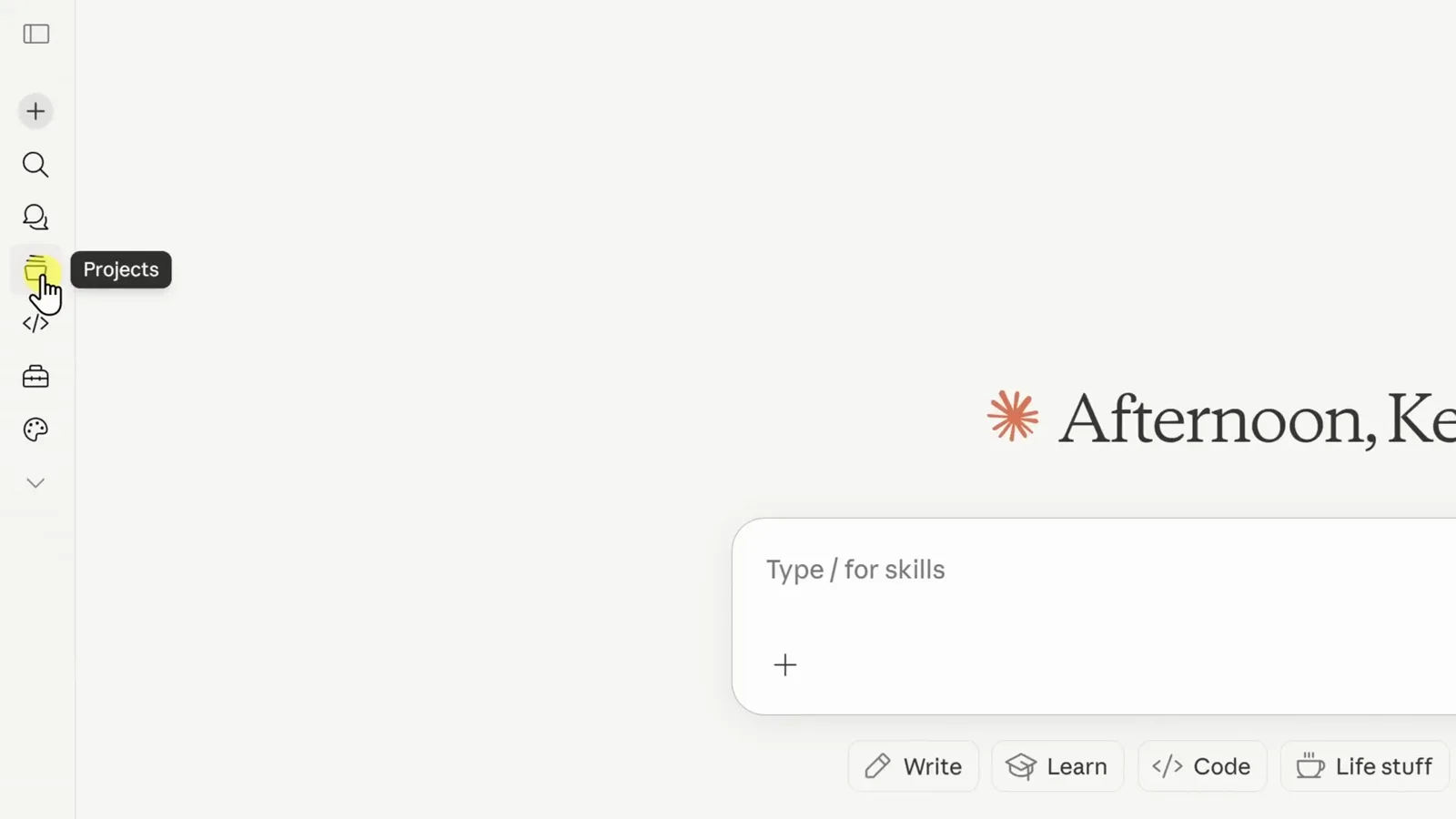
L'icône Projects de la barre latérale est le seul point d'entrée dont vous avez besoin.Voir à 0:33 - 2
Créer un nouveau projet
Sur la page Projects, cliquez sur le bouton noir New project en haut à droite. Les projets existants apparaissent en cartes sous Your projects, et tout ce que vous avez archivé attend sous l'onglet Archived — commencer du neuf n'enterre jamais le terminé.
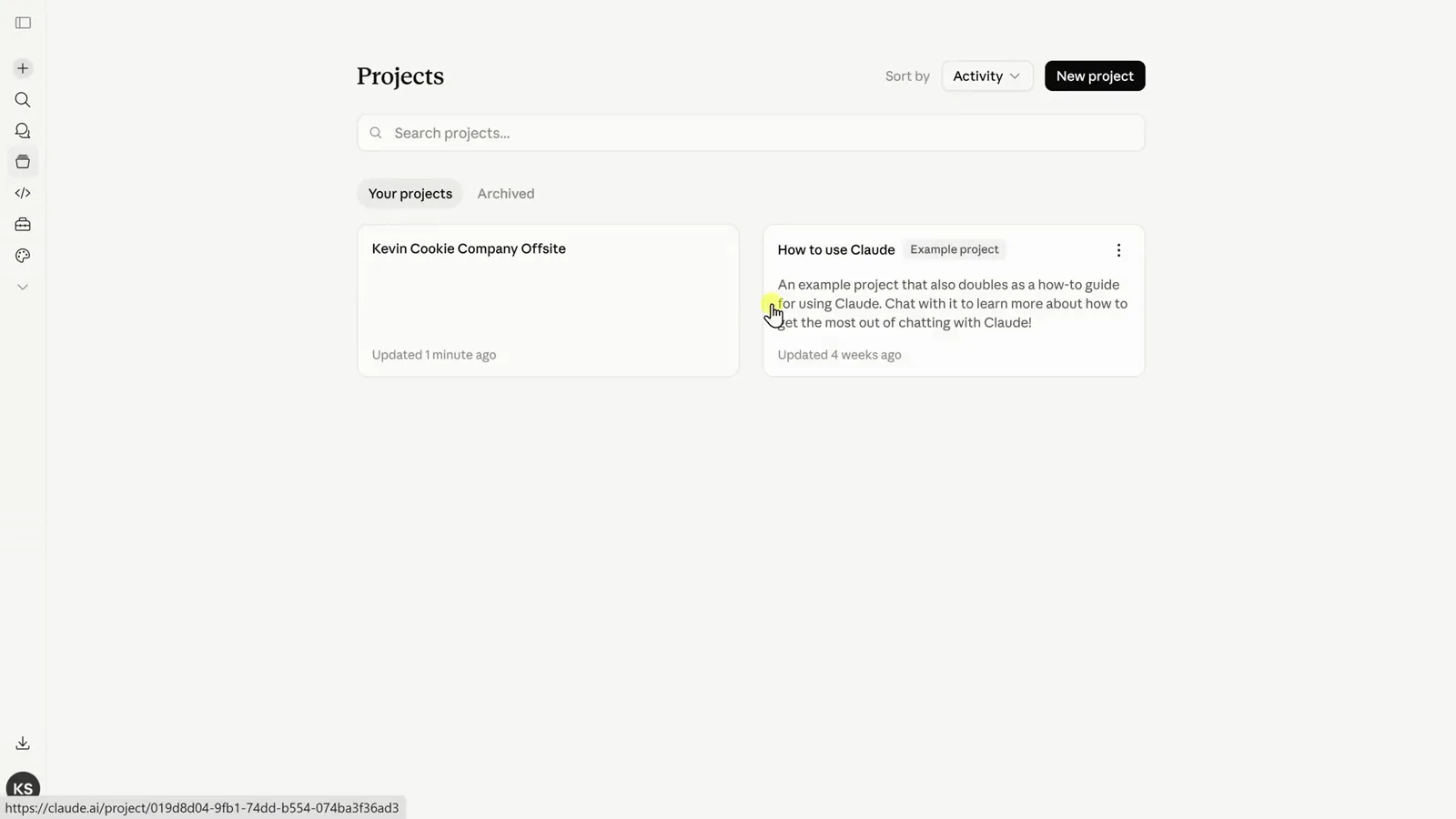
New project se trouve en haut à droite de la page Projects.Voir à 0:37 - 3
Nommer le projet et décrire l’objectif
La boîte Create a personal project pose deux questions. What are you working on? reçoit le nom — la vidéo lance un Brown Butter Salted Caramel Cookie pour la Kevin Cookie Company. What are you trying to achieve? est facultatif et modifiable plus tard, mais un objectif d'une ligne oriente Claude. La règle de Kevin : un projet par type de travail — marketing, recherche, code.
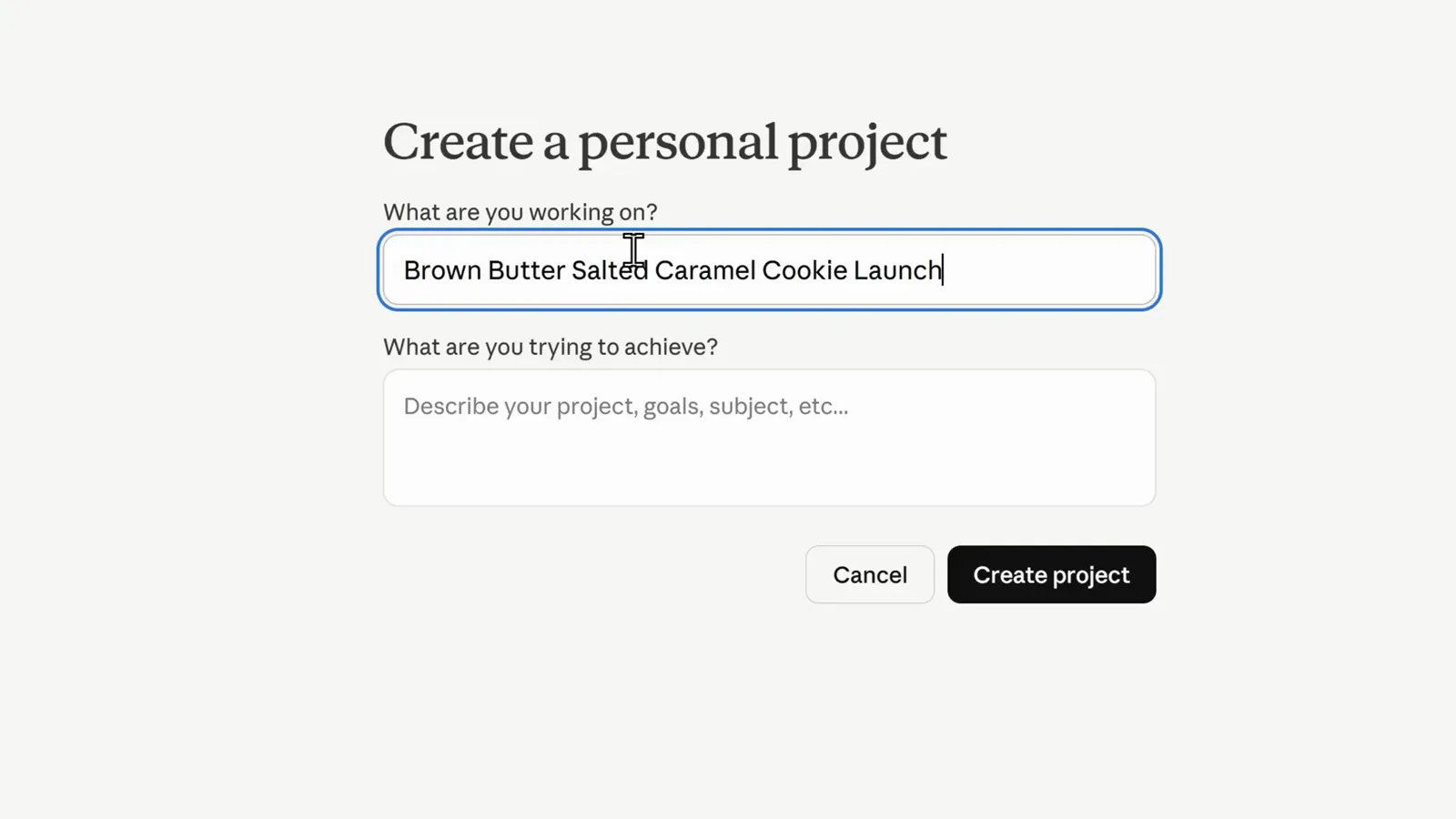
Un nom clair plus un objectif facultatif d'une ligne suffit à créer le projet.Voir à 0:49 - 4
Choisir la visibilité Private ou Public
La présentation officielle d'Anthropic ajoute un champ avant Create project : la visibilité. Private réserve le projet à vous et à vos invités ; Public l'ouvre à toute l'organisation. Public pour les ressources d'équipe comme les guidelines de marque, Private pour le personnel.
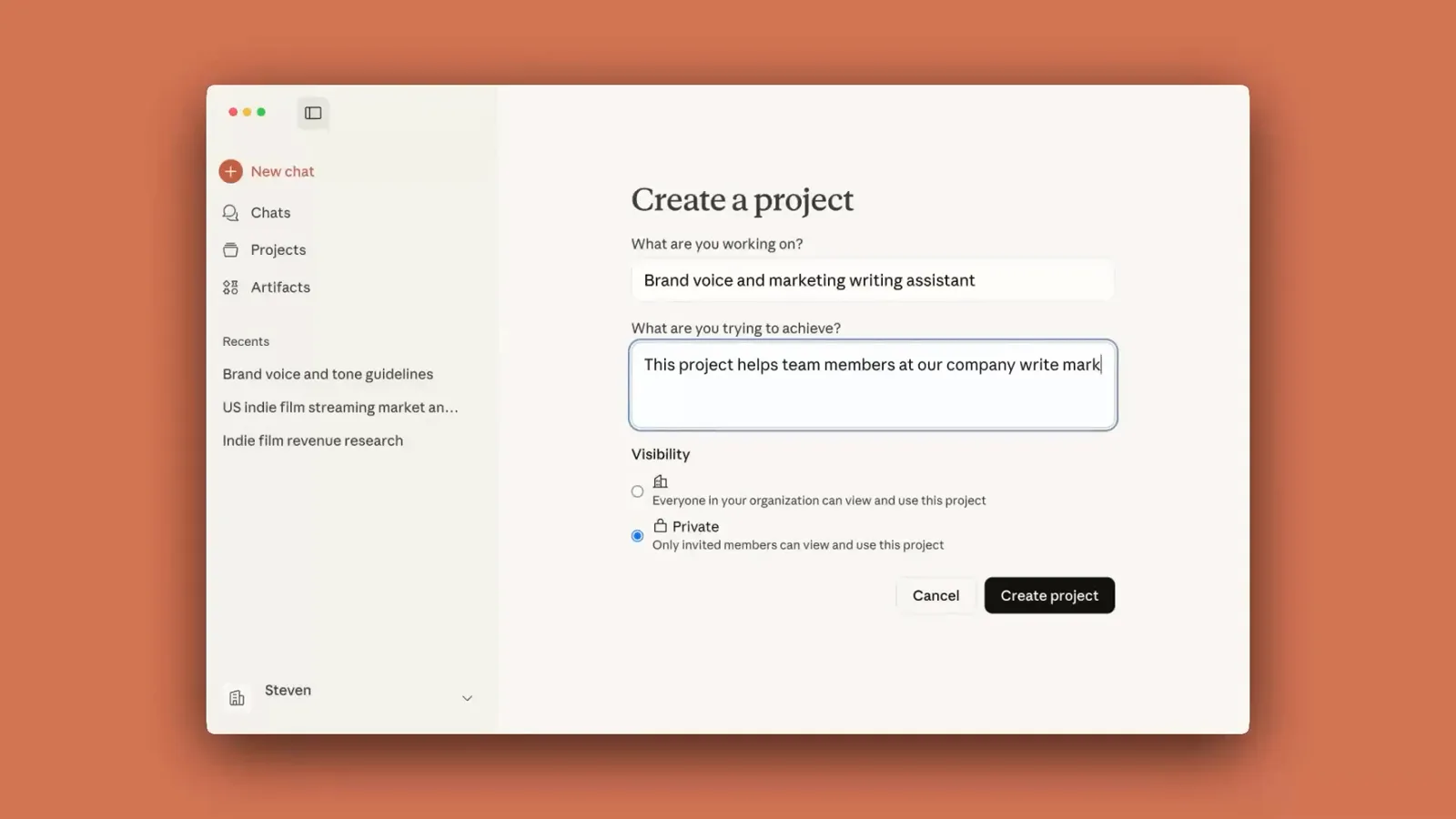
La visibilité se choisit à la création — Private pour vous, Public pour l'organisation.Voir à 1:45
2 · Apprendre à Claude comment répondre
- 5
Visiter votre projet vide
Claude vous dépose directement dans le projet. L'en-tête porte le titre, une icône étoile et un menu à trois points. À droite s'alignent trois panneaux : Memory se remplit tout seul après quelques discussions, Instructions garde vos règles permanentes, Files stocke les connaissances partagées. Le composeur du centre lance des discussions qui restent dans ce projet.
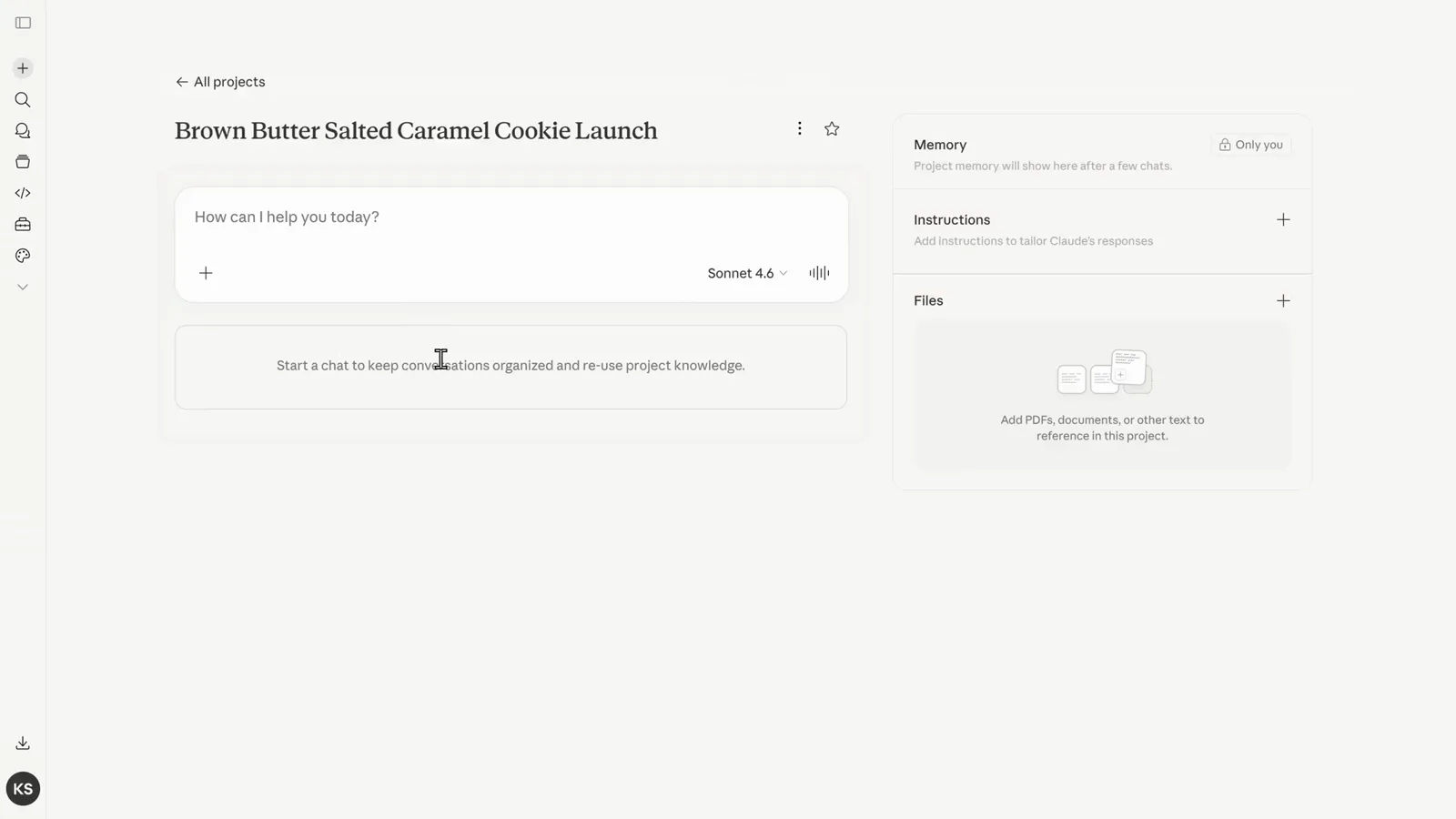
Titre et étoile en en-tête, Memory / Instructions / Files à droite.Voir à 1:36 - 6
Écrire les instructions du projet
Cliquez sur le plus à côté de Instructions : la boîte Set project instructions s'ouvre. Tout ce que vous enregistrez ici vaut pour chaque discussion du projet — ton, format, niveau d'expertise, flux de travail. Kevin tape une règle volontairement évidente — Always start every response with a cookie emoji — pour que l'effet saute aux yeux, puis clique sur Save instructions.
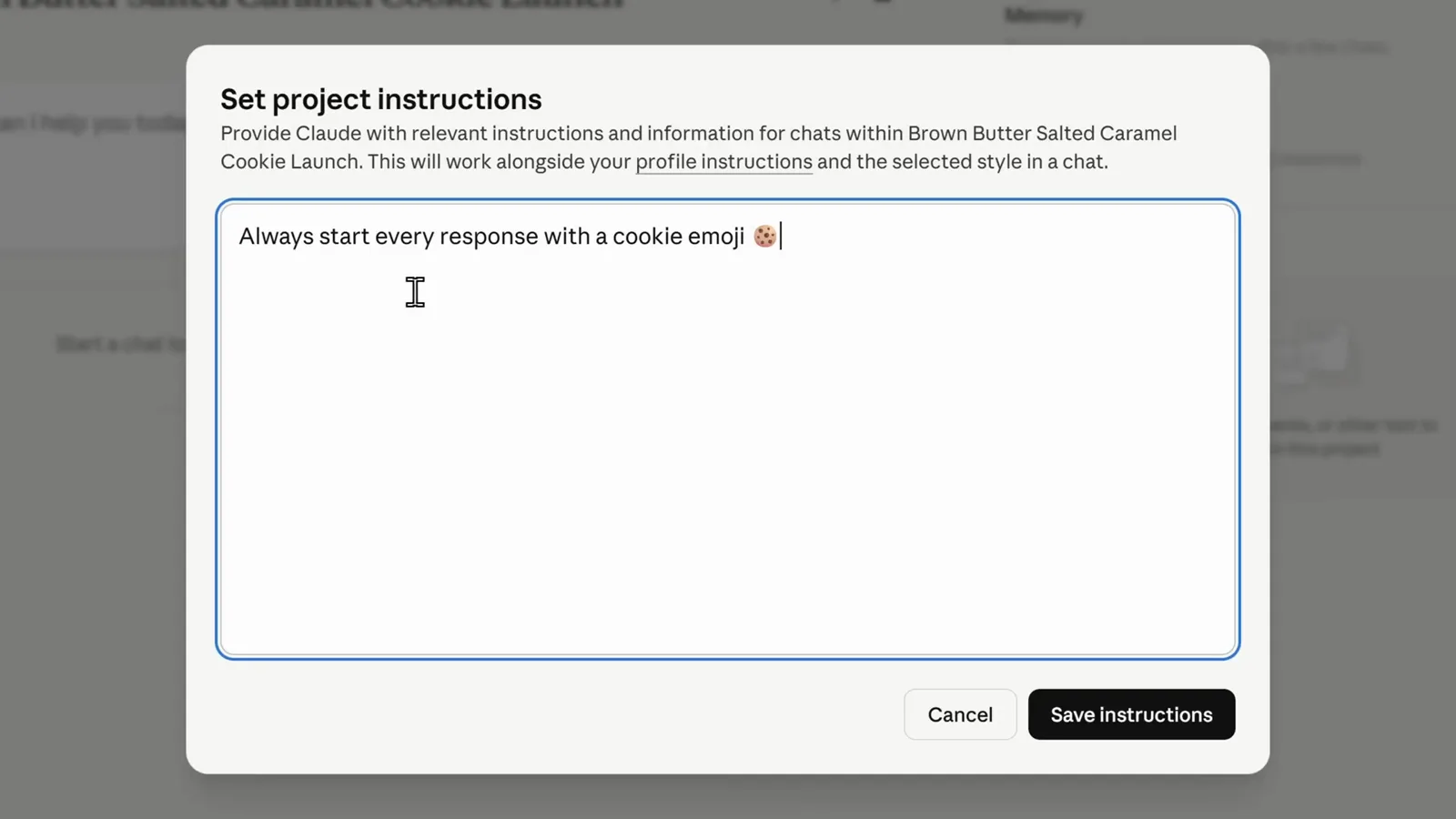
Une règle facile à vérifier prouve que les instructions atteignent bien chaque discussion.Voir à 2:19 - 7
Tester avec un vrai prompt
Demandez un slogan pour le nouveau cookie. La réponse commence par l'émoji cookie, exactement comme instruit — sans rappel ni ré-explication. C'est le bénéfice central de Projects : on configure une fois, et chaque conversation du projet hérite du contexte.
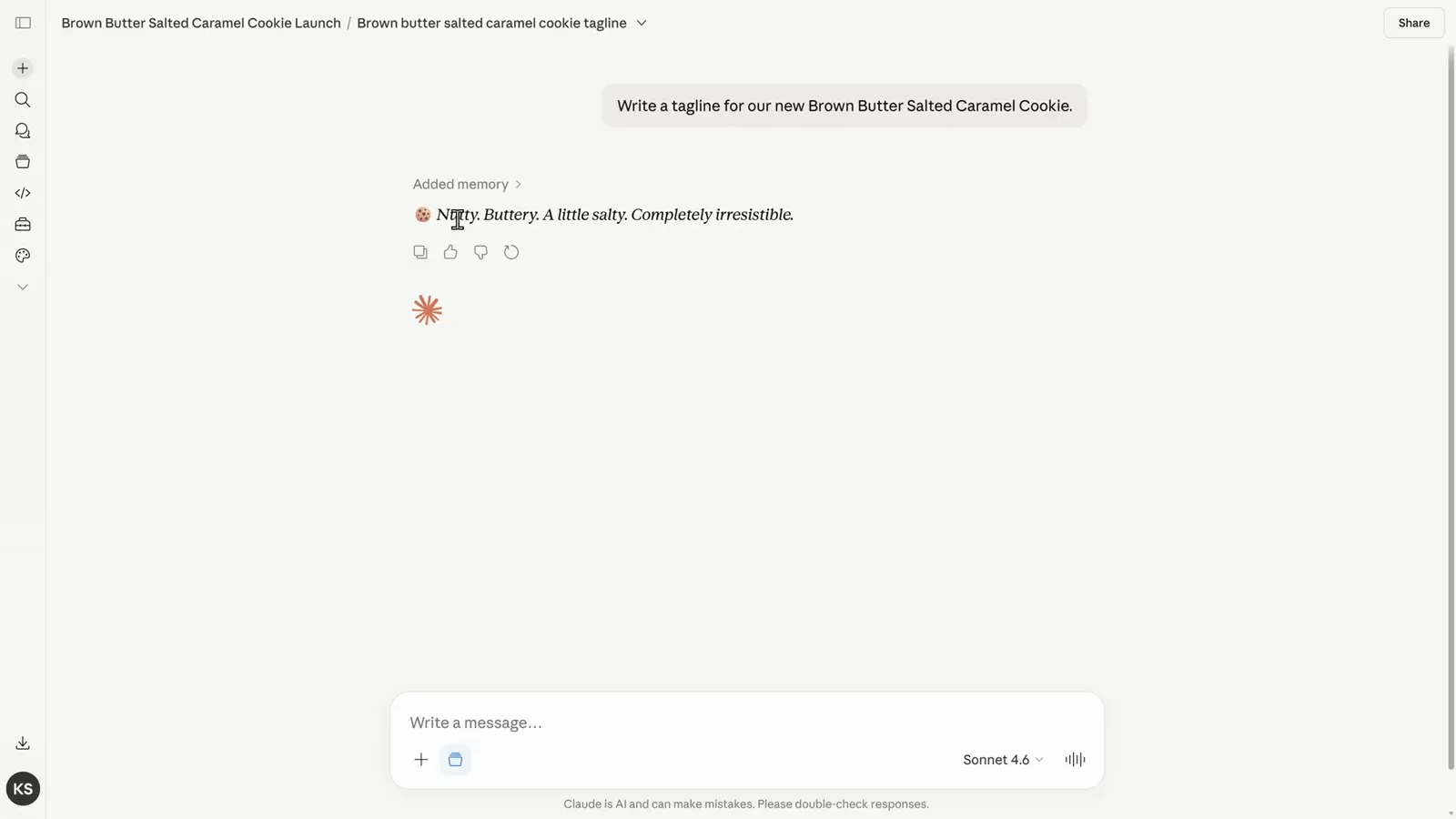
L'émoji cookie en tête de réponse confirme que l'instruction a pris.Voir à 2:43
3 · Ajouter des connaissances réutilisables
- 8
Ouvrir le menu d'ajout de contenu de Files
De retour sur la page du projet, repérez le panneau Files à droite et cliquez sur son plus. Le menu propose trois sources : Upload from device, Add text content pour le texte collé, et GitHub — typiquement pour les projets de code. Tout ce qui arrive ici devient une connaissance que chaque discussion du projet peut citer.
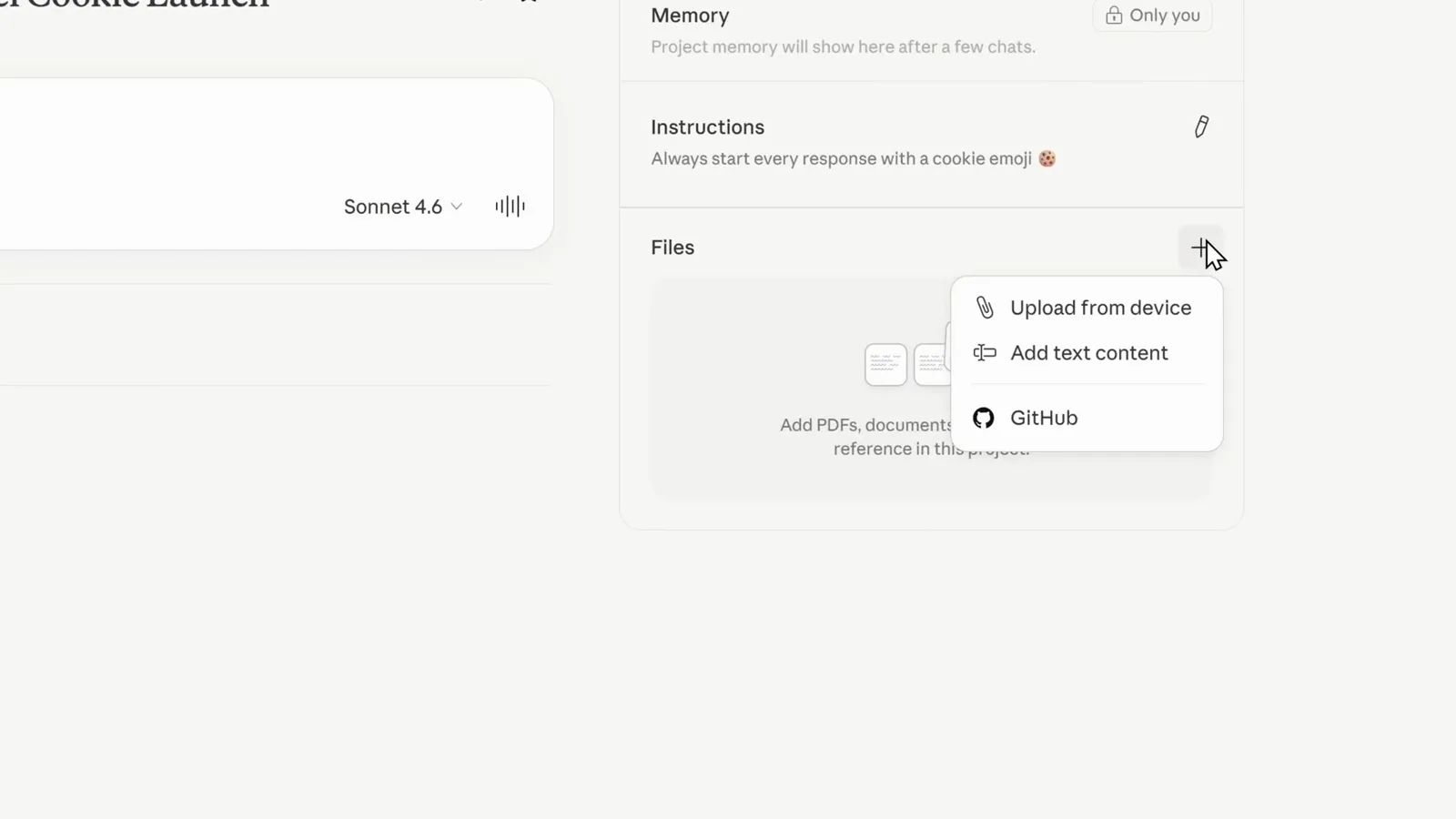
Trois portes d'entrée : fichiers de l'appareil, texte collé ou dépôt GitHub.Voir à 3:19 - 9
Ou connecter Google Drive
La version d'Anthropic du même menu ajoute une quatrième source : Google Drive. Relier un drive apporte les documents partagés directement — sans télécharger puis re-téléverser. Claude traite ce qui arrive dans le panneau et le référence automatiquement dans les discussions du projet.
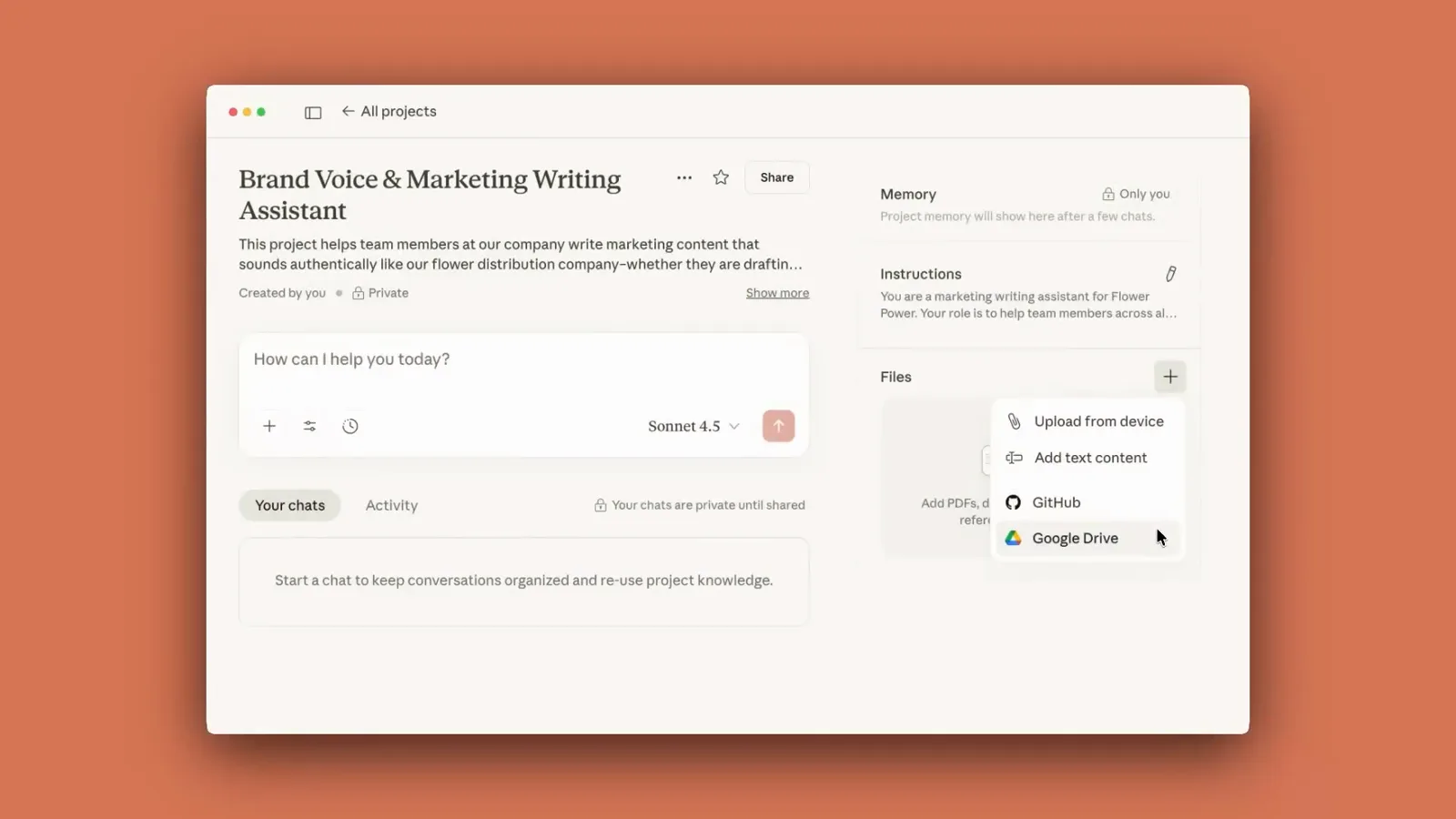
Google Drive relie les documents partagés sans cycle téléchargement-reversement.Voir à 3:16 - 10
Vérifier les fichiers et retirer les excédents
Les fichiers téléversés apparaissent en vignettes dans le panneau Files — la vidéo ajoute une enquête client, une grille tarifaire et des notes de marque. Documents, tableurs, images et PDF passent tous. Un fichier de trop ? Cliquez le X sur sa vignette pour le sortir de la base de connaissances.
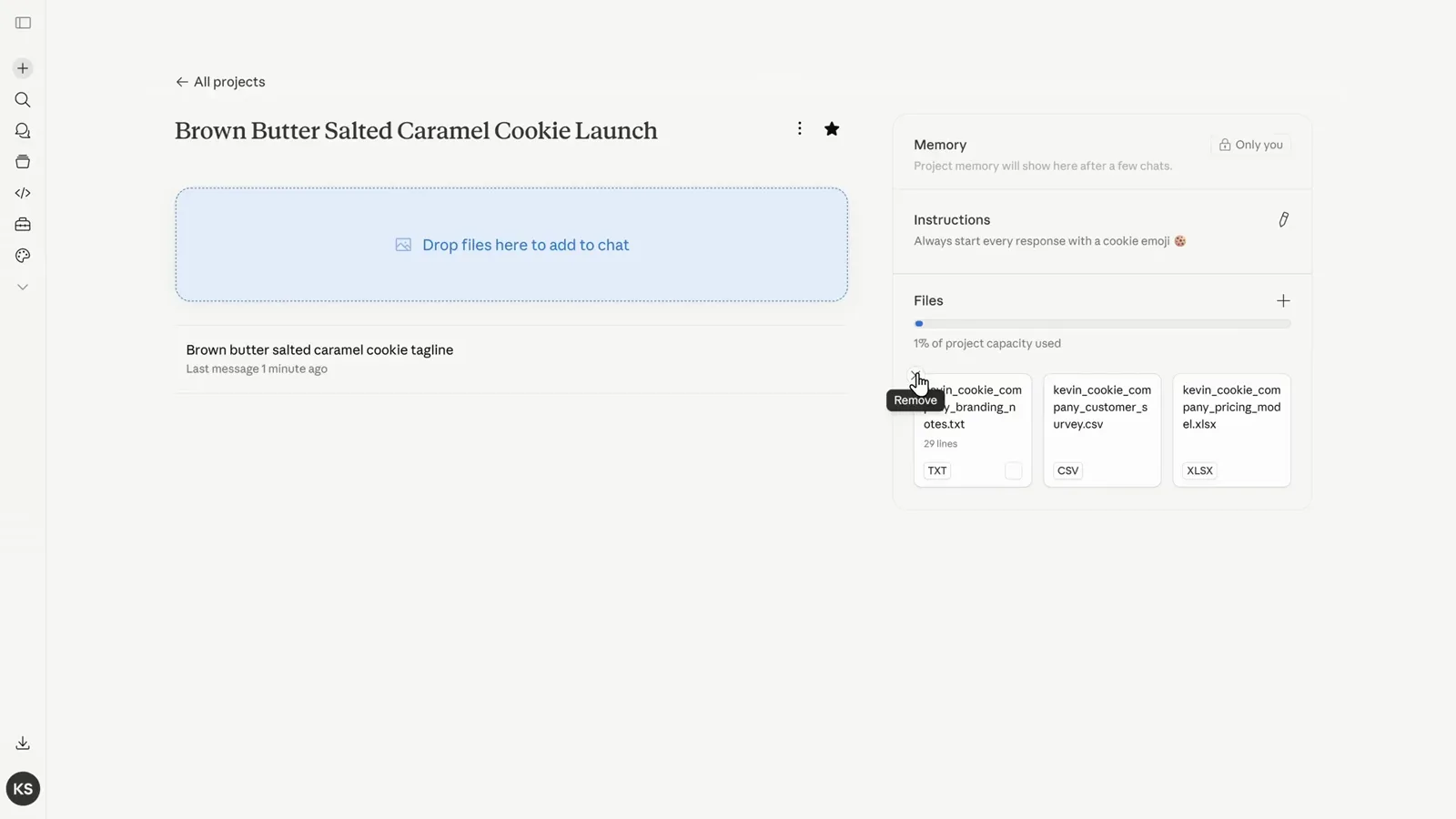
Trois fichiers garés comme connaissances, à un clic de X de la sortie.Voir à 4:00 - 11
Faire travailler les connaissances
Demandez à Claude de résumer les retours clients. Il lit l'enquête depuis les connaissances du projet — le fichier n'a jamais été joint à cette discussion — et répond avec les thèmes récurrents. Quand les connaissances du projet approchent la limite de la fenêtre de contexte, Claude bascule automatiquement en mode retrieval augmenté pour continuer à étendre la capacité.
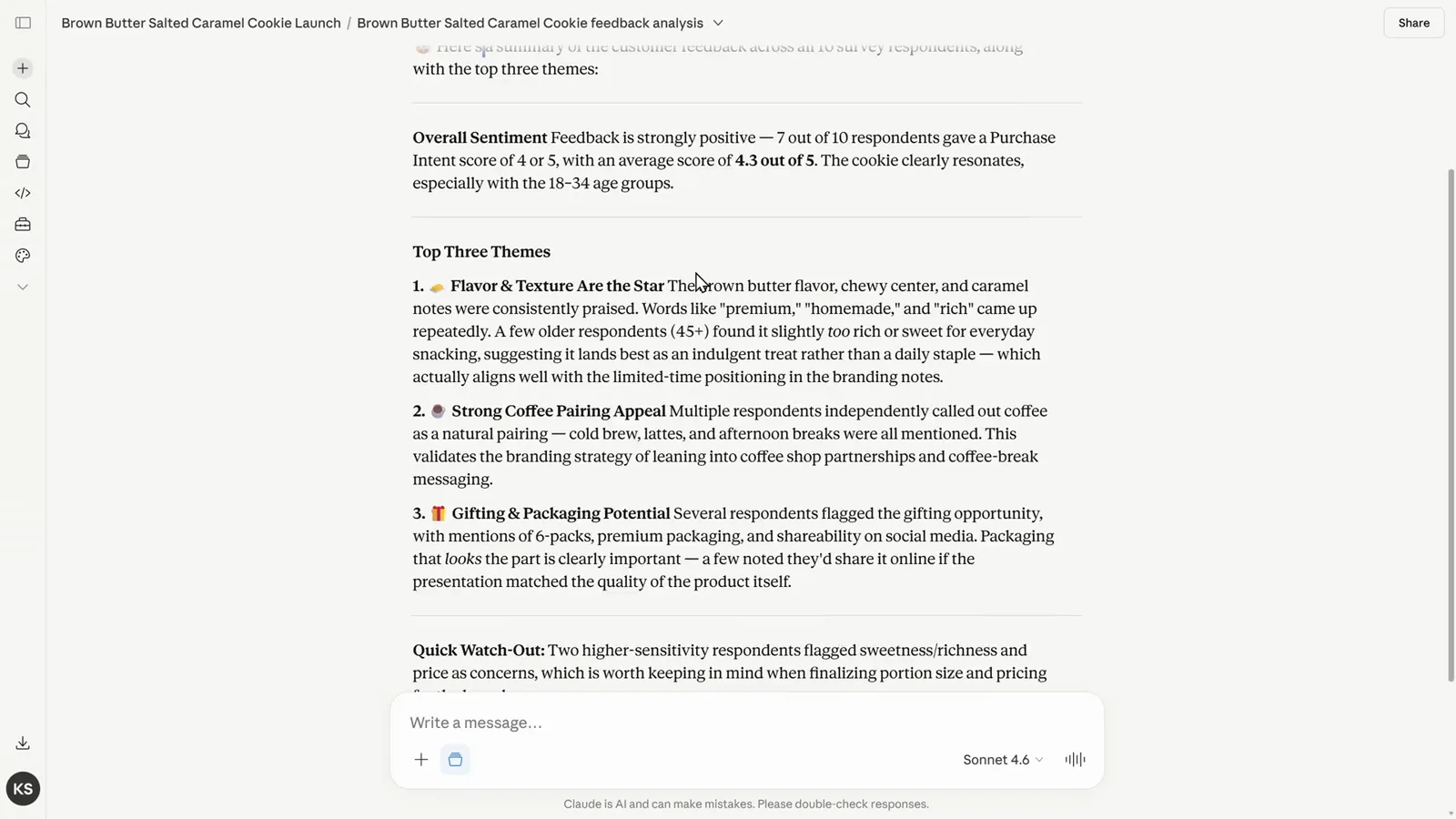
Les connaissances du projet ont répondu sur un fichier que cette discussion n'a jamais vu.Voir à 4:28
4 · Ranger, partager et archiver
- 12
Rassembler chaque discussion liée dans le projet
Les discussions lancées dans le projet s'affichent sur sa page d'accueil, prêtes à reprendre. Les conversations existantes peuvent aussi déménager : ouvrez la barre latérale, cliquez les trois points d'une discussion et choisissez l'option d'ajout au projet. Élaguez aussi dans l'autre sens — Kevin recommande de tenir les discussions hors sujet à l'écart pour que Claude reste sur le bon contexte.
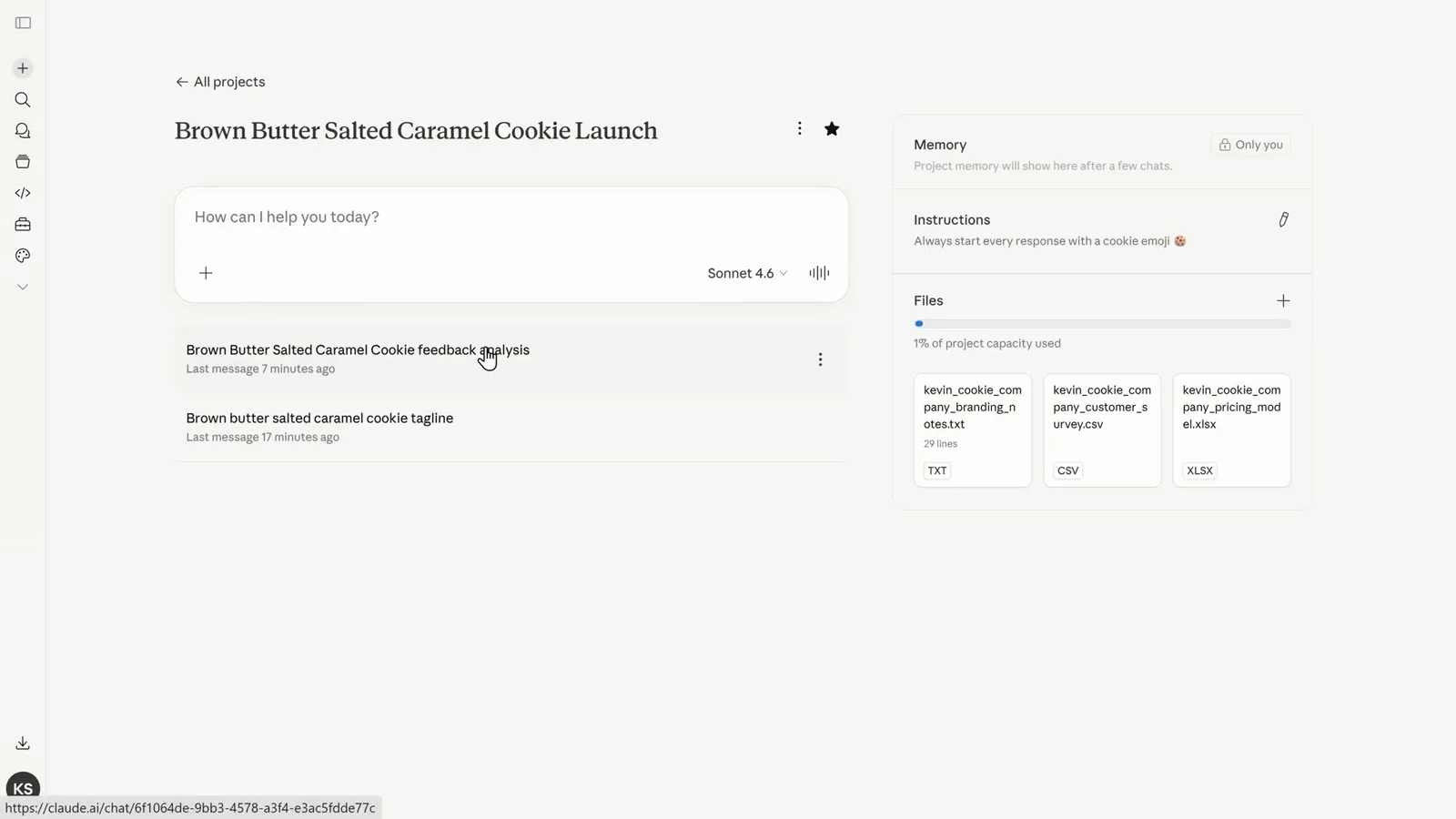
Les discussions passées du projet restent à un clic sur sa page d’accueil.Voir à 5:08 - 13
Étoiler, renommer ou laisser aller
L'étoile de l'en-tête épingle un projet pour un accès rapide. Le menu à trois points d'une carte de projet est la console de gestion : Unstar (preuve que celui-ci est étoilé), Edit details pour le nom et la description, puis Archive et Delete pour les projets qui n'ont plus besoin d'être sous les yeux.
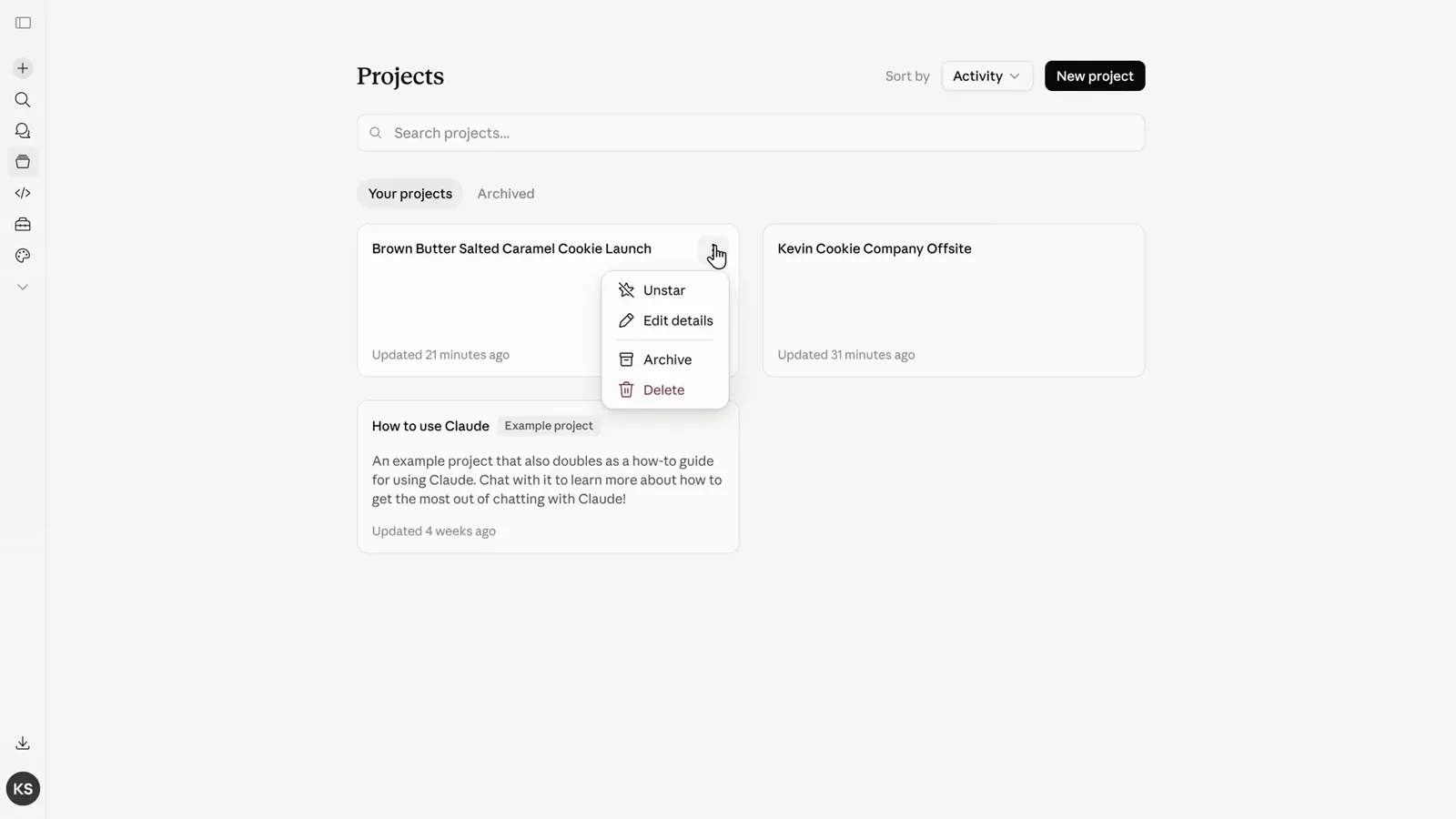
Un seul menu gère étoile, détails, archive et suppression.Voir à 6:03 - 14
Partager le projet avec votre équipe
Sur les forfaits Team et Enterprise, la boîte Share invite des personnes par nom ou e-mail et fixe une permission par membre : Can edit pour modifier instructions, connaissances et membres, Can view pour un accès en lecture seule avec discussion. General access reste Only people invited sauf élargissement délibéré, et un bouton Copy link complète l'ensemble.
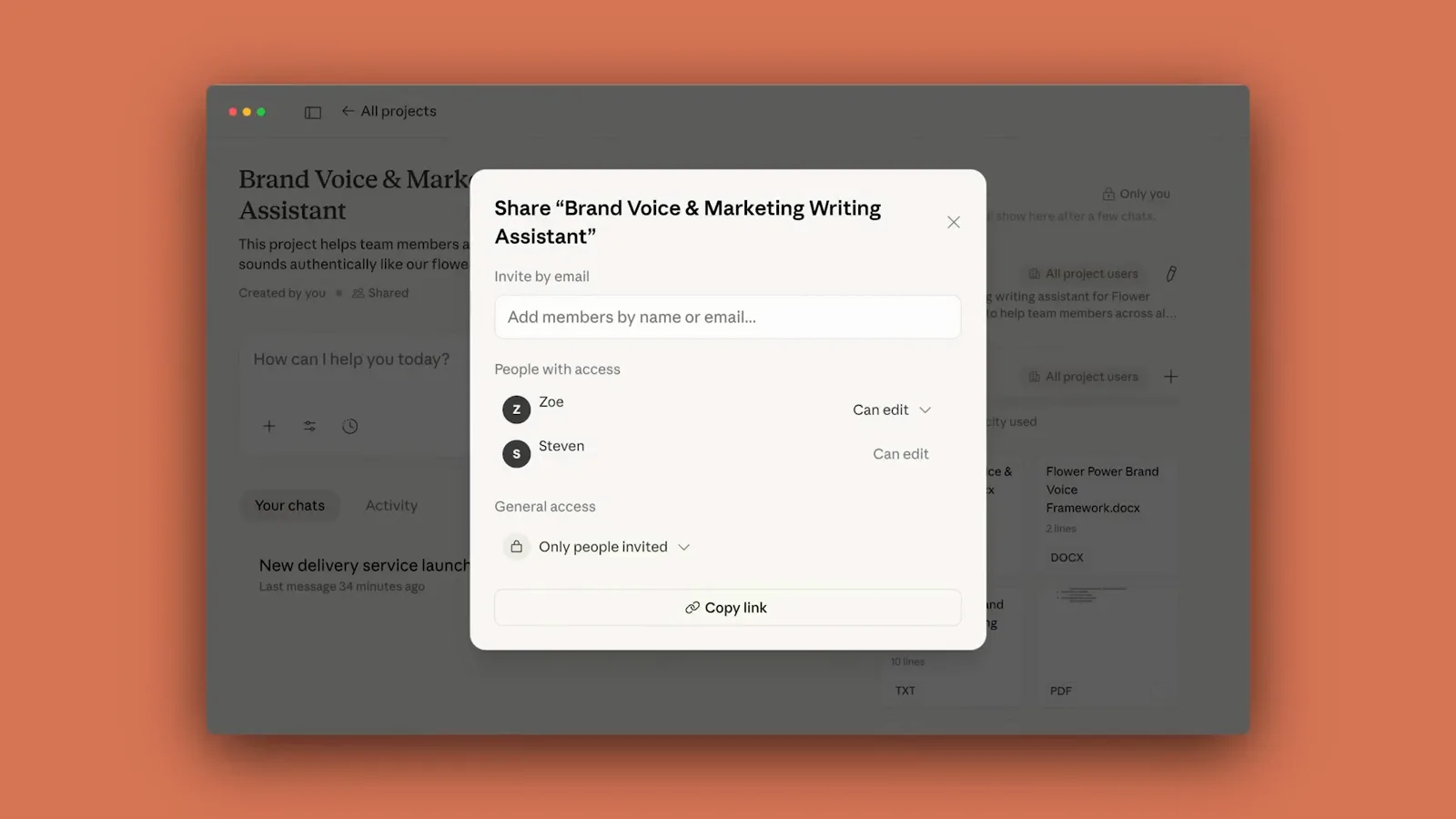
Des permissions par membre : les éditeurs pilotent le projet, les lecteurs suivent.Voir à 4:45 - 15
Archiver quand le lancement est terminé
Quand le travail est livré, choisissez Archive dans le menu du projet et confirmez dans la boîte. Le projet glisse sous l'onglet Archived de la page Projects — hors du chemin mais jamais perdu, si bien que votre accueil ne garde que l'actif.
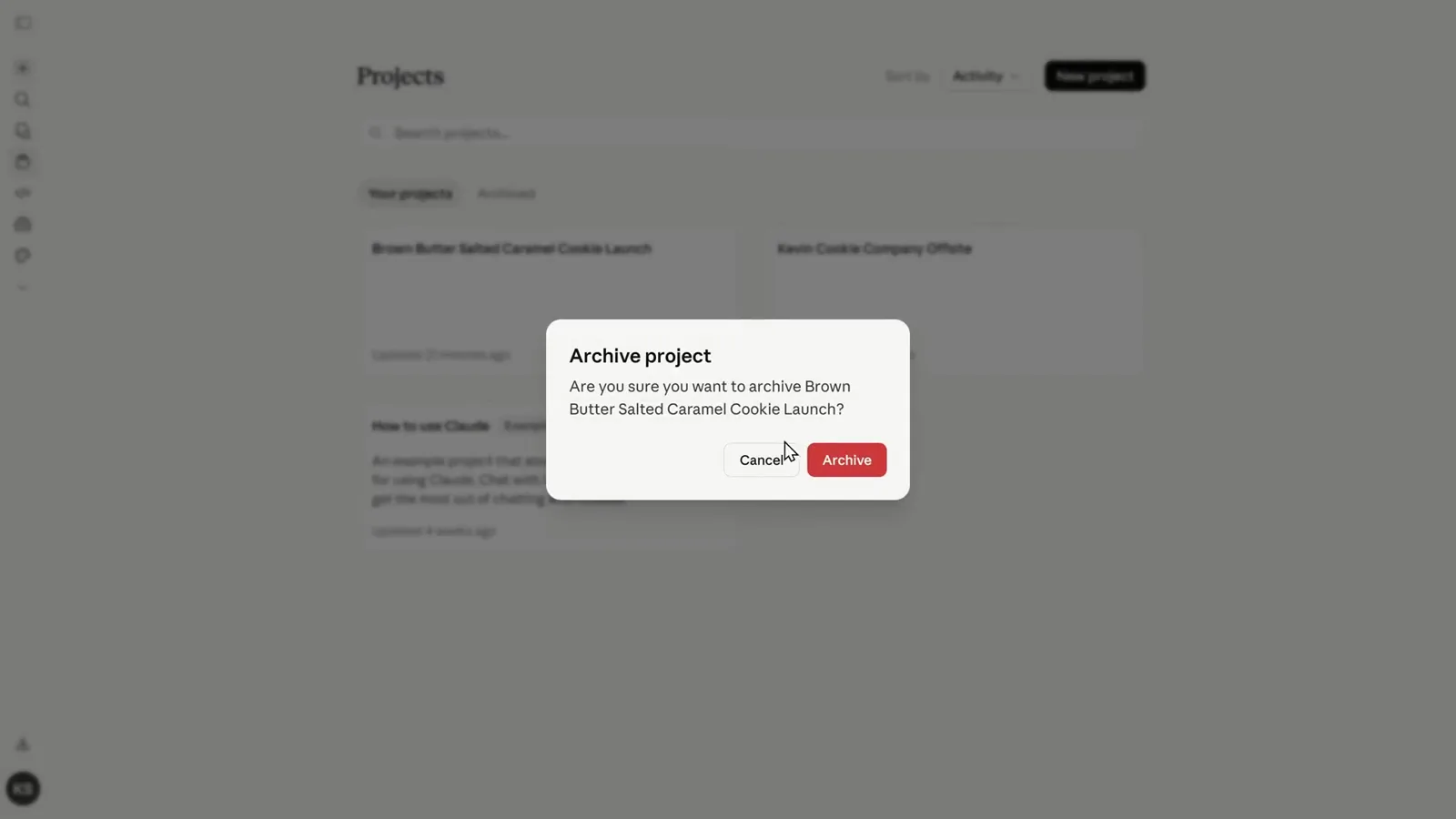
L'archivage est réversible : le projet attend sous l'onglet Archived.Voir à 6:07